






















21
31
工作好搭档(五):我眼中的键盘
2013-07-26 12:00:26
286点赞
537收藏
248评论
引言:工欲善其事,必先利其器。码农十年,与电脑打了二十多年的交道,也配置了一些过得去的装备。资金有限,更希望所有的投入都在刀刃上。写工作好搭档系列,是晒考虑的原因、思路、经验和教训。欢迎并希望大伙能一起参与讨论,集思广益评价这些经验是否妥当,健康有效,还有没有更好的方法或值得注意的地方,保护家人身体健康。不当的地方,恳请批评指正。
工作好搭档晒单
键盘当前仍然是最重要的人机接口,对重度使用者码农来说极其重要,各种软件系统、工具游戏等都是全靠它敲出来,键盘对在整体信息技术发展的过程中功不可没。
我眼中的键盘这个题目有点大,虽然玩电脑二十多年,用过的几十个键盘,但毕竟经济有限,不可能面面俱到。本文尝试从更为感性的角度来评价键盘,如果这篇文章对您有帮助,请点LIKE支持一下。如果内容有偏颇,还请指正并加入讨论。希望可以帮助朋友们做出更好的参考,选到趁心如意的键盘。
先来个键盘叠叠乐吧。
 从上到下分别是:
微软 Nature (墨西哥产)
Microsoft Internet Keyboard
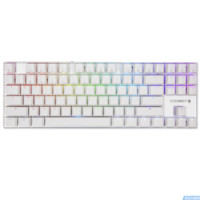
Cherry 某薄膜欧版键盘
Dell Quite Keyboard(早期的薄膜键盘)
ThinkPad X220T (笔记本键盘最后的精华)
分析键盘,可以找出来二十来个角度来细细评价键盘。这里只做一些常见且影响比较大一些的参考点供大参考。
键盘与心理
使用软件执行某个操作时,按下按钮就希望可以立即获得指令正在执行的反馈。当指令执行完成后,也希望能有个反馈或者提示。这样,一个流程走下来,操作体验畅快,淋漓。
对键盘来说,我不指望每次都会有指尖在键盘上跳舞的感觉。但是我希望,每一次敲击和释放按键的过程中,都可以明确的感知到相关状态。敲击反馈灵敏,明确,操作才能行云流水,自然,愉悦。
从敲击反馈方面的体验来说,薄膜与浮岛式键盘不如机械键盘,短键程不如标准键程。(静电键盘未试用过,看各种文章似乎静电键盘与薄膜键盘感觉很接近)

人体工学
现在经常有人说,越是高端的码农,敲键盘越少。说这话的人,一定不是工作在一线。因为,工作年限越长,经验越丰富,软件框架稳定后,代码工作就是体力活。
键盘对在码农劳保用品中,也非常重要。优秀设计的人体工学键盘则应该可以预防手臂、手指相关的肌肉疼痛问题。
先用Cherry 青轴做个反面教材示例吧
非舒展状态照片

非舒展状态的键盘,在大工作量键盘操作下比较容易有疲劳感。人体工学设计的键盘则会可以更舒展自然,减少和缓解疲劳。
人体工学之键位设计
这里直接拿手上的两款人体工学键盘来特别讲一下键位设计问题。一个是微软的Nature,一个是罗技的Wave。
微软的Nature ,很早的型号了,新的nature应该是在这个基础上演进的。

罗技的Wave

这两款键盘的设计都不错,操作字母数字区时,手臂,手指都可以自然舒展,确实不容易疲劳。但遗憾的是,这两款人体工学键盘的设计上都存在着反人类问题。
Fn功能区
微软的Fn功能区只分了两部分,按按键的时,需要眼睛扫一下。
罗技的Fn功能区则反传统的三个一组,分了四个区,虽然分区了,按按键时,也同样需要用眼睛扫一下。
优秀的键盘,应该符合传统,尽可能的让人尽快适应。过度发挥或者过度设计的产品,有可能是画蛇添足。
反人类的按键分区设计绝对不是人体工学设计。
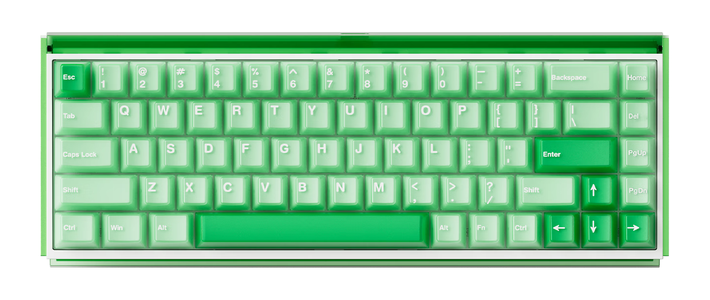
87,67还是104键位

曾经看到的说法,上面这种67键键盘是专为码农们设计的,是否真实,这里就不做深入考证。但有一点可以确定的是,二十年以前的软件开发环境是以文字环境为主,,当时鼠标也并不是标准配置,在当时,67键组合控制是有可能实现快速高效工作。时代发展,WYSIWYG,在当前集成开发环境极端复杂,OFFICE文字办公软件功能较以前也有很大的扩展, 67键键盘是否适合中深度键盘工作,本人持怀疑态度。特别在大量组合快捷的情况下,标准104键盘相对会更方便简单一点。
87键与104键的区别主要在于数字键盘区域。数字键盘区域最实用的功能就是打开计算器,快速计算。对财务人员来说,这个功能是必不可少。对于码农来说,这里在做测试数据的效率很高。
扩展按键

有些品牌特别喜欢在键盘上加上IE,电子邮件,MediaPlayer,多媒体控制,音量,静音等快捷键。随着标签式浏览器流行以及网速不断加快,部分功能键如鸡肋一般,基本没什么用处。个人觉得除了音量控制,静音,静麦,禁摄像头这几个功能很重要外。为了启动某些程序而特别弄出一套快捷按键已经不是必需。一般的软件或游戏都是针对标准键盘做了优化,习惯一下就完事了,标准键盘很OK。
Dell的8135旋钮式音量控制设计的确实不错。
快速定位设计
软件在开发过程中,键盘与鼠标的切换非常频繁。这就导致了右手会经常在键盘与鼠标两处来回切换。当右手从鼠标切换到键盘上时,在眼睛不看键盘的情况下,右手快速定位到位置。
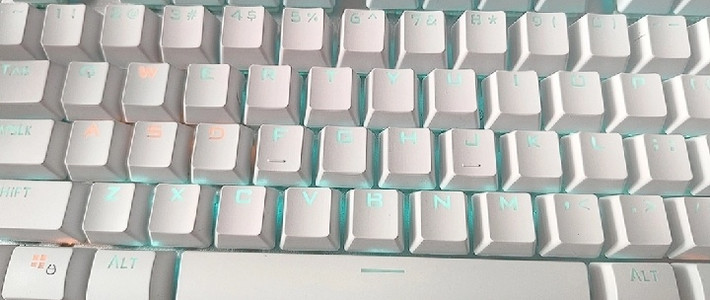
您一定注意到键盘上F和J键与其它按键有所不同。上有小凸起的点或者这两个按键凹陷的厉害一些。高效率操作时,更凹陷的键面不如凸点感觉敏锐。
Cherry黑色键盘上的F和J键识别度就差了一点。

带突起小点的键盘,可以方便快速定位。

也谈笔记本键位设计
笔记本玩过十来个了,当初在选T42时,标准编辑键区是选择的关键。写程序时,这六个键Insert,Delete,Home,End,PageUp,PageDn是标准布局,放在右上角上,眼睛不看键盘,也可以很容易,准确定位并按下。另外值得一提的是小红点,可以做到手不离键盘,可以完成键盘与鼠标的切换,快速归位,贴心自然。ThinkPad的精彩极大的原因就是完全贴近使用者的需求,键盘定位精准,X结构设计也比较顺手,特别是手不离键盘也可以进行鼠标操作,对键位没有记忆负担。简直就是薄膜键盘中的神作。

然而,新款的ThinkPad把独立编辑键区转移了,这样的结果就是,每操作时,由于不能快速定位。每次操作时都需要眼睛定一下位,按下按键,眼睛再返回屏幕。操作繁琐,相关动作多,折腾用户的改变。这说明联想的新笔记本设计开始脱离了原有的轨道,产品设计上让位于成本,并且开始放弃了自己优良的传统,被苹果牵得团团转,联想的新笔记本键盘设计确实很让人失望。
静音
一直觉得静音是个噱头,九十年代初,薄膜键盘取代机械键盘的卖点就是静音。而恰恰是因为有声音,才能获取到更准确的敲击反馈。这一点要一分为二,大家根据自己的需要考虑。
小小的总结一下
当前主力使用的键盘是樱桃原厂青轴。除了青轴外,这个非常普通,也没有人体工学功能。虽然人体工学键盘使用时会更舒服一些,但薄膜键盘用久了,敲击的触感并不流畅舒服,对于控制欲极强的人来说,在没有好的选择的情况下,机械的敲击感觉可以让人忽略其它设计上的不便。
键盘对码农来说是劳保用品,不是艺术品,希望厂家们可以先满足键盘基本属性之余,再来完善美观与艺术层面。
为了写这篇文章,看着桌子上一堆键盘,其实心里是在滴血。手上所有的键盘都存在着这样或那样的不人性的地方,有些设计简直就是是反人类。我觉得太多的厂家没有自己的主心骨,盲目的追从流行搞什么浮岛键盘,是在背离键盘的基本属性。希望以后键盘厂家可以用心做键盘,真正站在使用者的立场上设计产品,而不是闭门造车,不用极端的设计思想去强奸用户体验,造出用户真正满意的产品。
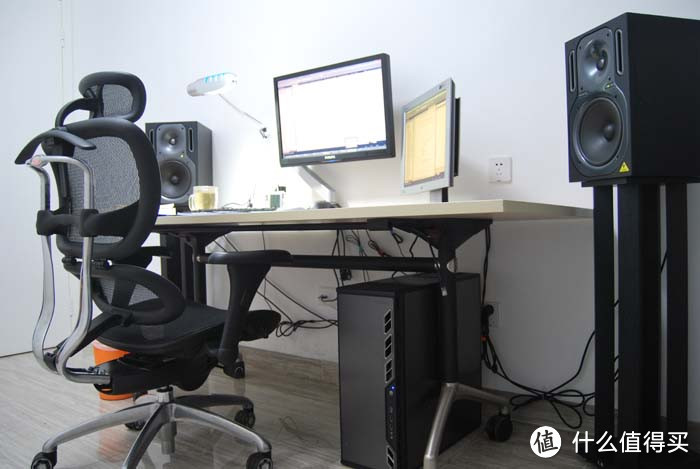
码农的工作室全景1

码农的工作室全景2










校验提示文案
校验提示文案
可是没有那么大的电脑桌
校验提示文案
校验提示文案
校验提示文案
校验提示文案
校验提示文案
校验提示文案
话说楼主是做wpf的?有空可以交流下。
校验提示文案
校验提示文案
校验提示文案
这工作室真口水啊。。。。
校验提示文案
校验提示文案
校验提示文案
二、很明显,因为lz是个windows码农,所以觉得需要104键盘,而且理由我不知道该怎么评价。87比67多出来的键,在win下很有用,但是其他环境则不是最优选。104比87多出来的部分,对我有用的是numlock和enter,前者用来看键盘是否上电,后者用来握鼠标的时候按回车。测试用小键盘?难道你不用单元测试?
校验提示文案
校验提示文案
校验提示文案
校验提示文案
校验提示文案
校验提示文案
校验提示文案
校验提示文案
校验提示文案
校验提示文案
校验提示文案
校验提示文案
校验提示文案
青轴老婆觉得吵,无耐茶轴
校验提示文案
校验提示文案
校验提示文案
校验提示文案
并且人体工程学是否舒服看人。你cherry青轴的手姿本来就不对。用的人的返例吧。
其实我不是很喜欢你小显示器*2的排法,我更喜欢一个大的
校验提示文案
校验提示文案
校验提示文案
校验提示文案
校验提示文案
校验提示文案
校验提示文案
我也是觉得键盘的设计不给力,不知道厂商在搞什么?
校验提示文案
校验提示文案