




























 深耕数码兴趣领域










2
4
C盘又满了?WindowsClear一键迁移AppData,不用改分区也能瘦身
2026-08-24 09:04:20
1点赞
2收藏
0评论
 图片
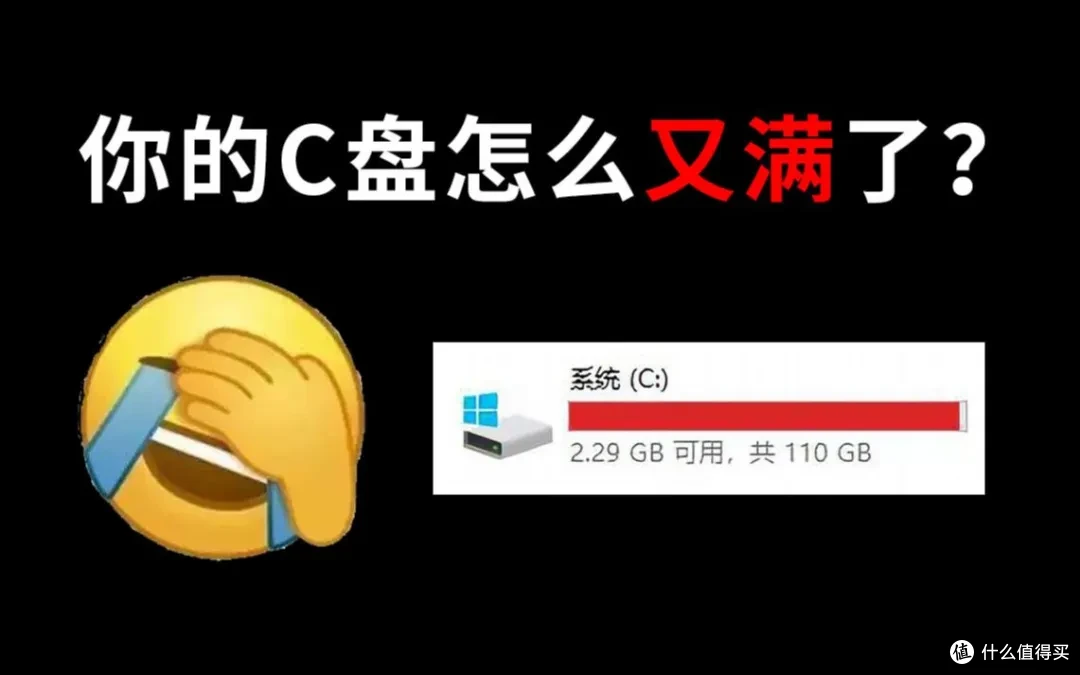
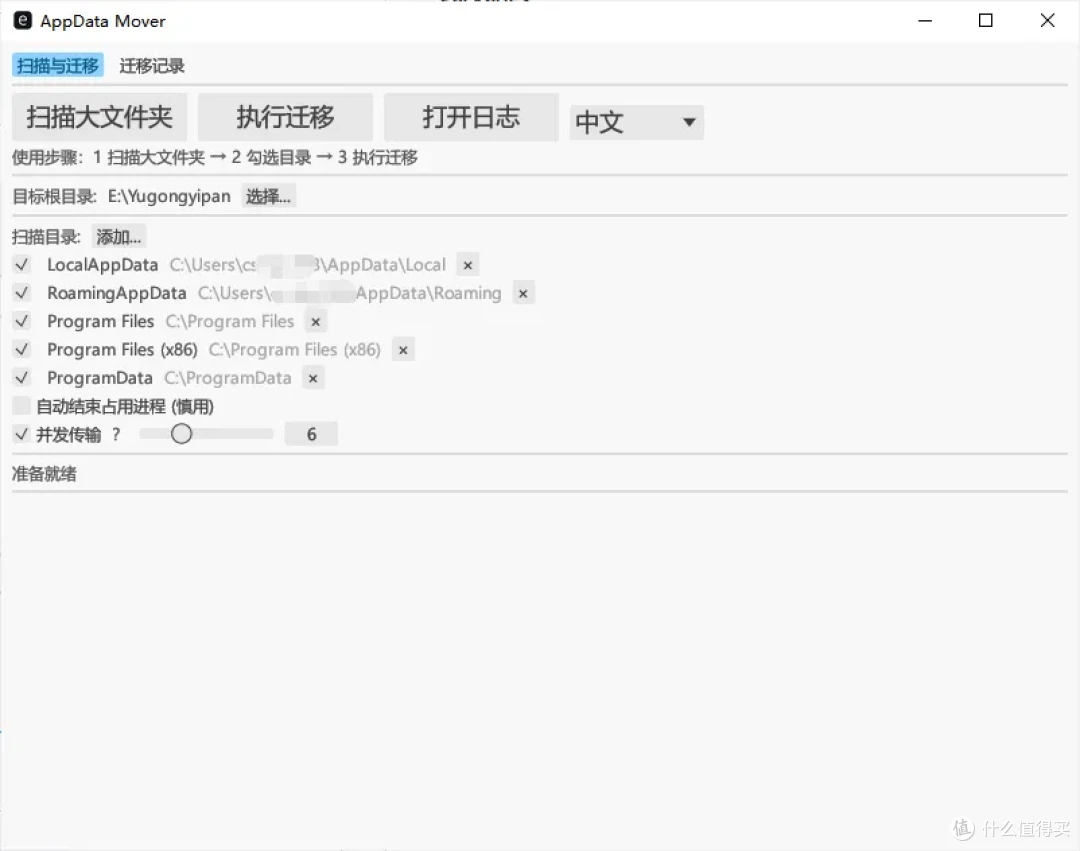
图片相信很多Windows用户都有过这样的困扰:C盘突然爆红,弹窗提示空间不足,软件运行卡顿,想清理又怕误删系统文件,改分区扩容又觉得麻烦。其实,解决C盘满的问题不用这么复杂,一款专注于系统盘清理的工具——WindowsClear,就能轻松帮你实现C盘瘦身,彻底缓解空间焦虑。
 图片
图片WindowsClear是一款专为Windows系统盘设计的C盘清理软件,和普通清理工具不同,它将核心聚焦在AppData目录,要知道这个隐藏目录往往藏着大量软件缓存和数据,也是导致C盘臃肿的主要原因之一。它能智能扫描出占用空间较大的软件数据文件夹,一键迁移到D盘等其他磁盘,同时自动创建目录链接,让软件无缝运行,就像文件从未移动过一样,无需重新配置,轻松实现“类C盘扩容”,不用修改分区也能释放大量空间。
这款软件的核心优势的在于智能、安全又便捷。它能自动分析%LOCALAPPDATA%和%APPDATA%两个关键目录,快速定位占用超过10%空间的“空间大户”,让清理更高效。迁移过程中,它会自动检测文件占用情况,借助Windows Restart Manager技术结束相关进程,即便有部分进程无法结束,也不会影响空间释放效果;若迁移出现错误,还能自动尝试恢复,全方位保障数据安全。
人性化的设计也让它更易上手,基于Rust开发的它,凭借多线程并行扫描,速度远超同类工具,二次扫描无变动时更是能秒出结果。
 图片
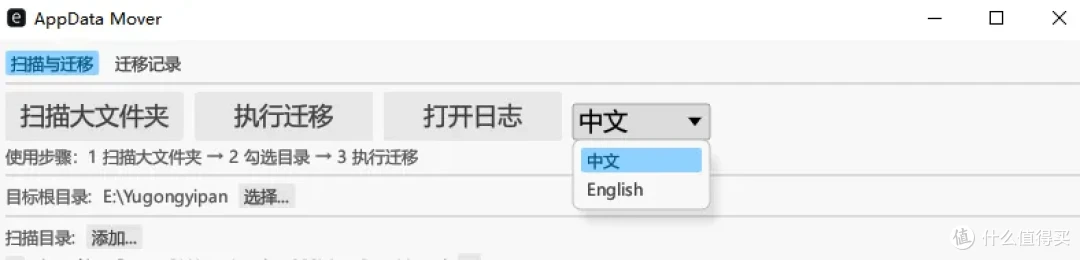
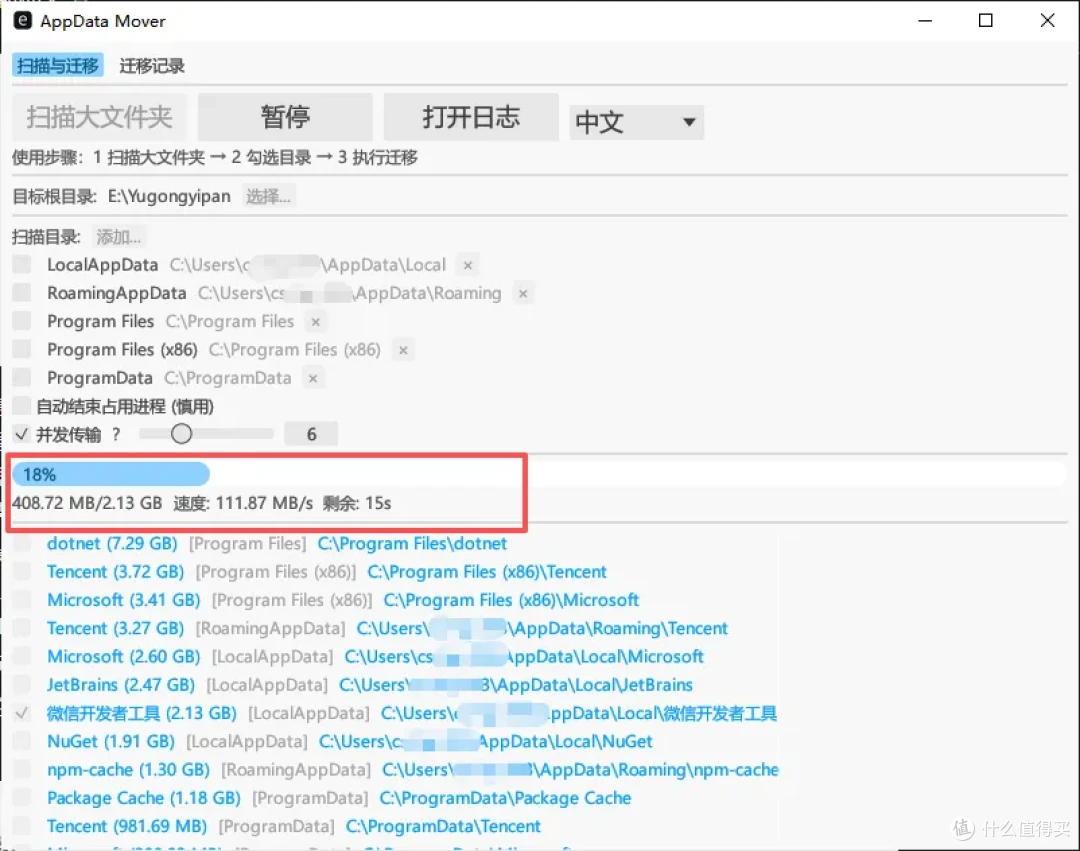
图片精确到字节的可视化进度条,能实时显示传输速度和剩余时间,大文件迁移时还可随时暂停,搭配中英双语一键切换功能,满足不同用户的使用需求。
 图片
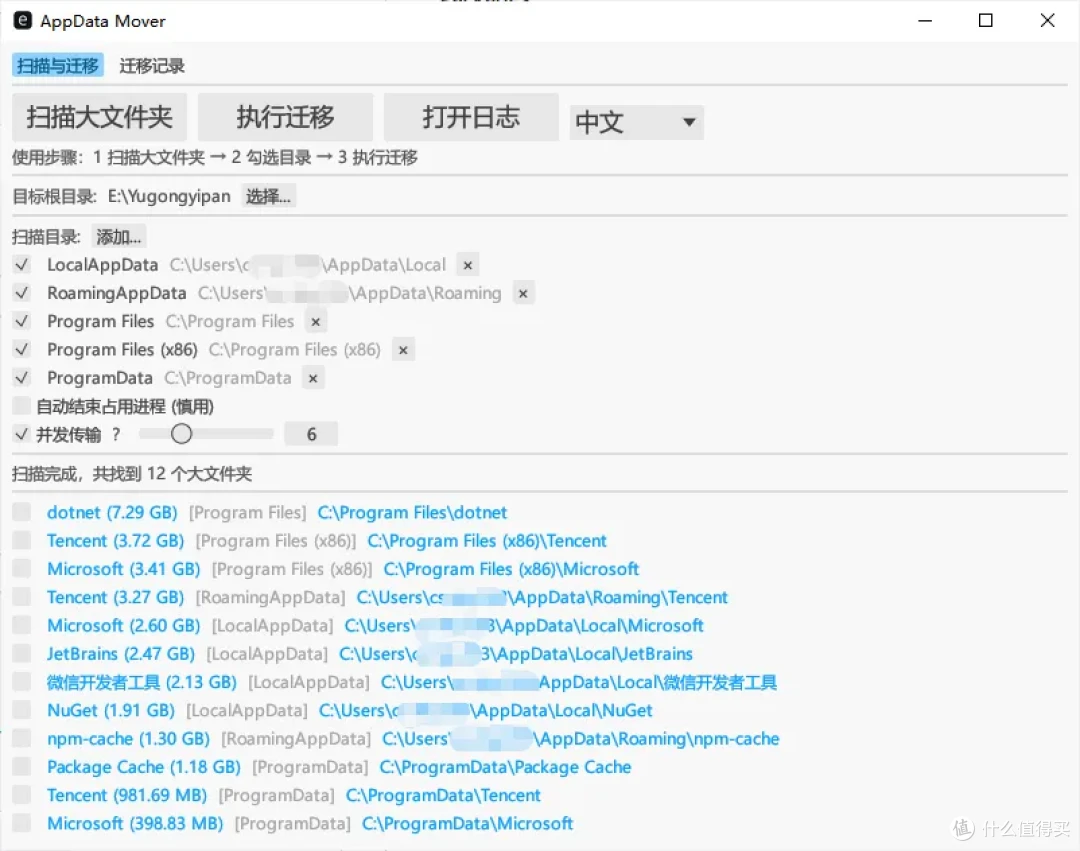
图片使用方法也十分简单,以管理员身份运行WindowsClear.exe,点击“扫描大文件夹”,勾选想要迁移的软件(建议从非重要软件开始尝试),选择目标根目录后点击“执行迁移”,等待完成即可。
 图片
图片很多用户担心迁移后软件无法打开,其实完全不用顾虑,Windows的目录链接对应用程序是透明的,软件会默认文件仍在C盘,正常使用不受任何影响。
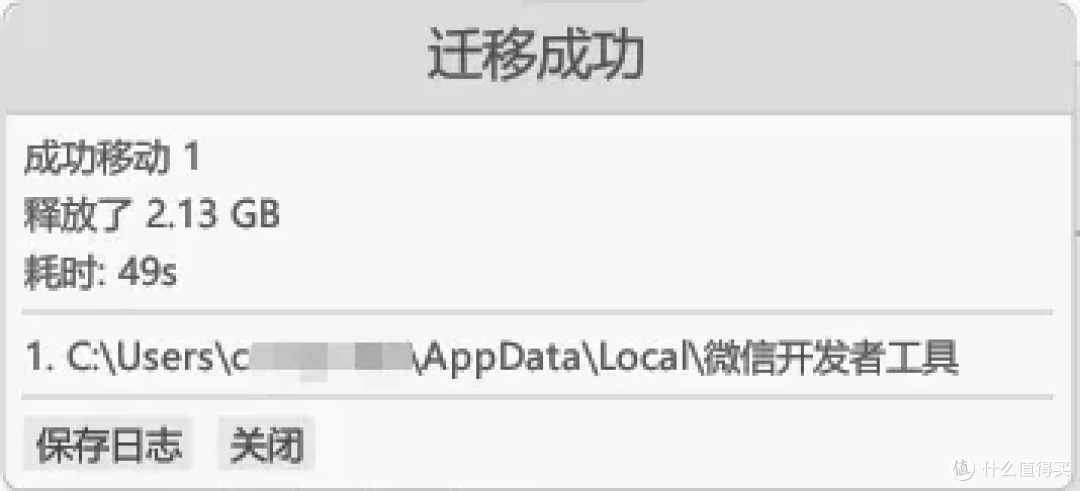 图片
图片迁移完成后可以在迁移记录查看还可以一键还原
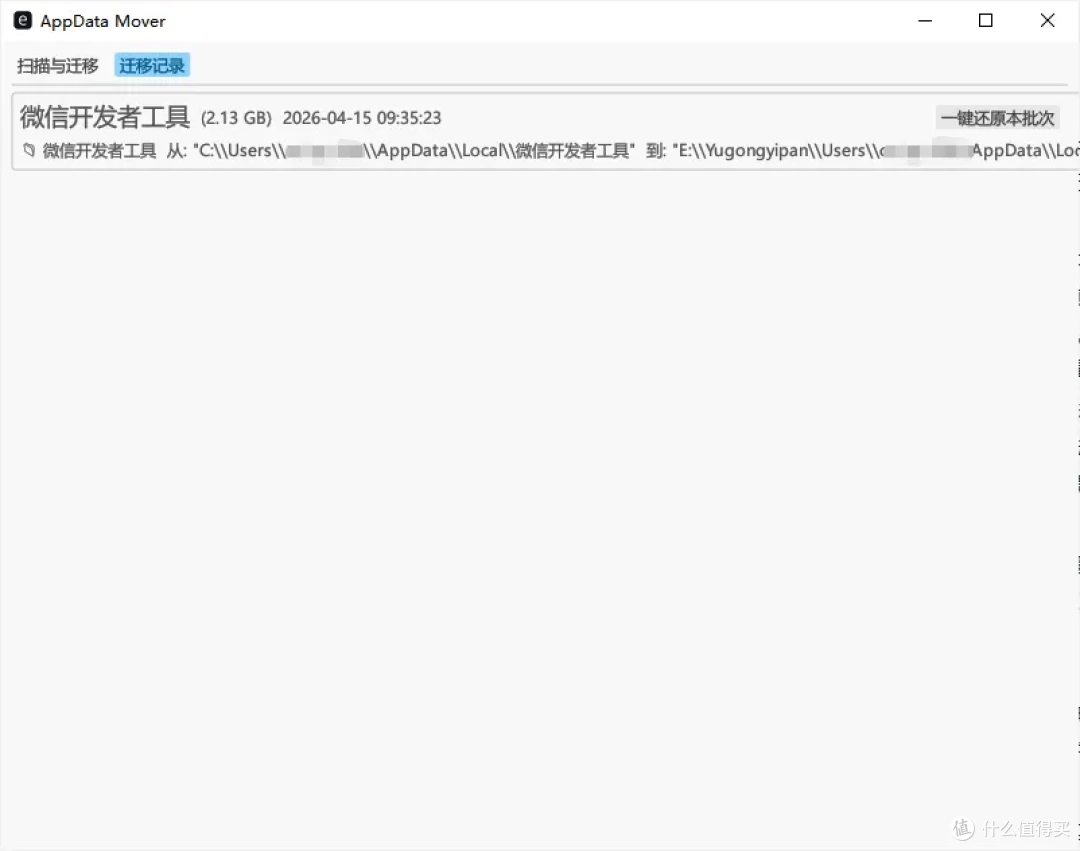 图片
图片值得一提的是,WindowsClear不建议直接删除系统文件,而是通过迁移AppData实现安全瘦身,若需删除内容,它还会提醒你优先使用系统自带的“存储感知/磁盘清理”,避免误删系统关键目录。对于受C盘空间不足困扰、想找可靠清理工具的用户来说,WindowsClear无疑是性价比极高的选择,不用复杂操作,就能轻松让C盘“减负”,让电脑运行更流畅。
作者声明本文无利益相关,欢迎值友理性交流,和谐讨论~










