














7
10
笔记本电脑连打印机,看这一篇就够了
2026-06-22 18:49:19
0点赞
0收藏
0评论
在日常办公与家庭学习中,用笔记本连接打印机完成打印任务,是每个人都需要掌握的实用技能。然而,面对USB线、无线网络、蓝牙等不同连接方式,许多人往往会感到困惑。其实,只要搞清楚你的打印机类型,再按对应的步骤操作,整个过程远比想象中简单。本文将为你系统梳理三种主流连接方式,助你轻松跨越“连接障碍”。
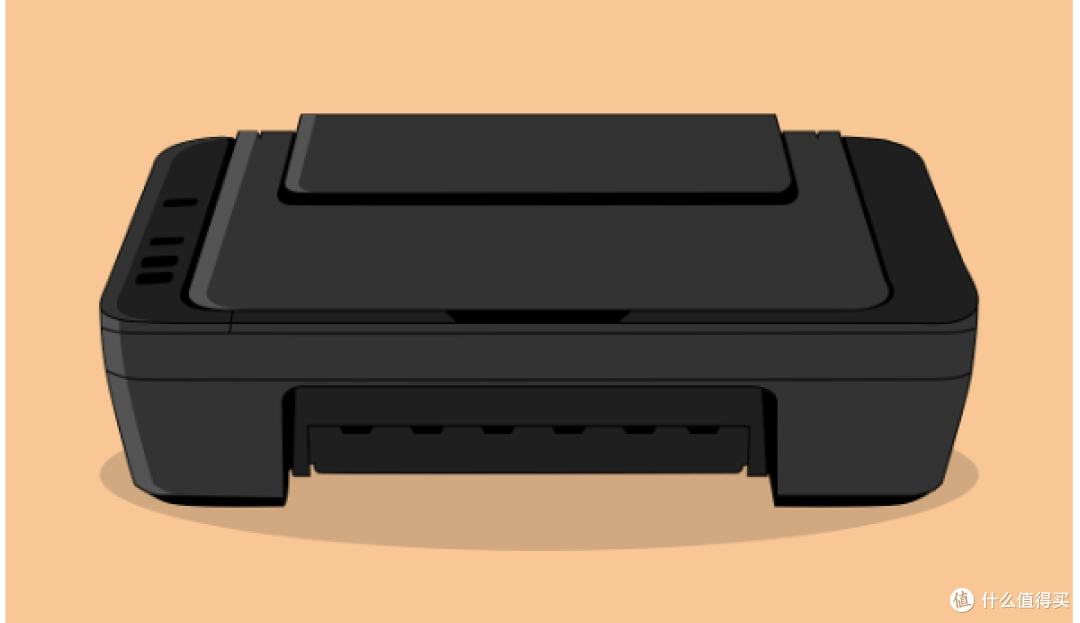
一、USB有线连接
适用场景:打印机与笔记本距离较近、追求连接稳定性且对打印速度有一定要求的用户。这是最基础、兼容性最好的方式,尤其适合首次配置或临时应急使用。
物理连接:将打印机附带的USB线,一端插入打印机接口,另一端插入笔记本的USB端口。建议优先使用电脑后置的USB接口,供电更稳定,避免因电压不足导致识别失败。连接后,开启打印机电源。
驱动安装:这是关键一步。虽然Windows系统会自动尝试识别,但为确保所有功能正常,还是建议安装官方驱动。可以在电脑上安装“打印机卫士”软件,它能自动检测打印机型号并智能匹配最优驱动。
打开打印机卫士,然后点击“立即检测”,如果检测出打印机驱动异常,点击“一键修复”即可。

系统添加:驱动安装完毕后,进入系统设置添加打印机。
Win10系统:打开电脑,进入“设置—设备—打印机和扫描仪”。点击“添加打印机或扫描仪”,等待系统自动搜索。

Win11系统:点击“开始”→“设置”→“蓝牙和其他设备”→“打印机和扫描仪”→“添加设备”,系统会自动搜索。
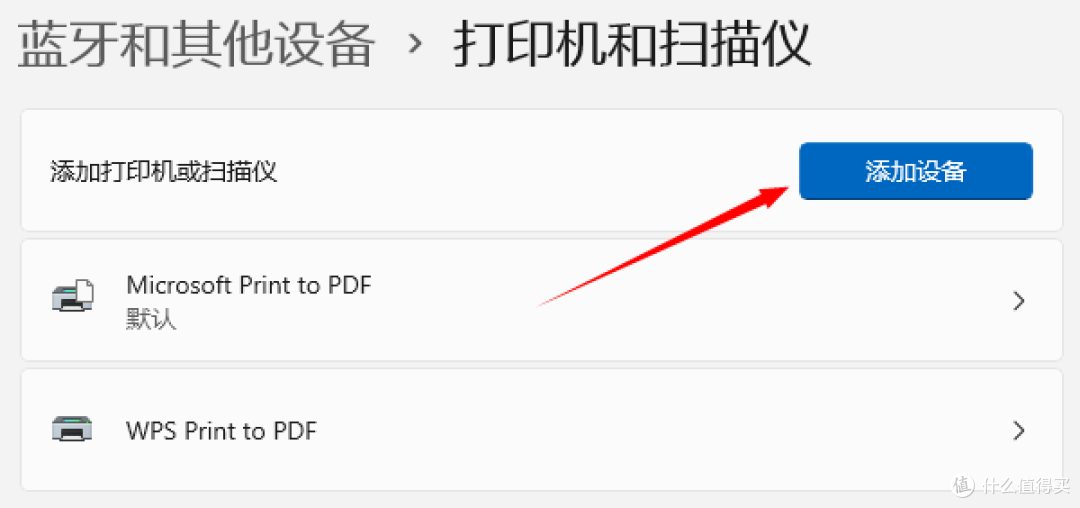
若未找到,可点击“我需要的打印机不在列表中”,选择“通过手动设置添加本地打印机或网络打印机”,按向导操作即可。
验证成功:完成添加后,右键点击新添加的打印机图标,选择“打印测试页”。若能正常输出,代表连接大功告成。
二、无线网络连接
适用场景:打印机与笔记本位于同一局域网内(如家庭Wi-Fi或公司网络),希望摆脱线缆束缚,实现办公或居家环境下的共享打印。这是目前最主流的连接方式。
前提条件:确认打印机具备Wi-Fi功能,并且笔记本与打印机连接在同一个Wi-Fi网络下。
打印机联网:通过打印机的触控屏或按键,进入“网络”或“无线”设置菜单,搜索并输入你家中或办公室的Wi-Fi密码,将打印机接入网络。部分无屏打印机可能需要通过WPS按钮或手机App辅助配置,请查阅说明书。
电脑端添加:在笔记本上,进入“打印机和扫描仪”设置,点击“添加设备”。系统会自动扫描同一网络下的打印机,找到对应型号后点击添加即可。若自动搜索失败,可手动选择“使用IP地址或主机名添加打印机”,并输入打印机屏幕上显示的IP地址(如192.168.1.xxx)。
三、局域网共享连接
适用场景:打印机本身不支持联网,但通过USB线连接了办公室中的某一台电脑(即主机),现在需要让局域网内其他笔记本也能使用这台打印机。
主机设置:在连接打印机的那台电脑(主机)上,进入“打印机和扫描仪”设置,找到该打印机,进入“打印机属性”→“共享”选项卡,勾选“共享这台打印机”并设置一个简单的共享名(建议使用英文字符)。

同时,在“网络和共享中心”中,确保已启用“网络发现”和“文件和打印机共享”,并建议关闭“密码保护共享”以简化后续步骤。建议将主机IP地址设为固定,防止因IP变动导致其他电脑找不到打印机。

客户端连接:在其他笔记本上,按 Win + R 键打开运行窗口,输入 + 主机的IP地址(例如 192.168.1.100) ,回车后即可看到共享的打印机图标。双击该图标,系统会自动从主机下载驱动并完成安装。若遇到“驱动程序不正确”的提示,可以使用打印机卫士解决。
无论选择哪种方式,正确安装驱动程序都是核心环节。切勿过度依赖Windows自带的“即插即用”功能,它虽然能让你勉强打印,但往往会缺失双面打印、墨量监测、纸张类型识别等高级功能。
可以打开打印机卫士,它能够一键检测打印机故障、智能匹配安装驱动,快速解决脱机、无法连接、共享失败等常见问题,支持惠普、佳能、爱普生、兄弟等多个品牌,让打印这件事变得简单省心。