































17
21
随机抽帧+一键保存实操指南,视频素材提取再也不用一帧帧翻!
2026-08-31 22:41:54
1点赞
1收藏
0评论
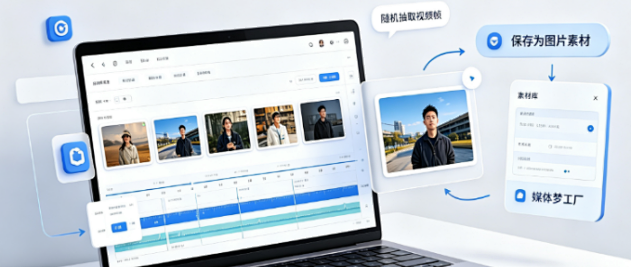
做视频剪辑、自媒体配图、素材整理时,很多人都会遇到一个难题:想要从视频里截取好看的画面当封面、素材图,手动逐帧截图不仅费时费力,还容易错过优质画面,截图画质也参差不齐。其实不用反复手动截图、反复比对画面!借助媒体梦工厂的专属抽帧功能,就能轻松实现视频随机抽帧,自定义时间区间、一键批量提取高清画面,自动保存为图片,大幅提升素材处理效率。不管是新手小白还是自媒体从业者,都能快速上手。下面就为大家详细分享完整的操作步骤。
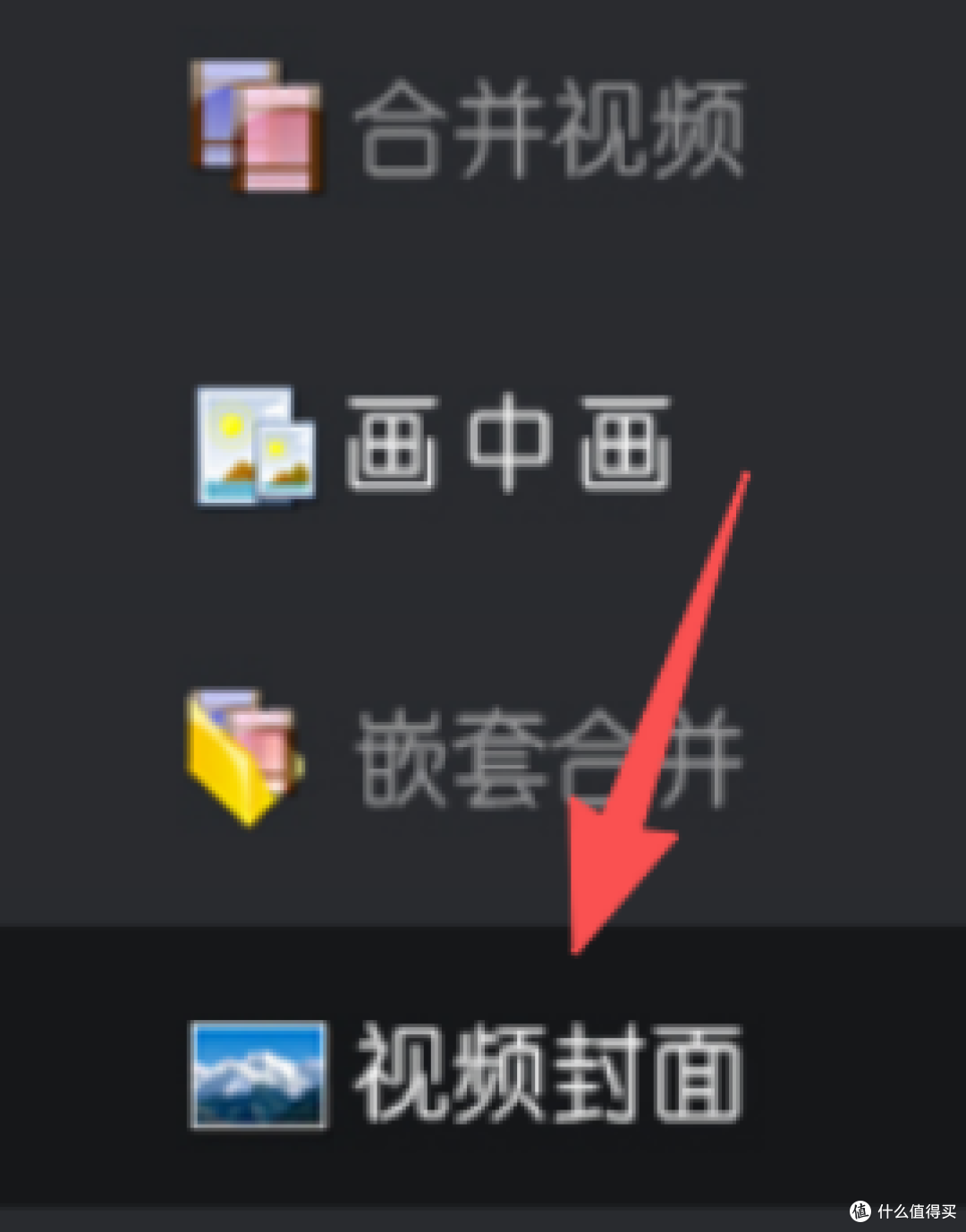
1、进入主页面,在功能板块栏中,找到并点击《视频封面》,进入专属的操作面板。
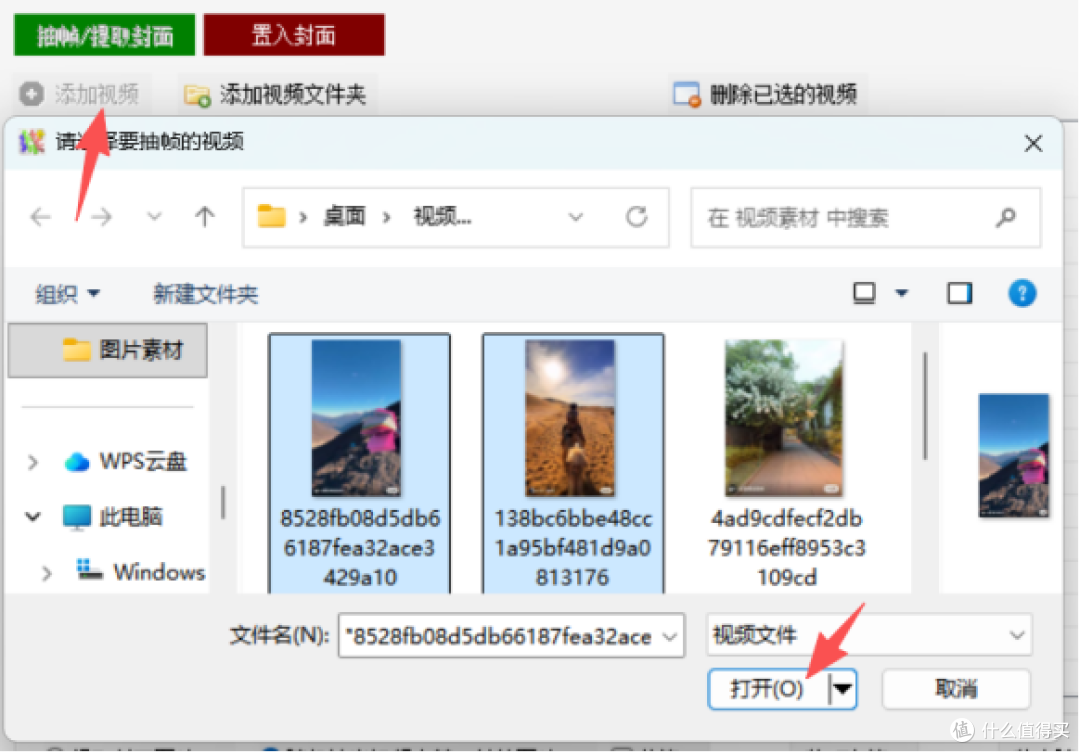
2、选择并进入抽帧/提取封面界面后,点击《添加视频》,然后在弹出的文件选择框中,浏览并选中你需要处理的视频素材,将它们一一导入到软件的列表中。
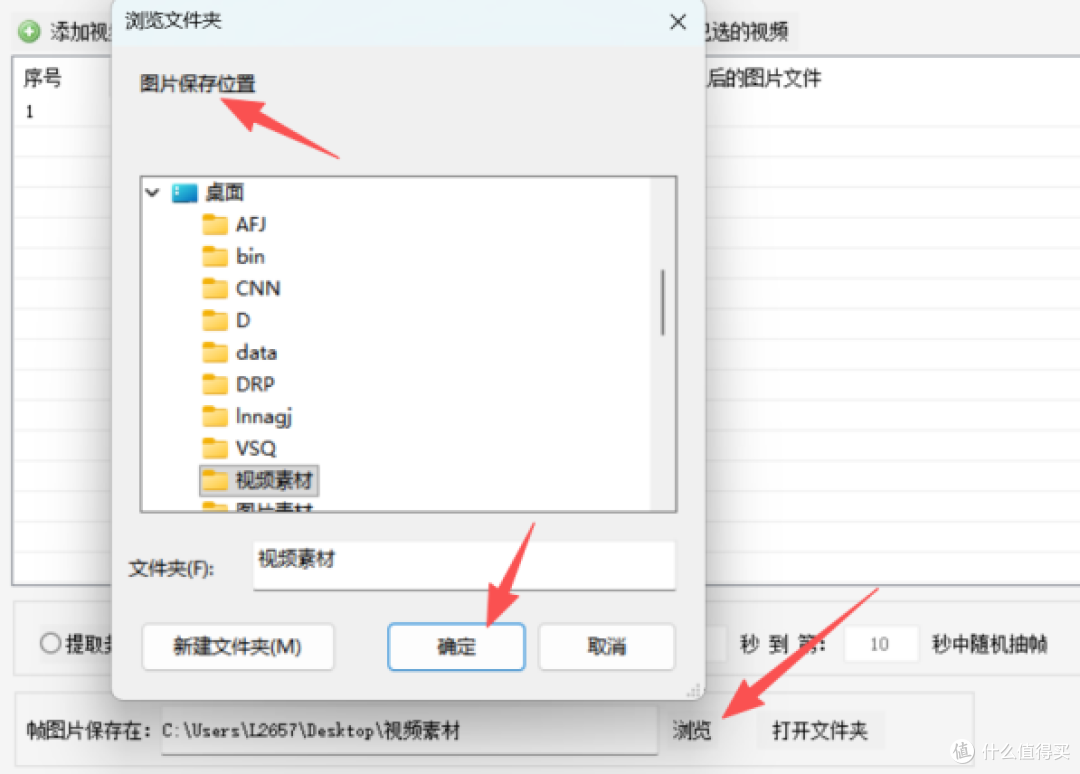
3、视频导入完成后,在选项区勾选《随机抽出视频中某一帧的图片》。

4、点击旁边的《浏览》,在弹出的窗口中,选择一个合适的文件夹作为输出路径,以便将抽取出来的帧图片妥善保存在你指定的位置。
5、所有参数都设置无误后,点击《开始提取》。
6、提取完成后,打开文件所在位置查看图片保存情况。
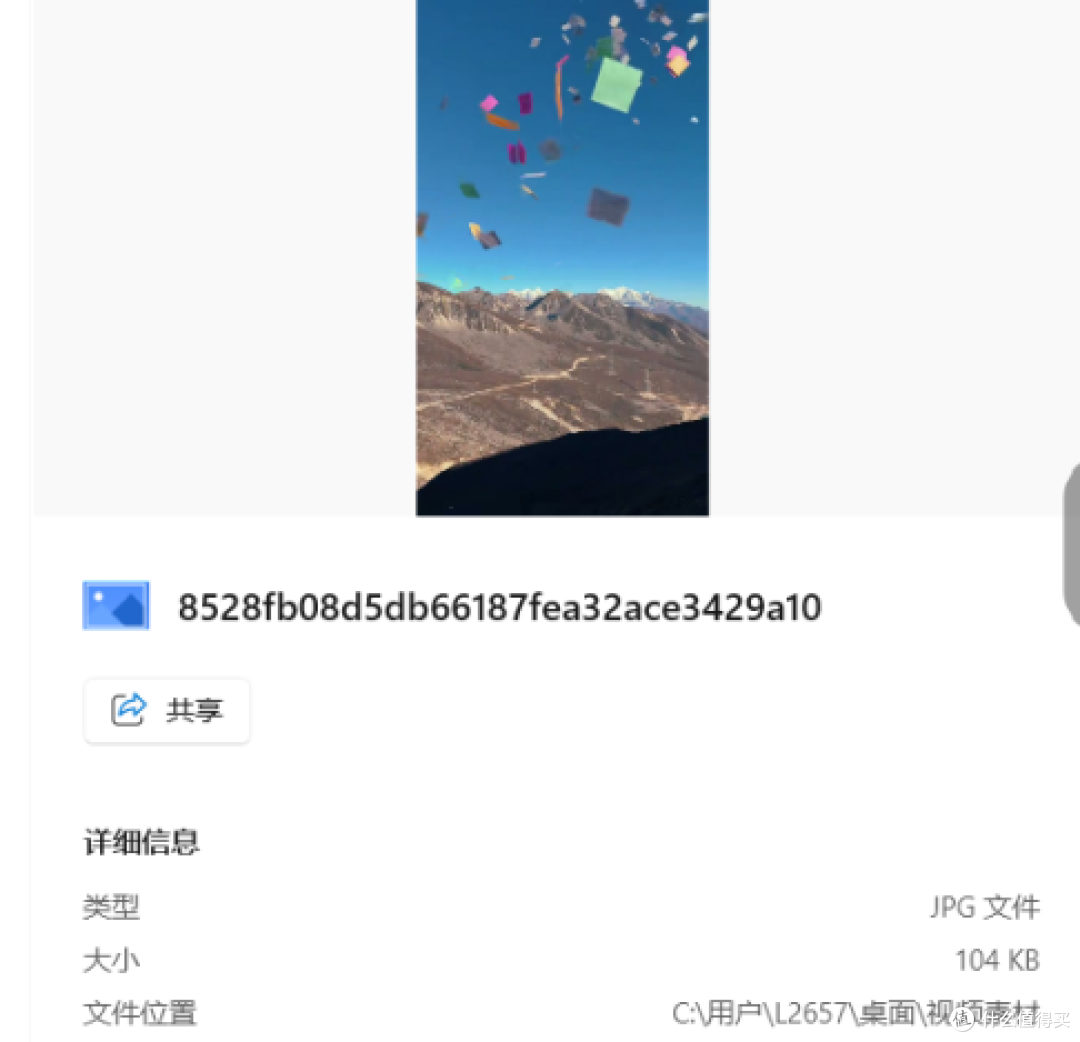
以上就是使用媒体梦工厂从视频中随机抽帧、保存高清图片的全部操作流程。整个过程无需复杂操作,无需专业剪辑技巧,支持单视频、多视频批量抽帧,还能自由设置抽帧时间范围,完美适配视频封面制作、素材提取、画面留存等多种使用场景。相比传统手动截图的方式,这款工具的随机抽帧功能更加高效、精准,导出的图片画质清晰,能最大程度保留视频原始画面质感。熟练掌握这个小技巧,能极大节省视频素材处理的时间,让内容创作、视频剪辑工作更加轻松高效。大家可以根据自己的素材需求灵活操作!
作者声明本文无利益相关,欢迎值友理性交流,和谐讨论~