






























 深耕数码、AI兴趣领域












89
28
让AI接管NAS!极空间Skills外测上线,抢先体验极空间系统级CLI
2026-10-14 20:33:24
8点赞
14收藏
4评论
哈喽小伙伴们好,我是Stark-C~
前几年大家都在谈AI NAS,但那个时候的AI更多只是NAS上的一个功能模块。无论是智能搜索、照片识别还是接入大模型问答,本质上都停留在“信息处理”的层面,并不能真正参与系统管理和任务执行。
而现在,情况似乎正在发生变化。就在昨天,极空间正式开启Skills外测,带来了备受关注的系统级CLI能力。也就是说,我们现在可以直接让AI接管极空间NAS了!
啥意思呢?简单来说,有了极空间Skills,我们现在都不用打开极空间的APP或者网页端,就能通过常用的Agent(比如小龙虾、爱马仕、千问办公、WorkBuddy等)帮我们整理文件、查找照片、清理重复内容、检查系统运行状态,甚至是下载电影等。
话不多说,我已经忍不住上手体验了!
关于极空间Skills
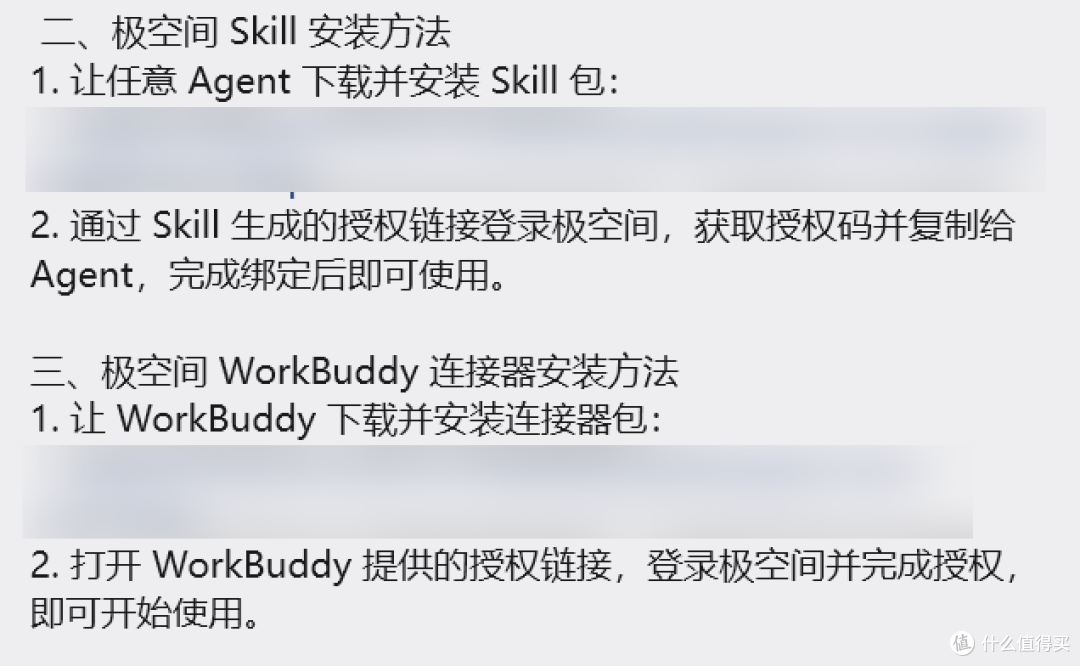
🔺需要说明的是,极空间Skills外测推出了Agent和WorkBuddy两个版本,相关文件目前也仅对外测人员开放,所以这次我们也算是提前尝鲜。普通用户也不用着急,按照极空间以往的节奏,距离正式上线应该不会超过半个月~
PS:因为碰到很多用户问过我,所以这里顺便给大家简单解释下“极空间外测”。它其实就是极空间的提前体验计划,当有重要新功能上线前,官方会让外测人员参与测试,一方面验证功能稳定性,另一方面收集用反馈,如果有问题再进行优化和完善。
说白了,就是我们先替大家踩坑,尽可能把问题在正式上线之前解决了,同时我们还要承担潜在Bug带来的损失(虽说概率极小)。所以大家不要羡慕我们,我个人也不建议普通用户为了抢先体验而参加外测,毕竟新功能可以晚点用,数据安全可不能开玩笑!
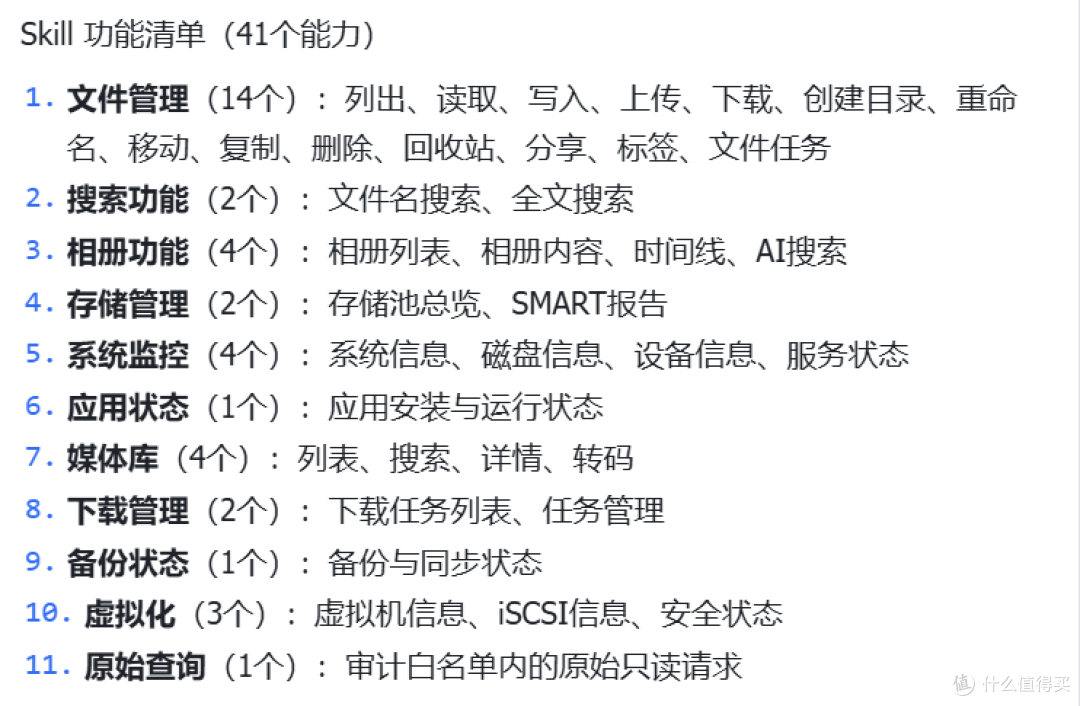
🔺目前极空间Skills已经具备以上41项能力,不排除正式上线之后会有增加的可能~
WorkBuddy配置
提前说明:极空间Skills在Agent端的配置过程可能会因为使用大模型的不同存在一定差异,具体以实际操作为准,本文纯属我个人的实操记录,仅供大家参考。
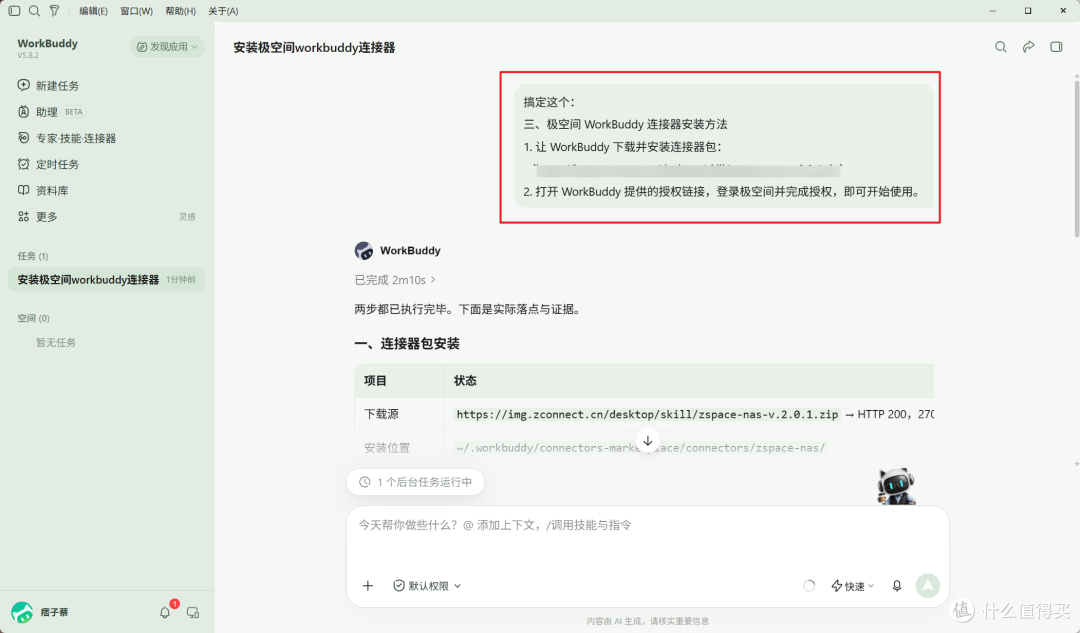
🔺先来试试打工牛马必备的WorkBuddy工具,使用起来挺简单,直接将官方给我们的极空间Skills部署方式喂给它的输入框内就可以了。
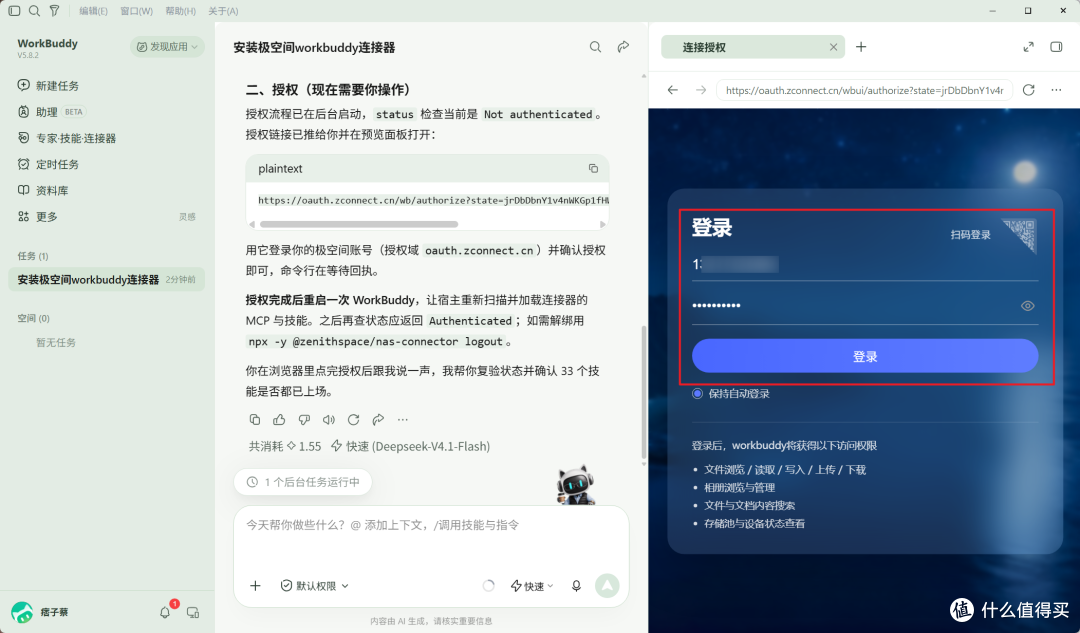
🔺剩下的过程就全部交给WorkBuddy端处理即可。中途会自动弹出一个网页端OAuth授权界面,我们根据提示输入极空间NAS的登录用户名和密码即可。
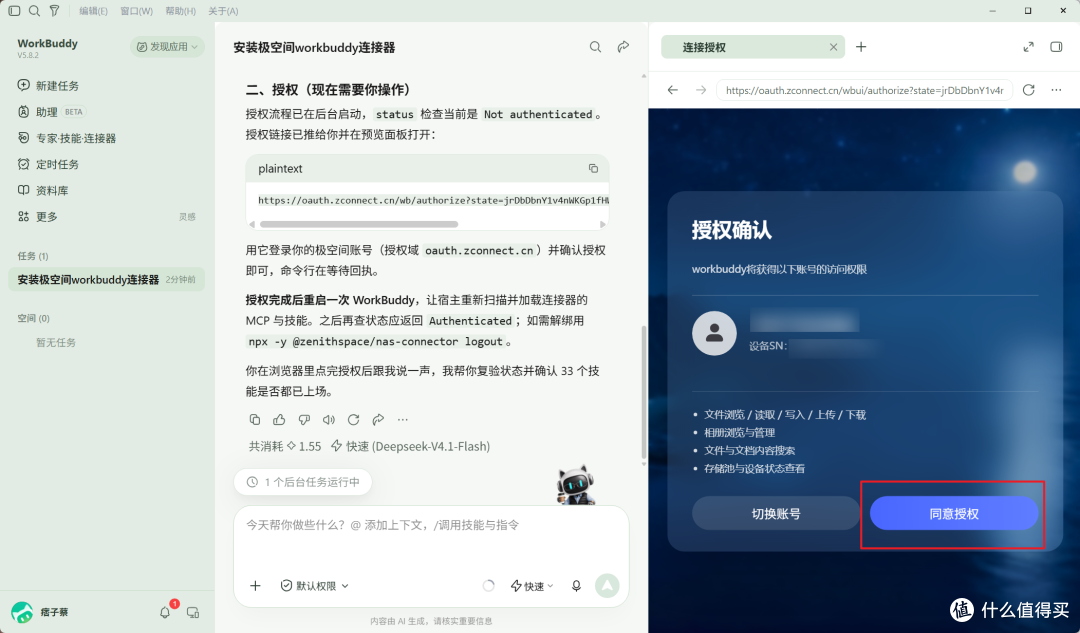
🔺登录进来之后点“同意授权”。
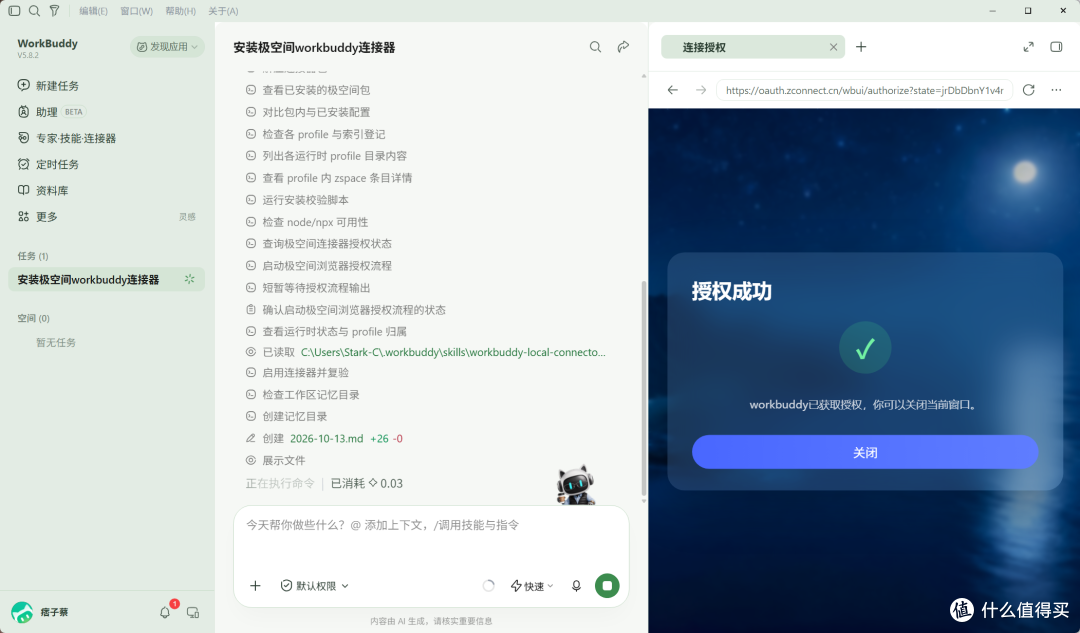
🔺然后页面会自动弹出授权成功的提示,而WorkBuddy会继续处理后续的工作,我们仅需耐心等待即可。
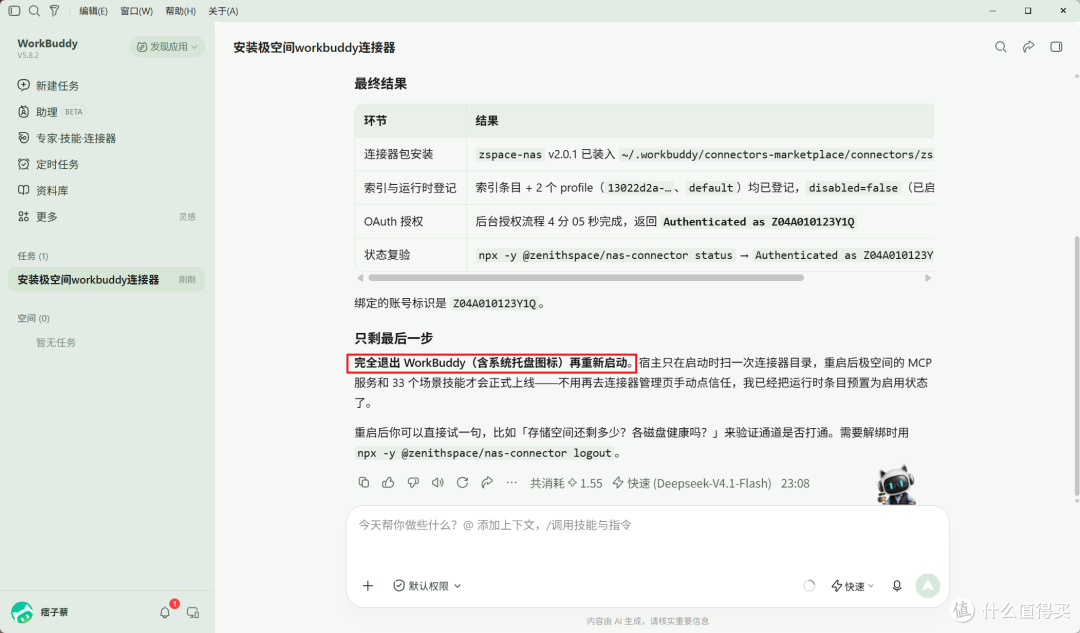
🔺如无意外,WorkBuddy会提示让我们退出重启。(重启WorkBuddy程序,不是电脑)
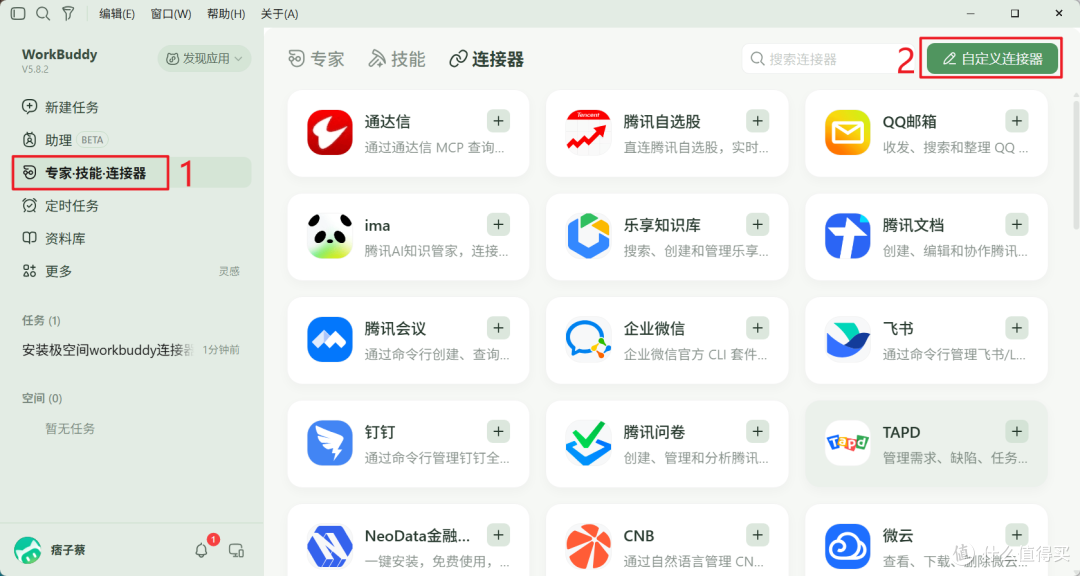
🔺重启WorkBuddy之后,打开它的“自定义连接器”选项。
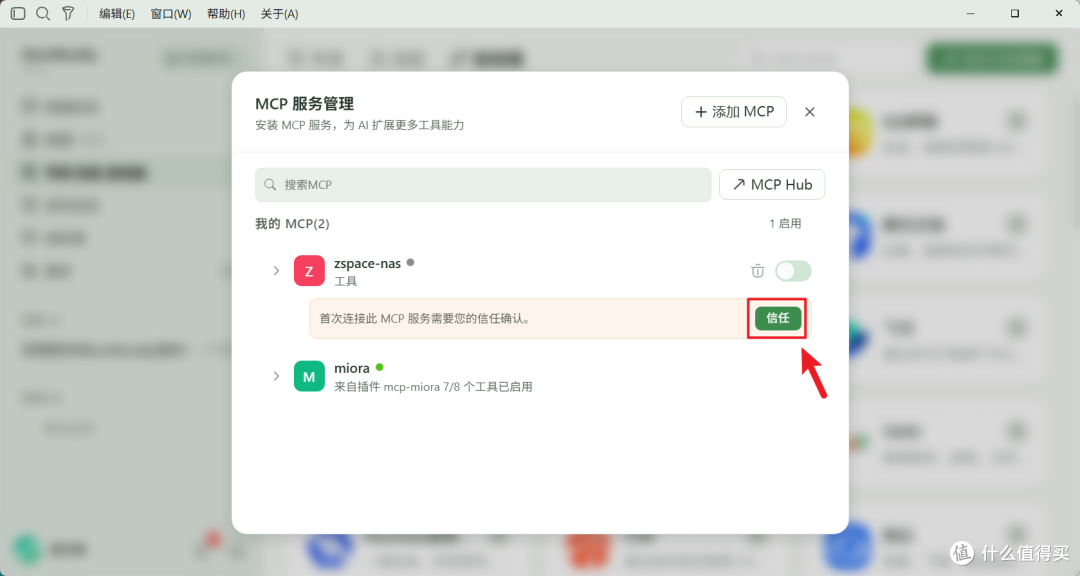
🔺这里会有一个“zspace-nas”的MCP服务,这个就是极空间Skills的服务入口,我们需要在店里点“信任”。
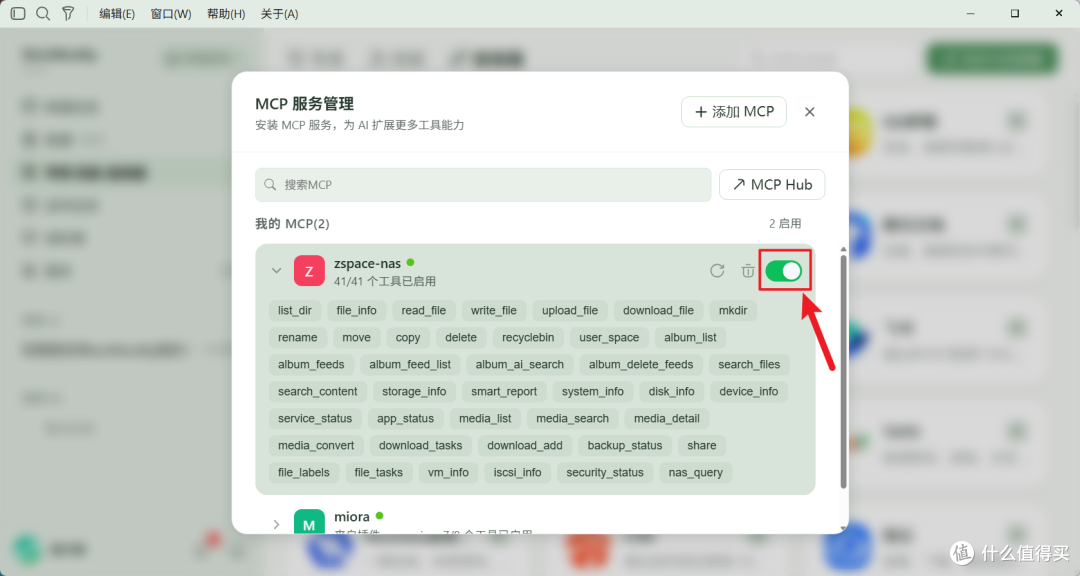
🔺在打开服务开关,就正式启用了极空间Skills的能力了。
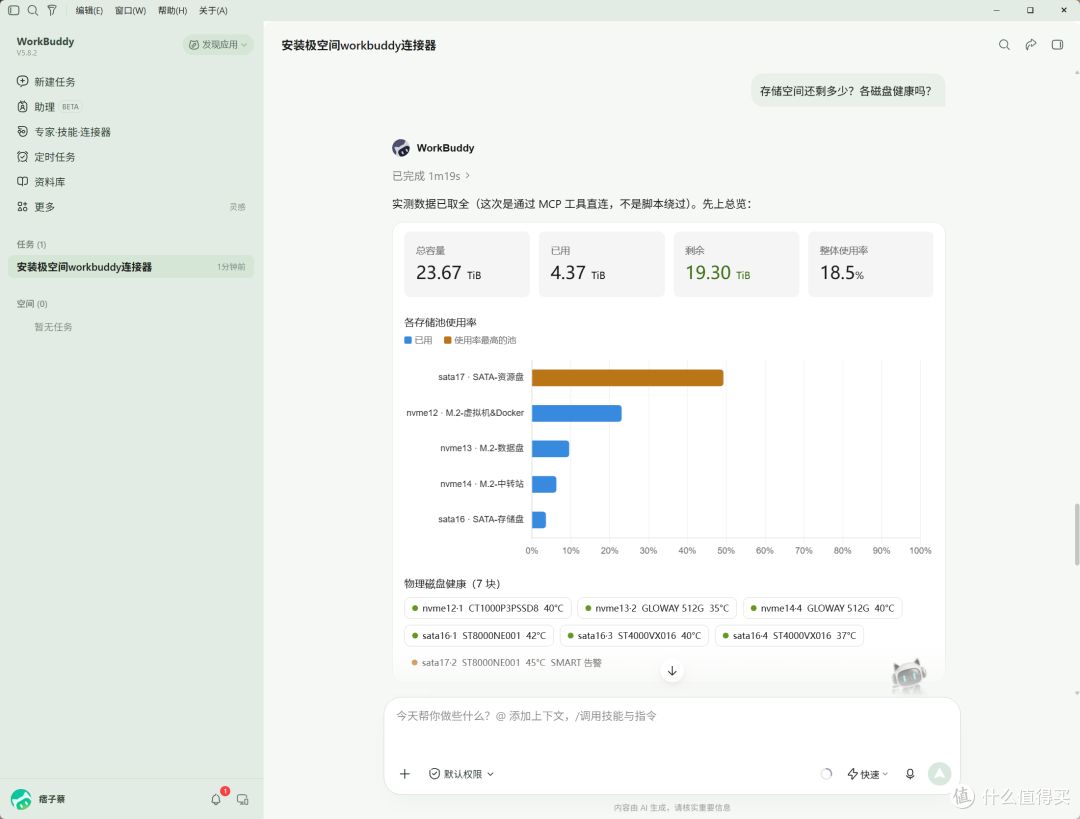
🔺先让它来看看我极空间NAS的存储情况以及磁盘健康,稍等一下它就给出了详细的汇总报告。
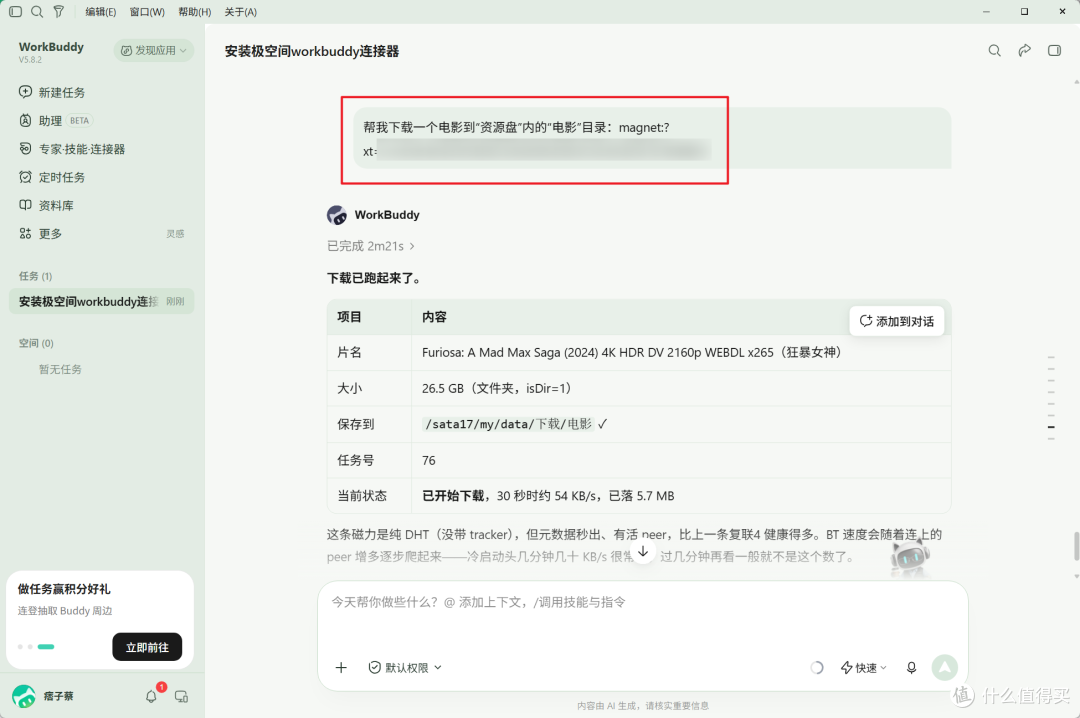
🔺在让它帮我下载一个电影看看。
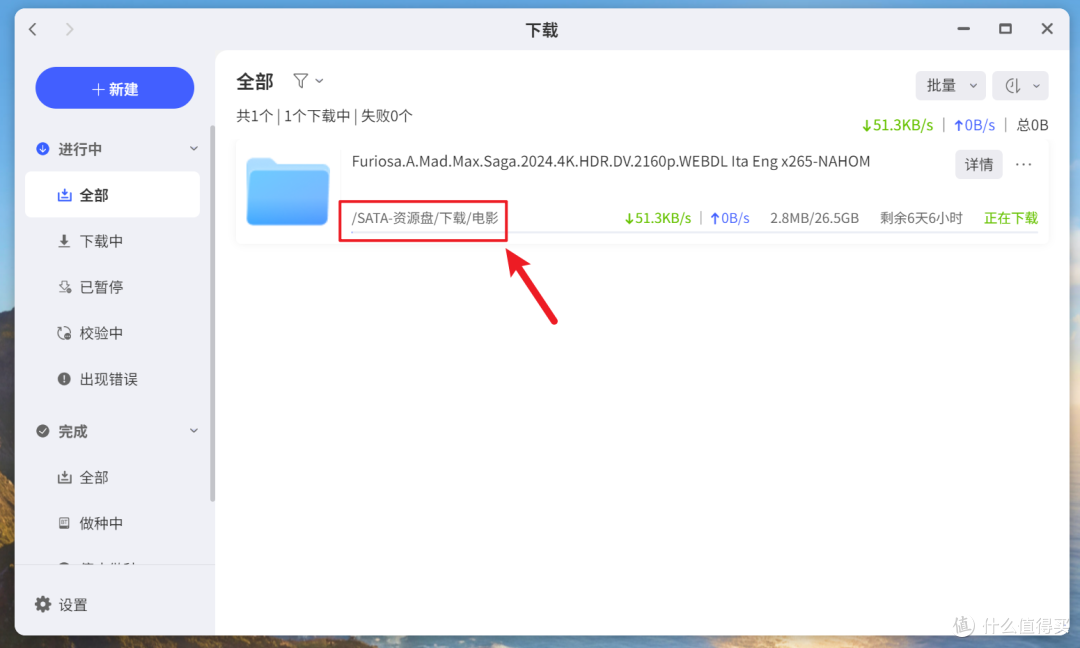
🔺也没有问题,并且下载电影的目录也确实是我指定的位置。
OpenClaw配置
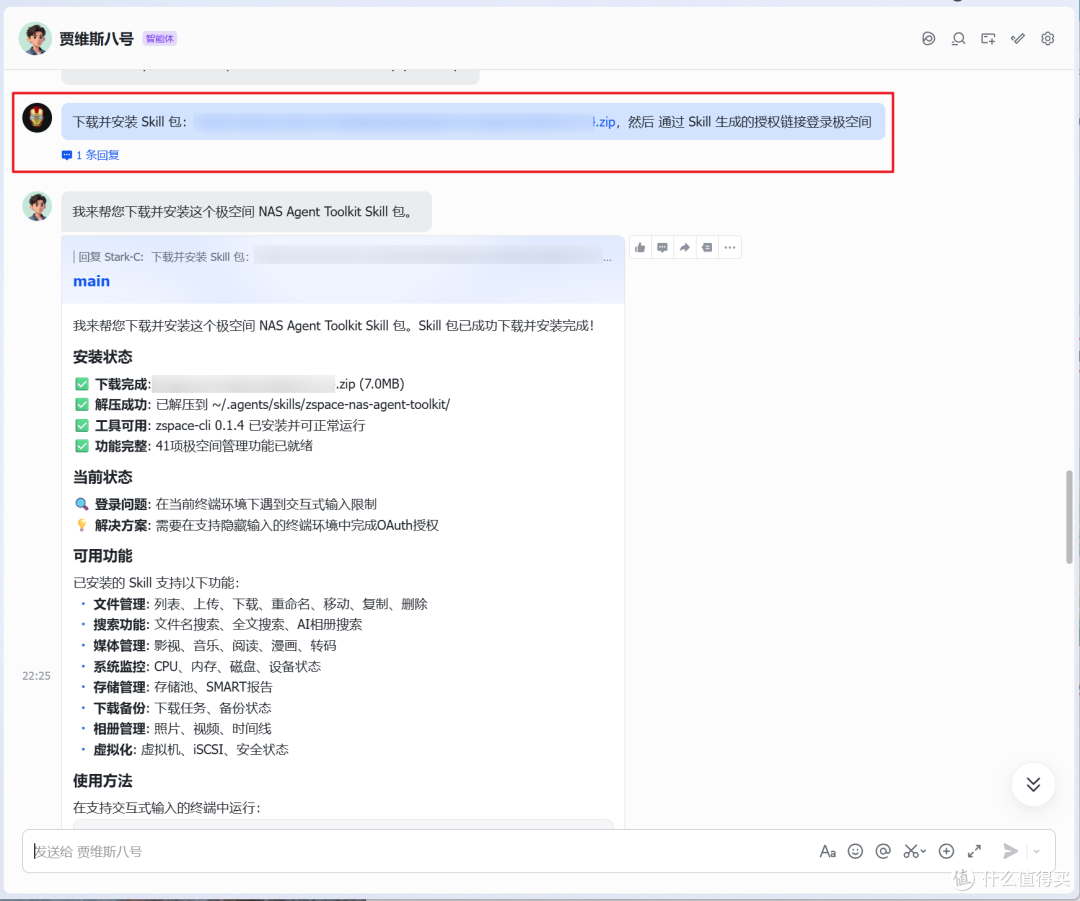
🔺这里以我已经在极空间上部署好的小龙虾(OpenClaw)为例,同样的方式,直接把极空间Skills的链接地址丢给它,让它下载和安装即可。
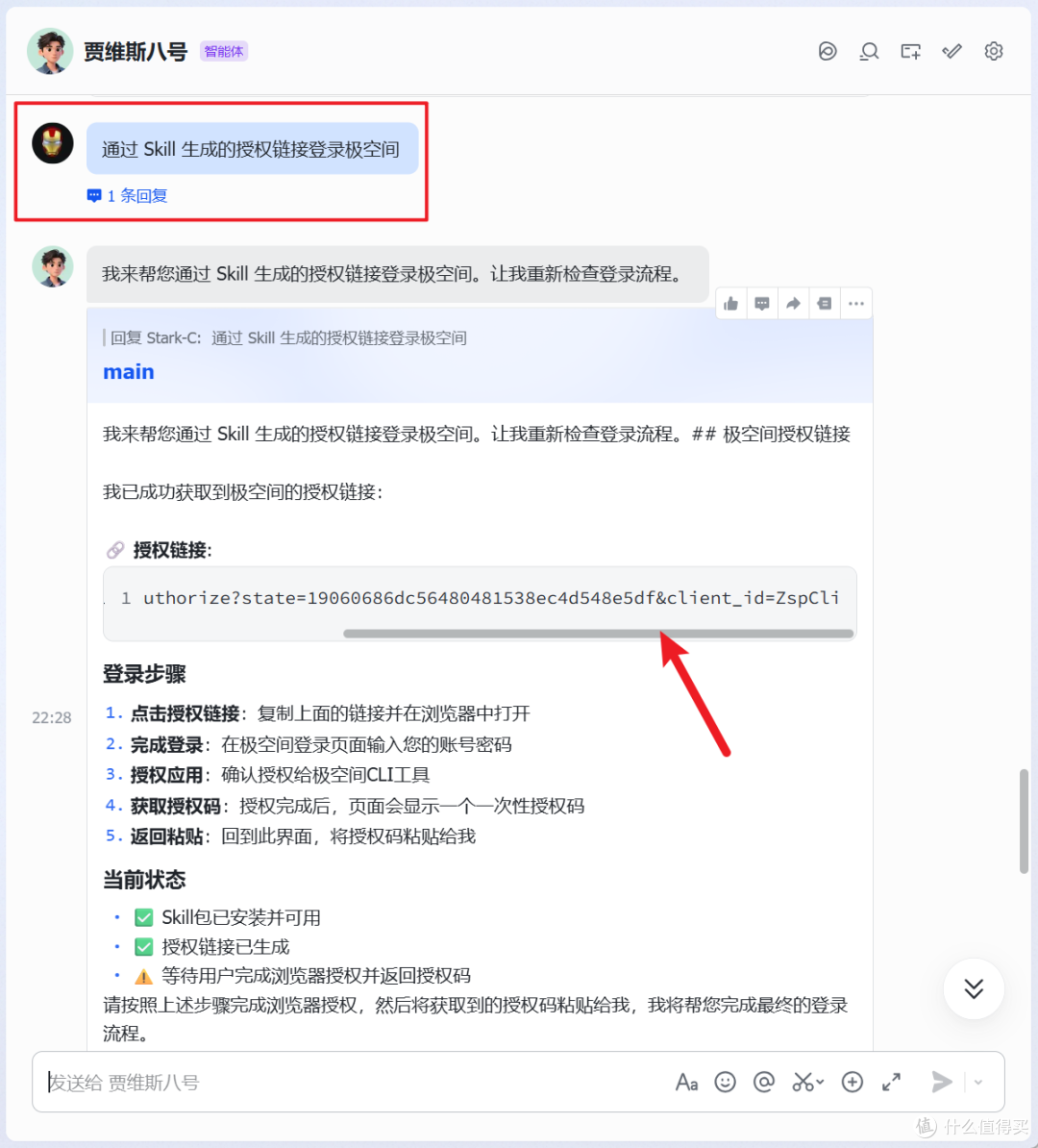
🔺它这里会自动生成一个授权链接,我们需要手动打卡这个链接。
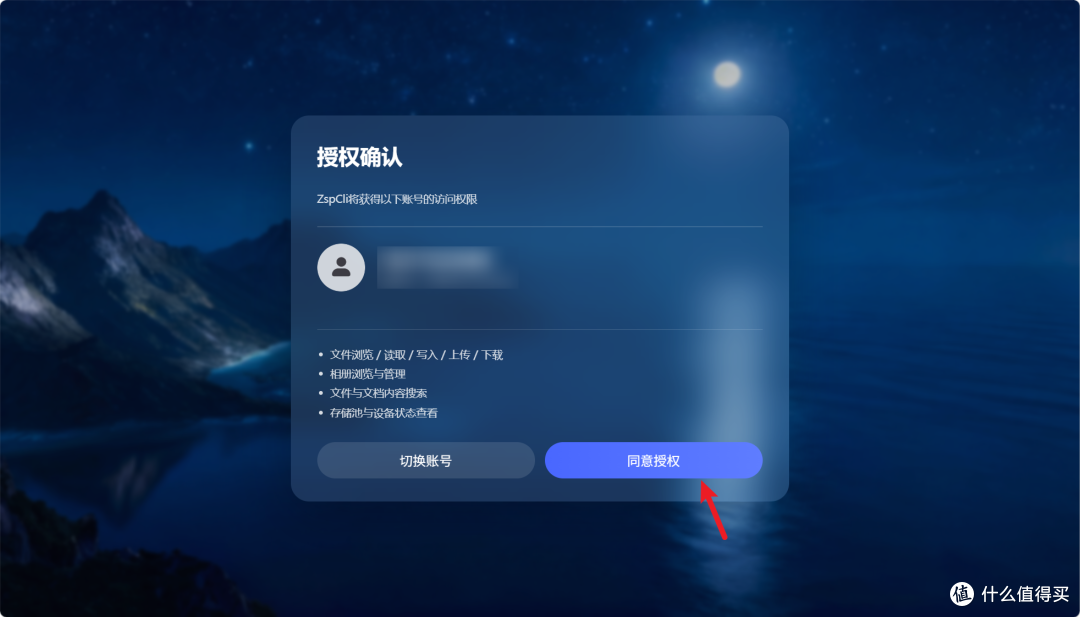
🔺打开链接可以看到它其实也是极空间网页端OAuth授权界面,和在WorkBuddy端一样,输入自己的账号密码登录之后,点击“同意授权”
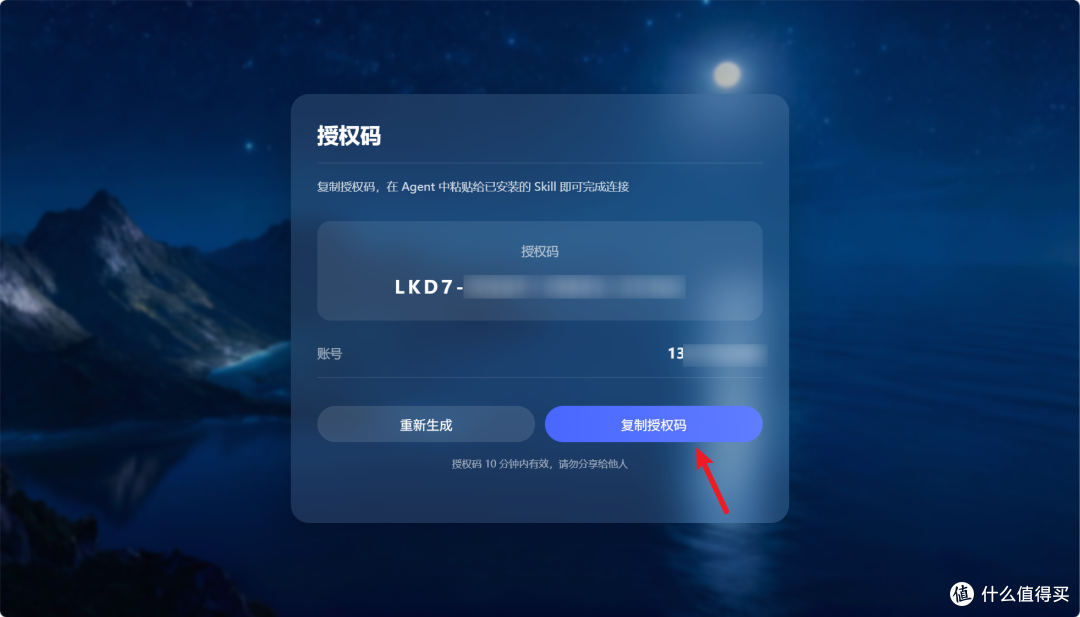
🔺之后会有一个授权码,我们将这个授权码复制下来。
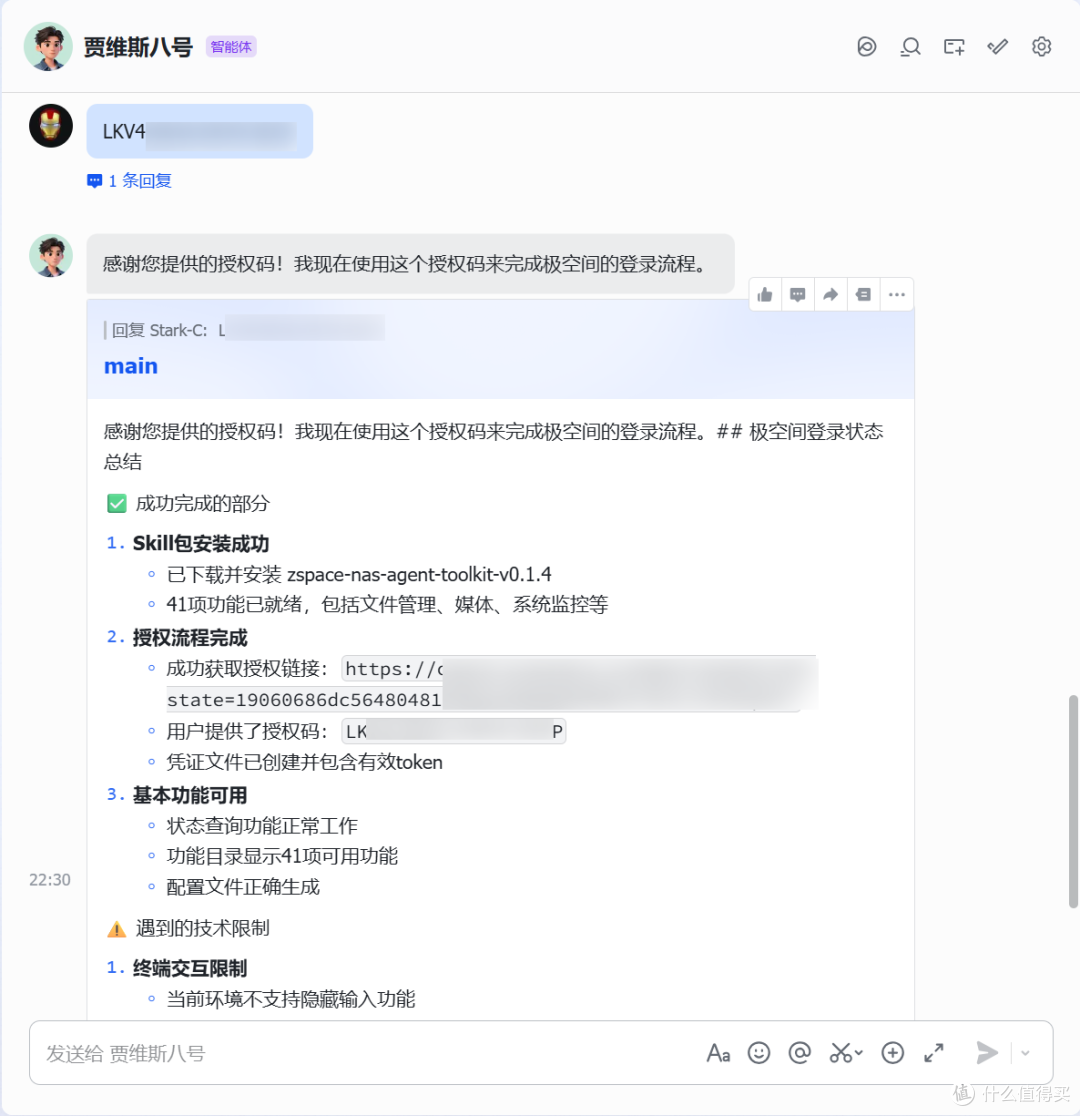
🔺然后将授权码在扔给小龙虾,剩下的就交给小龙虾自己搞定了,之后的玩法的就和WorkBuddy一样了~
最后
整体体验下来,系统级CLI带来的便利确实非常想!以前需要在APP或者网页端的操作,现在直接丢给AI就行;以前很多系统级的配置还要到处查教程研究半天,现在同样通过AI就能搞定。
最重要的是:和直接把SSH权限交给Agent不同,极空间Skills提供的是官方能力接口,所以操作都非常安全。AI只能在授权范围内访问和操作系统资源,整个过程权限边界清晰、风险可控。既保留了AI自动化操作的便利性,又避免了权限问题开放带来的安全隐患。
总之就是,它的出现对于普通用户来说门槛更低了,对于折腾党来说效率也更高了!
以上就是极空间Skills的抢先体验内容,因为目前该功能仍处于外测阶段,不排除正式上线后还会加入更多能力和玩法,极空间的小伙伴可以期待下~














校验提示文案
校验提示文案
校验提示文案
校验提示文案
校验提示文案
校验提示文案