






















后期存储好帮手,QNAP TS-532X 使用分享

2019-06-28 13:30:18 13点赞 58收藏 31评论

前言

由于工作电脑主机早已换成ITX机箱,并没有太多的硬盘位置,一般工作的时候都是外挂一块移动硬盘,虽然简单方便,但对移动硬盘存储数据总是不太放心,同时加上自己有摄影这个爱好,且存储的都是RAW格式的原片,所以一直想组建一台专门用于素材存储和后期的NAS。
后期存储好帮手,QNAP TS-532X 使用分享

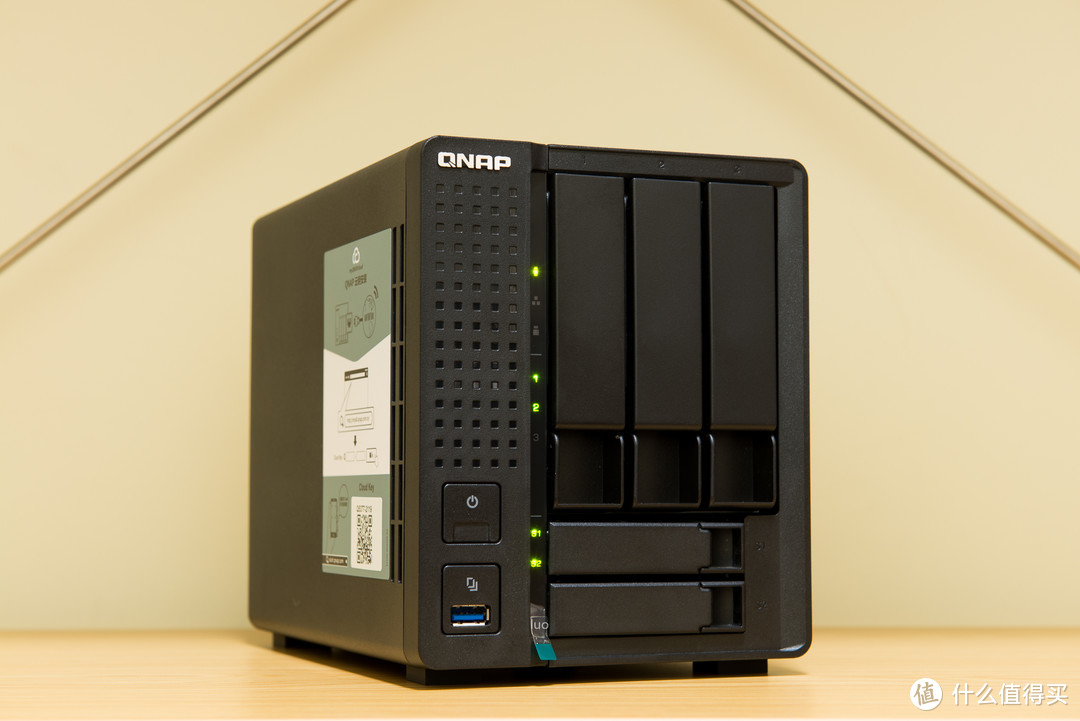
最初的想法是利用阵列卡和闲置的配件来搭建一台存储服务器,但是想着这样一是比较耗电,二是软件支持方面不会像成品NAS那样成熟,所以趁着年中电商大促入了一台算是入门级的万兆网络端口NAS,来自QNAP的TS-532X。
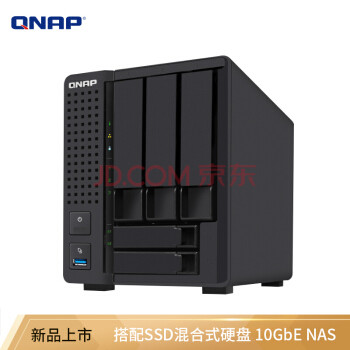
威联通(qnap)TS-532X-2G 五盘位 万兆网络端口nas网络存储服务器磁盘阵列网盘云盘云存储(无内置硬盘)2699元京东去购买


产品开箱

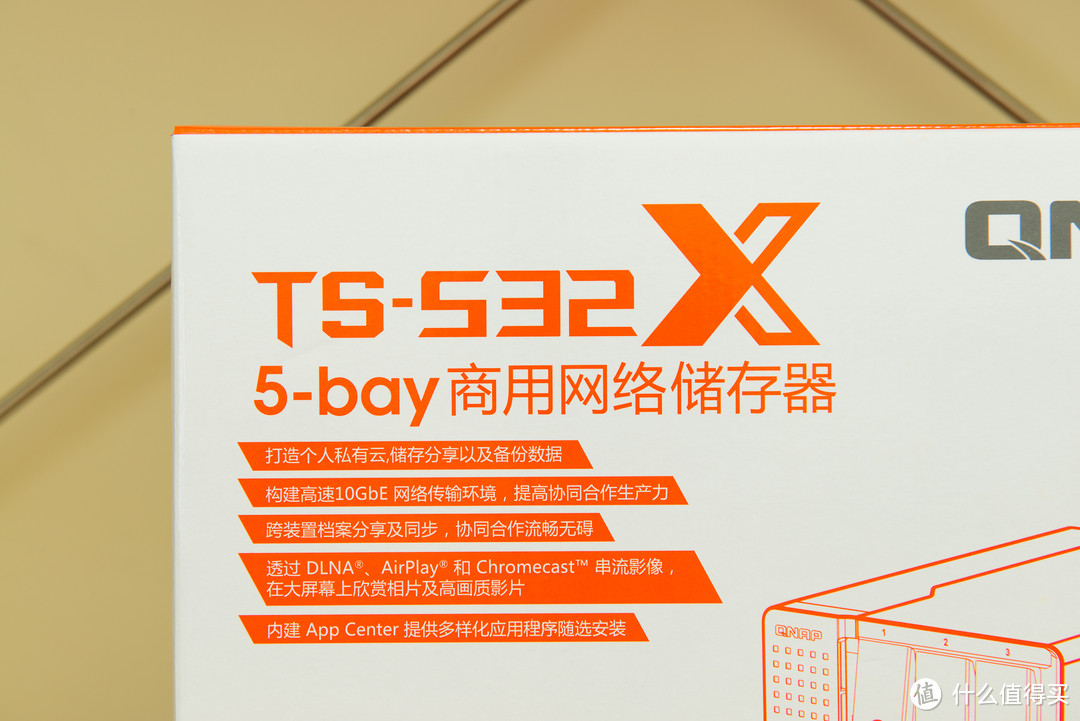
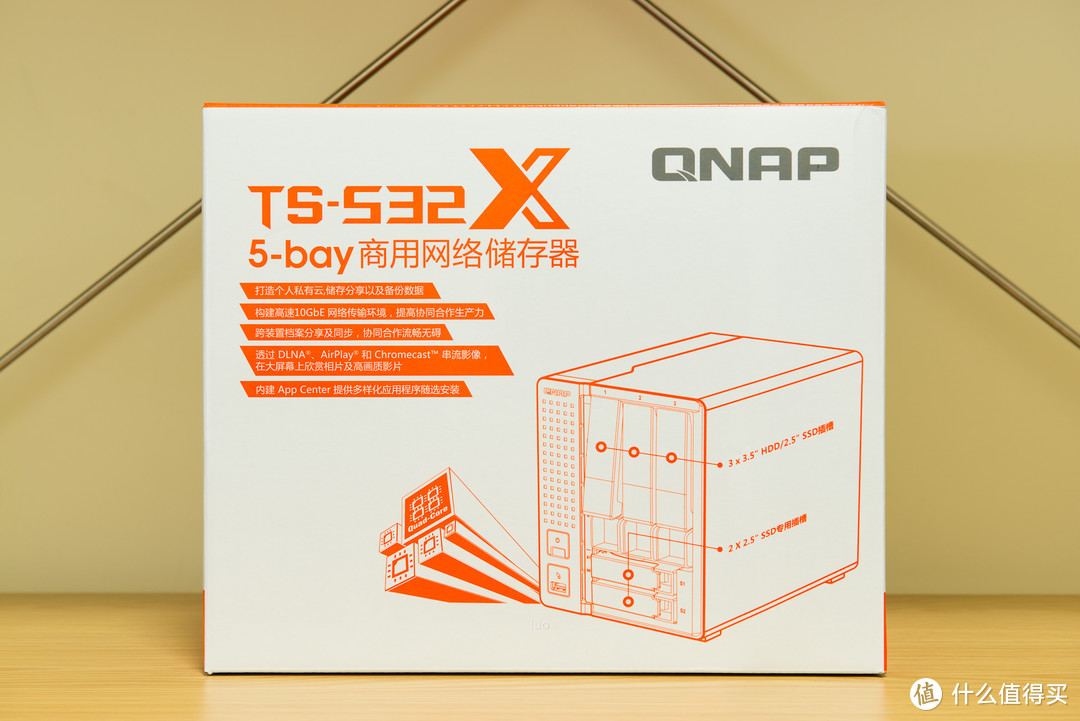
包装印刷较为简洁,整体采用了橙色调,正面有产品简图、型号和特征说明,右上角有QNAP的logo。
后期存储好帮手,QNAP TS-532X 使用分享

正面产品的特征说明。

后期存储好帮手,QNAP TS-532X 使用分享

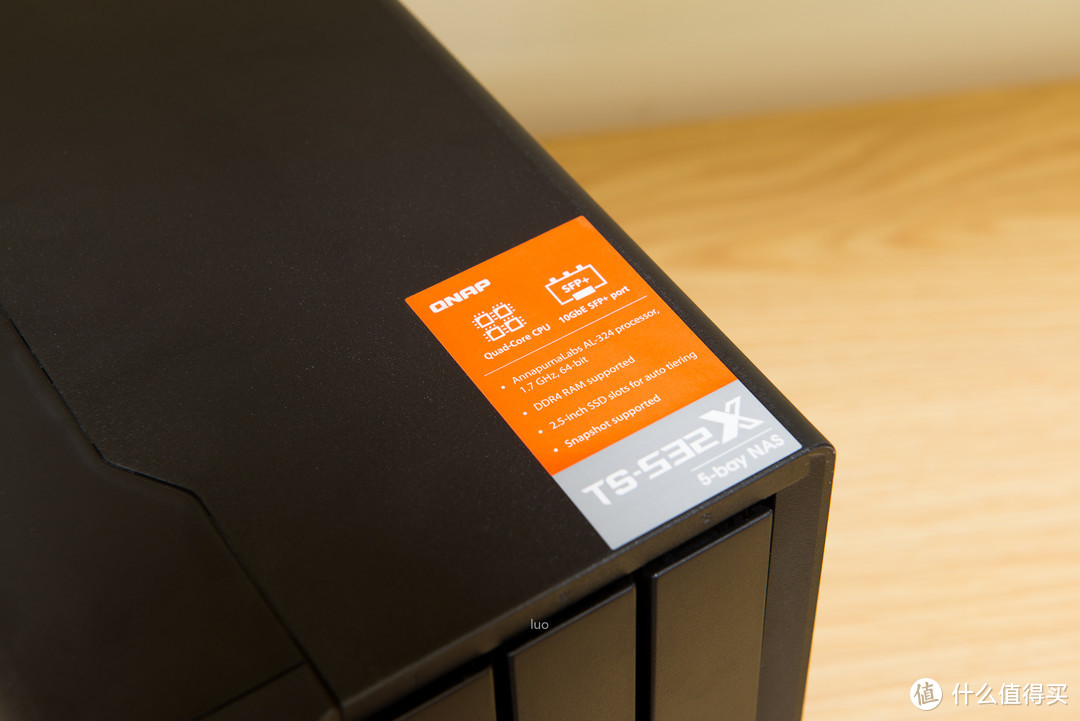
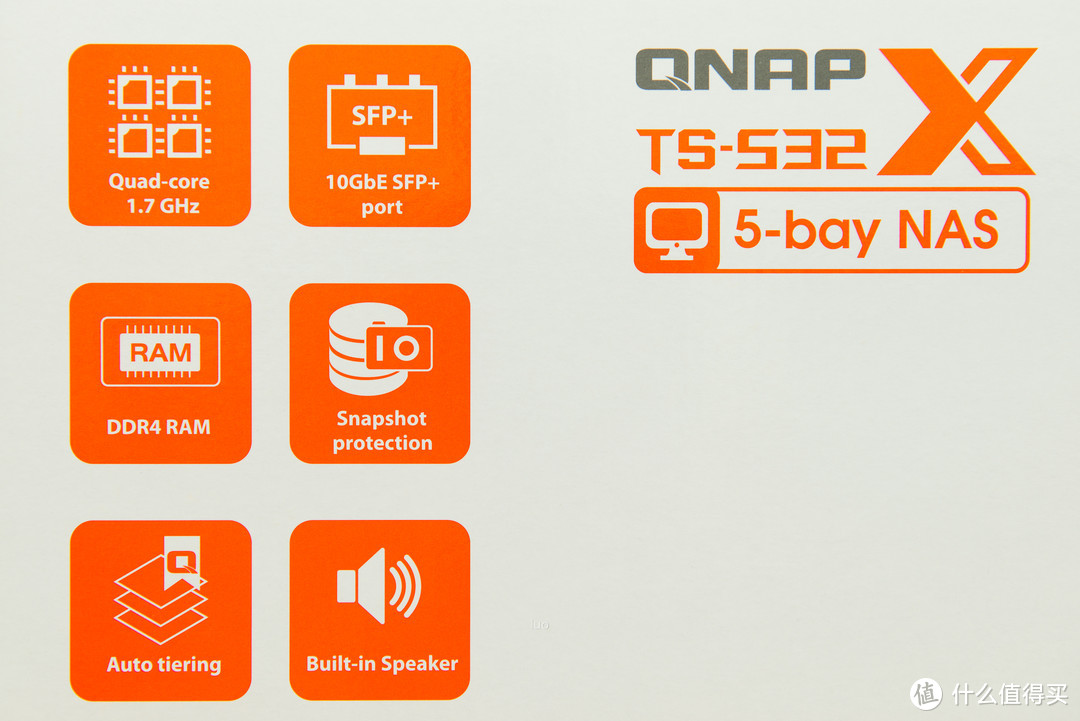
包装侧面用图标标识的产品特征,采用了Cortex-A57 四核心 1.7 GHz 处理器,包含2个10Gbe SPF+万兆接口,2GB DDR4内存(最高支持到1 x 16GB),自带快照保护,支持QNAP自动分层储存,内建扬声器。
后期存储好帮手,QNAP TS-532X 使用分享

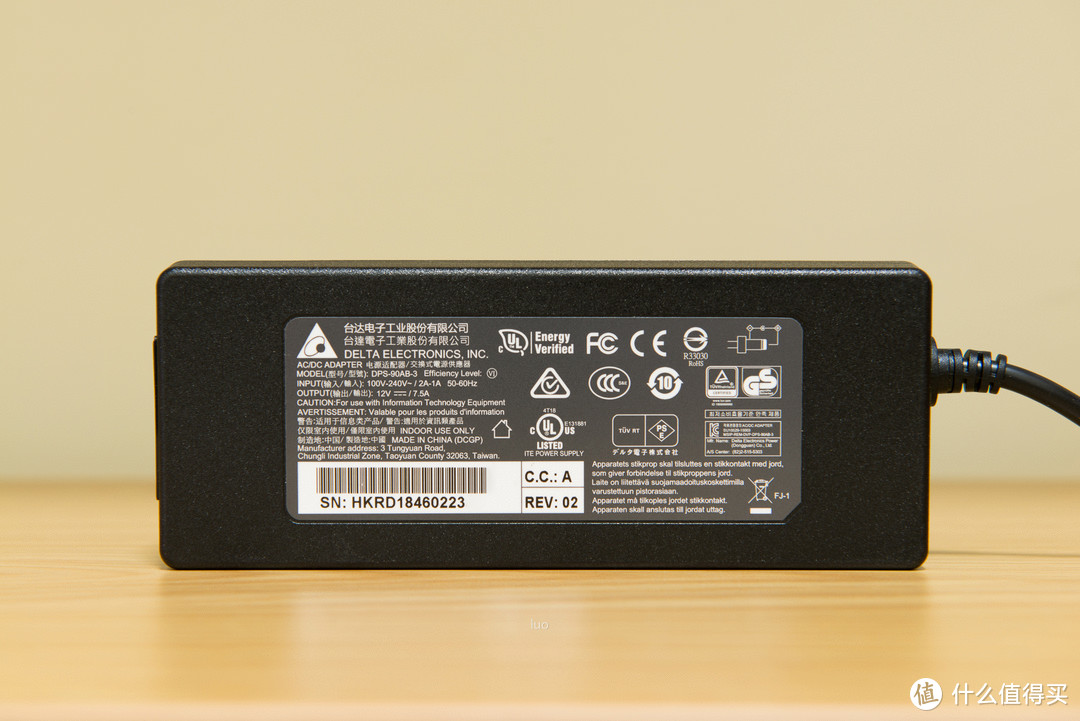
机器附带的90W电源适配器。

后期存储好帮手,QNAP TS-532X 使用分享

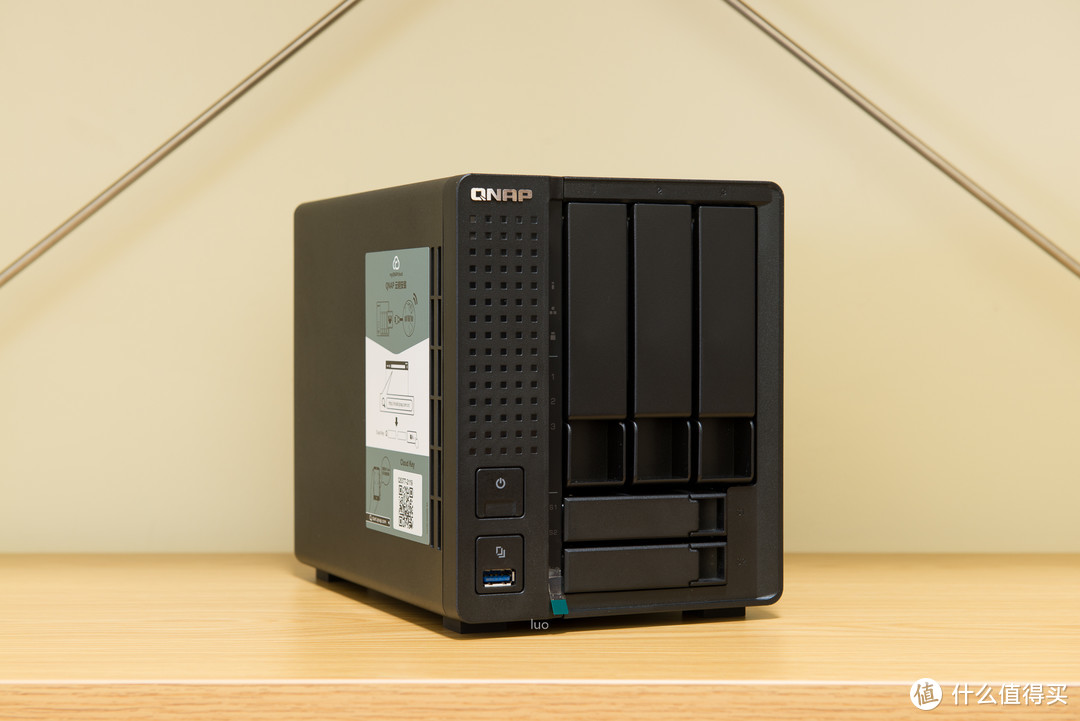
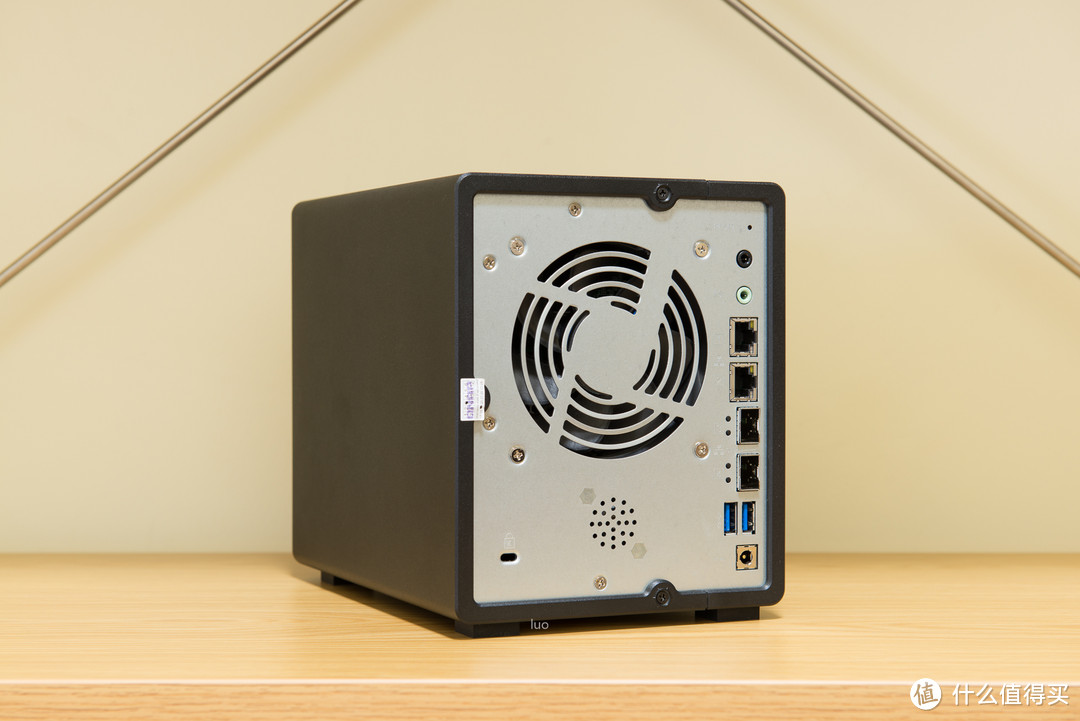
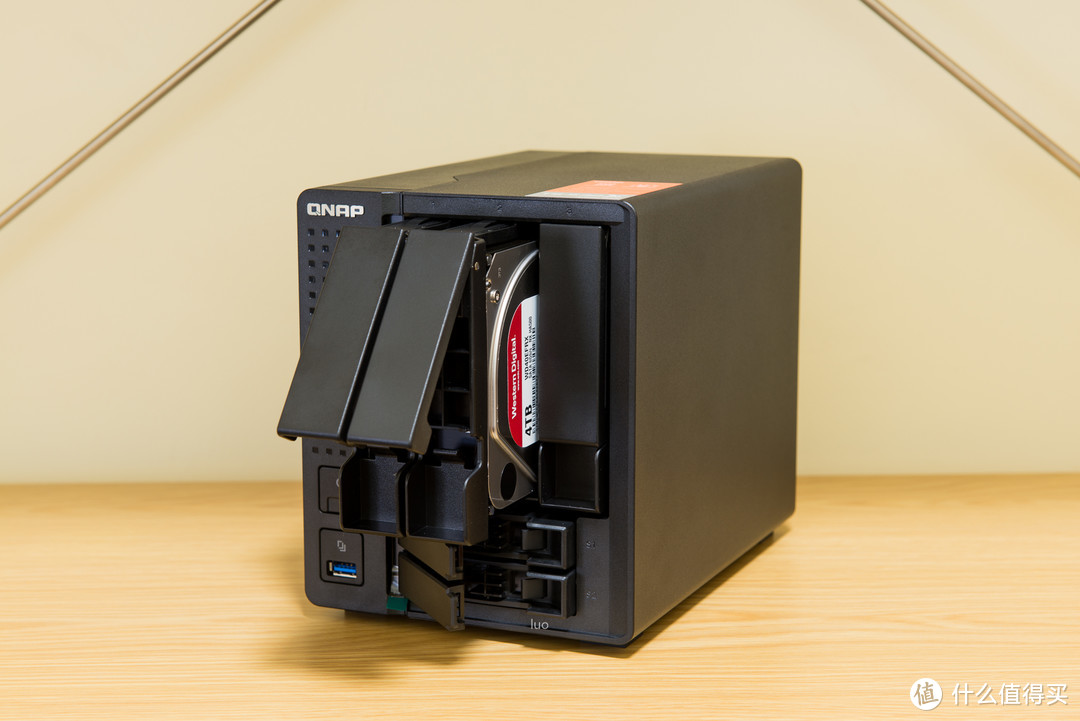
45°视角。

后期存储好帮手,QNAP TS-532X 使用分享

后期存储好帮手,QNAP TS-532X 使用分享

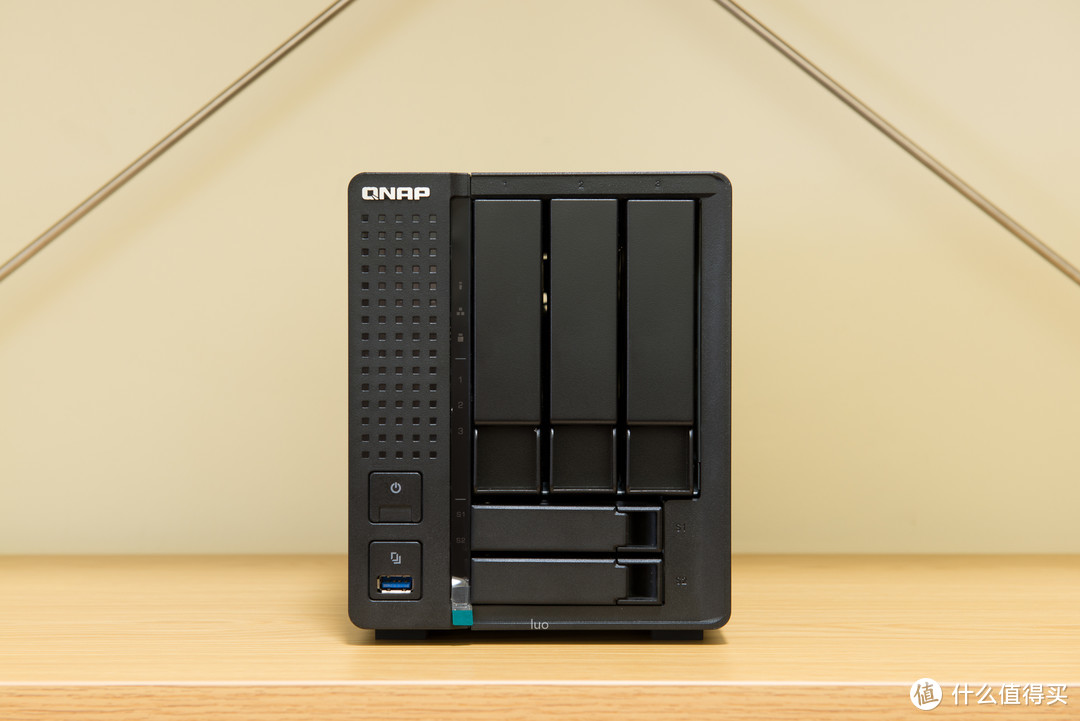
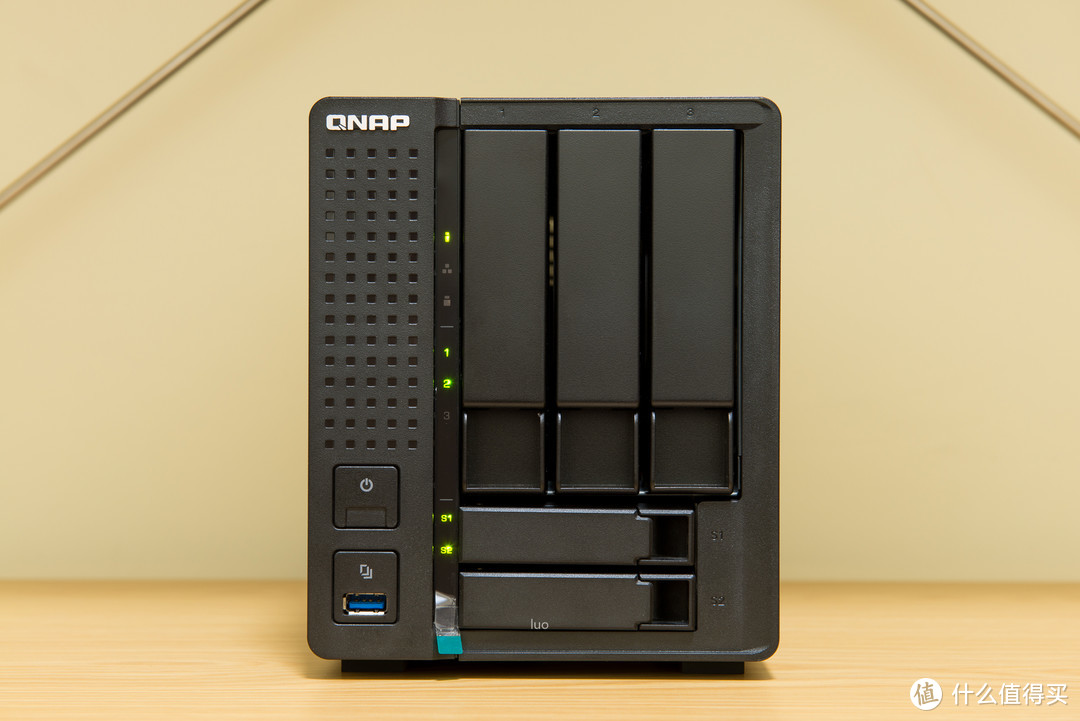
正面。

后期存储好帮手,QNAP TS-532X 使用分享

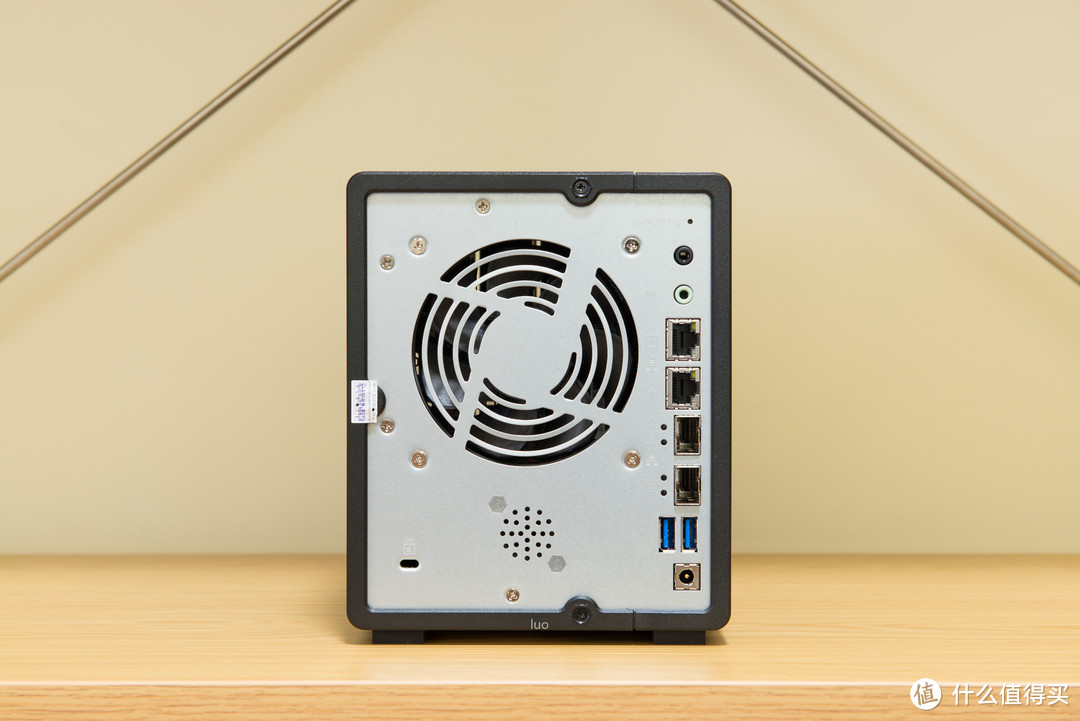
背面。

后期存储好帮手,QNAP TS-532X 使用分享

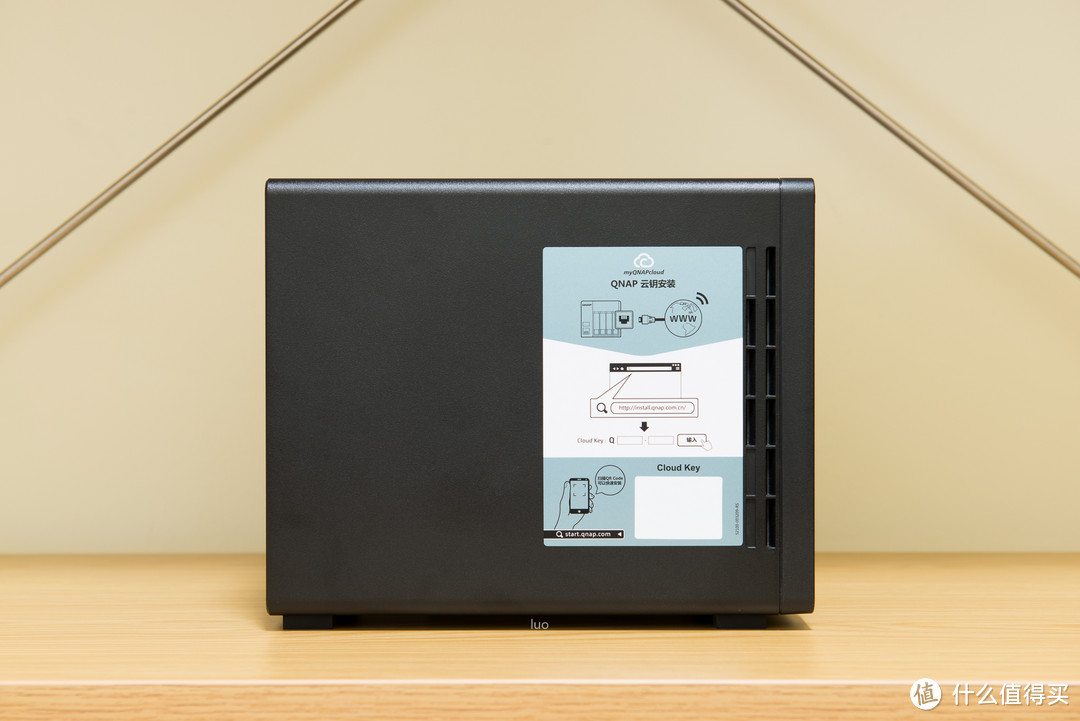
侧面。

后期存储好帮手,QNAP TS-532X 使用分享

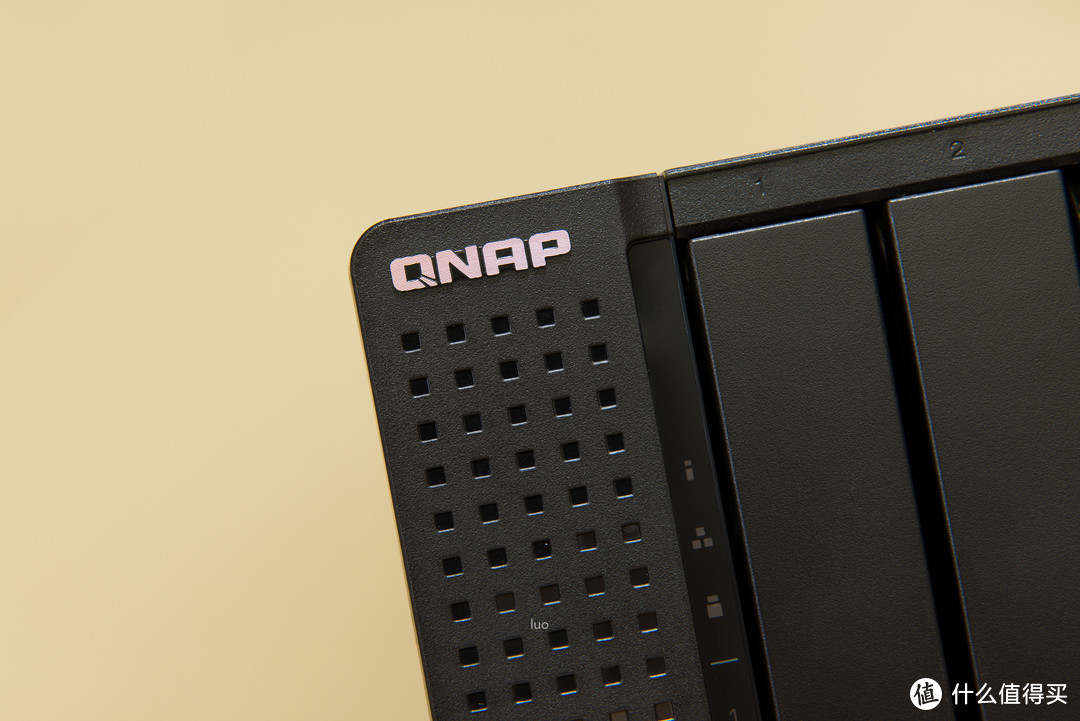
机器正面右上角有QNAP的logo。

后期存储好帮手,QNAP TS-532X 使用分享

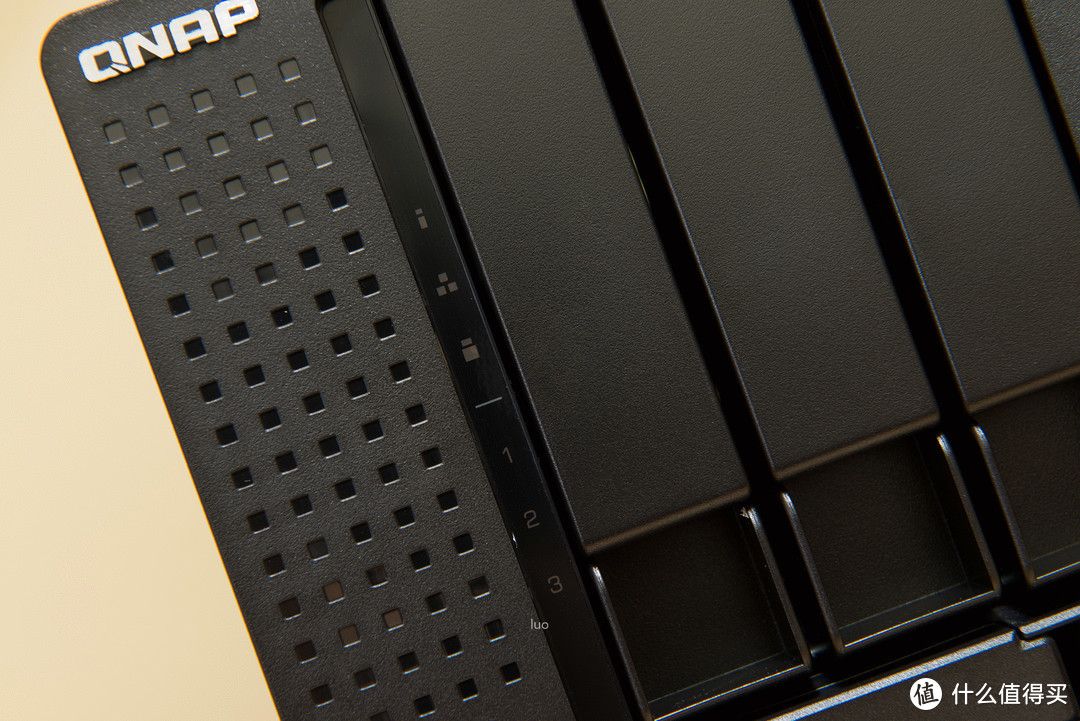
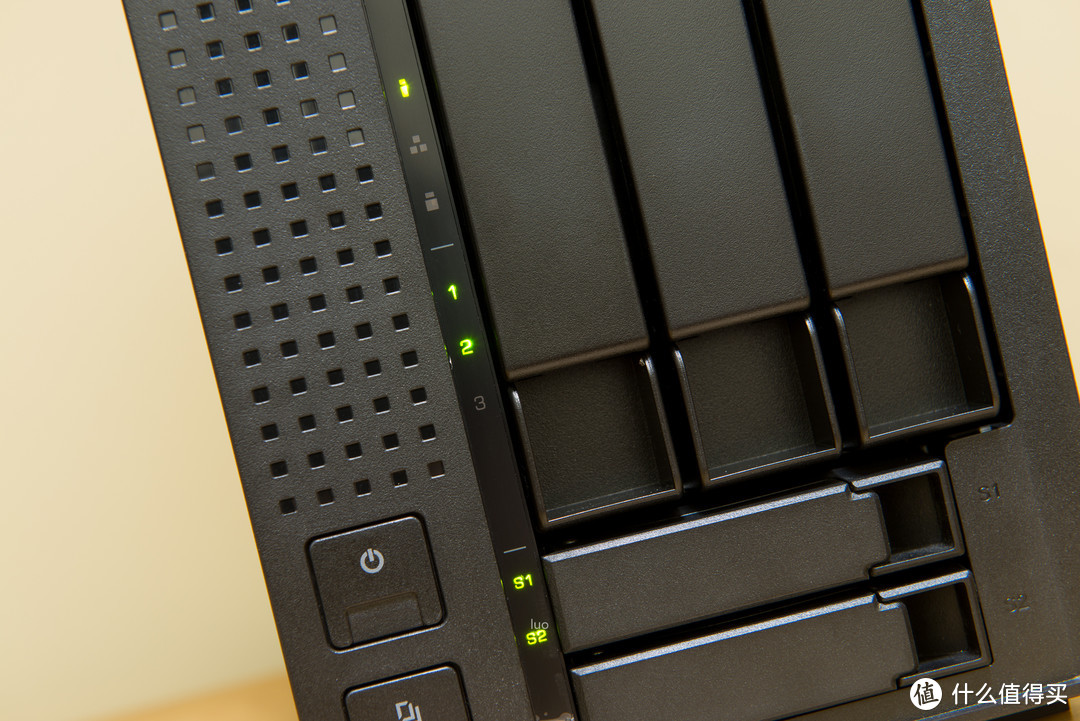
中间位置开有散热开孔,右边亮面条位置是各种状态指示灯。

后期存储好帮手,QNAP TS-532X 使用分享

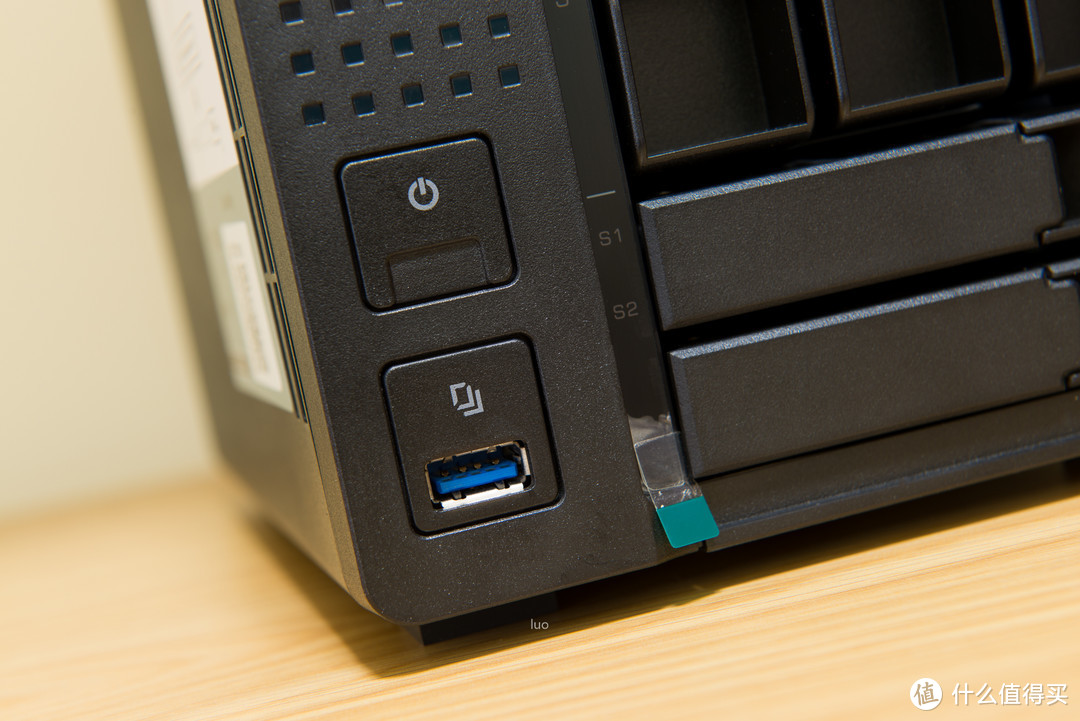
下方位置是电源开关和前置的USB 3.0接口。

后期存储好帮手,QNAP TS-532X 使用分享

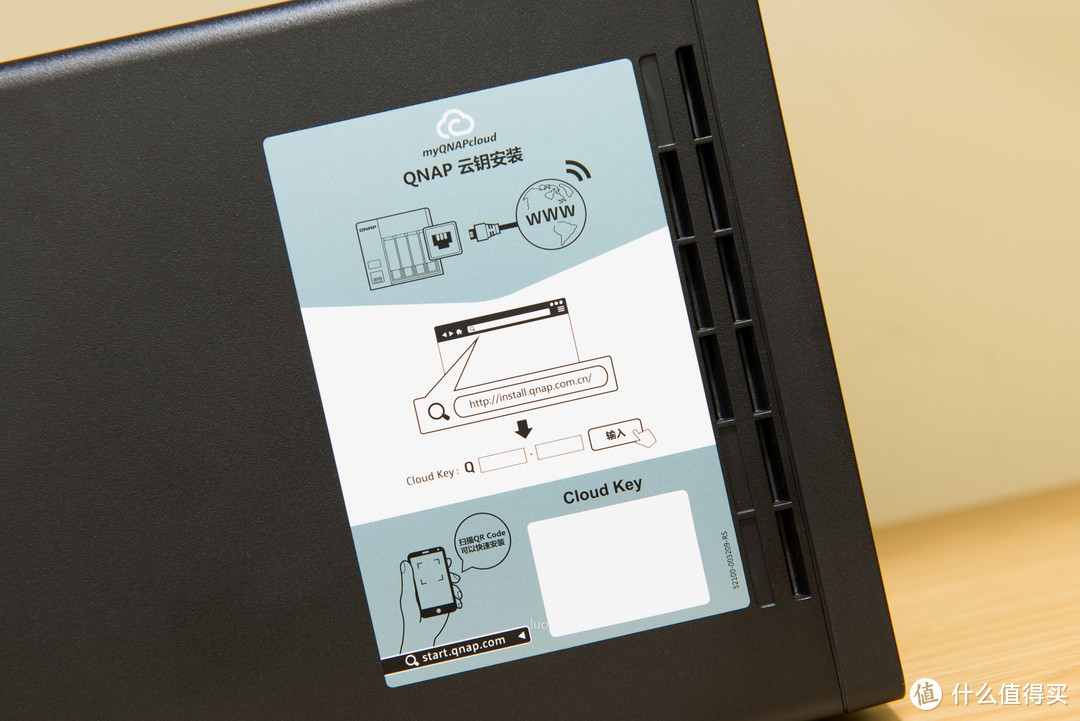
机器侧面的QNAP云钥安装的说明贴纸。

后期存储好帮手,QNAP TS-532X 使用分享

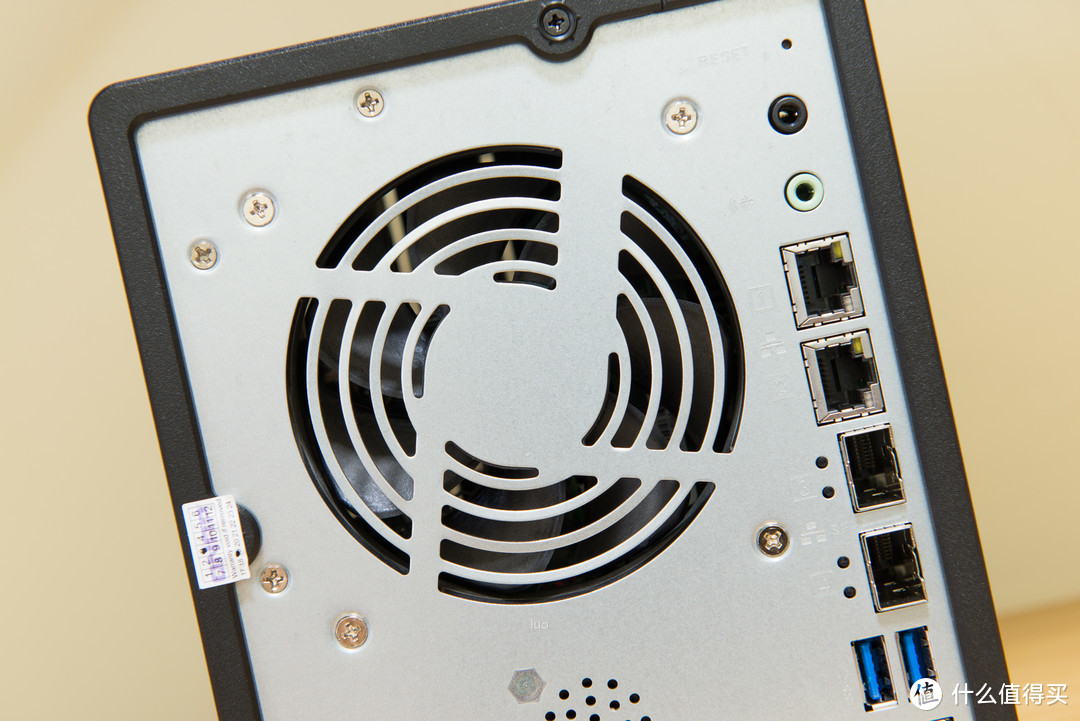
机器背面中间上部位置为9cm的散热风扇

后期存储好帮手,QNAP TS-532X 使用分享

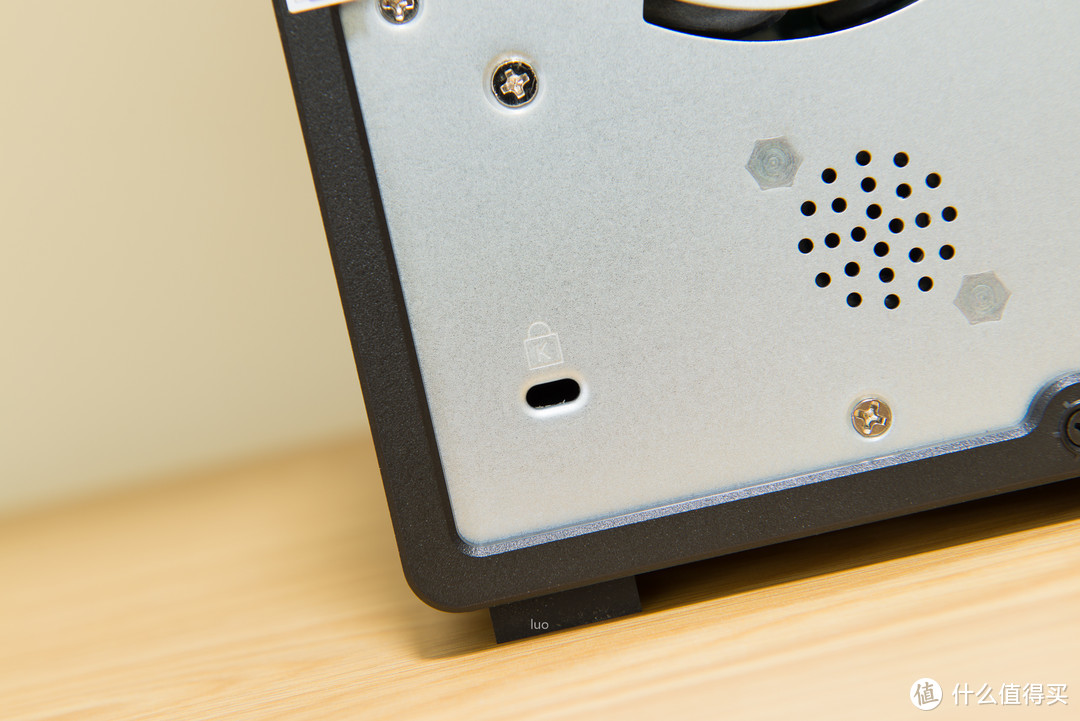
左下角有一个防盗锁孔,中间开孔为内置喇叭。

后期存储好帮手,QNAP TS-532X 使用分享

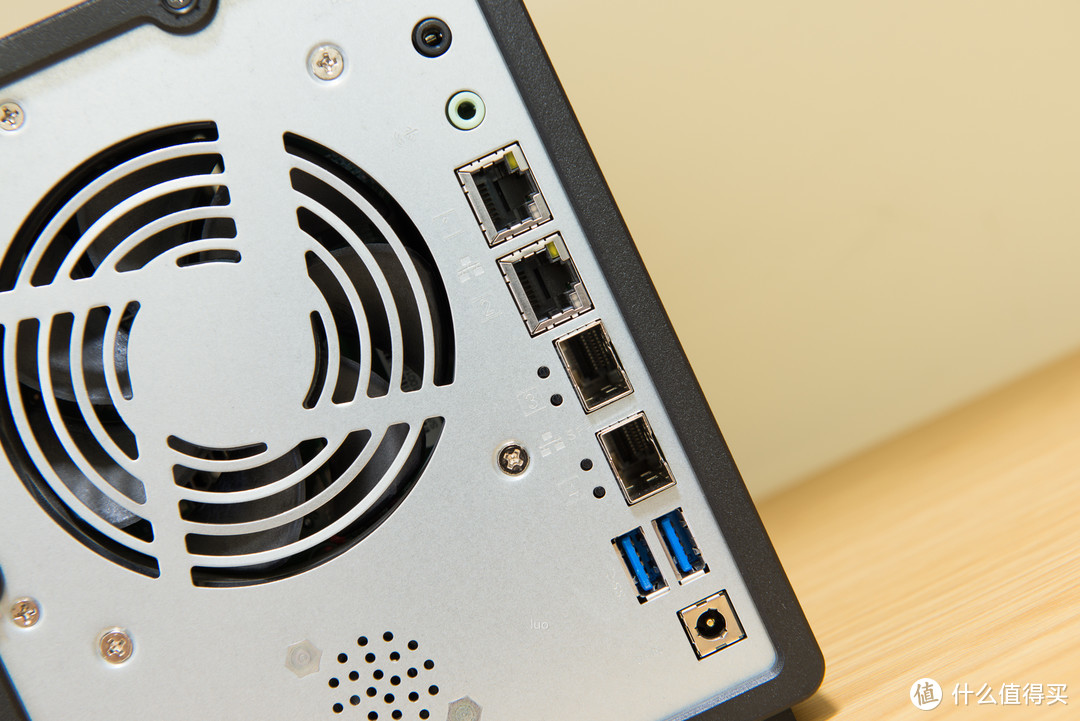
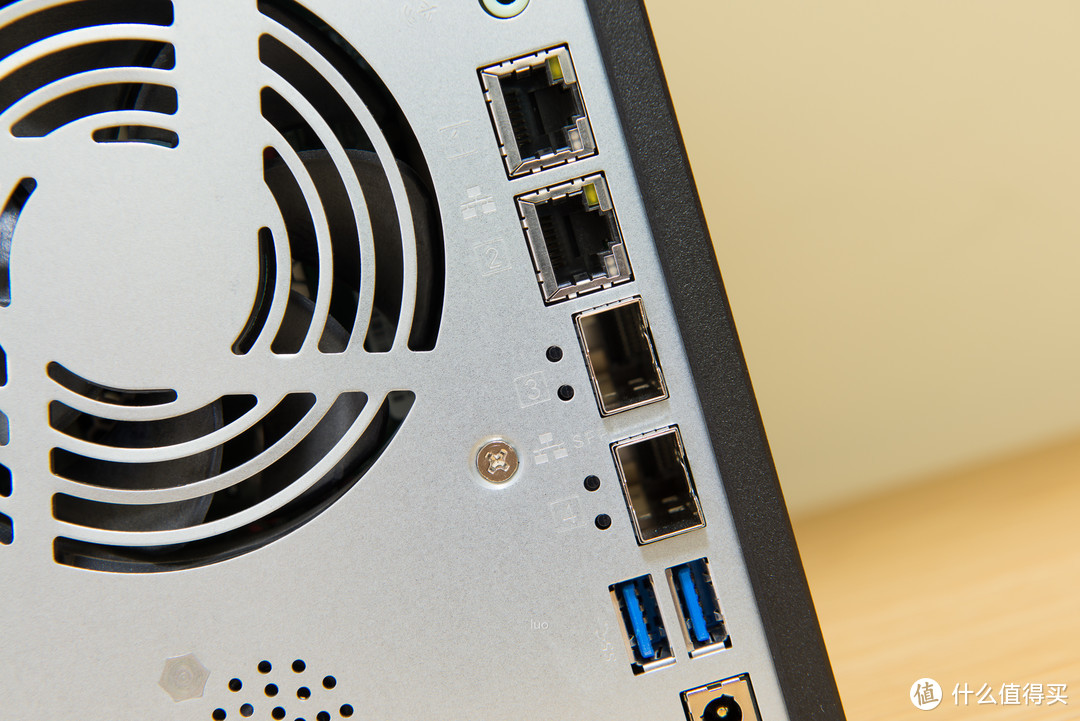
接口位于右侧。

后期存储好帮手,QNAP TS-532X 使用分享

常用的接口,从上到下依次是2个千兆网口、2个万兆SPF+网口、USB 3.0接口和电源输入。
后期存储好帮手,QNAP TS-532X 使用分享

机器顶部有一张产品特性贴纸。

后期存储好帮手,QNAP TS-532X 使用分享

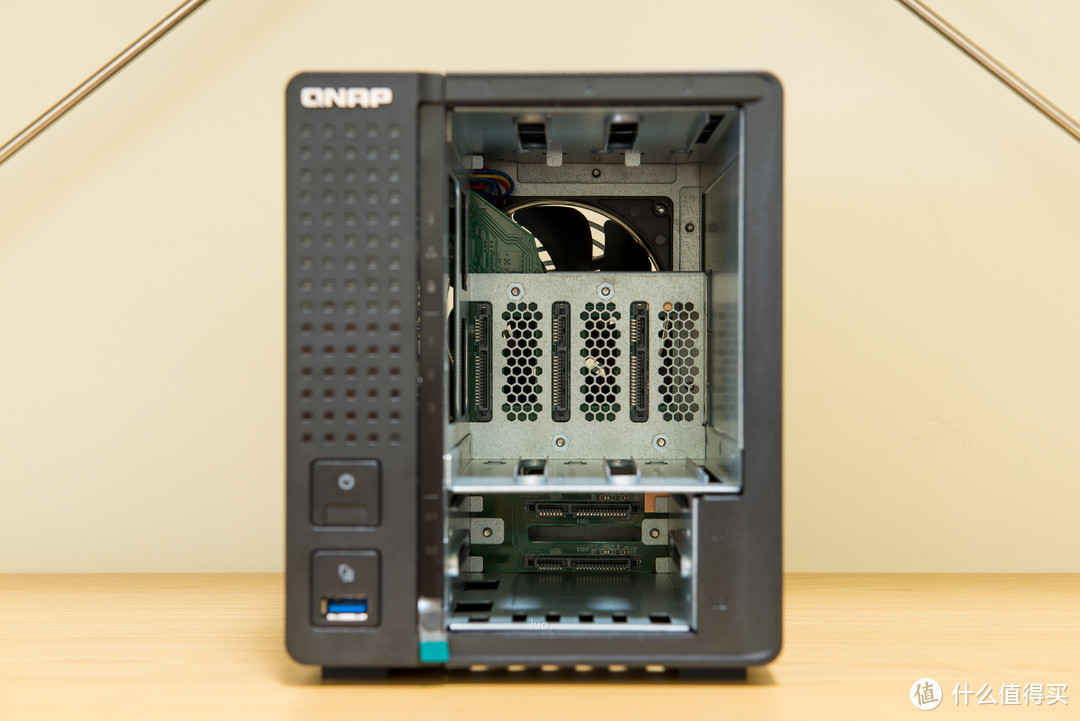
抽出硬盘支架,可以看到内部的硬盘接口。

后期存储好帮手,QNAP TS-532X 使用分享

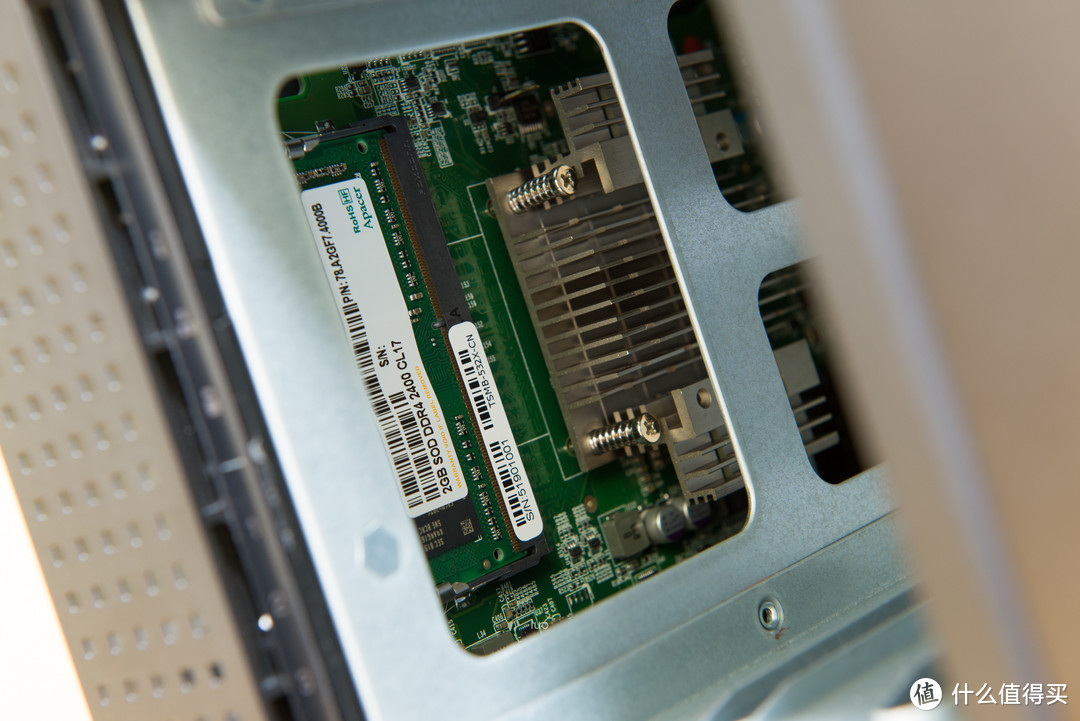
侧边可以看到一个笔记本内存插槽和CPU散热片。

后期存储好帮手,QNAP TS-532X 使用分享

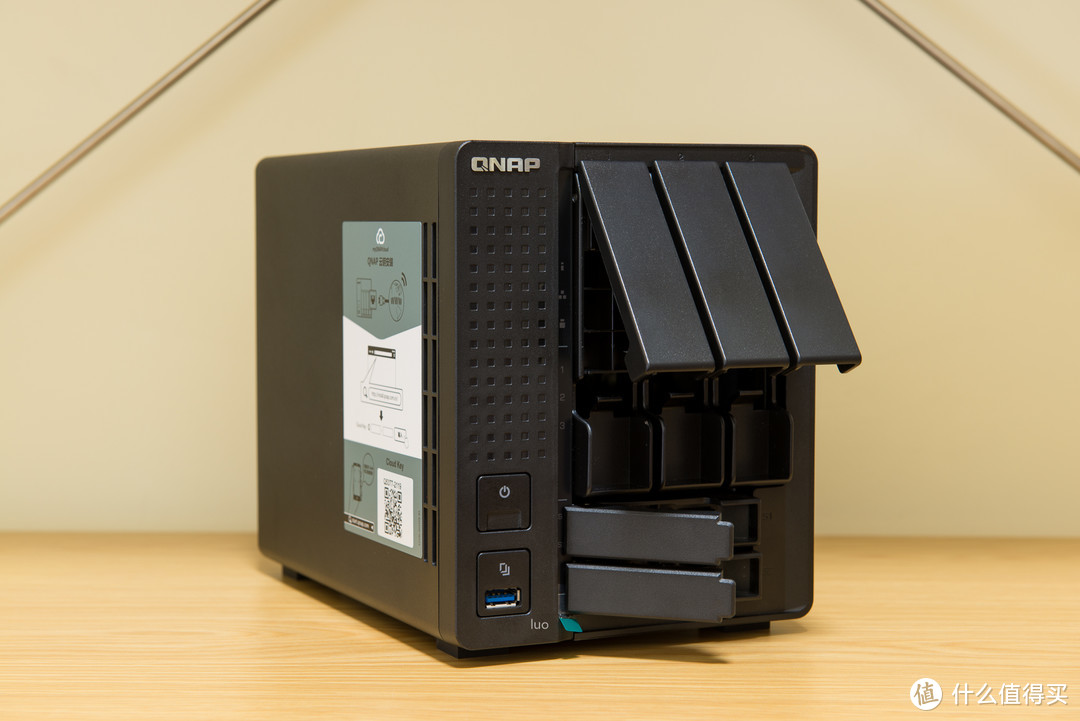
常规的NAS一般都是2盘位或者4盘位,QNAP TS-532X为5盘位,提供3个3.5寸硬盘位和2个2.5寸硬盘位,那么如何来组织存储呢?按照我目前的存储要求,对于常规存储数据需要提供冗余性支持,打算利用2个3.5寸硬盘来组成RAID1来存储素材,由于后期剪辑工作对于4K随机读写速度有一定的要求,打算利用2个2.5寸硬盘位来安装SSD来提高数据的读写速度,剩余的1个3.5寸硬盘位用于扩容,来存储一些对安全性要求不高的数据。
后期存储好帮手,QNAP TS-532X 使用分享

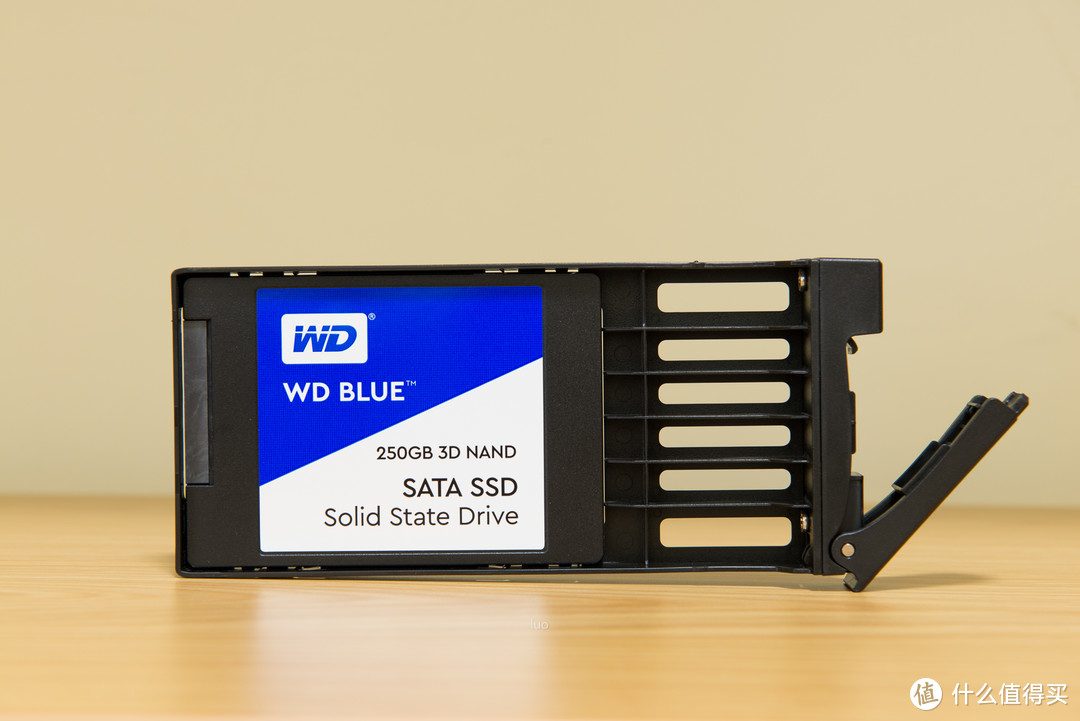
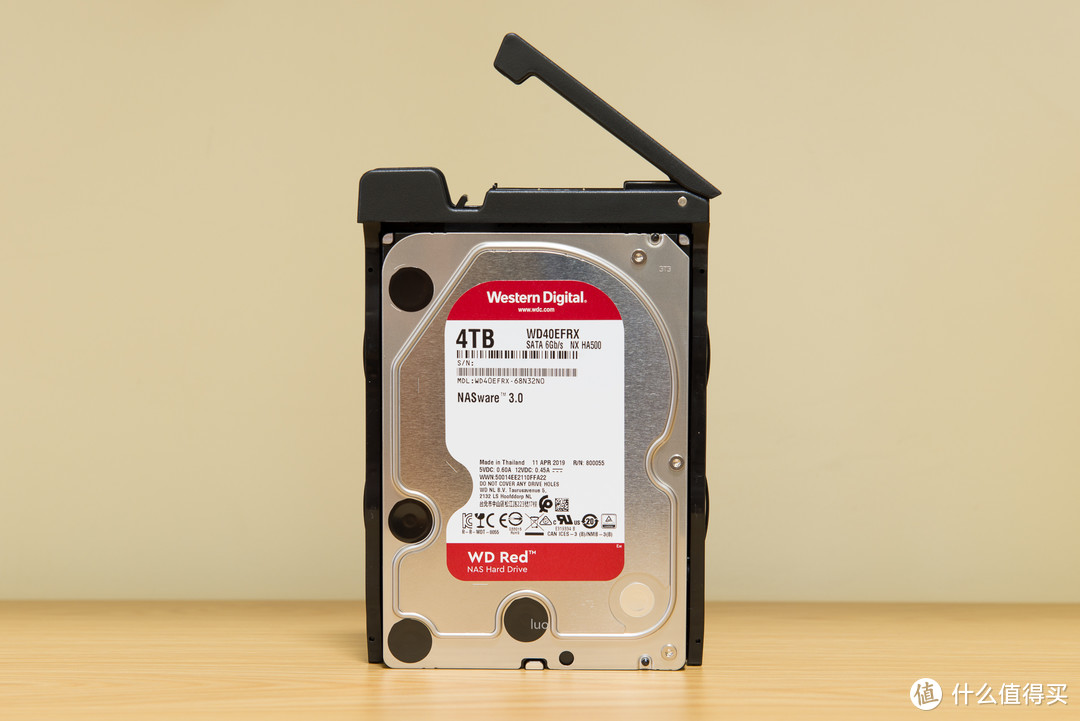
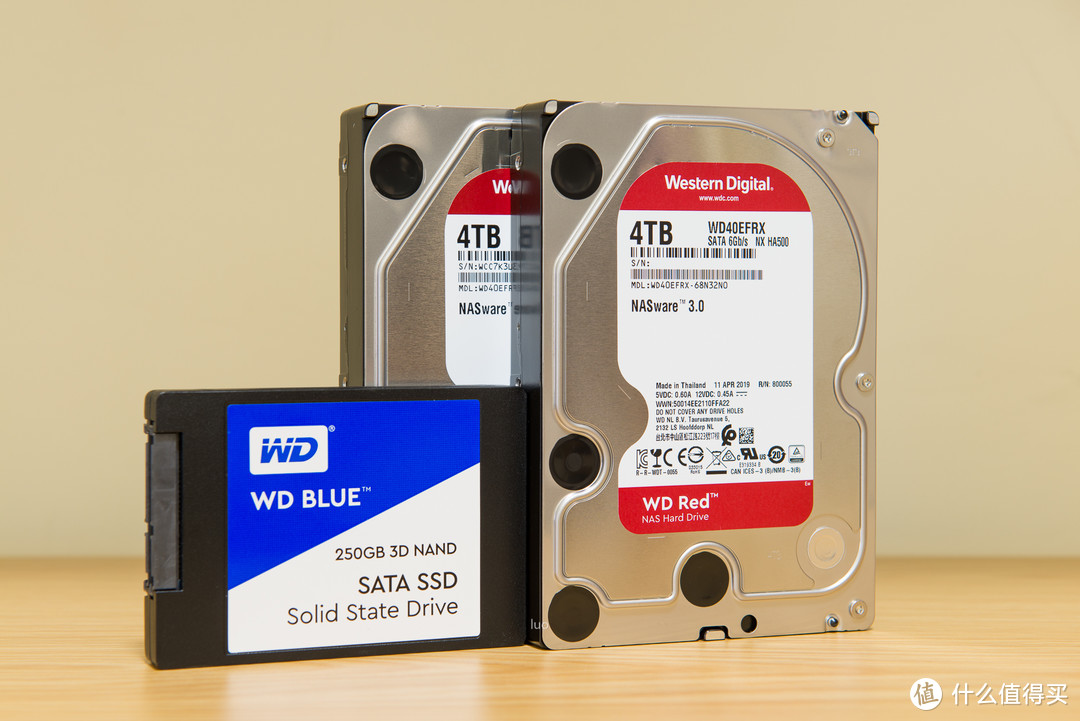
根据预定计划,采购了2块西数4TB NAS红盘和2块250GB SATA接口固态蓝盘。
后期存储好帮手,QNAP TS-532X 使用分享

硬盘支架采用的都是免工具设计,非常快速的组装好硬盘支架。

后期存储好帮手,QNAP TS-532X 使用分享

后期存储好帮手,QNAP TS-532X 使用分享

按照如图位置安装好硬盘。

后期存储好帮手,QNAP TS-532X 使用分享

按下电源开关,NAS就开机了,状态指示灯逐个亮起。

后期存储好帮手,QNAP TS-532X 使用分享

后期存储好帮手,QNAP TS-532X 使用分享

后期存储好帮手,QNAP TS-532X 使用分享

系统安装

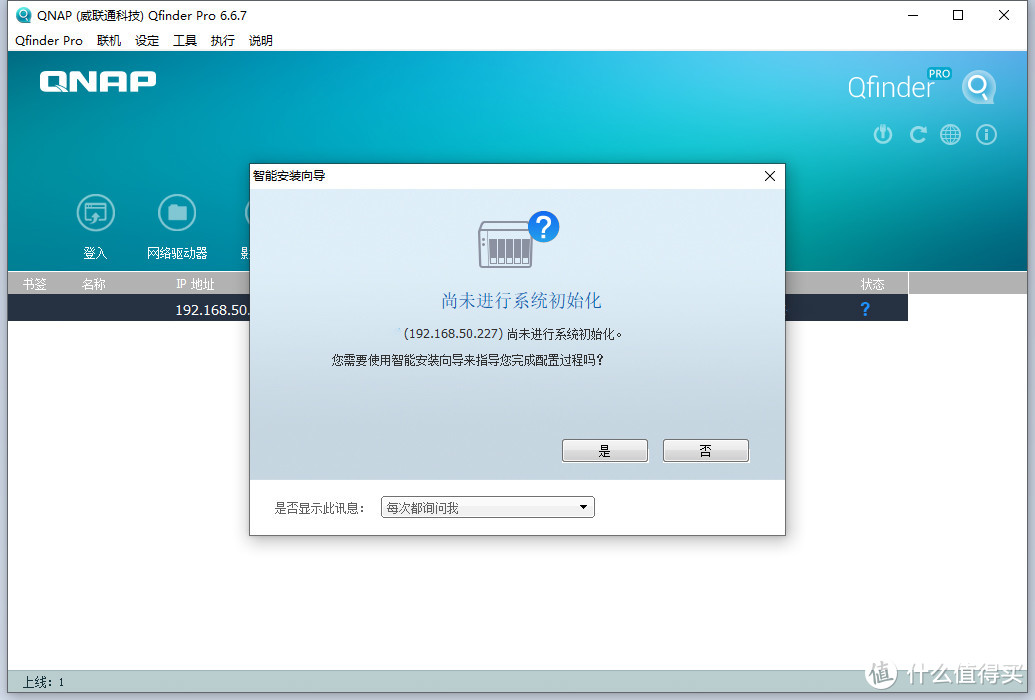
机器启动完成后,可以听到提示音,在PC端利用Qfinder Pro来配置NAS。
后期存储好帮手,QNAP TS-532X 使用分享

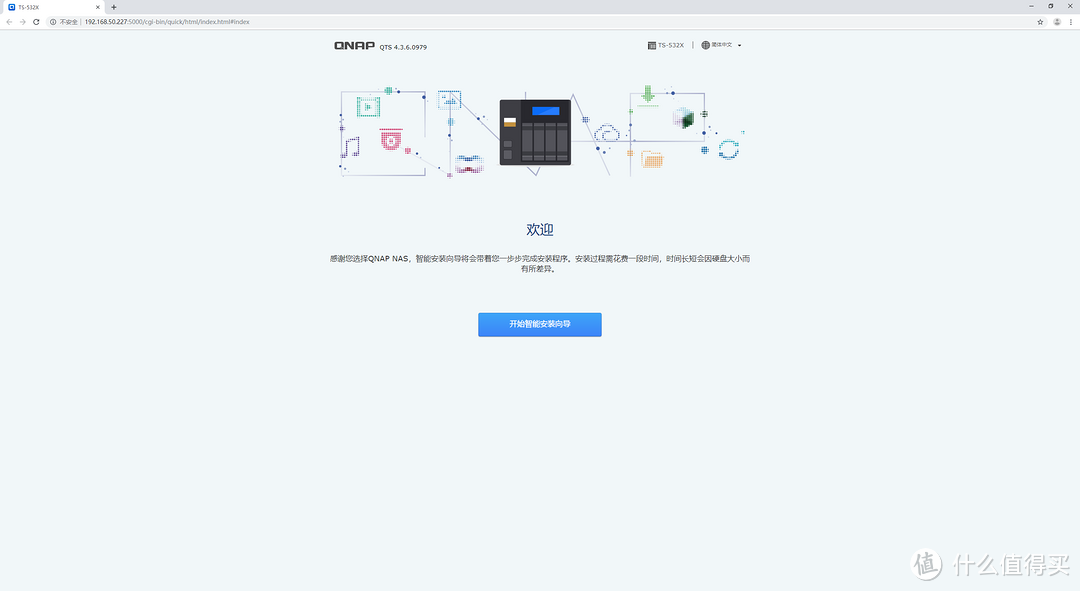
Qfinder会自动跳到智能安装向导。

后期存储好帮手,QNAP TS-532X 使用分享

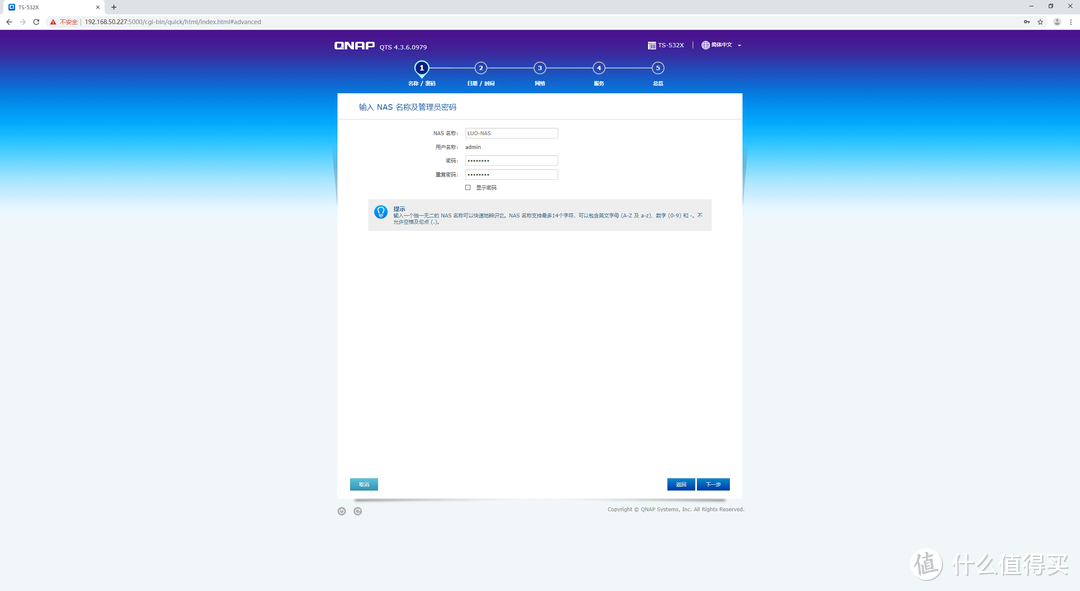
设置好NAS名称和管理员密码。

后期存储好帮手,QNAP TS-532X 使用分享

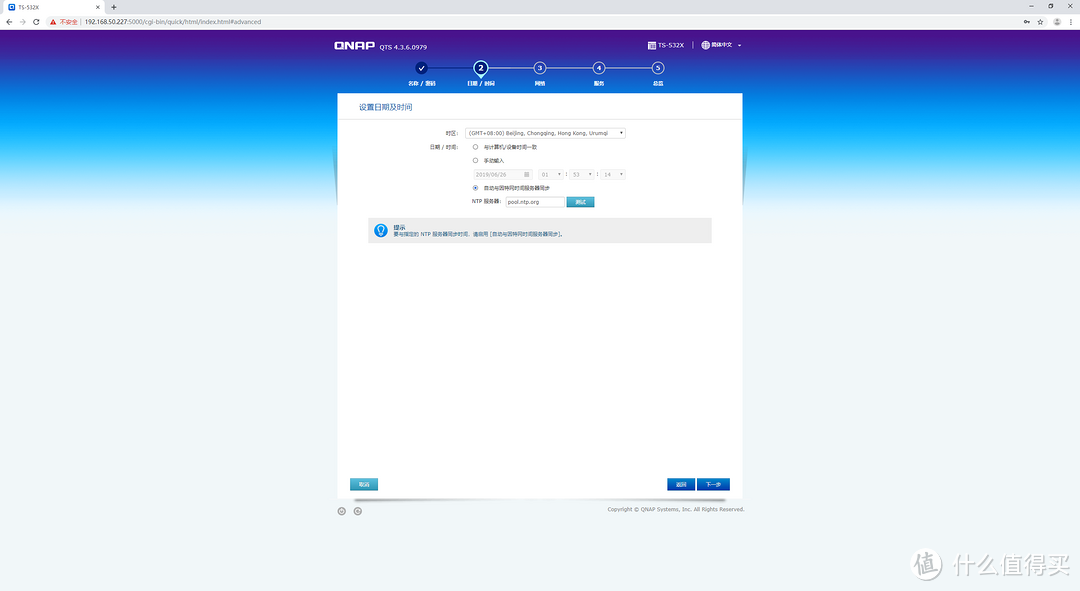
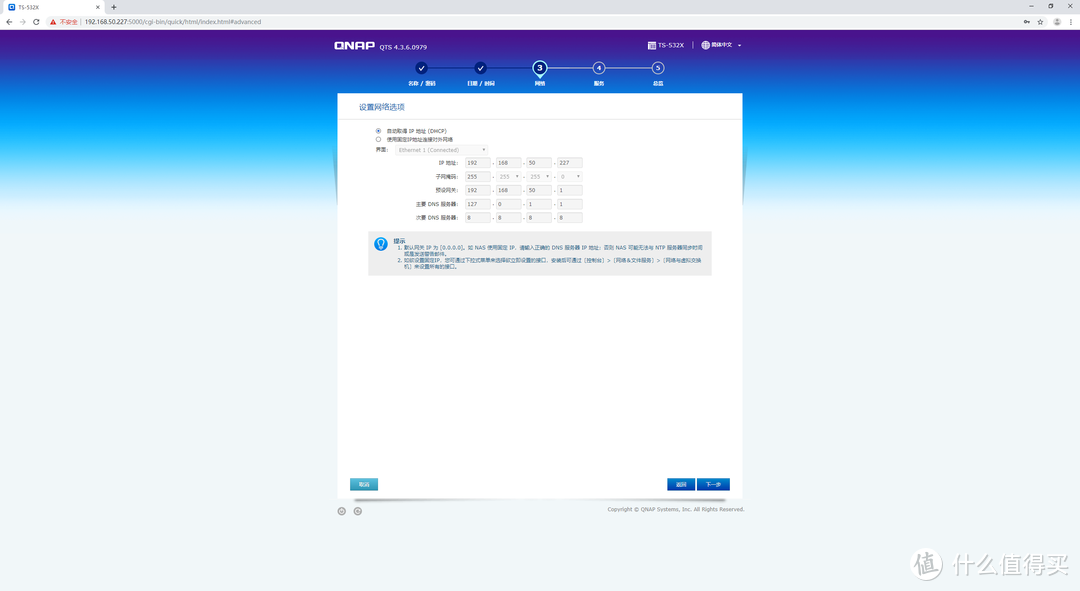
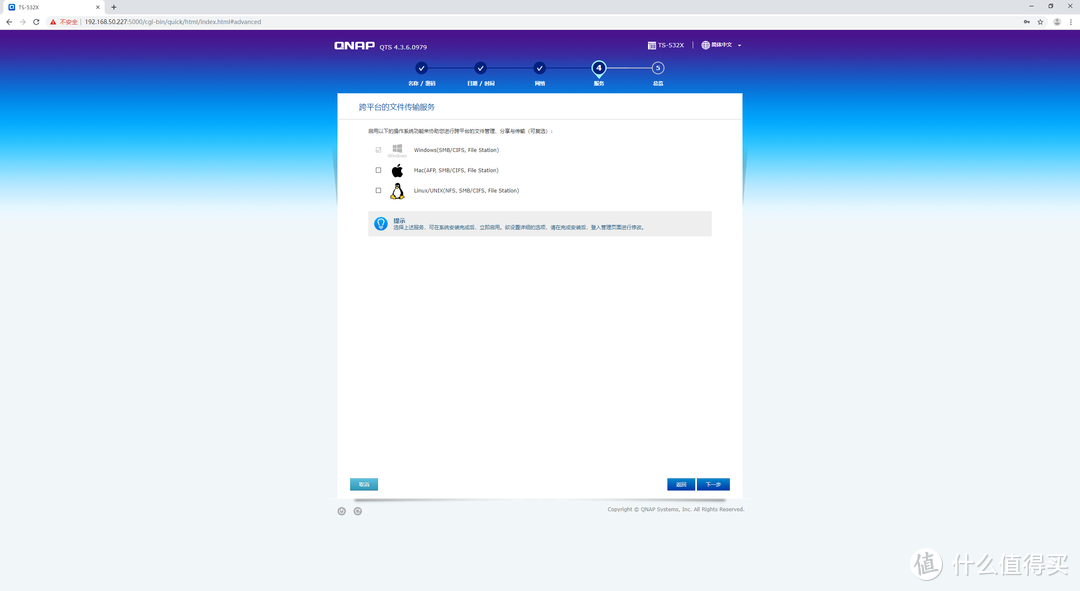
根据提示设置好系统时间、网络配置和文件传输服务。

后期存储好帮手,QNAP TS-532X 使用分享

后期存储好帮手,QNAP TS-532X 使用分享

后期存储好帮手,QNAP TS-532X 使用分享

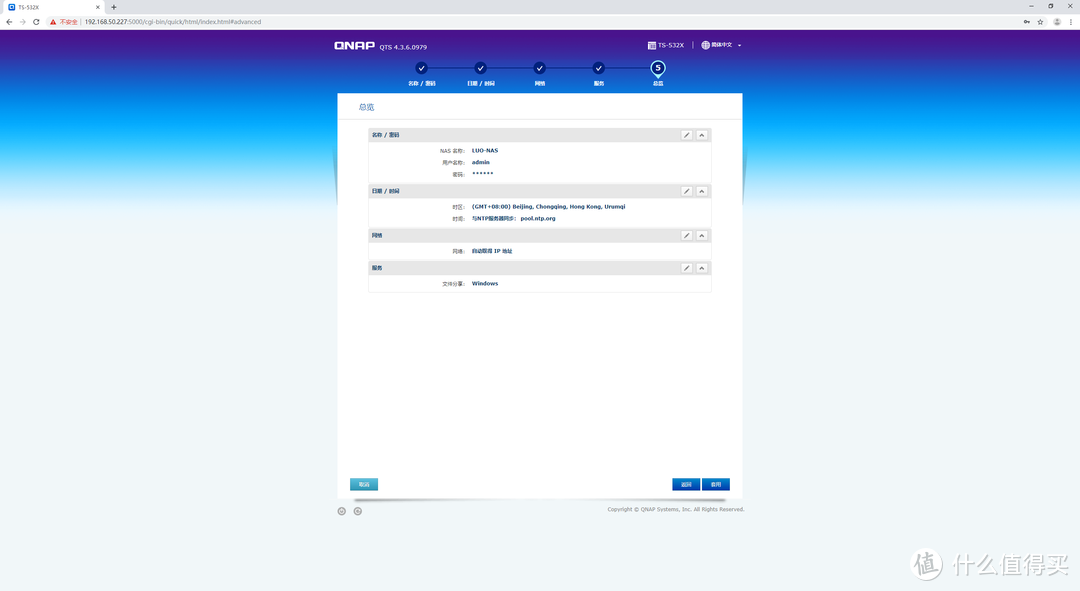
设置信息总览。

后期存储好帮手,QNAP TS-532X 使用分享

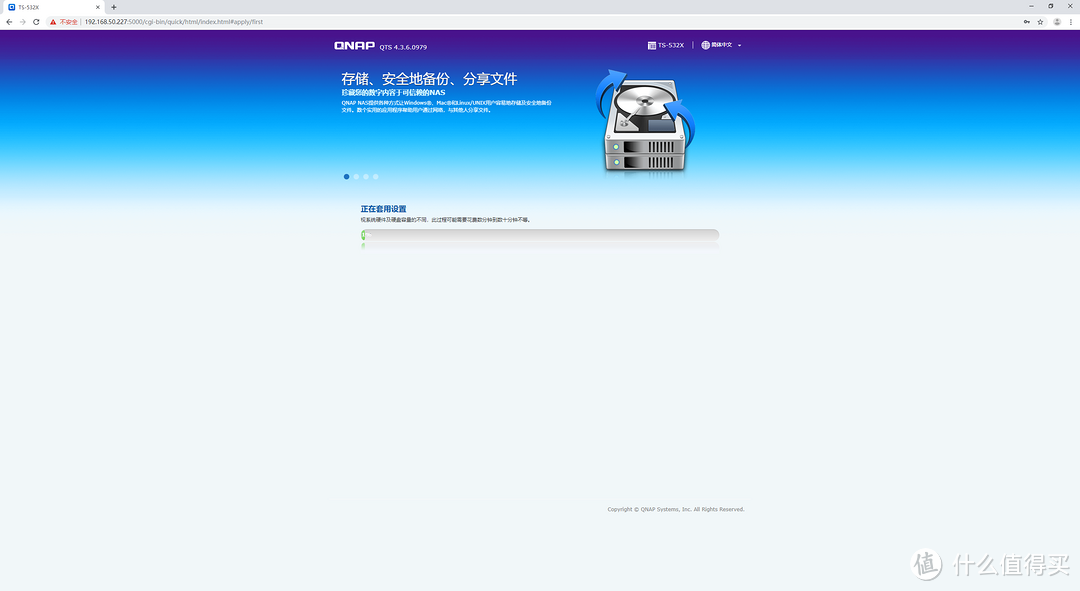
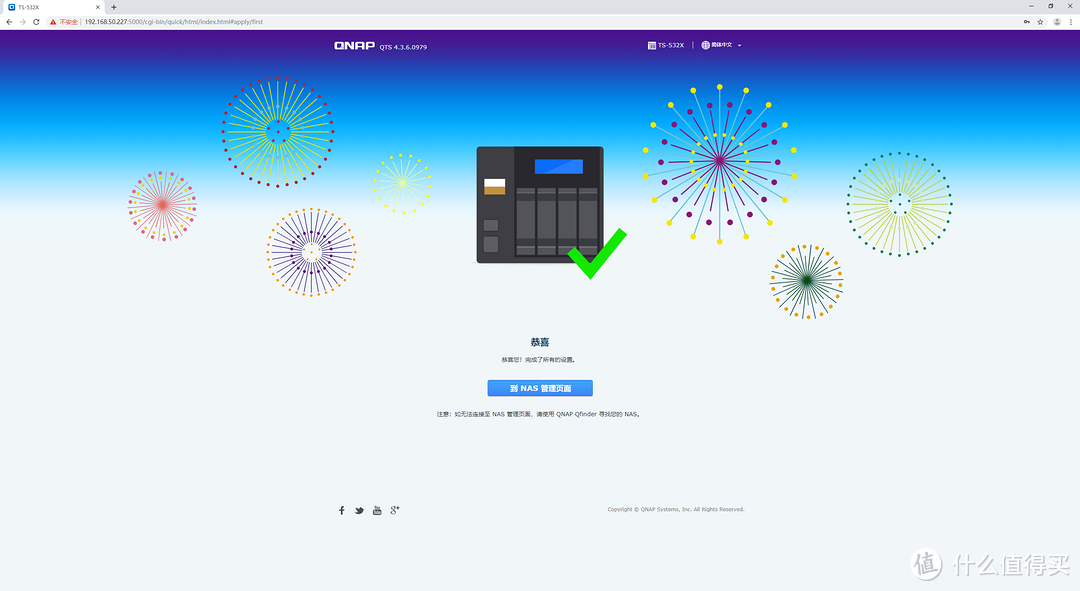
然后等待一段时间完成系统配置。

后期存储好帮手,QNAP TS-532X 使用分享

后期存储好帮手,QNAP TS-532X 使用分享

系统配置

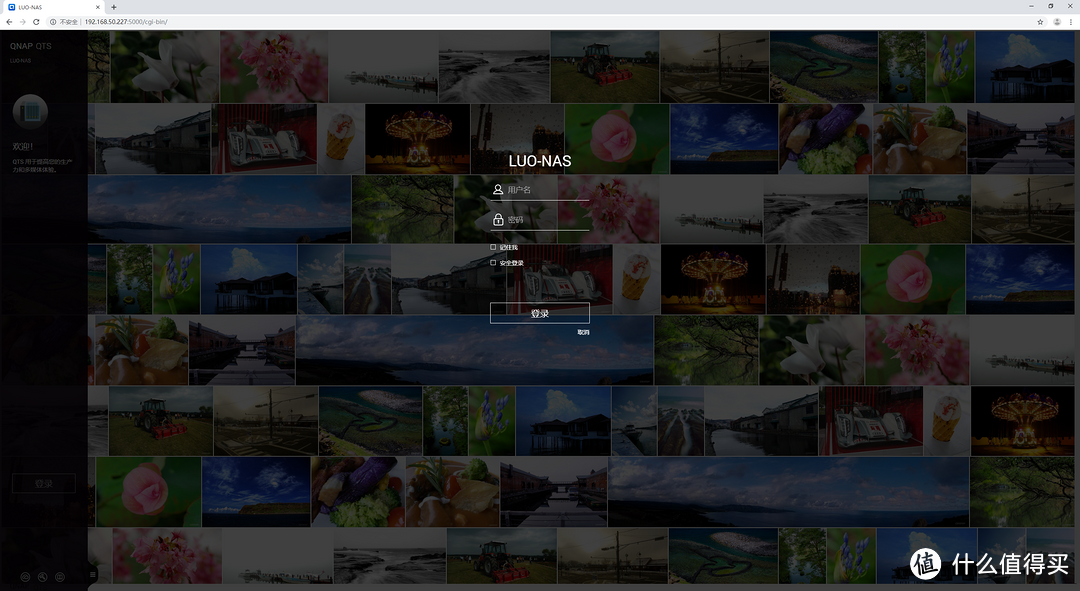
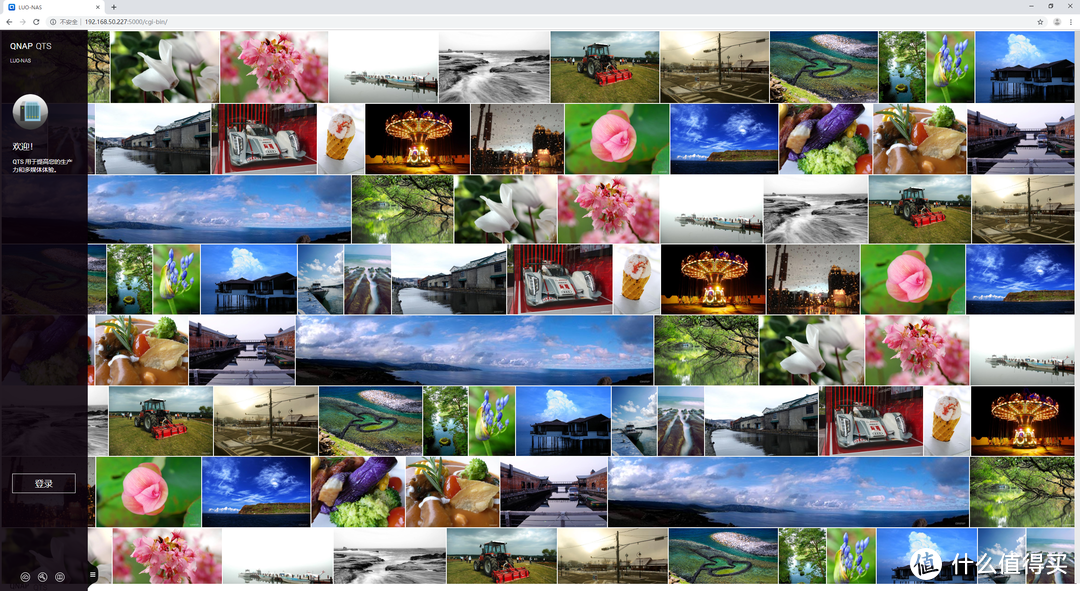
系统安装完毕后登入NAS管理页面,输入管理员账号和密码即可登录系统。
后期存储好帮手,QNAP TS-532X 使用分享

后期存储好帮手,QNAP TS-532X 使用分享

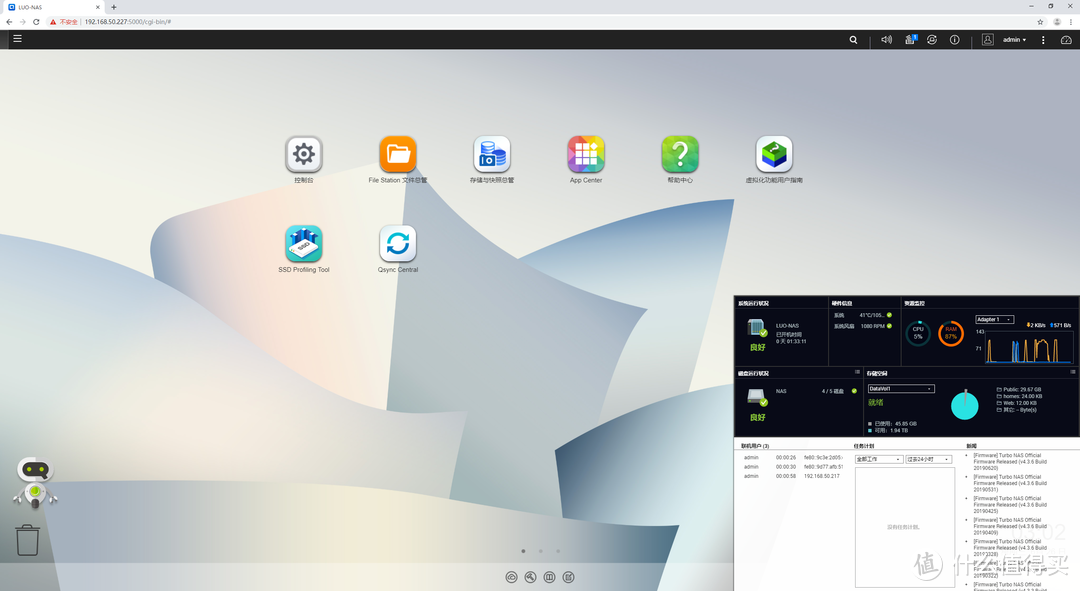
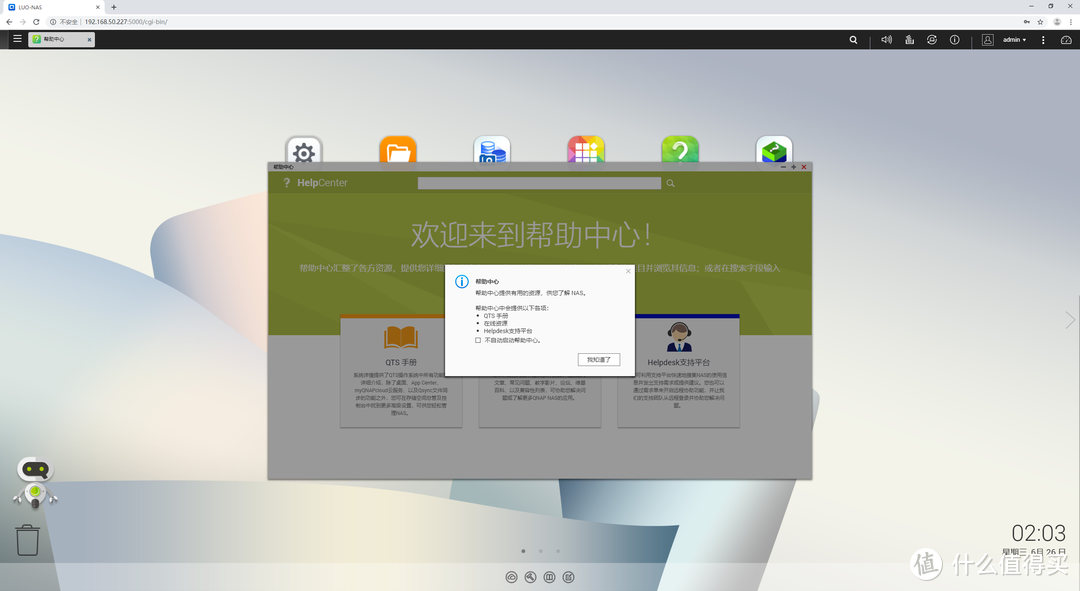
登录后是类似桌面的一个界面,首先弹出的是帮助中心,这对初次接触NAS的人还是有一定帮助的,由于我已经对QNAP的NAS有一定的了解,就直接略过了。
后期存储好帮手,QNAP TS-532X 使用分享

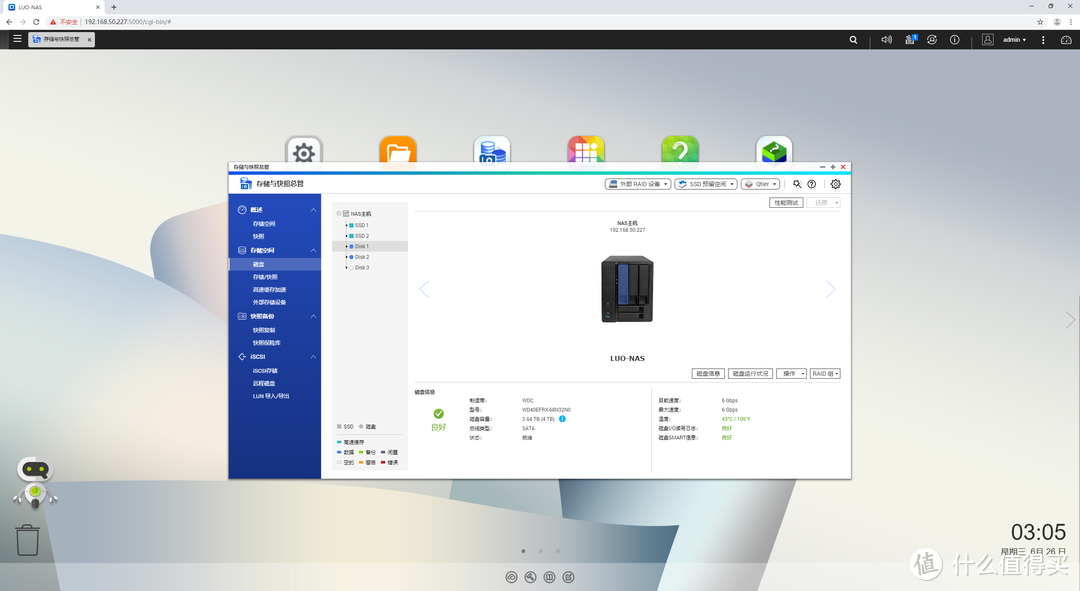
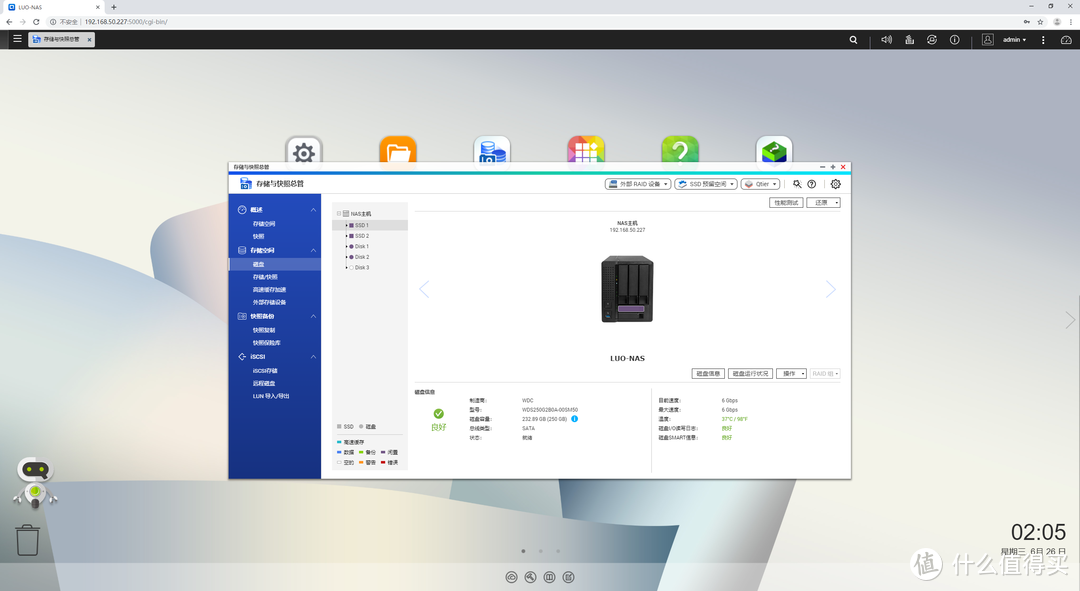
由于是新硬盘,所以还需要对硬盘进行配置,点击桌面上的存储与快照总管进入,可以看到已经安装的硬盘状态。
后期存储好帮手,QNAP TS-532X 使用分享

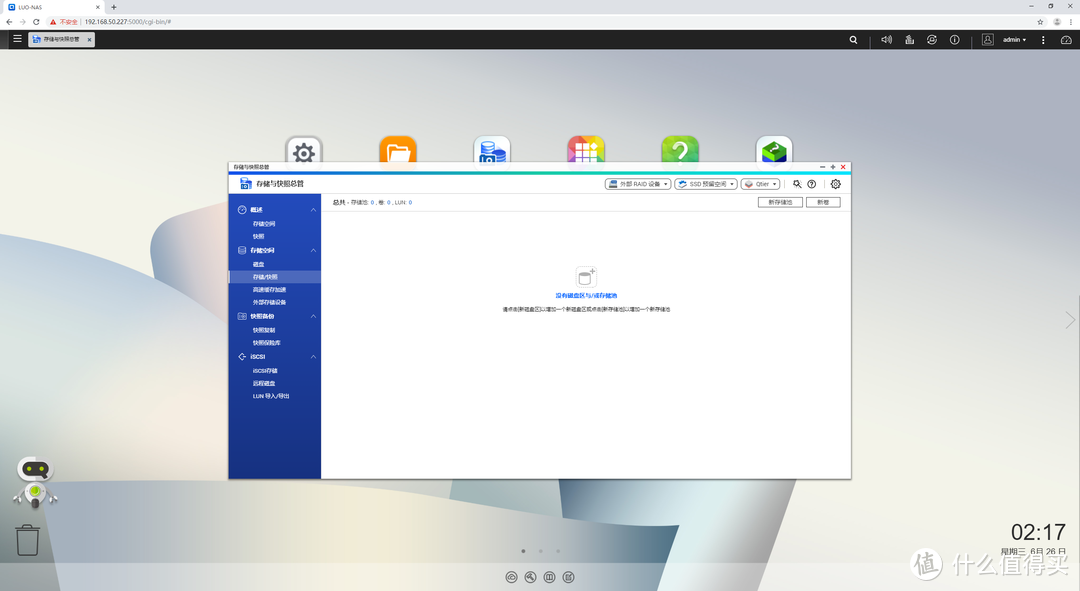
选择存储/快照,由于还没有配置,所以没有任何磁盘区和存储池。

后期存储好帮手,QNAP TS-532X 使用分享

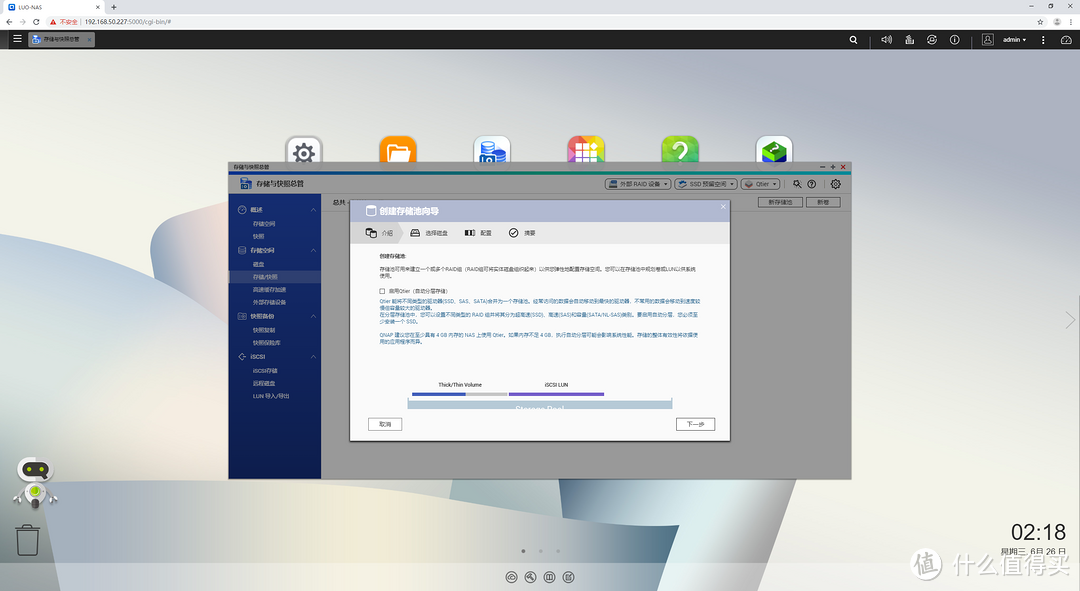
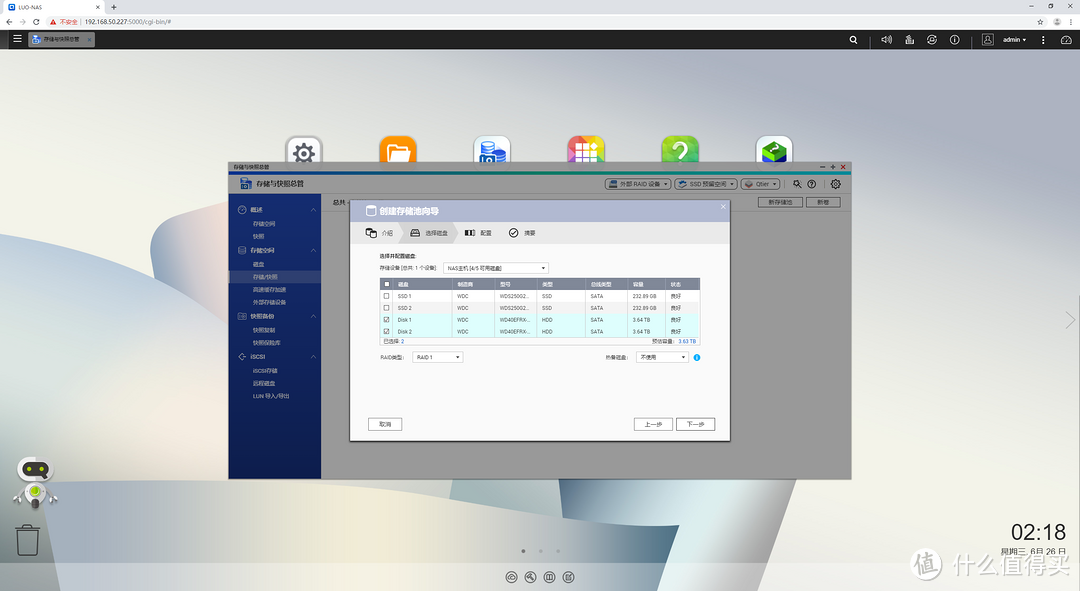
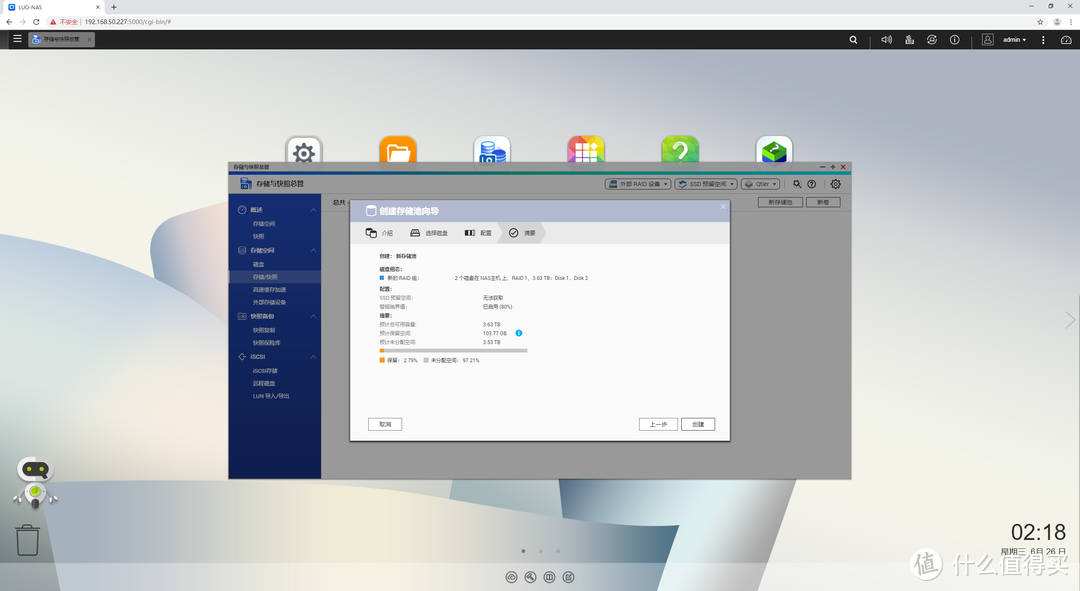
按照向导提示进行配置,这里选择两个4T机械硬盘来组建RAID1。

后期存储好帮手,QNAP TS-532X 使用分享

后期存储好帮手,QNAP TS-532X 使用分享

后期存储好帮手,QNAP TS-532X 使用分享

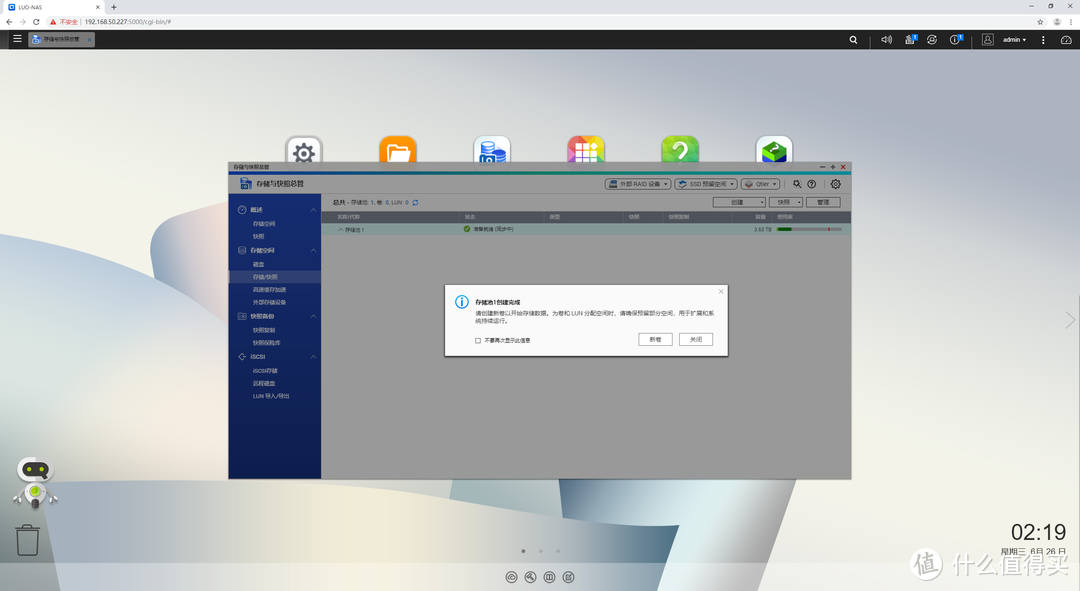
存储池创建完成后会有提示,这里相当于两块4T机械硬盘就组成了RAID1磁盘阵列,可以在阵列上开始进行分区使用了。
后期存储好帮手,QNAP TS-532X 使用分享

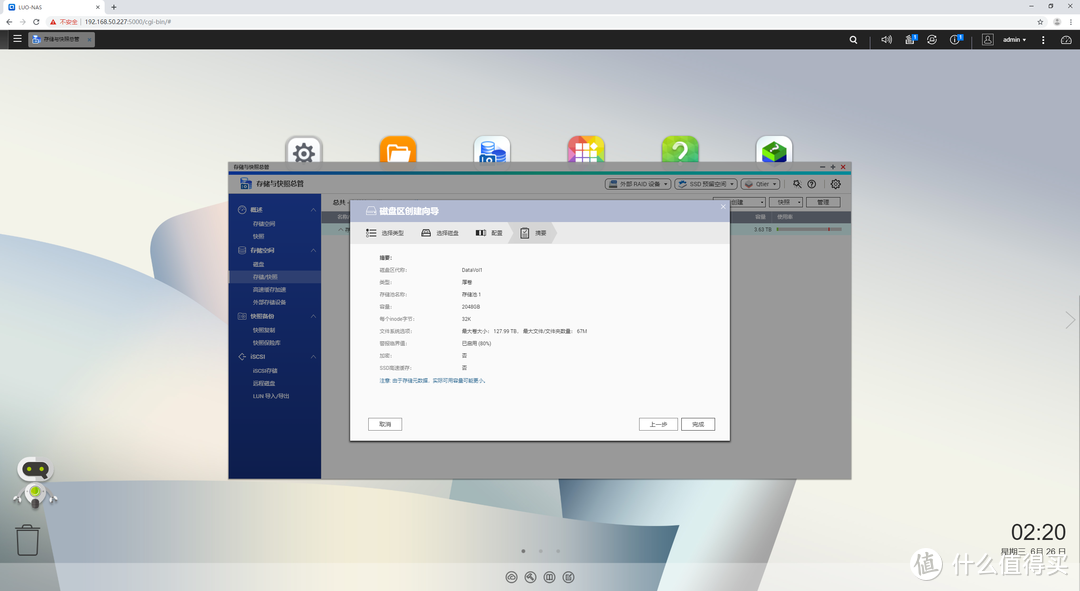
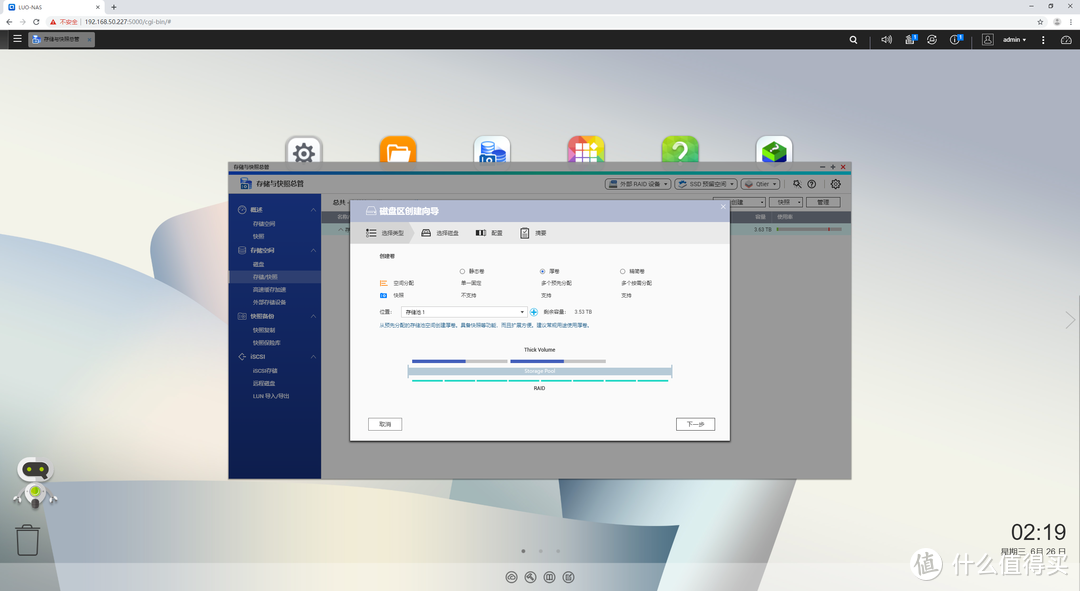
存储池建好后,如果需要使用还需要创建磁盘区。这里按照磁盘区创建向导,选择了厚卷,支持快照和扩展。
后期存储好帮手,QNAP TS-532X 使用分享

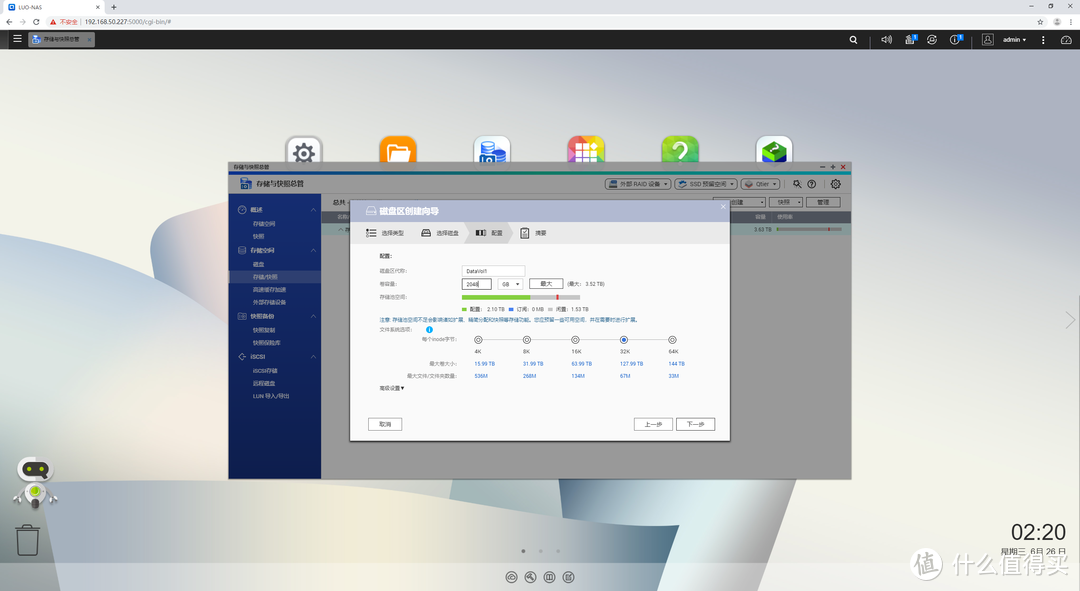
调整分区的容量,这里设置了2TB。

后期存储好帮手,QNAP TS-532X 使用分享

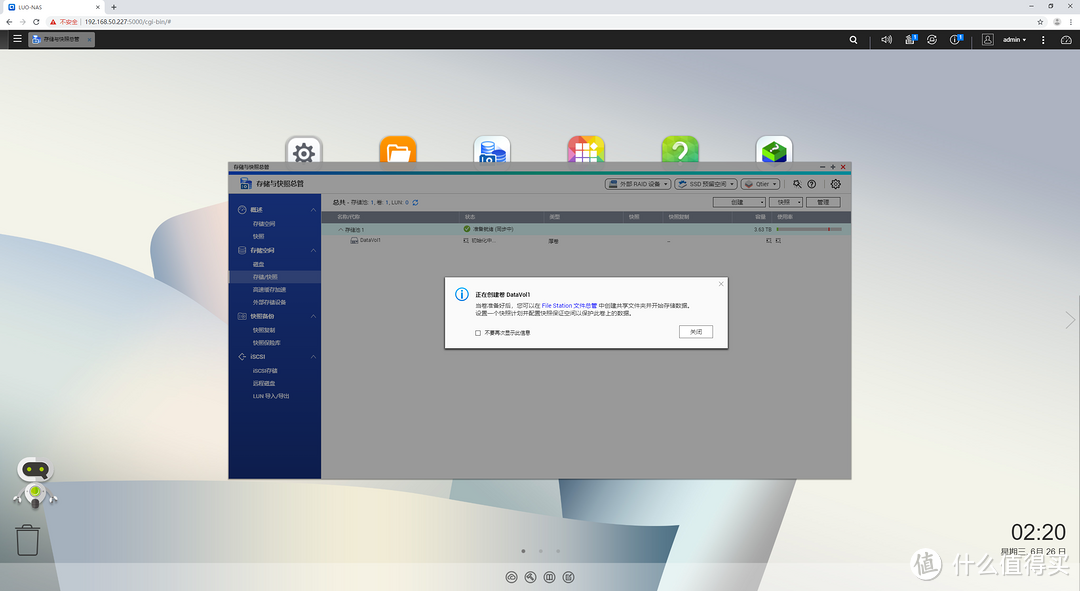
开始进行创建分区。

后期存储好帮手,QNAP TS-532X 使用分享

后期存储好帮手,QNAP TS-532X 使用分享

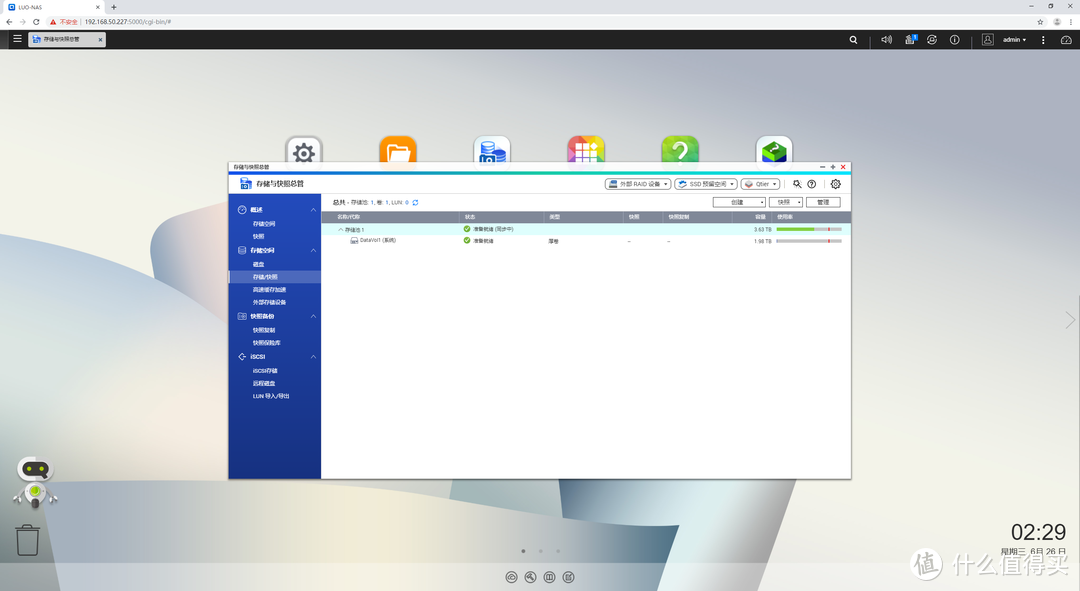
分区建立完成后,可以看到状态、类型和使用率等信息。

后期存储好帮手,QNAP TS-532X 使用分享

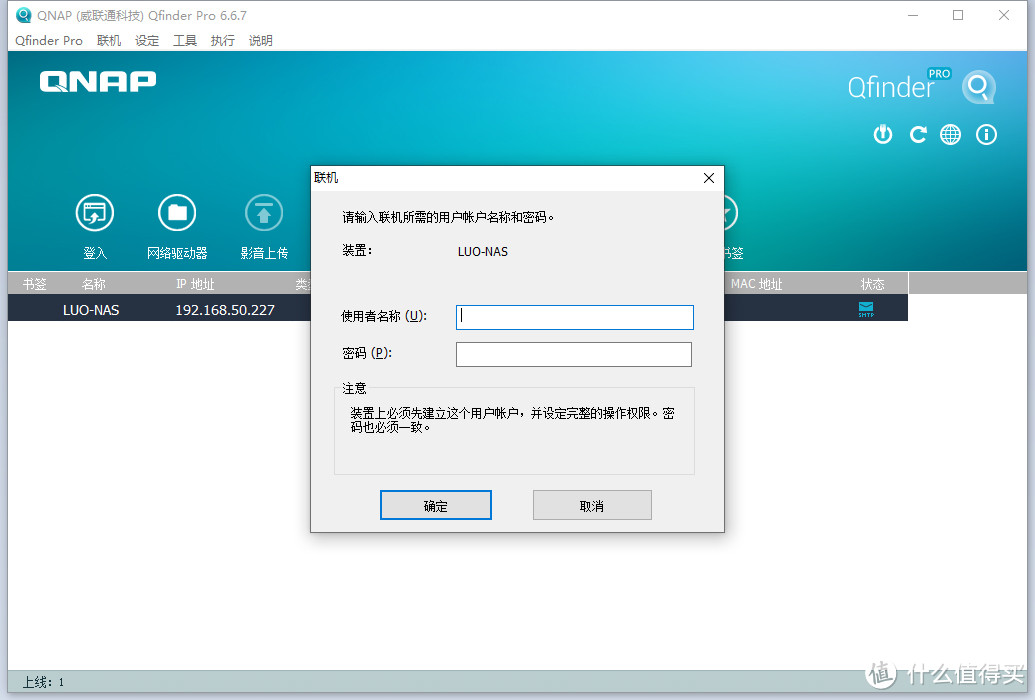
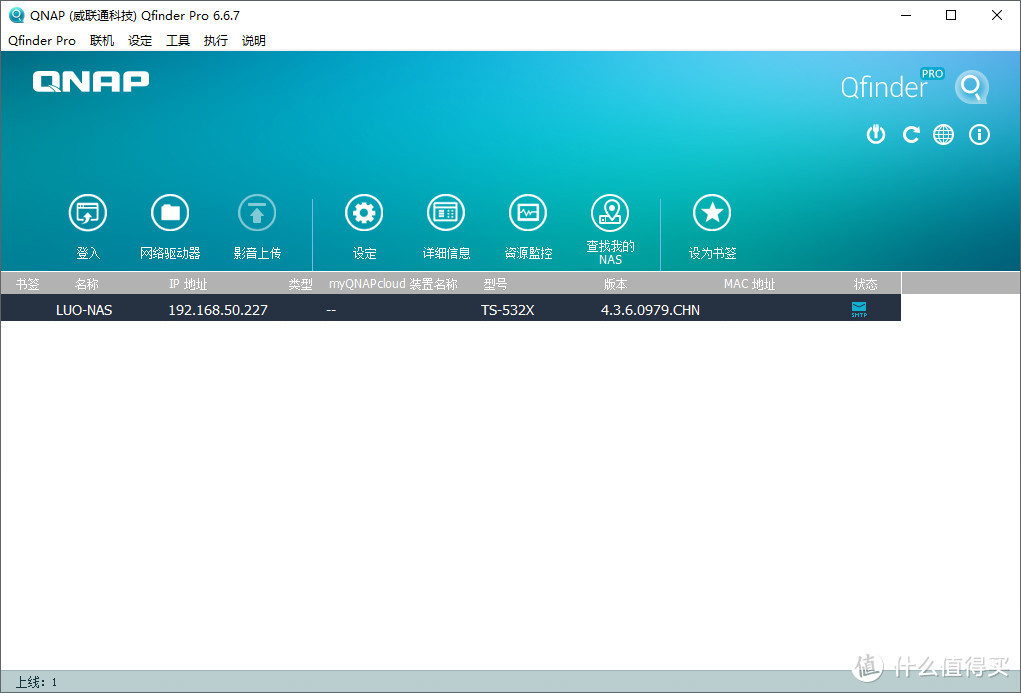
存储池和分区配置完成后,可以利用Qfinder Pro来在PC端映射网络驱动器。
后期存储好帮手,QNAP TS-532X 使用分享

输入使用者名称和密码。

后期存储好帮手,QNAP TS-532X 使用分享

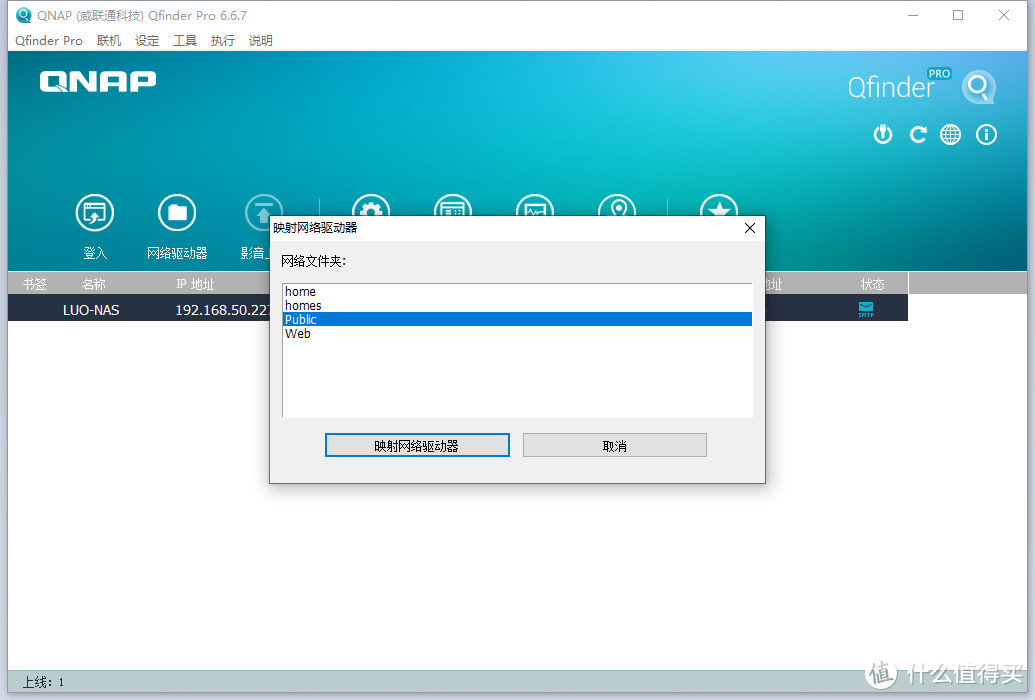
选择需要访问的文件夹。

后期存储好帮手,QNAP TS-532X 使用分享

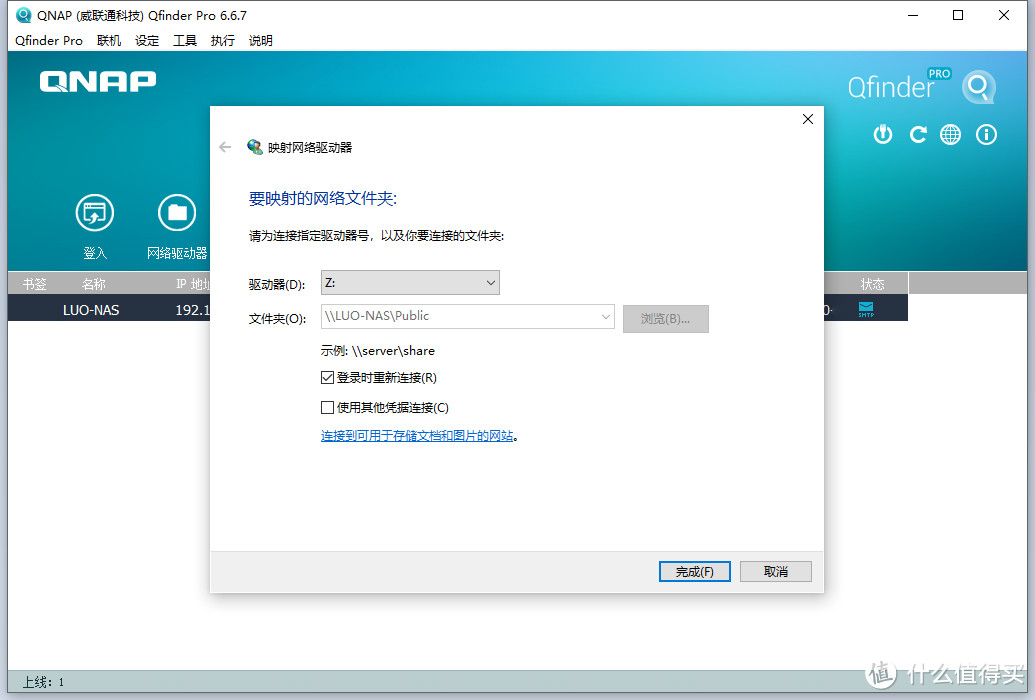
完成映射。

后期存储好帮手,QNAP TS-532X 使用分享

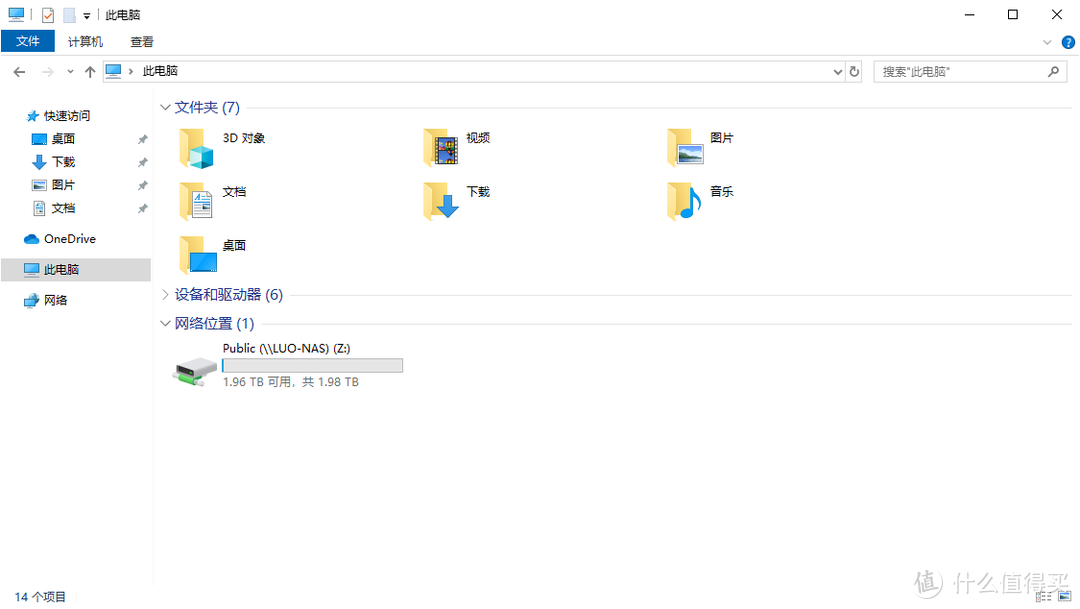
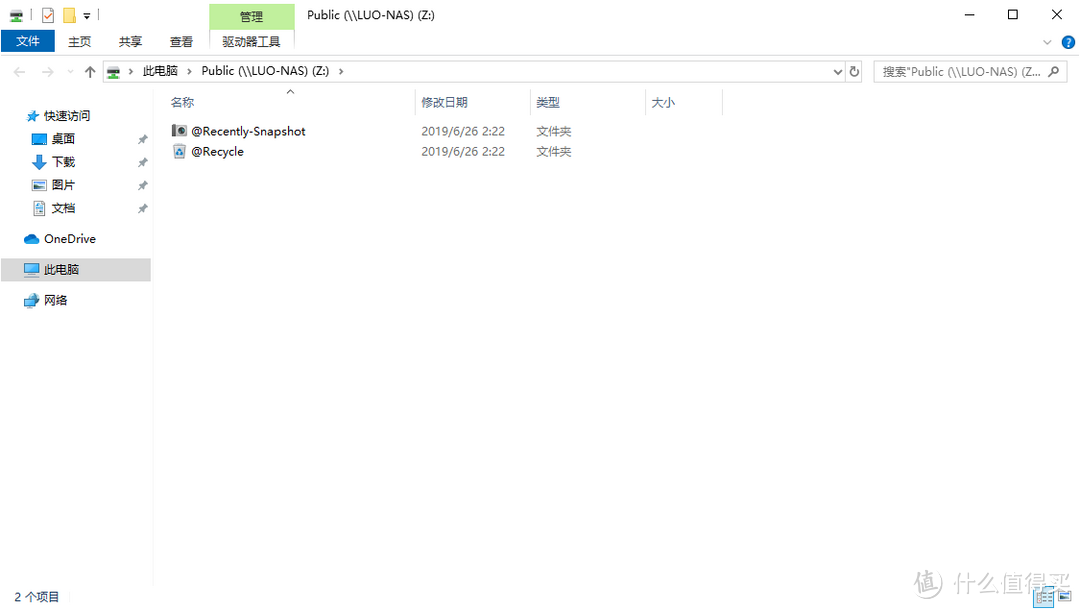
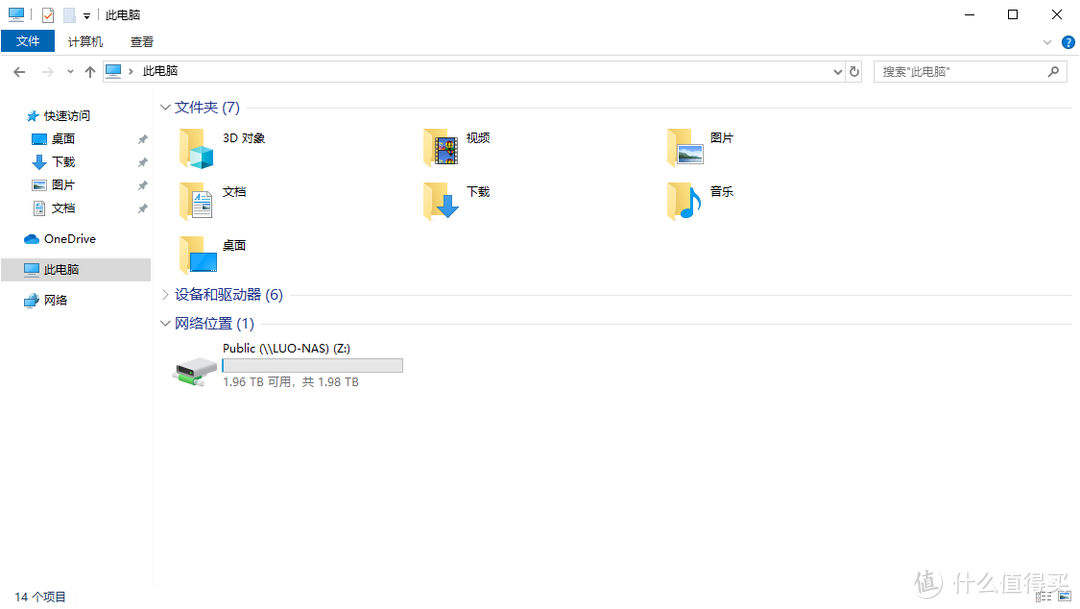
映射完成后,可以在PC端看到一个新的网络硬盘,使用起来跟本地磁盘一样。

后期存储好帮手,QNAP TS-532X 使用分享

后期存储好帮手,QNAP TS-532X 使用分享

缓存配置

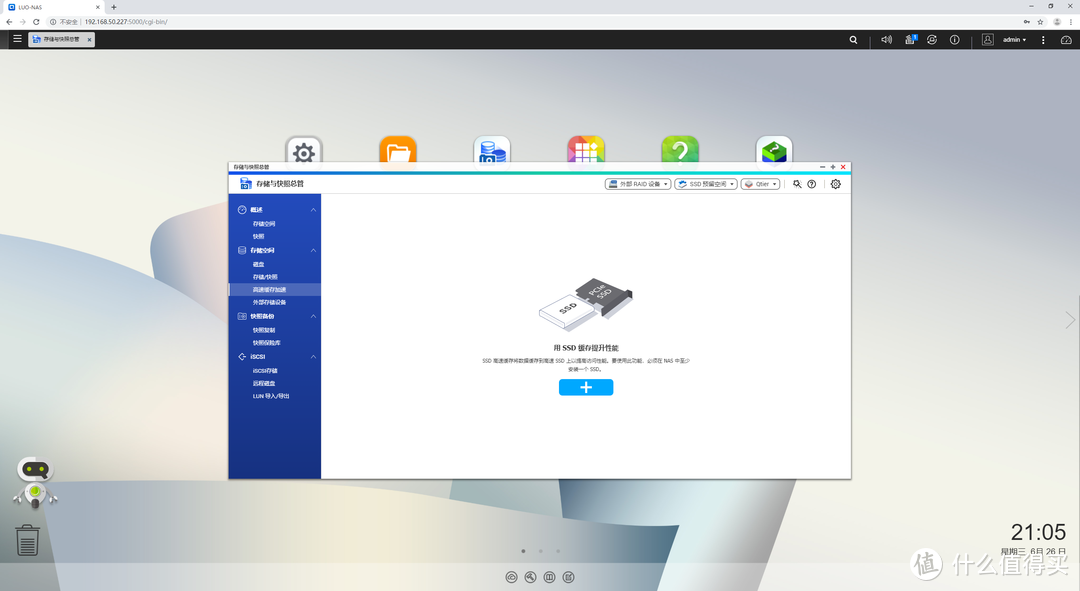
按照之前的计划,两块固态蓝盘将作为高速缓存来提高读写速度。在存储与快照总管中可以看到对应的选项。
后期存储好帮手,QNAP TS-532X 使用分享

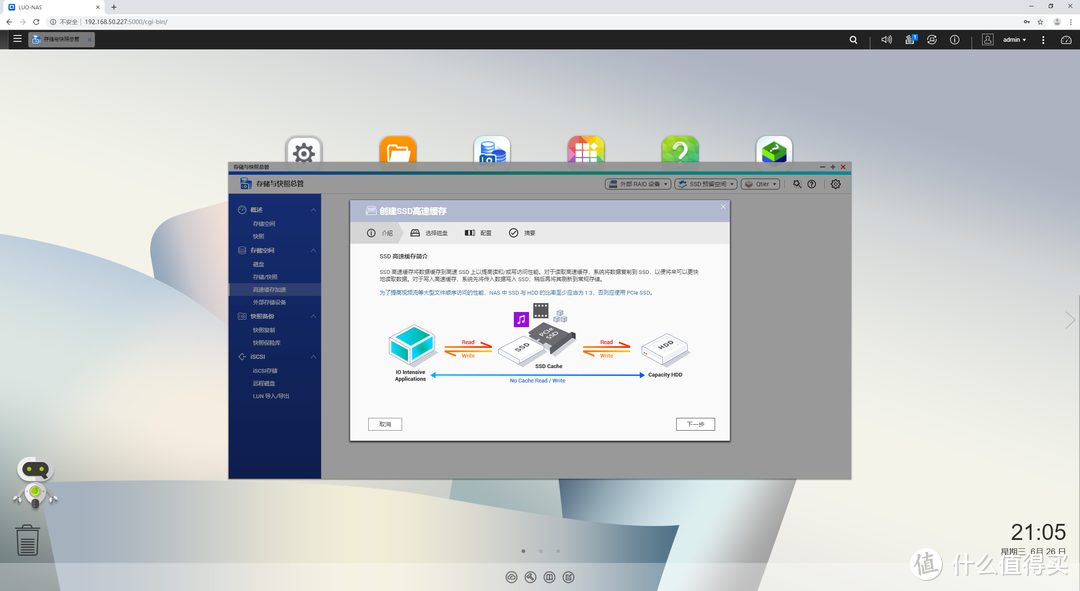
利用向导开始建立。

后期存储好帮手,QNAP TS-532X 使用分享

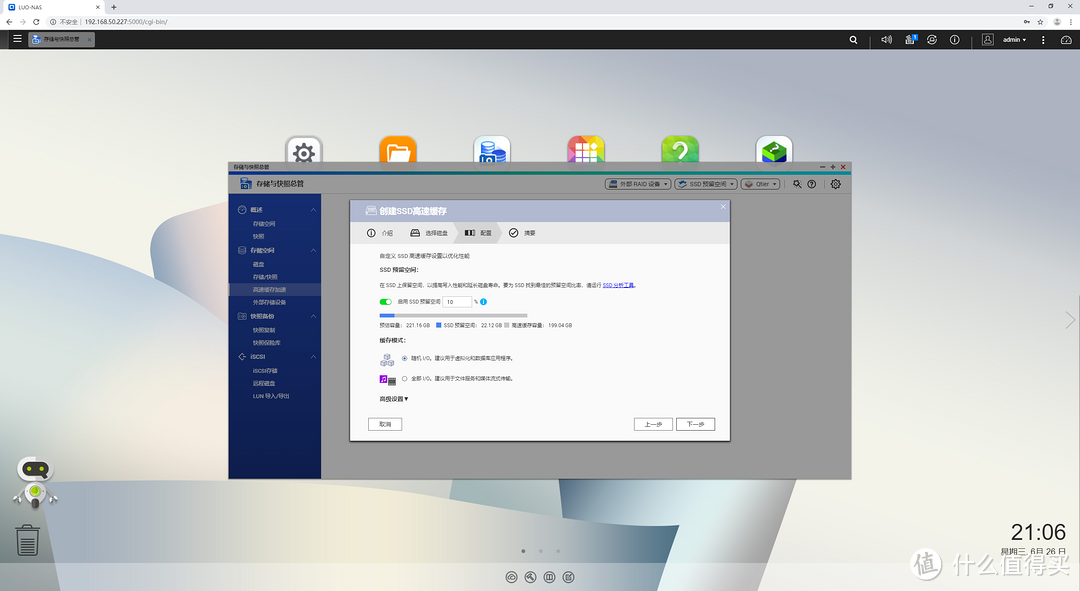
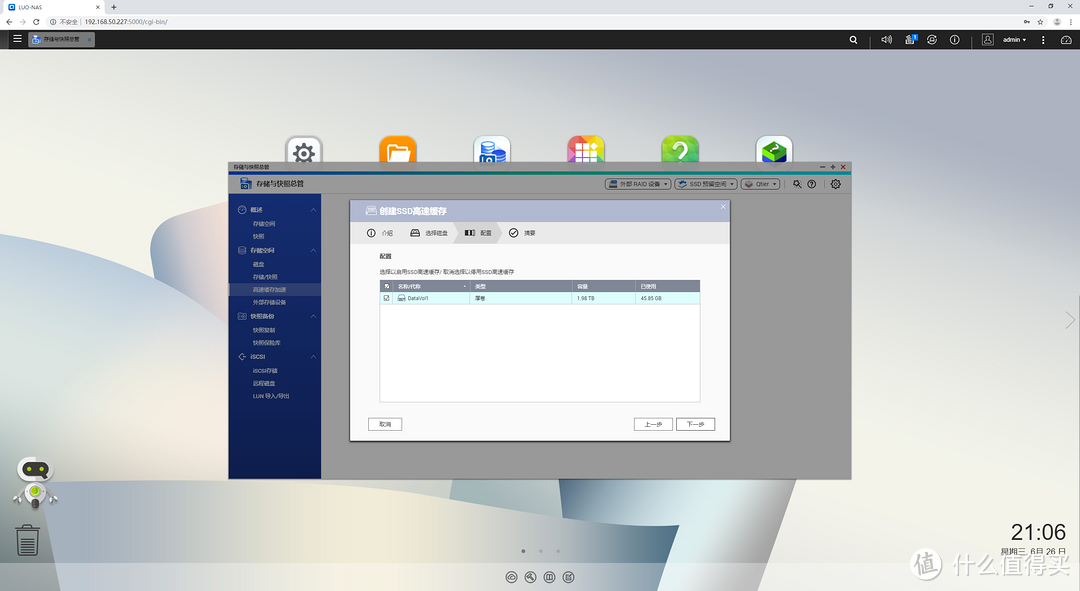
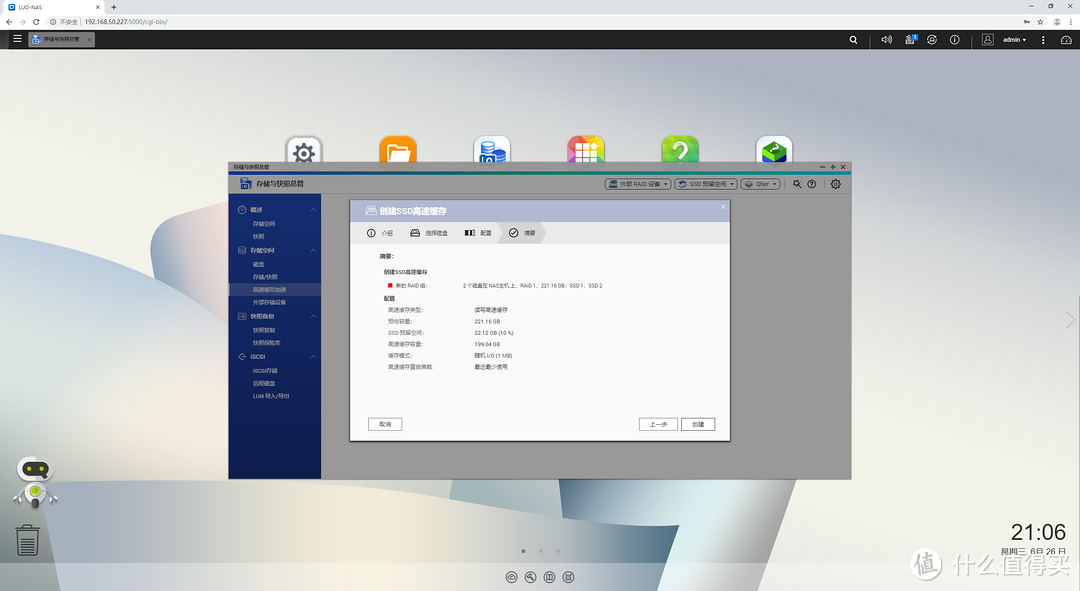
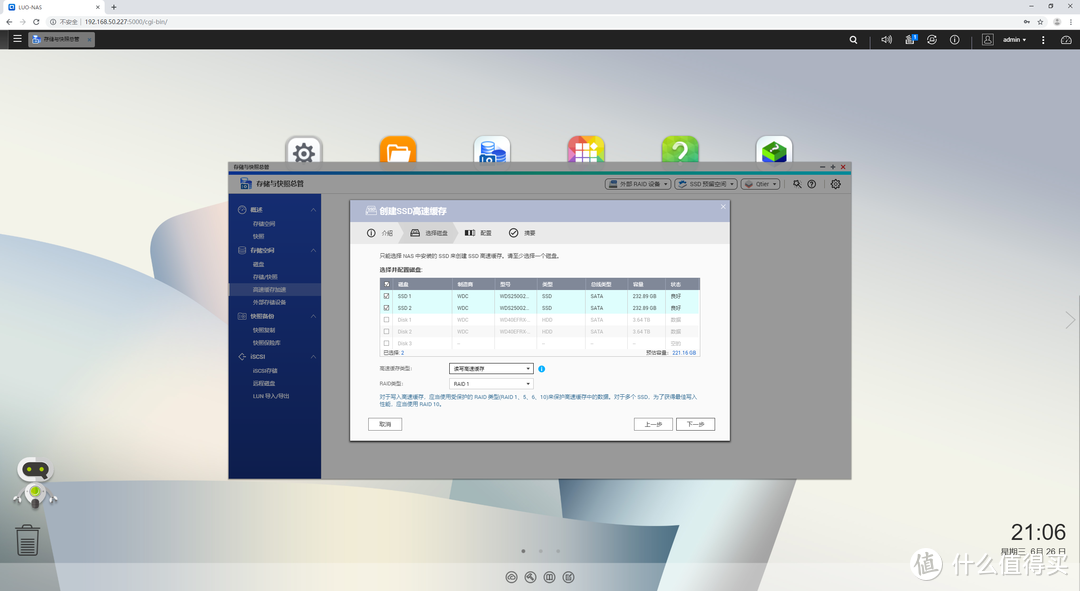
选中SSD1和SSD2后,高速缓存类型选择读写高速缓存,RAID类型选择RAID1。
后期存储好帮手,QNAP TS-532X 使用分享

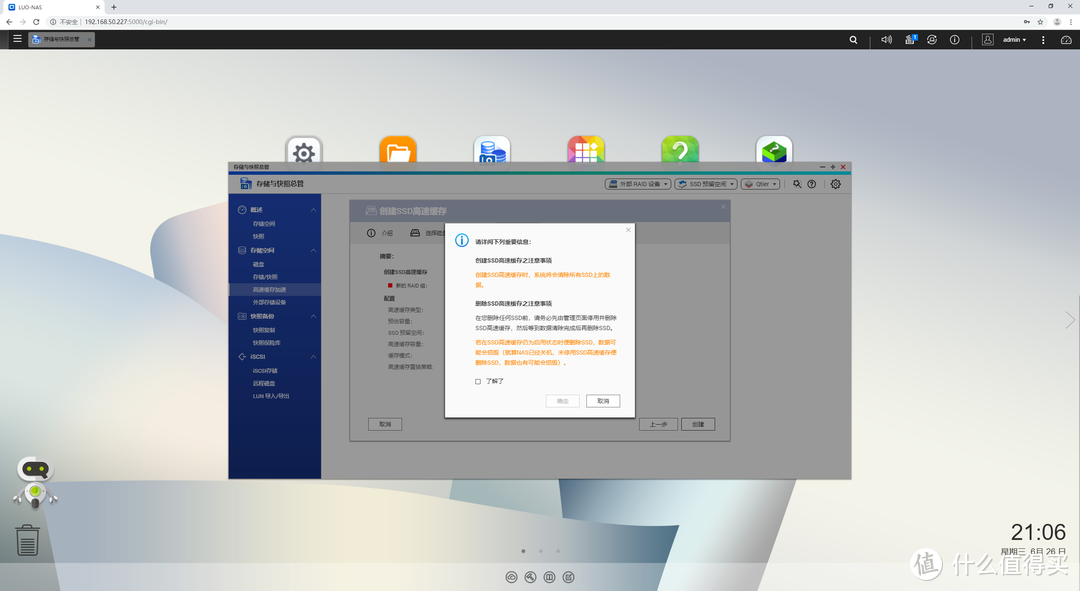
根据向导完成配置。

后期存储好帮手,QNAP TS-532X 使用分享

后期存储好帮手,QNAP TS-532X 使用分享

后期存储好帮手,QNAP TS-532X 使用分享

后期存储好帮手,QNAP TS-532X 使用分享

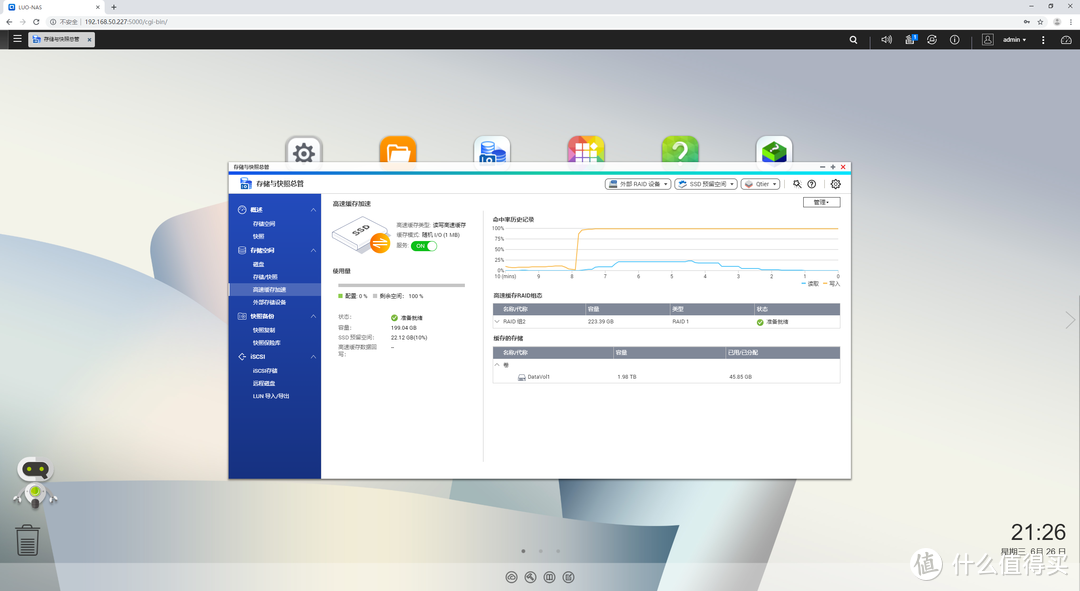
SSD高速缓存建立完毕后,可以在界面中看到基础信息和命中率等参数。

后期存储好帮手,QNAP TS-532X 使用分享

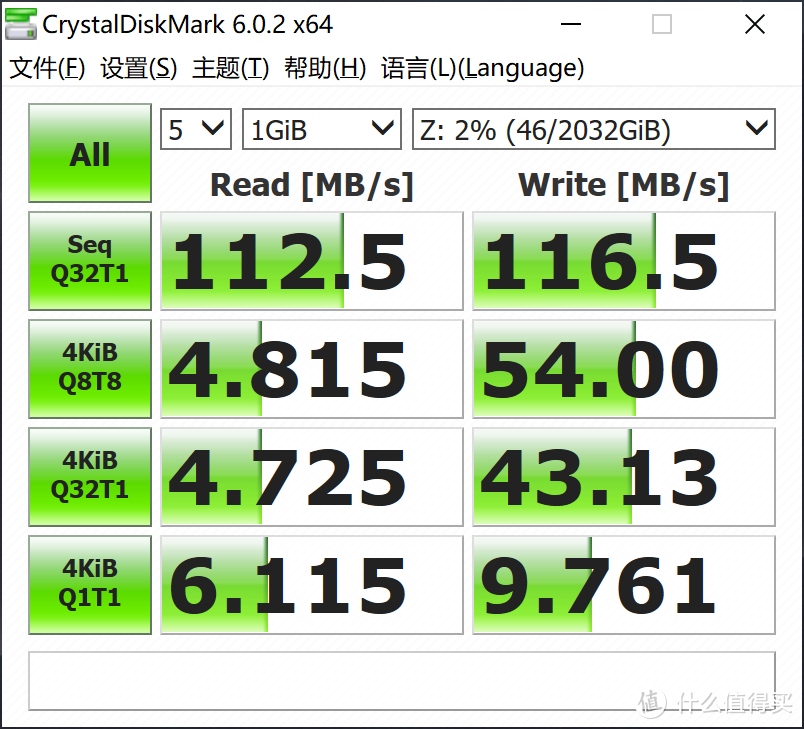
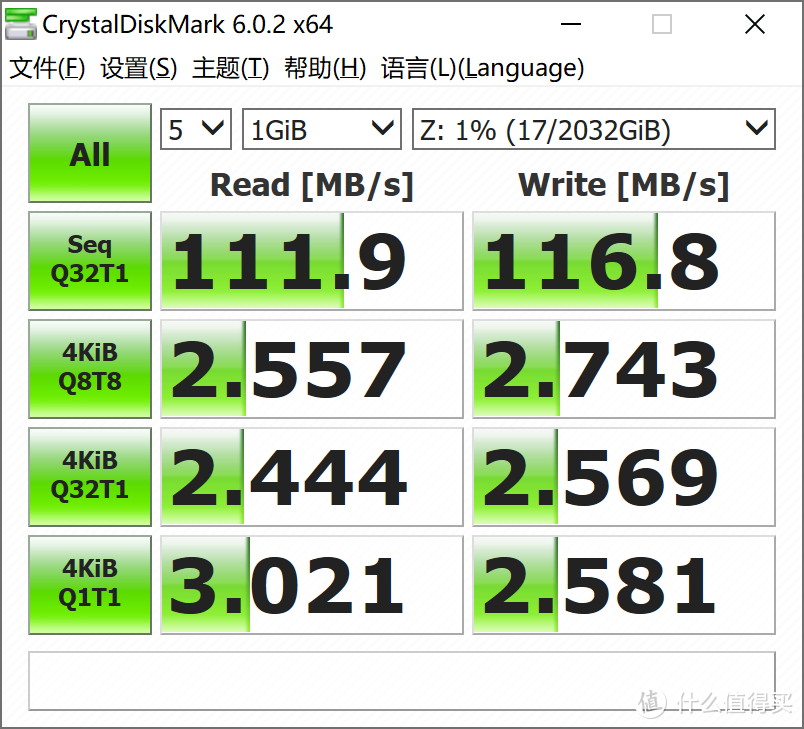
这里使用CrystalDiskMark6_0_2分别测试了有无SSD缓存加速。

无SSD缓存加速。
后期存储好帮手,QNAP TS-532X 使用分享

有SSD缓存加速。

后期存储好帮手,QNAP TS-532X 使用分享

从测试结果可以看到,4K的随机读取差距还是有的,但差距不是很明显,当然这可能跟千兆网络有关,更换为万兆网络应该会有巨大提升,4K写入的速度提升非常明显。

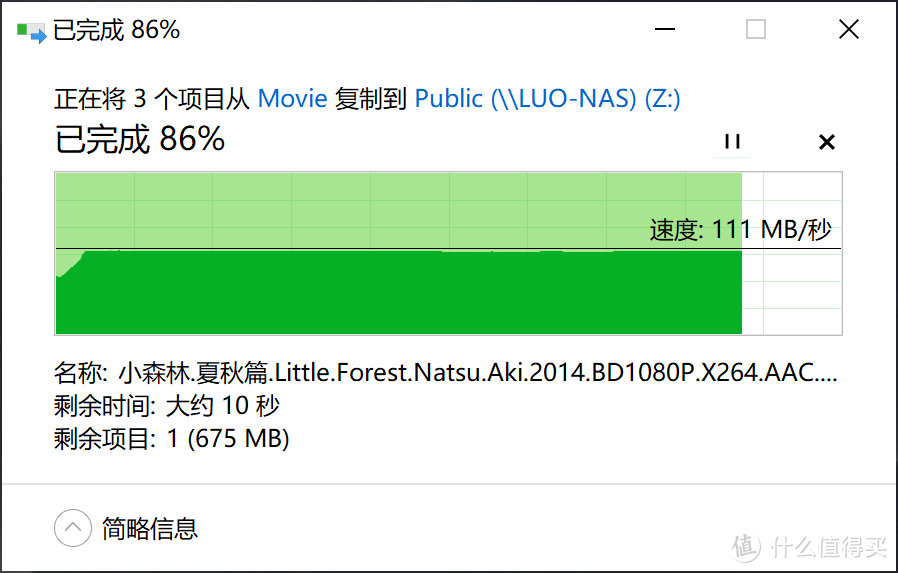
模拟电影及大文件的拷贝,速度非常稳定,保持在千兆网络的速度上。
后期存储好帮手,QNAP TS-532X 使用分享

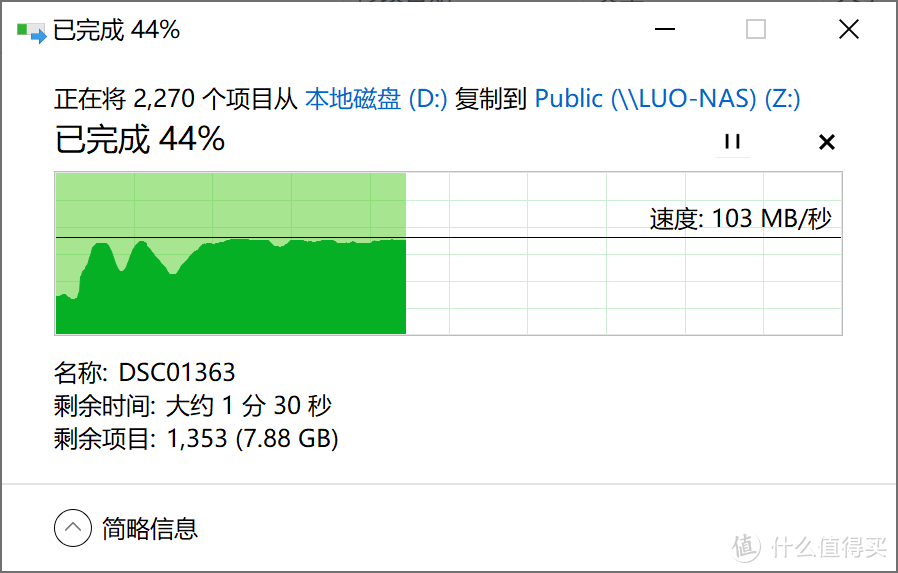
模拟常规文件的拷贝,速度也维持在千兆网络水平。

后期存储好帮手,QNAP TS-532X 使用分享

简单应用

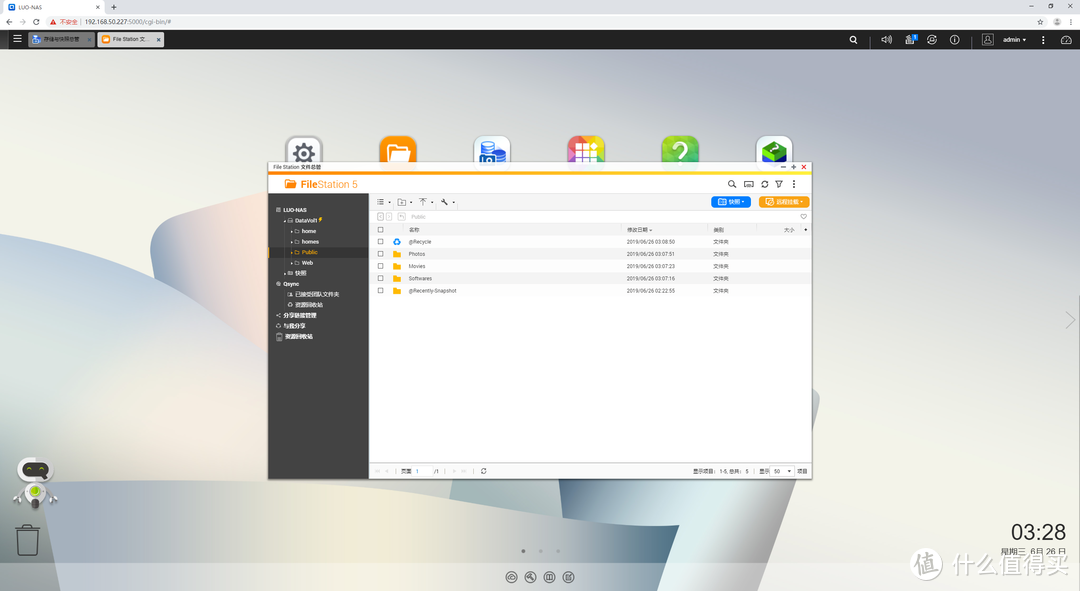
将NAS网络共享文件夹直接映射成网络驱动器并保存,这样以后就能像使用本地硬盘一样使用NAS的存储空间了。
后期存储好帮手,QNAP TS-532X 使用分享

后期存储好帮手,QNAP TS-532X 使用分享

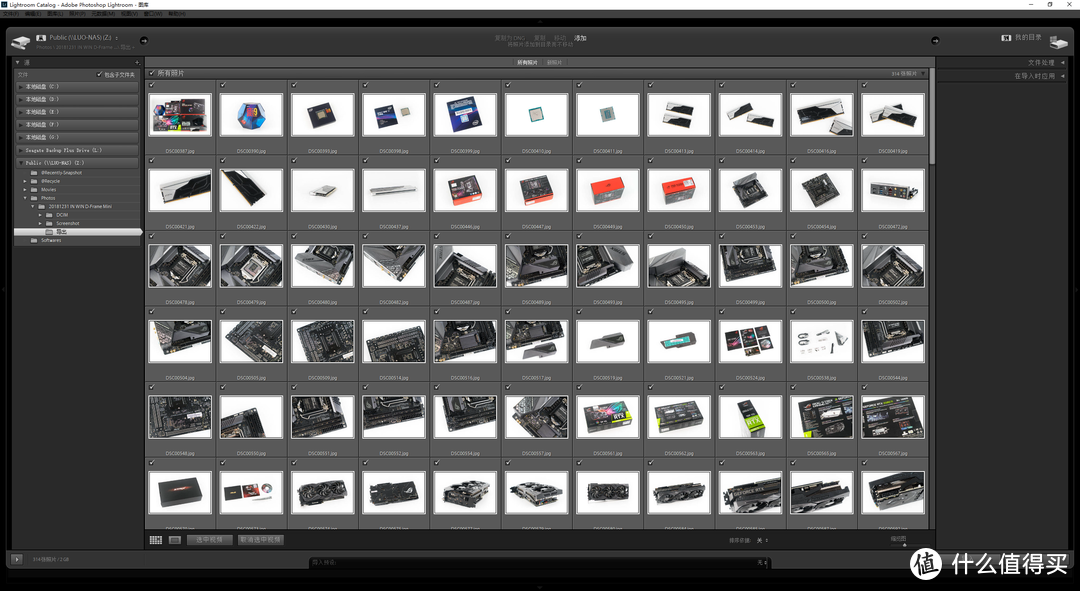
使用Lightroom来进行访问,使用起来的感觉就像本地磁盘一样,无缝连接。
后期存储好帮手,QNAP TS-532X 使用分享

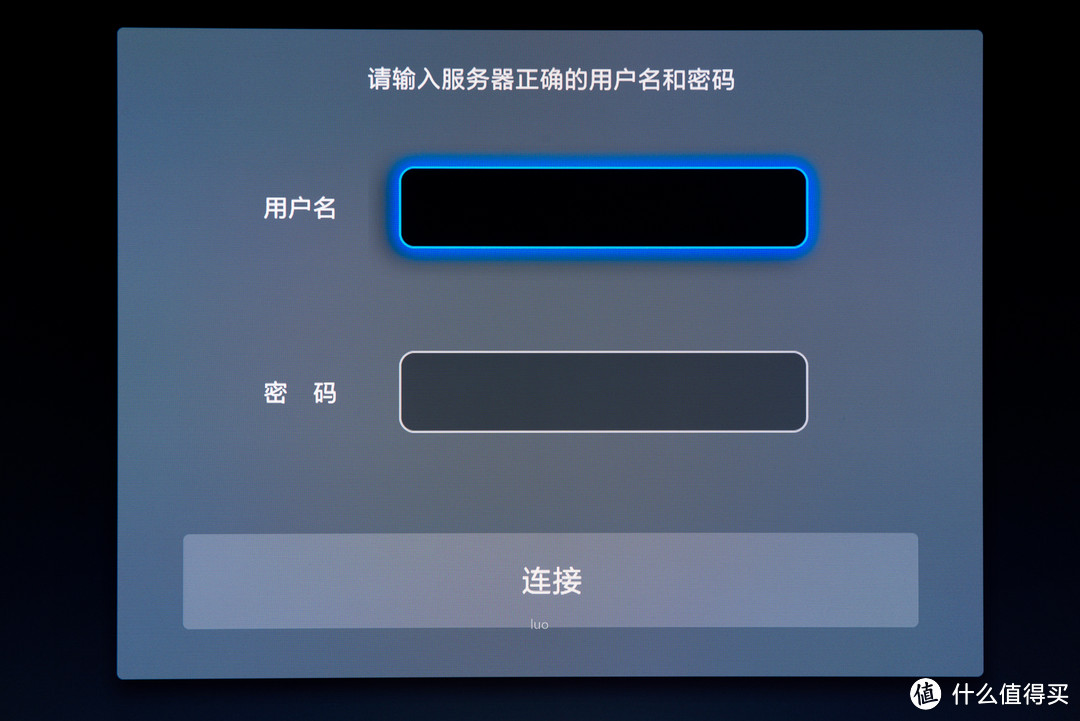
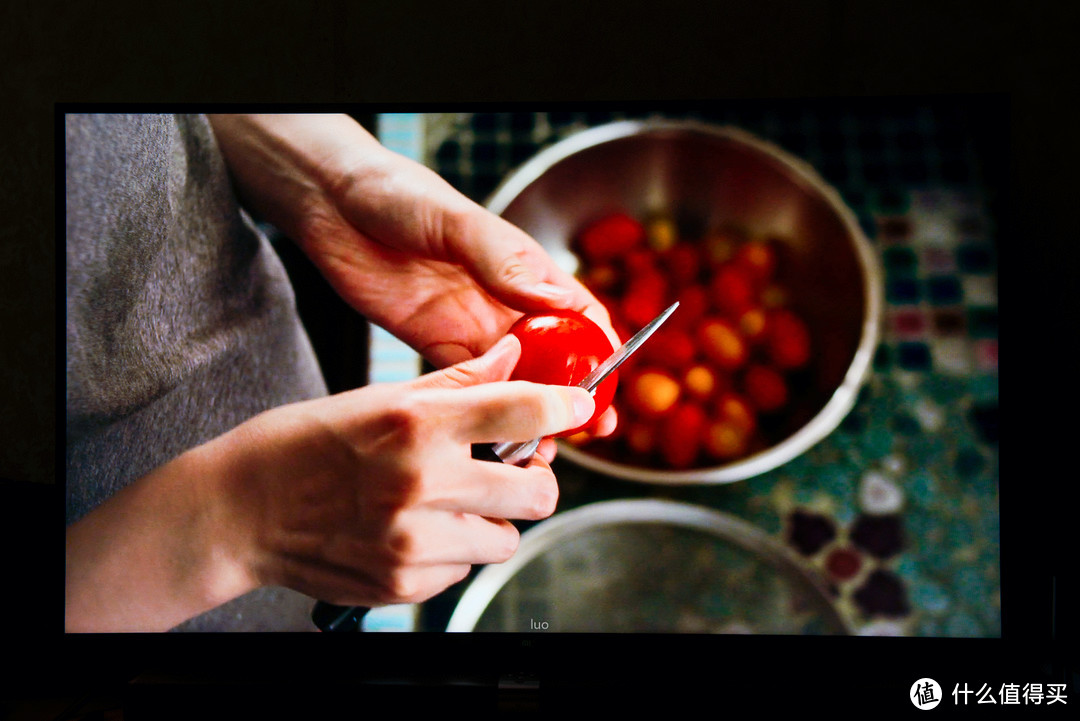
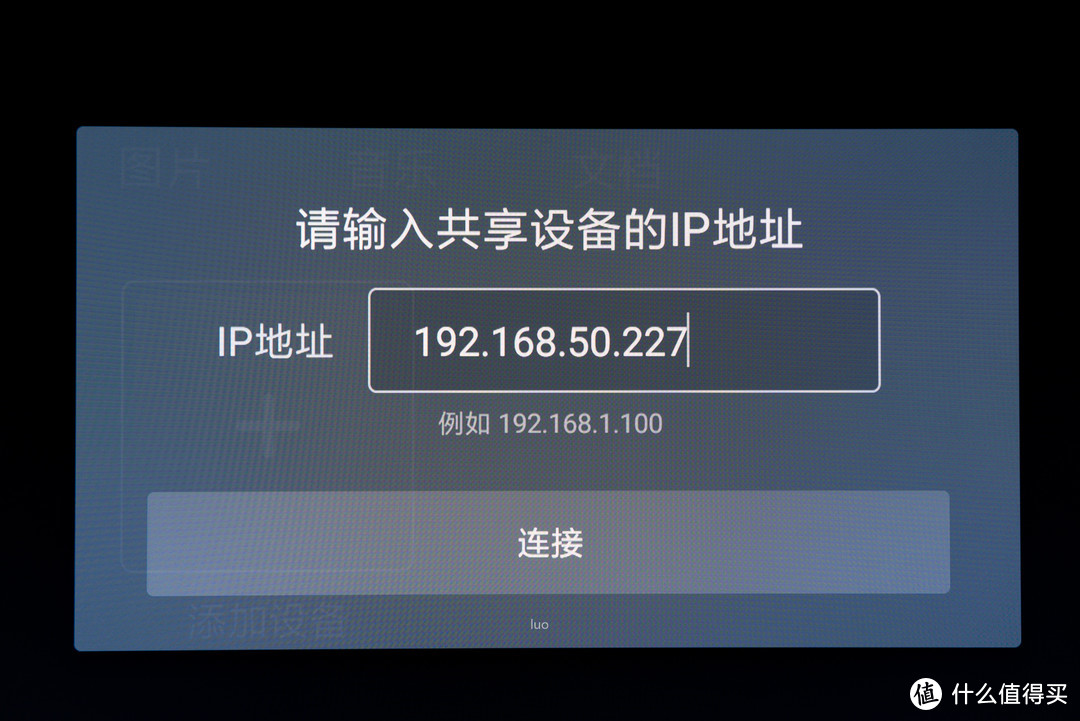
4K电视可以直接通过局域网连接到NAS上播放本地视频文件,在电视上添加NAS并输入用户名和密码即可连接。
后期存储好帮手,QNAP TS-532X 使用分享

后期存储好帮手,QNAP TS-532X 使用分享

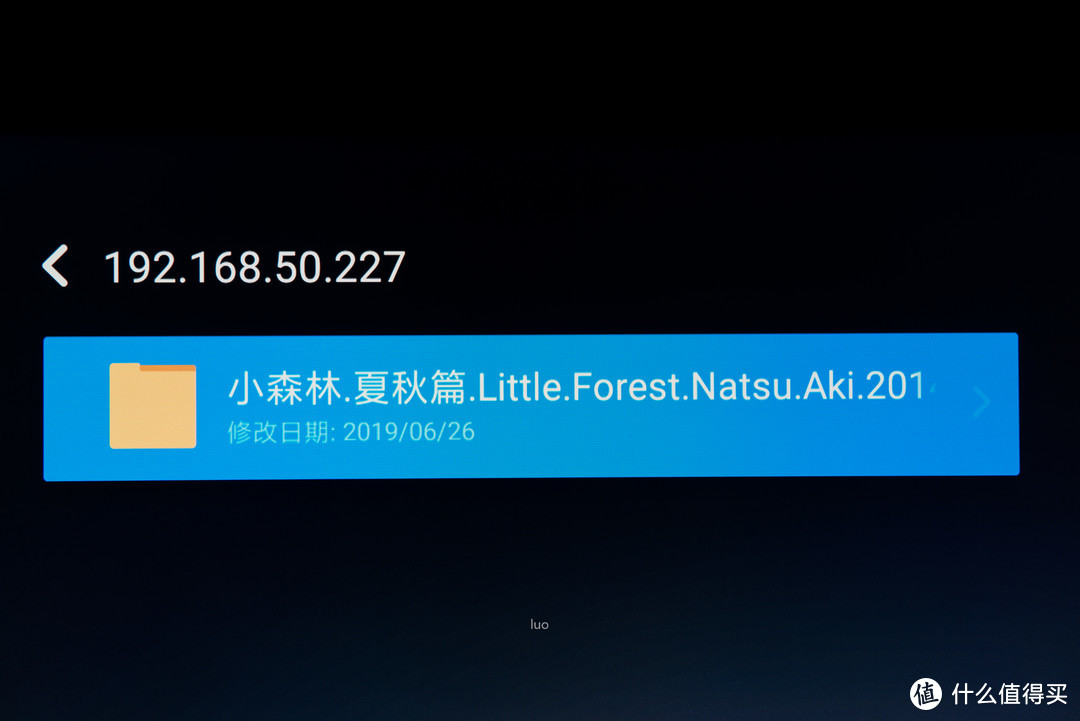
在电视的播放器软件上就可以直接访问到NAS中视频文件的路径了。

后期存储好帮手,QNAP TS-532X 使用分享

在电视上直接选择NAS中的视频播放。

后期存储好帮手,QNAP TS-532X 使用分享

监控功能

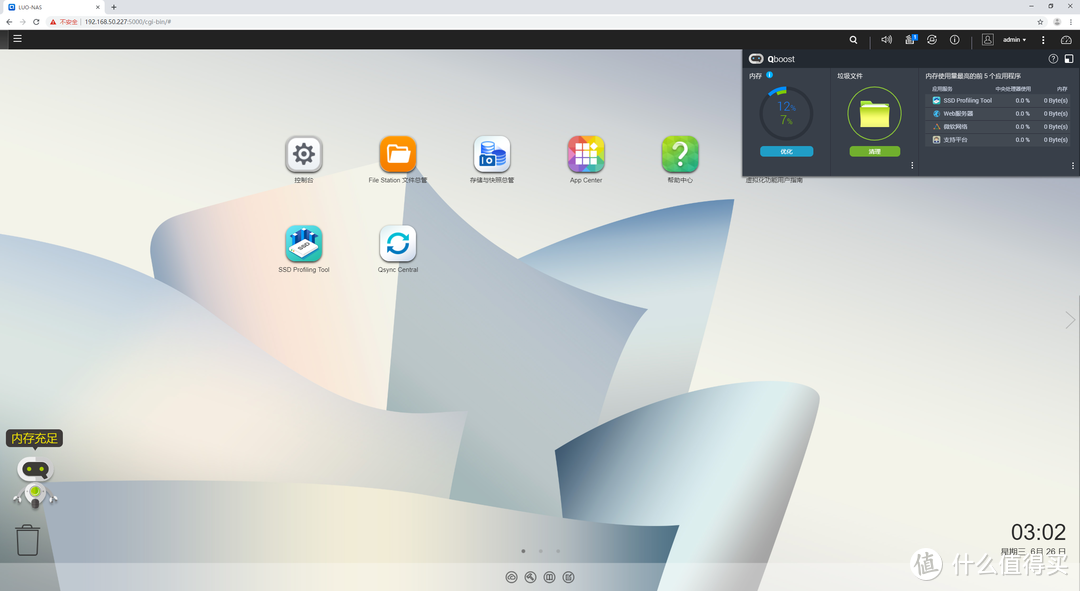
QNAP QTS系统具备较为完善的监控功能。

点击左下角机器人,在右上角可以看到内存使用情况,直接点击优化按钮即可清除不用程序增加剩余内存。
后期存储好帮手,QNAP TS-532X 使用分享

点击桌面右上角的仪表图标,可以看到NAS运行状态信息。

后期存储好帮手,QNAP TS-532X 使用分享

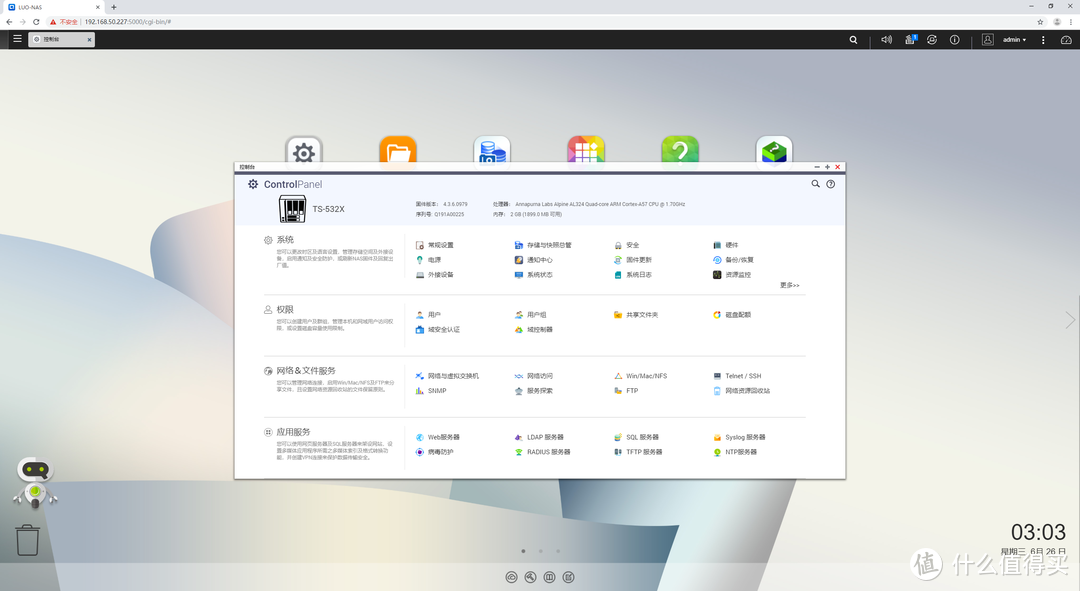
通过控制台进入资源监控器。

后期存储好帮手,QNAP TS-532X 使用分享

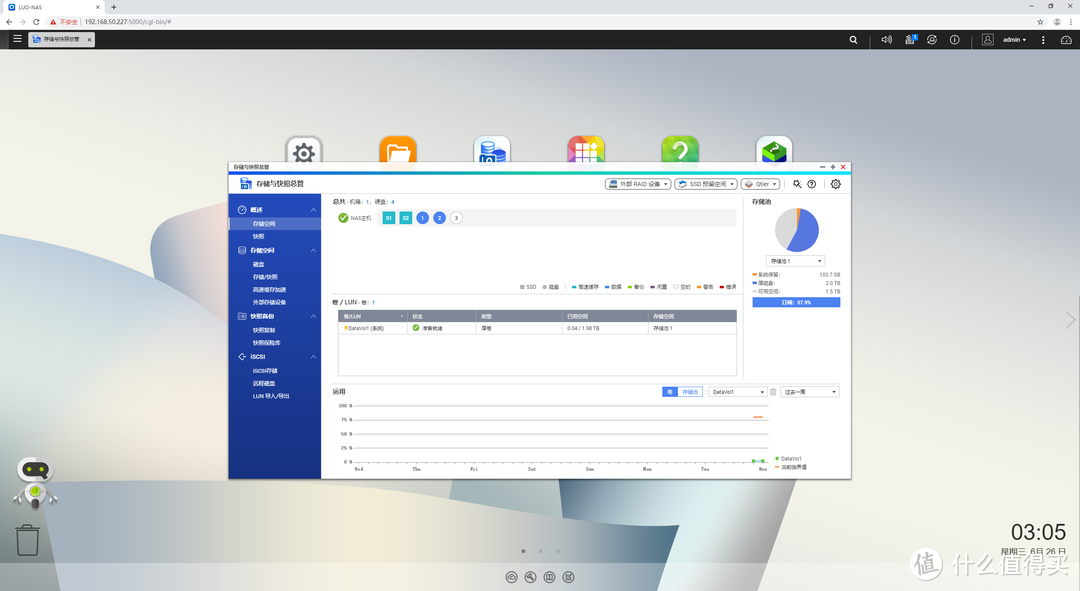
在存储和快照总管中,能对存储池使用率和硬盘运行状态等信息进行监控。

后期存储好帮手,QNAP TS-532X 使用分享

后期存储好帮手,QNAP TS-532X 使用分享

小结

以上就是QNAP TS-532X的简单使用分享,由于此台NAS主要是用于素材存储和后期,所以对其他功能要求并不是太高,主要注重可靠性和性能,后期找机会利用上万兆网口,就能真正实现其作为后期存储的能力了。

后期存储好帮手,QNAP TS-532X 使用分享


展开 收起
  • NAS
    话题:NAS 关注
31评论

  • 精彩
  • 最新
  • 不用万兆的话,这个机器性价比是不如551的。

    校验提示文案

    提交
  • 我猜你存了不少优秀的老师

    校验提示文案

    提交
  • 我猜你存了不少小姐姐

    校验提示文案

    提交
  • 我猜你存了不少老姐姐

    校验提示文案

    提交
  • 我也是这款,准备装上更新电脑剩下的两块120g固态,结果nas看不起120g这容量,无法使用,气得我固态一个没放.........

    校验提示文案

    提交
  • 入了551后悔了 发现3+2太鸡肋了,那2个2.5的都不知道塞啥

    校验提示文案

    提交
    你真用过qtire么?这个东西是大坑,固态或者硬盘任一故障都会导致数据损毁。不是简单的缓存的概念 是和机械硬盘一起组成一个datavol,一个坏则数据全完。我被这玩意坑过。

    校验提示文案

    提交
    还行,我551入了1tssd和一个2.5的500g老硬盘当下载盘,三盘位用两个10t的组raid1,另外剩下的3.5准备放个很久以前留下的3t wd 红盘。

    校验提示文案

    提交
    还有2条回复
    收起所有回复
  • 什么时候有钱,也要考虑下了。储存的需求越来越多

    校验提示文案

    提交
  • nas感觉不是普通家庭消费得起的。

    校验提示文案

    提交
    NAS是普通家庭都能买得起的.551 才不到1600. 主要是硬盘不是普通家庭能消费得起的. 3块 4T 酷狼小3000了!!!

    校验提示文案

    提交
    刚刚买了两个Elements 12T,还差一台nas。在551和532和453mini三者之间纠结 [尴尬]

    校验提示文案

    提交
    还有3条回复
    收起所有回复
  • 我猜你完全是为了给我小姐姐 [棒棒哒]

    校验提示文案

    提交
  • 家用为什么还要上万兆,家里上万兆网络了?

    校验提示文案

    提交
  • 还没玩过NAS...

    校验提示文案

    提交
  • 你好,我刚买了一台532X。我发现电源按键和USB Copy的手感不一样。USB Copy按键键程极短,按下去的时候像电脑主板上的Reset键,有一点click声音。但是电源按键没有回弹也没有click声音。想问下,我这个是不是个例,还是普遍现象。谢谢

    校验提示文案

    提交
    应该就是这么设计的吧 我的551 貌似 一个感觉。那天客服然我安copy建 我安了一圈也没敢相信哪个 usb插口就是按键

    校验提示文案

    提交
    留言当天晚上我就把机器拆了。发现是外壳和主板组装公差太小了,外壳按键一直顶着主板上的开关。手动把塑料按键磨掉了2mm,重新装回去。再按的时候就是清脆的click声音。

    校验提示文案

    提交
    还有2条回复
    收起所有回复
  • 亲,你的4T红盘容易掉盘吗

    校验提示文案

    提交
  • 为啥没人提4T红盘的兼容性问题?

    校验提示文案

    提交
    红盘兼容性有啥问题?

    校验提示文案

    提交
    红盘有啥问题啊

    校验提示文案

    提交
    还有2条回复
    收起所有回复
提示信息

取消
确认
评论举报

相关文章推荐

更多精彩文章
更多精彩文章
最新文章 热门文章
58
扫一下,分享更方便,购买更轻松