





























 深耕数码、居家、文娱兴趣领域













7
10
全屋稳定WIFI覆盖,领势linksys E9450+E9452组网体验
2021-04-20 14:11:44
22点赞
50收藏
39评论
创作立场声明:分享家用MESH组网实例
前言:
不知不觉搬家到现在的房子已经快十年啦,由于早年装修自己不太懂被坑得到厉害,家里的网络布局很不合理。虽然房子就百平左右,但是墙壁较多,全屋的WIFI的信号覆盖一直很难做到稳定和全覆盖。早年的解决方式是电力猫,虽然一定程度解决了覆盖问题,但是速度影响较为明显。前两年升级为MESH路由器,整体的信号覆盖明显提升,但是依旧无法做到全屋覆盖。同时这两年二狗开始玩智能家居,家里的路由器对多设备的支持也并算好,设备掉线是经常有的事情。思量再三,要想稳定覆盖WIFI信号升级下家中的路由器就很有必要啦。
选购思路:
选择新路由器也是做了不少资料,在选择新产品的时候,二狗重点考虑产品需要满足以下需求:
1)路由器需要支持Wi-Fi 6

简单来说,Wi-Fi 6可以带来更好的网络体验,速度更快、延迟更低、连接稳定性更好和整体的功耗更低。 Wi-Fi 6主要使用了OFDMA和MU-MIMO技术,下面简单介绍下。

OFDMA又叫正交频分复用多址接入技术,从上面的示意图可以明显看到,采用OFDMA技术的WIFI相比上一代WIFI5采用的OFDM技术相比,OFDMA可以支持“货物”的同时运输,拥有更高的执行效率,可以有效减少拥堵和等待时间,简单来说就是提高WIFI连接速度和降低连接延迟。

刚才提到的OFDMA可以实现同时在一辆“货车”上同时运输多种“货物”的运输,虽然效率很高,但是也面临一个问题就是“货物”太多车辆无法正常启动的情况,MU-MIMO技术的就很好的解决了这一问题。简单来说就是MU-MIMO技术可以实现多用户同时通信,为每一个用户都提供高速连接服务。之前的一辆“货车”现在可以变成多辆“货车”,大量数据也能同时进行处理,用户可以体验到快速和低延迟的网络。
2)路由器支持MESH组网

MESH是一种分布式的路由器结构,接入网络的设备可以通过星状、树状、串联以及总线等方式来进行混合组网,设备在MESH网络范围内移动的时候,可以自动切换到信号最好的设备进行连接,确保网络信号的最佳。相比传统组网无法自动切换,MESH的体验更加舒适方便。同时组网简单,有极好的扩展性,可以随心增加MESH路由器数量。
二狗家里的信号覆盖不算好,同时房子装修的时候没有设计无线AP,使用MESH方案实现全屋稳定舒适覆盖是最佳选择。
3)稳定支持多设备同时连接

二狗家里的联网设备不少,目前光智能家居设备都超过50+,算上不断增加的智能家居产品和其他联网设备,用网的设备数量不少。之前的路由器在兼容多设备联网就容易出现掉线情况,新升级设备,需要考虑接入多联网设备的稳定性。
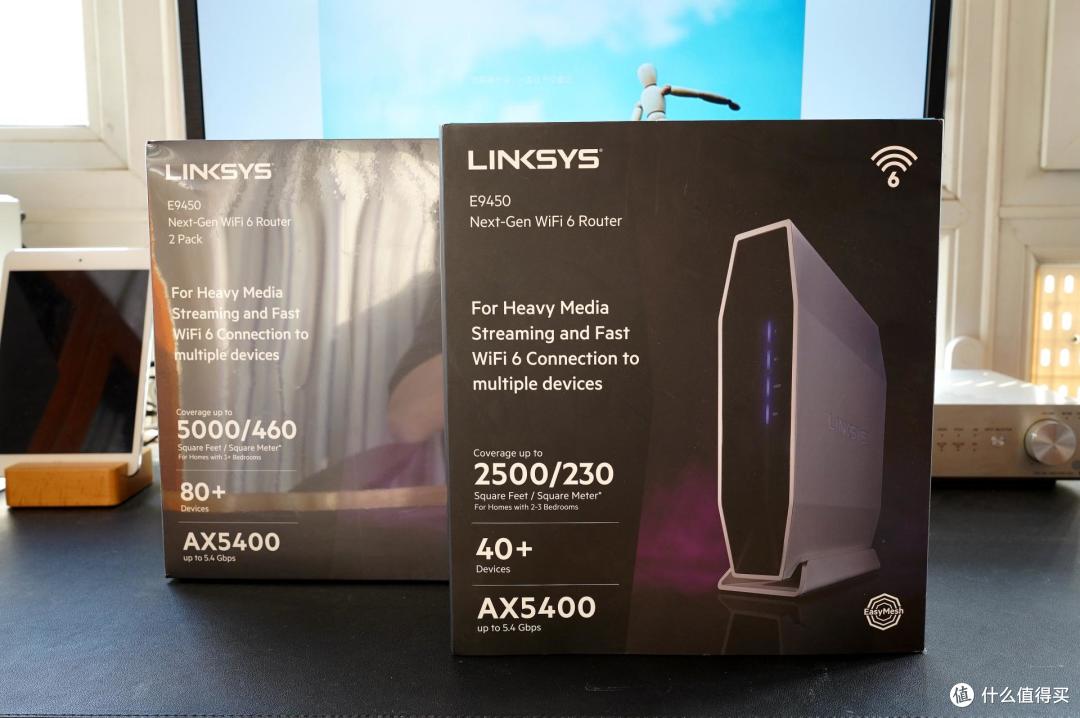
反复对比后,最终选择来专业路由器厂家领势linksys的E9450。价位相对合理,组网方便,多设备需求、WIFI 6和MESH功能都是具备的。考虑到之前2台MESH路由器组网无法实现稳定的全覆盖,这次选择了三只linksys的E9450来进行覆盖。9450有单只和双只装的,双只装的型号为E9452,所以这次组网实际就是E9450+E9452咯。E9450支持easy mesh ,可以根据自己家中需求选择E9450的数量和位置灵活进行MESH组网。
开箱与外观:

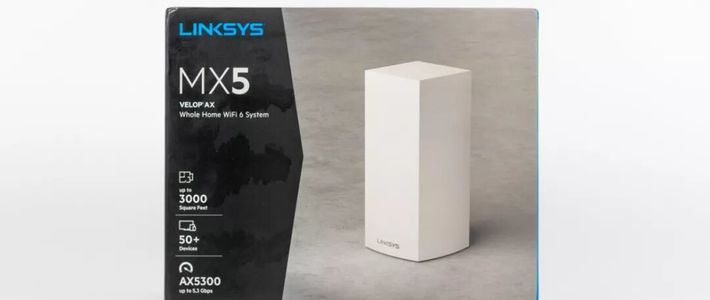
包装上可以看到单只支持40+设备,WIFI6也有说明。还好有专业小伙伴的指路,这套设备应对二狗的需求绰绰有余。

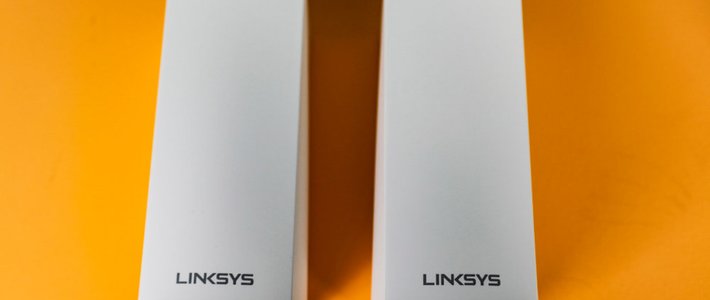
linksys E9450在MEHS路由器中,算是外形比较特别的,一般常见的圆柱形、方形的比较多,linksys E9450采用了类似PS主机的异形结构。黑白的配色科技感十足,我第一眼就联想到星球大战的冲锋队。底部支架是固定的,同时考虑到散热和结构设计,linksys E9450只支持立放。

linksys E9450外形设计上有比较强的科技属性,正面采用了黑白配色,搭配有相应状态指示灯。背部为路由器的主要接口和按键,整体的配置还是比较全面的。左右的两个侧面设计一致,采用的全白色塑料外壳设计,中央位置可以看到大号的linksys品牌Logo,辨识度很高。

linksys E9450的高性能硬件配置,同时长时间连续工作对散热要求较高,机身的顶部设计有大量散热栅栏。从栅栏的结构也可以看到, E9450的塑料外壳比较厚实,可以提供不错的保护性。
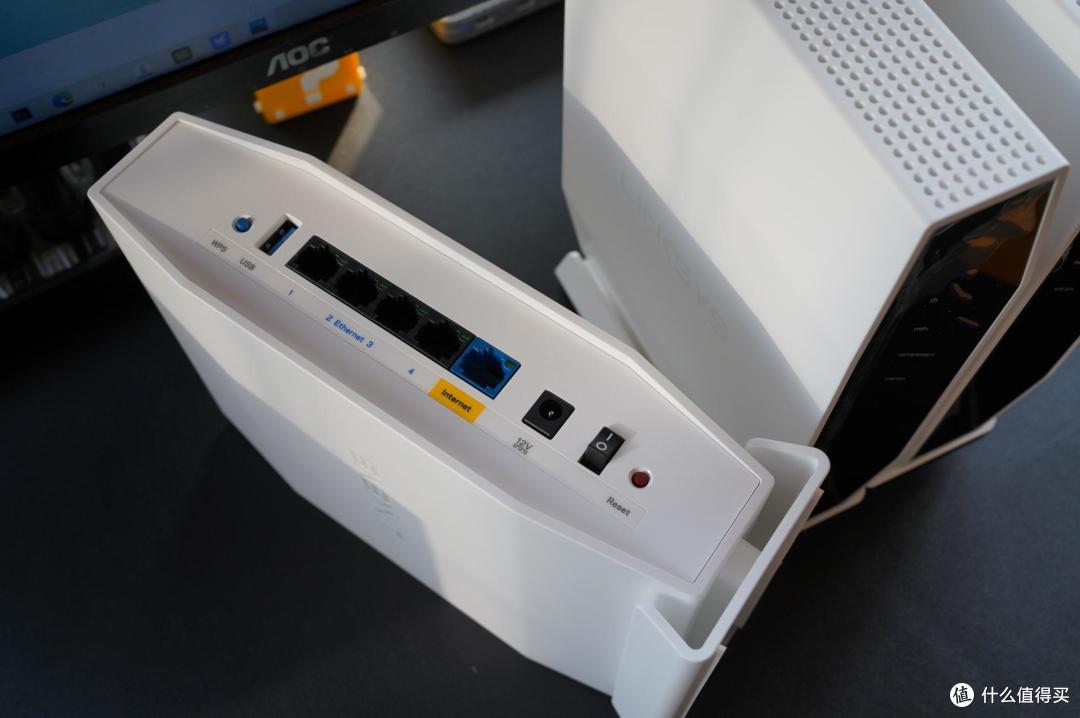
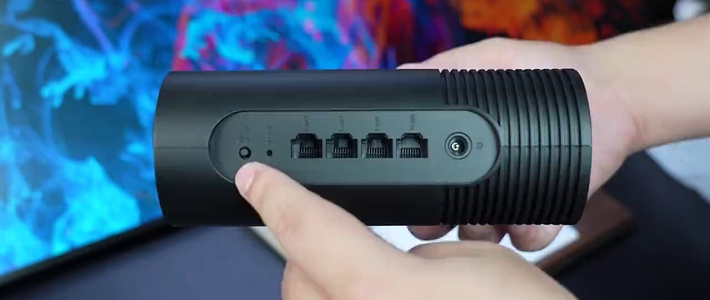
接口从上到下依次为:WPS按键、USB接口、4个LAN接口、WAN接口、电源接口、电源开关和重置按键。这个配置,满足二狗的需求足够。
网络搭建和测试:
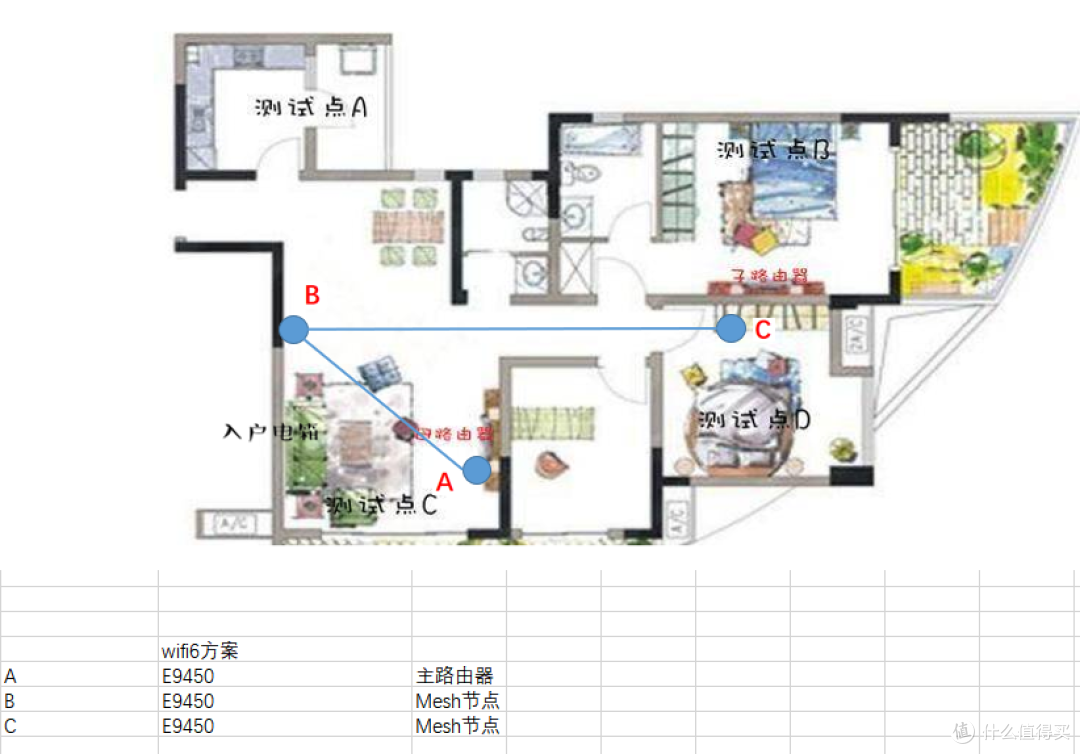
家中房子不大,不过结构和设计的原因,之前很难做到完整覆盖。结合自己的需求,二狗在咨询专业小伙伴的建议下,最终选择在红色A、B、C位置附近设置MESH路由器,实现全屋稳定可靠的全覆盖。

将三台路由器分别安置在图中A、B、C三处,就可以开始进行组网工作啦。
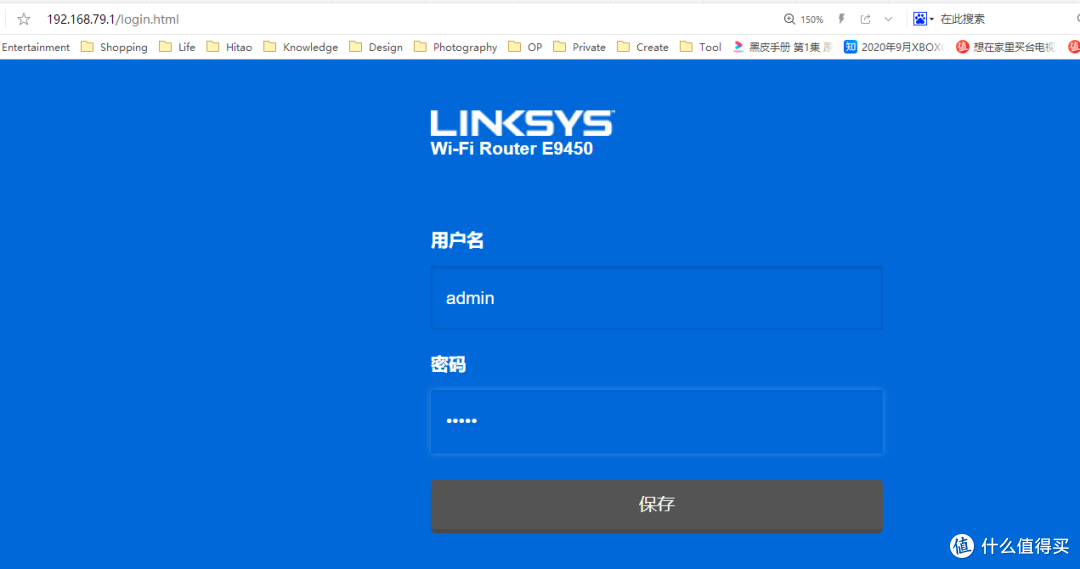
linksys目前大部分路由器都可以配合linksys app来实现快速组网。不过E9450只能通过电脑端进行设置,正常连接到192.168.79.1进行登录即可,对操作不熟悉的小伙伴可以适当参考下说明书和资料。

设置过程并不算复杂,根据提示一步步操作即可。由于是做MESH网络,首先连入的一台设置成父节点即可,后面的子节点随后进行添加。考虑到家中智能设备较多,使用相同的SSID信息就可以平稳的将之前的旧路由器连接数据迁移到新路由器了,不用逐个设置接入新网络还是比较方便的。

随后可以根据提示添加子节点,需要注意的是子节点需要逐个添加。所以二狗家里的2个子节点需要分成两次进行单独操作。操作过程有相应指引,根据提示即可。整个子节点设定不算复杂,基本上十分钟就能搞定。

作为一款高级路由器可玩性还是比较高的,主页面的信息和选项比较多。不过相较于APP的设定和操作,E9450需要在网页端进行设定会稍微麻烦一点点。

系统可以看到全屋的三个MESH节点,一个父节点,两个子节点。整体的组网完成,信号强度表现也不错。下面实际测试下速度表现。

家里100M的移动赠送宽带可以跑满,日常对网络的稳定性要求较高,速度倒是其次。A,B,C,D四个测试点的数据都比较不错,实测A点和C点测试数据跑满了带宽,B点,D点两个测试点测试速度有所降低,但是衰减并不算厉害。全屋主要区域的覆盖表现和速度表现都还是不错的。

二狗同步选择了自己认为家中信号最弱的几个点进行测试,得到上面上个信号最弱的测试点数据。虽然不能跑满带宽,但是上行和下载速度还是有不错的表现,相比原来的情况,现在日常使用无问题。对于二狗希望实现的全屋覆盖得需求来说已经完成,下一步可以考虑升级下家中的带宽咯。

如果家中没有NAS的话,配合USB口连接存储设备,也能实现一些简单的数据共享功能。从存储设备直接连接到linksys E9450机身上的USB接口,通过配置SMB文件共享。虽然没有NAS功能强大和完备,但是应对一些简单的文件传输和视频文件播放还是很轻松的。

整体传输速度不算很快,但是应对日常使用足够,看看电影,传传数据什么的都比较实用,毕竟不是每个人都需要功能强大但是投入巨大的NAS。
体验小结:

以前从卧室到厕所,玩游戏、看电视可能会有卡顿情况,现在MESH路由器实现了全屋网络的覆盖。WIFI6的加持,对现有网速影响不大,但是稳定性表现有明显改善,畅快玩游戏的感觉确实很爽。同时家中的智能家居设备的掉线情况也基本终结,新路由器完美的实现了家中信号的全覆盖,整体使用的稳定性明显提高。

以上就是二狗本次分享的全部内容,如果家中需要组MESH路由器的话可以适当参考,有任何问题或交流也可以留言给我。我是二狗,我们下次见。













校验提示文案
校验提示文案
校验提示文案
校验提示文案
校验提示文案
校验提示文案
校验提示文案
校验提示文案
校验提示文案
校验提示文案
早知道买这个了
校验提示文案
校验提示文案
校验提示文案
校验提示文案
校验提示文案
校验提示文案
校验提示文案
校验提示文案
校验提示文案
校验提示文案
校验提示文案
校验提示文案
校验提示文案
校验提示文案
早知道买这个了
校验提示文案
校验提示文案
校验提示文案
校验提示文案
校验提示文案
校验提示文案
校验提示文案
校验提示文案
校验提示文案
校验提示文案
校验提示文案
校验提示文案
校验提示文案
校验提示文案
校验提示文案
校验提示文案