

























 深耕居家兴趣领域









14
23
媒体库+手机备份+公网私人云,雷克沙时光机M2轻体验
2021-09-25 11:37:04
91点赞
69收藏
57评论
自从云盘倒闭潮、限速门之后,浅色月就一直寻找替代物,满足私人云储存、在线媒体库等需求。传统NAS设备是一个方向,不过配置过程有点复杂,帮朋友搭建好后,基本成了NAS售后工。
也尝试过使用移动存储,搭配开源软件实现私人云。但是得使用多款软件配合,整合度不高,使用不是很方便。

然后注意到了个新品,雷克沙新出存储新形态,时光机M2。此前雷克沙就推出过时光机M1,但是要外接储存设备,整体便利性有点弱。

新一代的M2整合度更高,内置了固态存储。体积小,兼具固态移动存储和私人云盘功能,能作为物联网数据存储载体。看着介绍不错,抱着尝试心态,就下单了一个体验下。

目录:
开箱展示;
移动存储模式;
私人云盘模式;
手机数据备份;
公网传输;
电视与媒体库。
开箱展示
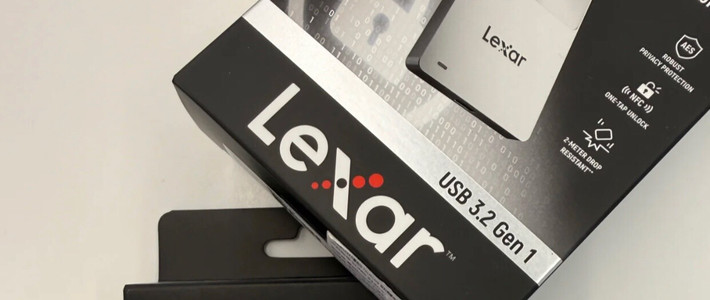
雷克沙时光机M2一共有500GB、1TB和2TB三个版本,个人选购的是性价比最高的500GB。

包装背面是一些基本功能和特点介绍,例如静音、远程访问、节能、高速传输、自动备份、智能管理等等。

时光机M2的配件不多,除了时光机M2本体外,还有USB数据线和5V-1A DC电源适配器。

USB数据线两端均为USB type-c接口,其中一端自带USB type-c转USB-A的转接器,能很便捷实现USB-C to USB-C到USB-C to USB-A的转换,这条高速数据线在我用过的数码产品配件中,用料、质感还是比较好的。

时光机M2为全金属外壳,外观很简洁,顶部是lexar的LOGO字样,前面板能看到云LOGO的联网指示灯,顶端有散热格栅。

整体尺寸是95mm×75mm×25.5mm,基本上和我的希捷移动硬盘大小相当。

背部有USB type-c和千兆RJ45两个接口,USB type-c除了用于数据传输外,还有供电作用。

底部可见四个橡胶防滑垫,还有参数标识和用于绑定设备的二维码。
移动硬盘模式
时光机M2具备双模式,可自动切换,直插电脑模式下,雷克沙M2就会变成一个移动存储。

能用CrystalDiskinfo查看磁盘信息。

尝试跑分测试,USB type-c接口测得连续读取速度有569.59MB/s,连续写入速度有512.75MB/s。

实际拷贝文件测试,传输5.33GB的大文件有400MB/s左右,总耗时约10秒。

USB 3.0接口测得连续读取速度有419.3MB/s,连续写入速度有370.76MB/s。

实际拷贝文件测试,传输5.33GB的大文件有320MB/s左右速度,总耗时约15秒。

私人云盘模式
USB type-c接口接5V-1A DC电源,RJ45接路由器就会变成私人云盘模式。注意到移动存储模式和私人云盘模式不能同时实现,如果RJ45接口已经接了路由器,再利用USB type-c接口接电脑就会读取不到盘体。

私人云盘的管理可以通过浏览器,也可以通过专门的APP,APP适配Android、Android TV、IOS、Win和MacOS等平台,兼容性非常不错。

雷克沙时光机M2的WEB、PC、Mac端界面,操作逻辑近乎一样。

能看到历史记录、我的空间、公共空间、标签、我的分享、收藏夹、回收站等等。我的空间下会根据文件类型,划分有图片、视频、文档、音乐等等。图片、视频、音乐等都能够直接点击查看或播放。

雷克沙M2支持多用户访问,所以除了自己的空间,还有一个“公共空间”。传输到“公共空间”的文件能被其他用户浏览和编辑,“我的空间”的文件除非有分享给其他用户,否则其他用户无权浏览和编辑。文件分享的逻辑和百度云盘相似,有加密和时效可选择。在我的分享页面中,能够管理分享的文件。
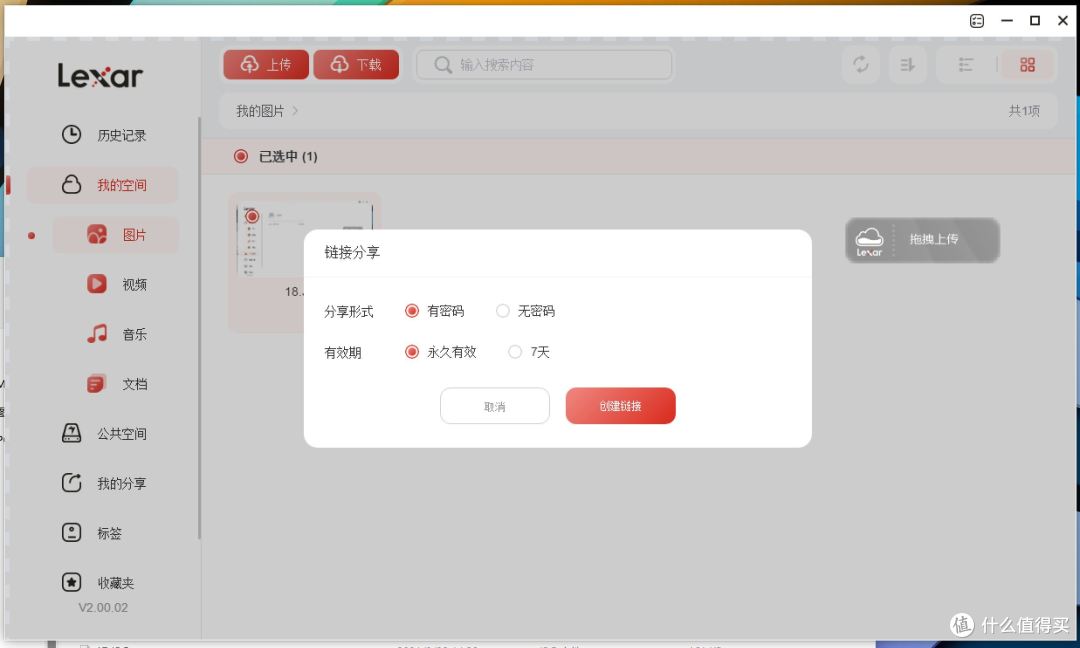
具备悬浮窗,拖动文件到悬浮窗就能自动上传文件。个人使用的是WiFi6无线网络,传输速度基本是在20MB/s左右。

除了软件级别的加密,雷克沙M2还有一个很特别的FileDog加密功能,隐藏分区只有在插入FileDog的时候才会出现,另外支持文件伪装等加密方式,兼容USB-A、USB type-c、Lightning接口,加密级别更高,相较于软件加密,FileDog硬件密钥加密解密的方式更安全,如果对文件加密有需求的朋友,不妨等等。

手机数据备份
时光机M2更丰富功能在移动客户端,其中Android、IOS端界面,操作逻辑近乎一样,上手很简单。

文件管理方面和PC端大同小异,基本目录查看,分享、管理功能都有。图片、视频、音乐等都能够直接在APP中点击查看或播放。

具备加密功能,可以存放一些加密空间。有插件箱,实现丰富扩展功能。例如迅雷下载、共享相册、视频转码、微力同步。后期据说还会有百度云盘功能, 能和云盘联动,方便迁移数据或者是多重备份。

一个用户能够绑定多台时光机M2,一台时光机M2能多个用户进行同时访问(最多10个用户)。

能对时光机M2进行更细致设定,例如更改名字、开启Samba共享、配置网络信息、进行磁盘管理、进行关机或重启操作、升级固件等等。

开启Samba共享后,在Win、Android端就能像管理本地磁盘一样对时光机M2的文件进行管理,不需要第三方APP。

Android和IOS都支持相册备份,能够设定备份规则,选择备份路径。

最让人满意是能对微信和QQ的文件进行备份,这两款程序是手机存储空间的大头,动辄占据好10-20GB。可惜只限Android端,IOS端的备份功能貌似因为系统隐私限制问题,还不能实现。
公网传输
除了局域网内访问,时光机2还支持公网访问。手机使用移动网络,也能对时光机M2的文件进行管理。估计是受制于移动宽带,传输速度只有5-10MB/s,相对只有几百k的百度云盘,M2没有所谓的会员制制度,分享文件大小不受限制,且上传下载速度不受账号属性限制。

公网传输还是很实用的,相当于具备了一个私有云盘。在外的时候,不必担心忘记带文件出门。

出外旅行时,能利用手机和读卡器直接读取相机储存卡,通过手机APP传输到时光机里进行备份。一方面对数据安全有保障,另一方面出外拍照就不必担心储存空间不足的问题。

另外还可以快捷分享大量文件,通过海报形式传递。收到海报的朋友,只有微信扫一扫二维码就能看到我分享的文件。
电视与媒体库
电视方面,Android TV系统也适配了APP,操作逻辑和PC、MAC端接近。具备基本的文件管理,能看到个人空间和公共空间。

时光机M2里的视频、图片和音乐,都能够直接在APP中点击查看或播放。

不过时光机APP的功能还是比较简单,更偏向是文件管理器而不是媒体播放器。所以更偏爱使用KODI,利用KODI搭建媒体库。
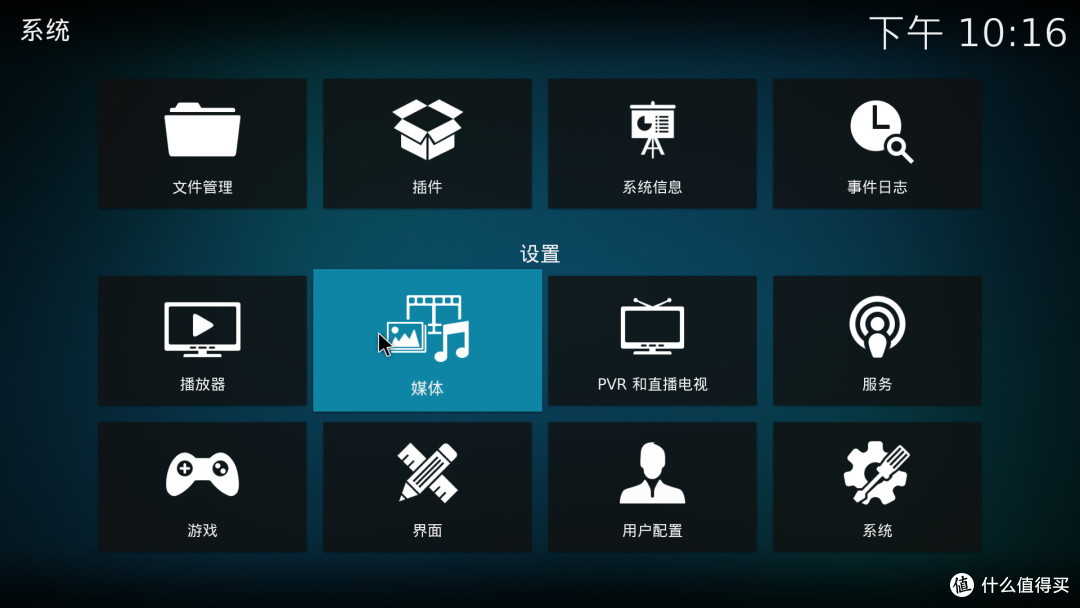
在时光机M2中开启SAMBA共享服务,在索尼电视中安装KODI,KODI里加入时光机M2的局域网地址。添加设置在系统,媒体设置选项中。

选择视频,添加视频。

添加视频里选择网络地址,网络地址中选择SMB服务。

填入雷克沙M2的Samba地址,以及用户名、密码,相关信息在雷克沙M2的samba服务设置里都有。

将类型设定为电影。

完成后就能在KODI的电影中看到雷克沙时光机M2的视频,搭配KODI的自动刮削器收集影片信息,媒体库的建立就完成了。

总结
体验下来,雷克沙时光机M2功能非常满意,具备以下的优点:
体积小,便于携带。
5V1A功耗低。
APP功能明晰,配置简单,学习成本低。
私人云服务,支持多用户访问,支持文件分享。
支持公网访问,速度没有限制。
具备软件算法加密和硬件加密,文件安全有保障。
软件横跨多个平台,兼容性好。
支持手机APP资料备份。
也有部分不足的地方,有待改善。
第三方插件比较少,还有待完善。
电视APP功能较简洁,期待有集成刮削器和海报墙功能。
具备云盘基本的文件管理,公网访问,文件分享等功能。上手简易,无需复杂的配置过,作为新手还挺不错的一款产品。

看站上蓝v充电头网的拆解,雷克沙M2是可以换成自己的sata硬盘的,晚点再折腾看看,欢迎关注我专栏#NAS指南#的更新。
个人比较喜欢折腾的,从硬件装机、家庭影院搭建、网络布置到智能家电组网都有,感兴趣的可以关注下我的账号qianseyue。













校验提示文案
校验提示文案
校验提示文案
校验提示文案
校验提示文案
校验提示文案
校验提示文案
校验提示文案
校验提示文案
校验提示文案
校验提示文案
校验提示文案
校验提示文案
校验提示文案
校验提示文案
校验提示文案
校验提示文案
校验提示文案
校验提示文案
校验提示文案
校验提示文案
校验提示文案
校验提示文案
校验提示文案
校验提示文案
校验提示文案
校验提示文案
校验提示文案
校验提示文案
校验提示文案
校验提示文案
校验提示文案
校验提示文案
校验提示文案
校验提示文案
校验提示文案
校验提示文案
校验提示文案
校验提示文案
组装电脑组装到一半发现忘记买固态硬盘了,我明明记得我下单了啊。
校验提示文案