
















 深耕数码兴趣领域





9
11
强者自有强者配:MacBook Pro配件选购指南
2021-11-10 16:33:47
98点赞
214收藏
52评论
萨瓦迪卡,我是善生。
21款我照例冲了首发,来替换掉我去年的M1 13寸。因为首发PD 3.1 140W充电的缘故,我就买了16寸的。
MacBook Pro 2021的宣传语是「来炸场」,就这一段时间的使用而言,确实配得上这个名号。
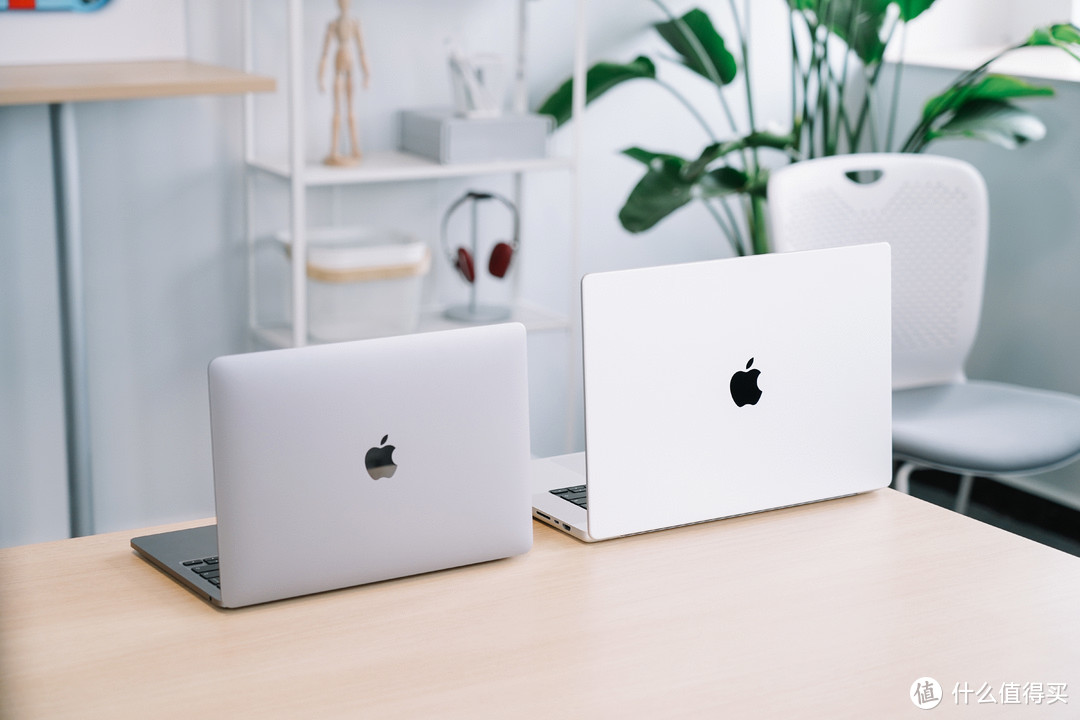
经过一番折腾,我也补齐了相关的配件。我一直觉得Apple的产品,需要多元化的配件,来支撑起它们的良好体验。这是一个很大的市场,选择繁多。
本篇就我个人的使用心得,来聊聊让MacBook Pro 2021更炸的配件选购。
涉及配件品类较多,会包含Mac日常所需的所有配件类别。除了21款,其他款MacBook系列也都适用。
会分享一些和Mac绝配的产品,以及踩过的坑。欢迎点赞收藏慢慢看,感谢~

扩展坞
今年的MacBook Pro配备了三个雷电接口,相比去年M1终于回归到了Pro的正常水准。本来应该是四个,但是被左侧的MagSafe挤掉了一个。
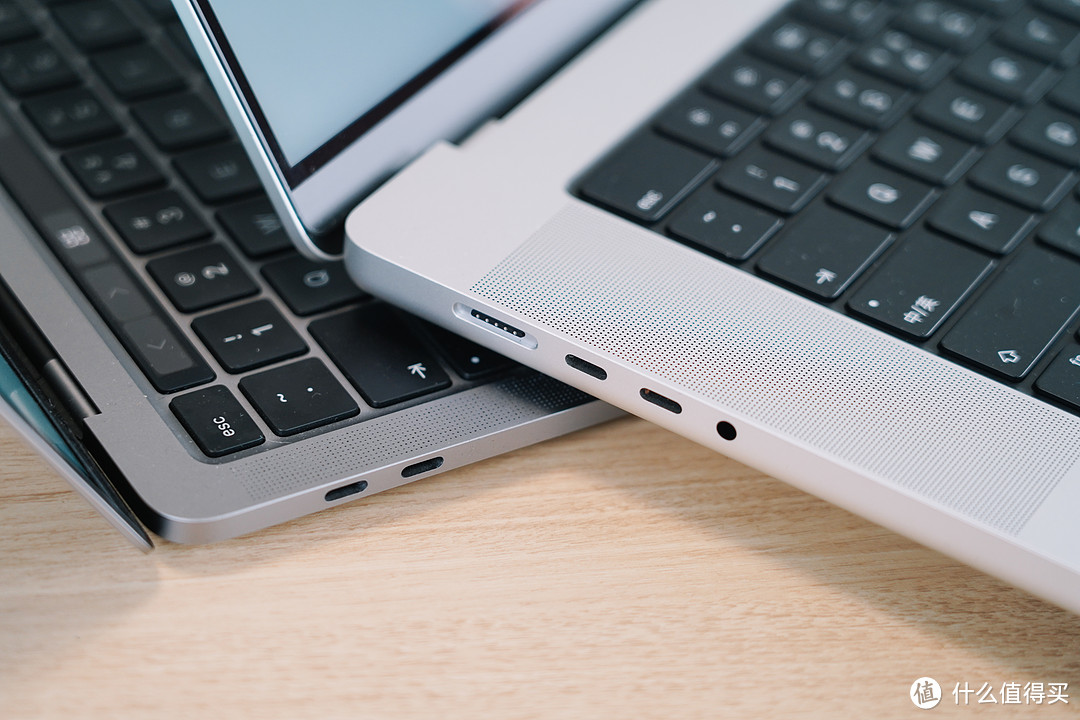
HDMI、SD读卡器全都回来了,此处应该有掌声。虽然尺寸变得更厚,但扩展上的便利性是不言而喻的。
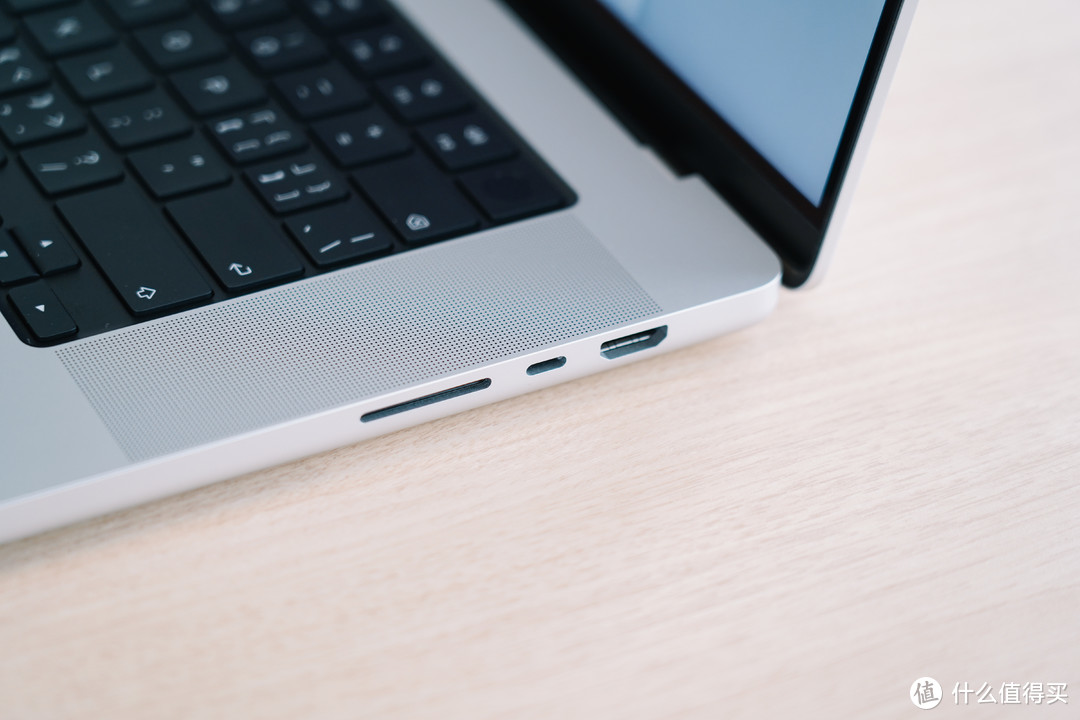
一般的移动式扩展坞是到了说再见的时候,无论是外接显示器 or 相机内存卡读取都可以本机完成。
但如果是固定桌面级使用,雷电3扩展坞依然有着很强的应用场景。
如果你不知道雷电能干什么,后面我会详细介绍一下我的雷电设备菊花链的布置。
Zikko 即刻雷电3扩展坞
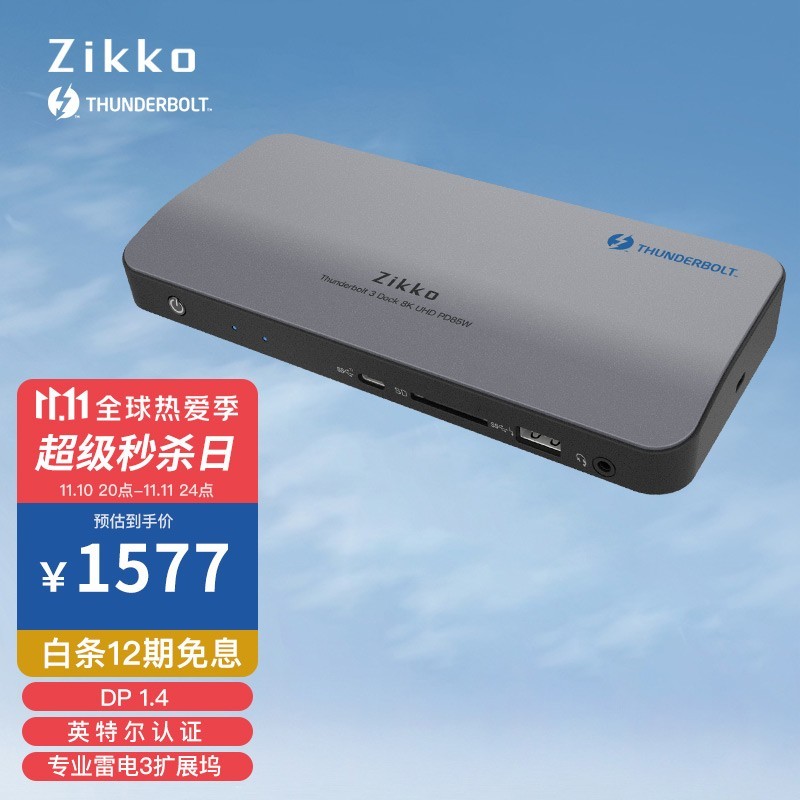
这款是我从去年M1就开始用的扩展坞,当时选择的时候我仔细对比了贝尔金、加州数位、Anker等品牌,都没有Zikko这款接口布局合理。
深空灰的配色,金属表面喷砂和细节做工都对得起价格。

醒目标注了雷电3认证和PD 85W供电规格,注意一定认清这个标识,市面很多普通USB-C的扩展坞也敢写雷电来浑水摸鱼。

而且兼容性很好,不论是M1还是Intel,或者是带雷电接口的PC,Zikko都可以用。Anker那款雷电4,则是不兼容M1芯片Mac的。

正面接口一览:USB-C 3.1 Gen 2 10Gbps *1、USB-A 3.0 5Gbps *1、UHS-II SD读卡器、3.5mm耳麦接口。

背面接口一览:
USB-A 3.0*3、雷电上下行接口各一个,均为满血40Gbs速率。主雷电3可以给Mac提供85W的PD充电,下行雷电3则是15W供电规格。
RJ45千兆网口一个,DP1.4*1,可以支持8K 30Hz / 4K 120Hz。
蓝色框选的USB-C接口是Zikko这款扩展坞的精髓,对比遍市面上的雷电3扩展坞,很少有多给一个USB-C的,一般都是上下行双雷电3。

对比一下贝尔金的,你就能知道为什么我说Zikko这款接口布局更合理了。在当今设备形式下,USB-A接口大部分时候都是接键鼠的连接器,贝尔金给四个似乎没太大意义。

我日常用Ziikko这款,就是双雷电3接入Mac和显示器,另外一个USB-C就可以挂在移动硬盘使用。然后左侧的USB-A接口,只接了罗技的优联连接器。

因为我只是买的512G,所以外接硬盘成了刚需。不过就算你买的1T版本,也有不够用的时候,所以Zikko后置USB-C很人性化。

我现在把iMac扩展坞再接到Zikko的背部USB-C上,完成了扩展坞套娃。

雷电设备树里可以看到,所有的设备都通过Zikko扩展坞连接,相当于Mac的扩展中枢。
扩展坞速率40Gbps满血,然后外接的PD3220U 雷电3显示器也是满血速率。

第二台雷电3显示前期接入PD 3220U,继续形成菊花链扩展,同样是满血40Gbps速率。

雷电数据线
既然要使用雷电外接,那么雷电数据线是一定要准备的了。一般雷电扩展坞、显示器等都会给一根雷电线,但通常都是0.8米。
所以额外购买雷电线,可能是很多人要面临的问题。
我依然用的是Zikko,对这个牌子的雷电设备还是信得过的。不过如果你现在买雷电线,强烈推荐你直接上雷电4的线。

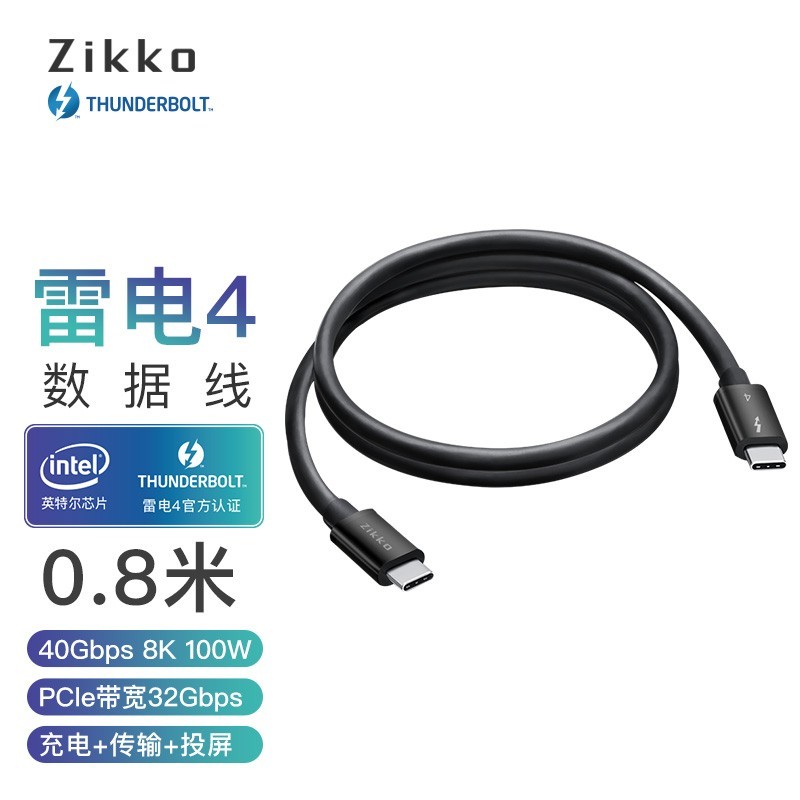
入了两根,2米和0.8米的。

简单说一下雷电3和雷电4的区别。
虽然速率一致,但雷电4终于有了2米的满血40Gbps的线材,以前2米你只能残血20Gbps用。
雷电4是完整的40速率,不像雷电3额外预留18Gbps给影响传输,实际可用只有22,雷电4改为了动态划分。当然,雷电4兼容雷电3、USB 4等。
Zikko这根线做工依然很Nice,接口、网尾处理的都不错。

2米满血真的是太爽了,不必再为线材太短捉襟见肘。

无论是扩展坞接Mac还是显示器,都可以更充足的走线空间。

USB-C扩展坞
理论上来讲,如果需要USB-C扩展坞的话选择非常多,排名前几的绿联倍思都可以。
但因为21款MacBook Pro增加了接口,所以能用到扩展坞的地方,似乎只有桌面使用了。
如果你用不到雷电设备,常规的USB-C扩展坞也是一个好选择。
我是把iMac的扩展坞给拿过来和Zikko的雷电套娃了,这里就说一下。
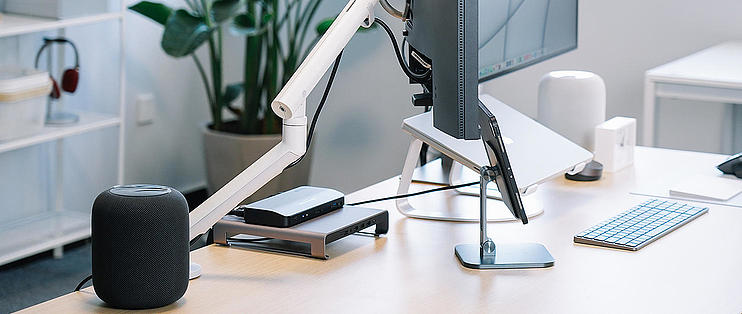
Satechi的支架很有名,也是Apple合作品牌,这个扩展坞也集成了设计优点。
全金属外壳,前置接口,无电源设计。

不过其实它应该是这样用的,和iMac绝配。只不过我iMac在家,也比较老了就不爱用了,等明年iMac更新。

接口一览,SD/TF读卡器各一、3.5mm耳机接口、USB-A*3和一个USB-C。

自带一个USB-C,底部设计了线材收纳夹,这个很方便。

自带的USB-C接入Zikko的背部接口,完美套娃。

之所以要套娃用,一个是我经常需要读2张SD卡,再一个就是satechi这个SD卡是带回弹的,用着更舒服,不用每次硬拔。

当然你也可以接MacBook Pro,显示器底座不大的话也可以直接放上。

充电
今年16寸的MacBook Pro,首发了PD3.1 140W充电规格,这是未来的发展方向。
使用原装充电器,MagSafe方式充电,功率可以达到137W。

当然也可以通过雷电接口供电,功率在95W-96W左右。

所以第三方充电器的选择上,我们考虑100W PD充电器即可。
去年6月份做了一篇100W的横评,感兴趣的可以去看一下。

aohi MagCube 100W充电器
本来我对100W充电器的大小已经没什么追求了,直到aohi最近开售了全新的100W PD充电器。
来和Apple原装的140W充电器对比下大小,即使是双口设计,体积也缩减了非常多。

对比下我常用的征拓、闪极、倍思100W,体积也很有优势。当然其他三款是4口设计,aohi是双口。

说真的,我一直在期盼着100W双C的出现,因为单口可以满足MacBook Pro的充电,双口可以手机+电脑实现双快充,日常也就这两个大功率设备。
之前还说市面上一直都是多口,aohi这次终于做双C了,可喜可贺。

外观上依然很有aohi的设计风格,正面的钻石微雕工艺非常有辨识度。

这个ID风格,和绝大部分充电器都有着明显区别。细节处理的很到位,黄色内舌,顶部是一颗三色Led指示灯。

钻石微雕+Led三色指示灯一直是aohi的标志性设计,蓝灯代表正常充电、黄灯代表快充、绿灯代表微电流充电。不用再找功率表,当前设备的充电状态一目了然。

侧面有着100W GaN+的标志,也表示采用了全新一代的氮化镓技术。体积更小,发热更低。

可折叠插脚,方便日常出行收纳。

至此,aohi已经完成了20W、30W、65W、100W的产品布局,覆盖涵盖了手机、平板和笔记本电脑的供电。

看下输出参数:支持PD 5V/3A、9V/3A、12V/3A、15V/3A、20V/5A。

碍于篇幅,简单看下协议,和标定一致,额外支持了5A的PPS好评。双口支持协议、PD档位、5A PPS完全一致,支持盲插100W。

单口摸到100W满载没有问题。

双口输出,协议分配应该是65W+30W。刚好可以在给iPhone 13系列跑满的情况下,还能维持65W的笔记本供电。
这个分配是合理的,因为即使MacBook Pro 140W MagSafe or 100W PD,都只是说的峰值功率。充电是一个随着电量增加功率逐渐下降的过程,65W其实是够用的,况且M1 Pro/Max本身功耗也很低。

在你MacBook Pro需要极速回电或者无双口充电需求时,单口接入直接就是100W满载输出。

这个充电器我很感兴趣,过几天会放出详细的测试结果。

移动电源
充电器要100W,移动电源自然也要100W了。
我之前一直用征拓的SuperTank Pro,现在换成了闪极 超级移动电源。
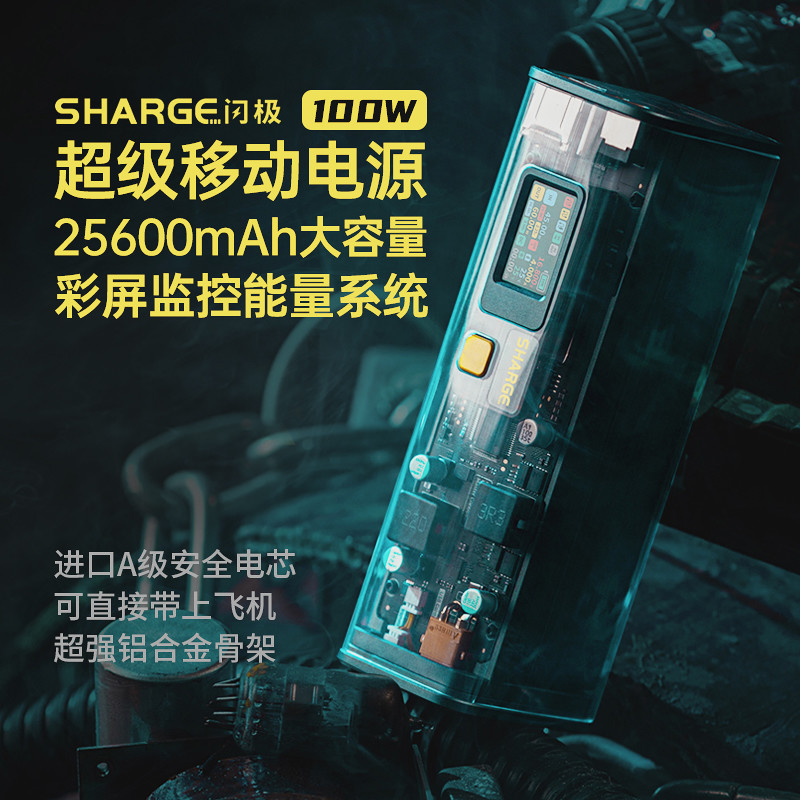
这就是目前最具科技感的移动电源,没有之一。外观很赛博朋克,透明的防火PC外壳好像机甲一样,里面的元器件都可以看到。

自带了一块高分辨率的IPS屏幕,内置电流表,可以直接看到设备的输入输出情况。

2C1A+DC输入接口,100W的输入输出功率,性能指标非常强。25600mAh的容量,换算一下是93.5Wh,刚好符合民航局不超过100Wh的登机要求。

显示器相关
雷电3显示器
我之前用的明基PD2720U,为了新款Mac准备了PD3220U,当然两款都是雷电3的。
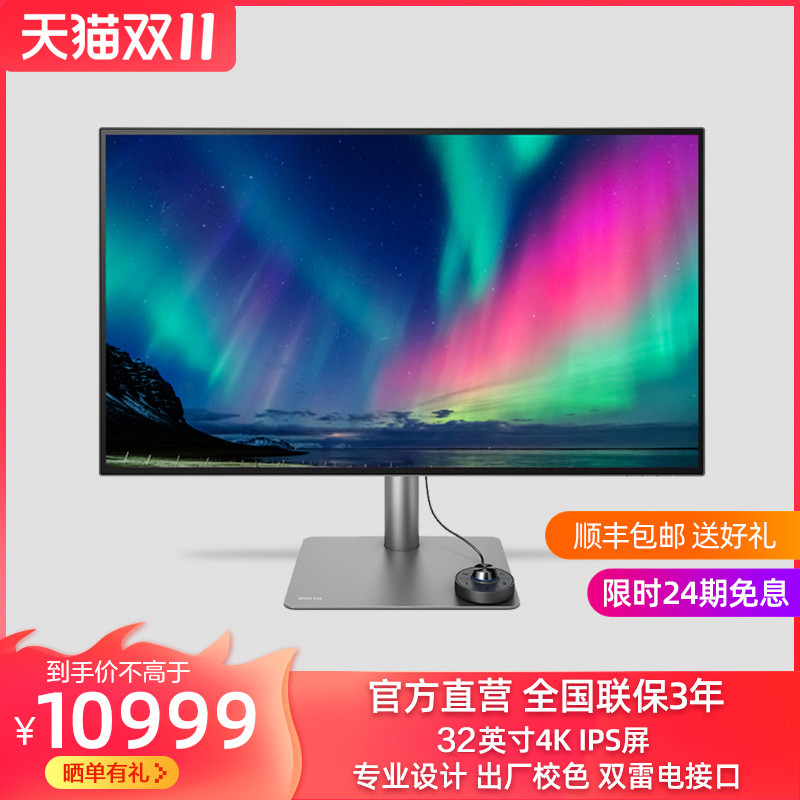

今年M1 Pro/Max终于支持了多台显示器,我的M1 Pro可以支持到2台6K 60Hz显示器扩展。

所以我就把两台全接上了,加上iPad Pro的随航,一共可以扩展出三台显示。

之所以选择雷电3显示器,除了一根雷电3线直连以外,能组雷电菊花链也是我所需要的。

明基的PD3220U、2720U(已停产,现在在售的是它的迭代款PD2725U)都是带两个雷电3接口的,负责上下行。

MacBook Pro雷电到扩展坞,下行雷电出线到PD3220U上行,再下行到PD2720U,两台显示器是雷电互相串联的。

雷电设备树直接可以看到,两台显示器雷电3串联,速率均为满血40Gbps。

而且PD3220U是四面窄边框,面板形似XDR DisPlay。其实目前雷电3显示器也就只能在LG和明基里选,LG那个产品太老了,边框实在接受不能。

自带了一个OSD控制器,可以对亮度、显示模式、KVM等快速调节。

默认旋转就能调节亮度,很方便。

覆盖了100%的sRGB色域、86%的AdobeRGB色域、97%的P3色域。

显示器光度2.2,和标准光度曲线非常接近。

出厂状态未校色,△E仅为1.14,色彩表现会很出色。

当然唯一的短板就是亮度了,不过如果在HDR模式可以激发最大300nit的亮度。这个参数我觉得在室内正常用没什么问题,最近使用没感到掣肘。

我家里用的是PD2700U,性价比会更高一些。虽然不是雷电3的,但是我前面还接了一个贝尔金雷电3扩展坞。
现在双十一如果去买2700U的话还能送DP转typeC的转接线。
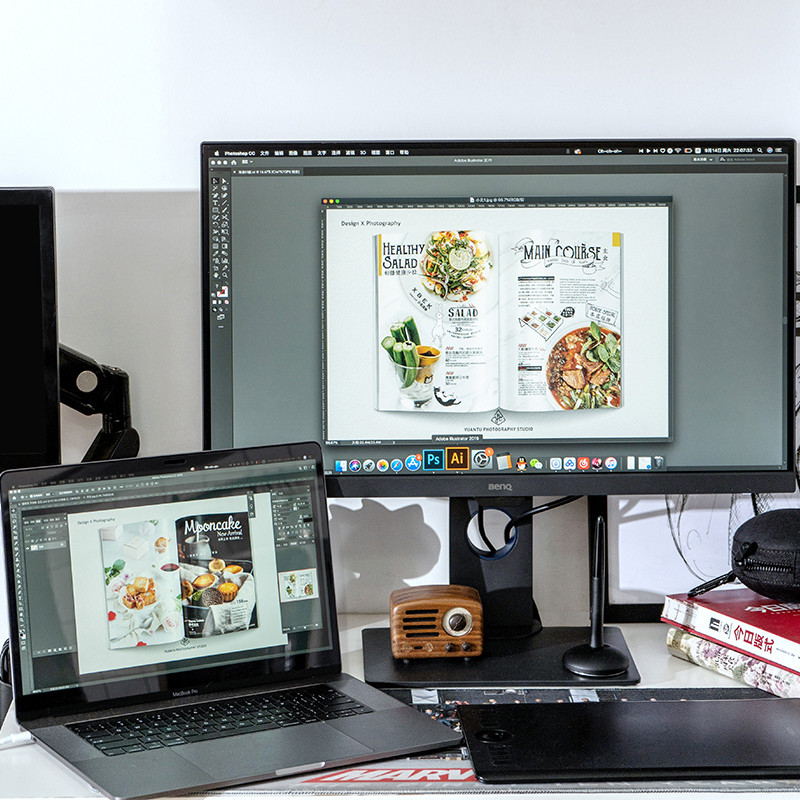
到家只需要连一根线,键鼠、显示器都就位了。

Herman Miller Flo支架

这个品类,我觉得只有赫曼米勒和其他。阻尼调节非常顺滑,自平衡D环很稳定,颜值也很能打。后续准备把电源线都换成白色,保持色调统一。

最重要的是这个快拆组件,自己一个人就可以独立安装,不像XXX那么费劲。

便携 4K OLED显示器
我不喜欢双系统,更不喜欢虚拟机。但平时公司有些软件需要Windows系统,所以就在旁边装了一台ITX。就是之前我晒过的黑苹果,现在换成了Windows 11系统。
因为不想过多占用桌面空间,就选了便携的4K显示器,型号是CFORCE的Next。
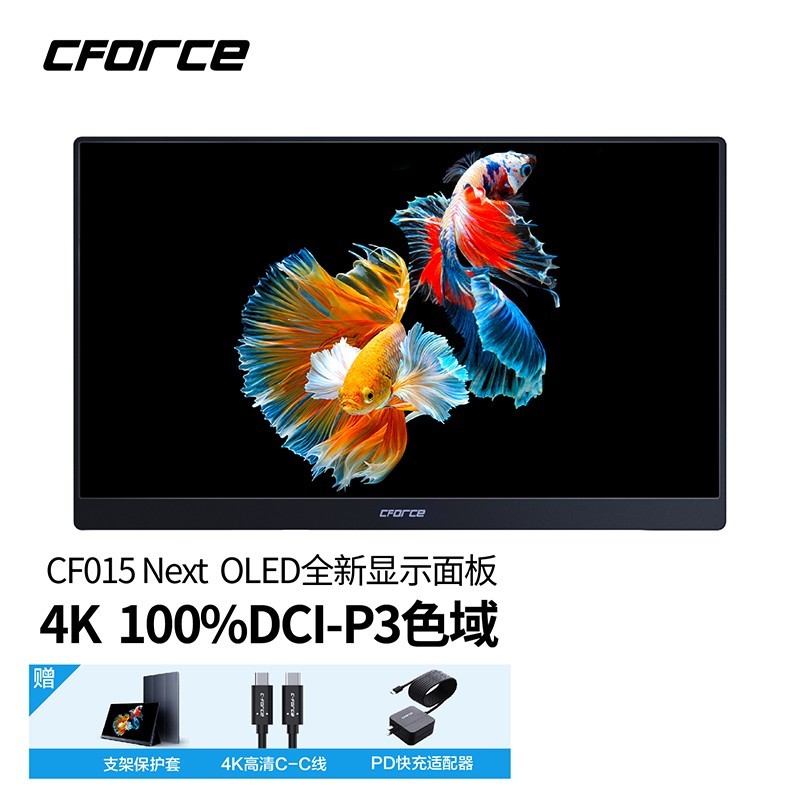

15.6英寸,这个尺寸可以兼顾移动场景和固定使用,算是很万金油的尺寸。

自带支架,支持多角度调节。

因为便携屏的小巧特性,你可以在很多设备商接驳,所以接口就显得尤为重要。
CFORCE CF015 Next设计了两个全功能USB-C和HDMI接口,PC、Mac、游戏主机都可以接入,可选择面是挺广的,另外一侧搭配了一个USB-A和3.5mm接口。

Mac也可以实现一根USB-C通联。内置电池可以不外接电源使用,但是此状态下亮度会受限制。

当然你也可以外接Switch玩游戏。

我用的最多的就还是组成双系统的显示阵列,一边macOS一边Windows美滋滋。

因为OLED的缘故,画质非常的出色。实测最大亮度363.2nite,平均△E只有1.27。

碍于篇幅就不展开了,感兴趣的可以去看这篇详细的内容。

iPad Pro
随航真的是一个很好用的功能,大部分情况下基本感受不到什么延迟。你可以选择镜像某个画面,也能用作单独的显示器。

就是我这是11寸的iPad Pro,有些小了,但又觉得没必要换12.9,我还是想保证一些便携性的。Satechi这个支架也不错,后面支架部分再聊。

屏幕挂灯
作为最早开始使用屏幕挂灯的人群,深知这东西的好用,我家里iMac也一直用着明基的ScreenBar Plus。

办公室就换成了新款明基ScreenBar Halo,相比Plus升级了非常多。自动调光、前后补光、无线调控、支持曲面屏等。
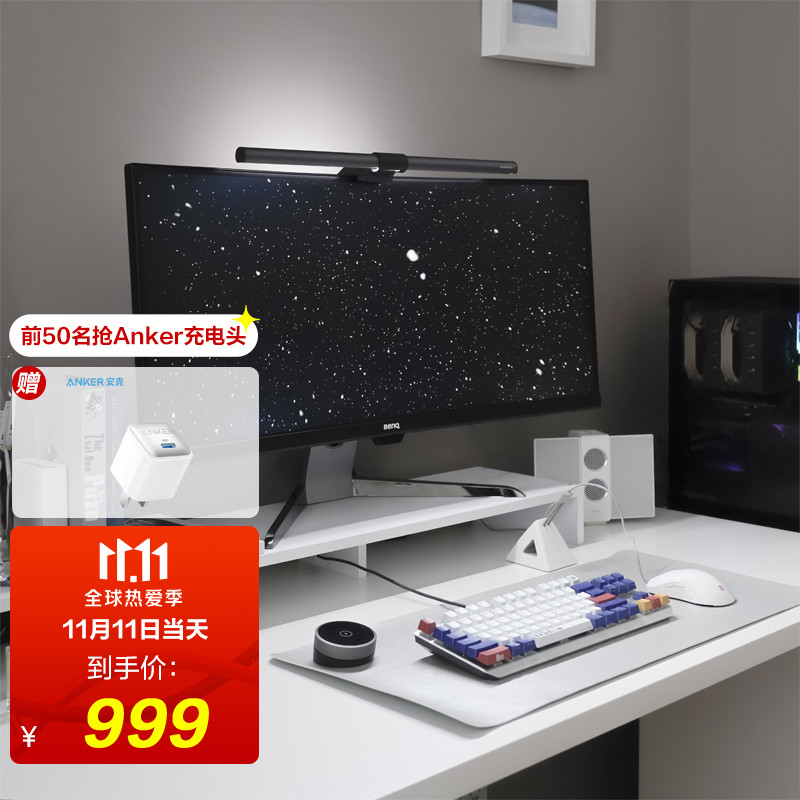

背面多了一个灯光模组,可以对背景墙进行后补光。

无线化的控制器,这个我觉得是最大的升级,之前Plus版本是有线的。全触控操作+无极调节,很有科技感。

点击Auto区域,就能根据当前环境自动调节色温和亮度。

比如我晚上开启自动模式,ScreenBar Halo就会侦测当前环境,因为内置了环境光传感器。除了给到合适的色温,还会智能补足500Lux的亮度。

Screenbar halo照亮范围进一步扩大到65*40cm,最大亮度下,能完全覆盖桌面工作区域,边缘还能看到平整的灯光切线。

最大亮度下,能完全覆盖桌面工作区域,边缘还能看到平整的灯光切线。

色温调整范围2700~6500K,色温调整到最冷如下图。

最大亮度下,直视屏幕也看不到反光,这点不必担心。

之前买过一个便宜些的,怎么调整角度都会有些许反光出现。

除了前置灯光,甚至后置都是可以调节色温和亮度的,可以让前后保持一致。


开启后置灯光下,前面看也不会受到光污染。

存储扩展&时间机器
我每年MacBook基本都买的512G,因为我已经习惯了外置扩展。毕竟我有很多雷电设备可以外接,比如扩展坞、显示器啥的都可以接驳存储设备。
而且外置SSD,在保证速度的同时,还能随时接入各种设备,也方便随身携带。
雷孜LaCie 移动固态硬盘
在Apple官网搜索存储设备,排在第一的就是LaCie。之前中文名是莱斯,现在已经更名为雷孜。
这次给新款MacBook Pro配的是LaCie的新款移动固态硬盘,容量2TB。

LaCie的产品,颜值一直都是很在线的,毕竟是Apple合作品牌。全金属的外壳,前后还做了斜切的造型。

无论哪个角度看都非常有质感。

前置USB-C接口,一线直连Mac。

和16寸的MacBook Pro触摸板对比下大小,体积非常小巧。

即使是全金属材质,重量也只有45g,日常携带不会感觉到累赘。

旁边设计了一颗白色Led状态灯,整体调性和Mac非常搭。

这个和我之前用的三防款不是一个定位,主打轻便和性能。

自带的软件可以镜像同步数据,Mac版本去官网下载就好。能自动备份,支持误删还原。

LaCie硬盘接入Mac,都会自带一个非常精致的图标。

说个冷知识,在LaCie官网你可以下载到不同型号硬盘的各式图标,方便更换。

我日常主要拿这款移动固态硬盘,来做Mac的存储扩展和Time Machine时间机器备份。
macOS里直接在这个盘符新建宗卷,我分了512G来做备份。

因为体积非常轻,所以我就直接装在了雷电3菊花链的末端,也就是这台显示器的下行雷电接口上。

每隔一段时间,Mac就会自动备份到硬盘上,非常方便。

剩余的1.5T容量,我就可以存储一些文件。平时视频剪辑素材也会放在这里,直接拖入FinalCut Pro。

因为LaCie这款是固态硬盘,所以读写速度是非常快的。就算是4K素材,直接拖入软件时间线上编辑也没问题。同时兼容iPad Pro,你也可以当作移动工作站使用。

雷孜LaCie Rugged三防移动硬盘

这款我主要用来做Mac、NAS和阵列里重要资料的冷备。

因为周围设计了很厚实的硅胶防护,不用担心跌落损伤。

可以看到硅胶保护圈非常厚实,应对跌落冲击是没问题的。

橙色外壳也是LaCie的标志性色彩。

自带两根数据线,USB-C和USB-A,支持规格为USB3.1。

外壳可以进行无损拆卸。

因为不是性能取向,所以速度自然和上面的移动固态没法比。但百兆左右的传输速度,要求不高的话其实也够用了。

支架
不论是正常使用还是外接显示器,总要用支架的。下边两个是我一直用的,也陪我很久了。

这俩款Apple官网都有售,Twelve South也一直是苹果的合作品牌。

Twelve South Curve
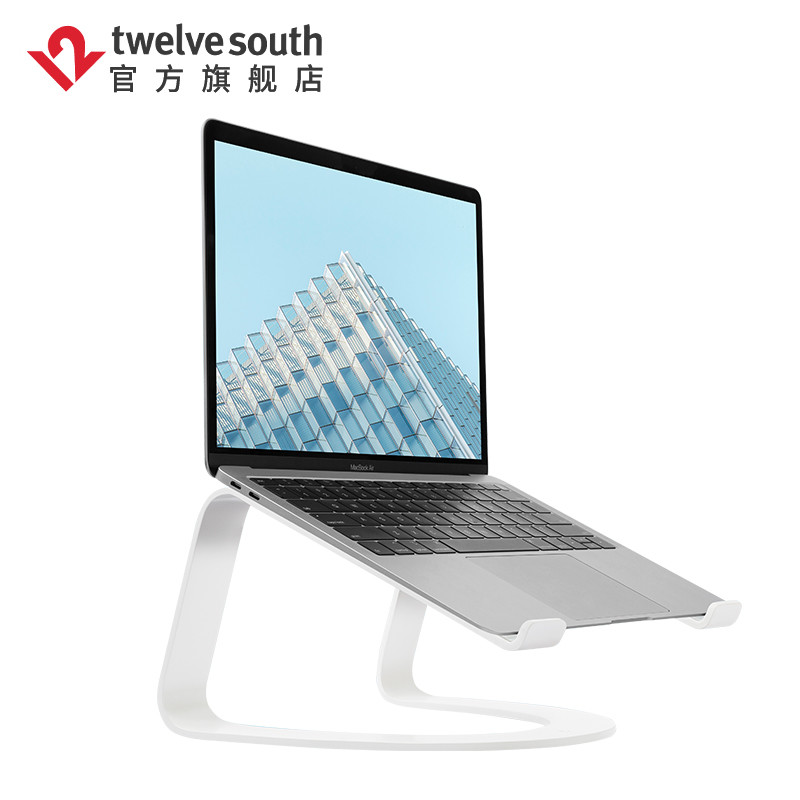
我觉得这是所有Mac支架里最漂亮的一款,尤其是白色。

全金属一体成型,线条非常优雅,和MacBook Pro很搭。


两侧还有大面积的硅胶衬垫,避免划伤Mac。

Twelve South的Logo若隐若现,12南应该是外设厂商里最具Apple气质的一个,产品风格很鲜明。

16寸的放上去也很稳定,丝毫不会晃动。

我平时是合盖放上用的。

当然你也可以直接放上,外接键鼠触摸板使用,这个角度会刚刚好。

Twelve South BookArc
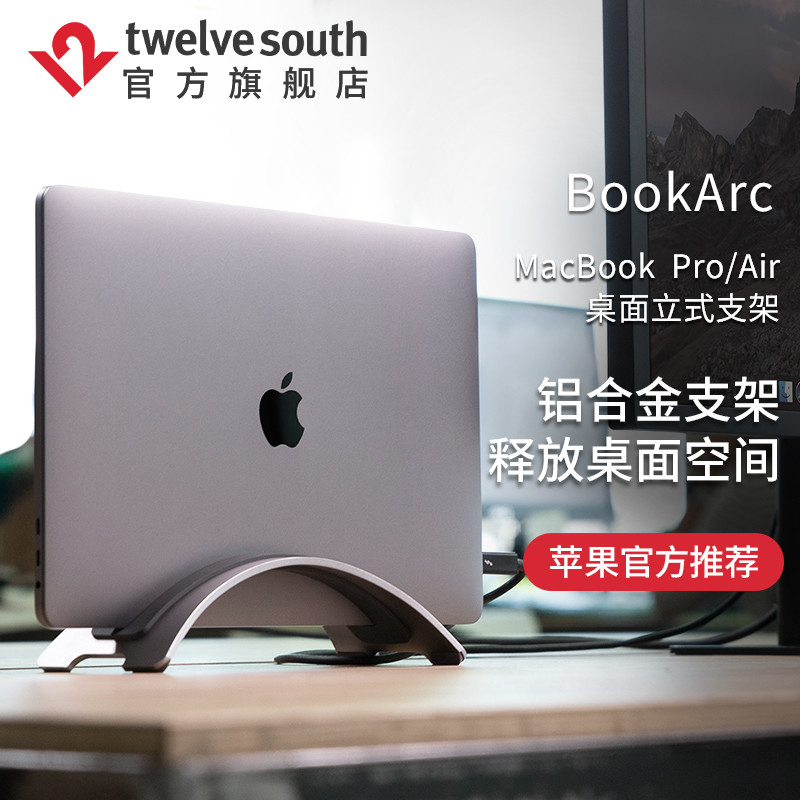
这款是我很早就在用的,主要用于合盖竖置Mac。全铝合金材质,中间的硅胶衬垫提供了三个尺寸更换,方便放入不同尺寸厚度的笔记本。

竖置就是这样了,不影响双侧接口使用,直接外接显示器和键鼠扩展坞等。

这种方式更节省桌面空间,也更加优雅。

Satechi 桌面支架

Satechi也是Apple合作品牌,之前你只能海淘或者代购,现在国内终于上了旗舰店。
可以放置4-13寸手机平板,我主要用来放置iPad Pro,全铝合金很有质感和分量。

支持安装座和底座调节,你总能找到合适当前使用方式的角度。

可调范围还是挺大的,180°安装座和135°底座调节。

淡淡的Satechi Logo,毕竟是Apple合作品牌,格调和做工都很到位。

我主要用来放iPad Pro,不管是刷剧还是当Mac的随航显示器,都很方便。因为是全铝合金的设计,所以放置在桌面很稳。

当然也支持竖屏使用。

底部还设计了穿线孔,方便边充边用。

我之前是用iPad Pro的Magic Keyboard作支架,因为磁吸很稳。但换了Satechi这个才发现,Magic Keyboard的角度太低了会不太舒服,尤其是随航屏幕的时候。

键鼠
键盘我最常用的就是大F 87茶轴,但是众所周知的原因我并不想推荐它。只是因为L不争气啊,不然我早换了。
再加上前阵子F的空格键龙舟断了,找花尽买了配件还没到就搁置了。
然后最近用的就是Satechi的无线键盘,我觉得可以作为Apple的Magic Keyboard平替了。
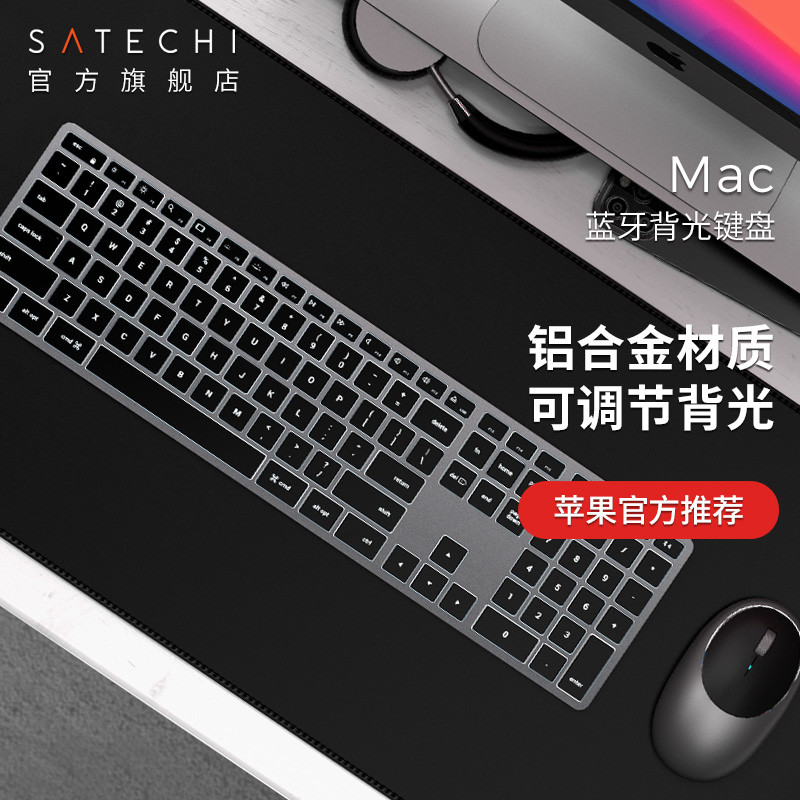
同样深空灰的配色,超薄全金属的设计,可调节背光,键位完全基于macOS设计。这款分为X1、X2和X3,主要就是键位数量和方向键、小键盘的区别。

整体设计非常薄,和苹果的Magic Keyboard差不多。键程比苹果略长了一丢丢,长时间录入会更加舒服。

F区是Mac的功能按键,直接就能使用。

背板居然也是铝合金的,这点和其他金属上盖塑料底板不一样。

Magic Trackpad 妙控板
没有任何替代品的触摸板,虽然很多年没改款了,但体验依然是顶级的。

24寸的iMac会自带同色妙控板,也可以找渠道或者小黄鱼买一个。

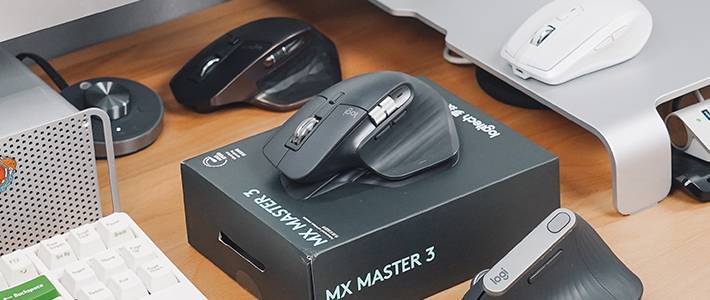
罗技Master 3
我是罗技的多年用户,目前最好用的鼠标没有之一。但这台新电脑+新macOS,罗技这个滚轮总是莫名其妙丢失,必须要重启电脑解决,非常的烦。
而且之前罗技官网居然下载不了软件,还要找其他渠道或者直接找客服要,现在已经好很多了。怎么讲,就非常迷惑。

之前写了篇详细的内容,感兴趣的可以去看看。
3M 鼠标垫
提一嘴鼠标垫吧,因为我刚买了个3M的。

号称各种高科技,还有什么延长50%续航的省电技术。

包装写着拆封不可退换,居然是原装进口的?

但是打开就是被拆封过的,怎么讲,就蚌埠住了...

注意事项就是避免尖锐物品划伤,然后是经过3M美国实验室测试,比黑色表面的鼠标垫更加省电。我一脸问号啊,更加省电居然不是什么黑科技,而只是因为不是黑色???

买这个替换掉赛睿的,只是因为觉得好看和小众。但是吧,这个表面还挺滑的,居然敢标电竞鼠标垫,而且气味很大。

包包/内胆
换了16寸的Mac,我要把13寸的包全部灭门了,包括背包、单肩、手提和内胆包。
但是16寸买包真的不够友好,很多厂商并不是适配,而是拿了intel版本的16寸来卖。
比如Native Union这个,去年的13寸很好用。今年买了16寸,居然塞进去就拿不出来了。因为21款厚度是增加了的,需要重新开模适配。

单肩包/手提包选了好久,最后还是回到了incase上,苹果店里也有的卖。
incase city
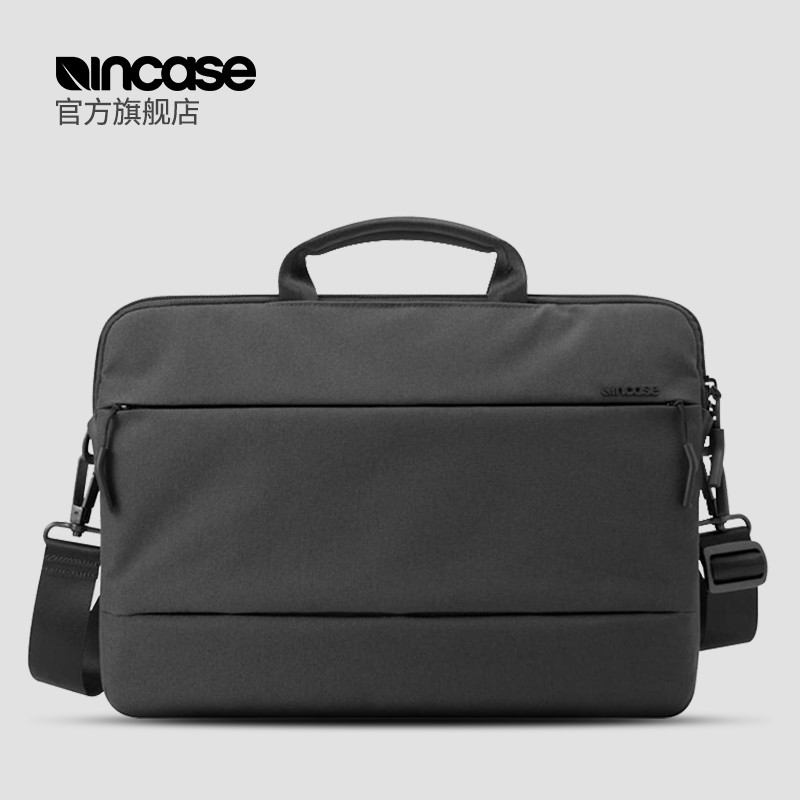
这款算是我找到相对轻薄不笨重的了,外观很正常,甚至我觉得有些太素了,不过这也是incase的风格。用料和做工也就还好,毕竟这包也不贵。

肩带可以取下来,但是这带子非常的薄,且没有肩部衬垫。所以16寸的重量背久了还是不舒服的,我日常就经常当手提包用了。

正面两个隐藏口袋,拉头设计的是弯的,这点很nice。

21款16寸放进去已经是满仓了,带内胆包肯定装不下了。

好一点是边缘设计了一个海绵层,可以直接把Mac扣进去稍微保护一下。不过这个防护力度,从手里跌落大概率边框变形。

电脑位双面都有植绒,这点好评。

电脑层外还有一个夹层,其他就没什么空间了。

总结
不知不觉写了这么长,主要也是因为MacBook有着非常丰富的配件选择。
如果想用的舒服,那么以Mac为中心,延展的外设配件是非常有必要研究一番的。虽然我这一套不便宜,但是当你用上其中任何一款,都会觉得没有花钱的不是,好马配好鞍嘛~
「钱并没有离开你,只是换成了另外一种方式陪在你的身边」

最近Apple邀请我去参加了个活动,作为资深全家桶用户自然是非常开心的。后续也会再聊聊,关于Apple产品我的看法。

OK,基本就是这样了。
我是善生,拜了个拜...









校验提示文案
校验提示文案
校验提示文案
校验提示文案
校验提示文案
校验提示文案
校验提示文案
校验提示文案
校验提示文案
校验提示文案
校验提示文案
校验提示文案
校验提示文案
校验提示文案
校验提示文案
校验提示文案
校验提示文案
校验提示文案
校验提示文案
校验提示文案
校验提示文案
校验提示文案
校验提示文案
校验提示文案
校验提示文案
校验提示文案
校验提示文案
校验提示文案
校验提示文案
校验提示文案
校验提示文案
校验提示文案
校验提示文案
校验提示文案
校验提示文案
校验提示文案
校验提示文案
校验提示文案
校验提示文案
校验提示文案