

















































7
5
真人变动漫:stable diffusion用Ebsynth Utility创建动漫视频的教程
2023-10-09 07:30:08
12点赞
36收藏
19评论
想知道头图的动漫怎么生成的吗?真人视频变美丽动漫:本文用windows系统,用B站秋叶大佬的stable diffusion整合包来进行教程说明。其他的系统例如linux和automatic1111/stable-diffusion-webui操作方法与此类似,不再赘述。
准备工作
1、下载FFmpeg
这是一个视频相关的插件,如果你的电脑之前安装过类似的mpeg的插件,也许可以不用安装。来到FFmpeg的官网,点击绿色的Download下载按钮:

之后会弹出下图的界面,点击windows图标下方的windows builds from gyan.dev按钮:

之后会弹出下图的界面,点击下图129MB的那个zip文件,将它下载到电脑解压缩:

解压缩后的文件夹里面,有下面的bin文件:记住这个bin文件的路径(不要照抄我下面的路径,因为你的电脑不一定是这个路径,要看你解压缩后的文件夹是什么路径,另外,路径地址最好不要出现中文或者空格):
C:ffmpeg-master-latest-win64-gplbin

2、将FFmpeg添加到环境路径里面
将上面的这个路径C:ffmpeg-master-latest-win64-gplbin添加到环境路径里面,方法是,打开系统属性,在系统属性界面点击“环境变量”(见下图):

之后会弹出下图的界面,点击“Path”,然后点击“新建”,

注意:下面这个路径C:ffmpeg-master-latest-win64-gplbin有3个文件(见下图),要将这个bin路径添加进去,你的路径不一定是这个,要看你下载的zip文件解压缩后的路径是什么:
C:ffmpeg-master-latest-win64-gplbin

在环境变量界面点击“Path”,然后点击“新建”按钮之后,会弹出一个“编辑环境变量的界面”(见下图右边),在下图右边的界面点击“新建”按钮:

将C:ffmpeg-master-latest-win64-gplbin这个路径拷贝进去(见下图),然后点击“确定”按钮。

3、下载Ebsynth
在Ebsynth的主页(见下图)下载Ebsynth:

安装Ebsynth Utility扩展
点击stable difusion主页第2行最右侧的“扩展”按钮,然后点击第3行左侧的“可下载”按钮,最后点击黄色的“加载扩展列表”按钮:

然后,在下面的“搜索”栏里面填写ebsynth进行检索,检索出一个叫做Ebsynth Utility的扩展,之后点击该扩展右边的“安装”按钮(见下图):

安装完成后重启,会在stable diffusion主页出现下图的“Ebsynth Utility”的按钮了:

Ebsynth Utility使用教程
第1步、新建工程目录,导入视频
点击stable diffusion主页下面第2行的Ebsynth Utility按钮,新建工程目录的方法是在下图的“Project directory”下的方框填写工程目录的名字,例如我填写的是C:Ebsynth这个目录,这个目录是你自己决定的,不一定要和我的一样。然后将视频拖到下面的方框内,这时候Original Movie Path下方就会自动显示这个视频的路径:

第2步、进行stage1的处理
stage1的处理很简单,将下图的“Mask Threshold”调整为0.05,其他参数不变,然后点击右边的“生成”按钮:

这时候,会将视频拆分成一帧一帧的画面(见下图):

但是我突然发现,video_mask文件夹下面没有东西:

因此,要重新安装一个东西。在windows的终端窗口,cd到stable diffusion目录下的python文件夹下面:秋叶大佬的整合包的python路径是在一个py310的文件夹下面(秋叶大佬不同版本的整合包也许不太一样,也许你用的版本是在python文件夹下面,反正自己找)。
cd到 py310文件夹下面后,用下面的命令来安装transparent background:
python.exe -m pip install transparent-background

安装过程会自动下载一些东西(由于什么值得买不能出现第3方网址,下图我将网址涂掉了):

安装完成后,在你的Administrator的文件夹下面新建一个叫做.transparent-background的文件夹:

从网络上下载一个叫做ckpt_base.pth的文件(见下图),将下载的ckpt_base.pth文件放到上图创建的.transparent-background的文件夹里面。

之后将py310目录和py310Scripts目录添加到Path的“环境变量”里面(见下图),添加方法见上文,刚才已经说过了。注意:秋叶大佬的整合包,不同的版本的路径也许不一样,也许是python和pythonScripts目录,请自行查找这些目录的路径。

完成后,继续刚才的stage1步骤,点击stage1步骤右边的“生成”按钮,终端上会出现下图的界面:

这时候,蒙版文件夹下面有图像生成了:

stage1完成后,会显示下图的界面:

第3步、进行stage2处理
这个stage2的作用是生成关键帧。点击左侧的stage2按钮,再选择右侧的stage2按钮,然后点击黄色的“生成”按钮即可。

步骤完成后,会在工作目录下出现一个叫做video_key的文件夹,文件夹里面有关键帧:

第4步、进行图生图处理
选一张video_key的文件夹里面的图像,拉到图生图里面,点击右边的“DeepBooru反推提示词”按钮:

往下拉,缩放模式自己选,采样方法自己选,宽度和高度自己选,重绘幅度自己选:
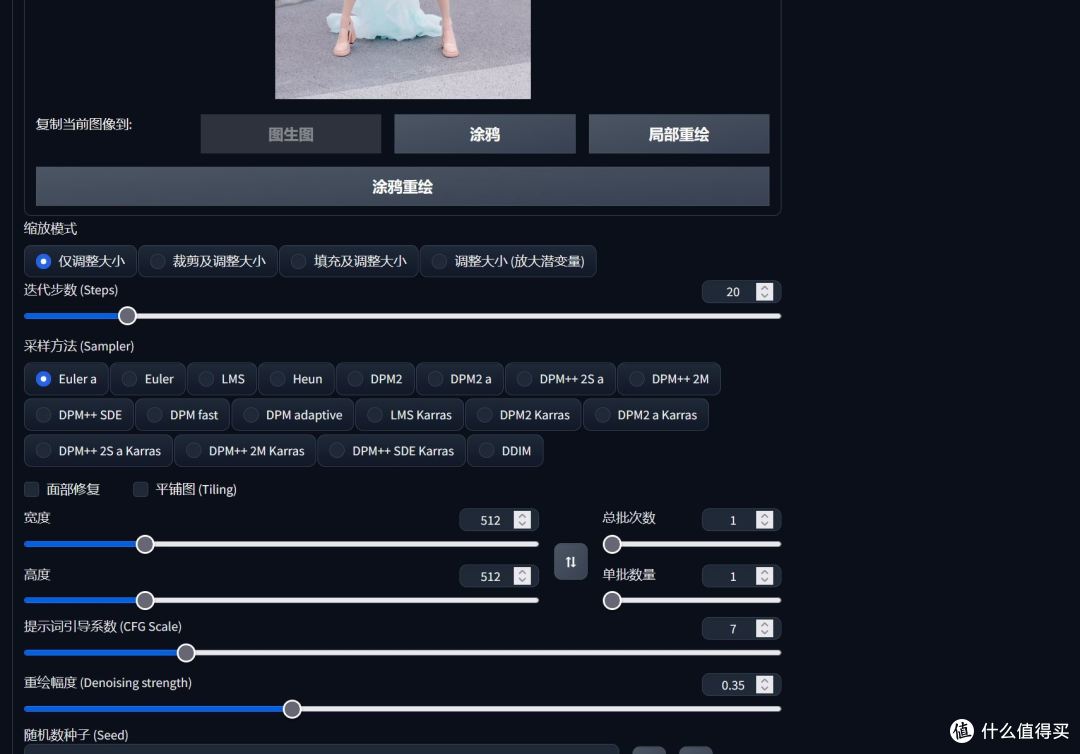
大模型文件可以选darksushimix这个模型,然后点击右侧的生成按钮,看看生成的图片是什么效果,不满意的话就调节参数(也可以换大模型和提示词,调节重绘幅度等参数)。如果生成的卡通图片满意的话,点击种子数后面的绿色按钮将种子固定下来,其他参数不要变。

之后往下拉,“脚本”选择ebsynth utility:

选好之后,在Project directory下面填写工程目录的路径名字,我设置的路径是C:Ebsynth,添加进去即可。

添加好之后,其他参数不变(见下图):

填好之后,拉到上面的“图生图”的“批量处理”菜单下,填写“输入目录”和“输出目录”:
“输入目录”填写video_key文件夹的目录,“输出目录”自己新建一个目录。之后点击右侧的“生成”按钮。

第5步、stage3.5处理
点击右侧的stage3.5按钮,然后点击“生成”按钮:
完成后,会显示下图红色方框内的信息:
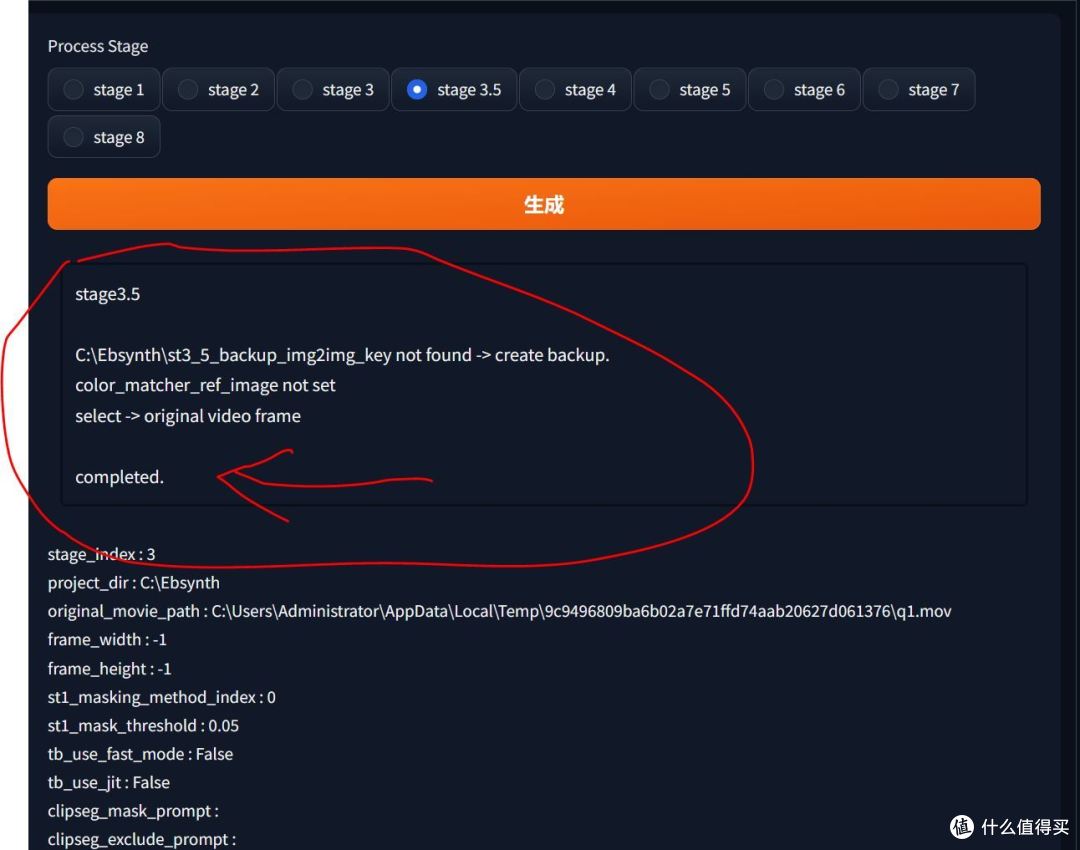
第6步、点击stage4,点击下方的生成按钮,然后点击stage5按钮,再点击下方的生成按钮
解压缩在前面步骤中下载的EbSynth程序(见下图),双击打开EbSynth程序。

第7步、运行EbSynth程序
EbSynth程序打开后是下图这样的:
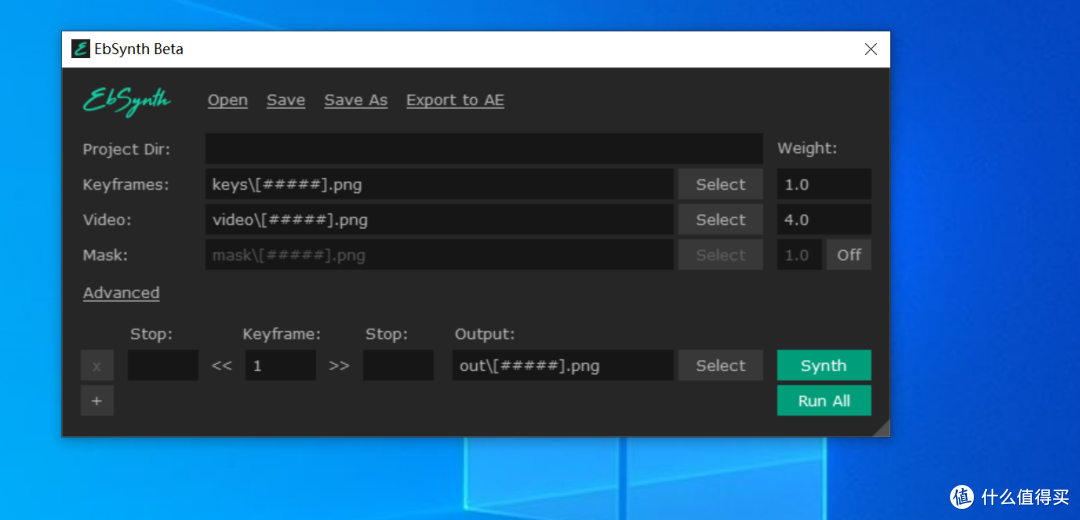
点击Open按钮,打开Project Dir目录下面的ebs后缀的文件,这时候出现下图的界面,点击Run all按钮。注意:如果工程目录下有多个ebs后缀文件,则每个ebs文件都要Run all,全部ebs文件Run all后才能进行下一步。

第8步、点stage7按钮,再点生成按钮
完成后,会出现下图红色方框内的文字提示信息:

这时候,动漫视频就完成了。

那么问题来了,你更喜欢动漫人物,还是真人呢?
制作步骤简单总结
1、点击stabel diffusion主页下方第3行的Ebsyth Utility按钮,新建工程目录,导入视频。
2、点击stabel diffusion主页下方第4行的Configuration按钮,stage1下方的Mask Threshold设置为0.05,右侧Process Stage下方点击stage1,再点击下方的黄色按钮“生成”,这个步骤的目的是frame extracted,mask created,也就是对视频进行切片和创建蒙版。
3、接下来这一步的目的是生成关键帧。点击左侧的stage2按钮,再选择右侧的stage2按钮,然后点击黄色的“生成”按钮即可。
4、这一步的目的是用批量“图生图”将切片转换成一帧一帧的动漫图片。先用一张图进行“图生图”测试,效果满意后,将种子和参数固定,然后进行批量处理。
5、stage3.5,stage4和stage5处理。
6、运行EbSynth程序,将图片转换成视频。
7、stage7生成最终的视频。
全文完,谢谢观看!
作者声明本文无利益相关,欢迎值友理性交流,和谐讨论~















校验提示文案
校验提示文案
校验提示文案
校验提示文案
校验提示文案
校验提示文案
校验提示文案
校验提示文案
校验提示文案
校验提示文案
校验提示文案
校验提示文案
校验提示文案
校验提示文案
校验提示文案
校验提示文案
校验提示文案
校验提示文案
校验提示文案
校验提示文案
校验提示文案
校验提示文案
校验提示文案
校验提示文案