





























5
8
修改AMD显卡Bios文件的方法
2024-05-08 21:26:11
8点赞
13收藏
18评论
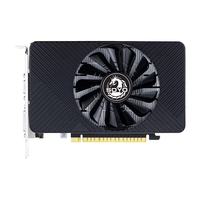
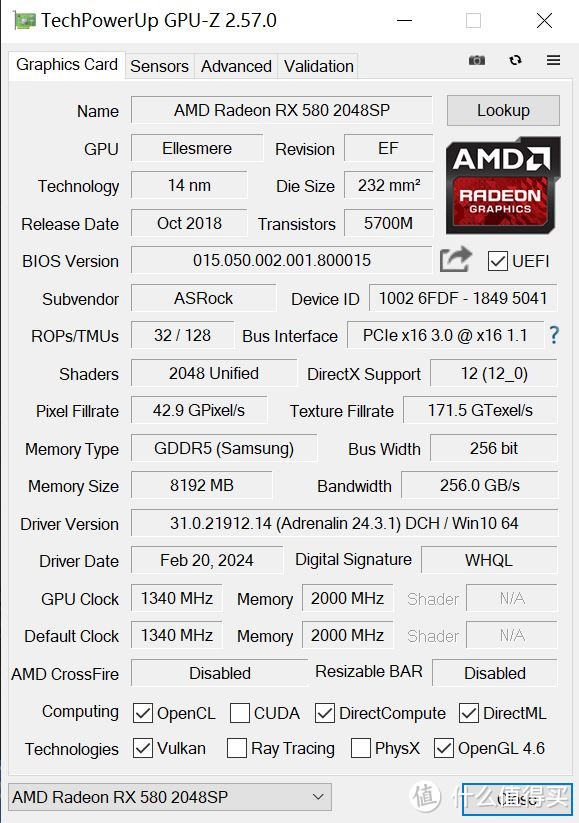
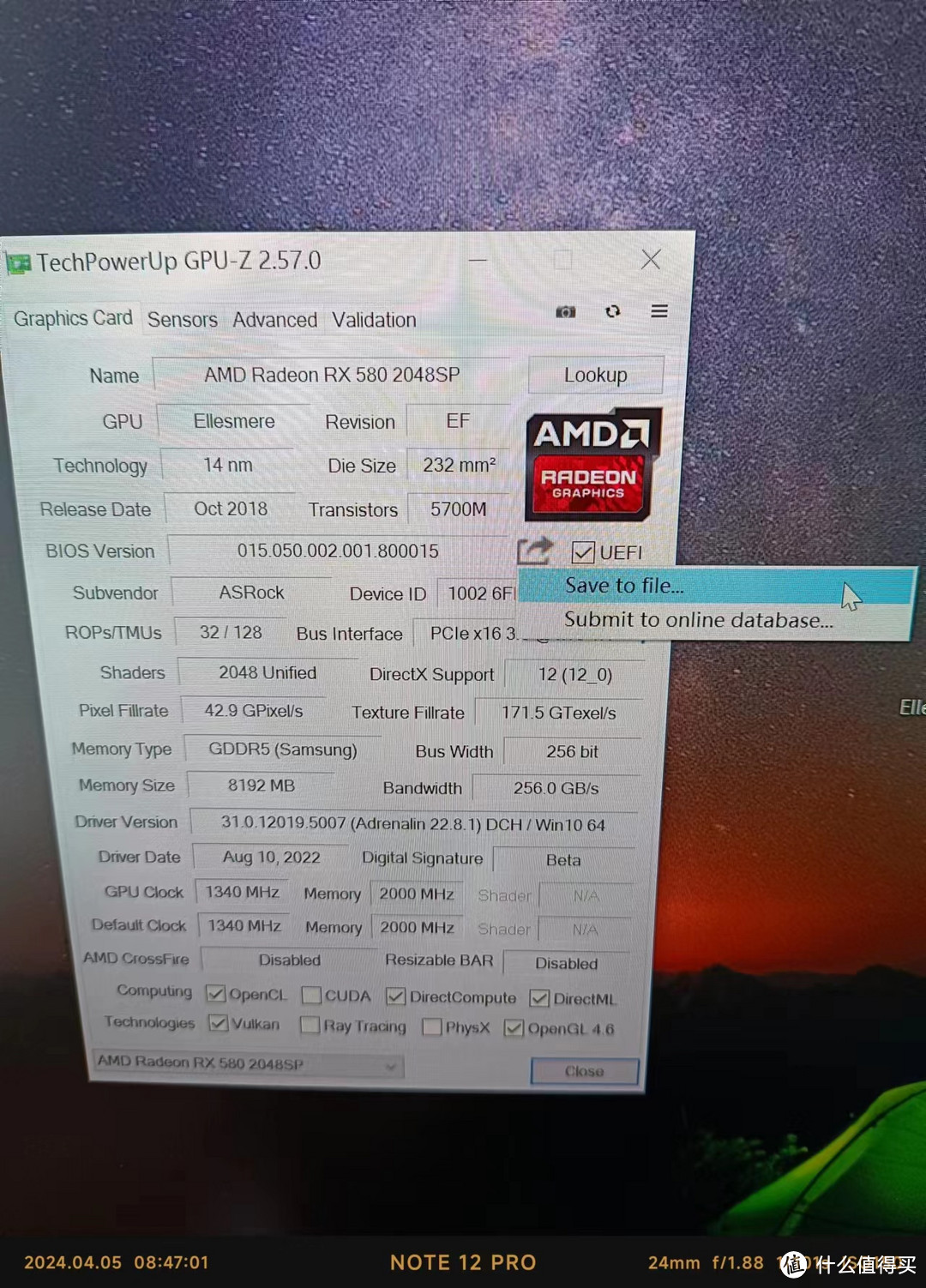
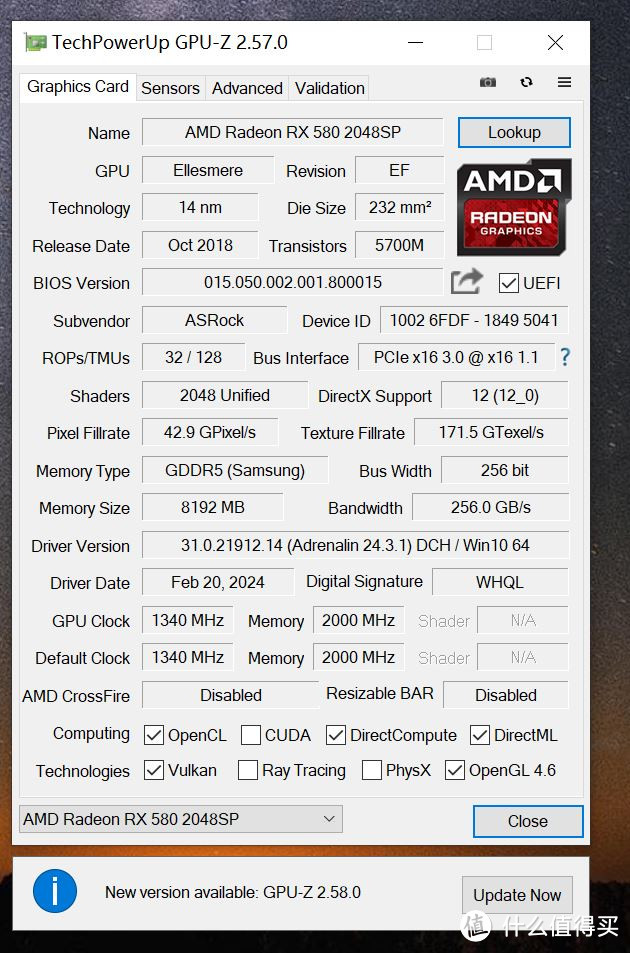
我的显卡是RX580 2048SP,具体信息如下:
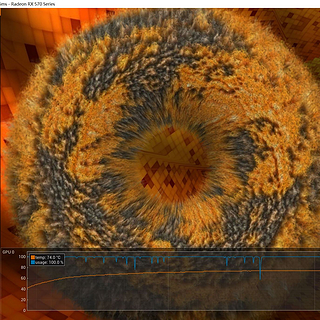
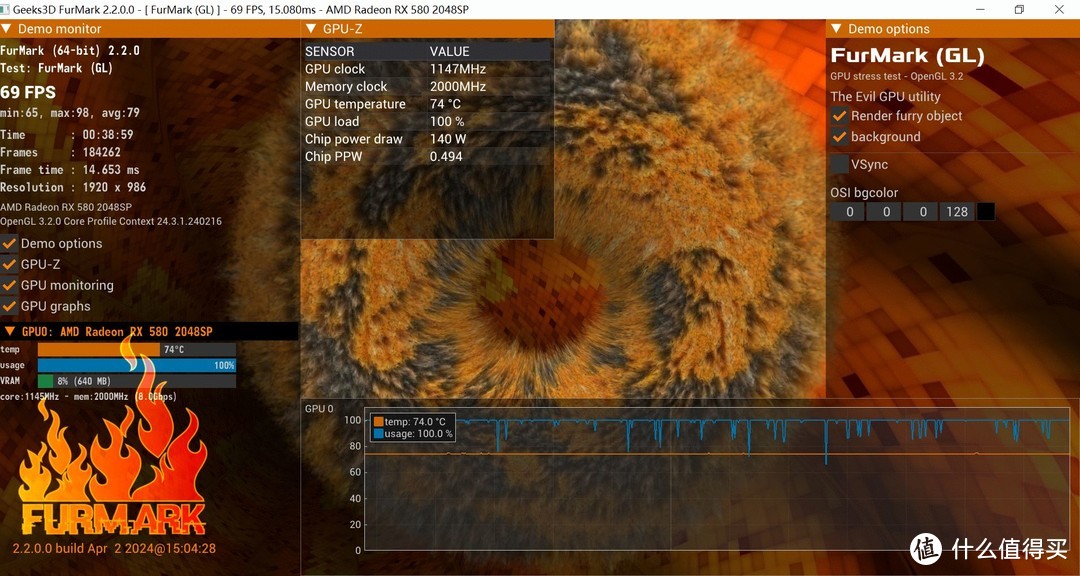
这款显卡用甜甜圈烤机38分钟,GPU温度一直稳定在75度附近:
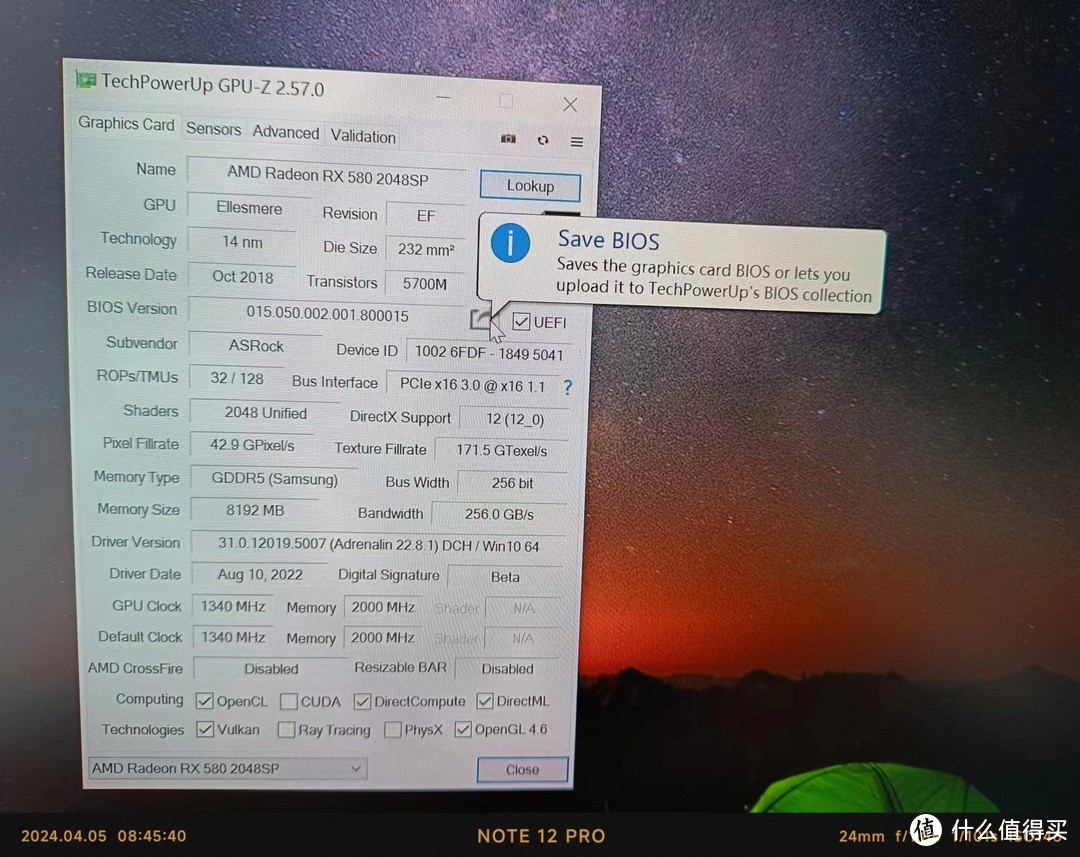
首先要保存显卡的元素Bios文件,失败后刷回去即可。
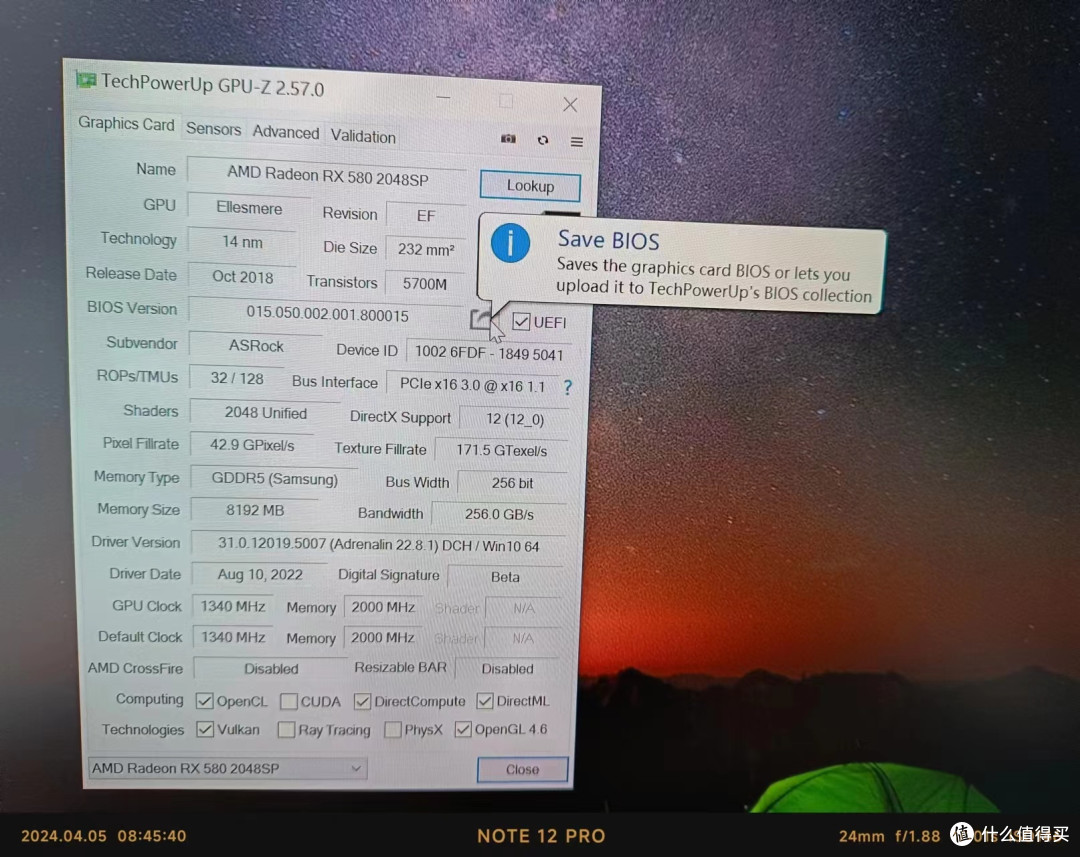
保存显卡bios文件的方法是,点击下图AMD标志下方的保存按钮,将bios文件保存到电脑上。
第2步、用HxD软件编辑显卡Bios文件
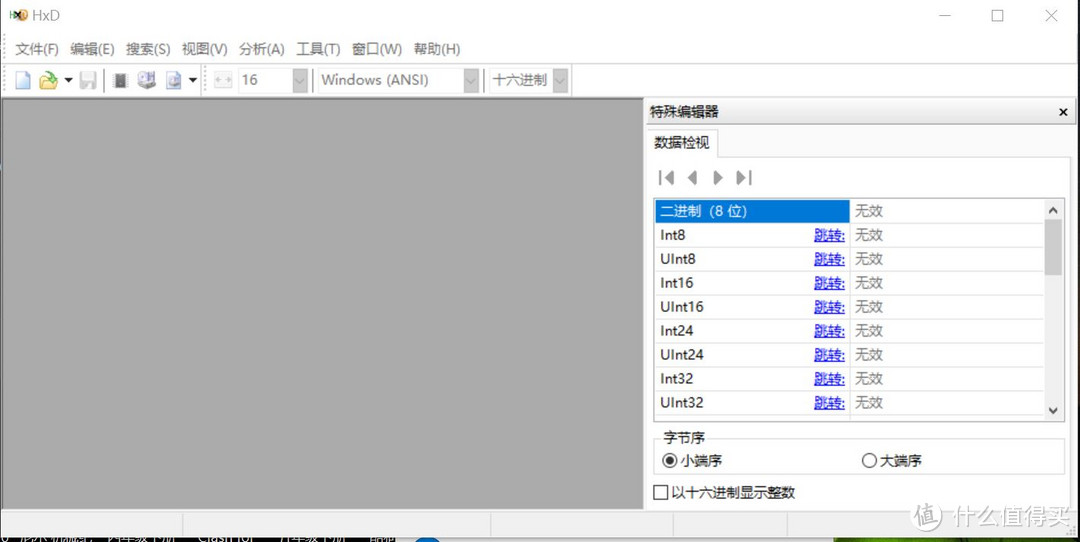
用HxD软件打开你刚才保存的显卡bios文件
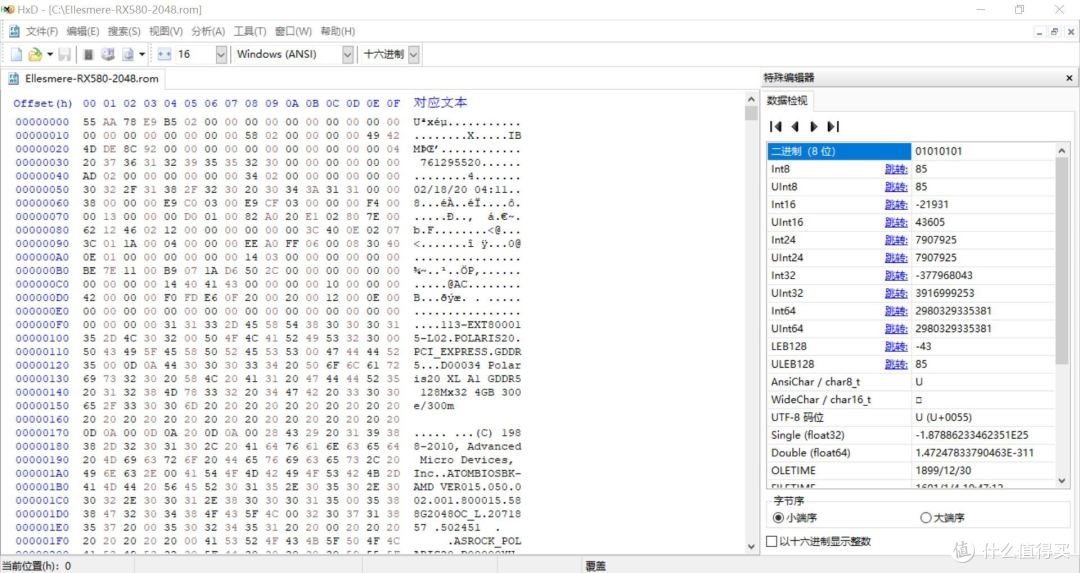
将软件第3行的数字从16改成8:
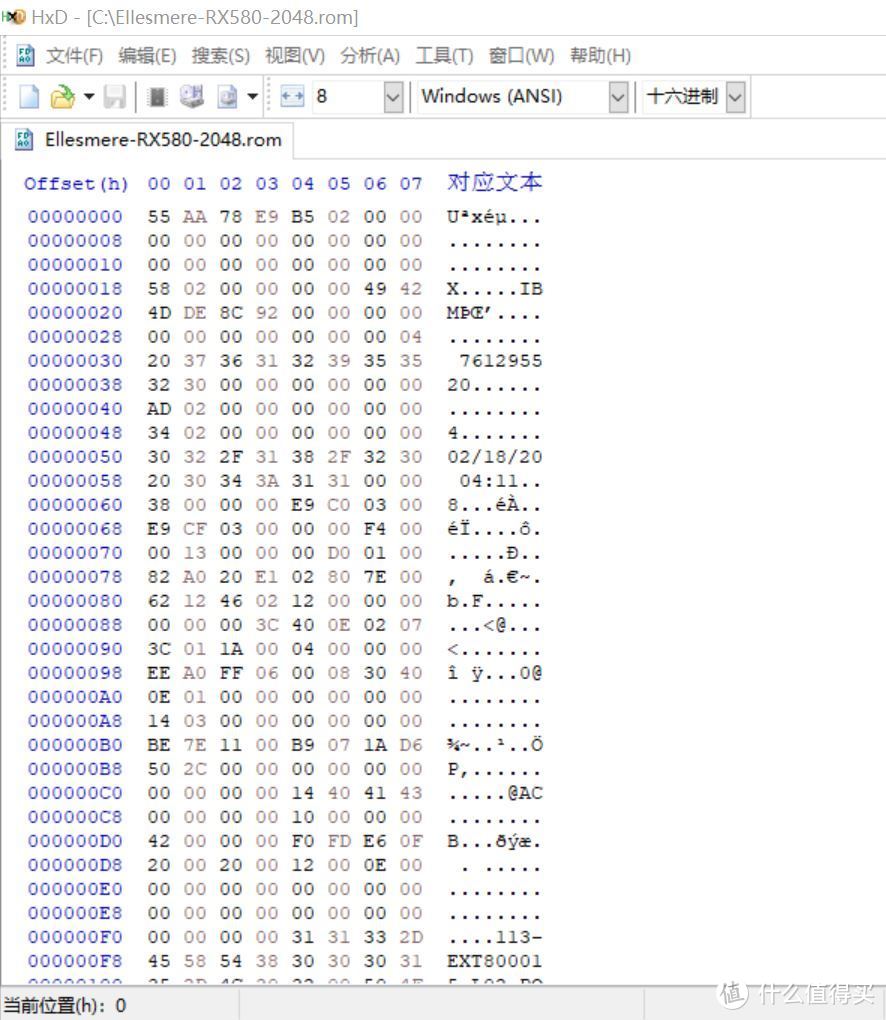
点击软件第4行最左边的Offset(h),这时候Offset(h)会变成Offset(d):
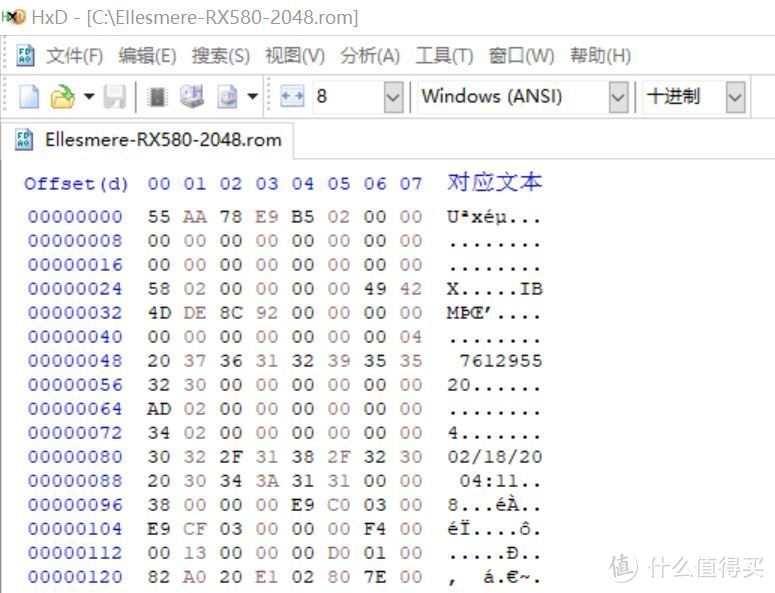
找到00000208这一行,你会发现这一行的数字是42 00 00 00 F0 FD E6 0F:
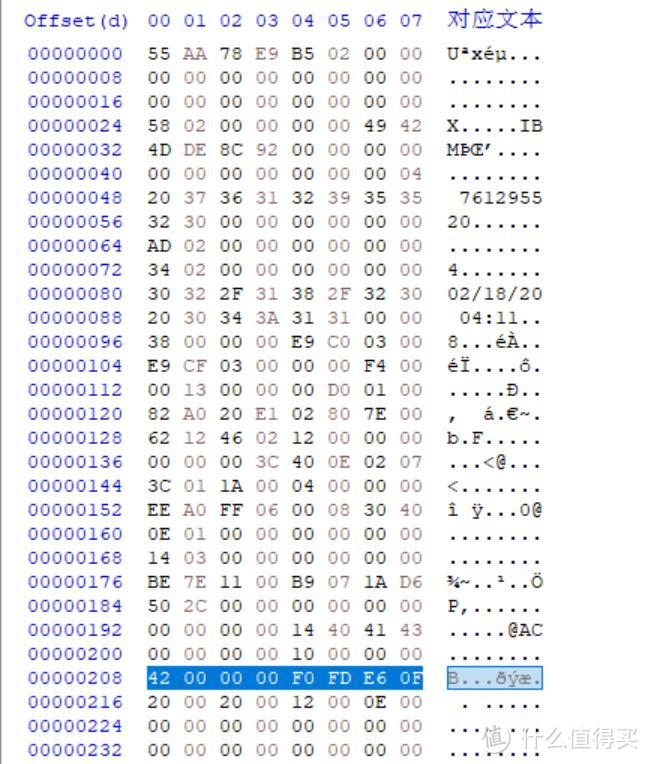
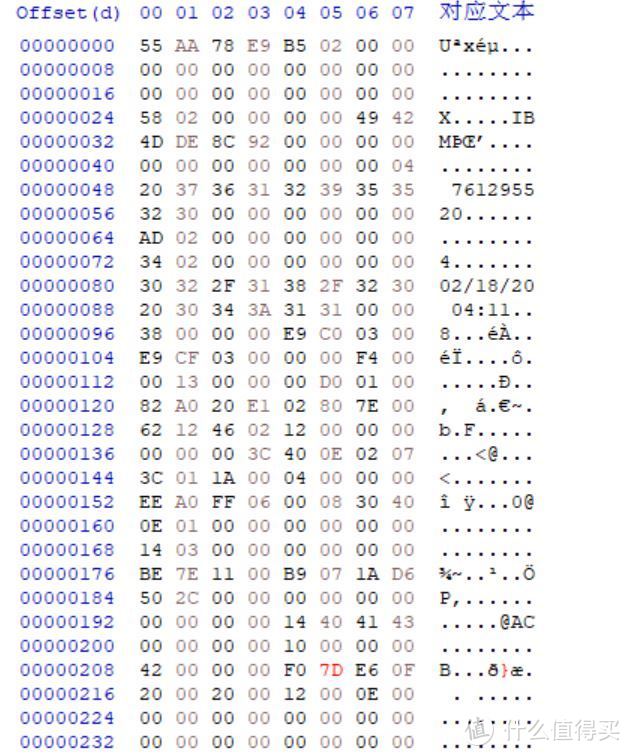
将42 00 00 00 F0 FD E6 0F修改成42 00 00 00 F0 7D E6 0F(见下图,该过的数字会变成红色):
第2个修改的地方是:
将软件第3行的数字改成32, 然后查找第576行,你会发现49 52 02 10 DF 6F这样的数字,见下图:
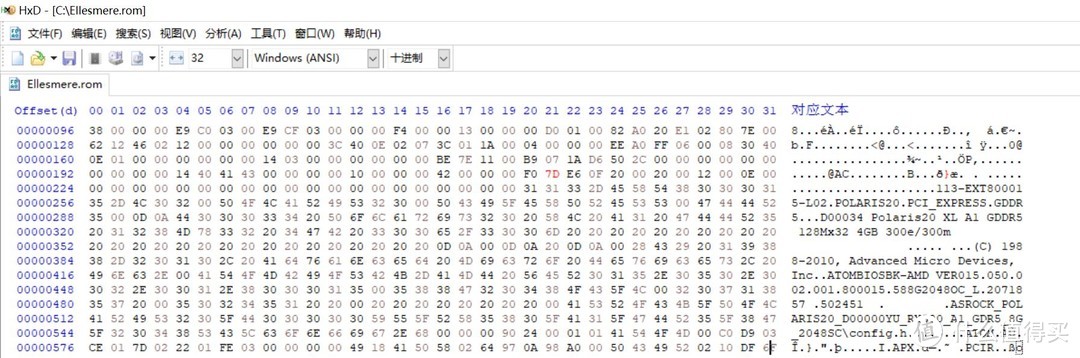
将第576行,49 52 02 10 DF 6F这样的数字修改成: 49 52 02 10 DF 67
改过的数字会变成红色(见下图):
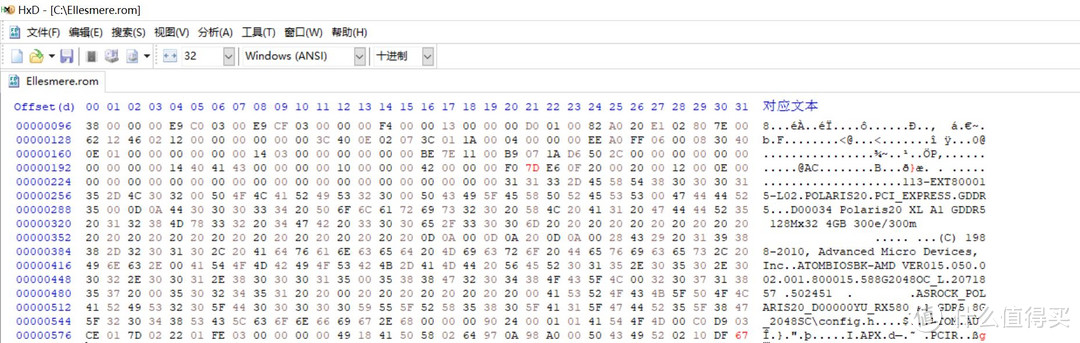
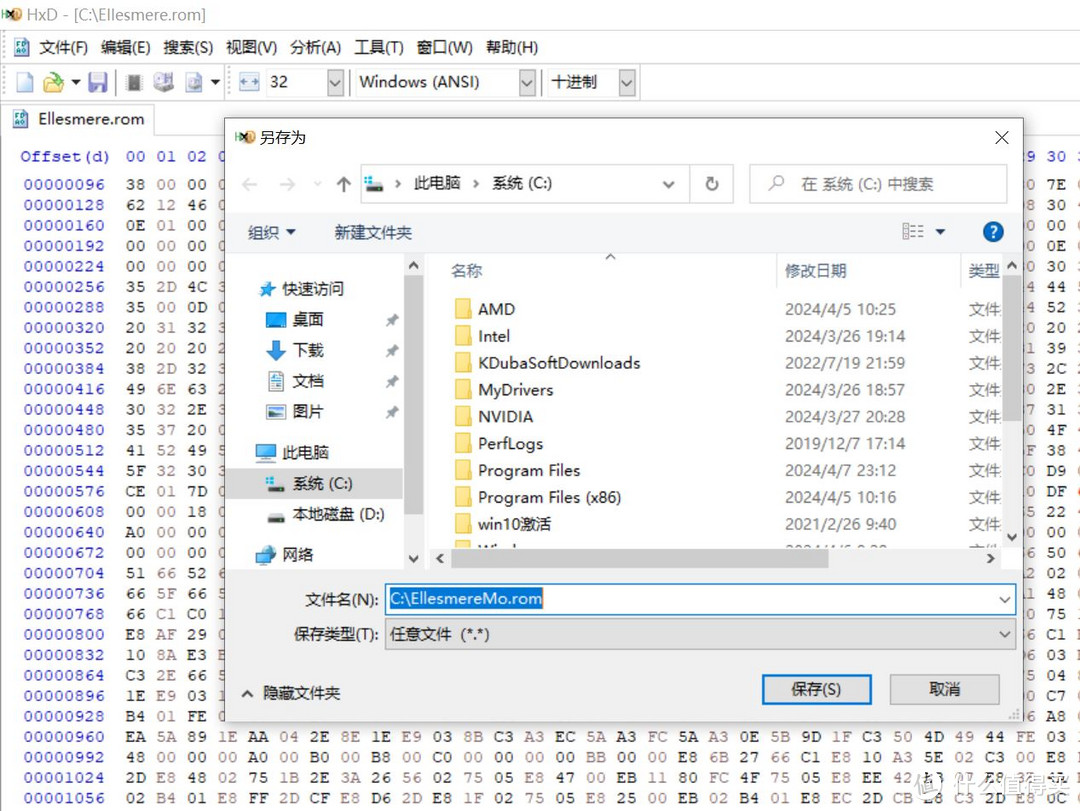
之后,将修改过的文件另存为新的文件:
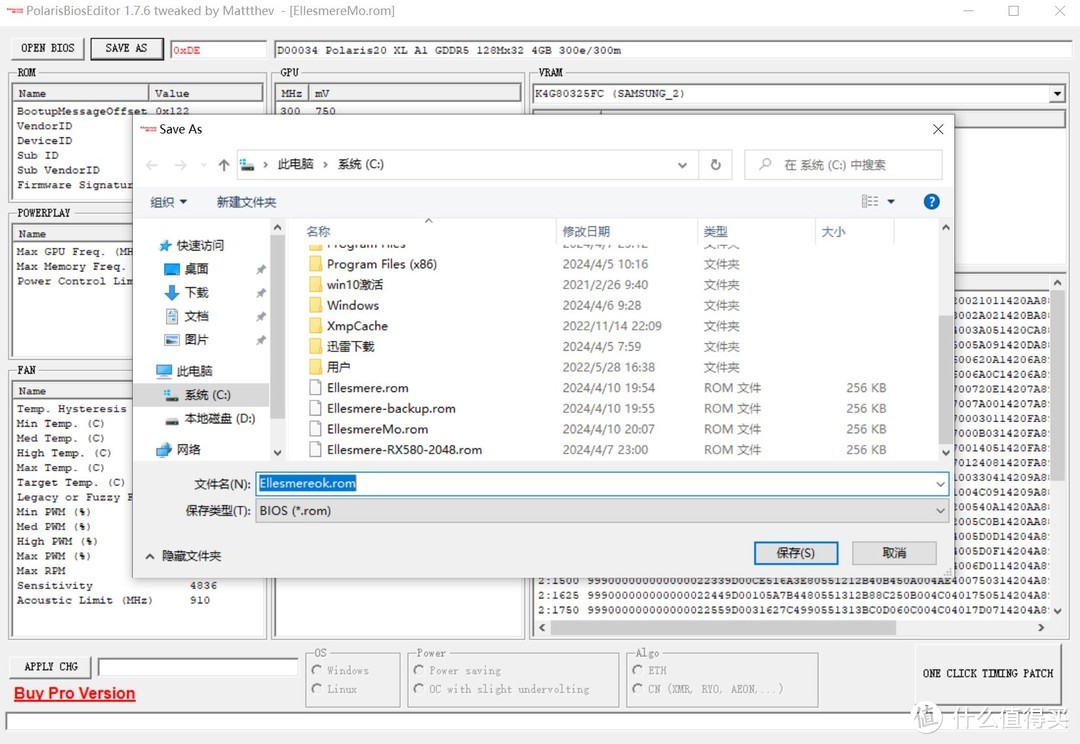
我将修改后的文件命名为EllesmereMo.rom,并保存到c盘根目录下。
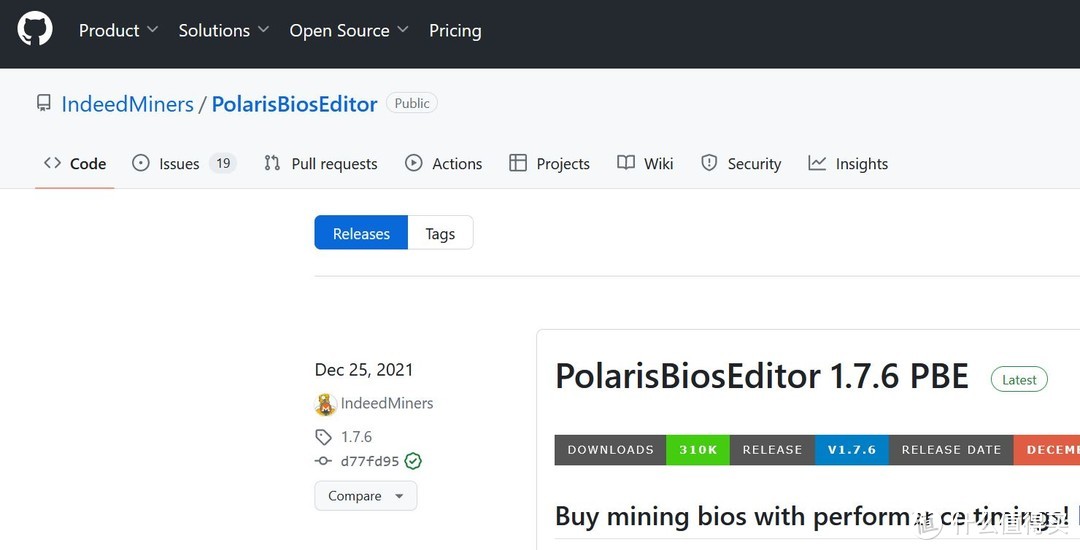
之后,去下载一个叫做PolarisBiosEditor的软件:
双击打开这个叫做PolarisBiosEditor的软件,软件界面见下图:
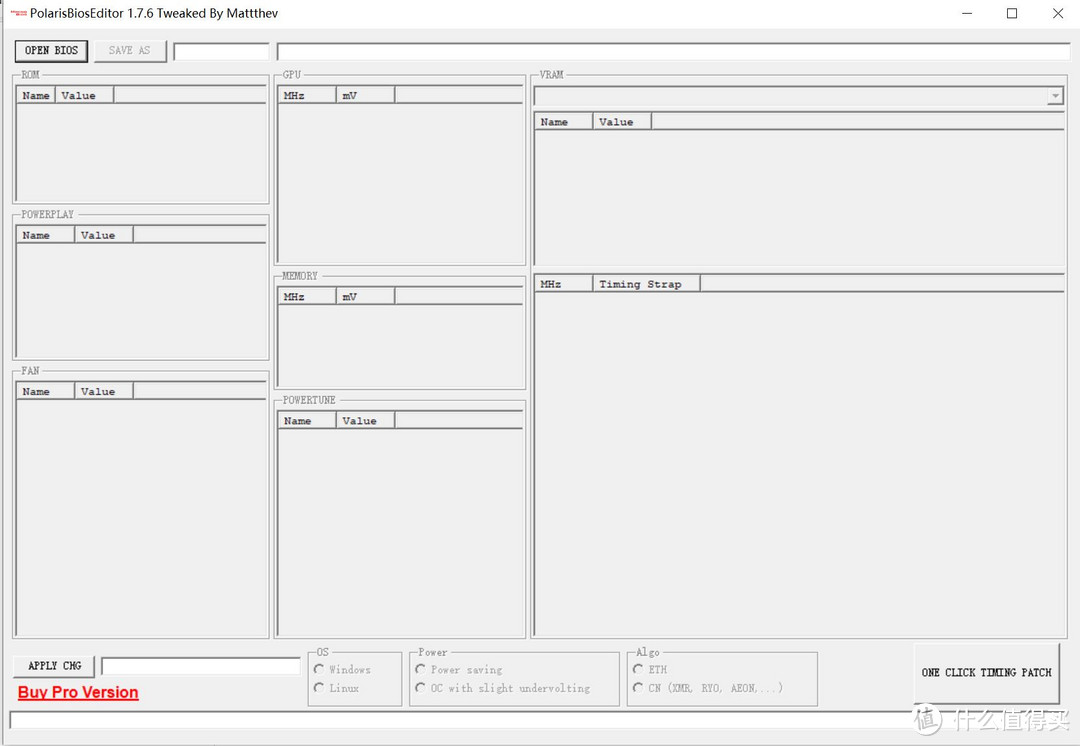
点击软件左上角的OPEN BIOS按钮,打开你刚才保存到c盘的EllesmereMo.rom文件,此时,软件会弹出下图的界面:
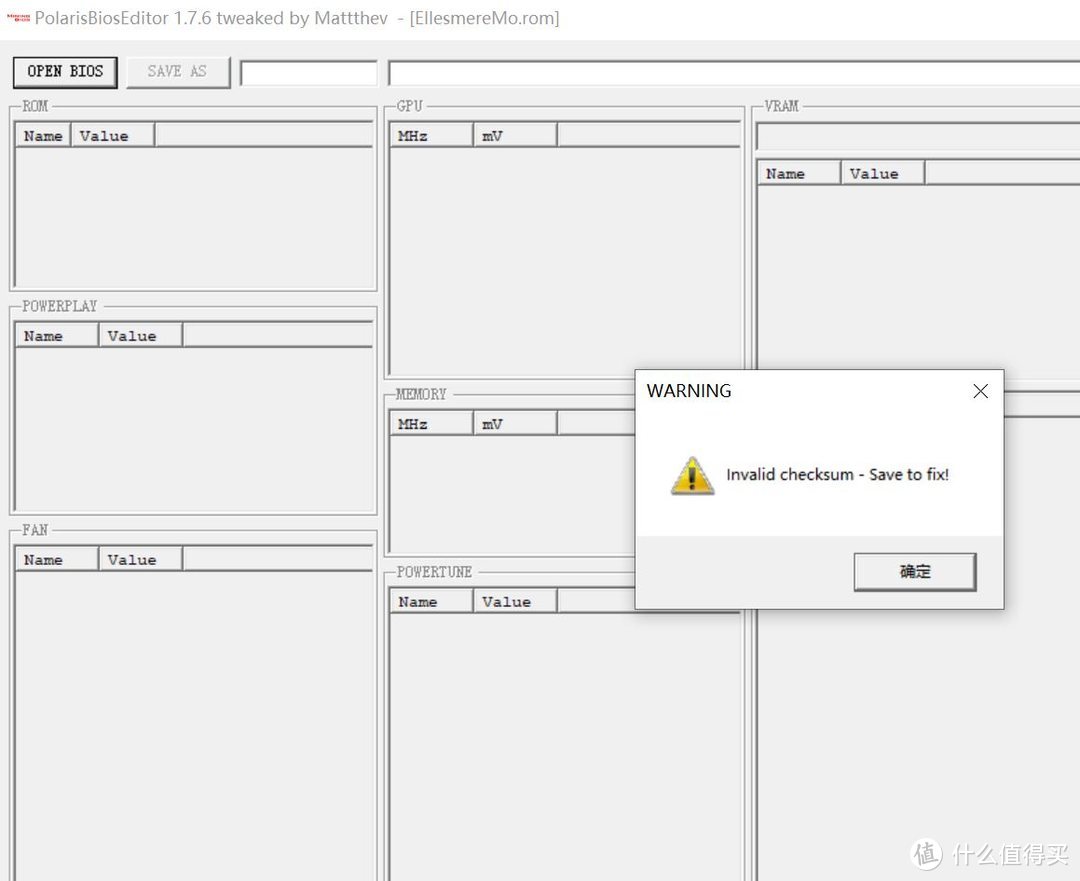
在上图的界面点击“确定”按钮,此时会出现下图的界面:
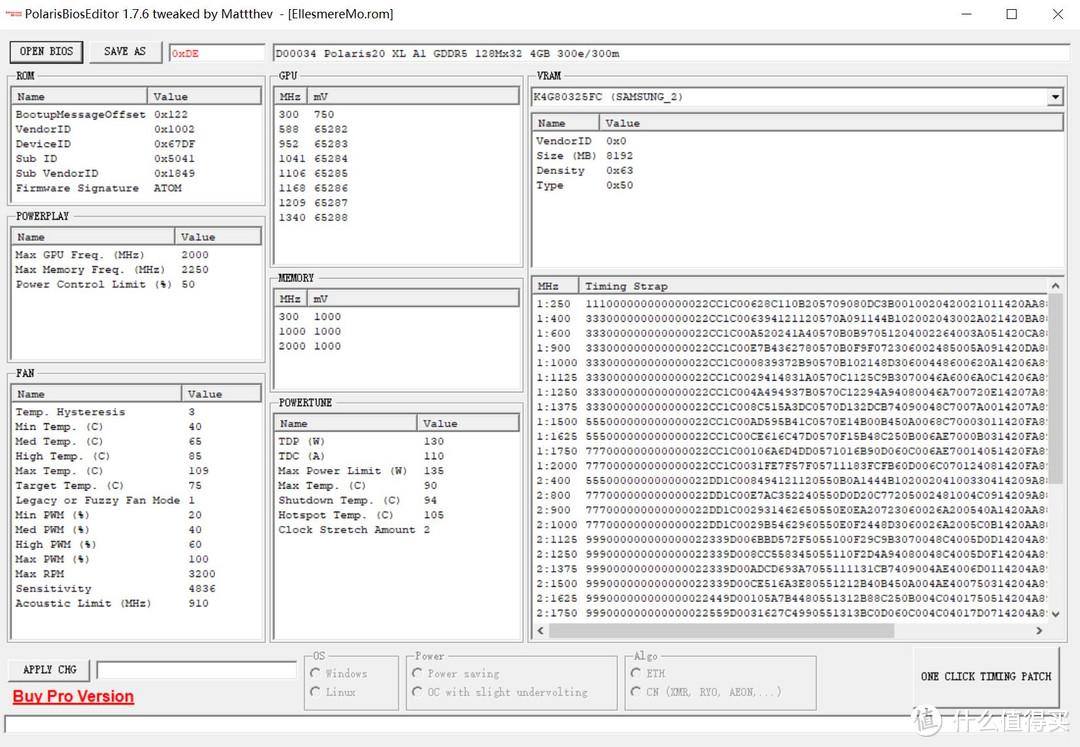
点击软件左上角的SAVE AS按钮,将文件命名为Ellesmereok.rom并保存到c盘根目录,点击“保存”确定。这个新保存的Ellesmereok.rom文件就是你即将刷入显卡的bios文件:
去amdvbflash软件的下载页面,见下图:
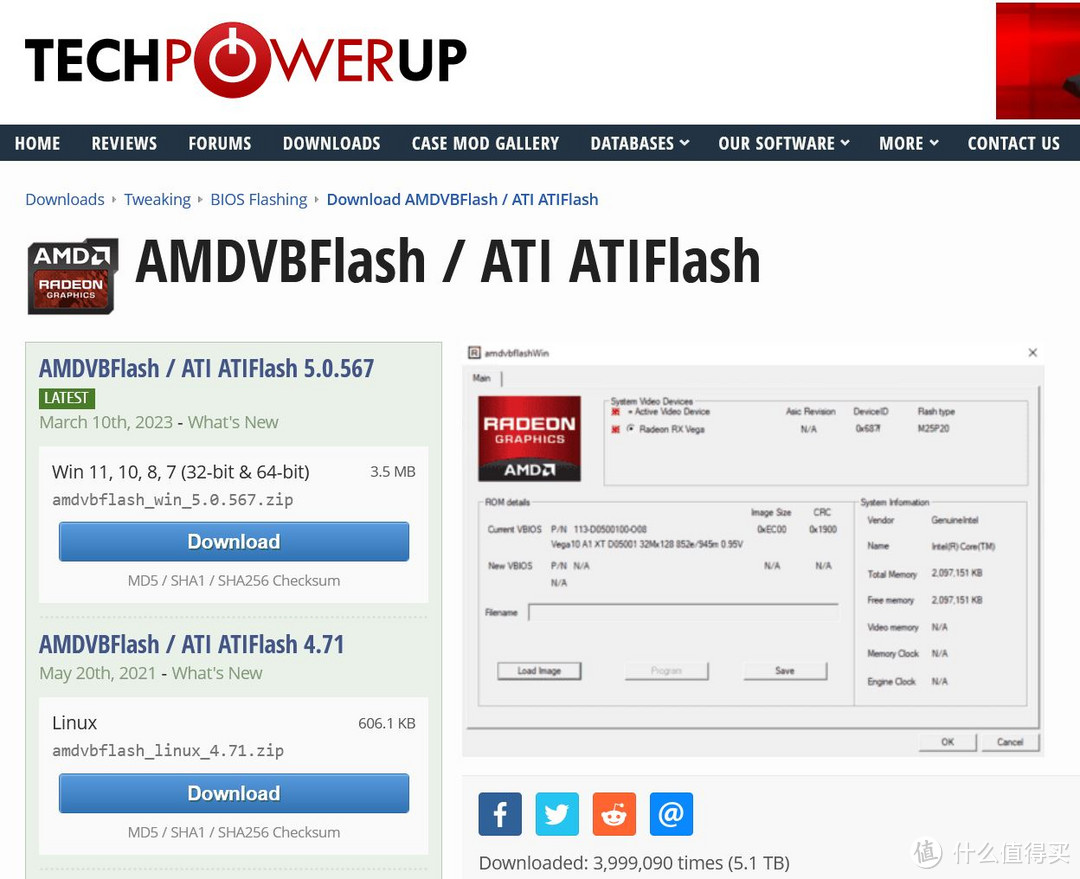
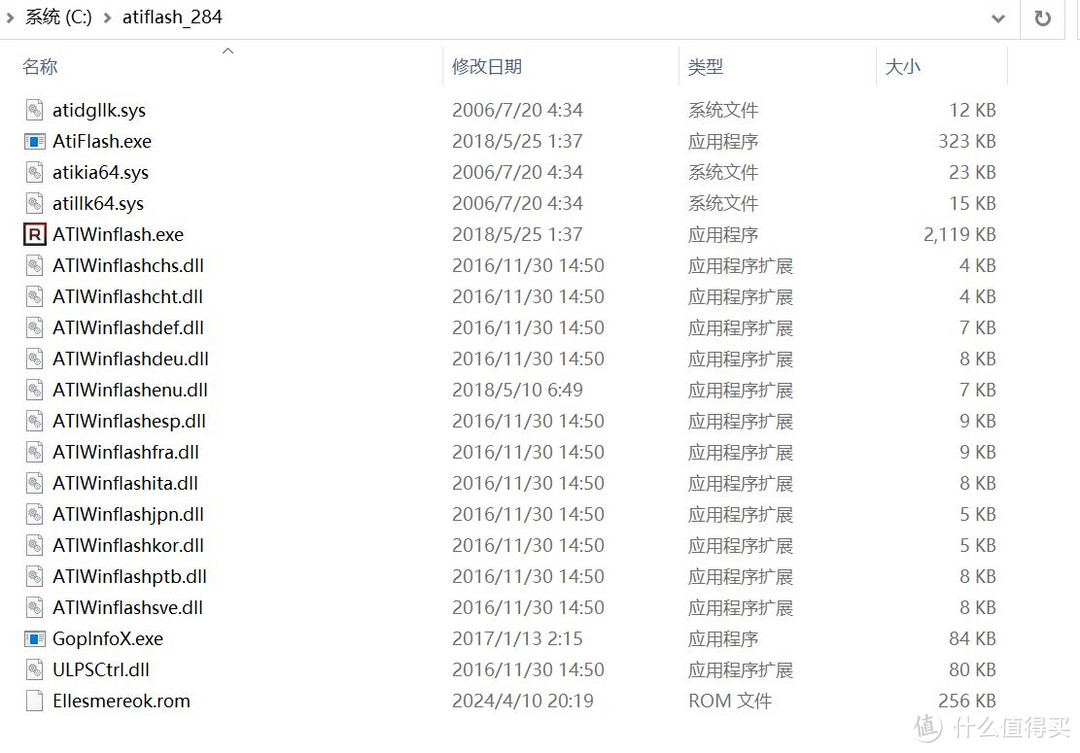
下载2.84版本的amdvbflash软件,并解压缩得到一个叫做atiflash_284的文件夹,将刚才你修改好的Ellesmereok.rom也一起保存到atiflash_284文件夹下面:
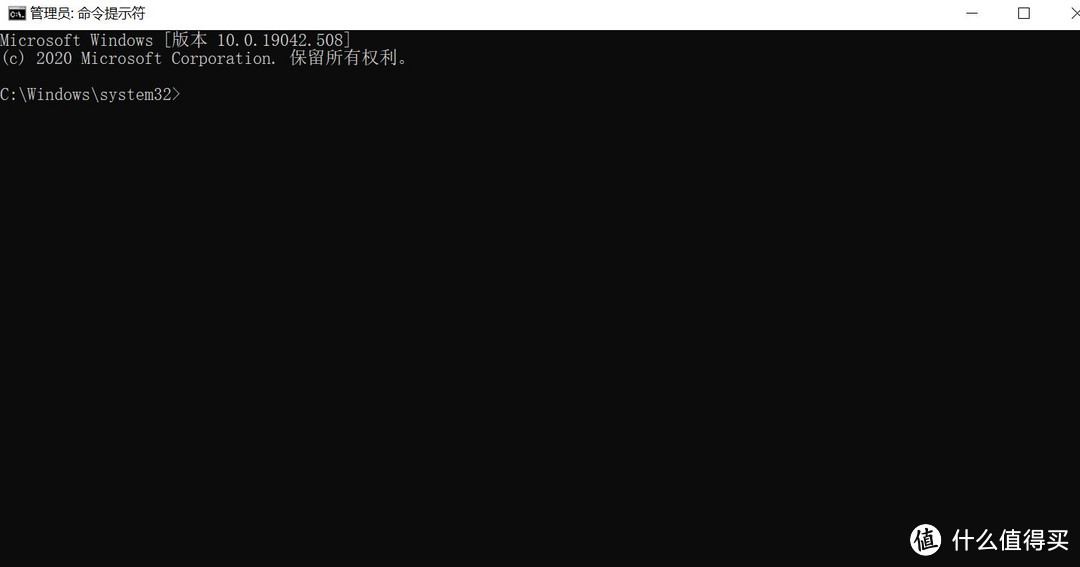
以管理员身份运行cmd命令提示符:
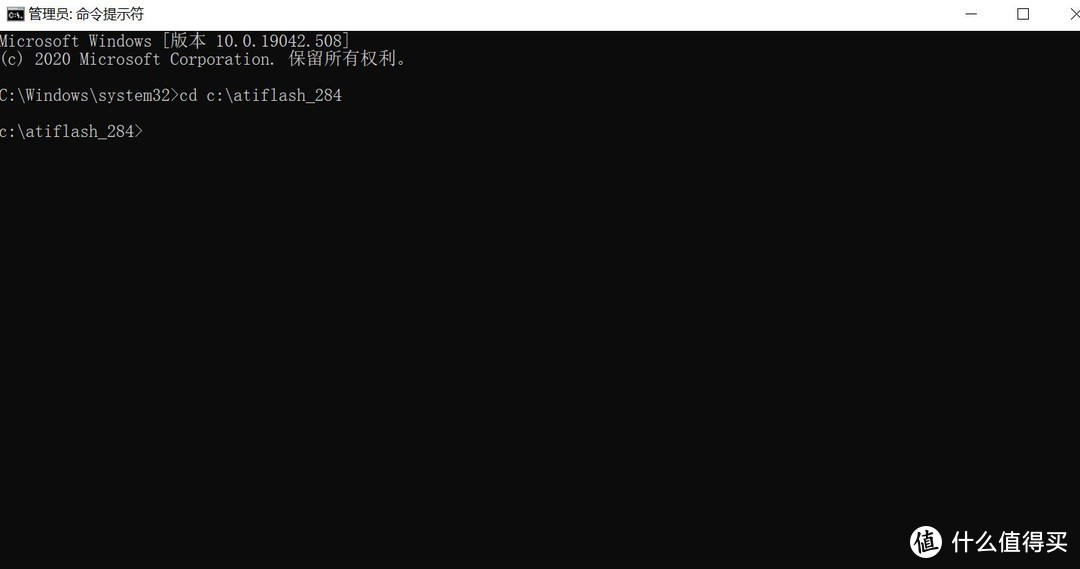
cd到atiflash_284文件夹下面(这个文件夹下面有你刚才修改好的Ellesmereok.rom文件,如果没有Ellesmereok.rom文件,你就把它拷贝进去):
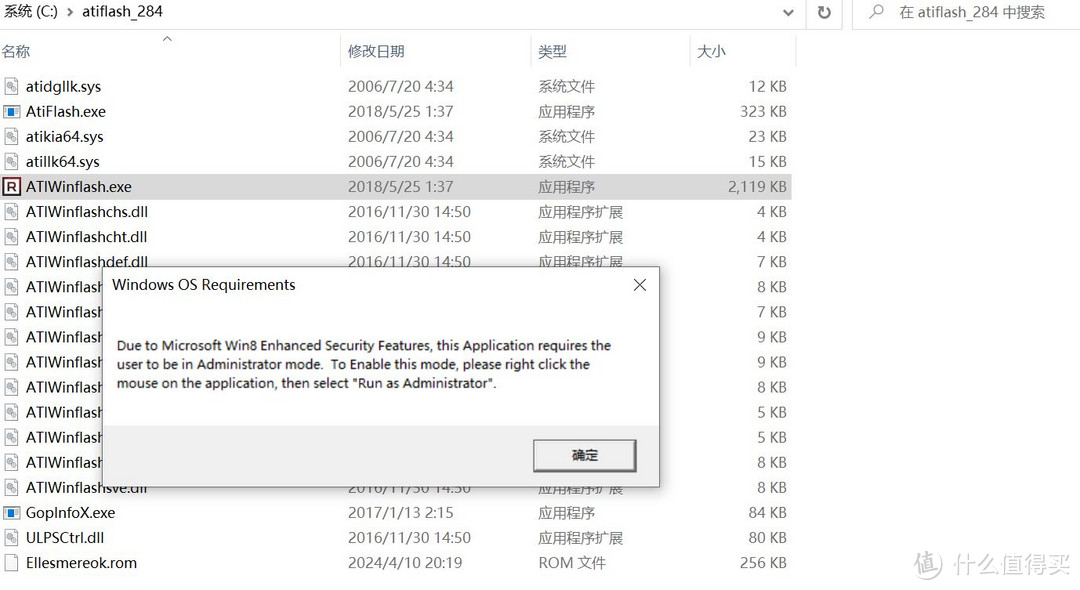
之后双击atiflash_284文件夹下面的amdvbflashWin.exe文件,此时会弹出下图的界面:
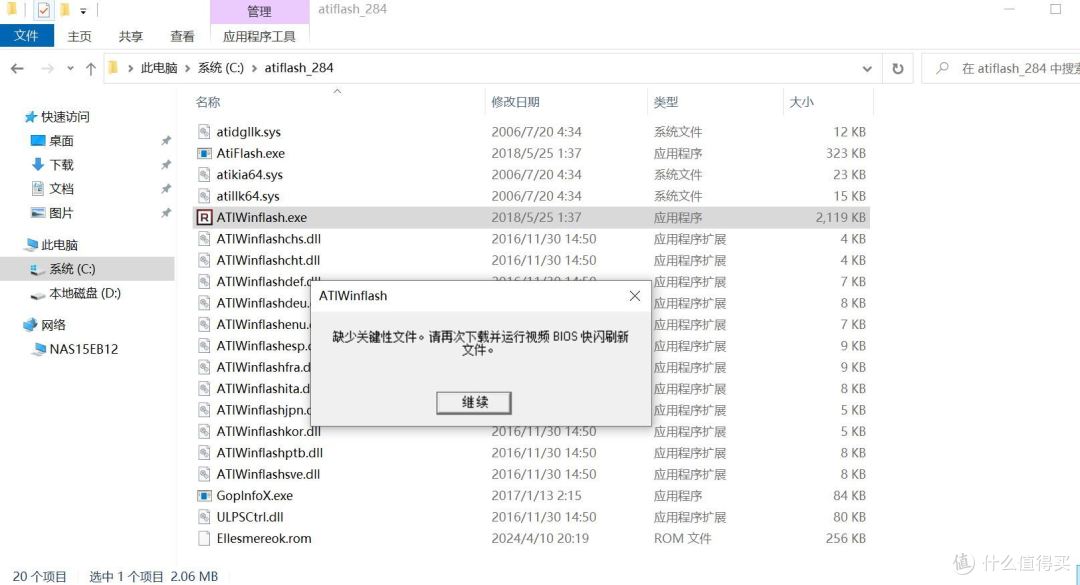
在上图的界面点击“确定”,会弹出下图的界面,点击“继续”按钮:
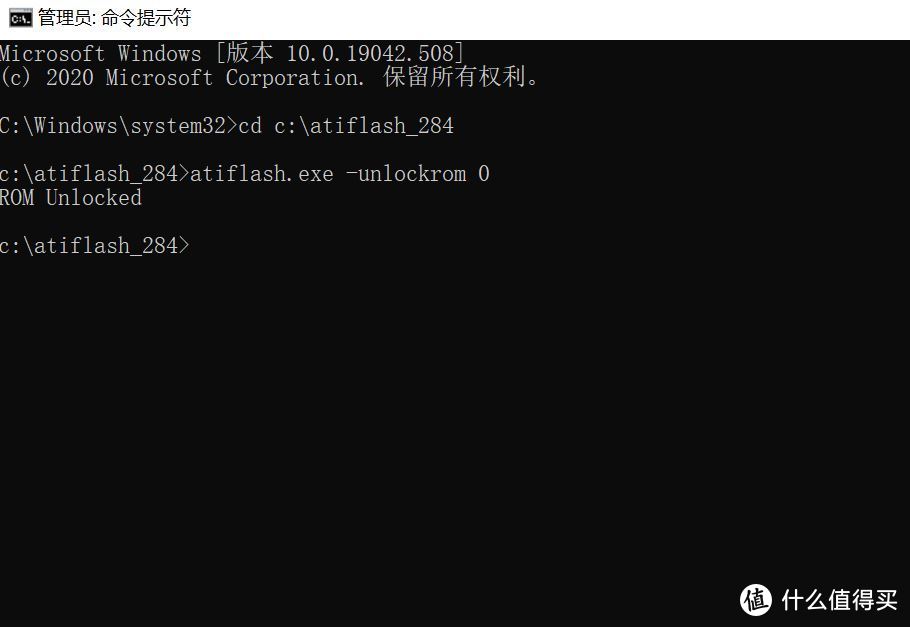
在cmd输入下面的命令并回车:
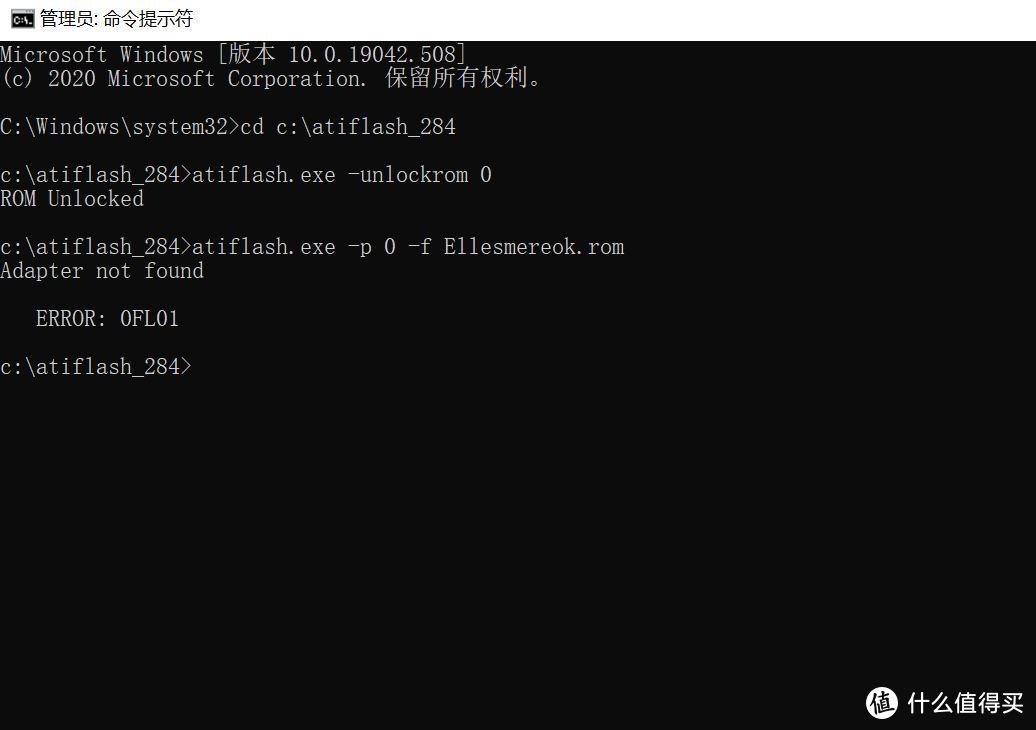
atiflash.exe -unlockrom 0
出现rom unlock的提示(见下图),代表你的显卡可以开始输入bios文件了。
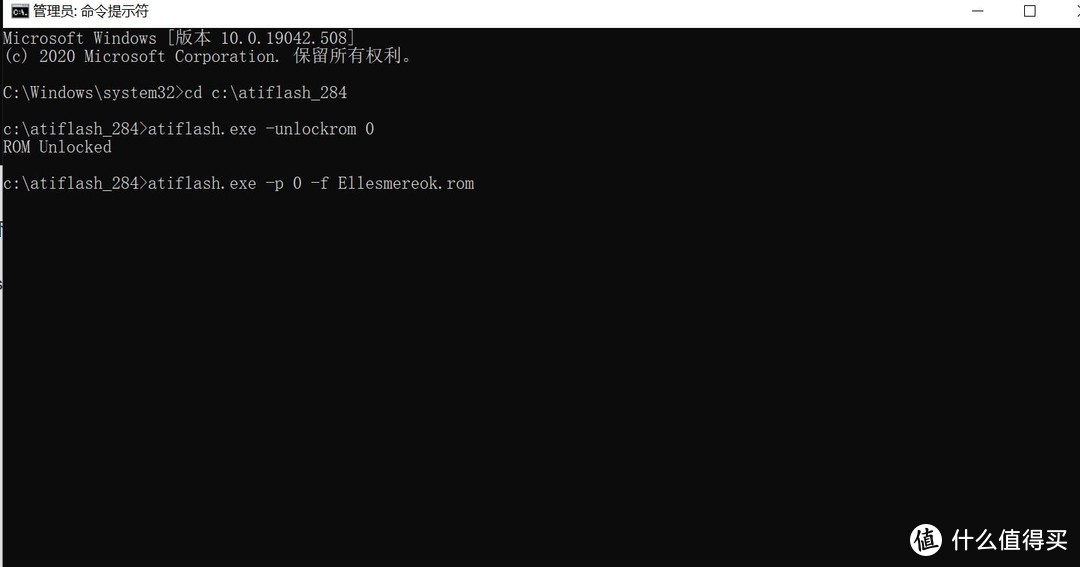
输入下面的命令并回车:
atiflash.exe -p 0 -f Ellesmereok.rom
如果出现下图的提示,代表刷入BIOS文件失败,换个软件继续刷:
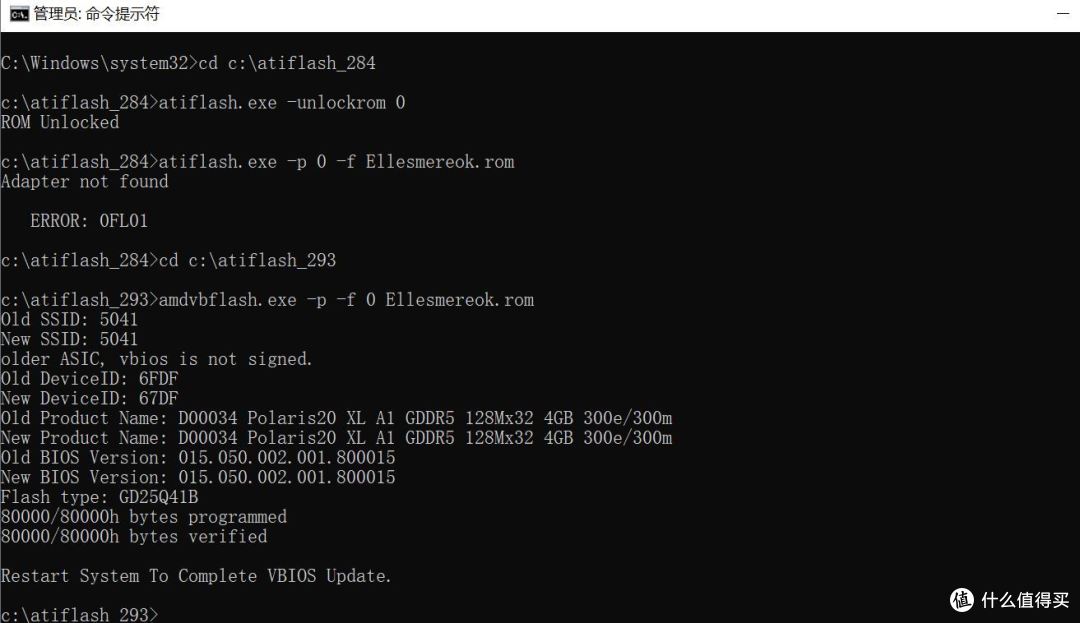
我重新下载atiflash_293版本的刷入工具,然后执行下面的命令:
amdvbflash.exe -p -f 0 Ellesmereok.rom
其中Ellesmereok.rom文件是刚才处理好的bios文件,出现下图的提示,代表刷入成功:
刷bios之前是这样的:
刷完之后是这样的:
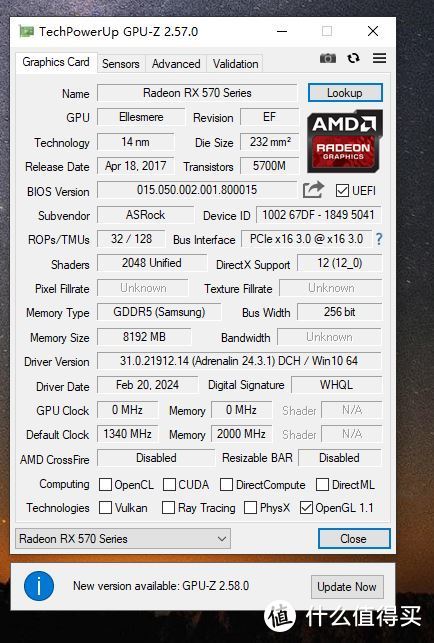
后来发现,刷到570之后,打不上驱动,所以我又刷回原来的BIOS了。
全文完,谢谢观看。
作者声明本文无利益相关,欢迎值友理性交流,和谐讨论~
















校验提示文案
校验提示文案
校验提示文案
校验提示文案
校验提示文案
校验提示文案
校验提示文案
校验提示文案
校验提示文案
校验提示文案
校验提示文案
校验提示文案
校验提示文案
校验提示文案
校验提示文案
校验提示文案
校验提示文案
校验提示文案
校验提示文案
校验提示文案
校验提示文案
校验提示文案
校验提示文案
校验提示文案
校验提示文案
校验提示文案
校验提示文案
校验提示文案
校验提示文案
校验提示文案
校验提示文案
校验提示文案