























































34
12
OFD 发票如何打印?(实用步骤与工具说明)
2025-12-09 16:10:41
0点赞
0收藏
0评论
在日常报销或对账中,许多单位都会收到 OFD 格式 的电子发票。OFD 文件具备防篡改特性,但也因此无法直接进行普通打印。要顺利打印,一般需要先把 OFD 发票导入到专业的发票管理工具中,再进行导出和打印。
下面以常用的发票管理类工具 发票大师 为例,说明 OFD 发票打印的完整步骤,不论是移动端还是电脑网页端,都可以按以下方式操作。

一、打印 OFD 发票前通常需要做什么?
打印 OFD 发票的通用流程通常分为两步:
1.将 OFD 文件导入到发票管理工具
许多企业和个人在打印前,会先把 OFD 发票导入到如“发票大师”这样的工具中,常见原因包括:
工具可自动识别、解析 OFD 内容,保证打印格式正常;
多张发票时能支持批量导出,操作更省时;
工具会把 OFD 转成更适合打印的 PDF 或图片格式。
2.确认发票内容与原件是否齐全
部分 OFD 发票来自邮箱、企业系统或扫码导入,如果缺少图片原件,在导出为 PDF 时可能会提示缺失。
此时可进入发票详情页上传原件,再重新导出。
二、如何通过发票管理工具(发票大师)打印 OFD 发票
以下步骤适用于移动端与网页端:
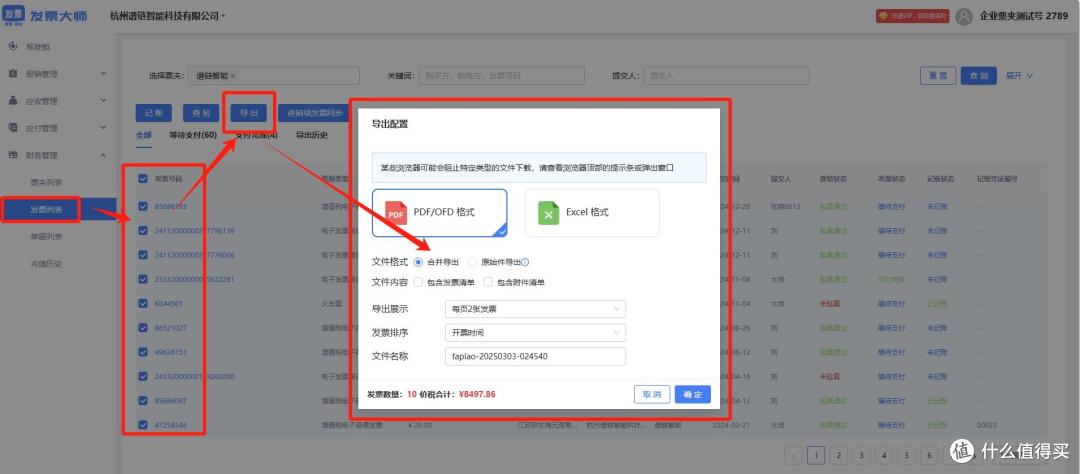
步骤 1:进入发票列表
打开发票管理工具后找到“OFD发票”所在的发票列表。
步骤 2:选择需要打印的发票
支持单张导出,也支持批量选择。
步骤 3:点击页面底部的【导出】
在导出设置中,可选择:
导出格式(PDF 常用于打印)
输出路径
文件命名方式等配置
步骤 4:确认并生成文件
点击【确认导出】后,系统会自动生成可打印文件,并展示或保存到指定路径。
随后即可在电脑或手机连接的打印设备上进行打印。

三、移动端与网页端的差异
移动端 操作灵活,更适合在出差、外勤时快速导出并打印。
网页端(需开通个人 VIP 或企业权限)更适合大量发票处理,支持批量导出并检查历史记录。
四、常见问题
1. 导出时提示文件过大?
建议分批导出,每次不超过 100 张。
2. 提示缺少原件?
说明该 OFD 发票通过扫码导入但没有附带原文件,可上传原件后重新导出,或选择 Excel 格式导出。
3. 需要查看历史导出记录?
在发票管理工具中即可查询,如不清楚,可直接在工具内搜索“导出记录”。
五、总结
OFD 发票本身无法直接打印,但只要借助发票管理工具进行解析、转换,再导出为 PDF 等格式,即可顺利打印。
像“发票大师”这一类工具在导入、识别、批量导出方面比较实用,在手机和电脑端都能完成打印准备过程,适合经常处理电子发票的个人和企业使用。

举报
评论 0