



















32
40
Win7笔记本调节屏幕亮度的方法 手把手教你操作
2025-11-25 19:26:13
0点赞
0收藏
0评论
大家好,今天跟大家聊聊 Win7 调屏幕亮度这件小事。虽然看起来简单,但很多朋友其实遇到过各种坑:滑块找不到、快捷键不灵、亮度调不了……今天,给大家整理了全面的解决方法,让你轻松获得舒适的视觉体验。
一、电源选项滑块
Win7 自带一个调节亮度的滑块,操作很简单:
桌面右下角找到 电池图标(笔记本用户)或者 开始 → 控制面板 → 硬件和声音 → 电源选项(台式机也能用)。
选择当前使用的电源计划旁边的 “调整计划设置”。
页面底部有 屏幕亮度滑块,向右增加亮度,向左降低亮度。
调好后别忘了点 保存修改。
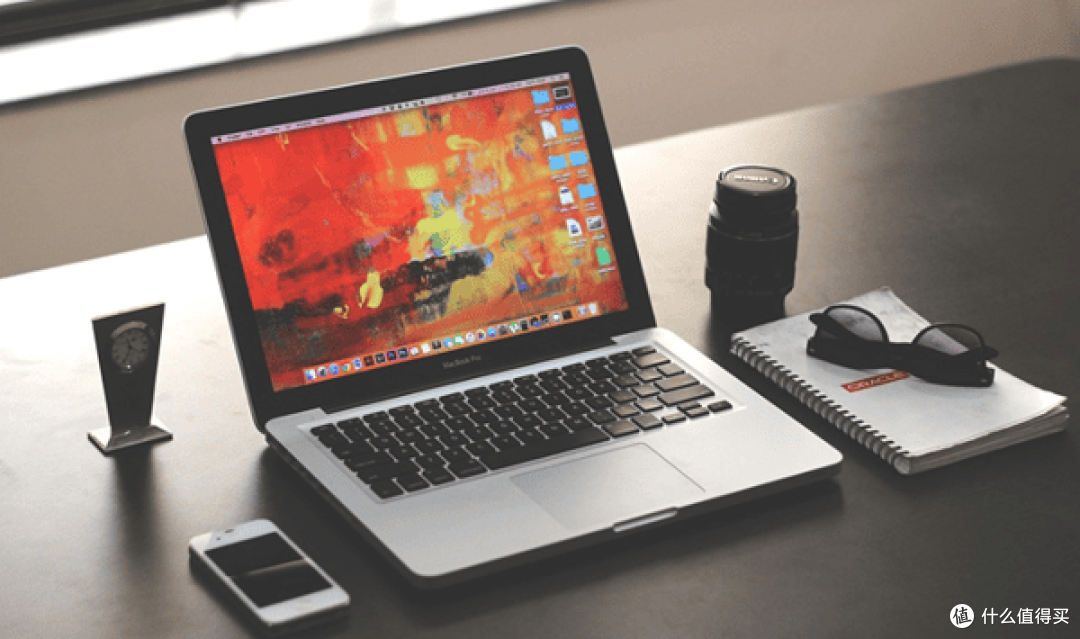
二、快捷键调亮度
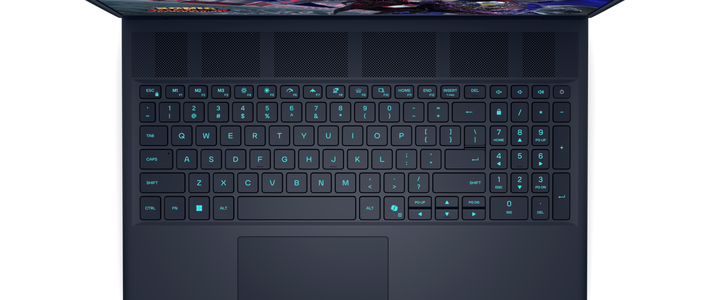
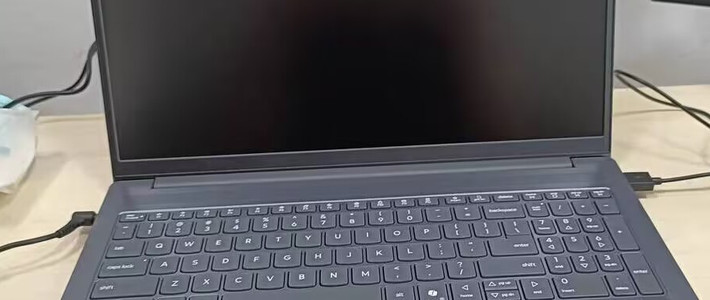
笔记本的朋友可能更习惯 键盘快捷键,就是那个小太阳图标的按键,一般在 F1-F12 上:
按住 Fn 键 + 亮度增/减键。
每按一次就改变一个档位,超级方便。
三、控制面板电源计划亮度
除了上面两种方法,你还可以通过控制面板里的 电源计划 调节亮度:
打开 控制面板 → 硬件和声音 → 电源选项。
点击你正在使用的电源计划右边的 “更改计划设置”。
在 调整计划亮度 滑块上设置亮度。
可以分别设置 电池模式 和 插电模式 的亮度。
点击 保存修改,立即生效。
四、更新显卡驱动解决亮度调节问题
很多朋友遇到 Win7 系统无法调节亮度,或者滑块灰色无法操作,其实大多数题都是显卡驱动导致的。推荐下载个【驱动人生】软件。它能一键检测你的笔记本驱动状态,帮你安装最新的显卡驱动。
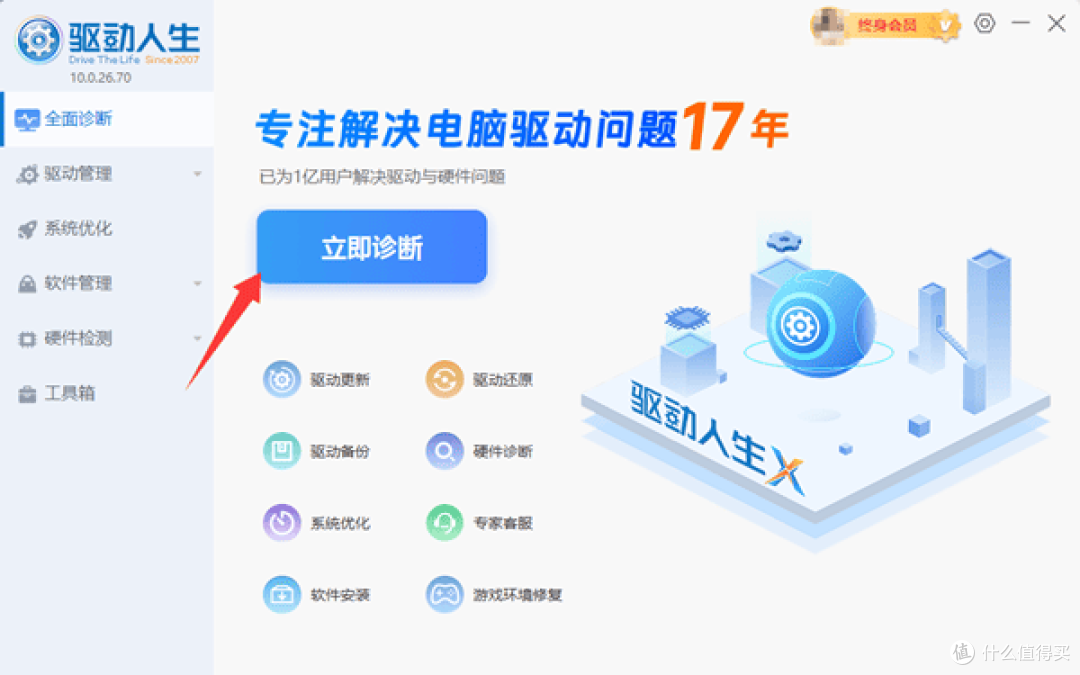
打开驱动人生 → 点击 立即诊断,系统会自动检测显卡及其他硬件驱动状态。
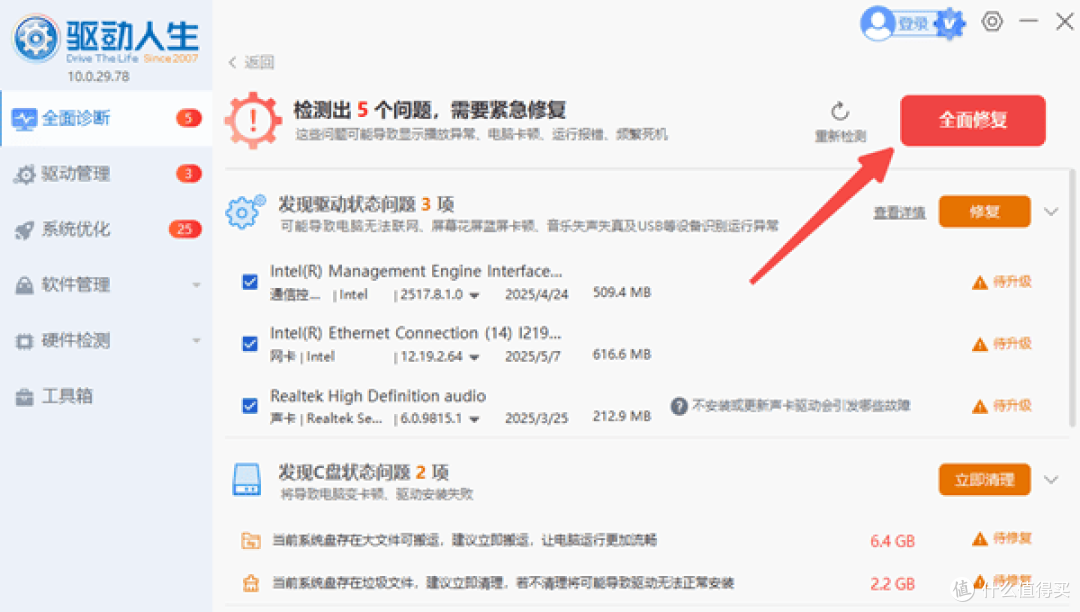
点击“全面修复”一键安装或更新显卡驱动,确保亮度调节功能正常。
安装完成后,重启电脑即可恢复亮度调节。
用驱动人生省心又安全,省去了找驱动、兼容性问题,还能顺便更新其他设备驱动,让系统运行更顺畅。
五、保护眼睛的小技巧
屏幕亮度调好了,可别忘了保护眼睛:
根据环境光调节,不要太亮也不要太暗;
长时间用电脑,记得每小时休息 5-10 分钟,眺望远方;
可以开护眼模式或蓝光滤镜;
屏幕保持清洁,减少眩光。
你们平时都是怎么调屏幕亮度的呢?如果有遇到驱动相关的问题,推荐用驱动人生,一键扫描、自动修复,真的省了很多麻烦。
欢迎在评论里分享你的调节方法,或者说说你在 Win7 上遇到的亮度问题,我们一起讨论最省心的解决方案~