

























 深耕数码、居家、AI兴趣领域













24
34
三步轻松搞定Mac系统本地部署DeepSeek R1 AI大模型,Windows通用
2025-02-18 11:57:36
12点赞
47收藏
2评论
如何在本地部署deepseek R1(Mac OS和Windows同理)
哈喽,大家好,我是@梁粤Leo!
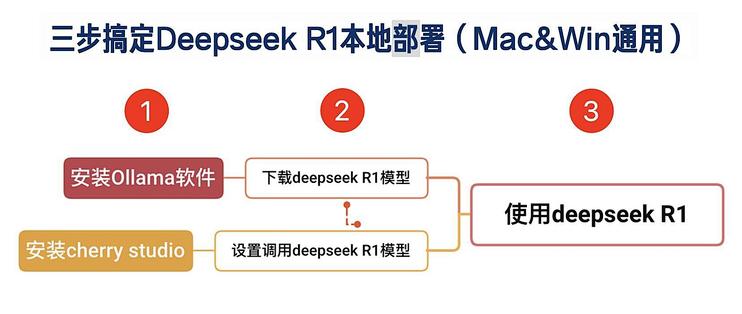
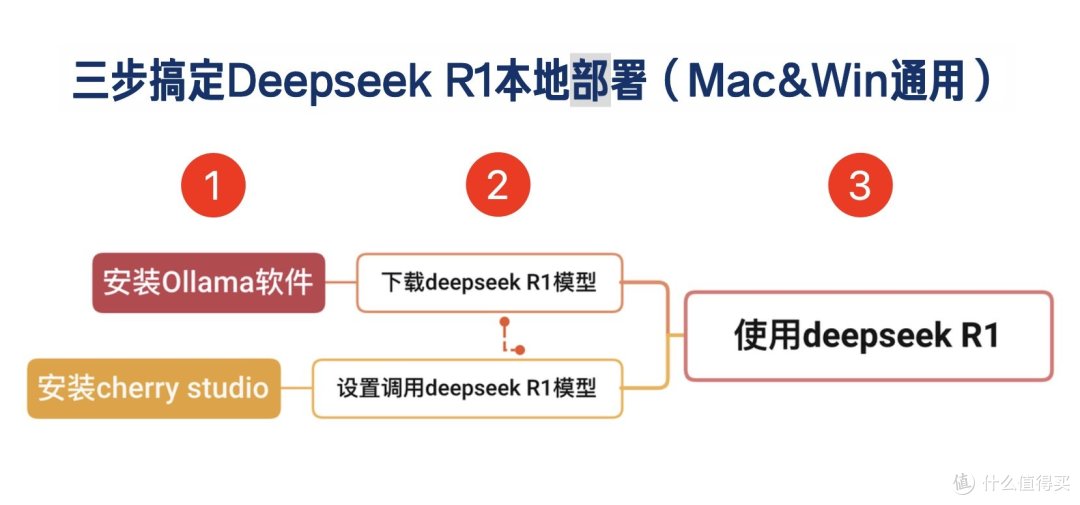
如何在本地部署deepseek R1?“部署”这个词问题听起来很复杂,但其实你需要换个思路,把它理解成“安装软件、下载模型、设置”三个操作,是不是就感觉没那么难了~而且,无论是Mac OS、还是Windows都是一样的步骤。
1.安装软件(Ollama + cherry studio )
首先下载Ollama和cherry studio两个软件,
安装Ollama

前往官网https://ollama.com/download 下载对应操作系统的安装包
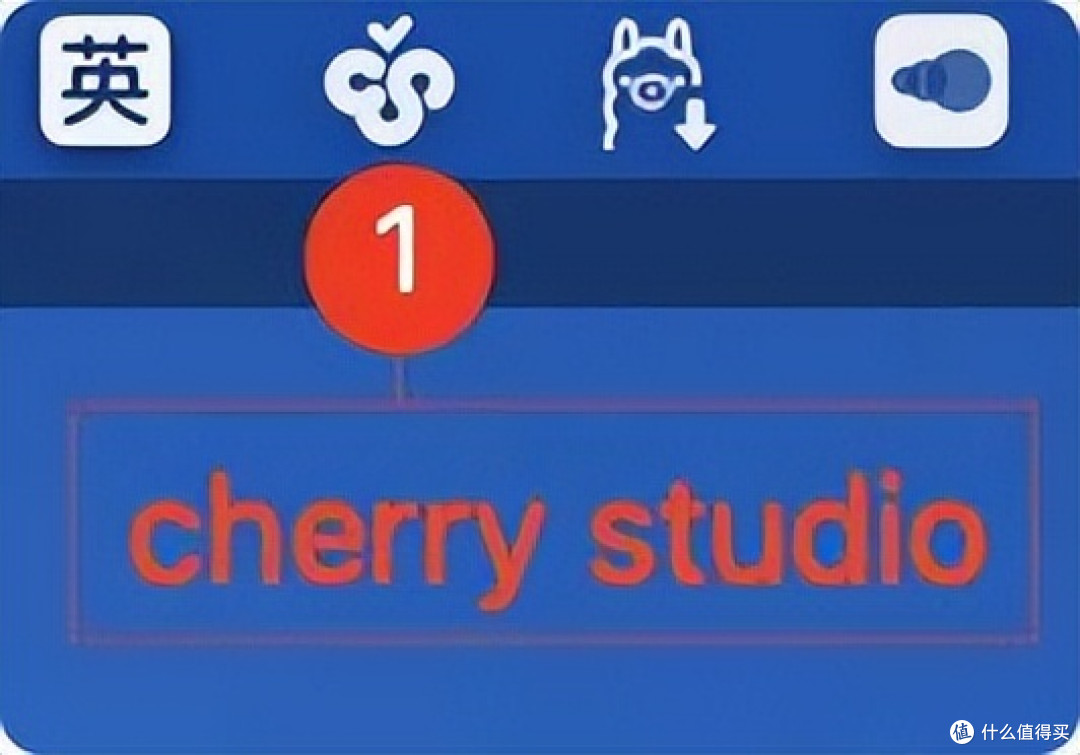
完成安装后,确认任务栏/菜单栏出现羊驼图标即表示运行成功

安装cherry studio
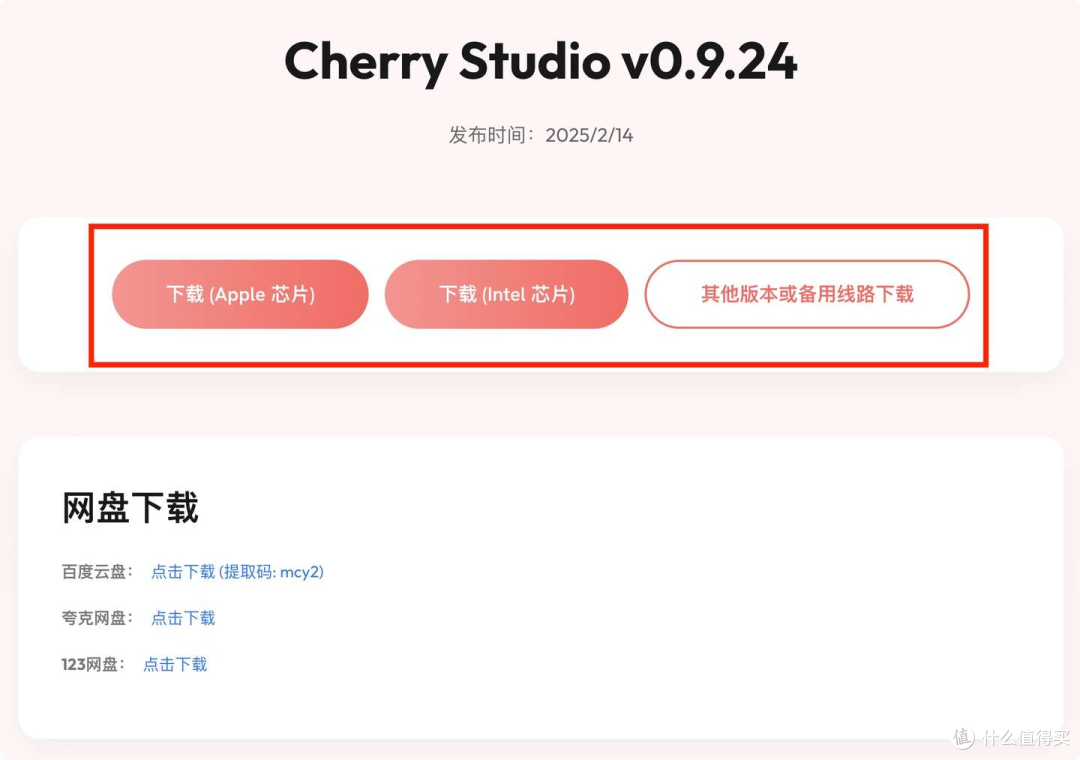
前往官网https://cherry-ai.com/download- 全能的AI助手 (cherry-ai.com)下载对应操作系统的安装包
2.下载deepseek R1本地模型
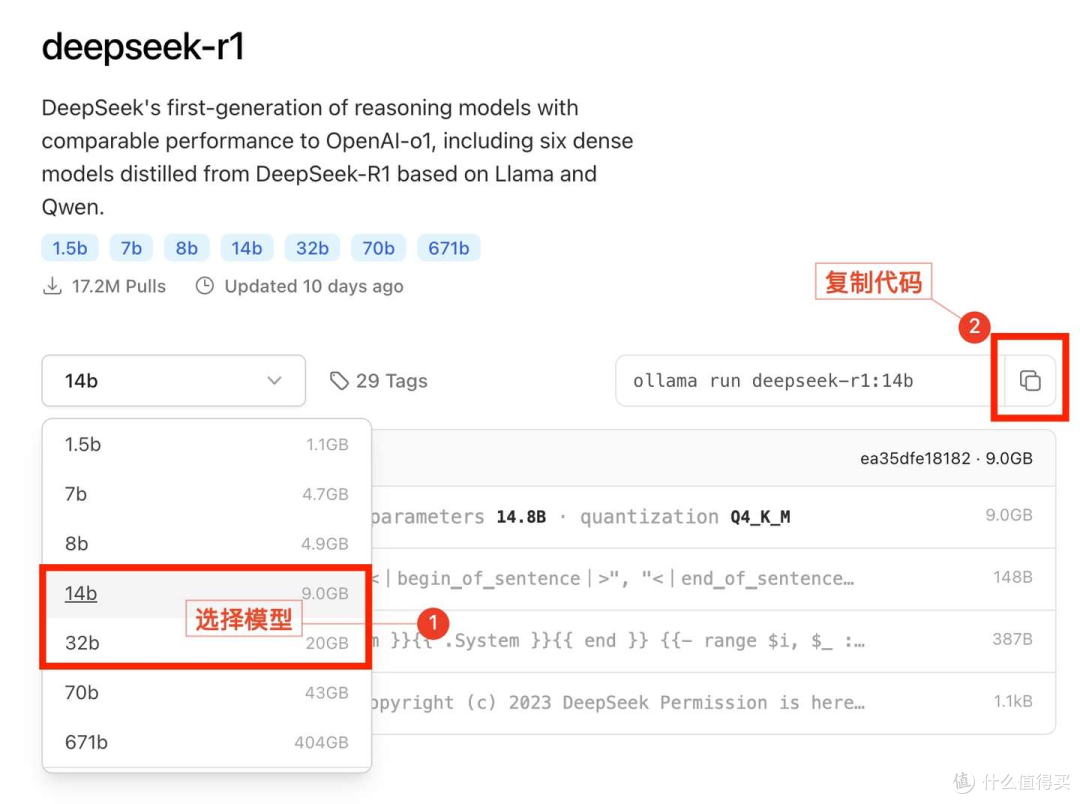
前往ollama官网选择https://ollama.com/library/deepseek-r1模型代码,比如想下载deepseek R1:14b的就复制这个 ollama run deepseek-r1:14b。

具体如何选,就看你自己的个人电脑配置了。可以参考以上表格,建议从小往大开始测试,比如我就是从14b开始,觉得速度可以,再上的32b。

这是我M1 Max的Mac studio在跑deepseek R1:32b模型时的内存压力,基本维持在85%左右。如果同时运行一些软件或是打开多个网页,卡顿就比较明显了。

打开终端(Mac OS)或运行(Windows,可以用win健+r快捷键弹出),粘贴刚刚复制的代码(ollama run deepseek-r1:14b)

接下来就漫长的下载等待,这就看你们的网速了。
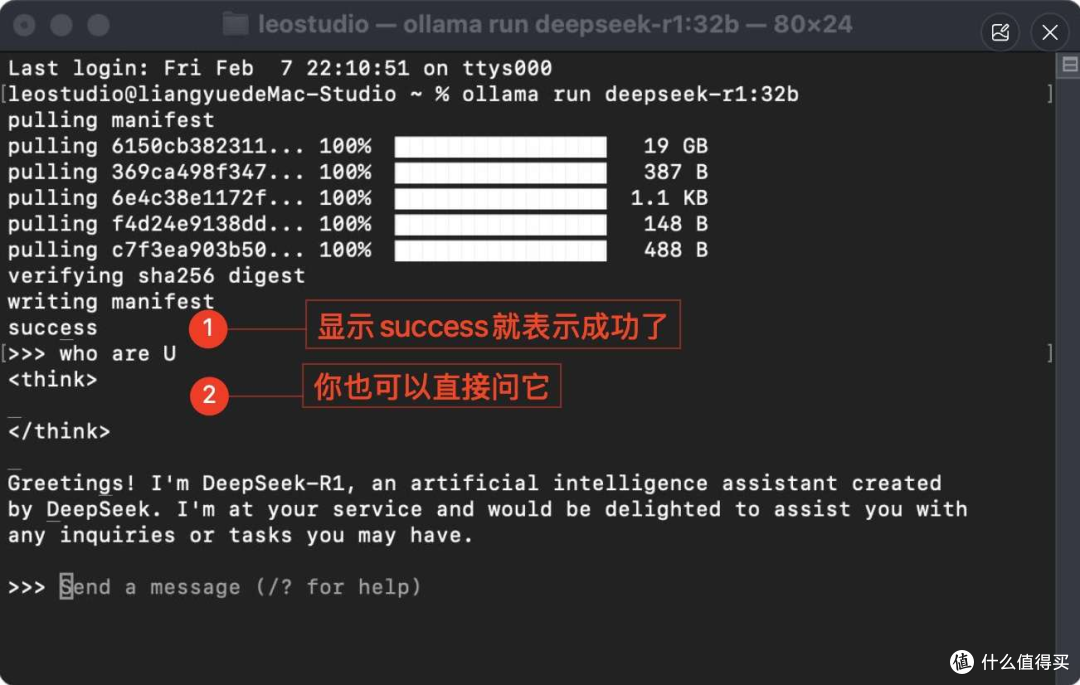
下载完成后,其实你已经是可以使用deepseek R1这个大模型了。但为了让大众用户有更好的体验,我强烈推荐使用cherry studio这个工具。它不仅可以使用你本地下载的模型,还能联网使用各种云服务模型,非常的方便。

想要了解更多关于cherry studio如何使用免费各种云服务大模型的朋友可以评论区留言,人多的话,我在出一期内容。
3.设置cherry studio
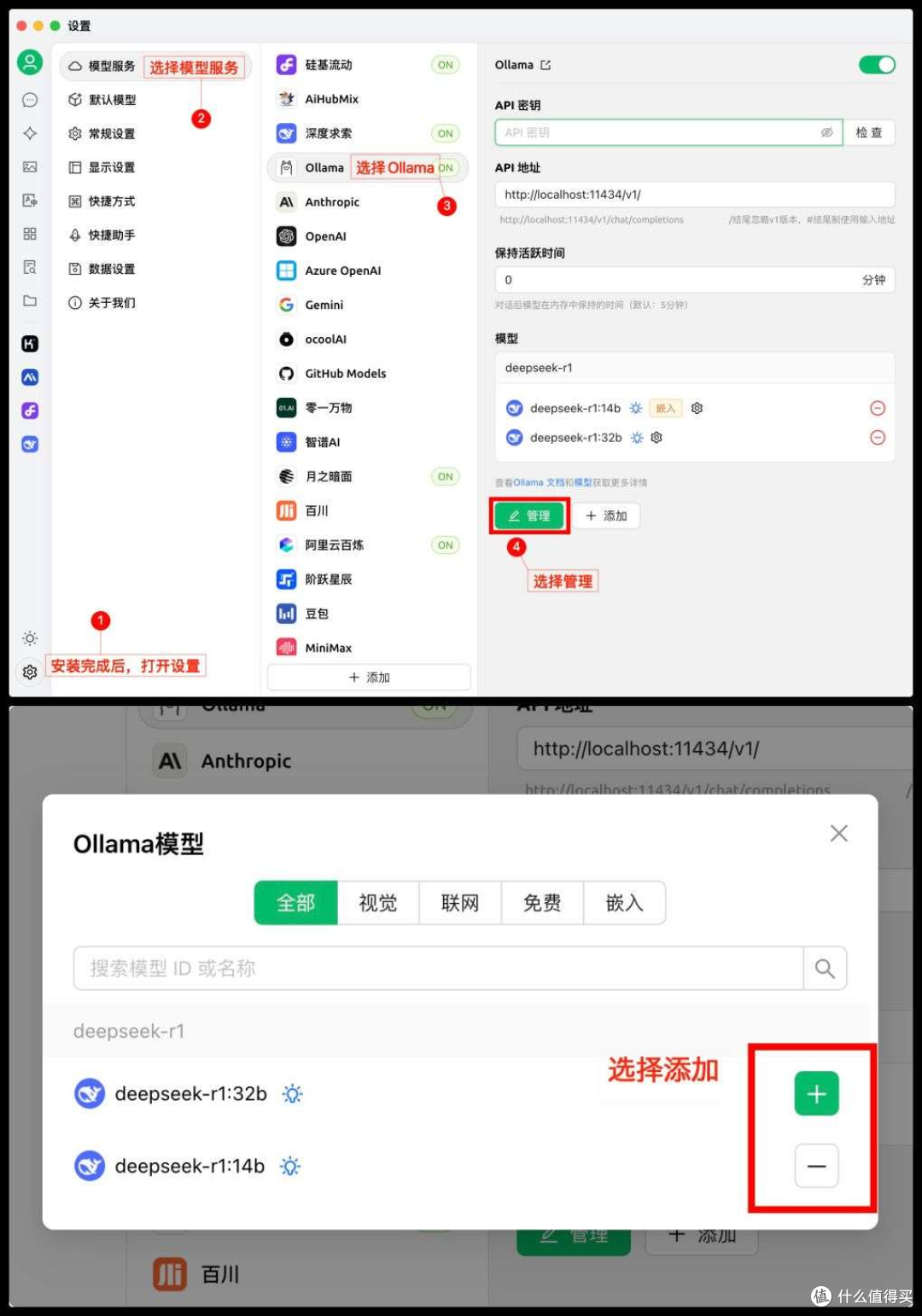
设置cherry studio也非常简单,只要打开设置,选择开启Ollama,然后在管理中添加你已下载的模型(我14b和32b都下载了,所以显示有两个)。
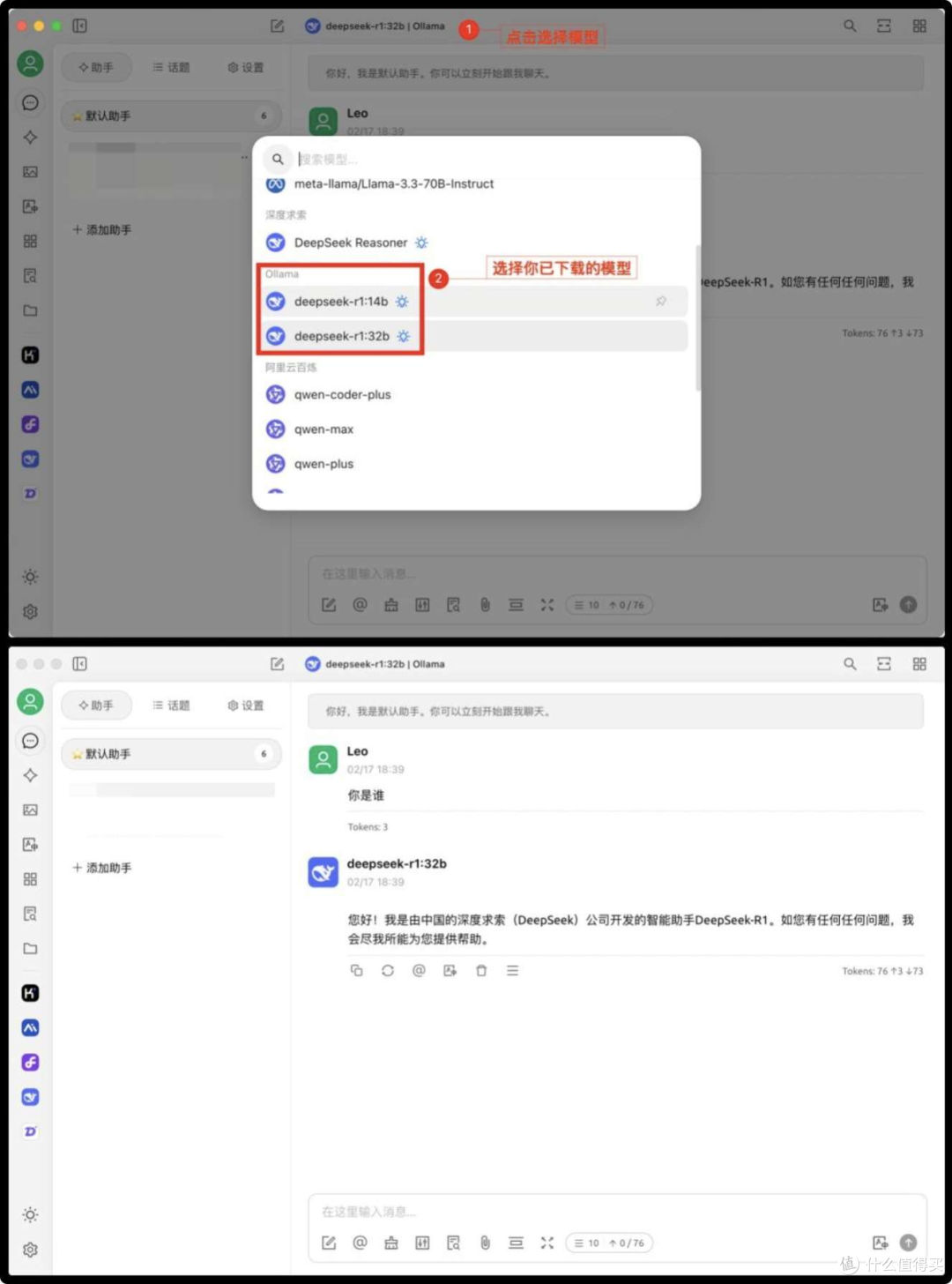
然后在聊天界面,选择你所要对话的大模型,就可以直接对话了。
deepseek R1 14b和32b本地部署的实际使用体验
最后再来谈谈我的实际体验。本地化部署的 14B 和 32B 都只适合做本地化的资料整理和归纳总结(这是我个人的使用场景),无法进行深度内容的创作。我最大的感受是它们听不懂人话,其理解力甚至都不如 kimi、豆包这类未使用 deepseek R1 模型的AI助手。而且,由于是本地部署,它不具备联网搜索能力,很多资讯类的内容都缺失。还不如直接使用「知乎直达」这类免费的云服务呢。
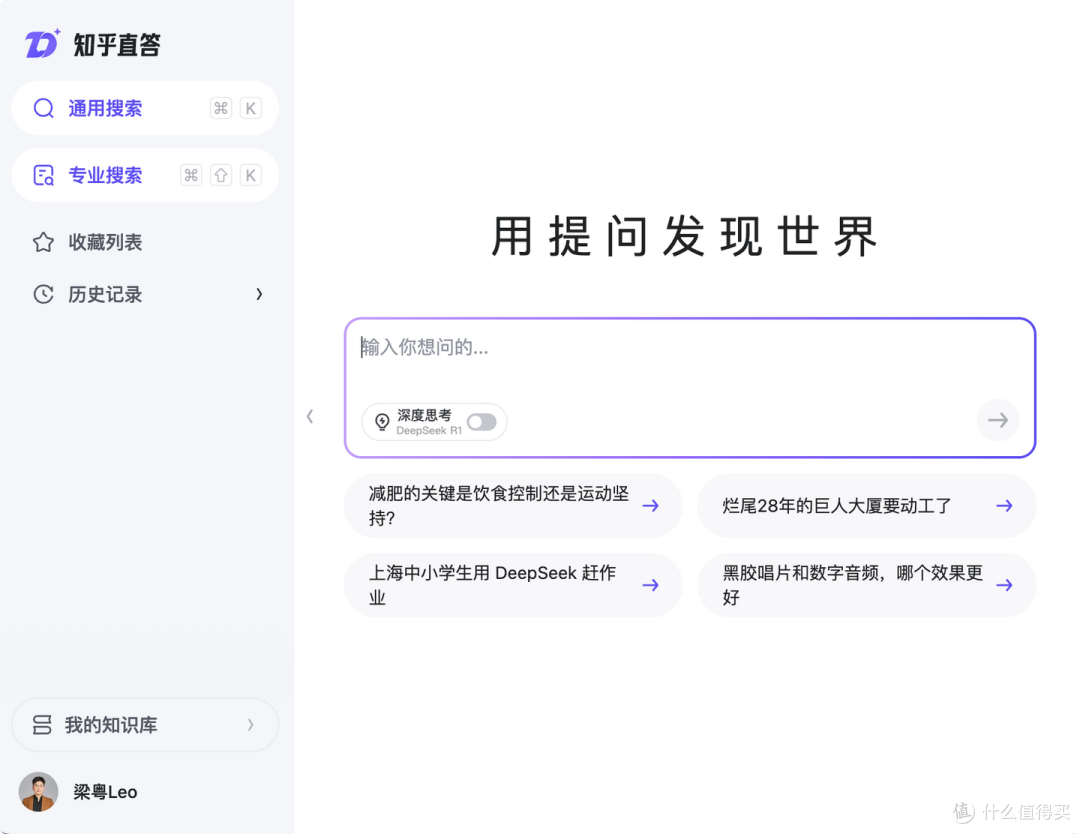
我之前也测试对比过几款嵌入deepseek R1的主流大模型AI助手。相比于「知乎直答」他们最大的问题是数据来源不精准,甚至会出现事实性错误❎。「知乎直答」得益于知乎在高质量知识内容领域的先天优势,积累了海量经过用户验证和沉淀的优质问答数据,让「知乎直达」在数据源头方面就领先其他AI助手了。不得不说,即便是再强大、再先进的的AI算法,也得依赖正确的数据来源,才能获得精准且可靠的结果。
所以,结论非常简单:如果你不是想在本地弄个数据库(知识库)做相对专业的工作,而是作为日常对话体验,那别折腾了!实际体验远远比不上第三方的免费云服务。这也是为什么我推荐大家下载cherry studio的原因,集成了市面上主流的AI云服务。比如用「知乎直答」就可以弥补deepseek官网未响应的问题。
如果你还有相关问题,欢迎大家在评论区交流~
作者声明本文无利益相关,欢迎值友理性交流,和谐讨论~












校验提示文案
校验提示文案
校验提示文案
校验提示文案