















































9
12
手把手教你完成极空间NAS Docker镜像加速配置
2025-07-30 16:02:23
1点赞
8收藏
1评论
在容器化应用部署场景中,镜像拉取速度往往是影响部署效率的关键因素。对于使用极空间NAS的用户而言,通过配置轩辕镜像加速器,可显著提升Docker镜像的下载速度与稳定性。本教程将详细指导您完成极空间NAS上的Docker镜像加速配置流程,确保您能高效获取所需镜像资源。
一、配置前的准备工作
1. 注册轩辕镜像账号
首先需在轩辕镜像平台完成账号注册与登录:
2. 确认网络环境
确保极空间NAS设备已连接互联网,且Docker服务运行正常。
二、详细配置步骤
步骤1:进入Docker镜像仓库设置
打开极空间NAS的Docker客户端界面。
在左侧导航栏点击「镜像」选项。
进入镜像页面后,点击「仓库」标签页。
点击右上角「设置」按钮,打开配置弹窗。
操作示意图:
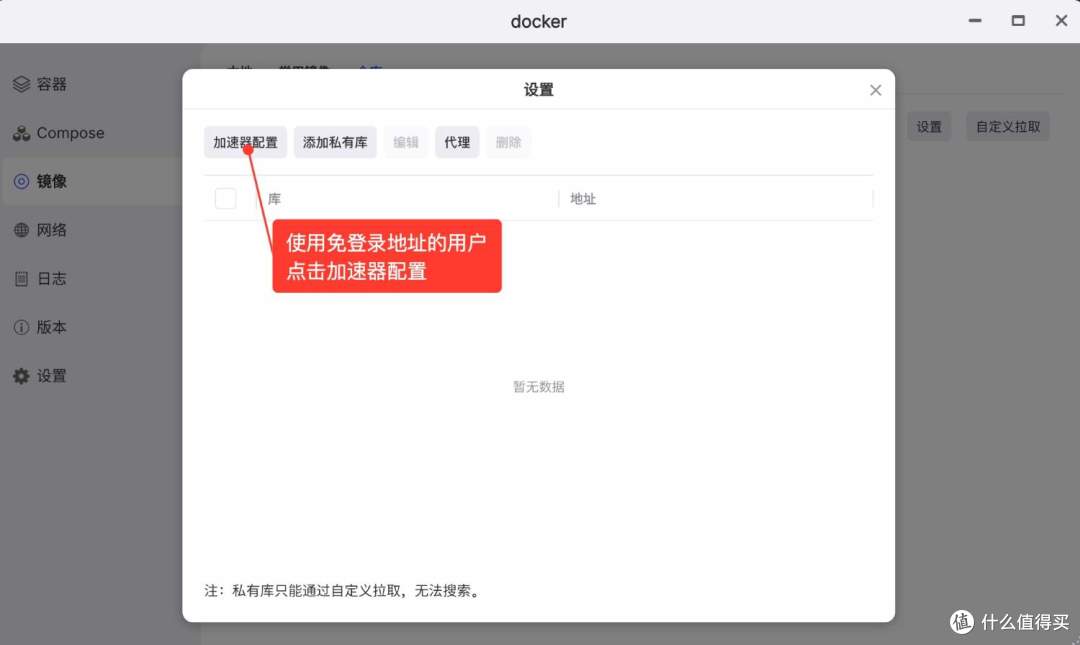 极空间NAS Docker配置步骤1
界面显示镜像、仓库及设置入口
步骤2:选择加速器配置
在设置弹窗中,找到并点击「加速器配置」标签页。
若界面未显示输入框,点击「添加URL」按钮新增配置项。
操作示意图:
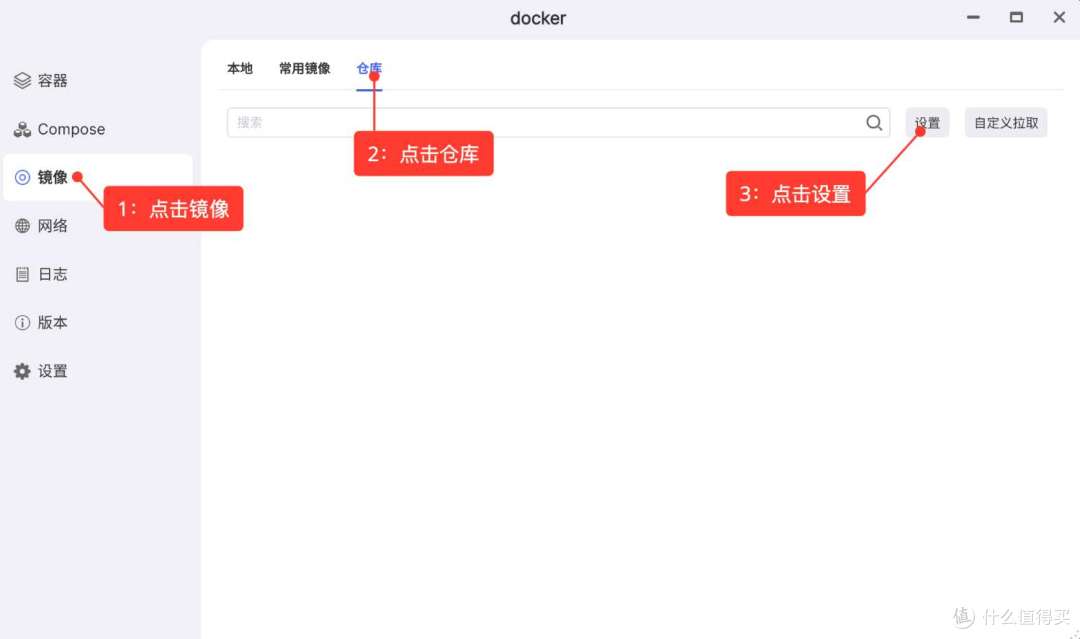 极空间NAS Docker配置步骤2
注意加速器配置选项的位置
步骤3:添加免登录加速地址并保存
将从轩辕镜像获取的免登录地址(格式如
https://zxxx3.xuanyuan.run)填入输入框。确认地址无误后,点击「保存」按钮完成配置。
注意事项:
免登录地址无需账号密码,直接填写URL即可。
若提示地址格式错误,需检查是否包含
https://前缀或多余空格。
操作示意图:
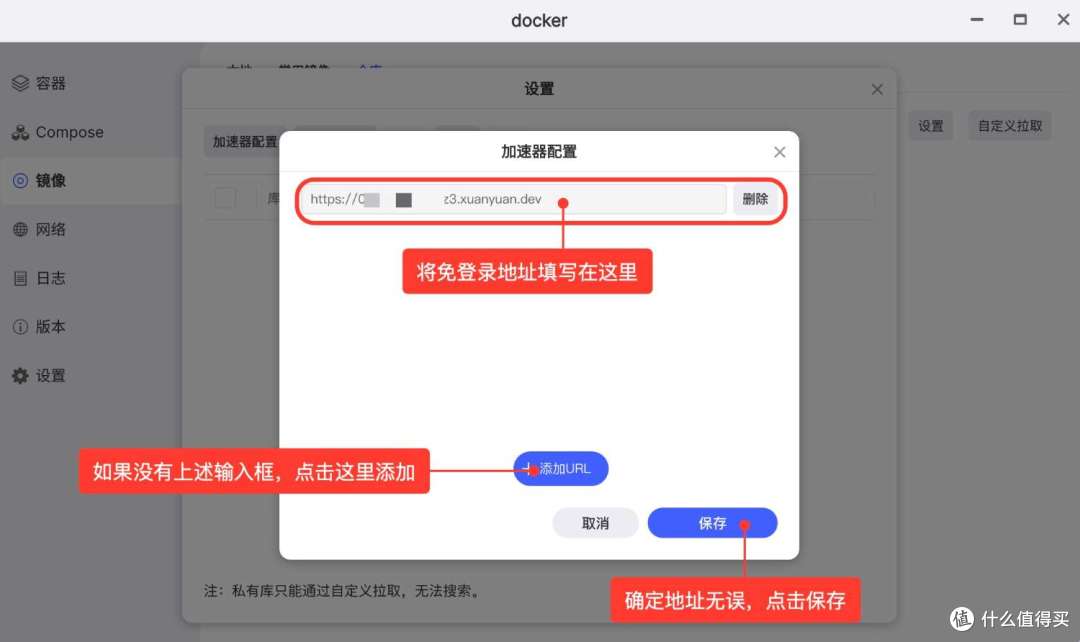 极空间NAS Docker配置步骤3
注意输入框与保存按钮的位置。
三、配置验证与使用指南
1. 验证配置是否生效
配置保存后,返回镜像页面,尝试搜索任意镜像(如mysql):
若搜索结果正常显示,且拉取速度明显提升,说明配置成功。
若拉取时提示
402 Payment Required,可能是轩辕镜像账号流量耗尽,需充值流量包。
2. 镜像拉取与使用
搜索镜像:在Docker客户端镜像页面直接搜索,如
mysql。拉取镜像:选中目标镜像后点击「下载」,或使用命令行(需通过SSH登录极空间):
docker pull docker.xuanyuan.run/镜像名:标签
# 示例:拉取最新版MySQL
docker pull docker.xuanyuan.run/mysql:latest
3. 私有库镜像获取说明
若需拉取私有库镜像(如企业内部镜像),需通过自定义拉取方式:
不支持直接搜索,需在命令行使用完整路径拉取:
docker pull 私有库地址/镜像名:标签
四、常见问题与解决方案
Q1:配置后拉取速度未提升怎么办?
检查免登录地址是否正确,可重新从轩辕镜像个人中心复制地址。
确认轩辕镜像账号流量是否充足,流量耗尽时会限制速度(参考错误提示
capacity has use up)。
Q2:如何区分免费版与专业版服务?
功能特性免费版专业版访问域名docker.xuanyuan.mexuanyuan.cloud支持镜像源仅Docker Hub包含GCR、GHCR等7+源可用性与速度不承诺稳定保障高速稳定客服响应无优先服务优先技术支持
提示:专业版适合对速度和稳定性有较高要求的企业用户,可支持更多海外镜像源(如Google、微软、Kubernetes官方镜像)。
五、配置总结与最佳实践
核心流程:打开Docker客户端 → 镜像仓库设置 → 加速器配置 → 添加免登录地址 → 保存生效。
效率优化:定期清理无用镜像(通过Docker客户端「镜像」页面删除),避免占用NAS存储空间;流量不足时及时充值,避免部署中断。
进阶场景:若需在极空间NAS上部署Kubernetes等集群服务,建议使用专业版加速服务,保障多节点镜像同步效率。
安全建议:避免在公共网络环境下直接暴露NAS的Docker端口,如需远程管理,建议通过VPN加密连接。
通过以上步骤,您已完成极空间NAS的Docker镜像加速配置。后续拉取镜像时,系统将自动通过轩辕镜像加速器获取资源,大幅缩短部署时间,提升容器化应用的管理效率。若图片未正常显示,可直接复制链接到浏览器中查看;配置过程中如有技术疑问,可联系轩辕镜像官方客服获取支持。














校验提示文案
校验提示文案