
























 深耕数码兴趣领域








19
21
iStoreOS?casaOS?HinasOS?玩客云加homeassistant看这篇就够了
2025-04-28 17:47:46
6点赞
33收藏
10评论
来来咯,我又来咯。
老朋友都知道我酷爱homeassistant,动动手指动动嘴的便捷性,清晰省心的通断电管理是我上瘾的咖啡因,哈哈……今天就来总结一下如何用25元包邮的玩客云达成这一快乐的梦想吧。


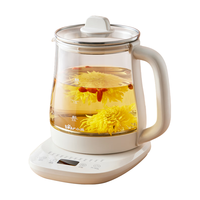
没有太多时间去做美化,这是我家未经雕琢的homeassistant概览,一套米家智能体验装,将近二十个智能WiFi插座,只有一个传感器,所以联动几乎没有,主要应用场景是匆匆出门时,远程给不需要的灯具关灯、电器断电,回家前热水器煮好了洗澡水,空调也预好了室内温度,电水壶也有了45摄氏度的热水……其实AI并不遥远,有homeassistant不就实现一半了吗 。
。
刷机前的硬件准备好了吗,玩客云当然是小黄鱼25包邮的啦
双公头USB数据线一条
网线也是要的吧
好,正式进入主题,实现路径:
一,玩客云刷复刻版iStoreOS装homeassistant(所述固件会在文末呈献)

1.刷入精简固件,完成后停止关闭,玩客云断电断开USB连接,修改路由器局域网IP地址网段为192.168.3.xxx,保证第三段是3就行。

2.给玩客云接网通电,等待指示灯为蓝色常亮,电脑浏览器输入192.168.3.99登录,名预设,密码root。

3.进入首页——点击系统——点击备份与升级——点击上传备份,选择02文件夹的backup文件

4点击上传,下拉,点击继续,系统进入自动重启,留意玩客云指示灯,由红色快慢闪进入蓝色常亮

自动调整登录页面

进入首页——点击系统——点击软件包,这时opkg update命令自动运行自动完成

从首页进入服务——点击易有云文件管理器——点击本地文件管理

打开root下面的root文件夹

加号新建一个文件夹命名为ipks


打开刚刚建好的ipks文件夹把工具包03文件夹里的ipk文件上传到这里

回到首页——点击服务——点击终端——名root密码root登录,命令行 opkg install /root/ipks/luci-app-quickstart.ipk --force-depends

网络通畅的情况下,很快就完成了
接着不顾一切的重启系统,点击系统——重启——执行重启
再次出现登录页面,进入首页,这时可以系统——软件包——搜索homeassistant安装就行


对比了一下内存占用,不分伯仲,而再对比一下首页,后者颜值碾压,果断选后者吧,喜欢裸妆的请看下图步骤:

首页——系统——软件包——搜索homeassistant——右侧安装——重启系统——服务下面就找到了

喜欢精装的同样是在软件包——上传软件包

把资料包里04文件夹的ipk文件上传——确定安装——等待完成

iStore仓库就出现了……我们回到homeassistant

时区选择shanghai,点击安装

自动拉取配置文件并安装,等待完成,窗口变绿色


打开homeassistant

创建一个名字和密码

应该是最新的版本了吧——小米的智能设备集成可以在HACS搜索安装了

还有非常省心的一点是,打开已经安装好了集成大仓库HACS,这就为安装集成提供了大大的方便了,具体配置过程这里就不赘述了,需要的话找我文章中homeassistant的那篇或者站内搜索相关文章操作。

最后通过首页的网络向导把网段更改回你家原来的,再把路由器的也改回来,免得有些设备认不得联网的路

配置旁路由——自动配置——

点击刷新——自动填写

把IP地址和网关的网段改回,DHCPV4服务关闭,有IPv6的可以勾选,然后进路由器后台改回原来的网段,完成。
路径二:casaOS安装homeassistant

刷入armbian次新版6.6.20稳定版(只要是GitHub网站暂时打不开了)

完成后,断电断连接,然后联网,上电,路由器后台找主机onecloud,用它的IP登录ssh

户名root密码1234,登录shell软件后,熟悉的回车,回车,1回车,Ctrl+C
更新时间 cp /usr/share/zoneinfo/Asia/Shanghai /etc/localtime
检查时间 date -R

然后一键更换为国内源
bash <(curl -sSL https://linuxmirrors.cn/main.sh)

选阿里云,是跳过

选择是跳过更新软件包

接着输入命令 wget -qO- https://get.casaos.io | bash 安装casaOS

casaOS安装完成,IP地址输入浏览器打开,创建用户名密码后,进入casaOS首页


进入app Store
搜索发现没有,总app数47


浏览更多,跳转网页,找到玩客云专用源,复制网址

回到app store,更多应用,方框内粘贴刚刚的源地址,点击添加,稍等一会,app增加,再次搜索应用

点击安装……

大概率错误,无法安装,点击Files——


root——etc文件夹——docker文件夹
上传daemon.json文件到docker文件夹里,重启casaOS


搜索安装,正常……

一起创建用户看看里面吧

可以看到,是两年前的版本,没有升级的话勉强可用吧,另外HACS需要自己安装

同样是只安装一个应用,存储空间比iStoreOS多用了一个G
路径三:海纳斯Hinas装homeassistant

固件 hinas_s805_eMMC.burn.img
烧录完成后,一样的断电断连接,而后联网通电,路由器后台找……

找主机hinas,然后用它后面的IP地址浏览器打开,注册,登录一气呵成

首页就有智能家居图标也就是homeassistant,直接点击是不能打开的

因为它提示你还没有安装这个应用,要用给出的一条命令行在终端安装:install-homeassistant.sh
我们打开终端看看行不行

首次打开有指引,用户名,密码都有,还有如何更改这个默认密码的方法也贴出来了,下来进入命令终端

用默认用户名和密码登录,粘贴命令install-homeassistant.sh

等待一段时间,安装完成

创建用户名,密码后下一步
定位这一步,不要填地址,要点击旁边的那个定位符,然后点一下确定,然后就可以点下一步了,下一步是什么都帮你预填好的,继续下一步就行

也是两年前的版本,小米官方集成是无法安装的,配置过程与casaOS大致相同。

同样单一应用,存储空间占用去到4个GB,三个里面排行第一的费磁盘啊。
至此,应用homeassistant的三个宿主系统全部介绍完毕,你更喜欢哪一个呢,同理,其他应用也可以举一(homeassistant)反三(其他)地去安装和使用。资源包在这里链接: https://pan.baidu.com/s/1-H15fpsNu8w4jLqCEP57Vg?pwd=xxlj
以上就是今天的全部内容,我是闲撸机的最佳男煮角,如果觉得有一点点用,欢迎点赞收藏加关注,图文教你打造生活小惊喜。
作者声明本文无利益相关,欢迎值友理性交流,和谐讨论~









校验提示文案
校验提示文案
校验提示文案
校验提示文案
校验提示文案
校验提示文案
校验提示文案
校验提示文案
校验提示文案
校验提示文案