






















24
32
HP 惠普 MicroServer Gen8 微型塔式服务器 G2020T
2014-08-19 00:52:19
121点赞
399收藏
114评论
初衷是帮亲戚朋友买一台专门用来存放照片的NAS,市面上有挺多这类专门的机器的,不过俗话说No zuo no die,太简单了就没有折腾的乐趣了。于是乎看到网上另一种方案,拿服务器做NAS,有种杀猪用牛刀的感觉。Hp这款算是很流行的一款,硬件选好了,当然还要有软件支援,网上同样有解决方案,网络真是个强大的工具,后面还会体会到。装黑群晖,同样是装完就没啥折腾了,放弃。选择装主流操作系统,windows server有点怕病毒或者稳定性差点,毕竟7*24小时,而且折腾完不想再升级或者干别的。Mac os还是算了吧,估计硬件都不兼容。然后开始考虑Linux,稳定性在三者中最好,配置好后万年都不会出系统问题的东西,病毒在Linux环境下暂时还算安心,u盘随便插插。查查Hp官网,选定这款对Linux支持的挺好,RHEL,centos都完全兼容。
hp microserver gen8有挺多配置可以选择,cpu,内存,4盘位,还有个插槽,扩展性真心不错。我选择的是CPU:G2020T ,内存2G的配置,CPU还可以选择i3,i5,我个人觉着只是为了做NAS,G2020T完全够用了。市面上4盘位的NAS价格好像也差不多,性价比这款绝对划算。 [商品:惠普 MicroServer Gen8 微型塔式服务器712318-AA1] 硬盘选择的是希捷2T的硬盘,因为朋友已经用上了1块2T的硬盘存了192G了,所以暂时先单独再买一块,这样2块盘,一块正常使用,一块用来备份。另外说一句,Hp这款型号支持硬件raid0,1和10,比软件raid强悍太多了,曾经有过在windows中做raid,然后系统坏了,raid找不回来的经历,最终只能挽回大概50%的数据,可怕的经历。现在手上有2块盘直接做raid1其实很完美的,不过已经有一块已经在使用了,没法子,只能用Linux下面的备份功能定时备份了。
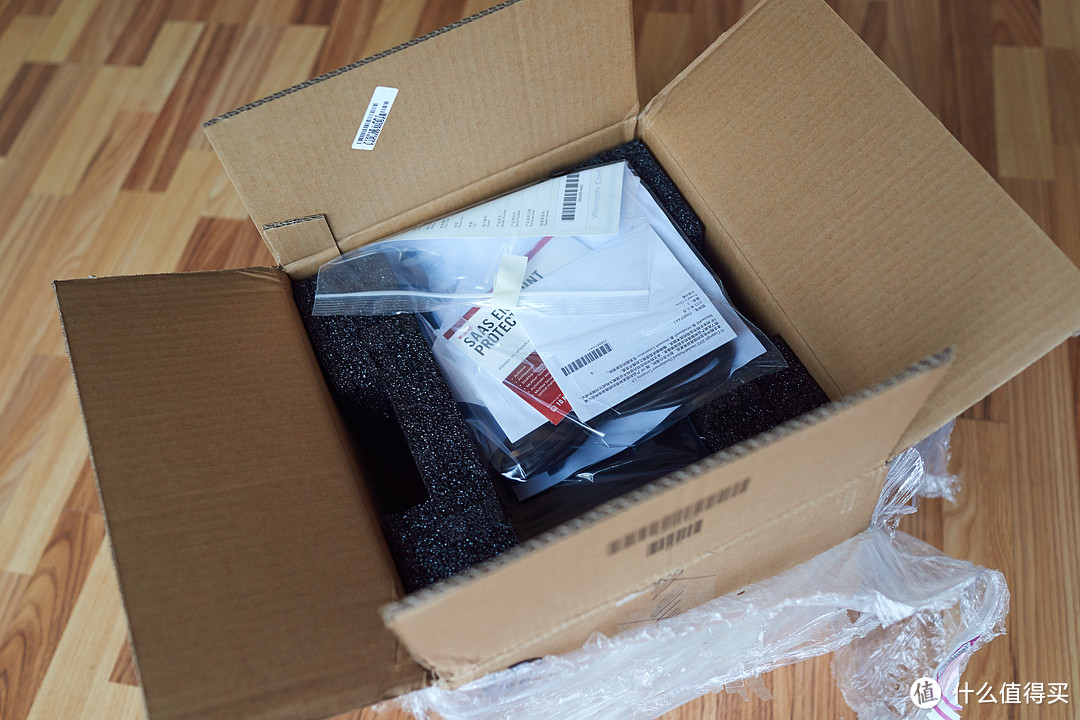
废话说了一大堆,开始上图。提前说一下这机器质感真不错,比我想象中好太多了,大赞。先开箱,上面是保修卡光盘之类的,说明书就在光盘中,不过现在谁还用光盘呢,还不如送个U盘划算。

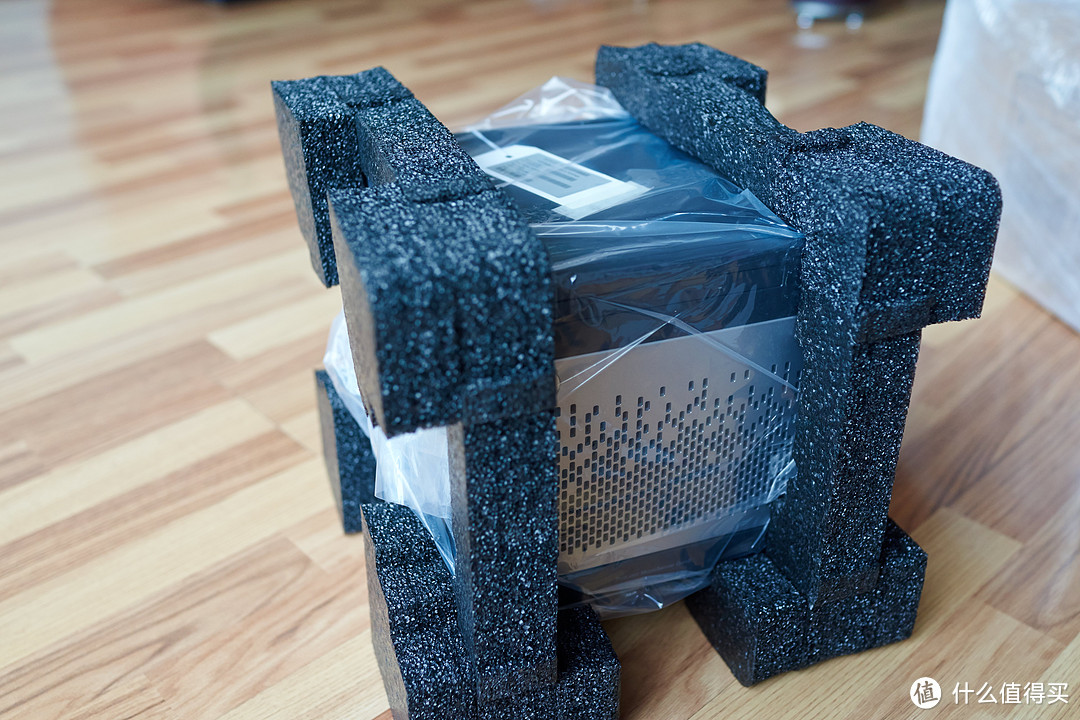
取出机器,这泡沫弄得,完全不必担心磕碰坏了里面的东西,5分满分。
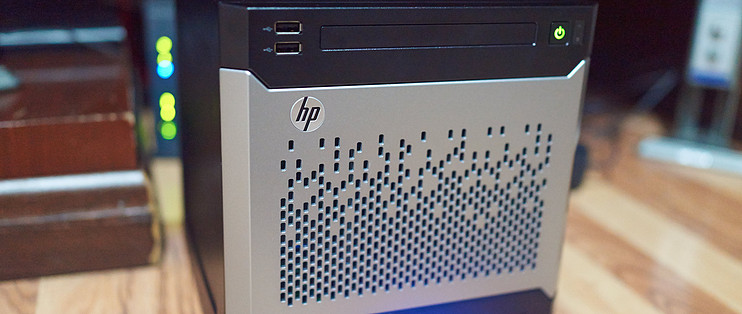
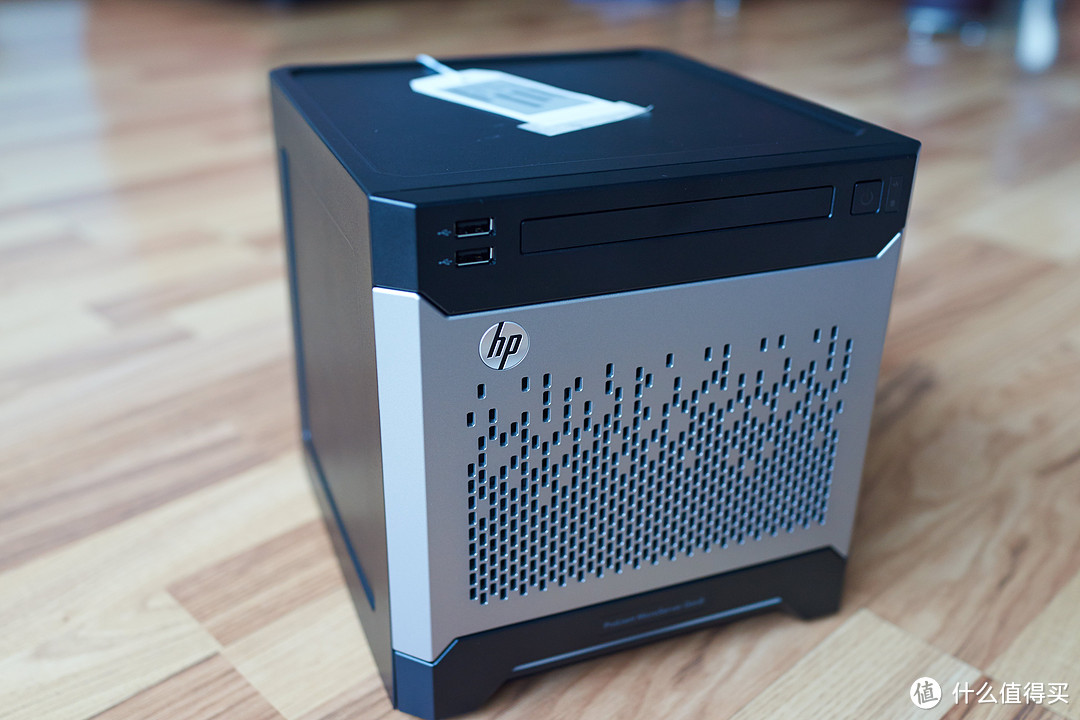
真机现身。。。。。这造型其实我觉着很时尚,小巧好看。估计是我看多了那种有大又长的机箱了。材质是金属的,很结实,但是不是太沉。
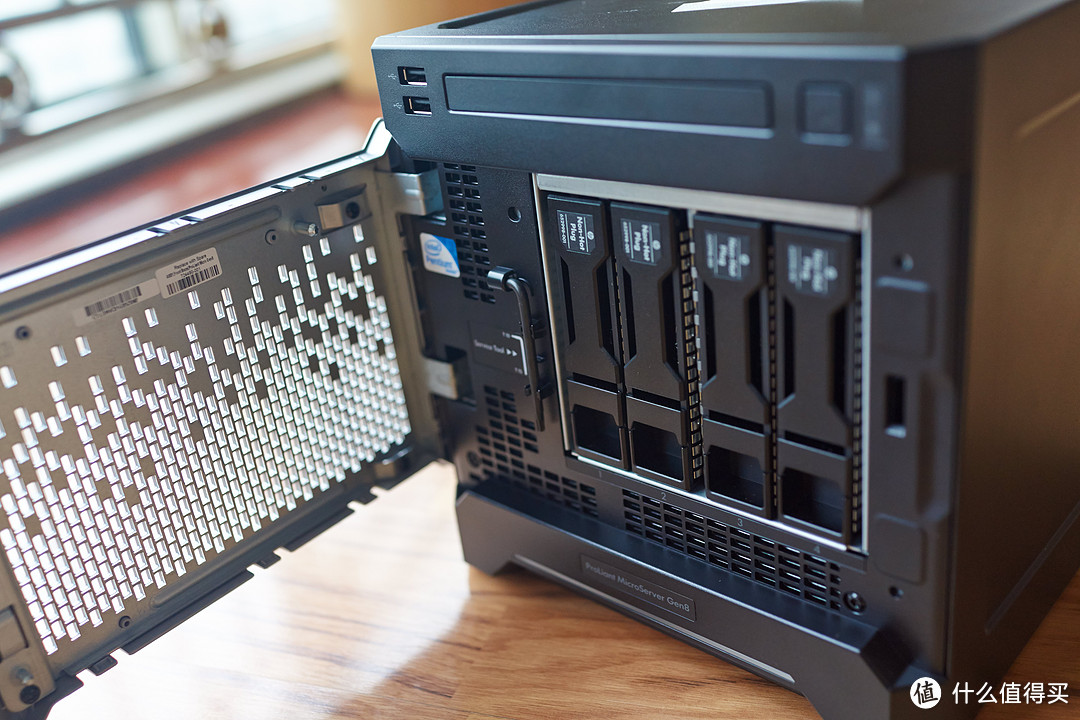
开门,不是那种需要用钥匙才能开的,有点吸力,好用。里面附带了螺丝刀,方便装硬盘和拆机箱,基本上服务器的标配啦。4个盘位,哈哈,够用了。
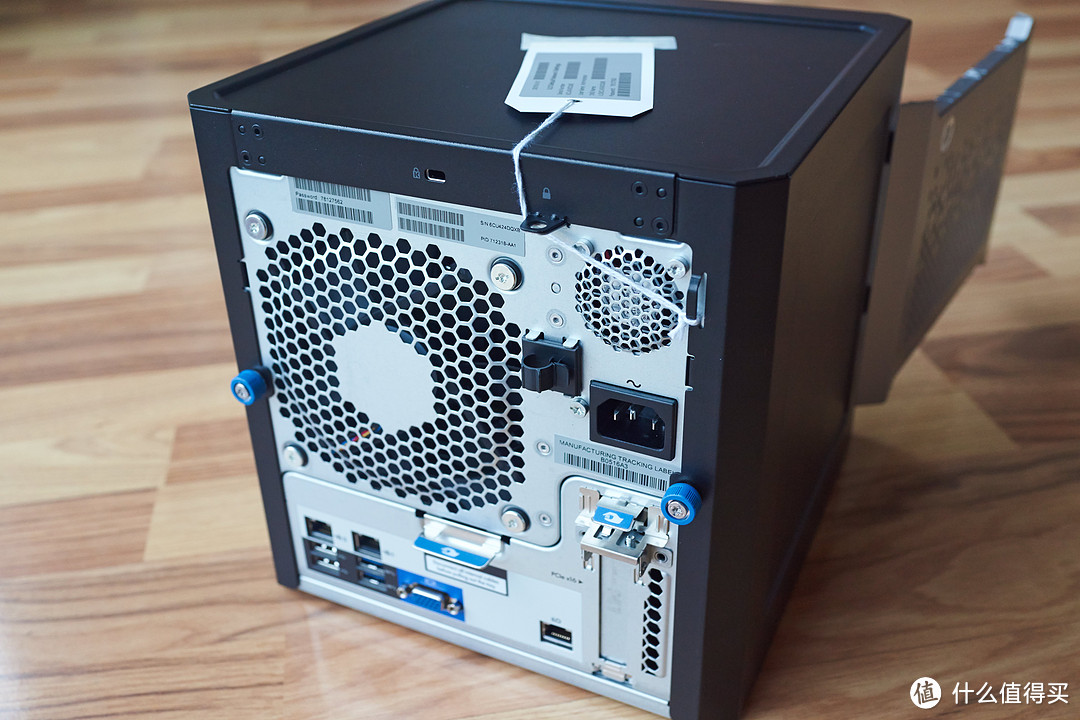
再来张背面的,有一个iLO远程控制网口,2个千兆网口,1个VGA,4个USB。。外加前面2个,总共6个!够用了。还有一个插槽。
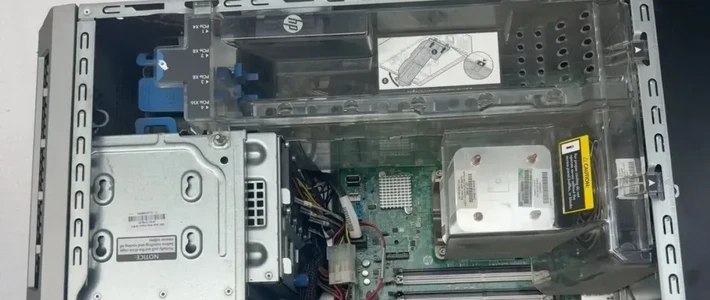
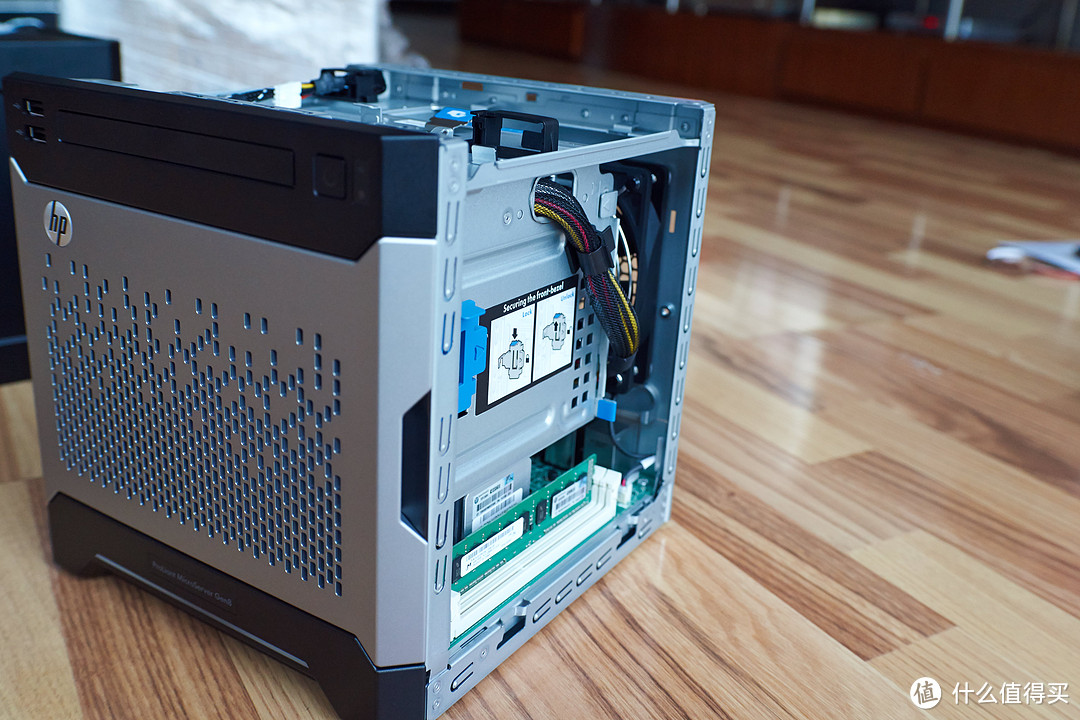
拧开2边蓝色的螺丝,就可以整个把黑色的外壳给提起来了。露出内部结构,有种内有乾坤的感觉,还多出了一个内存插槽,反正是Linux系统,2G够用了。
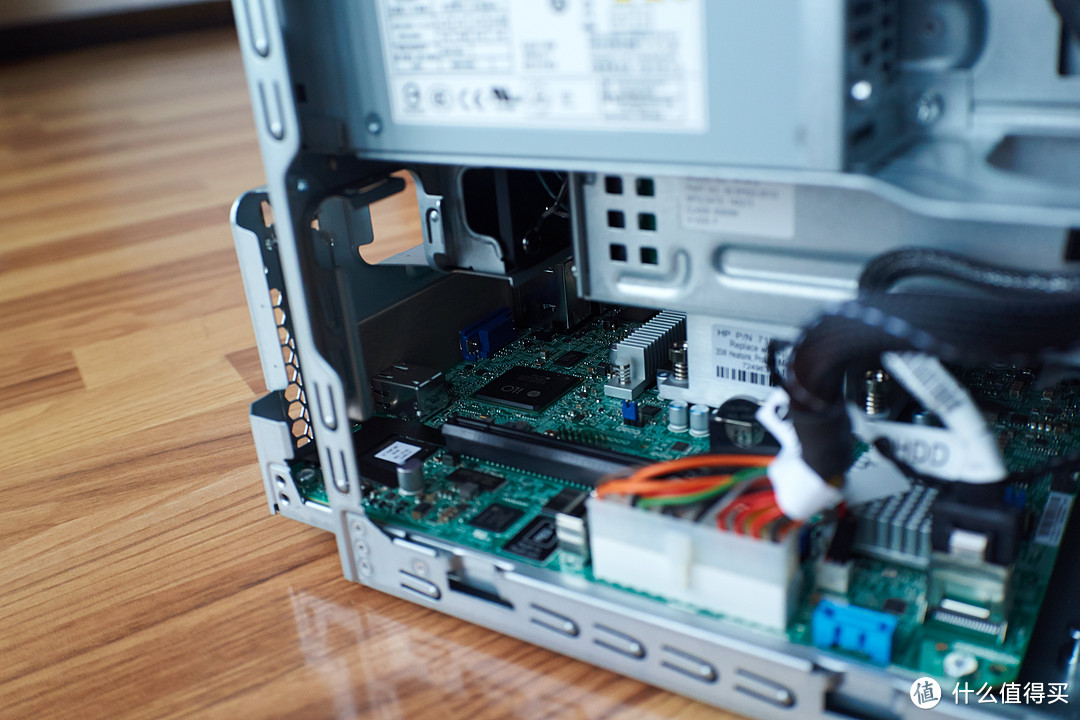
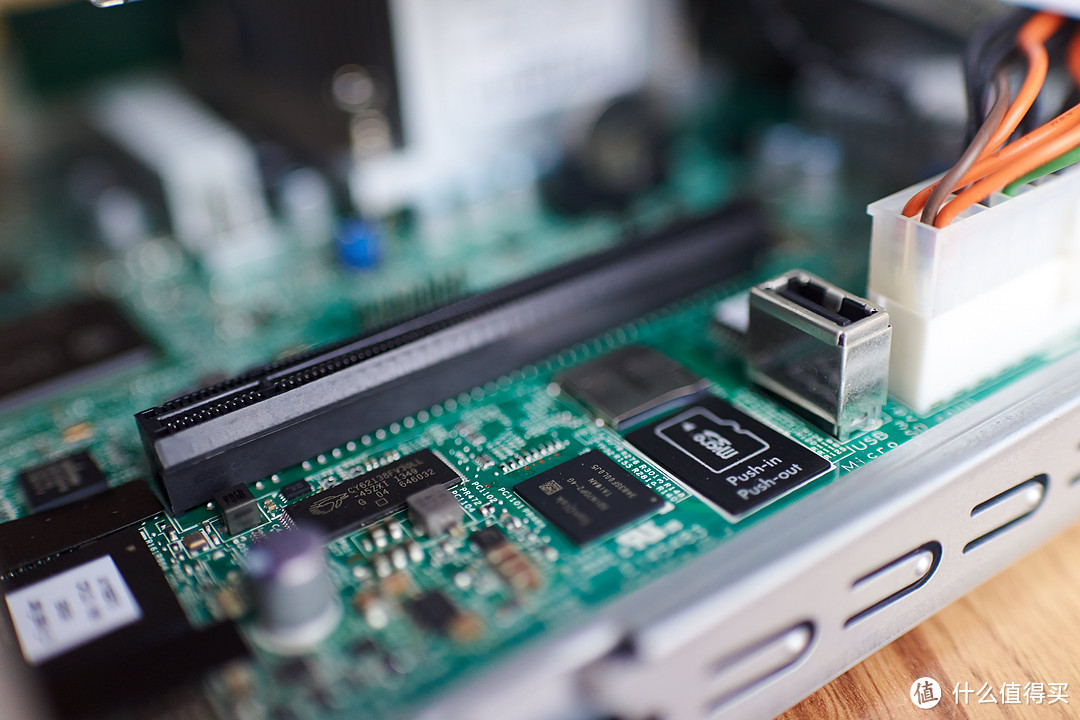
 布线还是很标准紧凑的。来几张内部主板的图,没有舍得全部扯开,觉着做工还是很好。
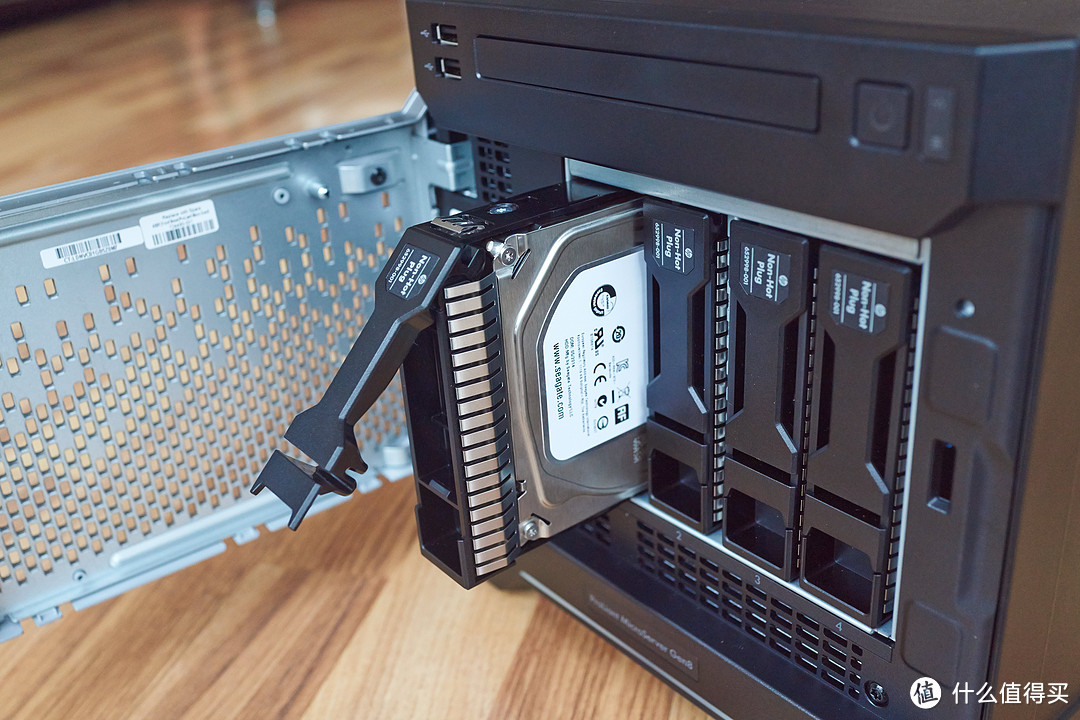
最后装上新买的硬盘。硬盘托盘是我唯一觉着做工有点不满意的地方,是塑料的,和Z820工作站之类的硬盘托盘差不多,不够结实。
安装完毕,插上电源线,一次点亮,下面还有一条蓝光,有木有很现代的感觉。
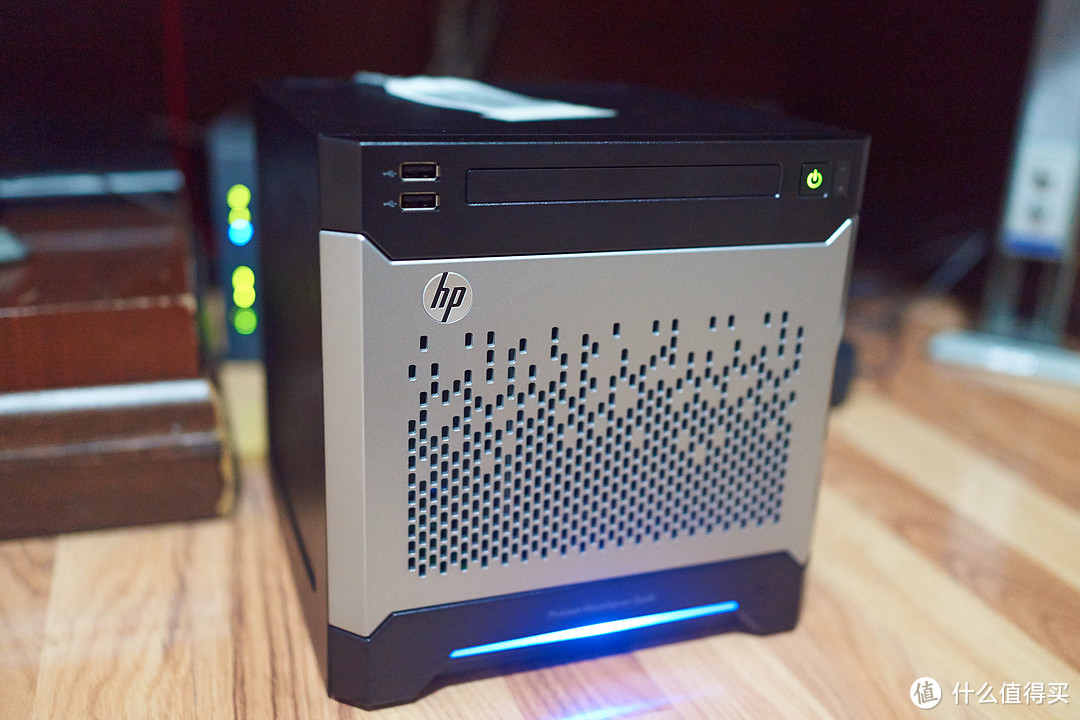
再来张代表服务器身份的proliant microserver特写,现在都已经第8代了。。。。
 还好我显示器vga ,dvi和hdmi接口和线都很全,直接插上就行。来个屏摄,很业余,见谅。开机自检,然后现实cpu,内存以及如果需要raid,直接按快捷键就可以进入设置界面了,完全和操作系统无关。

因为是服务器,所以必须具有远程开关机的功能,HP这边的叫法就是iLO,只需要事先找根网线插在iLO网口上,然后在机器自检的时候按F8就进入iLO的网络地址设置,如图。
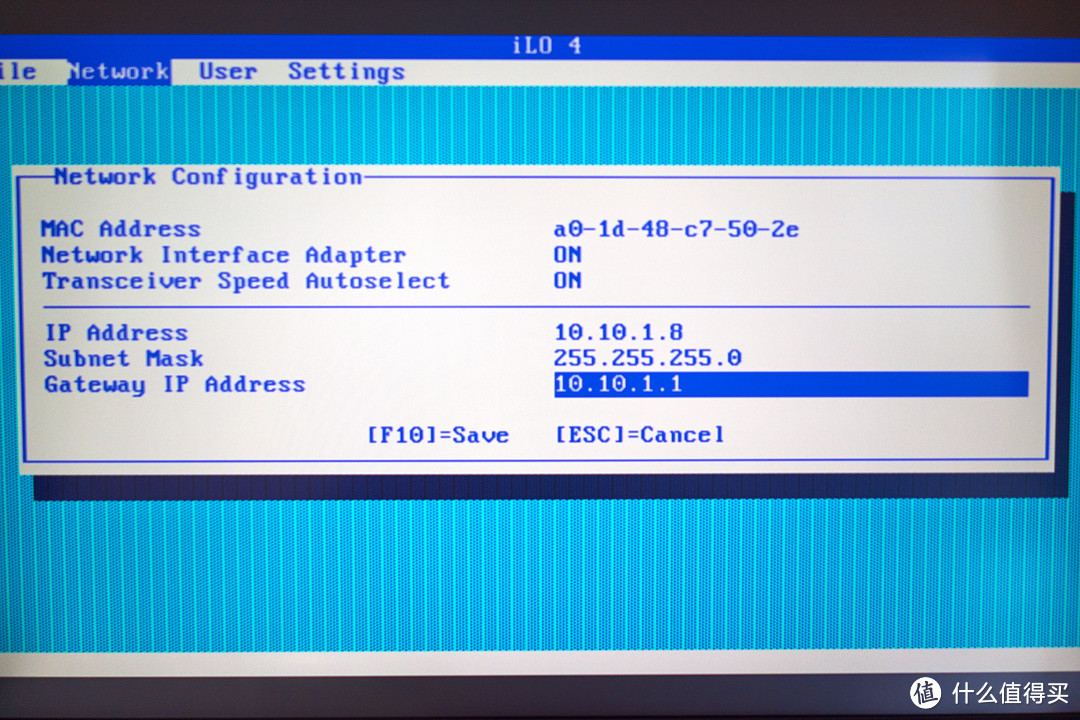
设置好后,就可以直接用网内的机器浏览器打开了。就像这样的
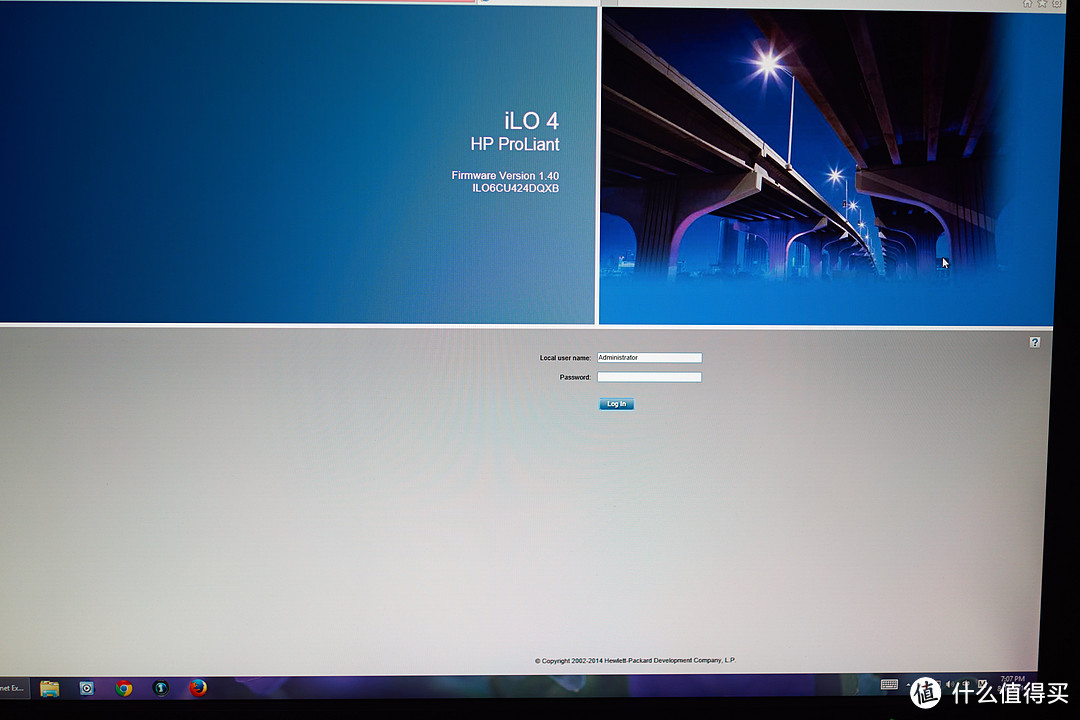 用户名和密码可以在iLO设置界面里设置,初始密码就是机箱上绑着的白色小卡片。进去之后有remote功能,这功能需要有高级版本序列号,还好hp有60天试用申请,反正远程操作只要装好系统就没啥用处了,所以官网申请了一个,自此以后这机箱就只需要插电源线和网线了,一切都是远程操作了。hp那个远程界面虽然分辨率不高,速度慢慢的,但是功能非常强大,有一个非常好的功能,可以选择自动挂载镜像!所以连光驱和U盘都省了,直接加载我早已经下载好的centos镜像文件。
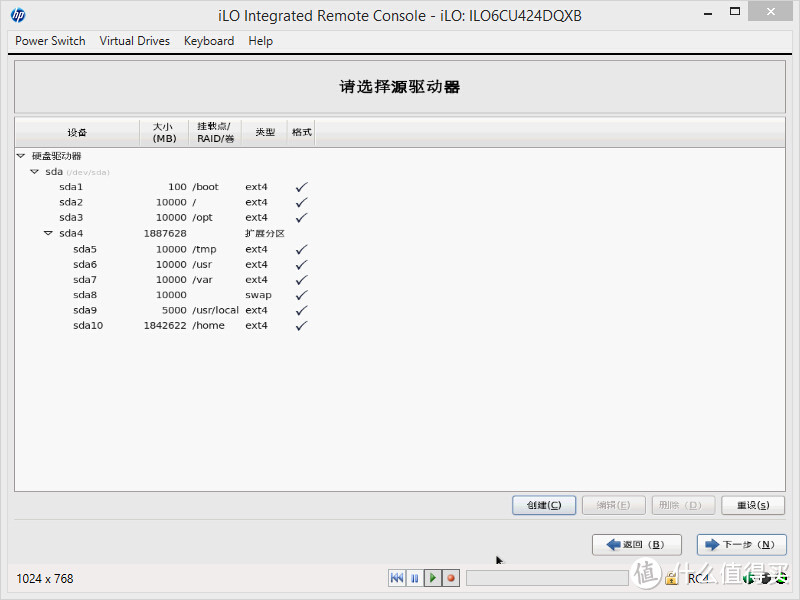
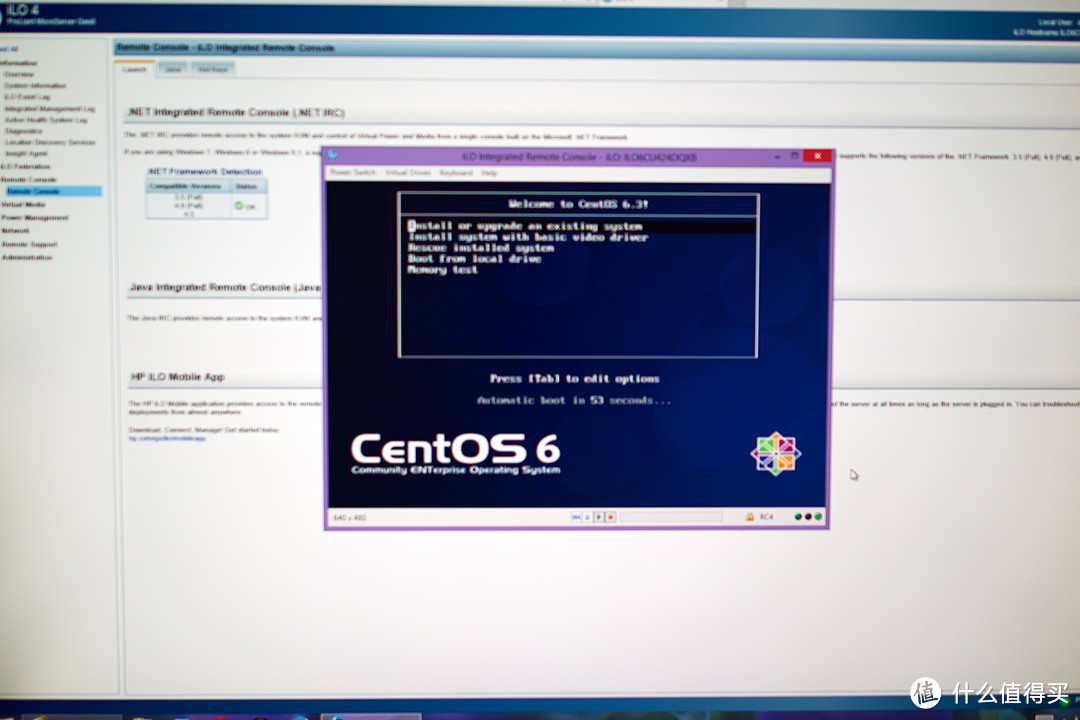 OK,镜像启动成功。接着一路NEXT,安装系统之前,关键是要规划好磁盘分区,Linux和windows在这方面有很大的不同,linux必须要事先规划好才行,不然以后会带来很多不方便,所以说你需要先想好让Linux担当什么角色,目的性非常明确。而我主要是作为NAS用,简单的说就是存大量的图片,然后通过samba协议,共享出去。所以我把大概1.8T的容量都分给了/home,其他的就随便分分,反正空间足够了。但我不能说我这样的分法绝对的正确,可能有很大的弊端,每个人分区都不一样啦,我也是装了3遍,分了3次区才觉着满意的。唉,都是泪啊,第一次装完居然/boot都没挂载上去,第二次分区忘记划分/swap了。。。No zuo no die的精神,只有自己一个人体会了,这才刚刚开始,已经占满了我一晚上的时间了。
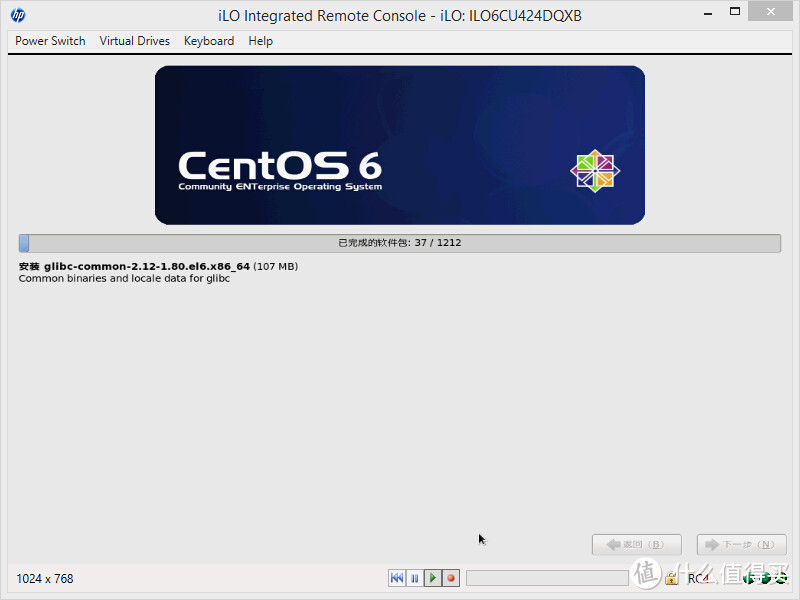
接着是开始写入数据,安装系统。
最后终于看到了令人开心的欢迎界面。
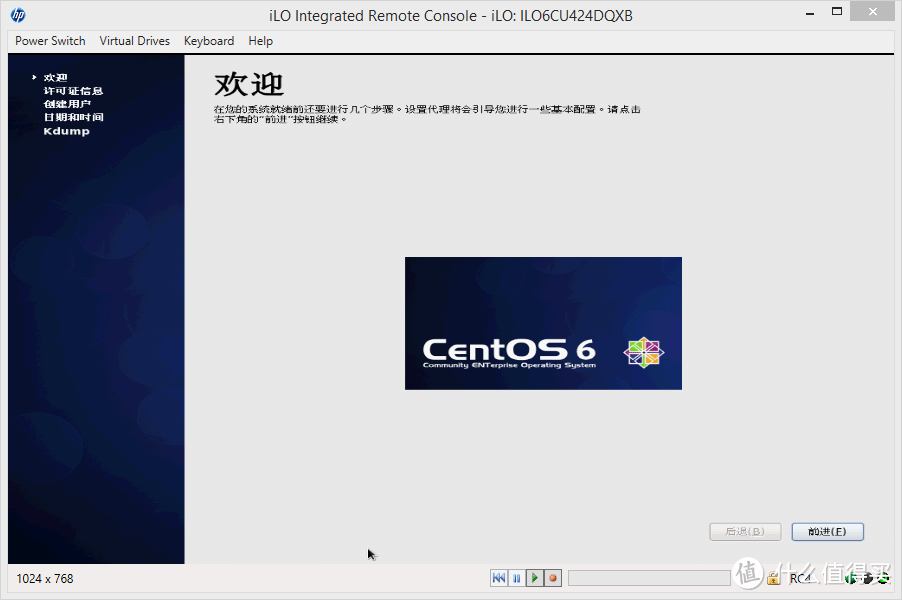
一路NEXT。。。最终顺利完成。然后就可以完全抛弃iLO啦!用Linux自己的远程工具ssh,和vnc….
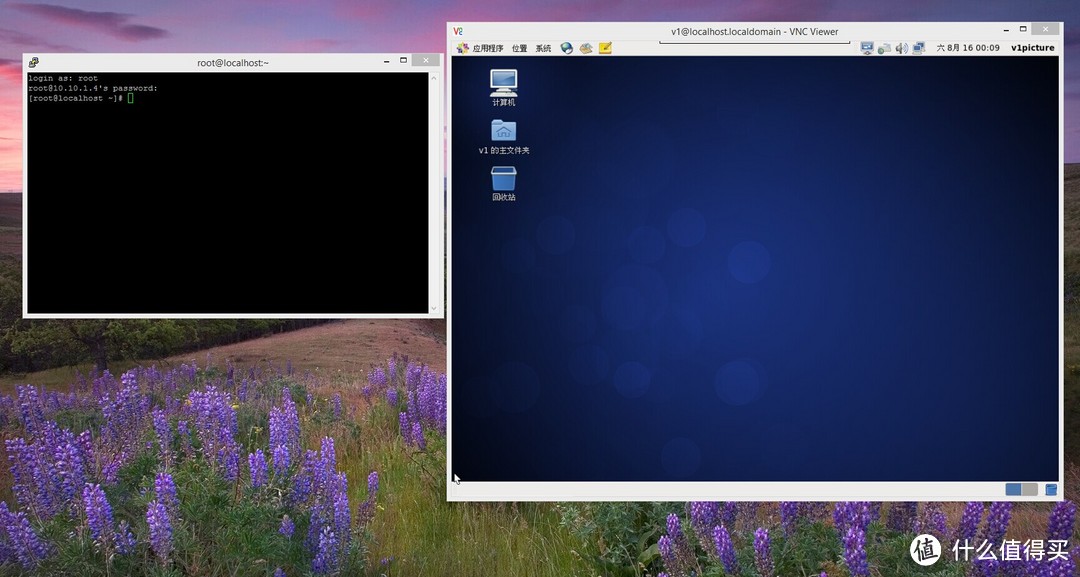
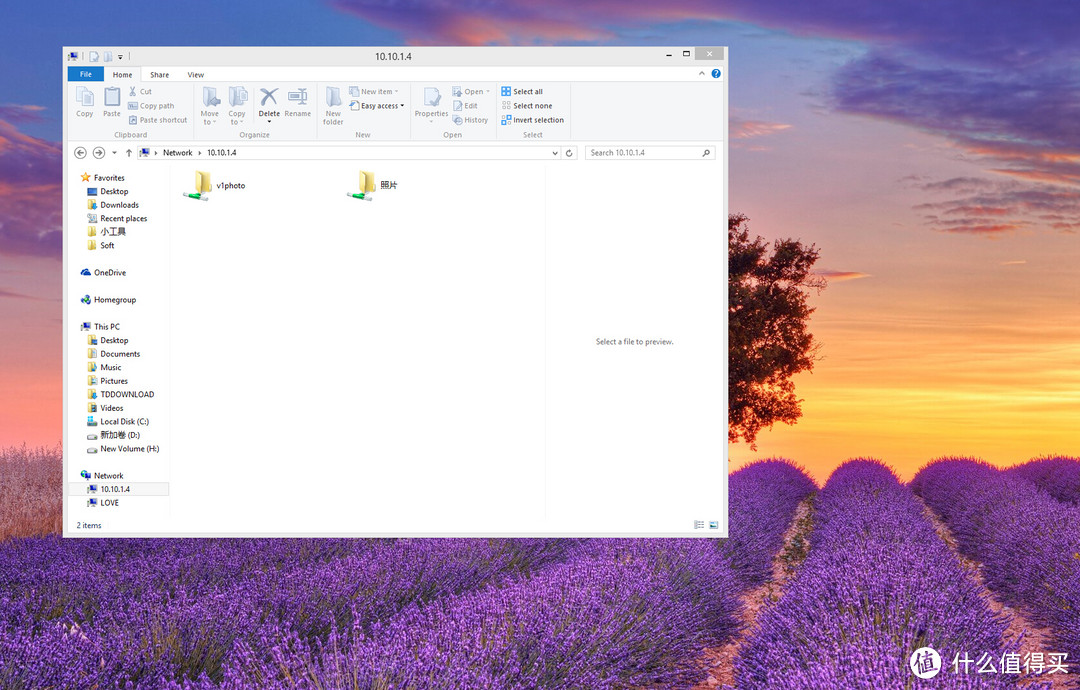
系统装好仅仅是开始,接下来还有三步。第一步,samba协议共享;第二步,用户权限设置;第三步,自动定期备份数据。看起来很简单,操作起来也很简单,但是整整耗费了我一天时间!唉,很久没折腾这东西,惭愧啊。smb共享只需要修改etc/samba/smb.conf文件就行,然后将smb服务设为开机自动启动。我只需要建立2个网络用户就行,一个有rwx权限,一个只需要有rx权限就行。用Linux的ACL设置很轻松就实现了,但是实际过程中还需要建立一个可以读取,可以新建,但不能删除的权限,这个我在网上搜索到了,但还没有实践。其实很多命令网上都有非常多的实例,完全只需要照着样子画瓢就行。太方便了。。。最后是定期备份,那个为了节约时间。。。就等着过几天再折腾,反正先交货,不能让朋友看出我业余的水平,哈哈哈。最后奉上共享成功的截图。
总结:
这机器纯粹是用来作为NAS服务器完全能胜任,从可靠性来讲,突然断电之后来电自动开机,iLO凌驾于操作系统之上,可以监控所有硬件的实时数据,并且远程功能也非常实用。如果做了端口映射的话,随时随地都能查看服务器的状态信息。噪音方面,我觉着比那些什么DL380之类的安静多啦,完全可以忽略其存在。开机也不是太漫长,嘿嘿,当然没法和家用的比。至于系统,个人觉着够稳定,配置好后,基本上可以扔在一边,让他孤独的运行个几年了。嘿嘿。当然,服务器有很多用途,NAS仅仅是小菜,有种小题大作的感觉,嘿嘿,折腾折腾免得生疏了。










校验提示文案
校验提示文案
校验提示文案
校验提示文案
校验提示文案
校验提示文案
校验提示文案
校验提示文案
校验提示文案
校验提示文案
校验提示文案
校验提示文案
听说这个BIOS检查啥的要很久,有没有记录一下啥 的。
校验提示文案
校验提示文案
校验提示文案
校验提示文案
校验提示文案
校验提示文案
问2个问题:
1. 这货开机启动是不是很飞机起飞一样? 风扇满速跑, 进系统后再降速是吧?
2. 这货开机自检到真正启动系统是不是得好久??
不知道楼主有没有N54L, 最好能跟N54L做个对比, N54L 就是cpu弱了点.
校验提示文案
校验提示文案
校验提示文案
815635-B21
校验提示文案
校验提示文案
校验提示文案
校验提示文案
校验提示文案
校验提示文案
校验提示文案
校验提示文案
校验提示文案
校验提示文案
校验提示文案
校验提示文案
装一个vmware exsi,然后里面装俩虚拟机,一个是黑群晖,另一个windows
这样既实现了nas的功能,也可以用做客厅电脑,迅雷下个什么东西,播放器看个电影全满足。
校验提示文案
问2个问题:
1. 这货开机启动是不是很飞机起飞一样? 风扇满速跑, 进系统后再降速是吧?
2. 这货开机自检到真正启动系统是不是得好久??
不知道楼主有没有N54L, 最好能跟N54L做个对比, N54L 就是cpu弱了点.
校验提示文案
校验提示文案
校验提示文案
校验提示文案
校验提示文案
校验提示文案