
































30
38
WD 西部数据 MyCloud安装黑群晖教程
2015-12-10 18:21:45
85点赞
442收藏
110评论
首先感谢一下nasyun的大神zwl2012以及群友,在无数次折腾中,将MyCloud的实用功能又推进了一大步。可以想象,下一步MyCloud有可能会卖断货O(∩_∩)O。本文已获得大神zwl2012本人授权发布。
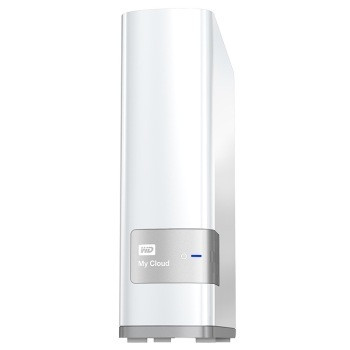 WD 西部数据 My Cloud 3TB NAS网络存储对于不满足小米路由器,又第一次不想玩群晖的此款商品绝对是你的不二之选,不过后续硬盘不能扩容、APP体验几乎没有也是它的致命弱点吧,总结...
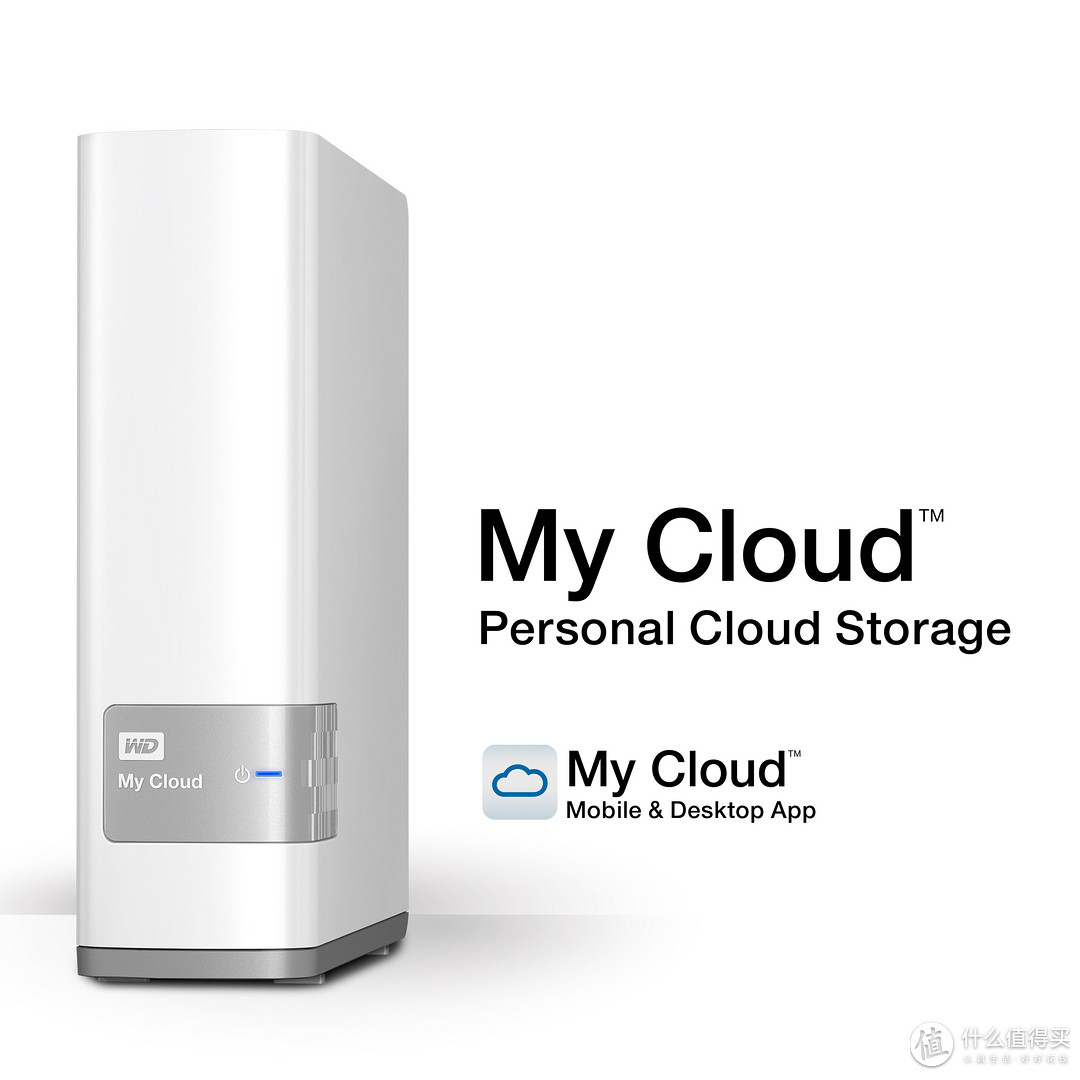 双12预售:WD 西部数据 My Cloud 3TB NAS网络存储值友爆料原文:天猫双12预售的mycloud,预售价999,99元抵149,折合949元,京东的现在都涨到1099了。西数联合百度云盘推出了MyCloud系列家庭网络硬盘设...
由于MyCloud的硬件已经满足黑群晖所要求的硬件配置,一直以来都在研究如何能让MyCloud上黑群辉。这要感谢俄罗斯大神fox_exe为MyCloud所做的贡献,以及olderzeus制作的usbboot Linux。这一天终于来了!
首先说MyCloud黑裙现在的缺点
1、不能无损数据安装,因为需要对MyCloud做分区操作
2、在UI面板上的关机或重启无法正常工作(关机可以ssh进入系统执行init 0,重启暂时无解)
3、部分功能需要DSM账号才能使用
4、暂时无法升级
目前黑群辉系统各组件完成度如下:
套件中心:
安装软件: OK
删除软件: OK
升级软件: OK
控制面板:
共享文件夹:
建立文件夹: Ok
删除文件夹: OK
改变文件夹权限: OK
用户账号:
改变用户信息: OK
改变用户权限: OK
Quota: 未知
Speed limits:未知
用户群组:
改变分组信息: OK
域/LDAP:
未知
快速连接:
(需要群辉账号)
远程账号:
设置 DDNS: 失败(需要群辉账号)
配置路由: OK
网络: Ok
自动获取IP: OK
静态IP: OK
是否支持IPv6: OK
无线:
不支持(需要WiFi网卡)
安全性:
未知
系统信息:
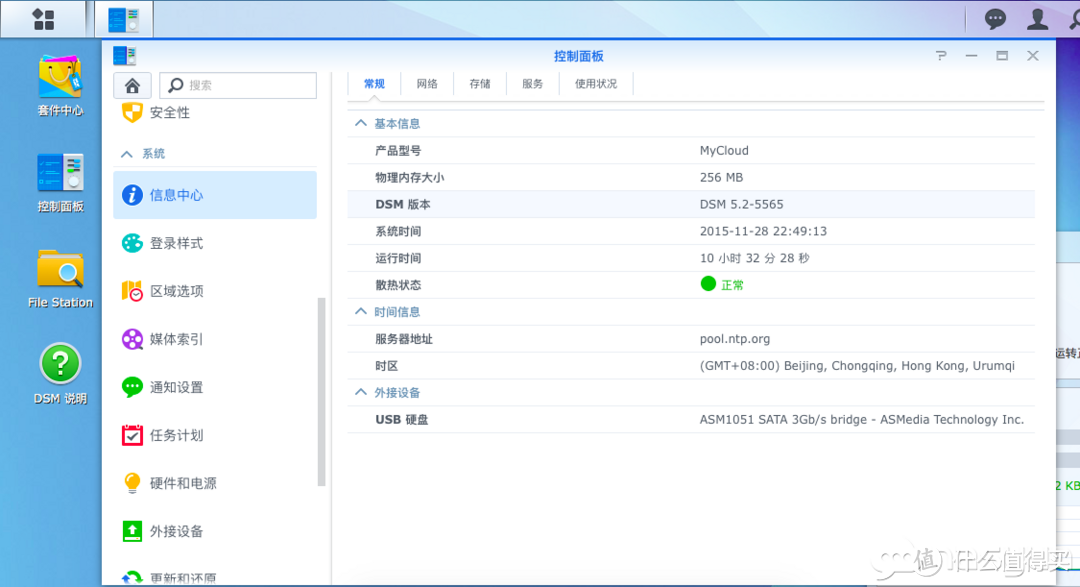
信息中心: 正常.
登陆样式: OK
速度方面
SMB共享 写入38M左右 读取58M上下
NFS/AFP/FTP/TFTP/WebDAV这些受限于时间或条件原因未能测试
CPU闲时占用在5%-10%左右
好了废话不多说上教程
一、准备前确认
1、Windows 7及以上版本PC一部(教程使用windows 10 x64)
2、你需要一个U盘 (最好是16G或者32G的,不能使用cz80。已证明无法成功启动)并且格式化成ext3
3、Winpcap安装包(自行百度获取或者去我上一个免拆救砖的帖子里下载)
4、一部备份好数据的MyCloud
5、安装vc++ 2005~2012 系统组件(这个自己百度获取 32位及64位都需要)
6、DSM 引导以及系统文件(附件包内)附件包地址
7、usbboot文件(附件包内的usbboot.tgz)
马上要安装开始了,首先还是再提醒一句:
注意数据备份!!!!
注意数据备份!!!!!!
注意数据备份!!!!!!!!!!
注意数据备份!!!!!!!!!!!!!
因为需要对MyCloud做分区操作,所以里面的所有文件全部清空。后面会有数据备份的步骤。
二、准备工作
1、制作USB启动盘
1)将U盘插入MyCloud并格式化成ext3格式 (如果MC系统已经用不了的话自己搭建Linux环境进行下面的步骤,mkfs.ext3 /dev/sdb1 注意,sdb1是你的U盘)
2)将usbboot.tgz解压到U盘根目录
解压命令: tar zxvf usbboot.tgz
3)建立一个data目录将dsm系统文件放进去
以上,U盘启动就制作完成了。将MC关闭并拔掉电源进行下面的操作。
2、需要文件
1)安装各种VC系统组件(05、08、10、12的VC,如果是64位系统32位和64位都需要安装,这一步不是必须的,但如果要避免后续步骤出现说不清的错误,一般是这些组件没有装全,所以做好装全了)及WinPcap
2)、解压recovery.zip
3)更改recovery文件夹里ping.bat中的mac地址为自己MC的MAC地址(即00:00那串字符)设置本地连接的ip为192.168.0.1 子网掩码255.255.255.0 网关和DNS留空 并且禁用无关连接
3、启动到debian环境
1)将制作好的U盘插入到MC的USB口
2)将MC直连电脑,就是找根网线将MC直接连接到电脑网口上,不插路由器。
3)运行目录中的dhcp.bat,tftp.bat,ping.bat(依次)并将MC上电启动。如果出现ping.bat一闪而过但是你的vc组件是齐全的话,那就是你的系统问题了。建议更换MSDN原版镜像安装操作系统的电脑重试。如果ping.bat出来的文字是找不到设备等字样的话,请卸载重装WinPcap即可。
4)当tftp上传引导文件到MC中,你的MC就能启动到debian环境了!
5)关闭已经打开的三个cmd窗口(已经没用了)
6)使用winPcap通过ssh链接到MC(账号root密码mycloud)【此处可以百度一下winPcap用法,其实就是个文件浏览器,很简单,在链接对话框里输入你的MC的IP地址】
三、安装群晖
1、备份原系统信息
备份原来的分区表(如果你没有相应的环境而不能完全照着教程做的话 请自行替换下面命令中的设备名)
dd if=/dev/sda of=/partedinfo.img bs=512 skip=1 count=32 (sda是MyCloud硬盘)
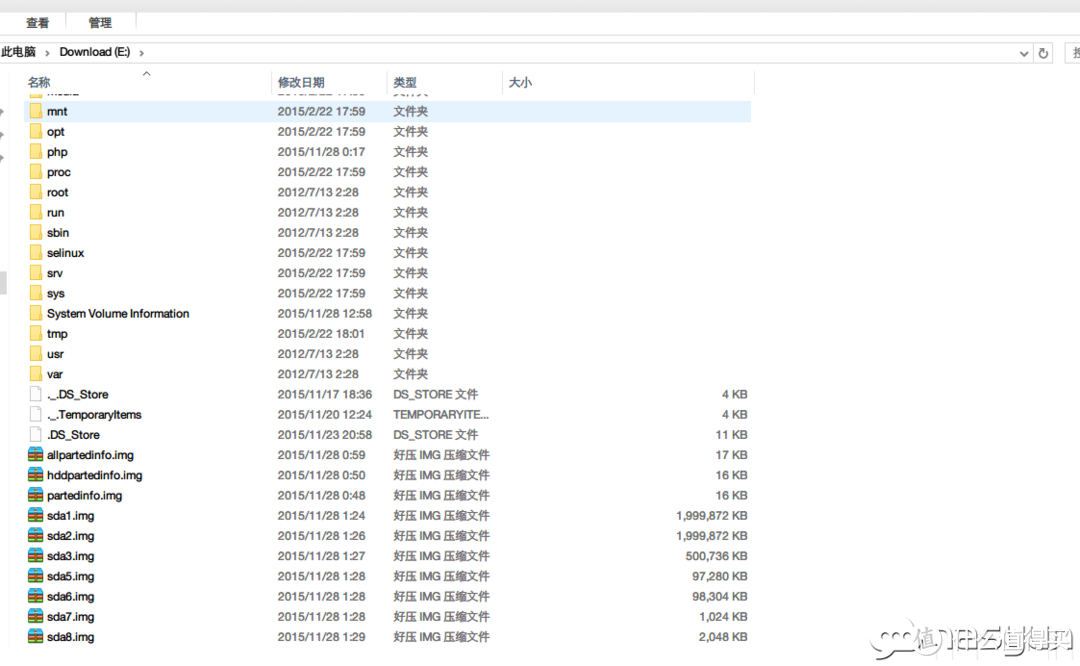
然后依次备份sda1-sda8,不用备份sda4 ,他是数据分区,就是你在MC里存储的文件都在这个分区里,提前从网上邻居里拷出来就行。存储MC系统分区这些数据需要你的U盘有5G的剩余空间。
以下是命令示范:
dd if=/dev/sda1 of=/sda1.img
dd if=/dev/sda2 of=/sda2.img
dd if=/dev/sda3 of=/sda3.img
dd if=/dev/sda5 of=/sda5.img
dd if=/dev/sda6 of=/sda6.img
dd if=/dev/sda7 of=/sda7.img
dd if=/dev/sda8 of=/sda8.img
运行后在U盘根目录里会生成这些文件,以便有问题好恢复备份,就像下图:
 1
1
2、重建分区
1)删除MC所有的分区
命令:
parted /dev/sda
rm 1
rm 2
rm 3
rm 4
rm 5
rm 6
rm 7
rm 8
2)建立新的分区
mkpart primary 1M 2048M
mkpart primary 2048M 3072M
mkpart primary 3140M -2M
mkpart primary 3072M 3106M
q
3)格式化建立的分区
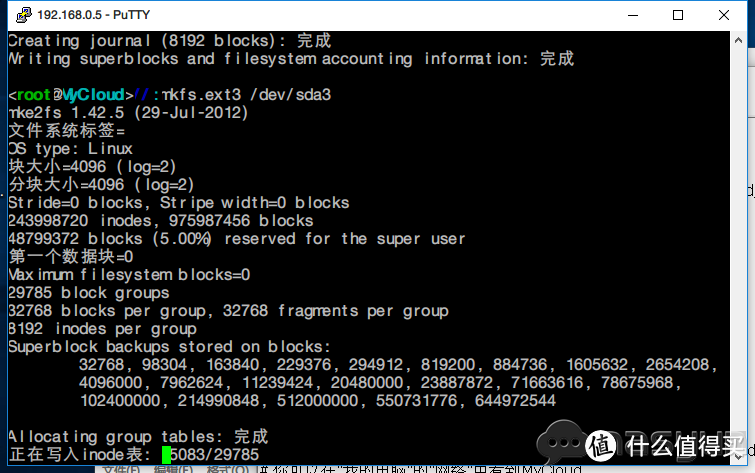
mkswap /dev/sda2
mkfs.ext3 /dev/sda1
mkfs.ext3 /dev/sda3
注意: 最后一个格式化命令完成需要很长时间执行,就像下图(4TB大概需要15分钟左右)
 2
2
3、写入群晖系统文件
1)执行以下命令
mkdir /tmp/hdd
mount /dev/sda1 /tmp/hdd
tar xvfz /data/dsm-rootfs.tgz -C /tmp/hdd
umount /tmp/hdd
2)写入系统引导
dd if=/data/bootimage-dsm_5.2-alpha-02.img of=/dev/sda4
3)同步操作
sync
这样就装好群晖了
4、启动群晖
回到win里,找的解压的recovery文件夹,执行以下操作:
1)将recovery/root/下的startup.sh uImage文件移动到usb文件夹中
2)将recovery/root/boot中的两个文件移动到recovery/root
3)重启MyCloud(ssh窗口里输入reboot)
4)重开dhcp.bat tftp.bat ping.bat
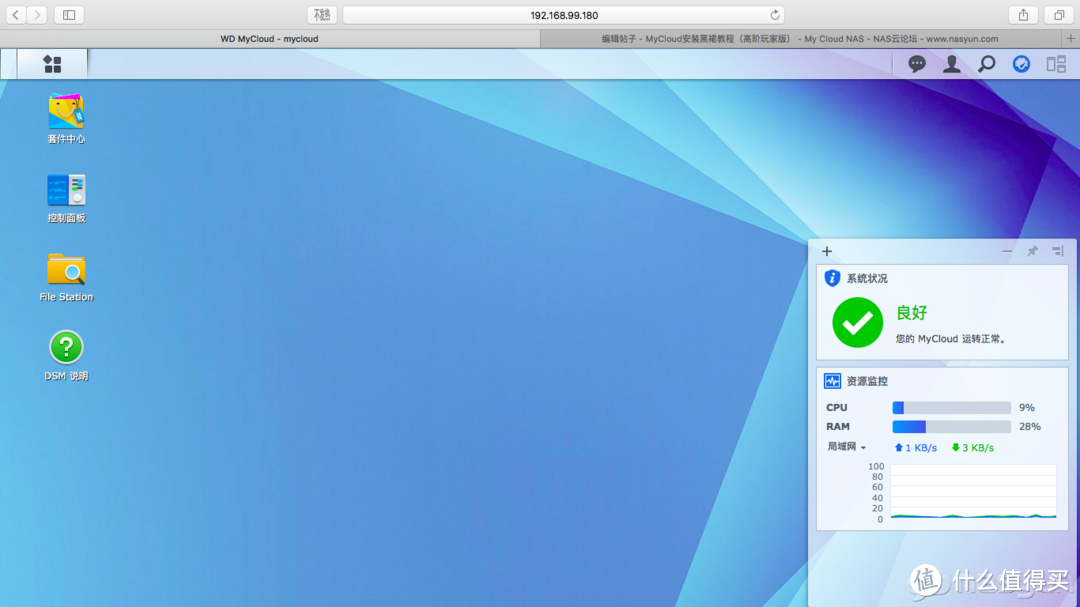
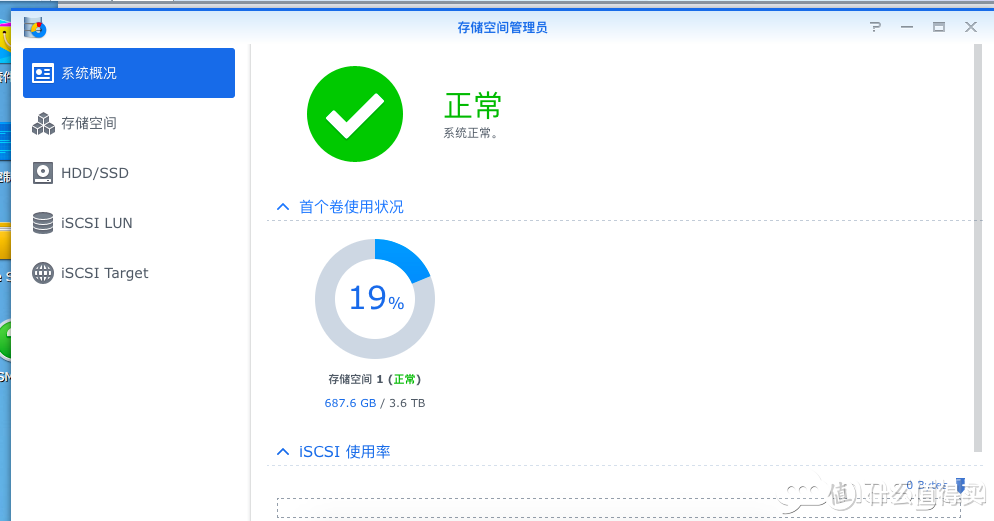
5)稍等8分钟左右 你就能在浏览器中看到群晖的界面了(你需要知道MyCloud获取的ip或者通过http://mycloud)
6)登陆密码是(admin / mycloud)
 5
5
如果还有疑问,欢迎留言














校验提示文案
校验提示文案
校验提示文案
校验提示文案
校验提示文案
校验提示文案
校验提示文案
校验提示文案
校验提示文案
校验提示文案
校验提示文案
校验提示文案
校验提示文案
校验提示文案
校验提示文案
校验提示文案
校验提示文案
校验提示文案
校验提示文案
校验提示文案
校验提示文案
这个附件地址失效了,可以重新发一下吗?
校验提示文案
校验提示文案
校验提示文案
校验提示文案
校验提示文案
校验提示文案
校验提示文案
校验提示文案
校验提示文案
校验提示文案
校验提示文案
听闻mycloud live最近有系统bug 特来挖坟
校验提示文案
校验提示文案
校验提示文案
校验提示文案
校验提示文案
校验提示文案
校验提示文案
校验提示文案