

































24
32
ASUS 华硕 RT-ACRH13 路由器 简单开箱和刷LEDE教程
2017-08-07 10:00:00
15点赞
65收藏
29评论
华硕 RT-ACRH13其实收到了很久,因为懒癌发作一直没有发出来,趁着有空发一下.
华硕 RT-ACRH13和华硕 RT-AC58U都是硬件一样,固件是通刷的,RT-ACRH13是北美的型号,而RT-AC58U是欧洲和亚太地区的型号,中国地区没有发售,只有点遗憾,这无线路由器可玩性确实很高的!
于6月14日385.59元购于中亚海外购,由于本人是prime,所以没有产生运费.

运输的prime纸皮箱包装

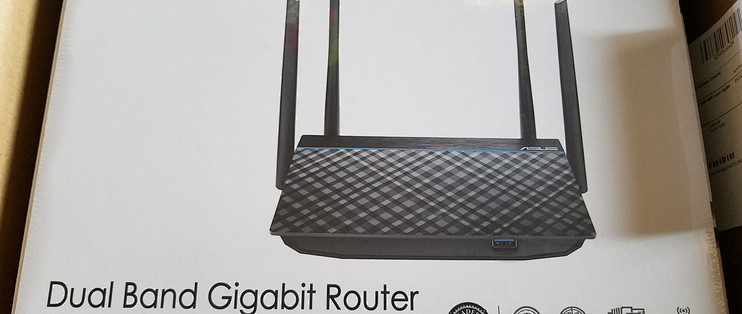
纸皮箱里面有华硕 RT-ACRH13的包装正面照
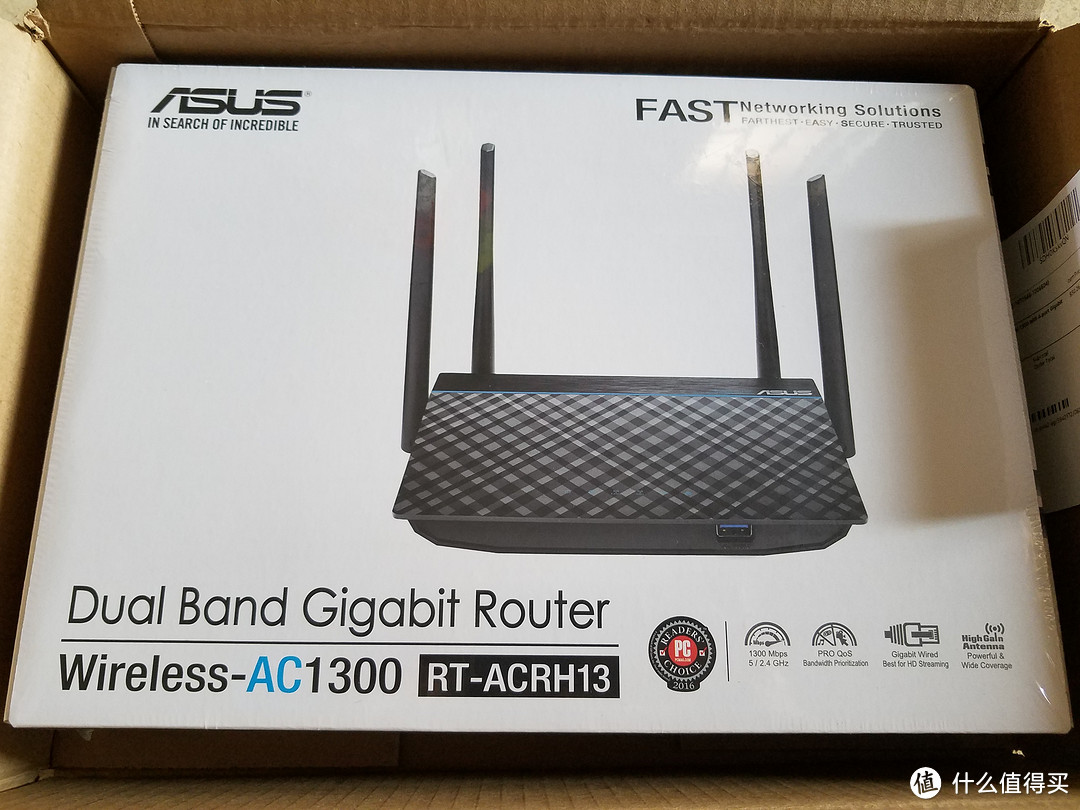
里面还有收据单

先看看包装盒的北面,都是粗略的英文介绍(一般人都不看!)

包装盒的侧面有华硕 RT-ACRH13的硬件规格英文介绍

另一边的侧面还有华硕 RT-ACRH13的端口简单的英文介绍

包装盒里面还有各种英文说明书和保修卡,光盘等.

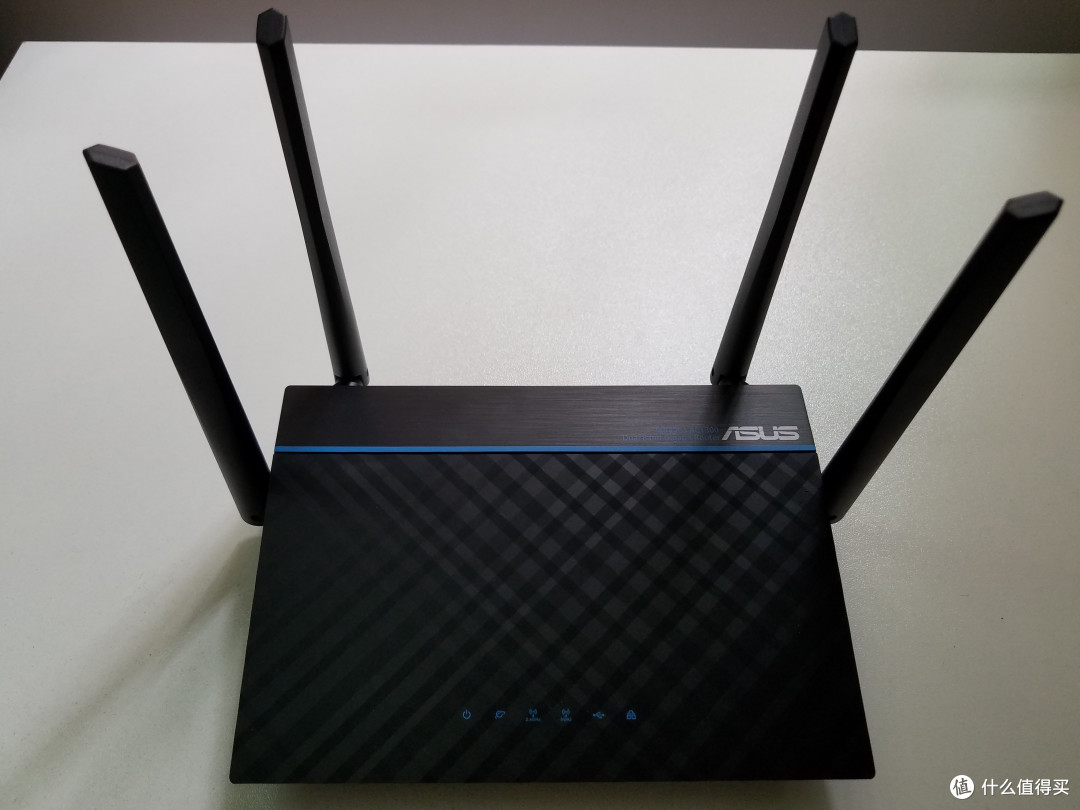
华硕 RT-ACRH13(RT-AC58U)的正面照

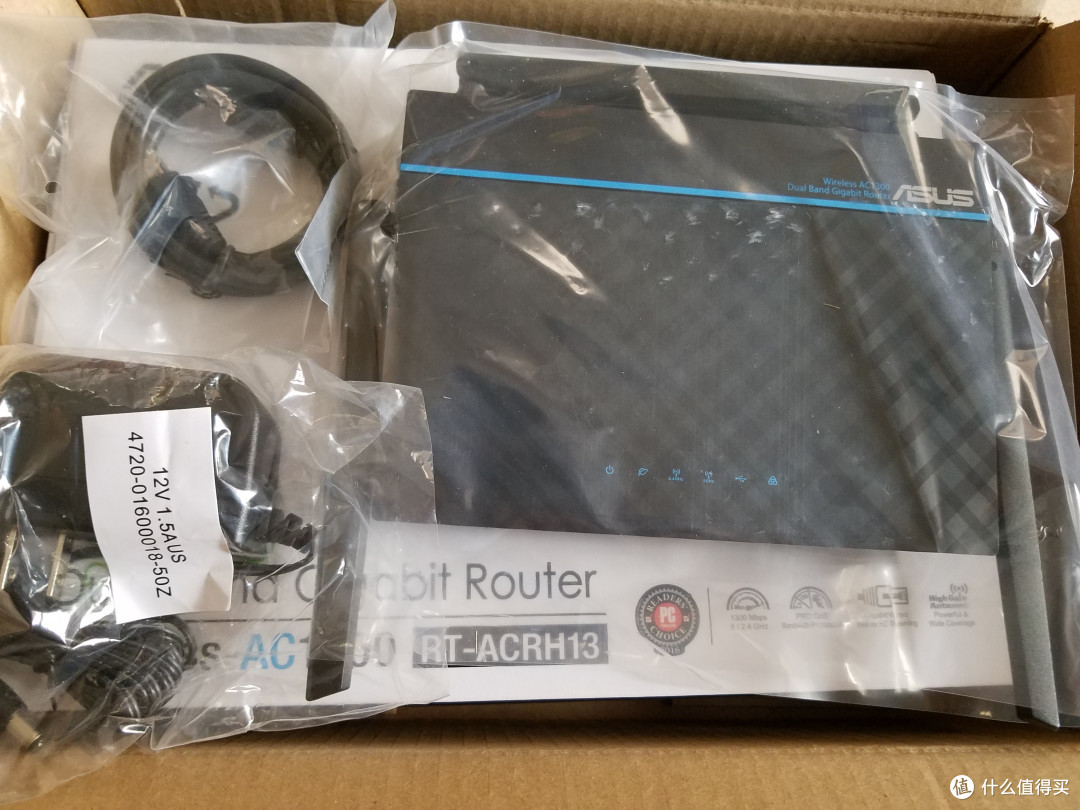
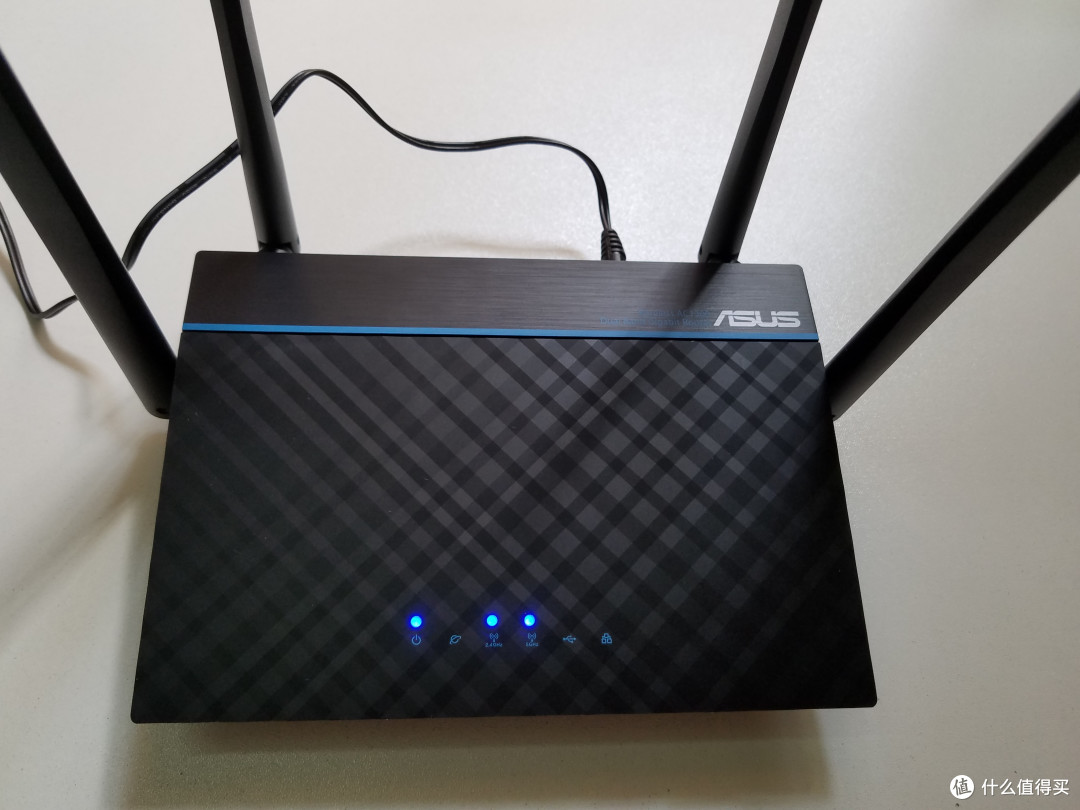
下面是华硕 RT-ACRH13各方位简单拍照



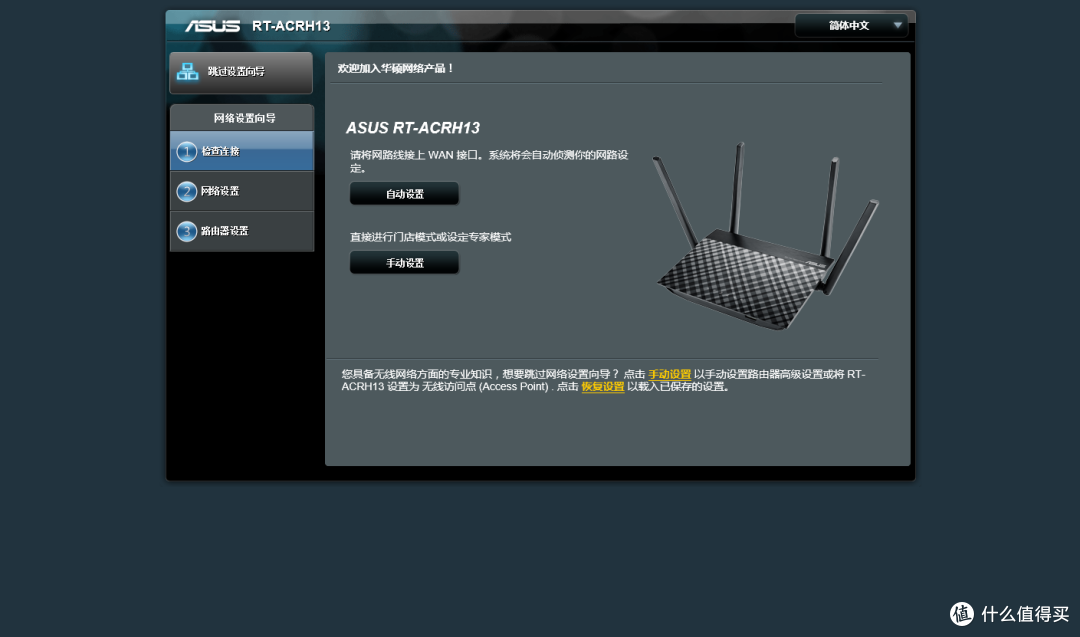
下面是华硕 RT-ACRH13原生系统简单介绍:


华硕 RT-ACRH13(RT-AC58U)刷大雕的LEDE教程:
1. 在 Web 中先升级刷入过渡固件 FW_RT-AC58U_3.1.1.1_380_6516-g6772678.trx,刷完后路由会自动重启;
2. 重启后等待路由器的灯停止闪烁,然后打开putty用SSH 登陆路由器 192.168.1.1, 用户名root ,然后用 passwd 命令修复密码(路由器首次手动设置过后台密码的,可以不用修复密码.用原来的后台密码)
3. 用 WINSCP 上传 lede-sysupgrade.tar 到 /tmp 中,然后运行以下命令清空 NAND: ubirmvol /dev/ubi0 --name=jffs2
4. 输入 sysupgrade -v /tmp/squashfs-sysupgrade.tar 命令将固件刷入 NAND 中。成功后路由器会自动重启
5. 完成后,进入后台192.168.1.1 ,用户名:root 密码:admin ,进入系统-备份/升级-刷写新的固件,选择lede-ipq806x-R6.1-RT-AC58U-squashfs-sysupgrade.tar即可.最后按刷写固件,成功后路由器会自动重启.大概等待3分钟即可进入后台192.168.1.1
可工作的:
- 交换机 VLAN
- 所有 LED 灯
- Reset 和 WPS 按钮
- WIFI 2.4G 和 5G 完全工作, 包括 Wave 2 MU-MIMO 和 Beamforming
- 硬件加解密引擎
建议:
1.建议将局域网IP段改为192.168.2.X以上,以免跟光猫和猫IP冲突(多数的光猫和猫IP段是192.168.1.1)
2.记得修改后台密码
刷机工具和固件下载:https://pan.baidu.com/s/1boEBaPp 密码: zm6m
下面是LEDE界面:


总结:
刷机后,用了一段时间挺稳定的,没有出现断流的情况,各方面还是可以的.发热情况还可以接受到,不太热.
由于懒癌发作,不一一去评测和详细介绍了,反正买这路由器都是见仁见智,最紧要买得值.










校验提示文案
校验提示文案
校验提示文案
校验提示文案
校验提示文案
优点:无线还不错,MU的wave2使用LEDE的开源驱动效果比原厂还好。***
校验提示文案
校验提示文案
校验提示文案
校验提示文案
校验提示文案
校验提示文案
校验提示文案
校验提示文案
校验提示文案
校验提示文案
校验提示文案
校验提示文案
校验提示文案
校验提示文案
校验提示文案
校验提示文案
校验提示文案
校验提示文案
校验提示文案
另外,4核ARM v7配这128M内存真是有些可惜了。
可喜的是LEDE的开源无线驱动效果比原厂还好。
结论:不建议动手能力差的小白买它。
更多细节可以去IPQ路由器固件群交流讨论。
校验提示文案
优点:无线还不错,MU的wave2使用LEDE的开源驱动效果比原厂还好。***
校验提示文案
校验提示文案
校验提示文案
校验提示文案
校验提示文案
校验提示文案
校验提示文案
校验提示文案
校验提示文案
校验提示文案
校验提示文案
校验提示文案
校验提示文案
校验提示文案
校验提示文案