





















3
2
超便宜矿渣玩客云入门比小米米家华为还强大的homeassistant智能家居手把手教程
2022-05-29 14:11:47
50点赞
514收藏
34评论
对于很多网友来说,当看到大家玩开源智能家居homeassistant玩得风生水起、怡然自得时,苦于自己没有合适的低功耗24h开机运转的设备安装的home assistant,或者自己懒得浪费那么多时间刷机安装homeassistant的网友来说,多花几十块钱也才100元买个别人刷机安装配置好homeasssitant的开箱即用的玩客云其实是个不错的选择。
一、玩客云homeassistant新手上路
登录homeassistant
1、上电开机。
大家拿到刷好homeassistant的玩客云之后,第一步就是插上网线,然后插上电源开机启动玩客云
2、找玩客云IP
等系统启动完成(启动还是比较快的,一分钟左右吧),玩客云指示灯为蓝色不闪烁,然后去您的路由器找到你玩客云的IP地址。玩客云设备名会显示为aml-S812
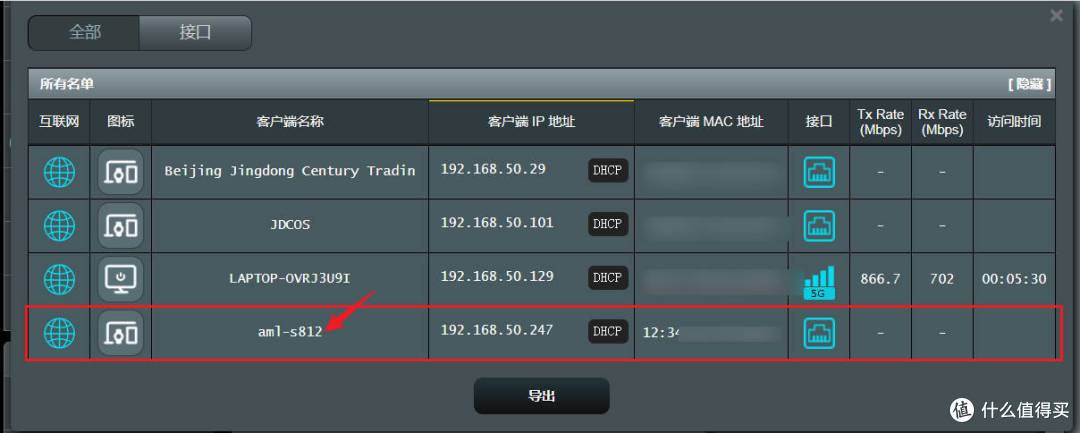
3、登录homeassistant
在浏览器输入玩客云的IP地址+“:8123",类似”192.168.50.247:8123”这种(划线部分的IP替换成你的玩客云IP地址即可)回车然后就会出现登录界面。在“用户名”处输入“玩转智家”,“密码”处输入“1024”即可登录。登录就可以玩home assistant了。

玩客云armbian系统登录
此步骤非必须,需要重启armbian系统或关机才需要,不需要的可跳过。有时候我们需要登录玩客云的系统进行操作,比如系统关闭、重启、homeassistant重启等。操作如下:在您的电脑(电脑需要和玩客云处于同一局域网,你可以理解为同一路由下)上打开putty软件,按下图输入您玩客云的IP地址,选择ssh后点击open打开系统登录界面

在系统登录界面输入账号:root后回车,然后再输入密码10245869 回车登录系统

登录成功后的界面如下
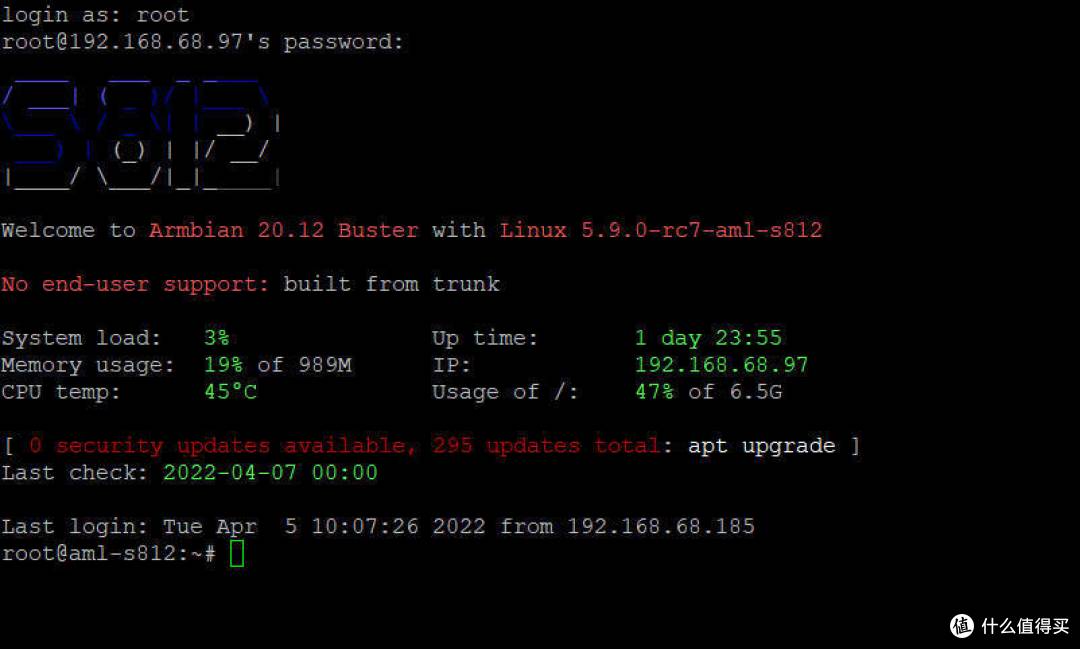
我们常用的命令如下:
系统操作,包括关机和重启。(#后为注释,不要复制)
poweroff #关机
reboot #重启
home assistant相关操作包括启动homeassistant、重启homeassistant、停止homeassistant、查看homeassistant状态。当homeassistant不能启动时可以登录系统,输入如下命令进行进行重启及查看homeassistant。(#后为注释,不要复制)
systemctl start home-assistant@ha #启动homeassistant
systemctl restart home-assistant@ha #重启homeassistant
systemctl stop home-assistant@ha #停止homeassistant
systemctl status home-assistant@ha #查看homeassistant状态samba服务相关
samba使用
此步骤非必须,放置第三方插件,修改homeassistant配置文件才需要。我已经给大家安装了samba服务,当我们需要添加第三方插件或者需要修改配置文件时需要打开homeassistant的配置目录。我已经把homeassistant的配置目录通过samba服务共享出来了。在您的电脑(电脑需要和玩客云处于同一局域网,你可以理解为同一路由下)同时按下window键加R键,打开运行,输入您的IP地址,点击“确定”
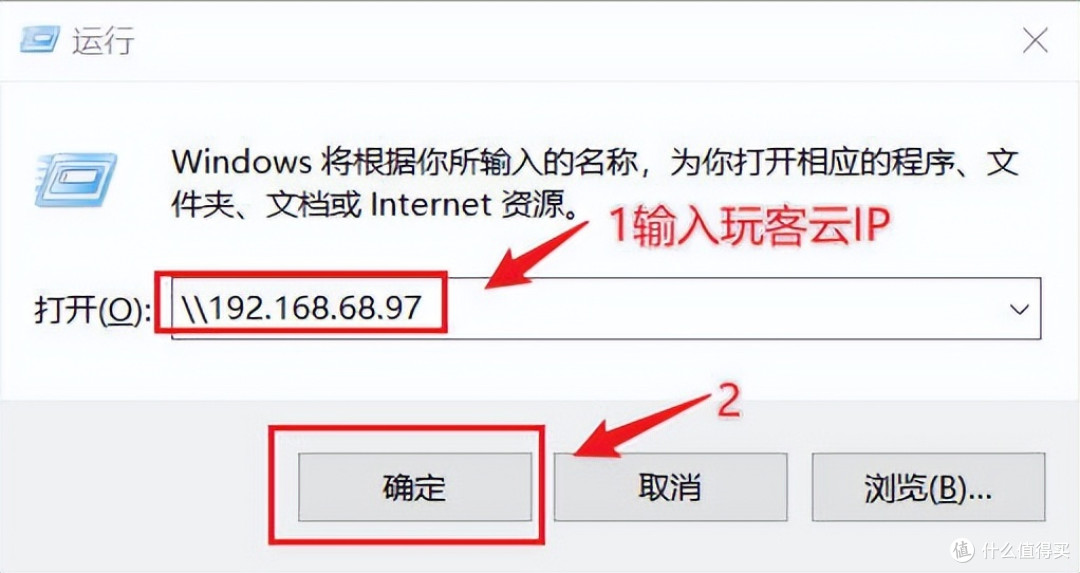
输入登录账号root,密码10245869 登录即可打开homeassistant配置目录。我给大家的默认装了HACS即第三方插件商店的,HACS就放在了custom_components里了。

二、homeassistant添加设备初体验
接下来就是要把自己的智能家居设备接入home assistant了。这一步因为大家的设备品牌种类各异,不能一概而论。下面我简单举一个例子。homeassistant正在变得越来越简单易用,很多局域网内的设备它都能自动发现,您只需要按提示操作即可完成接入。如下图homeassistant自动发现了小米的设备小米多功能网关还有博联的插排。小米的多功能网关的接入前面专门介绍过,这次我们就以博联broadlink设备为例进行介绍。
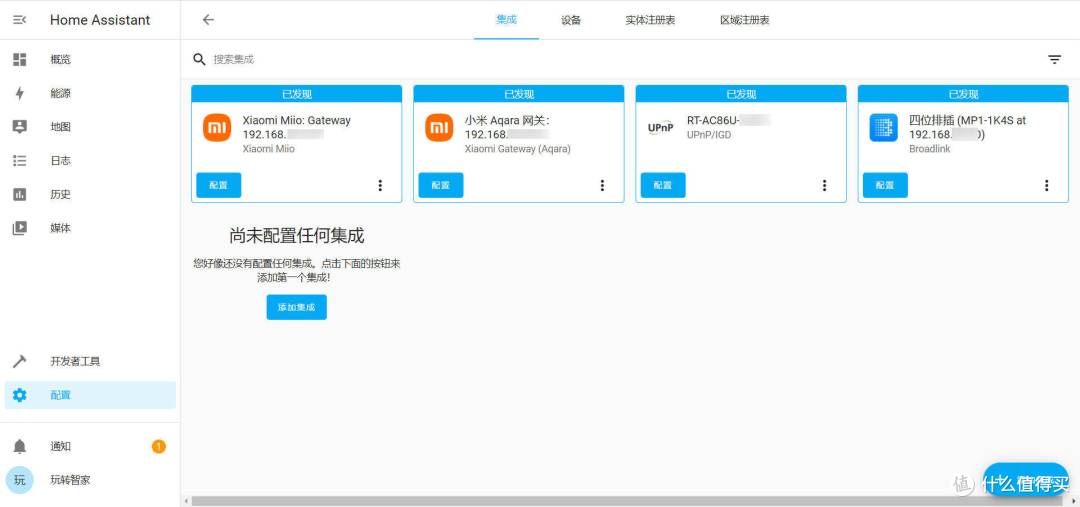
点击上图中homeassistant自动发现的博联设备中的“配置”按钮,对设备进行配置
设置设备名称
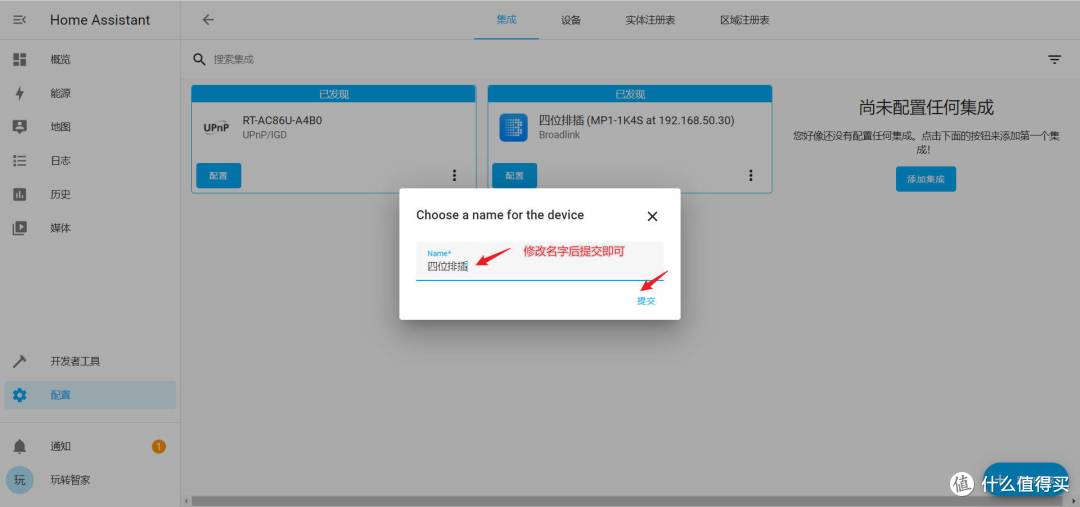
按提示选择设备位置即可

最后添加设备成功后如下图。我们就可以在homeassistant内控制博联的设备了。

大家可以发现现在homeassistant添加设备真的是超级简单,就是点点选选的事。homeassistant在易用性上的进度真的是“士别三日当刮目相待”。
三、HACS应用商店使用
当home assistant官方自带集成插件不能满足我们需求时,我们就需要安装第三方插件了。在后续的玩客云homeassistant版本中已经给大家提前安装配置好了homeassistant第三方插件商店HACS中国极速版,彻底解决官方hacs插件下载龟速甚至失败的问题。下面我就以安装小米多模网关插为例介绍怎么安装第三方插件,安装其他插件请大家举一反三、触类旁通。
1、点击左侧“HACS”图标,打开HACS,然后点击“集成”

2、点击右下角的“浏览并下载存储库”
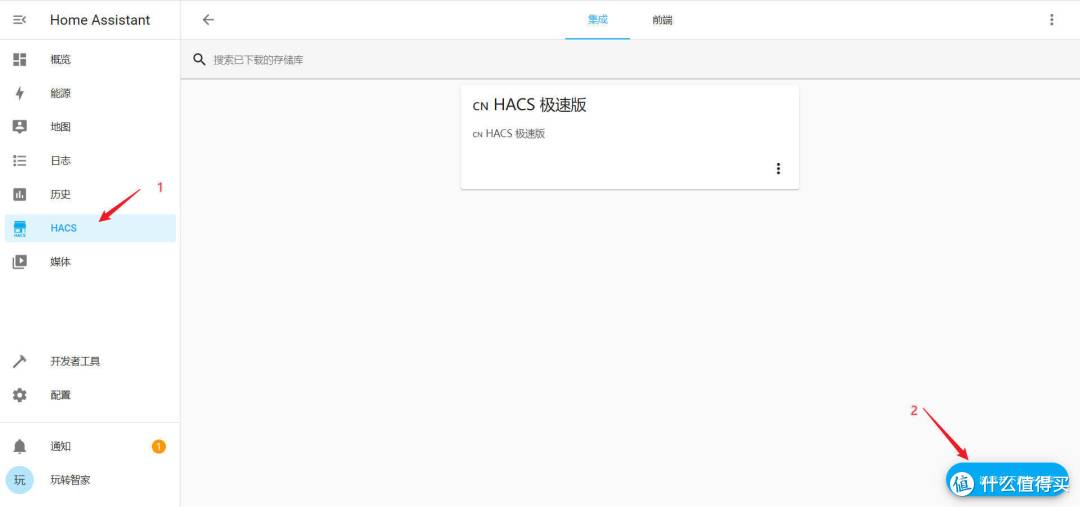
3、在搜索框中输入“xiaomi”,我就就可以在下方找到Xiaomi Gateway3插件

4、点击“Xiaomi Gateway3”进入Xiaomi Gateway3页面

5、点击右下角的“通过HACS下载此存储库”

点击右下角“下载”进行下载

下载完成后我们可以在HACS页面看到“Xiaomi Gateway3”插件,并提示需要homeassistant重启方可生效

6、重启homeassistant
按下图重启homeassistant


7、在集成中添加小米多模网关插件
添加小米多模网关插件集成
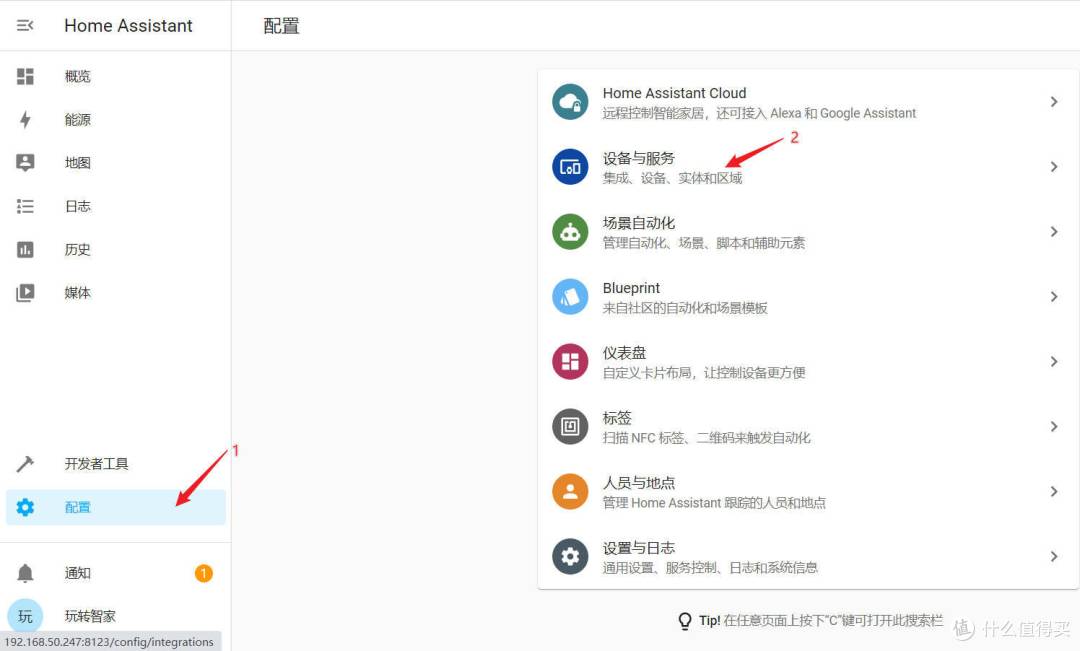
输入xiaomi搜索xiaomi gateway3

选择添加小米账号

输入小米账号和密码

再次点击集成中的xiaomi gateway3集成中的“选项”,从弹出框中选择你小米多模网关

可以看到你小米多模网关的密码Token

再次添加xiaomi gateway3集成,这次选择添加多模网关

并在open Telnet command中输入:
{"method":"set_ip_info","params":{"ssid":"""","pswd":"123123 ; passwd -d admin ; echo enable > /sys/class/tty/tty/enable; telnetd"}}

点击提交之后,小米多模网关添加成功,小米多模网关下的蓝牙、蓝牙mesh、zigbee子设备会自动添加到homeassistant中,如下图所示。一次接入一大票蓝牙、蓝牙mesh、zigbee设备,还是非常方便的。这位大神破解的原理也非常简单就是开启小米多模网关Telnet后,直接从小米多模网关获得设备数据及控制多模网关下的设备,所以肯定是本地局域网接入。

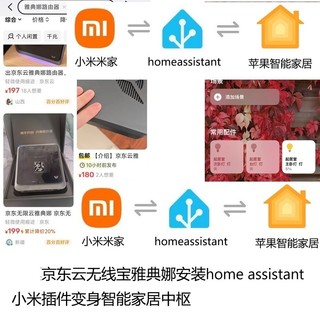
以此类推大家可以下载自己需要的插件把您的智能家居接入homeassistant,实现各种品牌的智能家居统一管理、跨品牌设备联动、原本不支持homekit的产品通过homeassistant接入苹果家庭APP实现Siri语音控制。
四、无线网卡使用
玩客云本身是不带无线网卡的,有线连接稳定可靠,我建议大家还是尽量用网线连接玩客云。但对那些实在不方便网线连接的用户也可考虑用USB无线网卡无线连接。
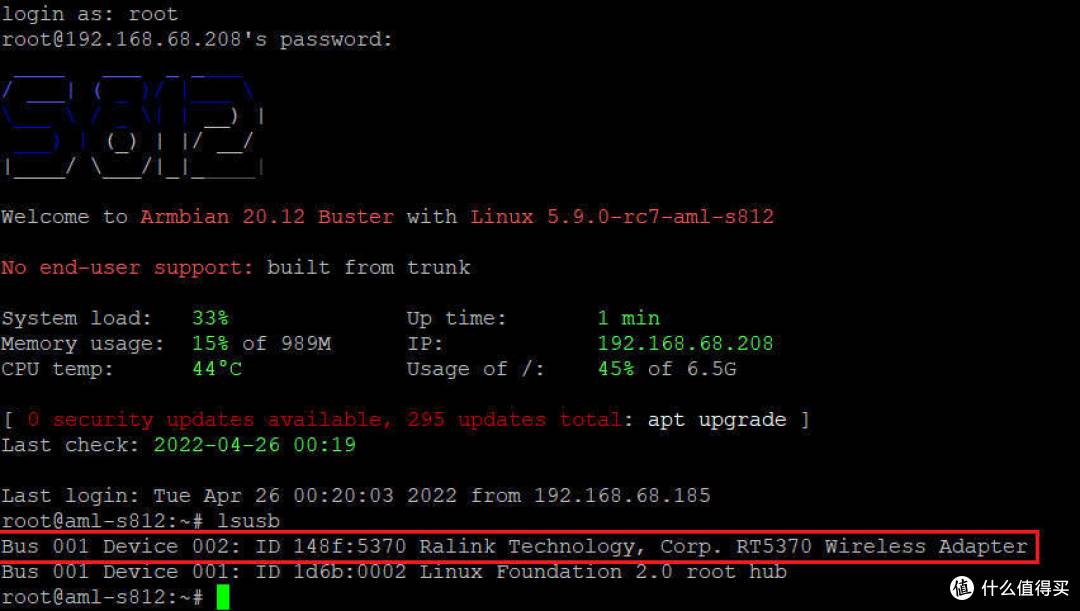
1、把您的USB无线网卡插到靠近网口的USB2口,putty登录玩客云armbian系统,首先输入下面的命令
lsusb
看看系统能否识别您的USB无线网卡
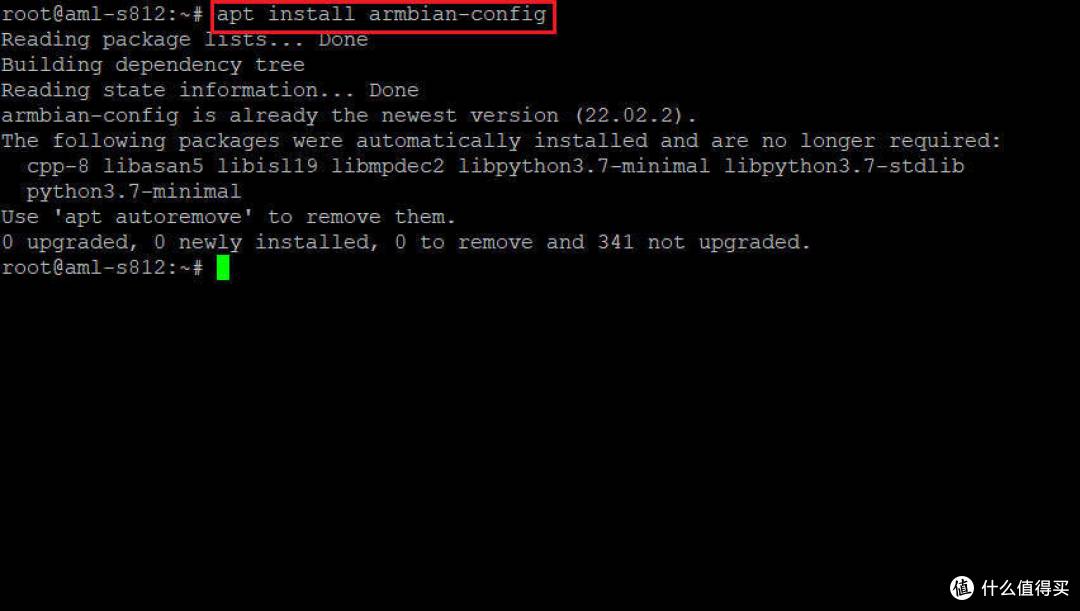
2、安装armbian-config
在命令行输入以下命令
apt install armbian-config
3、安装完成armbian-config,继续在命令行输入
armbian-config
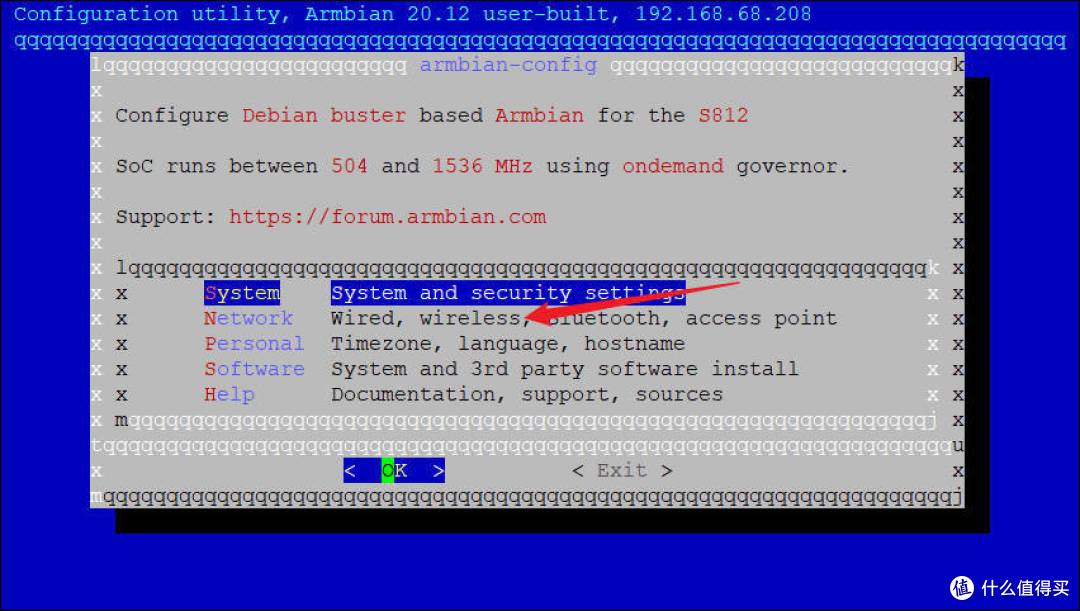
用键盘方向键向下移动到"Network",然后回车

用方向键向下移动到“WiFi”,然后回车
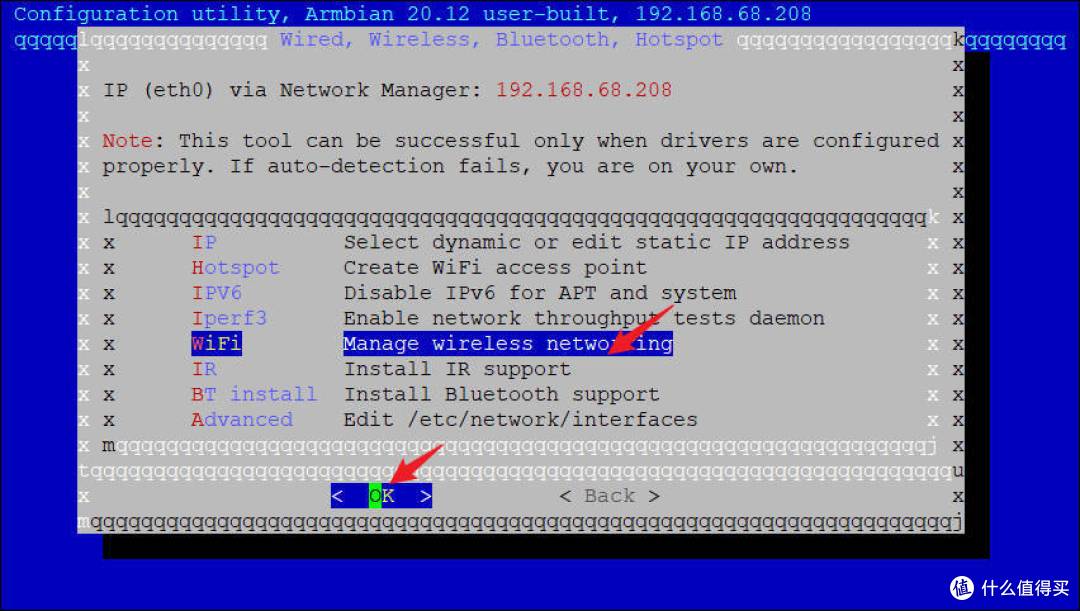
用方向键移动光标到你想连接的WiFi上回车
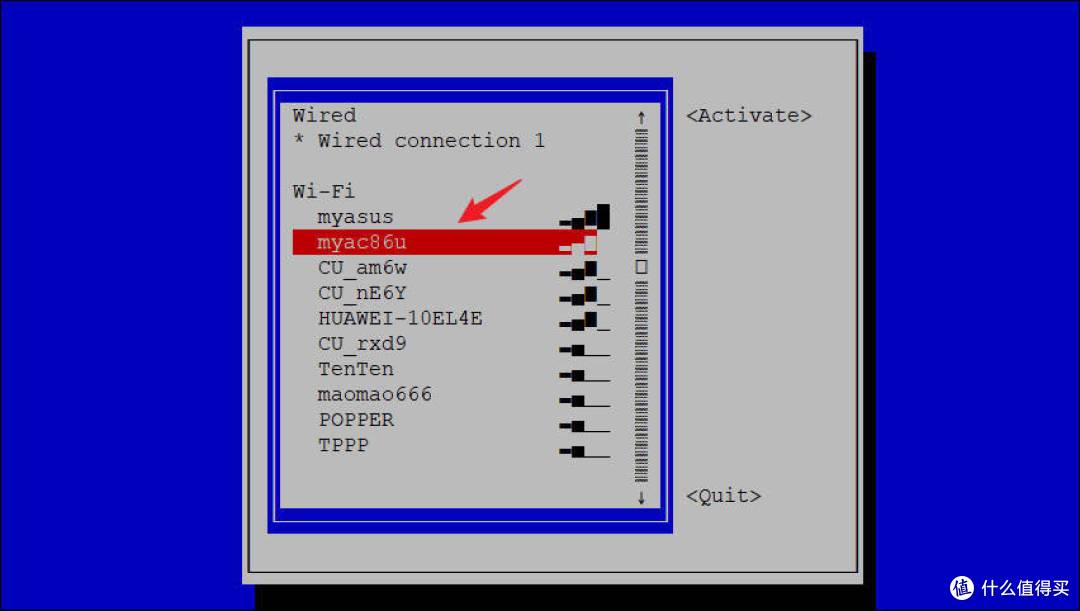
输入你WiFi密码,然后移动光标到"OK"回车

连接成功后如下图,WiFi账号前会有个星号
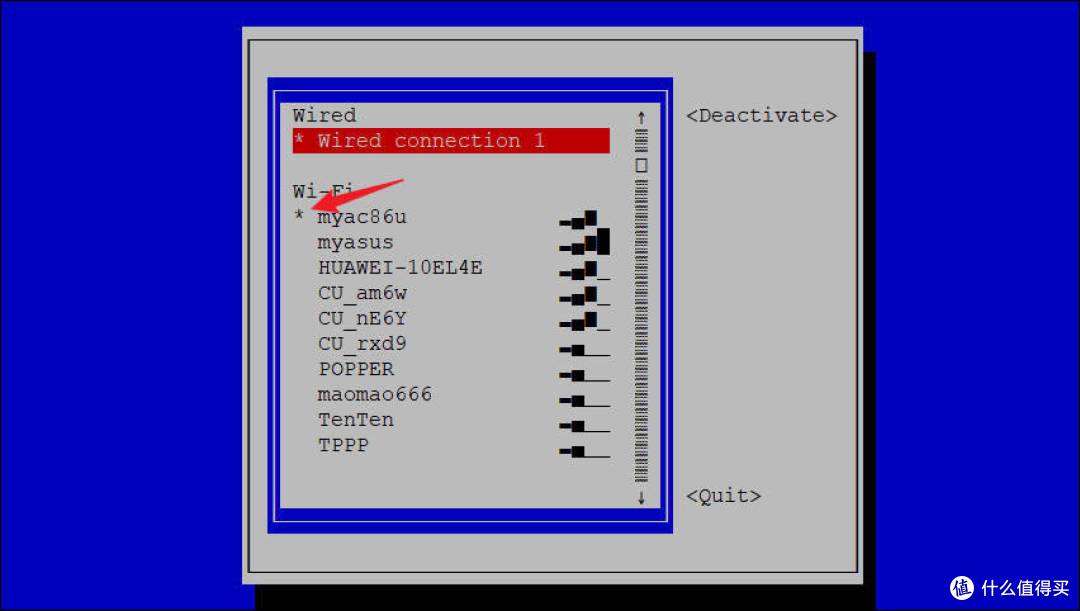
移动光标到“Quit”回车
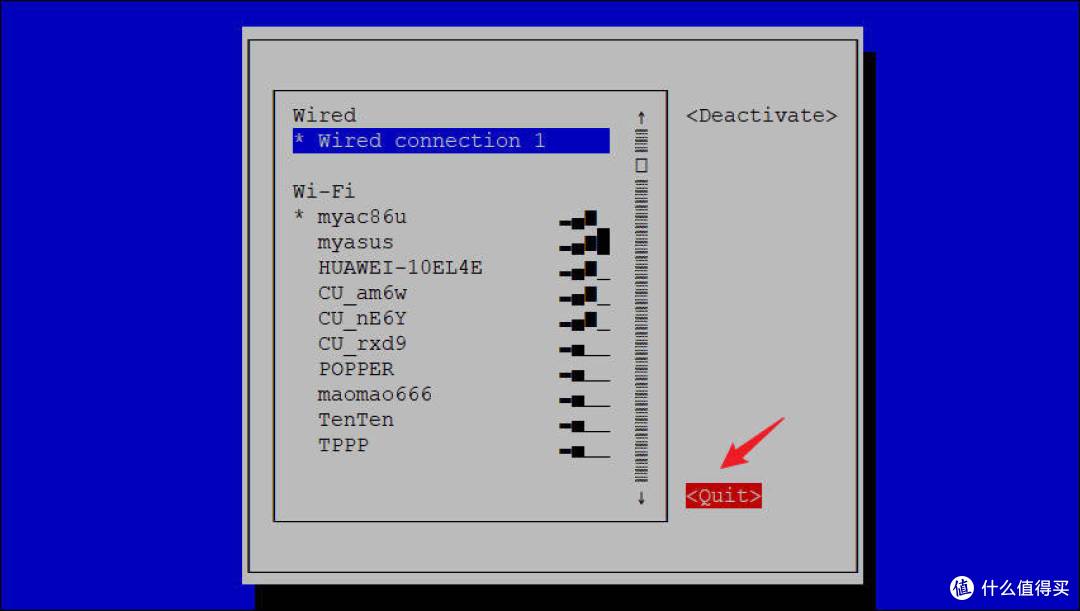
移动到“back”回车

移动光标到“Exit”,回车退出armbian-config

输入如下命令(可选)可以查看网络连接状态
ifconfig
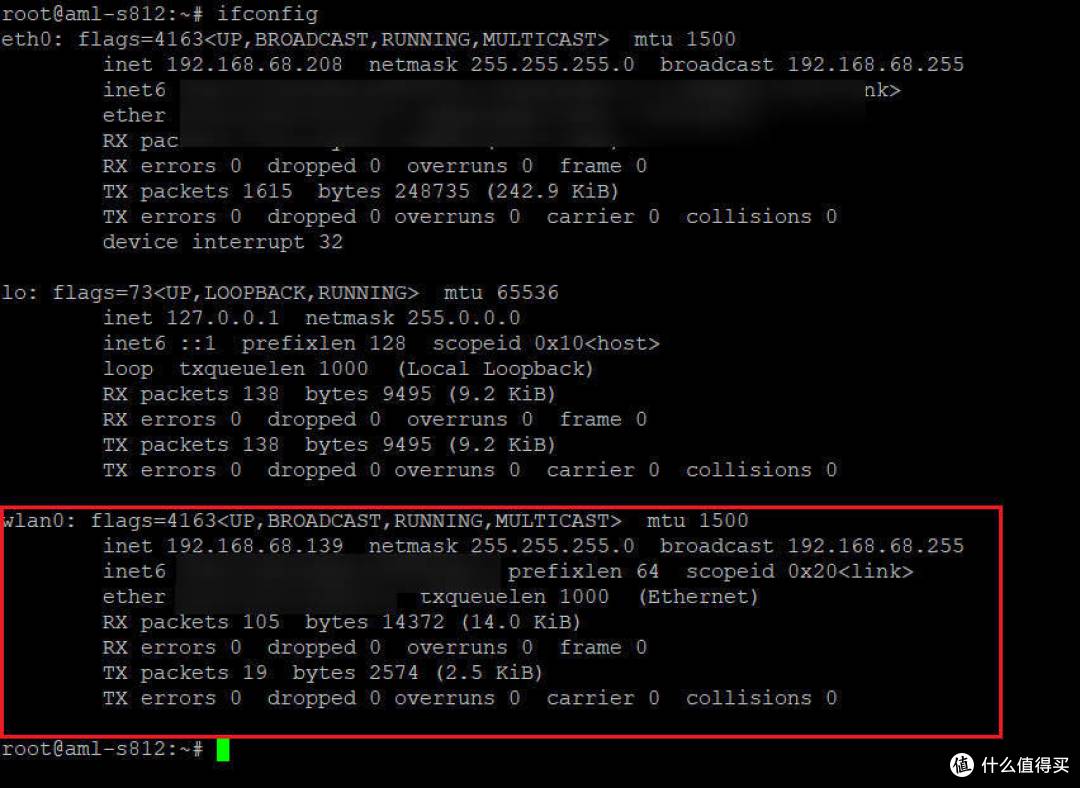
现在你就可以把玩客云的网线拔掉直接用无线上网了。
结论
homeassistant的开源智能家居强大,应该是毋庸置疑的。但是之前很多人吐槽homeassistant安装和设置太复杂,对小白用户不友好。home assistant的本身也正在逐渐变的简单易用,我能做的是尽量把那些复杂的事都给大家提前做好,让大家开箱即用,大家一起玩转智能家居,独乐乐不如众乐乐。






校验提示文案
校验提示文案
校验提示文案
校验提示文案
校验提示文案
校验提示文案
校验提示文案
校验提示文案
校验提示文案
校验提示文案
校验提示文案
校验提示文案
校验提示文案
校验提示文案
校验提示文案
校验提示文案
校验提示文案
校验提示文案
删
了???
校验提示文案
校验提示文案
校验提示文案
删
了???
校验提示文案
校验提示文案
校验提示文案
校验提示文案
校验提示文案
校验提示文案
校验提示文案
校验提示文案
校验提示文案
校验提示文案
校验提示文案
校验提示文案
校验提示文案
校验提示文案
校验提示文案
校验提示文案
校验提示文案
校验提示文案
校验提示文案