































5
3
扔掉玩客云斐讯N1吧,这才是2025年NAS性价比王者-OEC刷机篇
2025-03-15 11:28:36
176点赞
1198收藏
201评论
玩客云、斐讯N1、黑豹X2以及京东云亚瑟、雅典娜等等矿渣已经成为垃圾佬们做轻NAS的常客,但是他们各有各的优点和不足。而今天要介绍的OEC才是真正的集大成者,才是垃圾佬NAS的心头好、梦中机。下面让我们简单对比一下吧

通过对比可以发现OEC真的是理想之选,百元内的价格基本没有对手了。
好的那就让我们开始刷机之旅吧
一、 拆机
1、 打开硬盘盖板

2、 拆卸硬盘仓螺丝
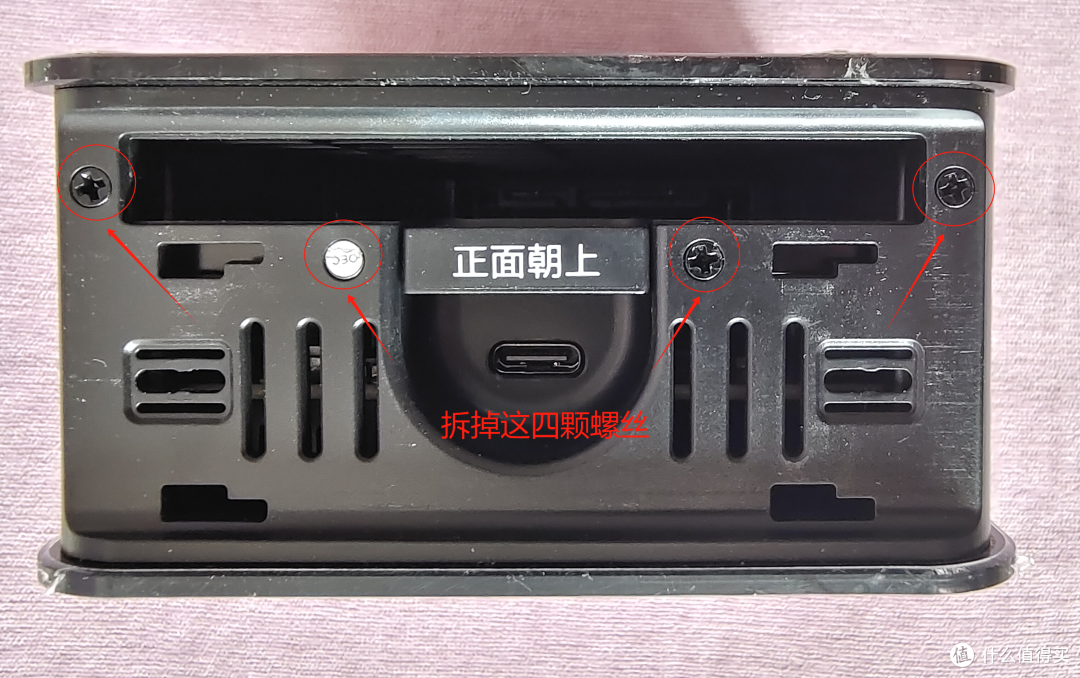
然后硬盘侧的侧面盖板就可以拿下来了
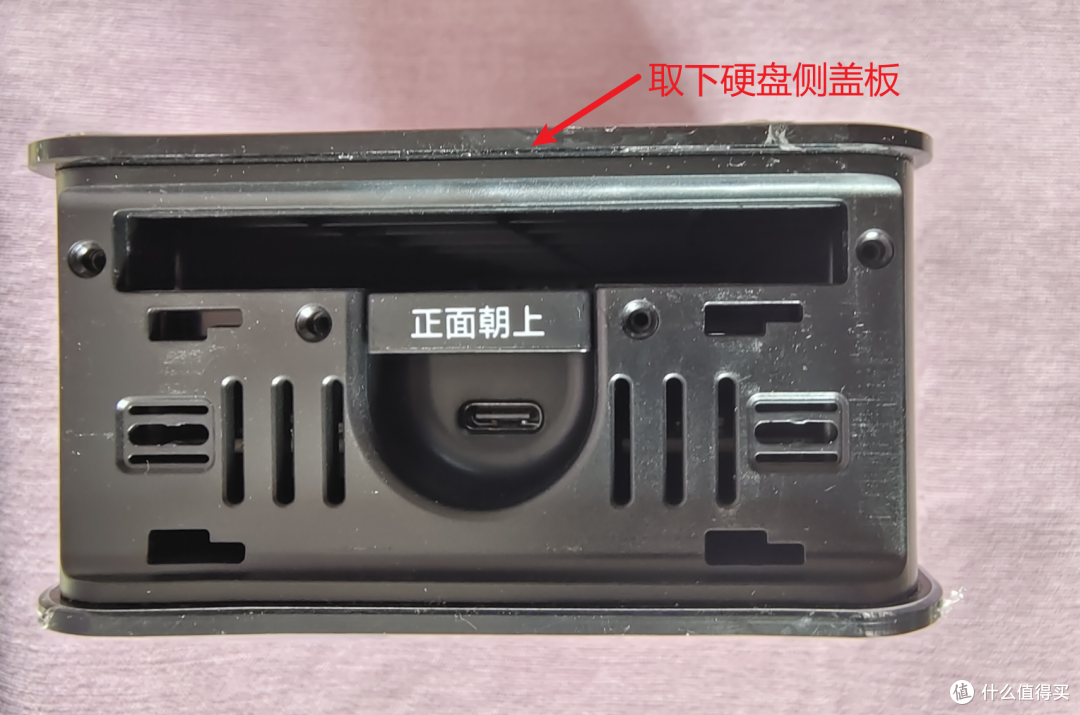
取下后如图所示,接着取下下图中的三个螺丝


再拆掉这个螺丝
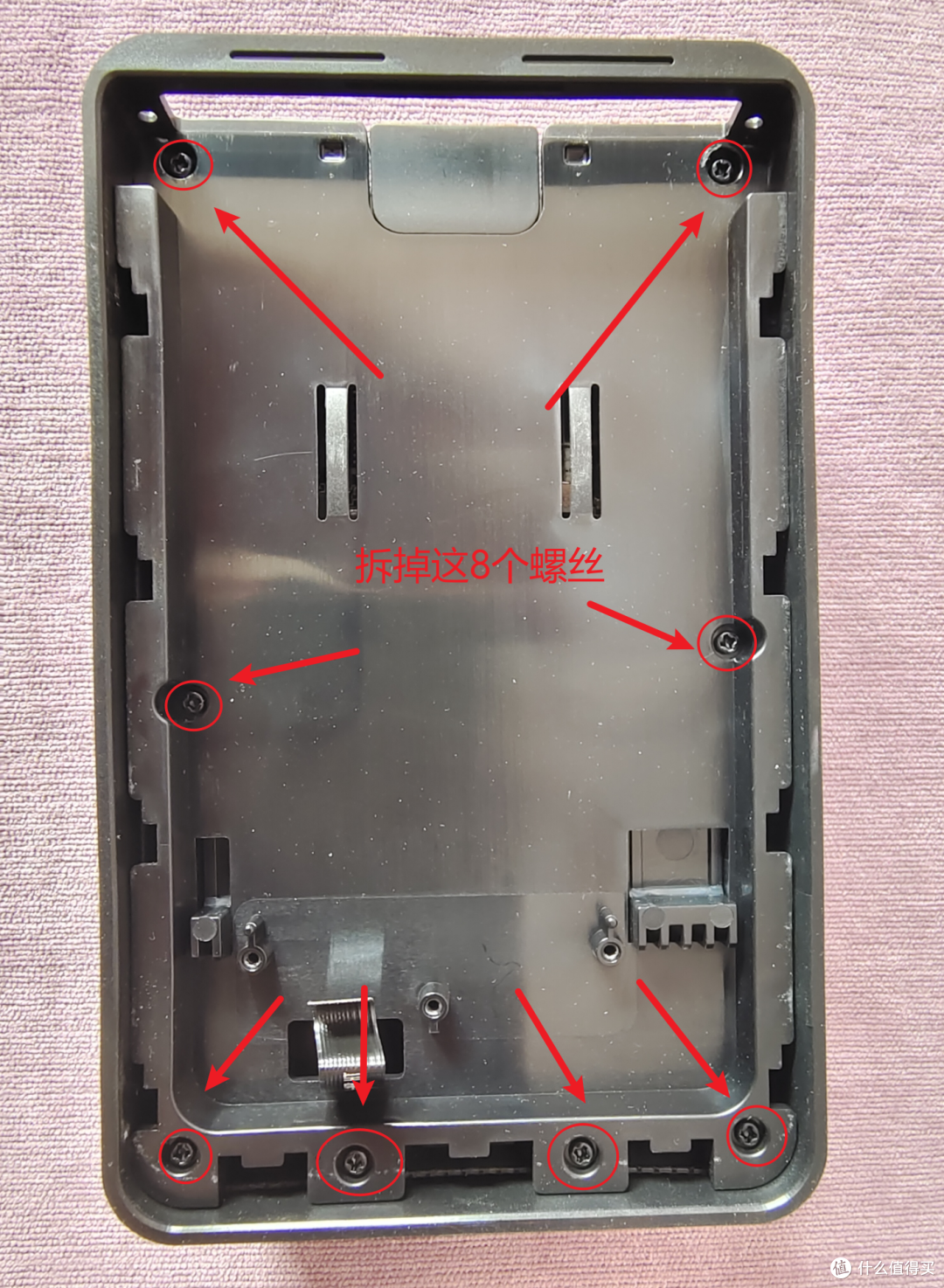
然后向上取出这个硬盘仓隔板,露出电路板

二、 安装刷机驱动软件
1、 下载刷机工具包,后面给大家分享链接

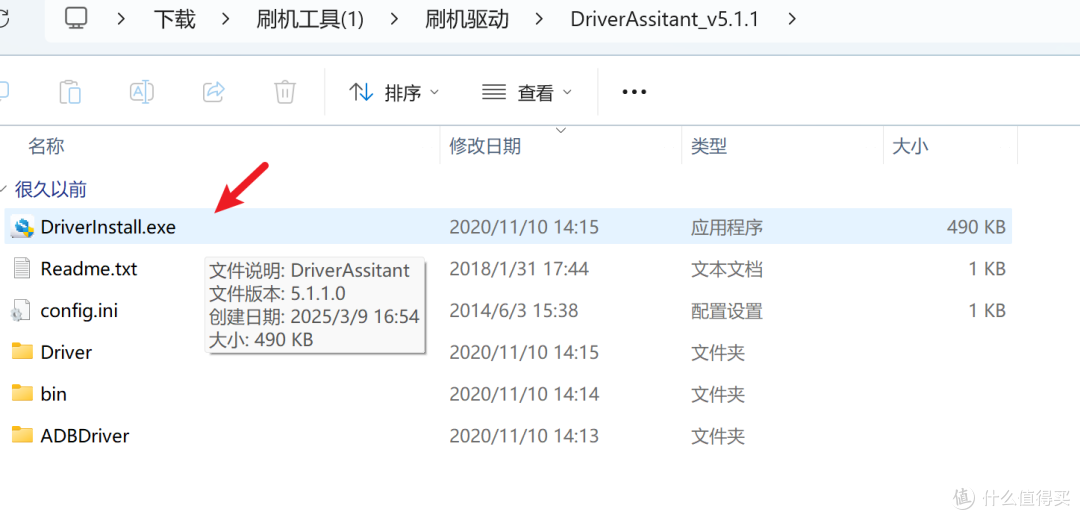
2、 安装驱动
把工具包中驱动解压,点击进行安装等待安装完成即可


三、 刷机
1、 短接
双击打开瑞芯微刷机软件

打开后如下图所示
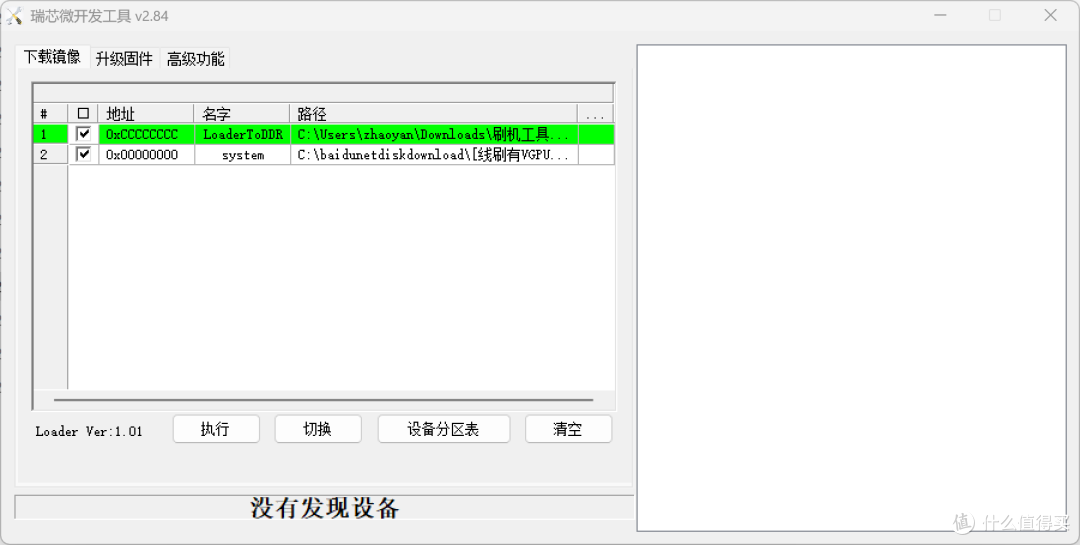
用USB线A口插到电脑USB口上,然后一个手按照下图用镊子或导线短接这两个触点,然后一个手把USB线的type C口插到OEC硬盘口那的C口(整个刷机过程不需要插DC电源),听见叮咚声后松开短接。

此时软件会“发现一个MASKROM设备“
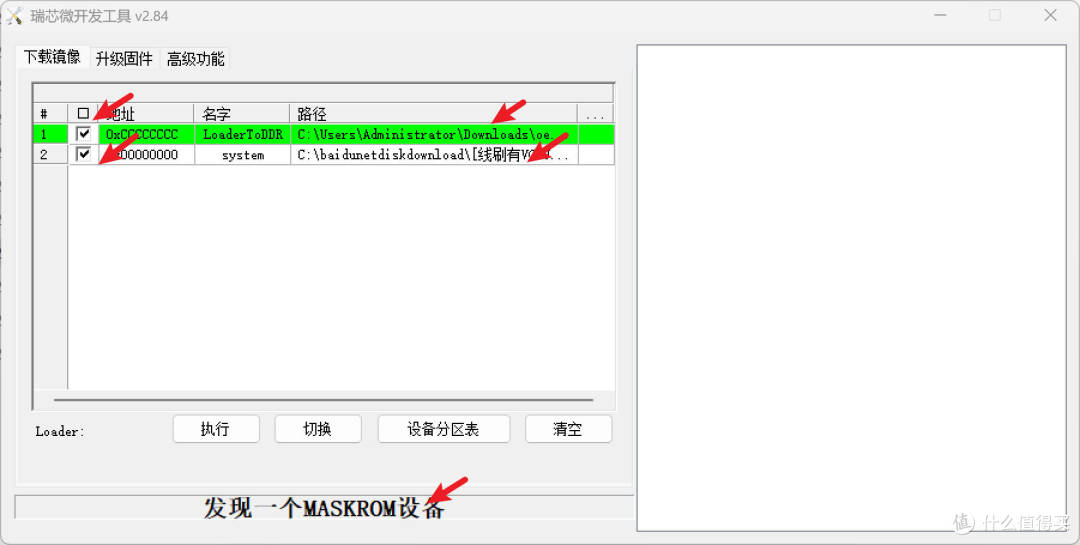
2、软件设置
软件设置的地址如图所示,第一行并点击最右侧空白位置选择刷机软件中的MiniLoaderAll.bin文件,第二行选择要刷的系统包。
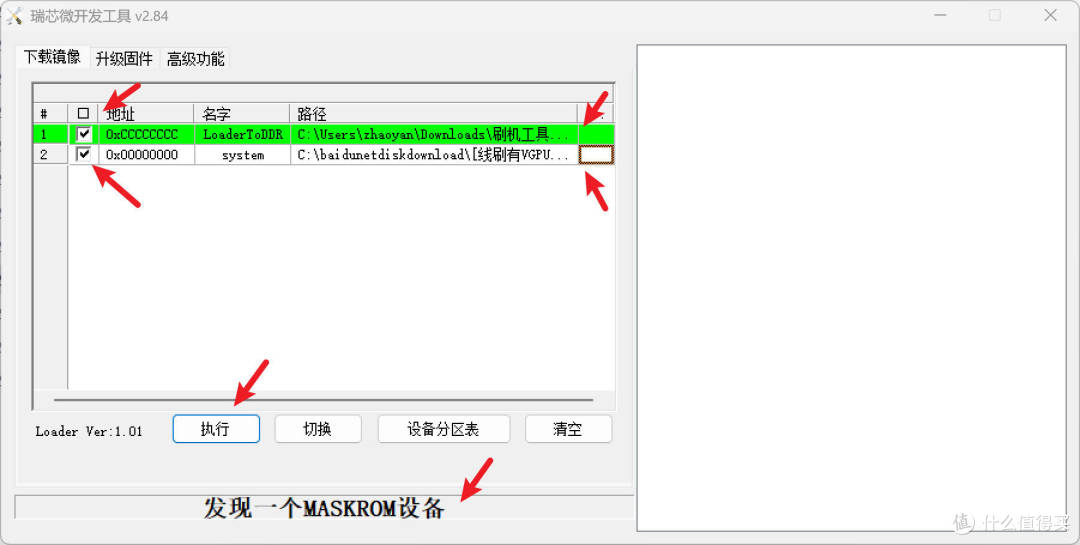
然后点击执行则进行刷机操作
3、 刷机完成后,如下图所示,此时可以 断开usb线了
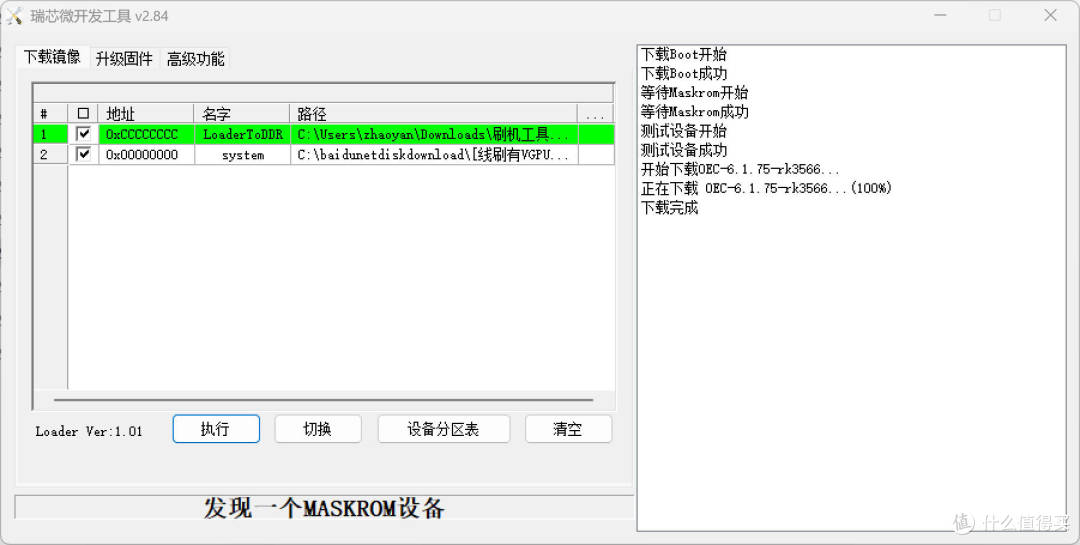
四、 系统初始化设置
1、 找到OEC的IP
给OEC插上网线插上电,然后去路由器后台查看OEC的IP,我的IP是192.168.50.124

2、PUTTY ssh登录OEC
此时同一局域网内的电脑上用终端或putty ssh登录即可

在弹出框中选择“accept”
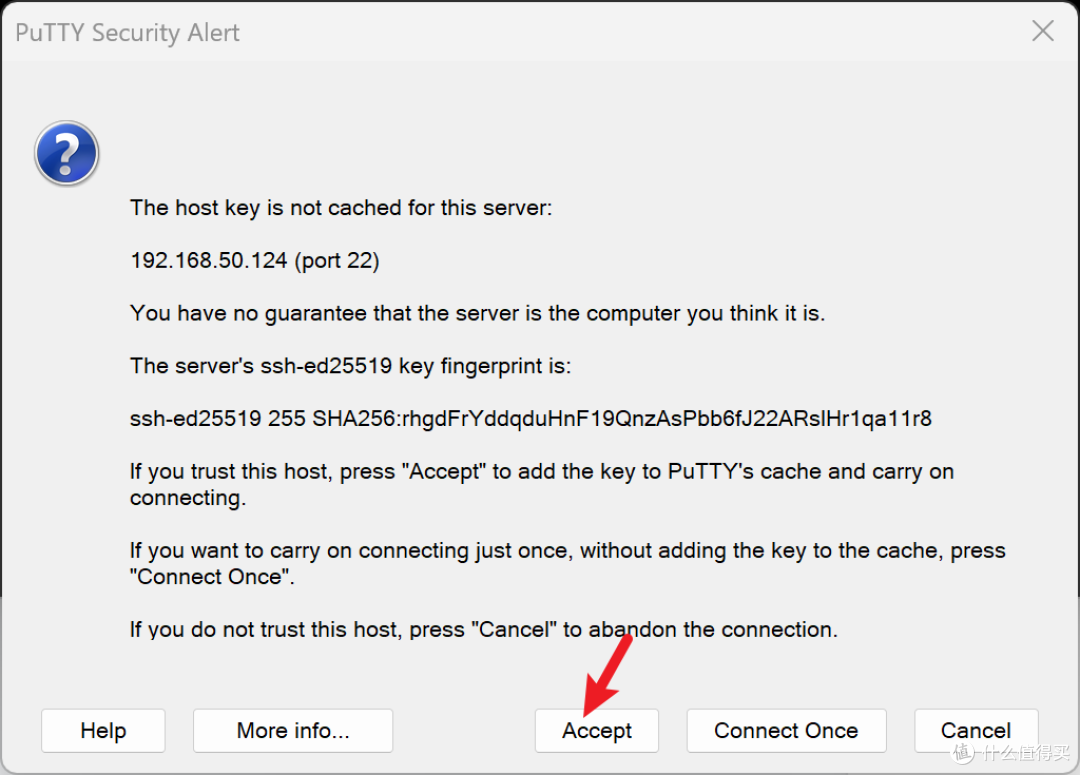
然后输入用户名root密码1234(输入密码时不显示是正常)回车

登录后会自动让修改root密码,修改成您想设置的密码即可(会让输入+确认共两次)

shell选择1回车即可

接着会让创建账号,直接按CTRL+C取消创建即可


3、换源
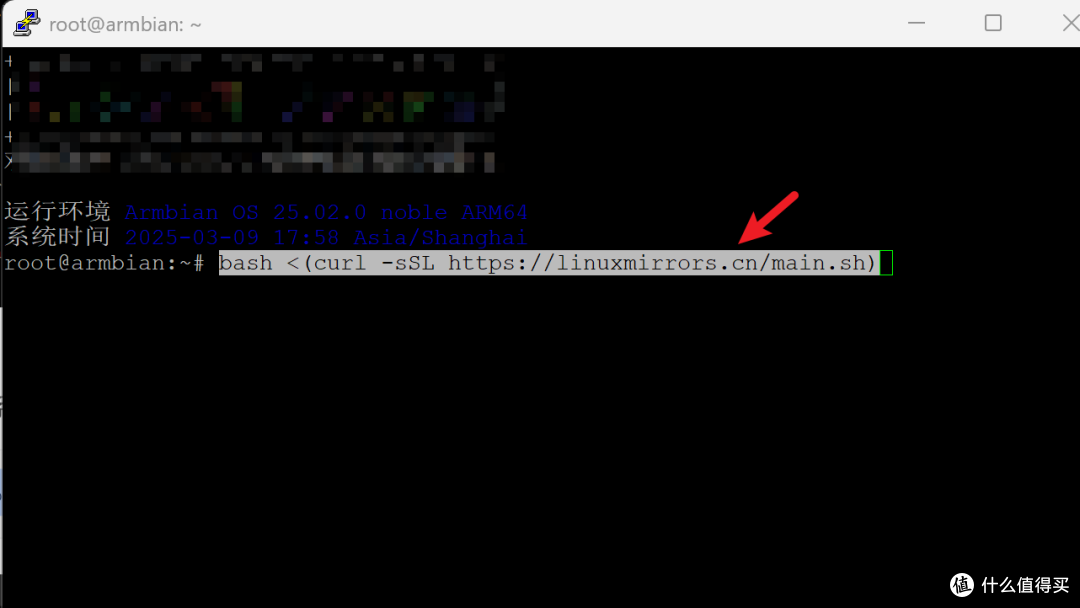
输入下面的代码指令,一件更换系统软件源,加快软件下载速度
bash <(curl -sSL https://linuxmirrors.cn/main.sh)
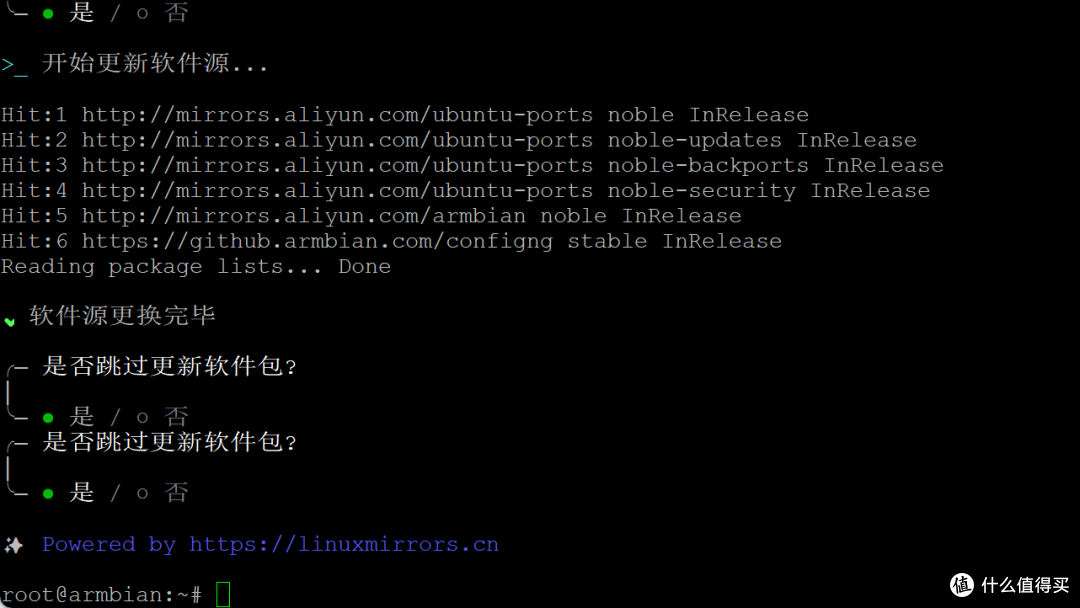
按键盘方向键移动光标,选择你想选择软件源这里选择阿里云

然后回车按照提示选择后就会自动更新软件源

五、安装casaos
1、安装casaos
安装casaos
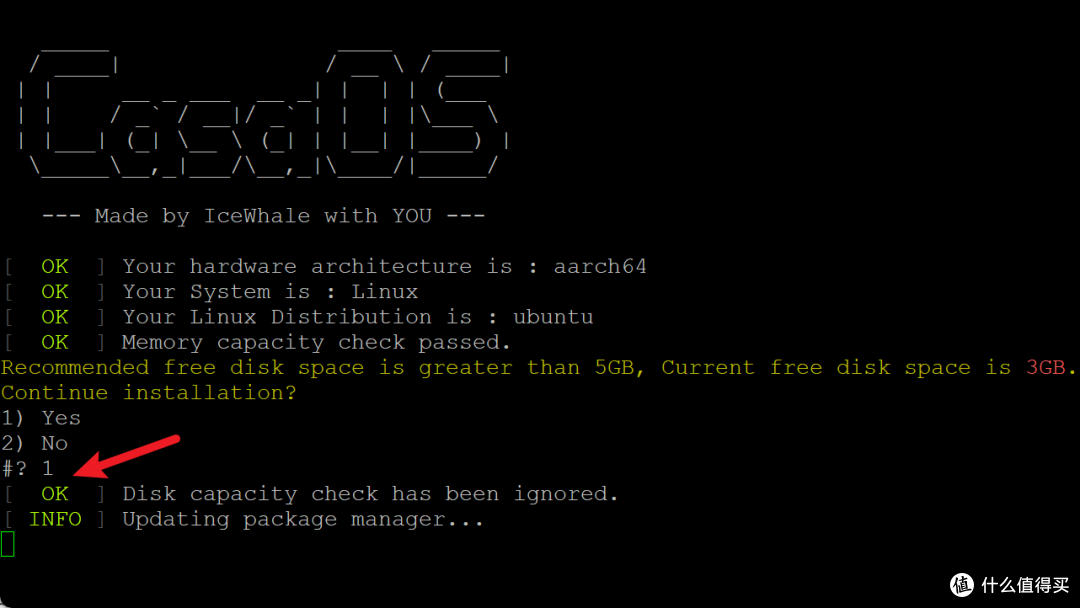
wget -qO- https://get.casaos.io | bash
因为剩余空间不够,要选择忽略空间检查
安装完成

2、登录casaos管理界面
浏览器输入上图提示的IP 192.168.50.124即可打开casaos界面
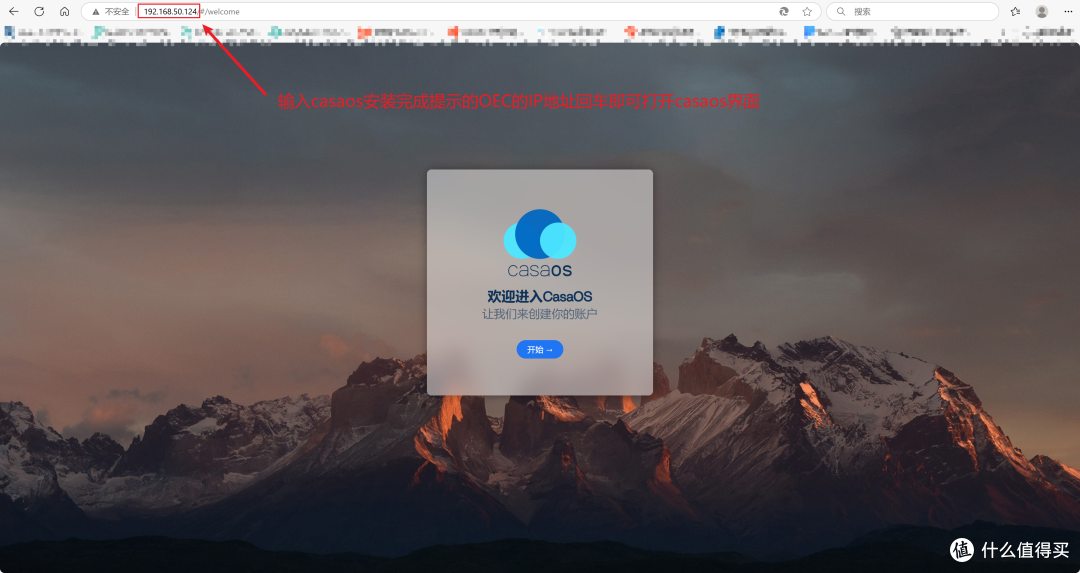
点击开始创建CASAOS账号密码


六、 总结
刷机到此结束,后面会分享怎么把应用安装到硬盘里节省emmc空间,以及怎么安装家庭自动化应用home assistant、下载影视资源的迅雷、影音服务器jellyfin等等,把它打造成百元内NAS的不二之选,敬请期待。

作者声明本文无利益相关,欢迎值友理性交流,和谐讨论~














校验提示文案
校验提示文案
校验提示文案
校验提示文案
校验提示文案
校验提示文案
校验提示文案
校验提示文案
校验提示文案
校验提示文案
校验提示文案
校验提示文案
校验提示文案
校验提示文案
校验提示文案
校验提示文案
校验提示文案
校验提示文案
校验提示文案
校验提示文案
校验提示文案
校验提示文案
校验提示文案
校验提示文案
校验提示文案
校验提示文案
校验提示文案
校验提示文案
校验提示文案
校验提示文案
校验提示文案
校验提示文案
校验提示文案
校验提示文案
校验提示文案
校验提示文案
校验提示文案
校验提示文案
校验提示文案
校验提示文案