







 深耕数码、AI兴趣领域












8
5
NAS下搭建FastGpt,一个基于 LLM 大语言模型的知识库问答系统
2023-08-14 17:32:10
82点赞
603收藏
55评论
前言
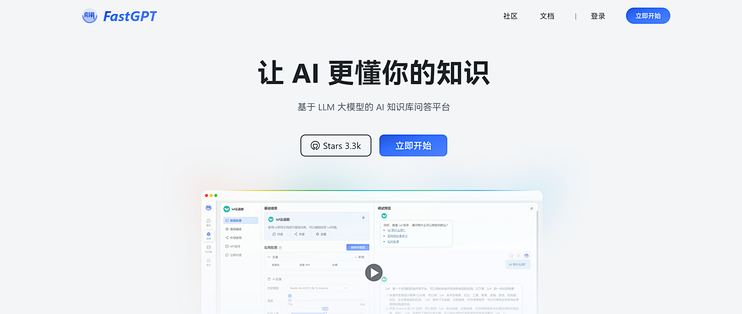
FastGPT是一个基于LLM大语言模型的知识库问答系统,提供开箱即用的数据处理、模型调用等能力。同时可以通过Flow可视化进行工作流编排,从而实现复杂的问答场景!该项目为群有提供,且他自己部署了一个,用着我感觉还不错,而且官方也有体验版本可以使用。感兴趣可以去看看:https://fastgpt.run/
部署
FastGPT提供了docker-compose,所以我们可以直接用它官方项目的文件做到快速部署。官方两份不同的文档,分别提供了非host版本与host版本。根据自己情况选择使用。
 fastGPT
这里我选择的为非host版本,需要检查一下端口,更改为自己不冲突端口就可以了。代码如下:
# 非 host 版本, 不使用本机代理
version: '3.3'
services:
pg:
image: ankane/pgvector:v0.4.2 # git
# image: registry.cn-hangzhou.aliyuncs.com/fastgpt/pgvector:v0.4.2 # 阿里云
container_name: pg
restart: always
ports: # 生产环境建议不要暴露
- 5432:5432
networks:
- fastgpt
environment:
# 这里的配置只有首次运行生效。修改后,重启镜像是不会生效的。需要把持久化数据删除再重启,才有效果
- POSTGRES_USER=username
- POSTGRES_PASSWORD=password
- POSTGRES_DB=postgres
volumes:
- ./pg/data:/var/lib/postgresql/data
mongo:
image: mongo:5.0.18
# image: registry.cn-hangzhou.aliyuncs.com/fastgpt/mongo:5.0.18 # 阿里云
container_name: mongo
restart: always
ports: # 生产环境建议不要暴露
- 27017:27017
networks:
- fastgpt
environment:
# 这里的配置只有首次运行生效。修改后,重启镜像是不会生效的。需要把持久化数据删除再重启,才有效果
- MONGO_INITDB_ROOT_USERNAME=username
- MONGO_INITDB_ROOT_PASSWORD=password
volumes:
- ./mongo/data:/data/db
fastgpt:
container_name: fastgpt
# image: c121914yu/fast-gpt:latest # docker hub
image: registry.cn-hangzhou.aliyuncs.com/fastgpt/fastgpt:latest # 阿里云
ports:
- 3000:3000
networks:
- fastgpt
depends_on:
- mongo
- pg
restart: always
environment:
# root 密码,用户名为: root
- DEFAULT_ROOT_PSW=1234
# 中转地址,如果是用官方号,不需要管
- OPENAI_BASE_URL=https://api.openai.com/v1
- CHAT_API_KEY=sk-xxxx
- DB_MAX_LINK=5 # database max link
- TOKEN_KEY=any
- ROOT_KEY=root_key
# mongo 配置,不需要改
- MONGODB_URI=mongodb://username:password@mongo:27017/?authSource=admin
- MONGODB_NAME=fastgpt
# pg配置.
- PG_HOST=pg
- PG_PORT=5432
- PG_USER=username
- PG_PASSWORD=password
- PG_DB_NAME=postgres
networks:
fastgpt:
其中涉及到了一些文件,我们需要提前创建好,在docker-compose文件中也有写,根据提示创建即可,也可以直接参考我的设置。
 目录树
目录树最后我们打开群晖的ssh端口,并用ssh工具连接到群晖,cd到fastGPT目录后输入命令:docker-compose up -d便可以启动项目了(需要注意文件格式,切换到utf-8)。
 启动项目
启动项目启动成功之后会出现如下的界面,此时就能在docker UI中看到三个容器了。
 项目启动成功
体验
浏览器输入http://nasip+端口号就能看到项目界面了,此时我们点击右上角的登录就可以了。
 主界面
主界面如果你没有更改默认配置,那么用户名便是root,密码为1234。
 示例
示例使用需要配置好openAI才行,简单模式下也可以用,但是采用的是基础库,没有3.5以及4.0这么智能。
 体验
体验至于更多功能,可以自行去体验哦。熊猫对于GPT一类的都不是很感兴趣。
总结
工具是个好工具,不过知识库需要搭建好,同时GPT的收费看似很低,日常用下来后你会发现用起来很快,无形中就没了。所以我还是选择bingAI吧!
以上便是本期的全部内容了,原创不易,不妨点赞收藏,最后也希望能得到你的关注,咱们下期见!
 点赞收藏关注






校验提示文案
校验提示文案
校验提示文案
校验提示文案
校验提示文案
校验提示文案
校验提示文案
校验提示文案
校验提示文案
校验提示文案
校验提示文案
校验提示文案
校验提示文案
校验提示文案
校验提示文案
校验提示文案
校验提示文案
校验提示文案
校验提示文案
校验提示文案
校验提示文案
校验提示文案
校验提示文案
校验提示文案
校验提示文案
校验提示文案
校验提示文案
校验提示文案
校验提示文案
校验提示文案
校验提示文案
校验提示文案
校验提示文案
校验提示文案
校验提示文案
校验提示文案
校验提示文案
校验提示文案
校验提示文案
校验提示文案