
























































89
28
硬盘分区怎么做?这几款分区工具新手也能轻松上手
2025-06-03 13:52:30
1点赞
5收藏
0评论
在电脑的日常使用过程中,硬盘分区是一个非常基础但又十分重要的操作。不合理的分区会导致空间浪费、系统运行效率低,甚至在安装新系统或管理数据时带来不少麻烦。那么,如何正确进行硬盘分区?有哪些分区工具适合新手使用?本文将为大家详细介绍几款实用、上手快的分区工具,帮助你轻松完成硬盘分区操作。

一、 Windows 自带磁盘管理器(Disk Management)
磁盘管理器是Windows系统内置的磁盘管理工具,用户不用下载安装,只需在“此电脑”上右键选择“管理”即可打开。磁盘管理器有图形化界面,可以完成新建分区、格式化、扩展卷、压缩卷、删除分区等基础操作。
适合人群:电脑基础较弱、只需做简单分区调整的用户。
使用方法:
右键【开始】菜单选择【磁盘管理】,进入“磁盘管理”。
右键目标硬盘的未分配空间,选择“新建简单卷”。
跟随向导设置分区大小、盘符、文件系统即可完成。
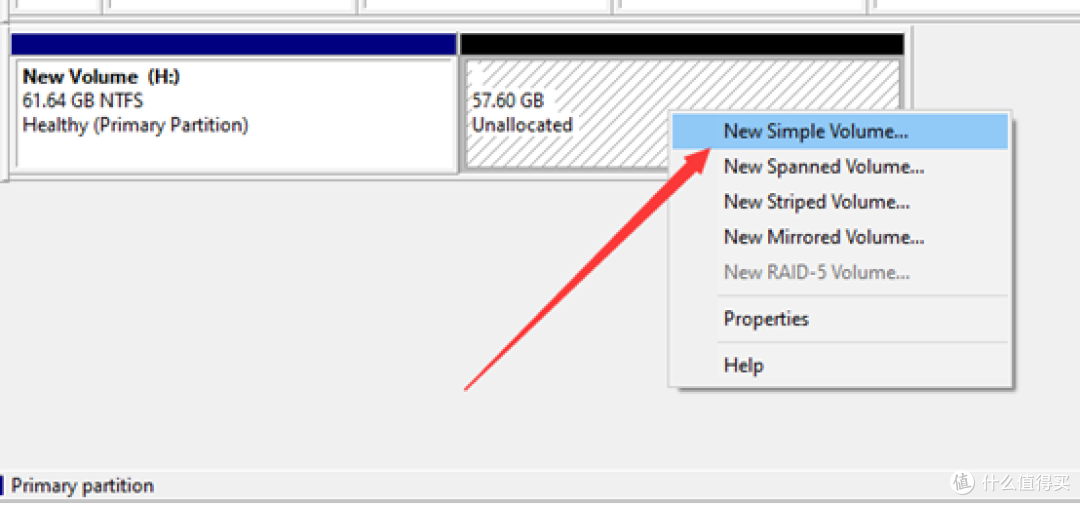
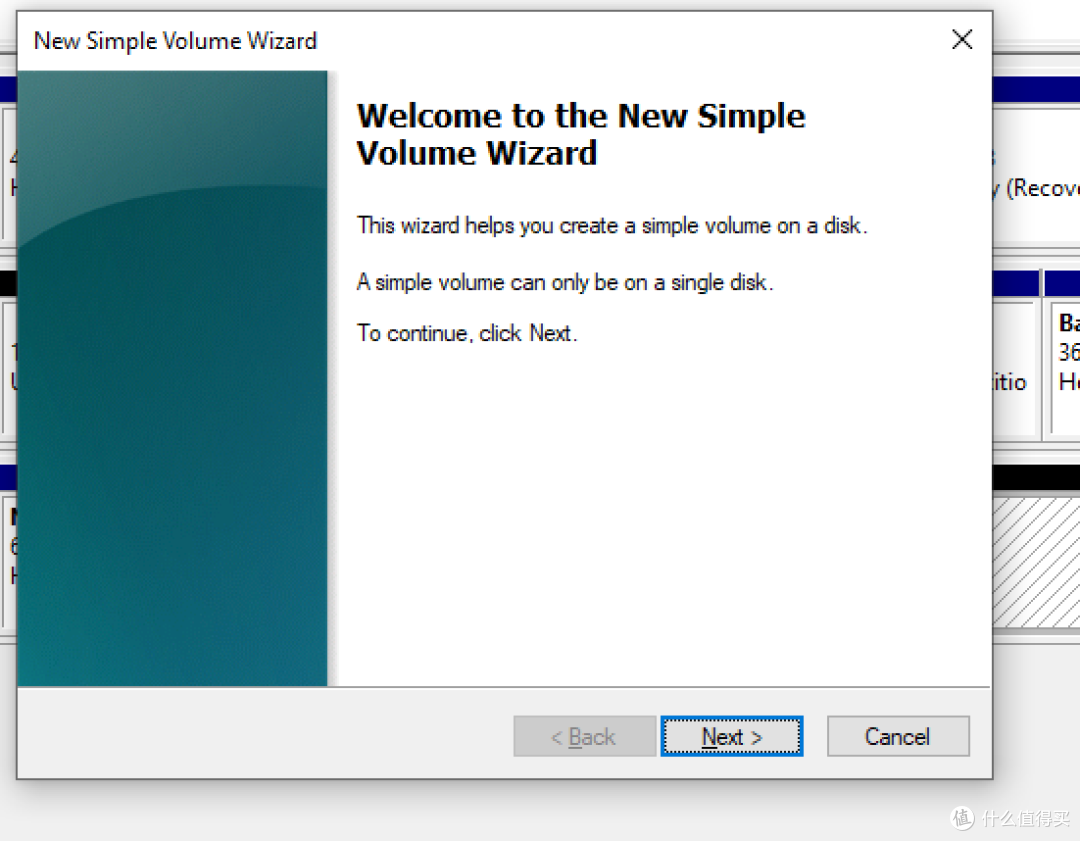 图形用户界面, 应用程序 AI 生成的内容可能不正确。
二、DiskPart 命令行工具
DiskPart 是 Windows 内置的命令行分区工具,功能比图形界面的磁盘管理器更为强大。它可以实现隐藏分区、设置活动分区、清除分区信息等操作,适用于有一定命令操作基础的用户,尤其是在PE环境下常被用来修复分区问题。
适合人群:有命令行经验的中高级用户,或需要在图形界面无法操作的环境下进行分区的人群。由于没有无图形界面,对新手不够友好,一旦输入错误命令,可能导致数据丢失
使用方法(示例):
1. 右击【开始】菜单,选择Windows Powershell (Admin)
2. 输入diskpart并按回车键。
3. 输入list disk并按回车键。这时候可以查看磁盘列表及各个磁盘的序号。
4. 输入select disk X并按回车键(把X替换为目标磁盘编号)。
5. 输入create partition primary size=xxx创建分区(单位为MB)并按回车键。
6. 输入format fs=ntfs quick并按回车键,快速格式化刚刚创建的分区。
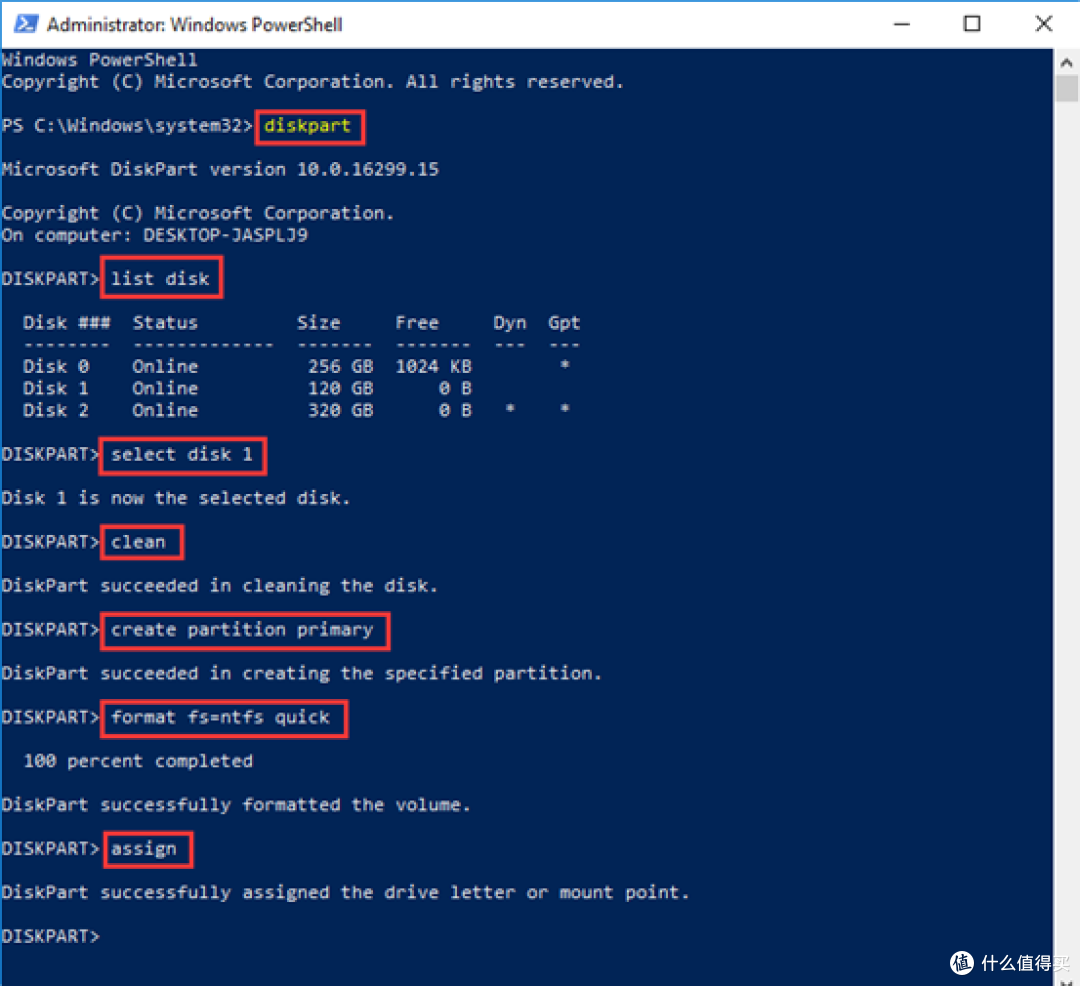 文本 AI 生成的内容可能不正确。
三、DiskGenius(免费的磁盘管理工具)
DiskGenius 是一款国产知名的磁盘分区与数据恢复软件,它不仅支持所有常见分区操作(比如,一键分区、调整分区大小、格式化、克隆分区、一键删除所有分区、拆分分区等),还集成了数据恢复、分区表修复、坏道检测、克隆磁盘、迁移系统等功能。功能全面且操作灵活,是众多技术人员和电脑爱好者的常用工具。
适合人群:对磁盘管理有更多需求的进阶用户;需要进行数据恢复、分区修复的用户。
使用方法:
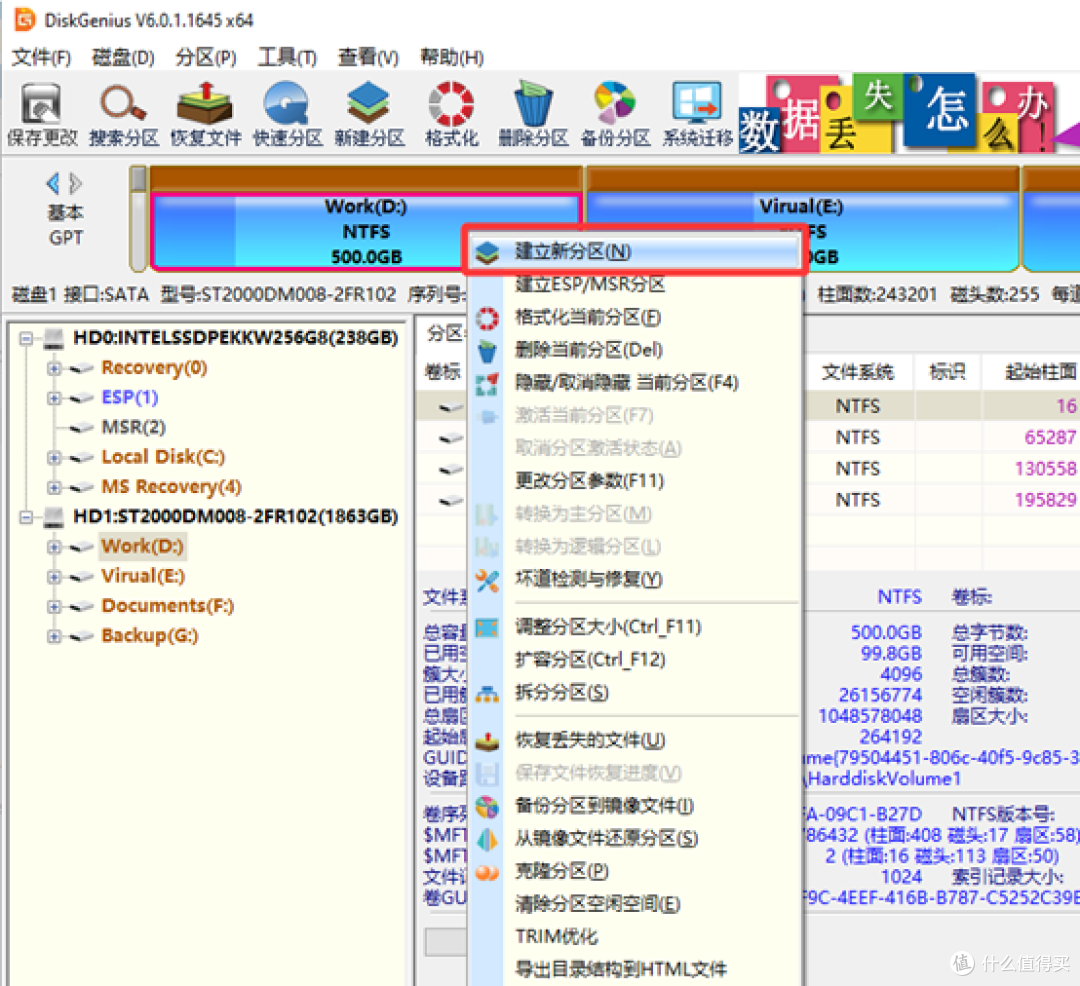
1. 在选择目标硬盘上的空闲区域或某个现有分区,右键并选择【建立新分区】。
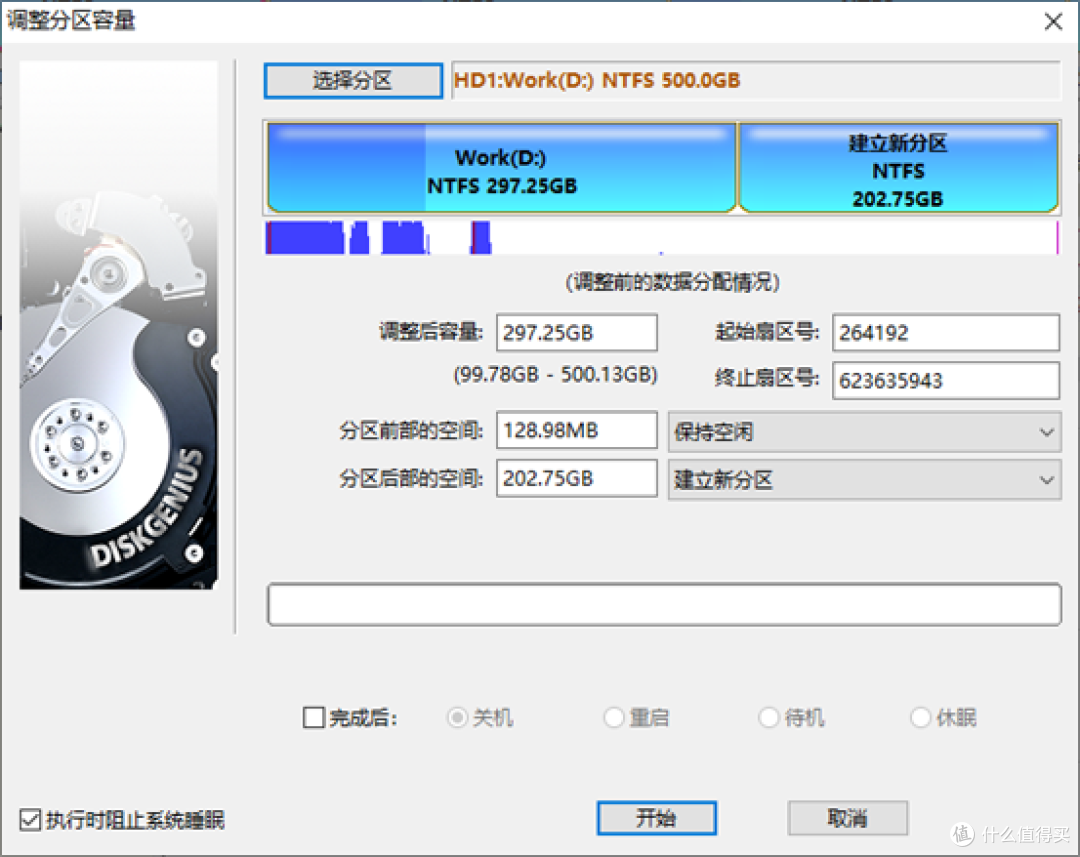
2. 设置分区的大小,点击【开始】。
如果需要其他的操作,可根据软件内置的向导执行即可。
四、Mac 磁盘工具(Disk Utility)
Disk Utility 是 macOS 系统自带的磁盘管理工具,功能与 Windows 的磁盘管理器类似,支持创建、删除、格式化分区,还能对磁盘进行急救修复。在Mac电脑中,如果需要调整分区或重新格式化硬盘,这是首选工具。
适合人群:macOS 用户;需要对Mac系统或移动硬盘进行基本磁盘管理的用户。
使用方法:
打开“实用工具”中的“磁盘工具”。
在左侧选择目标磁盘或卷宗。
点击“分区”,使用图形界面调整分区大小。
点击“应用”完成分区调整。
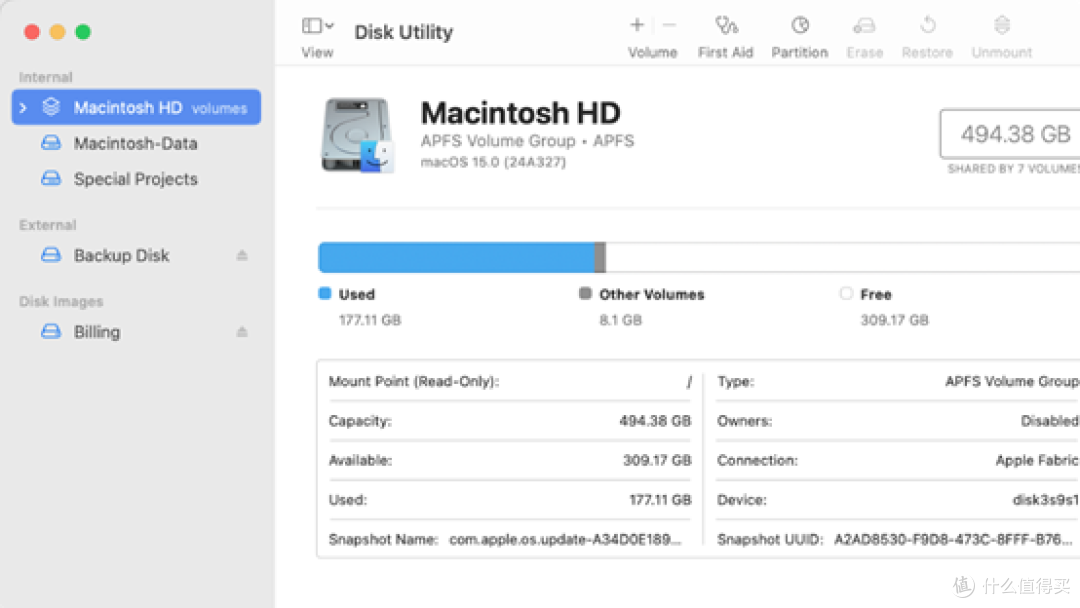 图形用户界面, 应用程序 AI 生成的内容可能不正确。
五、GParted(适合Linux用户的开源分区工具)
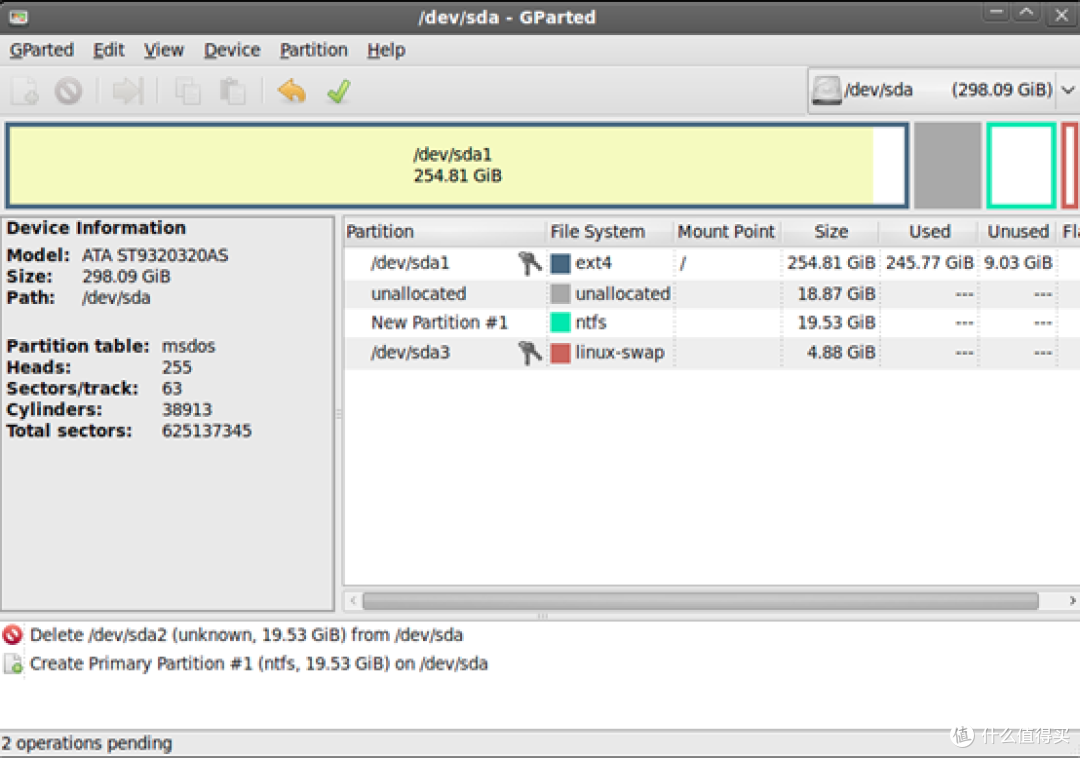
GParted 是一款开源的磁盘分区编辑器,支持几乎所有主流文件系统,包括NTFS、FAT32、EXT4、HFS等。虽然它主要运行在Linux系统中,但也可以通过制作可启动U盘在Windows、macOS电脑中使用。其强大的功能和高度的自由度深受技术用户喜爱。
适合人群:Linux 用户;需要执行复杂分区任务的高级用户。
使用方法:
下载 GParted Live ISO,使用 Rufus 制作启动U盘。
重启电脑并从U盘启动进入 GParted。
选中目标磁盘后右键执行“Resize/Move”、“Delete”或“New”等操作。
点击“Apply All Operations”执行修改。