







































2
3
手把手教你K3路由器刷机官root并开启SMB全功能,让小米摄像机识别并实现NAS网络存储
2020-01-30 17:05:03
42点赞
428收藏
47评论
一、写在前边
家里买了三个小米摄像机当做监控,小米摄像机有一个功能可以把录像实时备份到NAS设备中(需要是SMB文件共享协议)。手里正好还有一个小米路由器mini可以插移动硬盘用作录像备份。设想很美好,但是实际使用中却发现,小米路由器mini配置太低,带一个2T硬盘再加上三个摄像头太吃力。摄像头总是掉线连不上,硬盘访问也太慢。于是我就打起了我的主路由K3的主意。k3一直用的是官方原版固件,没刷过机。插上硬盘测试发现小米摄像机无法识别到。作为刷机小白的我恩山论坛上一番猛搜,查找解决办法。经过几天的努力学习,坎坷刷机路由此开始了。因为是纯新手,刷机操作过程中遇到了很多的问题,好在最终实现了小米摄像机的NAS网络存储识别K3路由器。写下此篇经验,一方面避免自己忘记,另一方面供有需要的值友交流学习。毕竟几万块买的路由器,只用来上网发挥不出他的实力。
二、整体思路
先刷官root固件---再装smb进程
三、刷官root固件

完全参照论坛tb大神的办法,详细情况请移步他的网站看详细情况。
我这里只针对我的固件版本介绍刷机情况。新版固件有一个非常简便的刷机方法,旧版不适用,想参考刷机的请务必看原站刷机介绍。
我的固件版本是官方原版V21.6.14.131,属于新版。
1.下载配置文件 cn.dat ,下载地址
2.登陆路由 —> 功能设置 —> 备份恢复 —> 浏览选择下载的.dat文件 —> 恢复备份
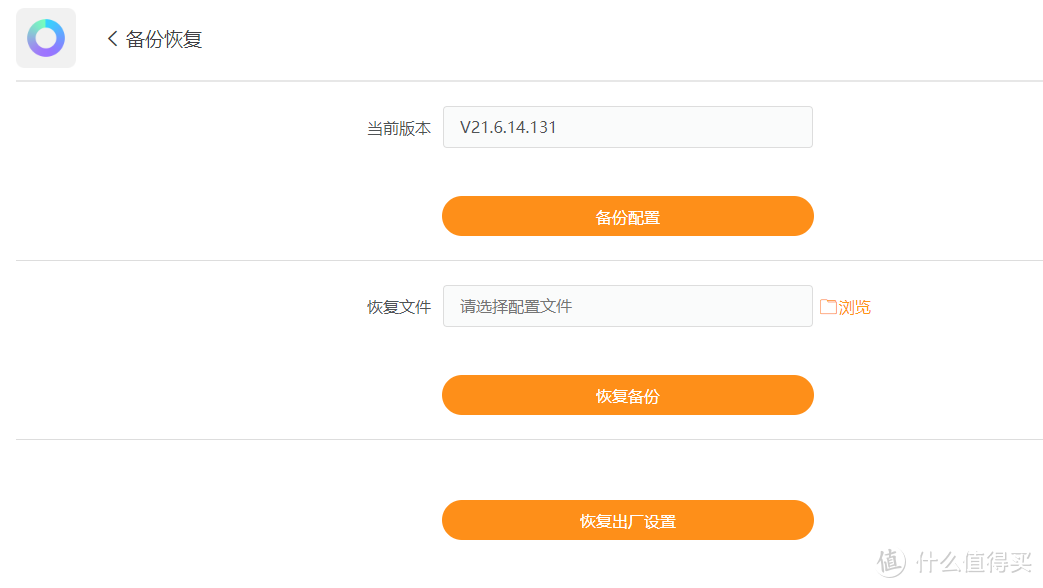 恢复完成后会自动重启
3.重启完成后用密码 tbvv.net 登陆路由 —> 功能设置 —> 存储管理 —> 修改用户名为admin —> 保存
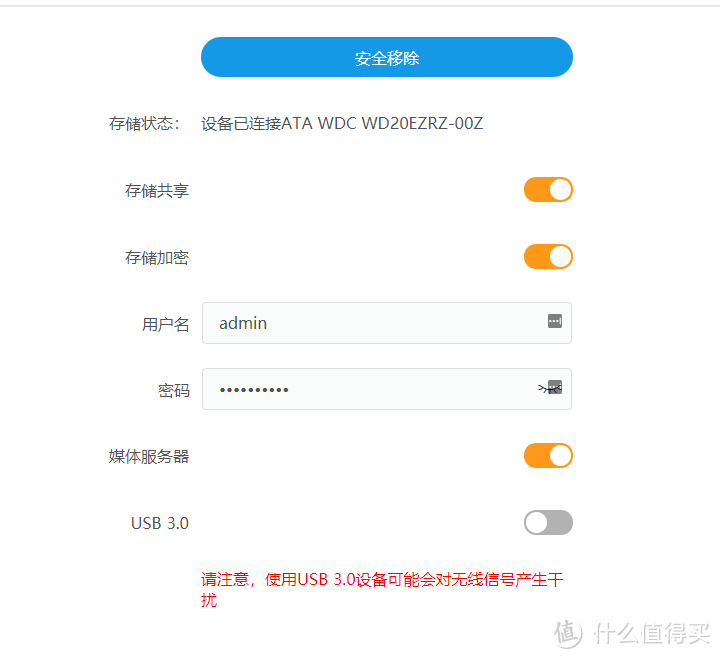
4.这里就要区分新旧版本了
 新版和旧版的手动升级图标是不同的
我的是新版,根据TB的教程使用方法一,继续进行:功能设置 —> 手动升级 —> 浏览选择下载的root固件 —> 上传升级
(要注意这里是不能刷入官方原版固件的)
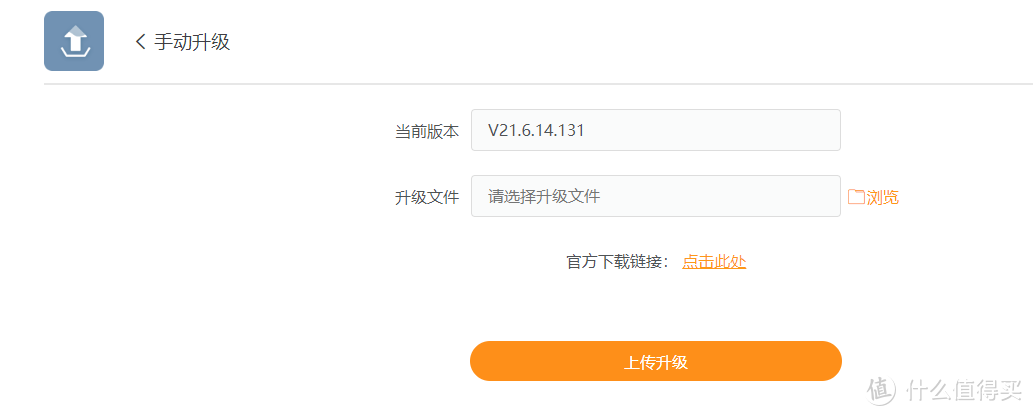
5.结束,新版的话就是这么简单,完全在K3路由器的管理后台上操作,不需要下载任何其他软件辅助。
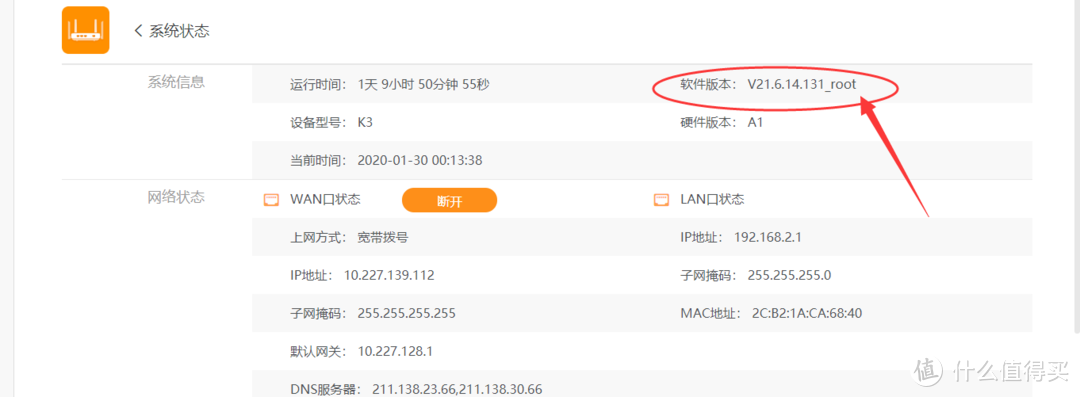 系统状态--软件版本这里显示root
对于小白来说这个刷机是相当的友好了,一开始完全搞不懂用SSH工具怎么整,下载一堆软件无从下手。不过我也就高兴了一会,因为接下来的安装SMB的时候仍然需要使用一大堆软件来操作。
四、添加完整的SMB进程
1.需要使用的软件
WinSCP:https://winscp.net/eng/docs/lang:chs#下载
Xshell:https://www.netsarang.com/xshell_download.html
这个参考的是论坛上的一个已解决的相同问题的帖子:https://www.right.com.cn/forum/thread-318195-2-1.html,感谢上边几位大神的解决方案。
小米摄像机可以转存视频到NAS里,是需要NAS支持SAMBA才行,K3本身是支持SAMBA,但是他这个SMB里边只有smbd进程,没有nmbd进程(用于广播samba地址的服务,以便其他设备能自动搜索到),所以现在我们需要重新安装一个完整的SMB程序,把里边的smbd进程屏蔽掉,只运行一个nmbd进程,就可以让其他设备识别到K3了。具体操作如下:
2.安装并打开软件Xshell---SSH登录路由---输入‘tb’---选择3---选择A---安装WEIUI---
安装之后再 退回输入‘1’安装插件---选择第一个entware-ng等待下载安装 完
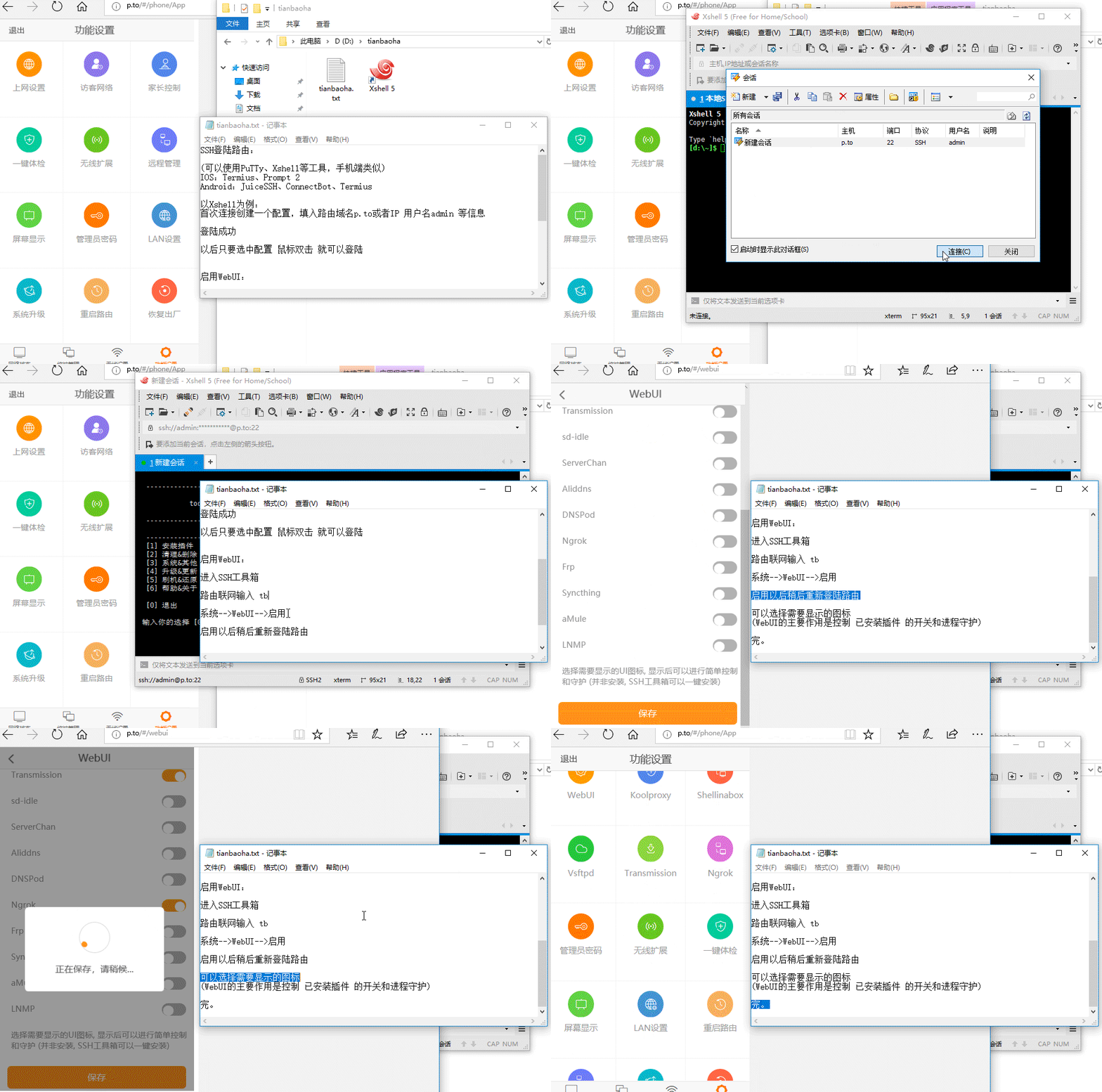 登录路由和安装WEBUI的方法
×
3.继续在Xshell里输入opkg install samba36-server,下载安装SMB进程。
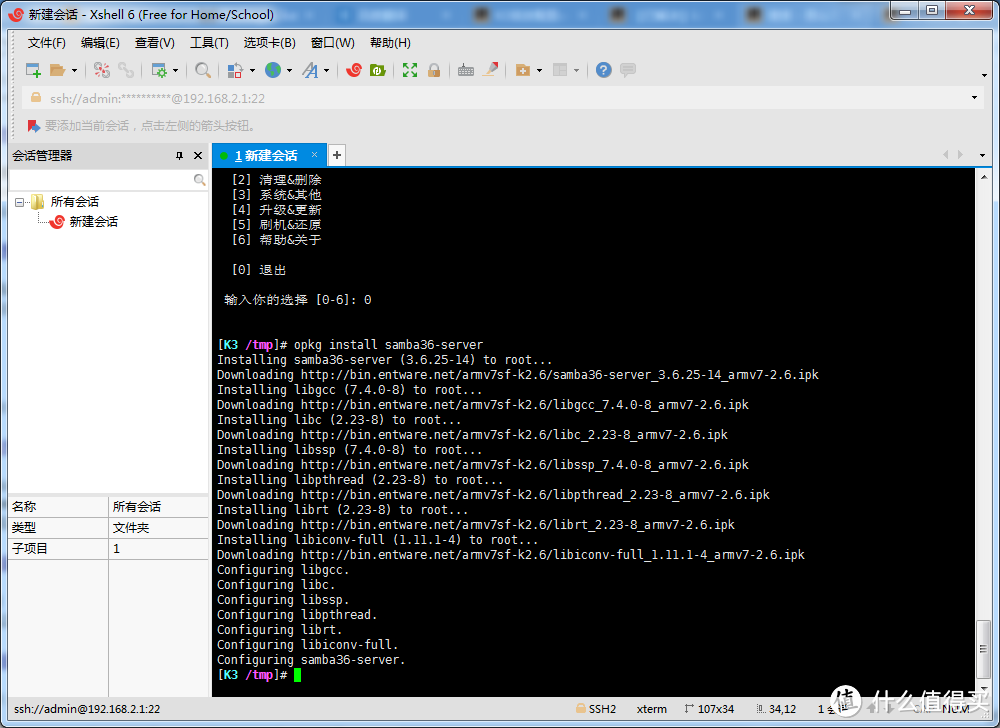 安装完成的话是这样的
这一步论坛上说是用putty操作这一步,但是我用putty的话会一直处于下载状态,无法顺利下载完成,就这一个地方耗费了我半天时间,尝试了很多次就是下载不下来,然后又复制下载链接用迅雷下载下来,但是又不会自己安装。搞来搞去突然想到用Xshell试试,结果一试成功。真是操蛋。
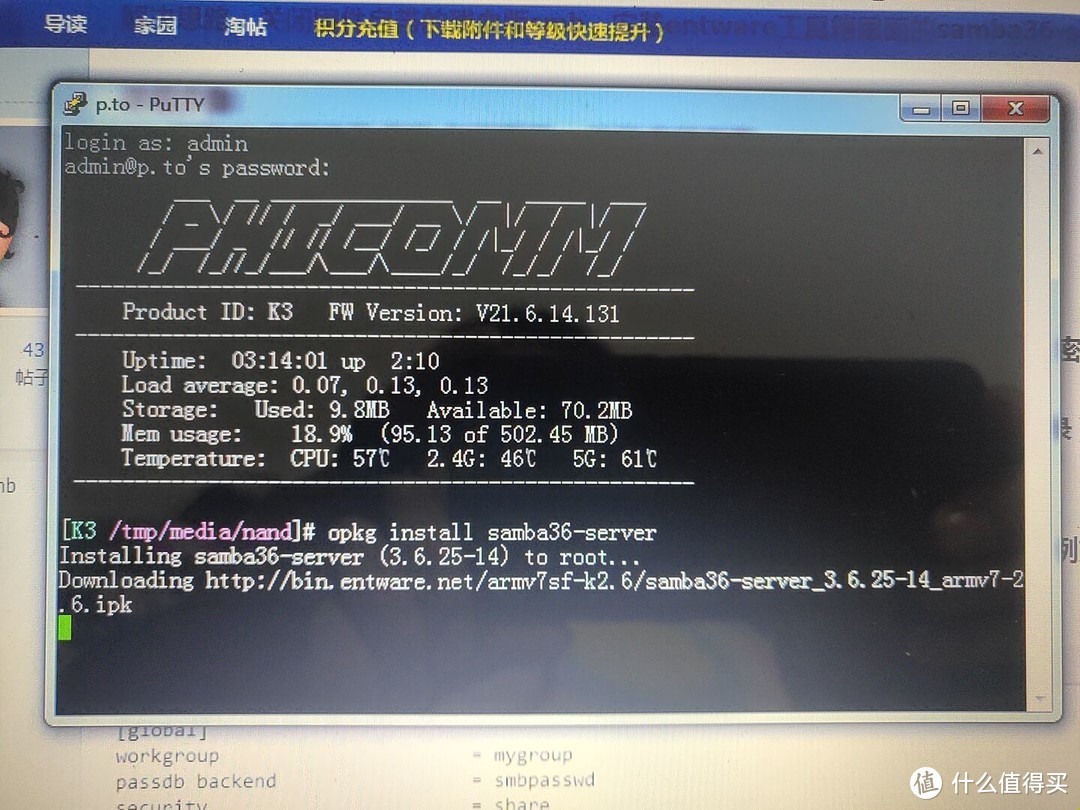 用putty一直处于下载状态
4.安装并打开winscp软件---登录路由器
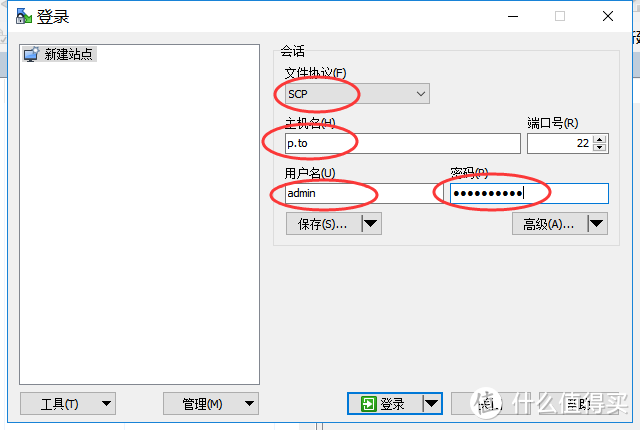
文件协议一定要改为SCP,一开始我这个地方没注意,结果连不上路由器,又特娘的找了一下午原因,结果就是这个地方没有改。
主机名就是路由器的登录IP,用户名是登录用户名,密码是登录密码。
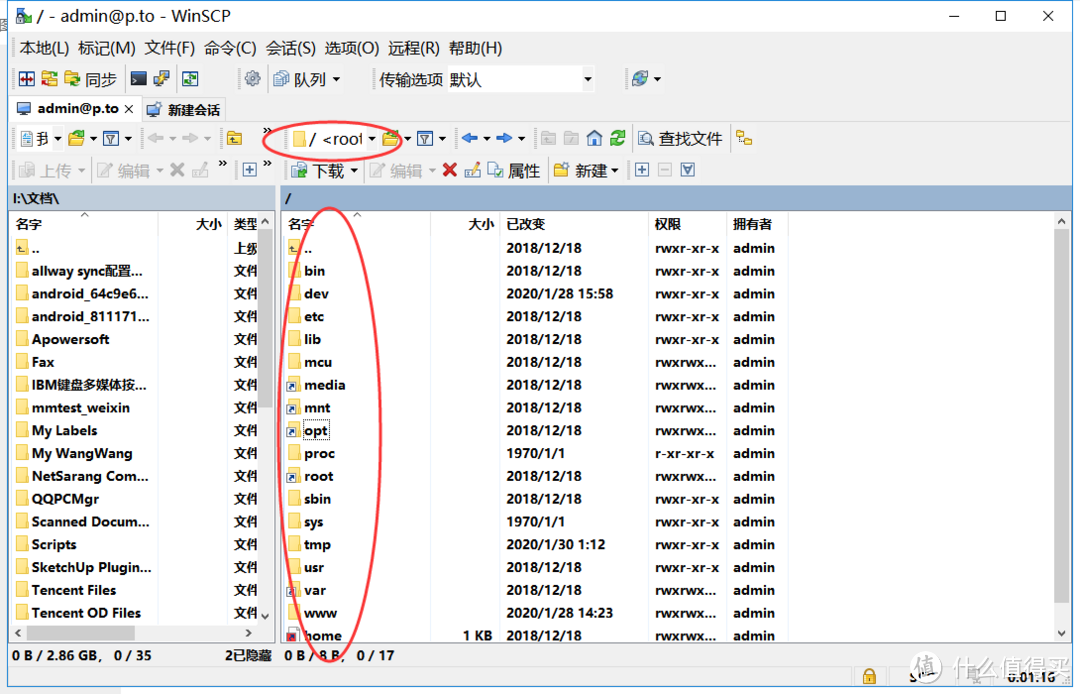 登录上之后这里就是路由器的文件系统
5.复制/etc/samba/lib里边的smb.conf文件到/opt/etc/samba里边
复制好之后打开复制的文件,修改内容为
[global]
config file = /etc/samba/lib/sam.conf
netbios name = K3
保存退出
6,进入/opt/etc/init.d ,打开启动文件S08samba
这一步就是关闭新安装的SMB的smbd进程,只保留nmbd进程,把不需要的命令行前边加一个#号即可。
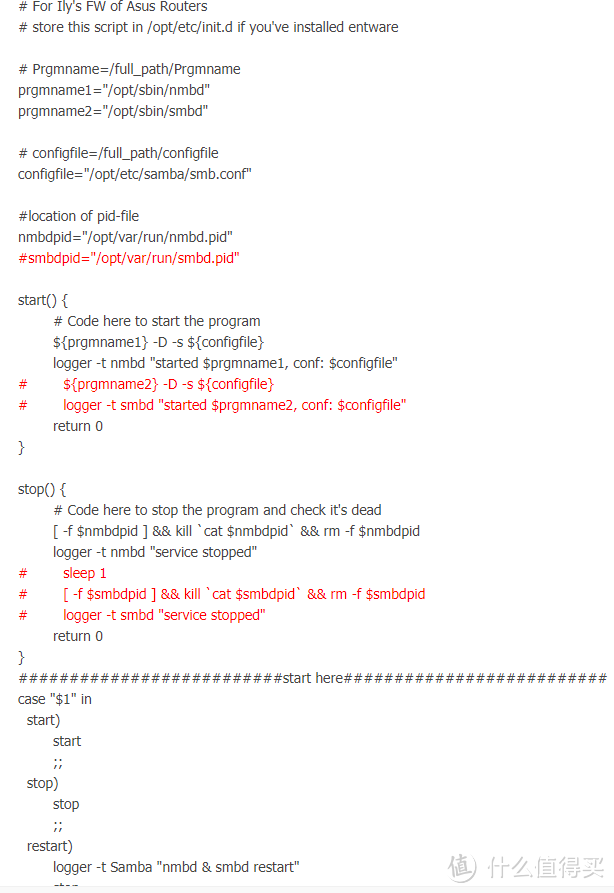 红字内容加#号屏蔽掉
7.进入K3路由器后台---功能设置---webui---confij
在启动脚本文件那一栏输入
/opt/etc/init.d/S08samba start
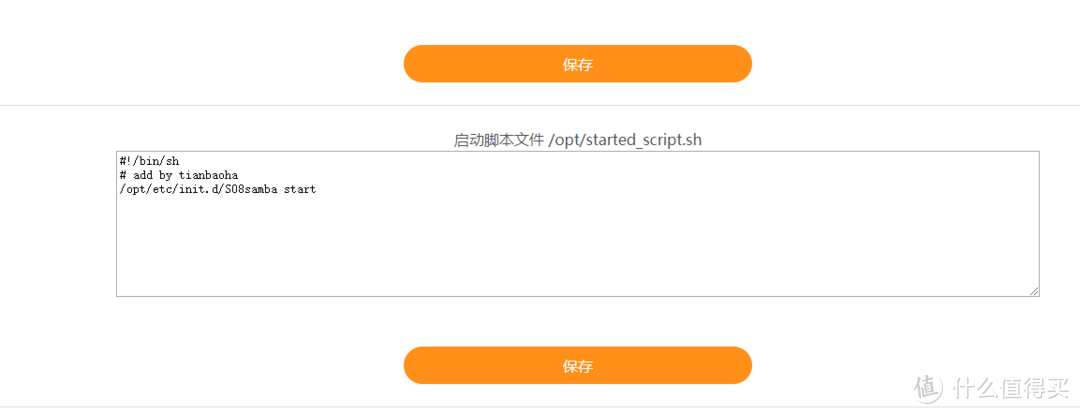
保存即可,这个是自启动我们安装的smb进程用的。另外如果你在第二步安装完WEBUI之后进入到功能设置发现webui显示不正常,按ctrl+F5清除缓存再登录就好了。以上我们就安装好了完整版的SMB服务。
五、总结
重启路由器之后,我们再打开小米摄像机的存储设置就可以看到已经显示K3路由器了,我的路由器插得是2t硬盘。
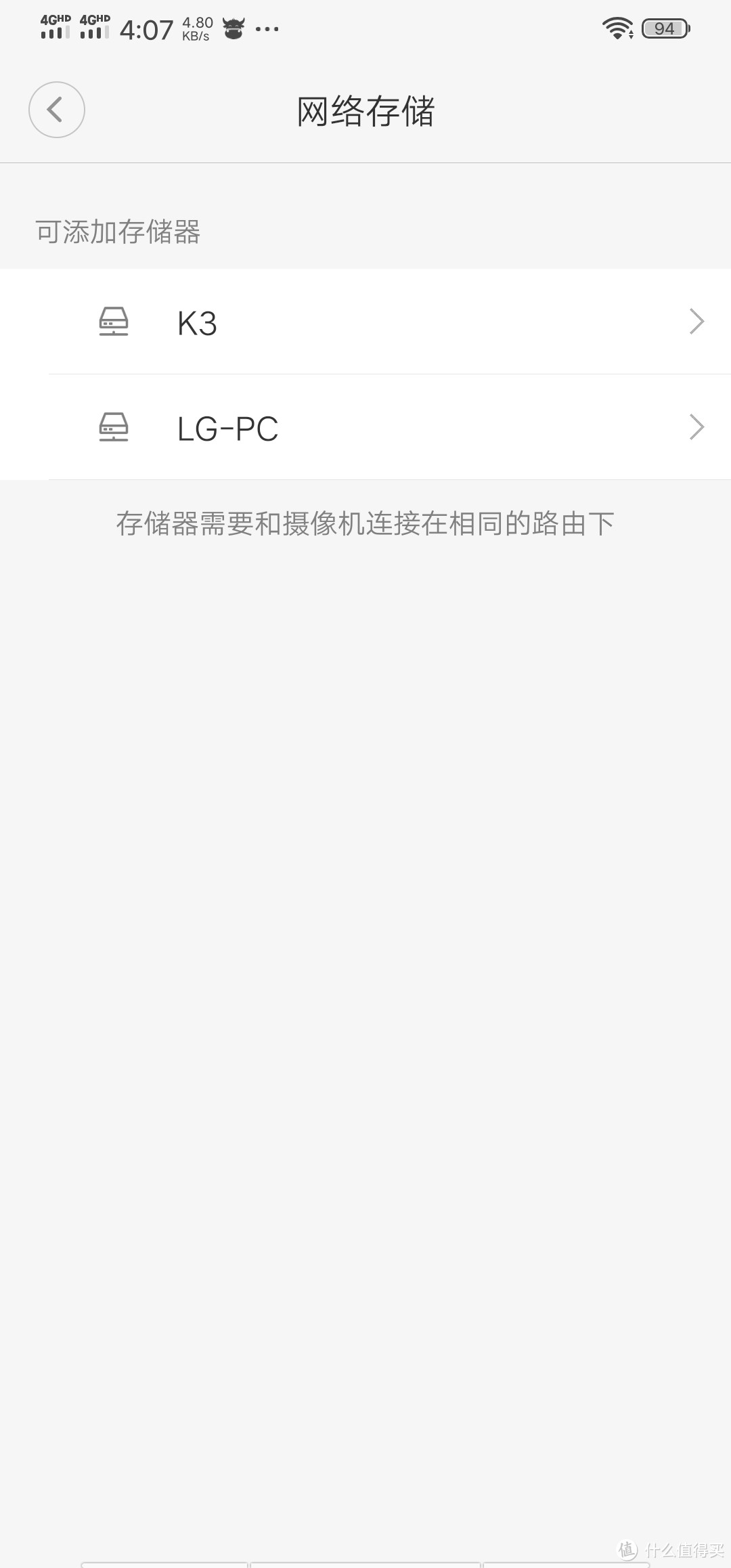
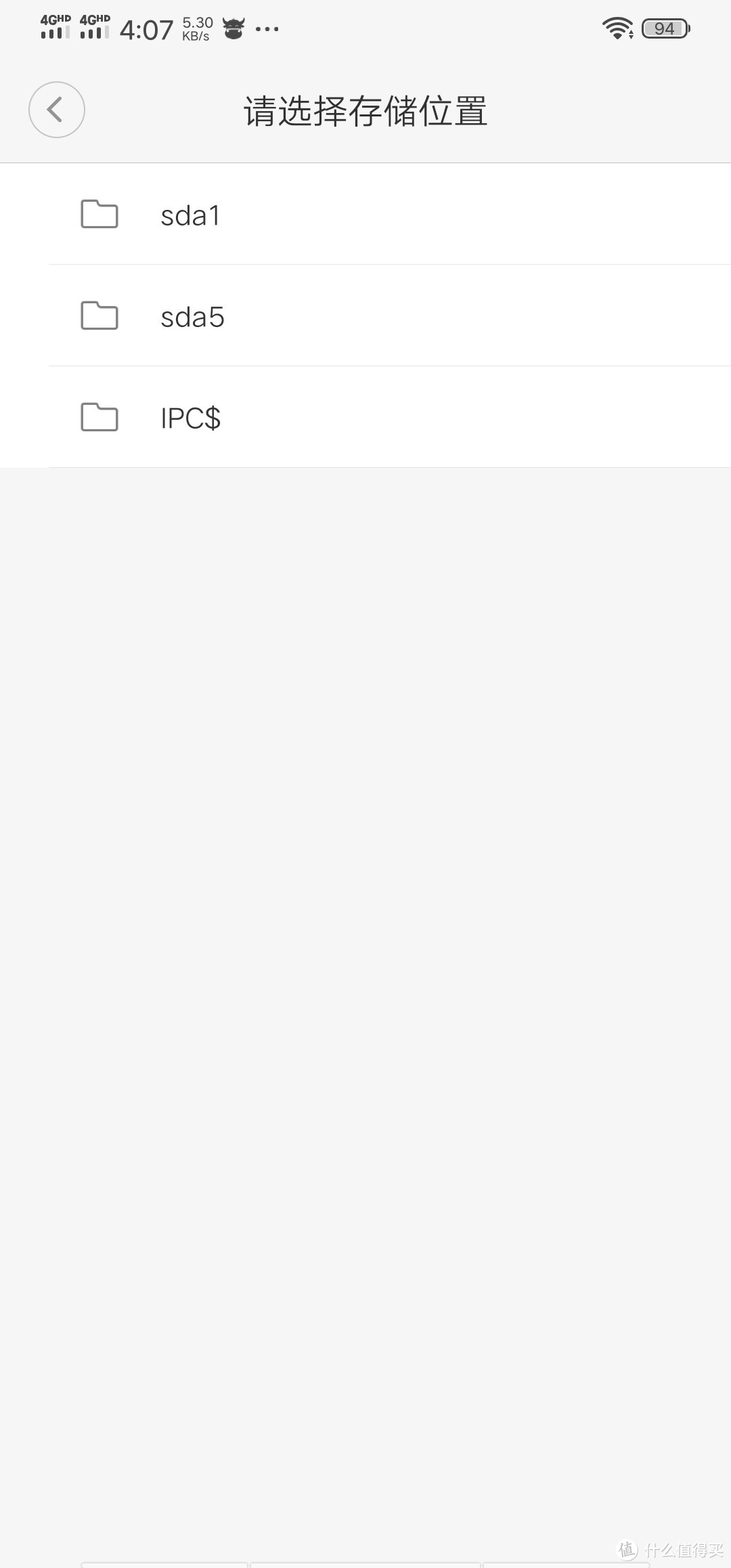 我的硬盘分了两个盘
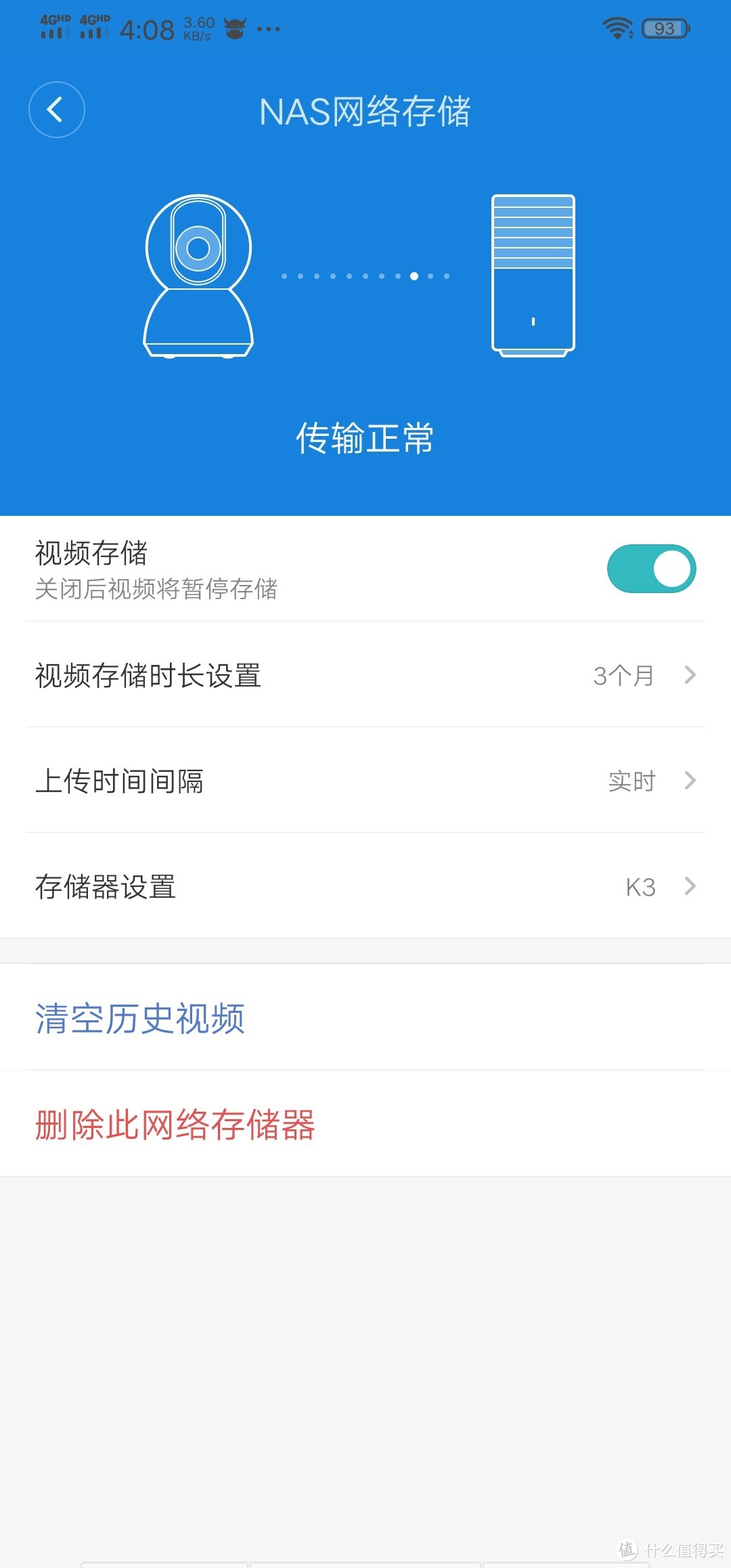 可以传输了
可以传输了
电脑上映射这个硬盘,就可以方便的在电脑上查看录像文件了
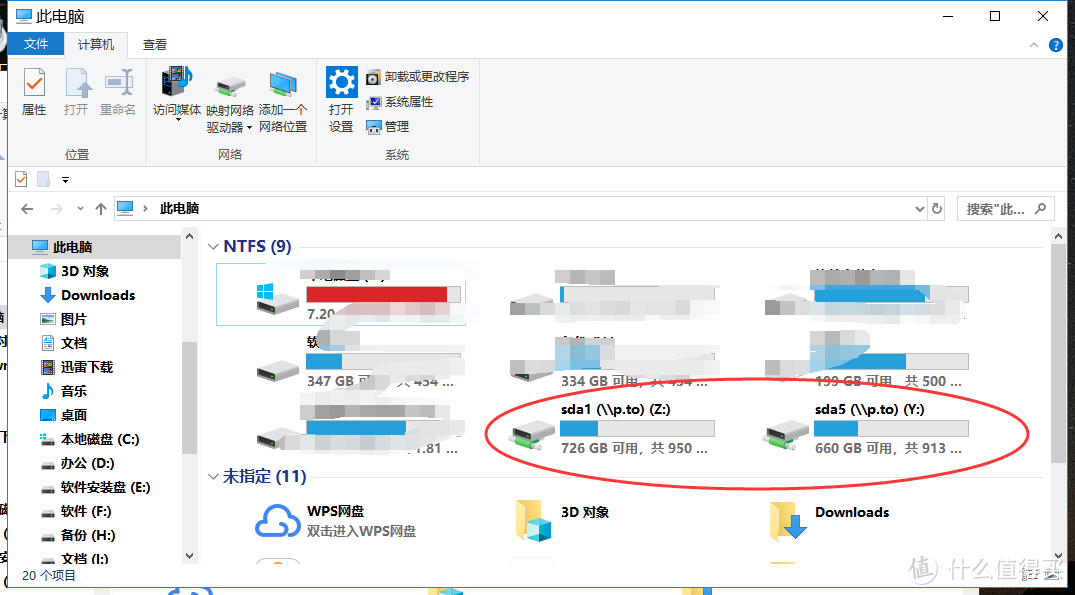
我还使用的allway sync备份工具,可以自动的备份电脑 文件到K3上的硬盘。相当于一个简易的NAS了。

完











校验提示文案
校验提示文案
entware-ng那步20多分钟有个2.8M的文件一直停在67%后来就自己跳过了。
opkg install samba36-server那步我只显示下载两个文件,而不是楼主图上的7个文件。
这两个我重新安装的时候都说已经是最新版了
校验提示文案
校验提示文案
校验提示文案
校验提示文案
校验提示文案
校验提示文案
Collected errors。这个咋解决
校验提示文案
校验提示文案
校验提示文案
校验提示文案
校验提示文案
校验提示文案
校验提示文案
校验提示文案
校验提示文案
校验提示文案
校验提示文案
校验提示文案
校验提示文案
校验提示文案
校验提示文案
Collected errors。这个咋解决
校验提示文案
校验提示文案
校验提示文案
校验提示文案
校验提示文案
校验提示文案
校验提示文案
entware-ng那步20多分钟有个2.8M的文件一直停在67%后来就自己跳过了。
opkg install samba36-server那步我只显示下载两个文件,而不是楼主图上的7个文件。
这两个我重新安装的时候都说已经是最新版了
校验提示文案
校验提示文案
校验提示文案
校验提示文案
校验提示文案
校验提示文案
校验提示文案
校验提示文案
校验提示文案
校验提示文案