




























 深耕数码兴趣领域







2
5
华为新品子母路由,无衰耗中继WiFi,全千兆打造无死角
2019-09-06 23:31:00
6点赞
28收藏
20评论
新家130平米,户型复杂多墙,入户后为了WiFi信号这件事折腾了好久,发现不论几根天线的路由器都无法令人满意的覆盖整个房间,貌似WiFi信号这件事不是单台家用路由器能够独立解决的;除此,家里宽带迁移过程中也从100M升到了200M,原先百兆路由成了网速飞升的绊脚石。诸多原因最终入手了华为路由器Q2 Pro,看中它是因为这一大一小的子母套装除了拥有电力猫功能,还是全千兆路由器,可以在免布线的同时,顺便为家里的带宽升级打开瓶颈,因此更换华为路由器Q2 Pro此称得上一举多得改善信号覆盖的好方法。

开箱
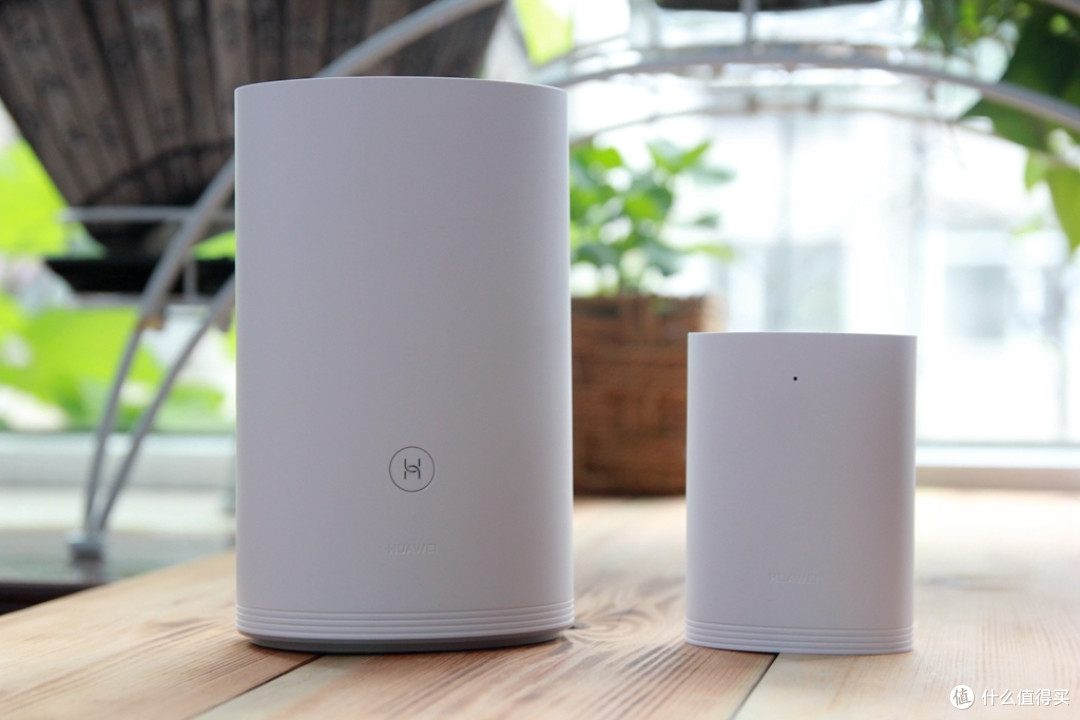
初见华为Q2 Pro的本体令人印象深刻,外观方面没有一点传统路由器的样子,倒是有几分类似智能音箱,取消外部立杆天线并没有让人意外,就像最初的模拟手机进化到数字手机,天线的样式不再是信号强度的标志,外观样式搭配现代家居也更为低调合适。
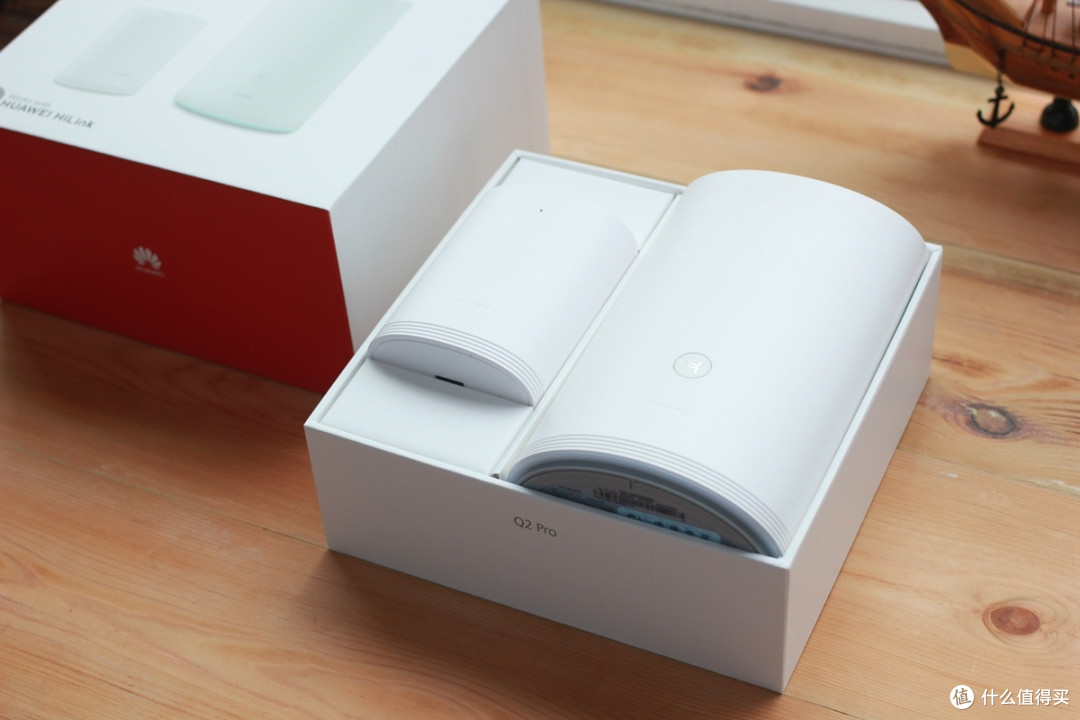
根据介绍,华为路由器Q2 Pro子母装能够满足一百平米以上的信号覆盖需要,如果需求覆盖面积更大,还可以选择1母2子或3母装,乃至更多组合来解决信号问题。在本文中,体验的是1母1子套装,应对的是130平米房间信号覆盖需求,且看这组华为路由器Q2 Pro能不能挑起全家上网的重任。
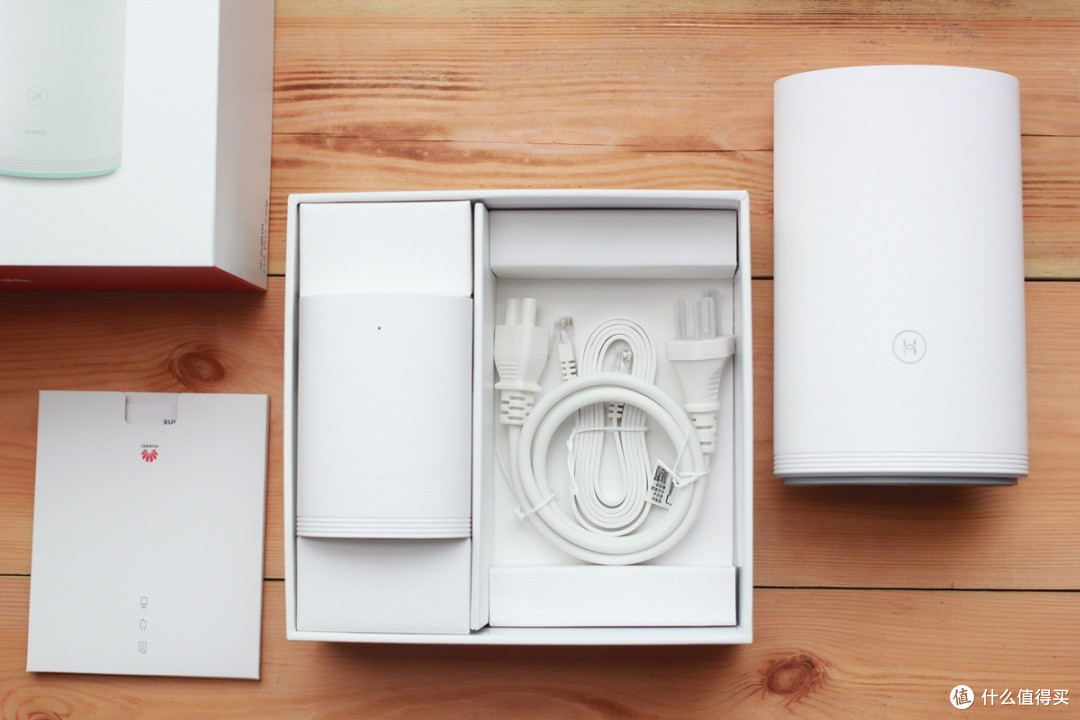
附件包含华为路由器Q2 Pro母路由、子路由、电源线、网线、用户手册。与普通路由在配件上有所区别的是路由器Q2 Pro没有外置稳压器,只有一根电源线作为供电连接,这样在设备摆放时桌面又清爽了一些。
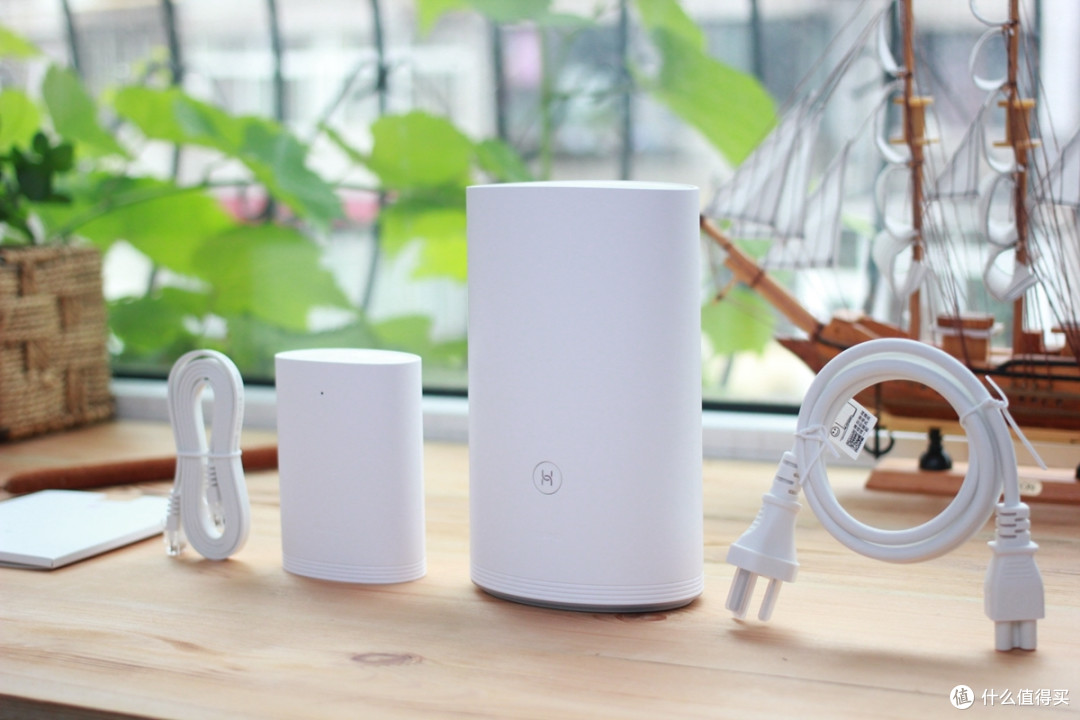
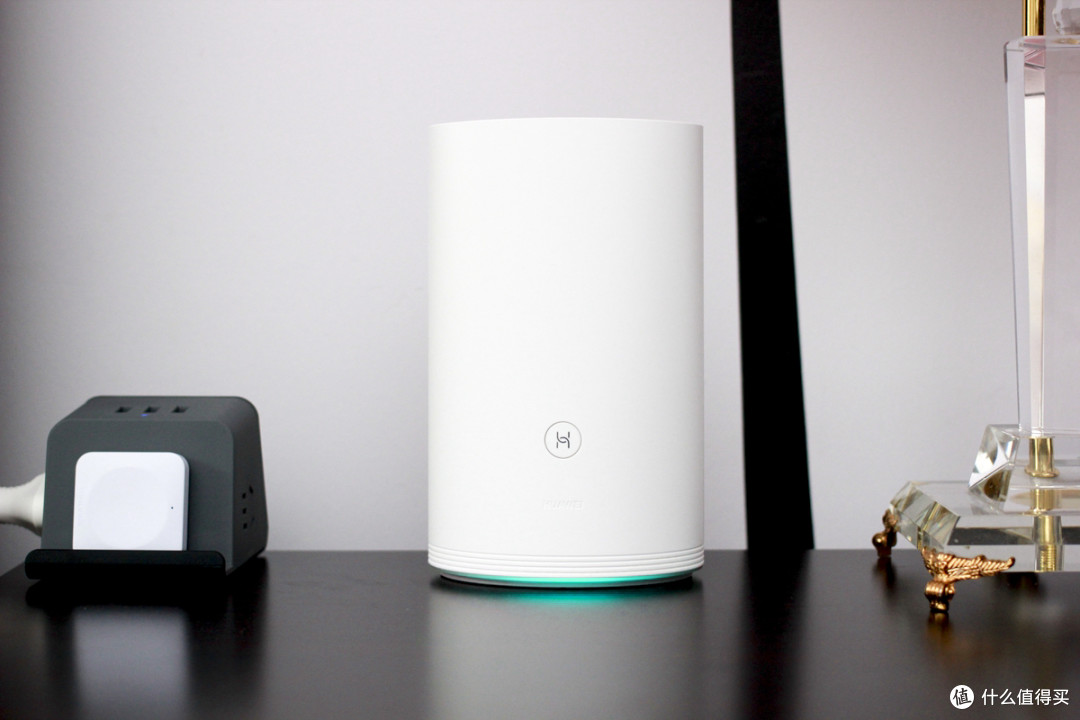
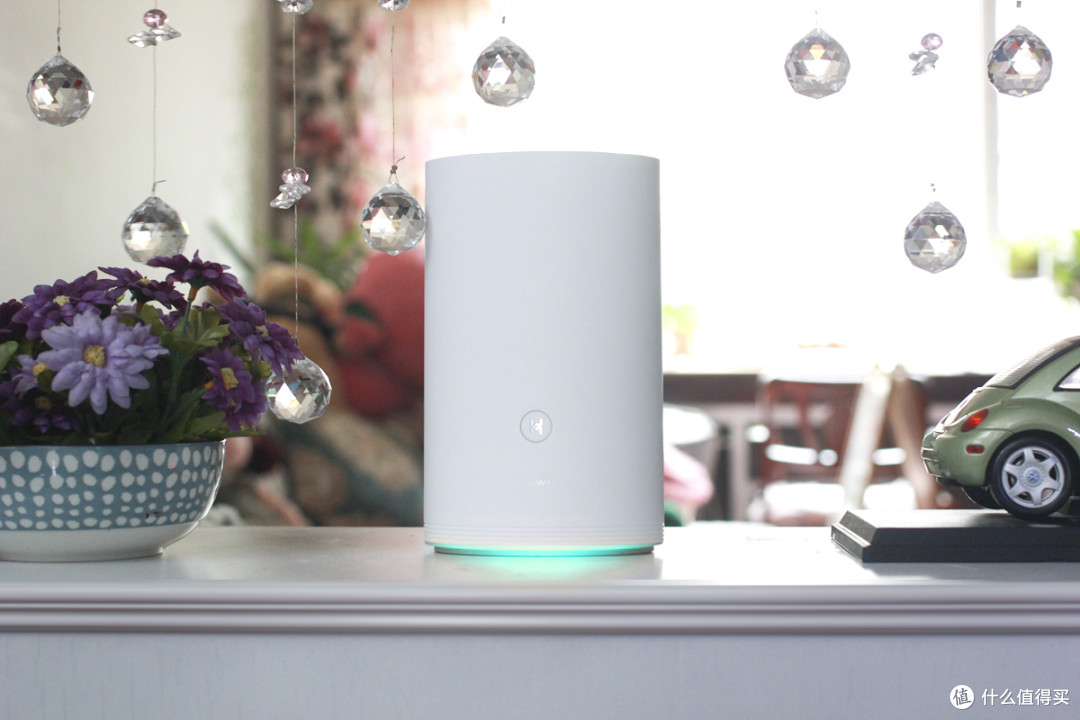
看腻了天线外露的路由器,再看华为路由器Q2 Pro的纯白外观显得超凡脱俗,颜值设计依然是当今流行的简约风。母路由整机尺寸为183.5x112x73.3mm,重约495g,光滑的表面有一颗华为HiLink智能家居中心Hi按键,这也是华为路由器的一个亮点,通过Hi按键,可以快速地将两台华为路由器连接起来,达到信号中继延伸的目的;其次通过Hi键,华为HiLink智能家居产品能够迅捷地连上路由器的 Wi-Fi,为智能家居带来更为轻松的用户体验。

华为路由器Q2 Pro母路由靠近底部的位置是电源接口和三个网口, 每个网口都是WAN/LAN千兆标准,使用中可以随意指定任意一个网口作为WAN口使用。

千兆路由器是未来宽带发展所需的主流家用终端,且不说千兆宽带是否实用,就是如今运营商逐渐普及的200M宽带也需要千兆路由器来兼容,在不久的将来还有可能升到300M、400M,这便是千兆路由器的优越性。

为了更好地保护内部元器件,路由器Q2 Pro的散热孔设计在机身底部,并且开口向下,能够防止落灰进入,延长内部元件使用寿命;软胶垫也是必备的,此外机身底部还有一圈灯带,可以在工作时亮起不同色彩,有一定的美化作用。
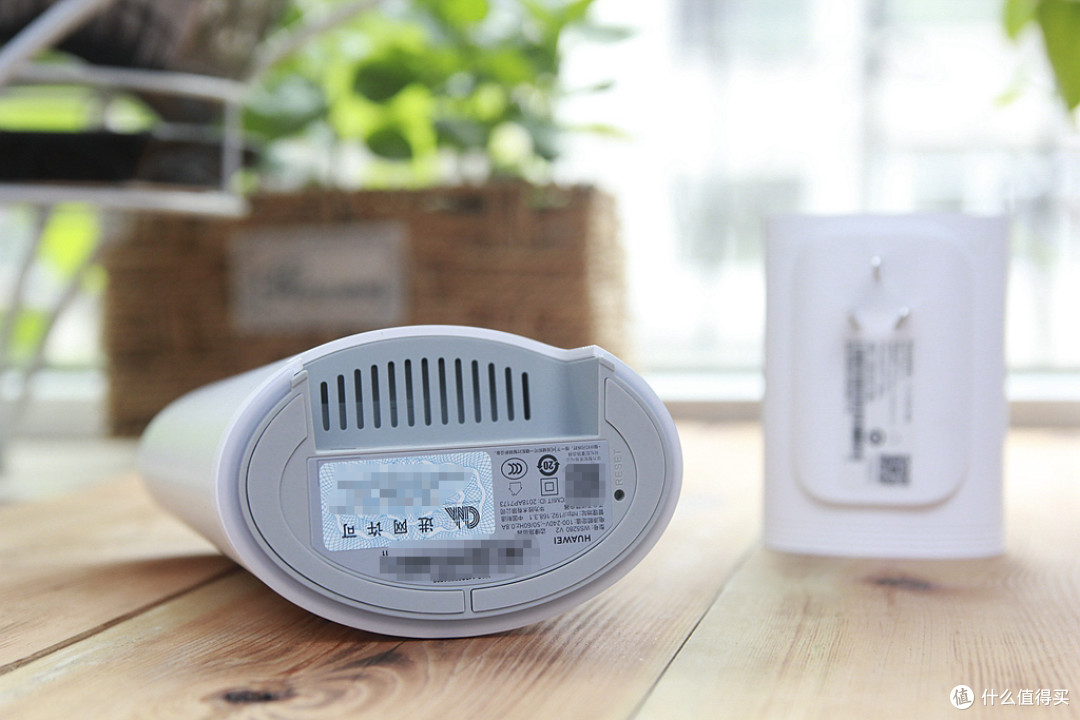
与母路由相比,子路由的体积更小,采用墙插式设计,在使用电力猫功能连接母路由的同时,唯一的LAN接口可供给外部设备使用,可以将NAS、PC机等设备连接到此路由,解决室内没有预先布线产生的有线上网问题。

子母组合后的路由器Q2 Pro用于组建局域网更有优势,家用NAS有了用武之地,文件传输更为快速,观看4K高清没有缓冲延迟,无论从哪方面来看,路由器Q2 Pro在家用网络中都有着不错的应用前景。尤其是一个母路由最多可以搭配十五个子路由使用,WiFi信号覆盖面积能够随着子路由的加入而得到扩张,这样的模块式组合方案对信号优化覆盖确实很方便。
配置
前面介绍了母路由底部有一圈彩色灯带,在设备开启后根据不同的工作状态会亮起不同的颜色,在夜间可以当做小夜灯,既不刺眼,也能起到相应的提示作用。
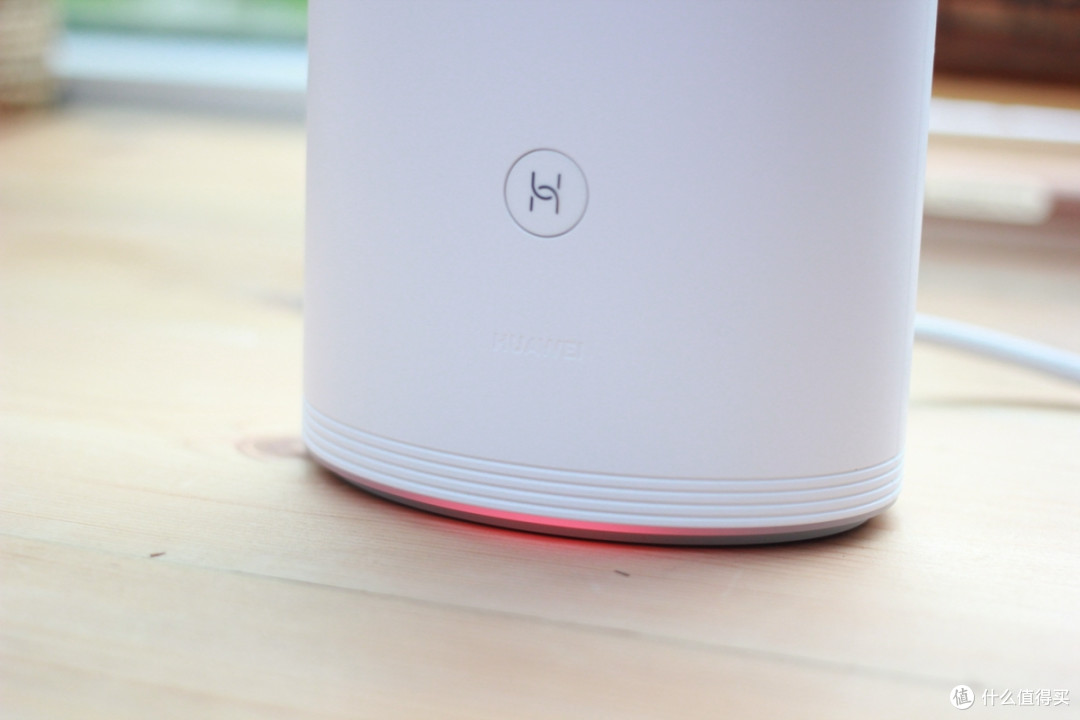
例如红色灯光代表未联网状态,需配置或检查网络;蓝色灯光代表运行正常。当然,作为智能设备还需要考虑更全面更人性化一些,因此路由器Q2 Pro在APP设置中是可以选择灯光关闭的,实现零噪声无光效的静默工作模式。
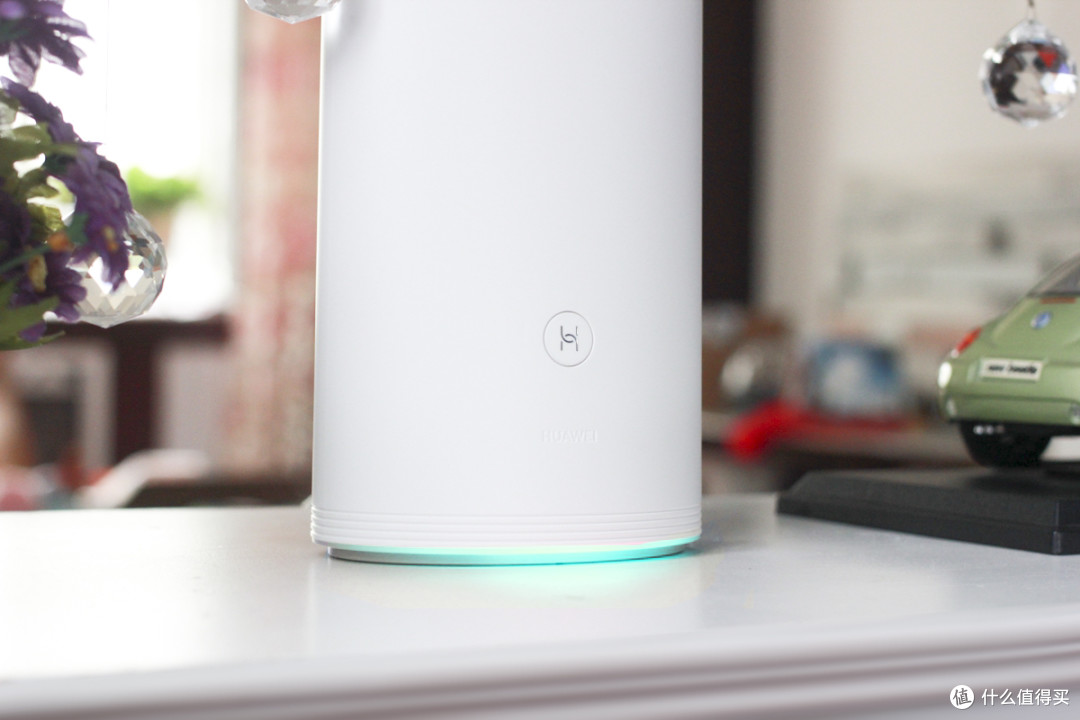
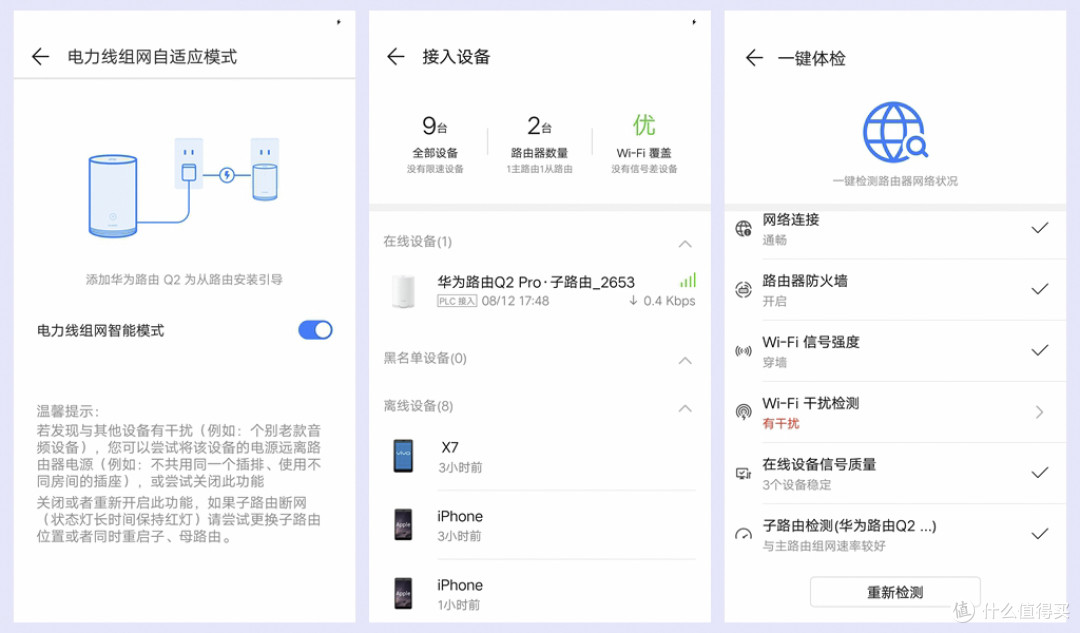
华为路由器Q2 Pro的母路由需要网线连接,而子路由只需插在墙插上便可与母路由握手联网,至于安装位置也有要求,说明书中建议子路由尽量不要使用插排供电,这样做是为了避免干扰,实际情况确实如此,当接到用电器较多的插排上时,子母路由器之间的联网变得困难,而直接使用墙插会顺利得多。

路由器Q2 Pro内置华为自研千兆电力猫芯片“凌霄5630”,该芯片采用全新的G.hn电力线通信标准,并加入了PLC Turbo创新技术,相比同品类产品具有更强的抗干扰能力和更优质的传输特性。实测如果使用墙插,子母路由之间可在130平米的室内任意两端握手,两者最远距离14米,网速与近距离握手没有区别,没有布线的烦恼,使用起来非常方便。
体验
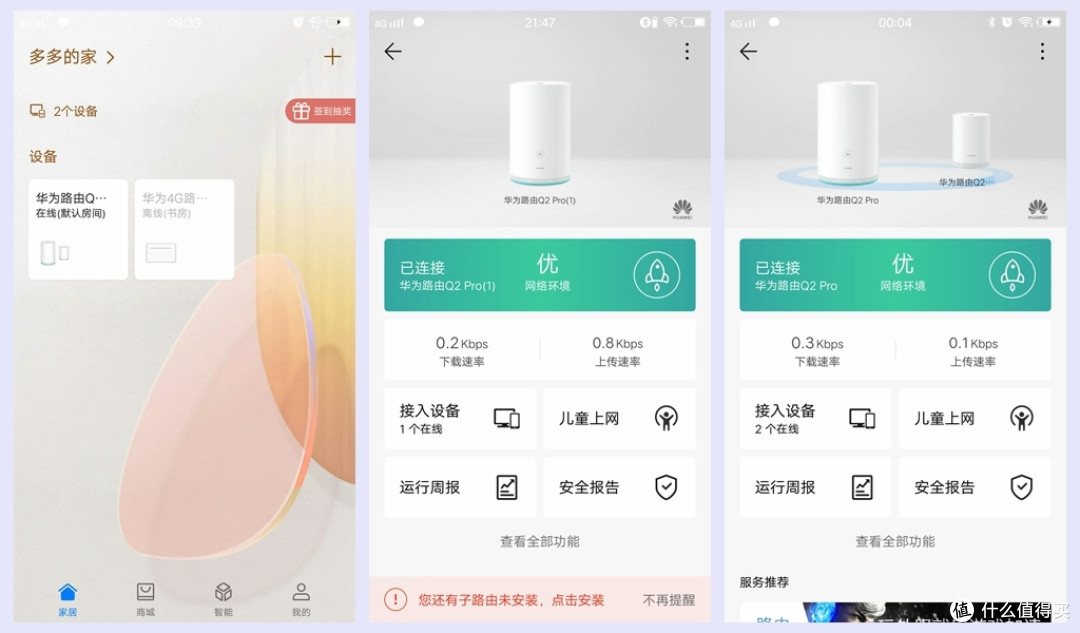
首次安装前要在手机端打开“华为智能家居”APP,这款软件会自动扫瞄到新设备,点击添加即可对路由器Q2 Pro进行下一步的设置工作,宽带接入类型也是自动检测,包含输入用户名密码在内,母路由的安装设置过程可在2分钟内完成。当母路由安装完毕后,APP首页会显示子路由未安装,这时可点击提示框进行安装配置,这一套一母一子路由器的安装全程不过三分钟,即使新手初次使用也能轻松搞定。
在近一个月的使用过程中,发现APP有很多小功能很好用,其中一键体检对网络优化很有帮助,当感觉网络时延或网速发生变化时,使用一键体检能够快速检测出相关问题,比如某一个信道有干扰,可以给出具体信道,还能够根据信道质量自动优化;其它还有信号强度检测,与子路由的组网情况也可以检测,这些体检项目可以让使用者对当前网络情况一目了然。
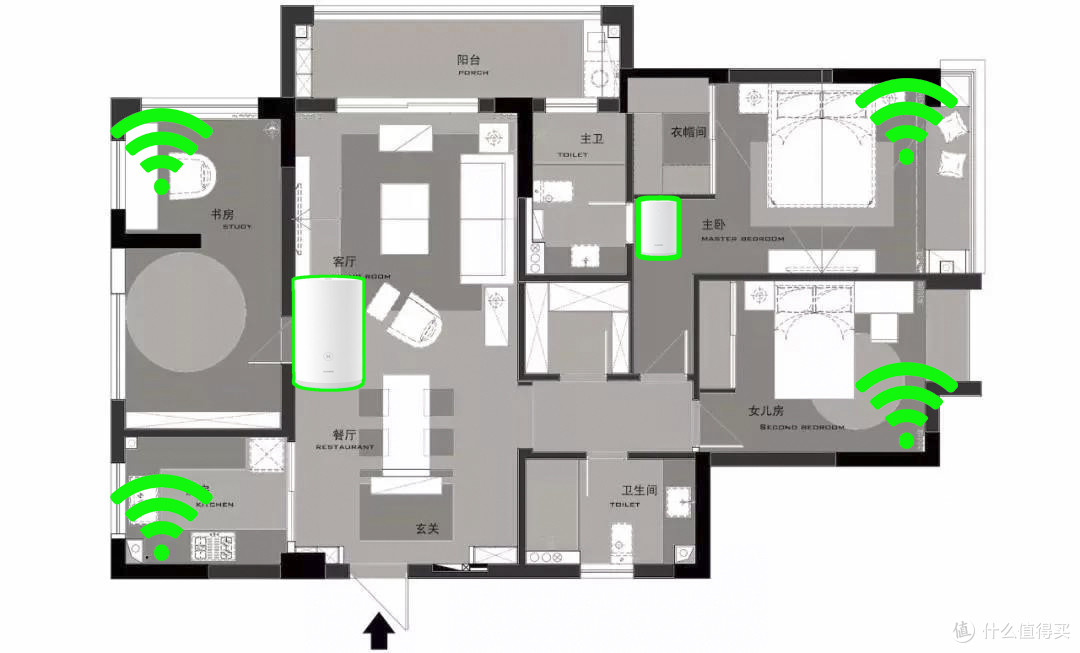
下图是淘汰路由器的大概信号强度示意图,路由器的安装位置是进户线所决定的,基本不能改变,因此路由器也无法根据需要调整摆放位置。图中的WiFi信号在穿透两堵墙后会衰减一格,当穿透第三堵墙时只剩下两格信号,网速变得很慢,偶尔还会有丢包,看高清视频会缓冲很久。

当更换为路由器Q2 Pro之后,家中WiFi信号质量有了大幅度提高,连接2.4GHz的速率可达到72Mbps,而连接5GHz已经显示连接速率为433Mbps。而且新旧两款路由器摆在一起测试,路由器Q2 Pro的信号强度也要高过另一台旧路由器,这也是路由器Q2 Pro穿墙能力较好的原因之一。

由于路由器Q2 Pro的2.4GHz和5GHz信号默认为合并显示,所以下图的信号分布代表两种信号的强度,四格为满格,用数值显示大概在-40dBm左右,可以看出室内每个角落的WiFi信号都达到了满格,从此靠别卡顿缓冲,网络体验有了全新提升。
家中网络带宽为200M,在测试带宽采用了一款名为“SPEED TEST”的APP,为了保证网速达标,使用一键体检做了网络优化,优化后将信道01作为了最优信道。此时连接2.4GHz测试下载可达到14.1Mbps,上传14.3Mbps;连接5GHz的下载速率为126Mbps,上传为20Mbps。

5GHz的连接速率几乎达到了有线连接标准,用来观看高清视频和传输大文件是再好不过的,打开网页的速度明显增快不少,NAS访问几乎是瞬间打开,这是对比老款路由器的直观感受,网络就在更换路由器Q2 Pro后变的更加顺畅快速。
总结
对家庭网络来说,能够同时解决带宽升级和WiFi信号覆盖就是好路由,华为路由器Q2 Pro在此基础上还有着完善的网络管理功能,内置防火墙能够抵御一定程度的网络攻击,至于防蹭网和儿童上网控制也都起到了实际作用。从本次体验来看,华为路由器Q2 Pro的性能可驾驭一百平米以上的千兆家庭网络,并带来不错的华为HiLink智能家居体验,能够在未来很长一段时间内不淘汰,如果考虑性价比,那么我认为这就是华为路由器Q2 Pro的性价比。
















华为新品子母路由,无衰耗中继WiFi,全千
5GHz的连接速率几乎达到了有线连接标准
看了全文废话,就测了这点数据。结论还来个5g几乎达到有线标准? 你家有线还是用的百兆标准吗? 软文就算了,能软的专业些么?
校验提示文案
校验提示文案
校验提示文案
校验提示文案
校验提示文案
校验提示文案
校验提示文案
校验提示文案
校验提示文案
校验提示文案
校验提示文案
校验提示文案
校验提示文案
校验提示文案
校验提示文案
校验提示文案
校验提示文案
校验提示文案
校验提示文案
校验提示文案
校验提示文案
校验提示文案
校验提示文案
华为新品子母路由,无衰耗中继WiFi,全千
5GHz的连接速率几乎达到了有线连接标准
看了全文废话,就测了这点数据。结论还来个5g几乎达到有线标准? 你家有线还是用的百兆标准吗? 软文就算了,能软的专业些么?
校验提示文案
校验提示文案
校验提示文案