





























7
5
Nvidia控制面板打不开的原因及4种解决办法(干货收藏)
2026-04-24 19:10:35
1点赞
0收藏
0评论
很多NVIDIA显卡用户在重装系统或更新驱动后,会遇到右键菜单里明明有“NVIDIA控制面板”选项,但点下去之后,鼠标转了两圈就没了反应,或者直接弹出“未找到NVIDIA显卡”的提示。下面直接上干货,按顺序操作,大概率能解决。
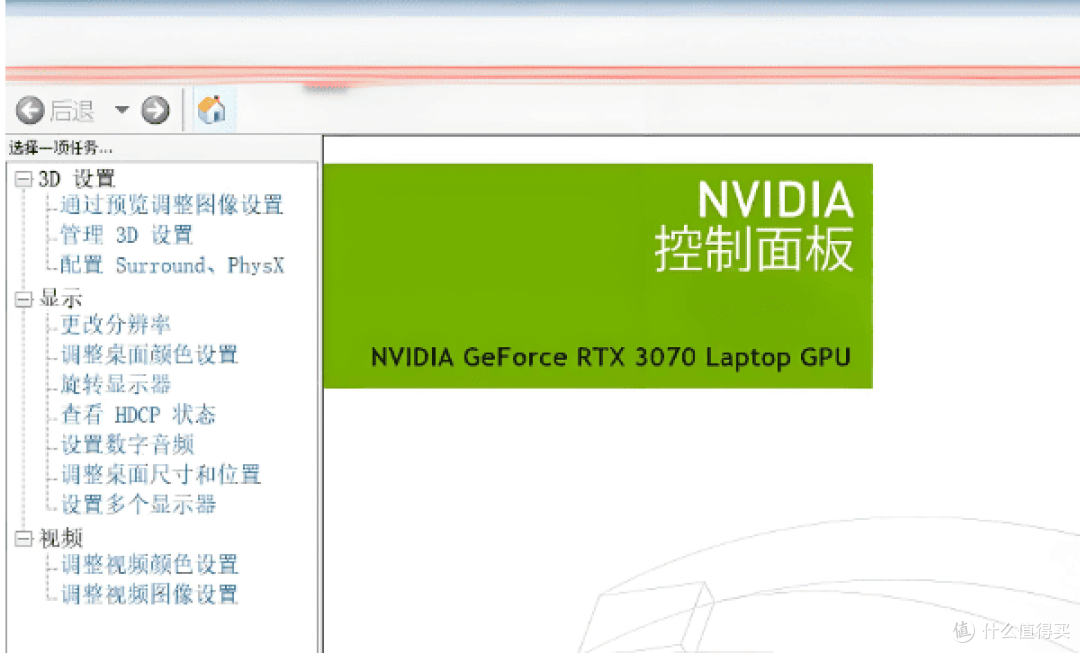
第一步:检查NVIDIA服务是否正常运行
这是最常见的原因。NVIDIA控制面板依赖于后台的几个关键服务,如果这些服务没有随系统启动,控制面板自然打不开。
操作很简单:
按下键盘上的 Win + R 键,在弹出的运行框中输入 services.msc,然后回车。
在服务列表里,找到所有以 NVIDIA 开头的服务项,比如 NVIDIA Display Container LS、NVIDIA LocalSystem Container、NVIDIA Telemetry Container 等。
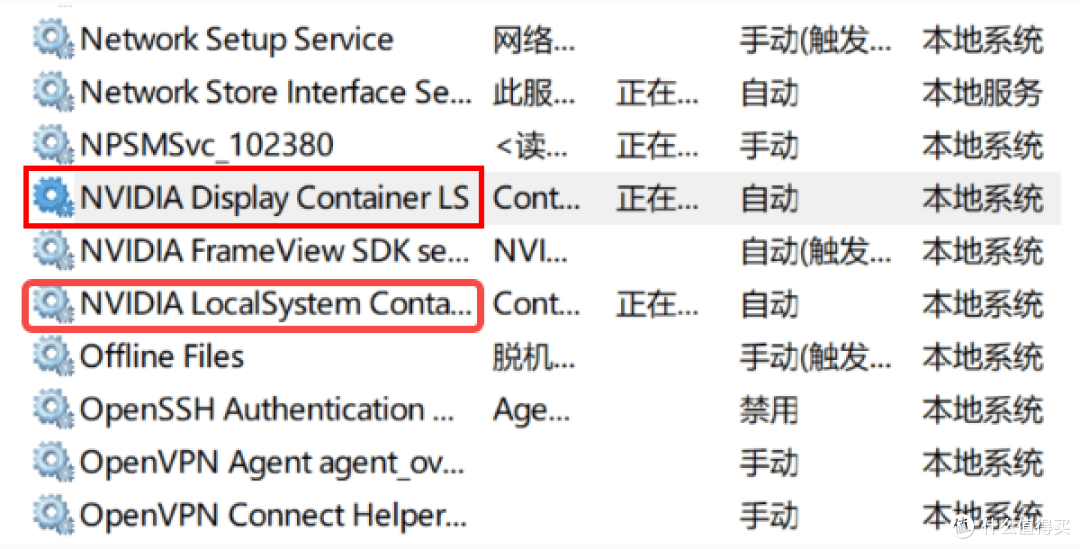
依次双击它们,将“启动类型”改为自动,然后点击“启动”按钮。
如果已经是“正在运行”状态,可以右键选择“重新启动”。
全部设置完成后,再尝试打开NVIDIA控制面板,很大概率就恢复正常了。
第二步:使用“驱动人生”一键修复显卡驱动
如果服务正常但依然打不开,问题的根源很可能出在显卡驱动本身——驱动文件损坏、版本不兼容,或者更新Windows后驱动没有同步更新。这时候,手动排查费时费力,最省心的办法是交给专业工具。
推荐使用驱动人生,它能自动检测并安装最适合你电脑的显卡驱动,操作非常简单:
下载驱动人生最新版客户端,安装后打开。
点击首页的【立即诊断】按钮,软件会自动扫描电脑中所有驱动的状态。

扫描完成后,如果检测到显卡驱动有问题或可更新,点击【修复】或【升级】即可。
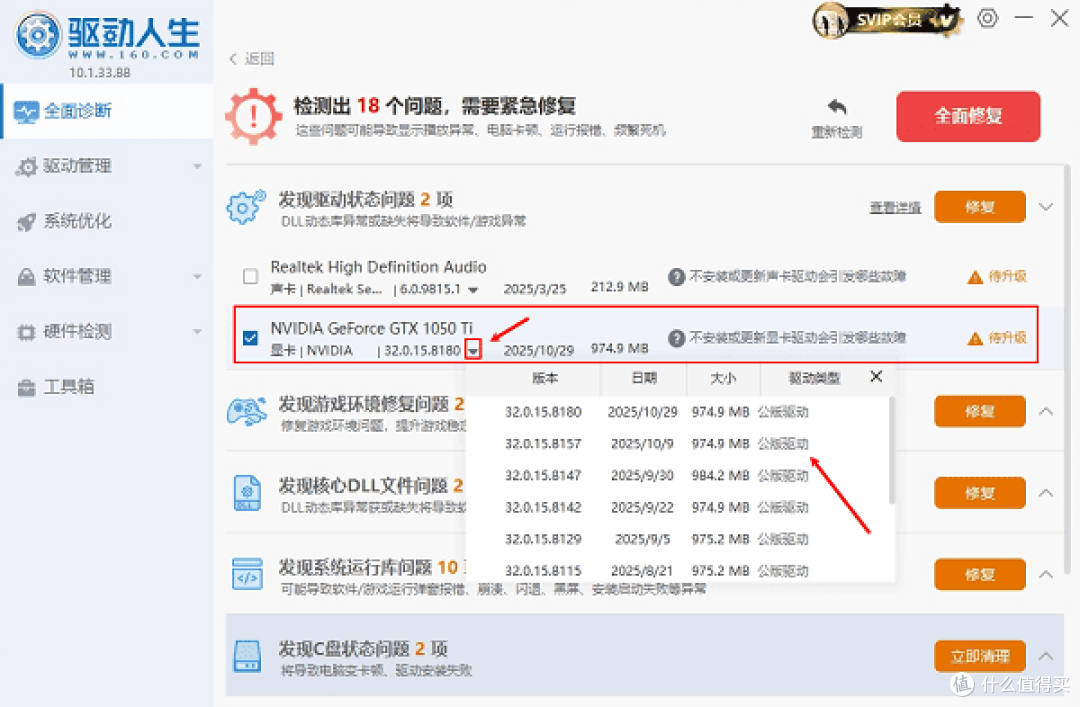
等待安装完成后,重启电脑,再试试打开NVIDIA控制面板。
第三步:从微软商店重新安装
NVIDIA从某次驱动更新开始,把控制面板做成了UWP应用(通用Windows平台应用),它藏在微软商店里。如果你用的是DCH(驱动版本类型)驱动,控制面板不是自动安装的。
解决方法:
打开“微软商店”(Microsoft Store)。
在右上角搜索框输入“NVIDIA Control Panel”。
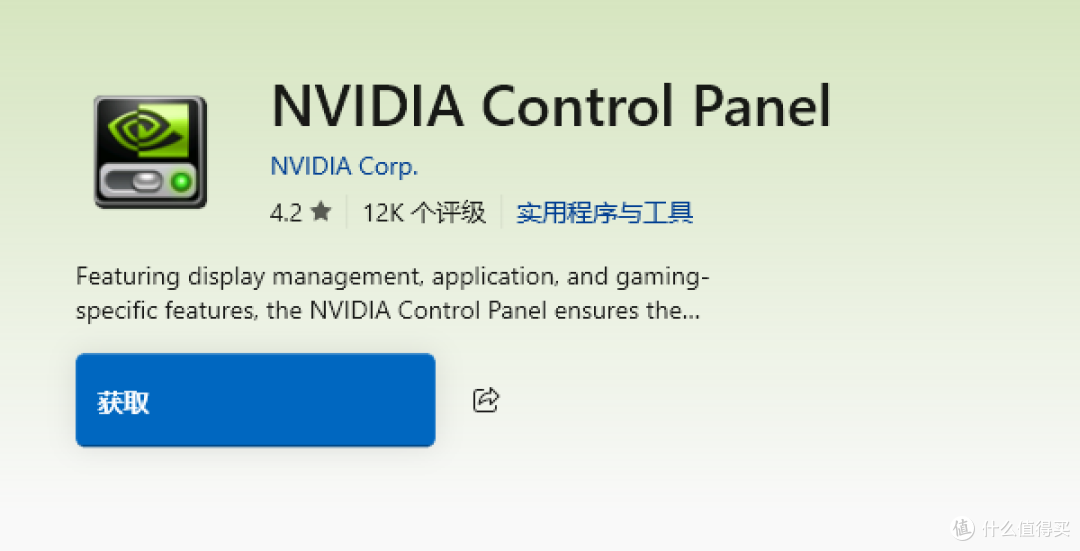
找到官方版本后,点击“获取”。
安装完成后,右键桌面就能正常打开了。
第四步:彻底卸载显卡驱动并重装
如果前三步都无效,那多半是驱动本身出了问题,比如和某个Windows更新冲突,或者残留了旧版本的文件。
推荐做法:
下载一个叫 Display Driver Uninstaller(DDU) 的工具(完全免费)。
重启电脑进入安全模式,用DDU彻底卸载现有的NVIDIA驱动和所有残留文件。
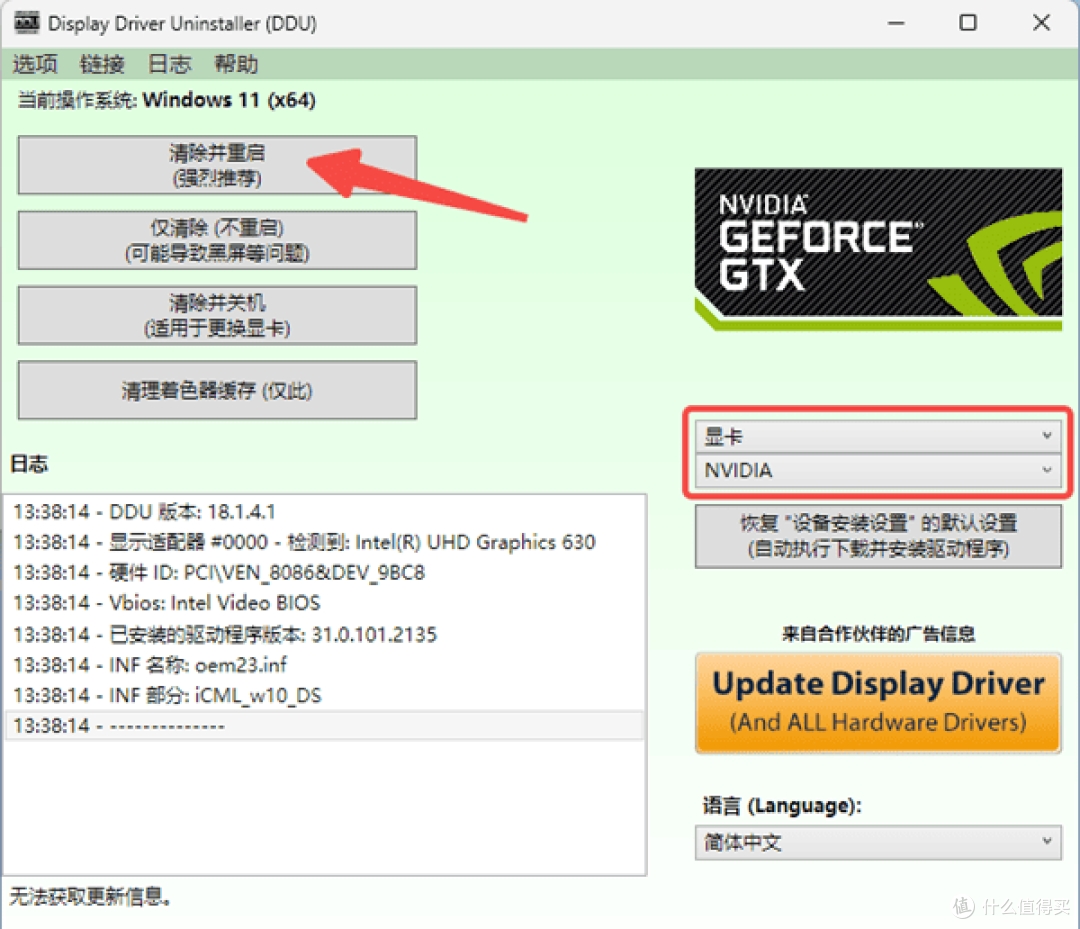
重启回到正常模式后,再打开驱动人生安装合适的驱动。
打不开控制面板,不影响你正常玩游戏或看视频,但如果你需要调整3D设置、开启G-Sync或者连接多台显示器,就必须把它修好。想省心就直接下驱动人生扫一遍。
如果你按照上面的步骤解决了,欢迎回来点个赞让更多人看到。
如果没解决,评论区留下你的系统版本和显卡型号,我补充更新。





