





 深耕数码、AI兴趣领域












3
4
NAS 用户狂喜!OpenClaw终于能做到“安全部署 + HTTPS 访问”了
2026-03-20 09:04:29
53点赞
512收藏
22评论
哈喽小伙伴们好,我是Stark-C~
上次分享了使用Docker的方式在威联通NAS上部署OpenClaw,没想到大家的热情还是非常高的。虽说我个人觉得我已经讲的够详细,但还是有数位值友找到我,问我更具体的细节问题。
不过令我印象最深的是,有不下三位问我关于如何使用OpenClaw自带的页面进行访问,甚至我发现,还有很多小伙伴根本还没打开过OpenClaw Web UI,也就是它的前端控制界面。
说实话,OpenClaw Web UI之所以难倒很多新手用户,主要是因为它不同于我们NAS中常见的项目。我们NAS中常见的项目一般都可以通过【IP:端口号】的方式打开,但是OpenClaw Web UI不行。
因为它本就不是一个独立的 Web 服务,它只是一个静态前端页面,需要通过 Gateway 提供的 API 才能工作。比如说默认只能localhost、访问来源需要 Gateway 允许等诸多限制。
不过我这两天又挖掘到了一个OpenClaw的开源项目--OpenClaw In Docker,同样是通过Docker部署,只不过这次,它应该是目前最适合 NAS 用户的“零门槛 Web UI 访问方案”。
项目说明
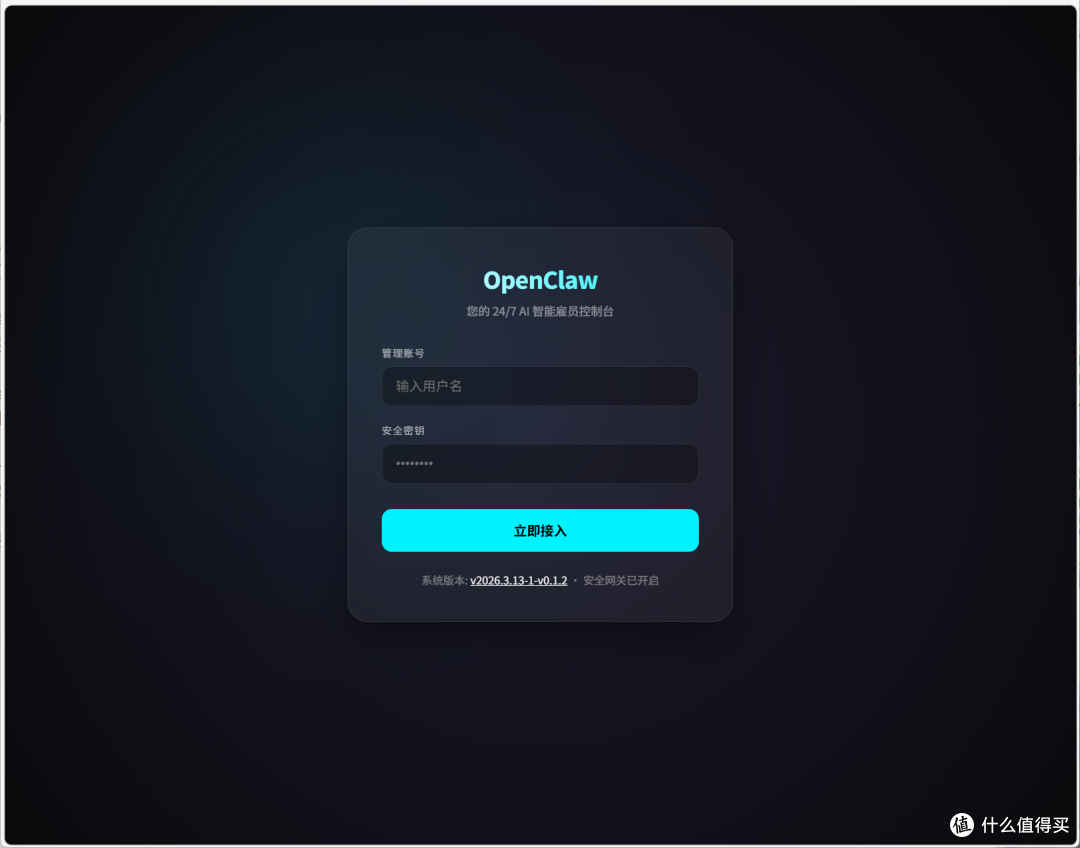
🔺OpenClaw In Docker是一个刚开源不久的项目,目前在G站的Star还不是很高。和原版相比,OpenClaw In Docker相当于是给我们提供了一个“类虚拟机级别”的封装环境,并且还提供了当前最优雅的HTTPS 访问能力。
简单来说,就是OpenClaw In Docker不仅把 OpenClaw 的所有组件都打包进 Docker 容器,还额外提供了用户登录、HTTPS 安全访问等能力,让 OpenClaw 可以更安全、更稳定地暴露在公网或局域网中。
不过需要说明的是,该项目使用的是原版 OpenClaw 打包,也就是说是未汉化版本,对于像体验原汁原味 OpenClaw 的小伙伴来说,这应该算是惊喜+1吧!
项目Github地址:https://github.com/cncfstack/openclaw-in-docker
项目亮点特色(引自官网主页):
运行在一个类虚拟机的隔离容器中:这个类虚拟机基于 csvm 项目,提供 systemd 系统服务。
用户登录功能:基于OpenResty+Lua提供用户登录认证功能,用户登录成功后才能访问 OpenClaw 页面。
提供安全的 HTTPS 访问能力:必须使用HTTPS访问,默认使用 OpenSSL 自签证书。
容器启动默认运行基础服务:openclaw、openrestry、docker、cron、systemd、ssh 等。
容器默认安装的工具: chromium playwright 等。
项目部署
部署使用的NAS:
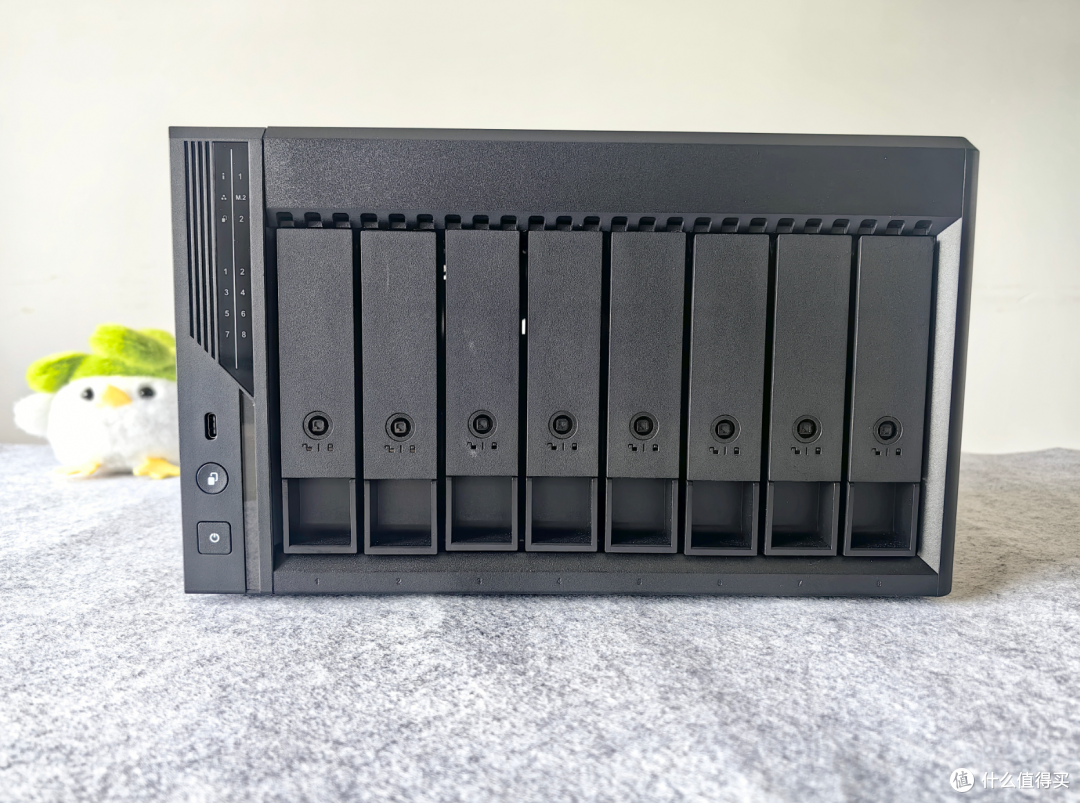
🔺此次为大家演示的NAS为威联通Qu805,作为威联通2025年推出的八盘位旗舰级NAS,威联通Qu805可以说是“同级别NAS的天花板”,单是i3‑N355处理器、8 盘位、16GB DDR5内存、双 2.5G网口、HDMI 的组合,就把性能、扩展性和性价比一起拉满。
而OpenClaw在使用上也需要一个稳定且持续在线的自动化环境,威联通Qu805 NAS也正好契合这个要求,不仅如此,Qu805性能强大,功能丰富,不管是Docker还是虚拟机,都能轻松搞定OpenClaw的本地化部署,并且还有自动化权限隔离这个优势,用来部署OpenClaw可以说是再合适不过了!
部署前的准备:
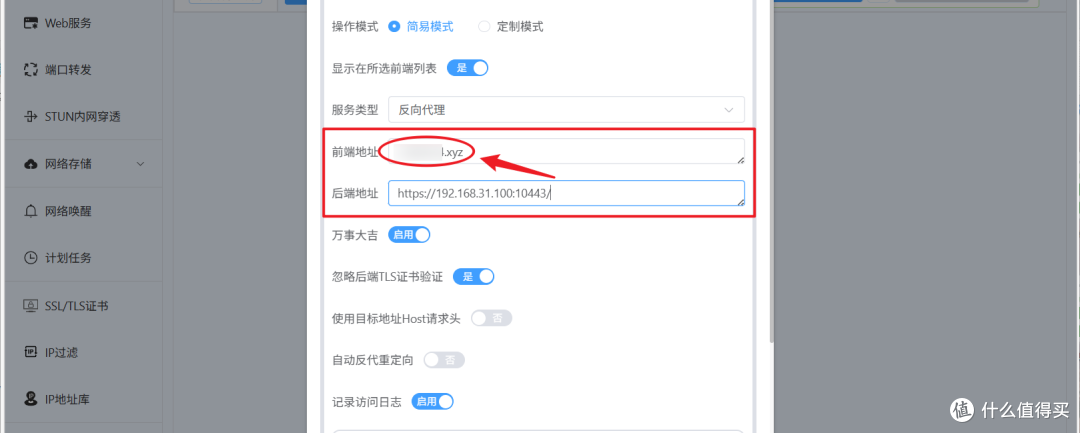
🔺因为OpenClaw In Docker的设定是必须使用HTTPS访问,所以对于NAS的使用场景而言,最好是在有公网IP的条件下,通过反向代理的方式。NAS上反向代理搭建体验最好的莫过于Lucky。Lucky的NAS部署和使用这里就不在赘述,全网教程实在太多了,我这里默认大家已经搞定了Lucky这边的反向代理链接(前端地址)。
注意了!这里说的“搞定了”,指的是让大家提前在这里做一个OpenClaw In Docker的反向代理,等下部署的时候会用到这里的链接。还有一点需要说明的是,后端地址是“https”开头,而不是常规的“http",切记~!至于后面没什么不同,依然是【NAS IP:端口号】。
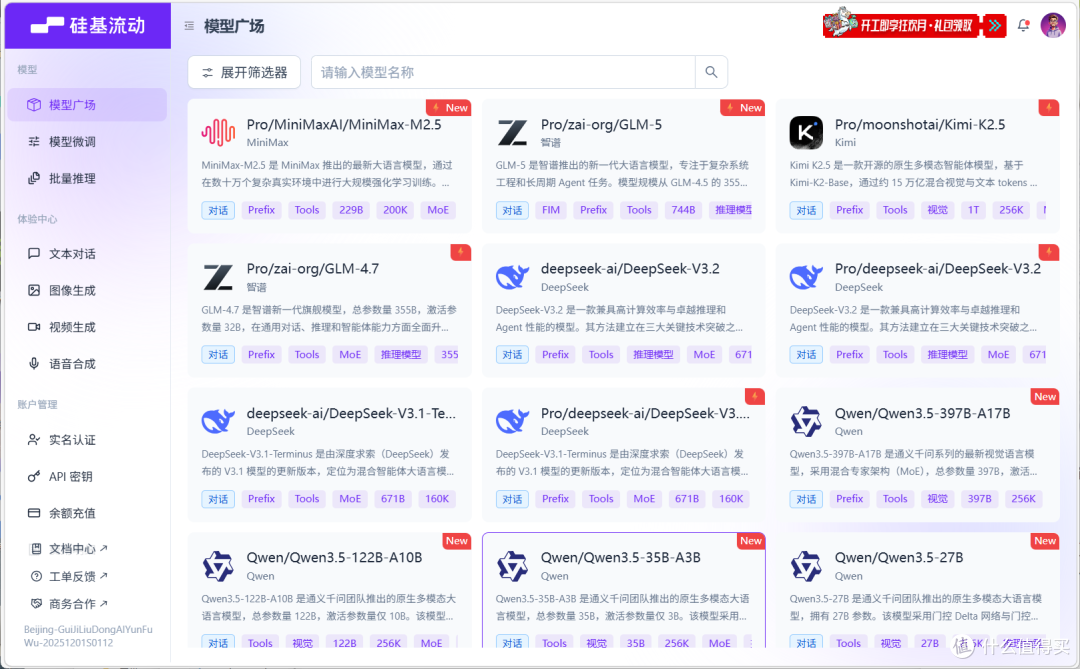
🔺然后是OpenClaw使用的AI大模型,之前一直为大家介绍的智谱AI,因为有小伙伴提到想使用硅基流动的,毕竟OpenClaw目前并没有原生集成硅基流动的API Key接口,但是我们可以通过通用接口接入,所以今天的教程也顺便把这个之前没讲到的给补上吧~
开始部署:
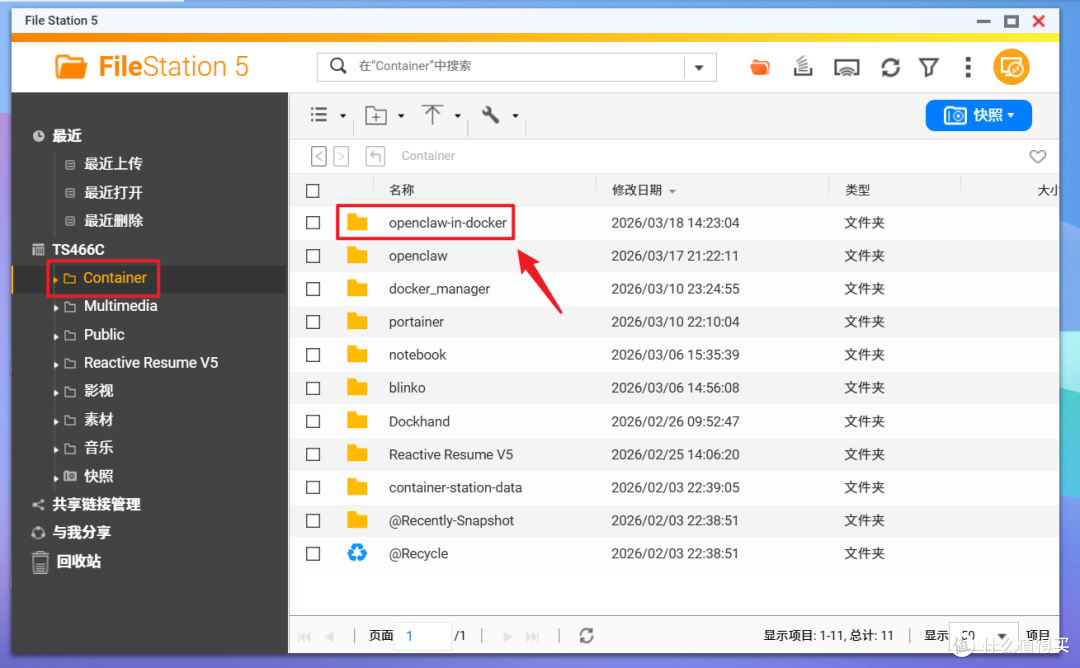
🔺先在Docker目录下(威联通默认的Docker目录为“Container")新建一个“openclaw-in-docker”文件夹。
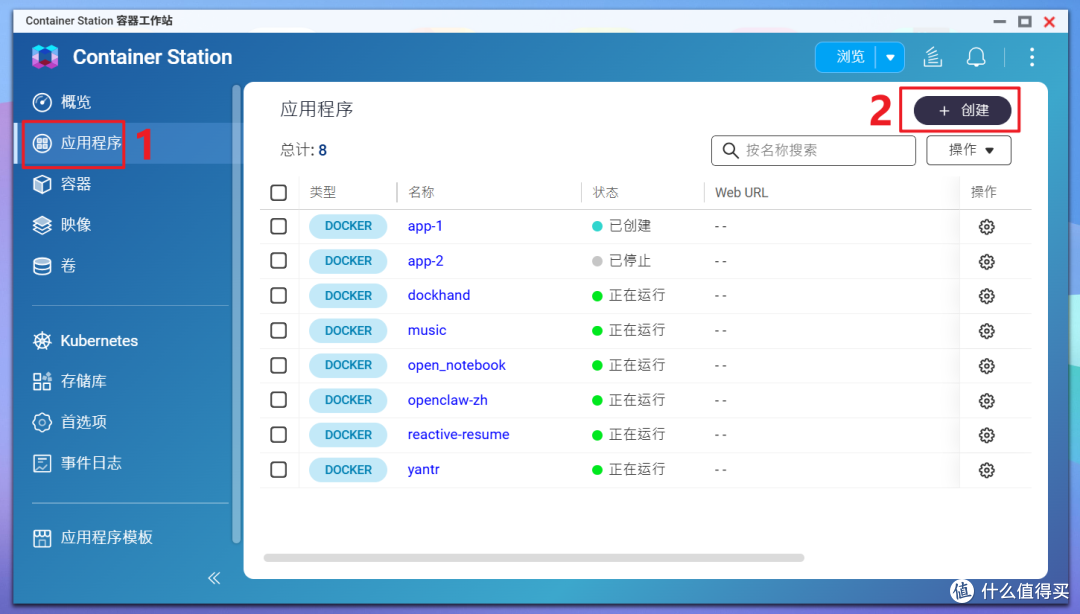
🔺然后打开威联通Container Station,选择“应用程序--创建”。
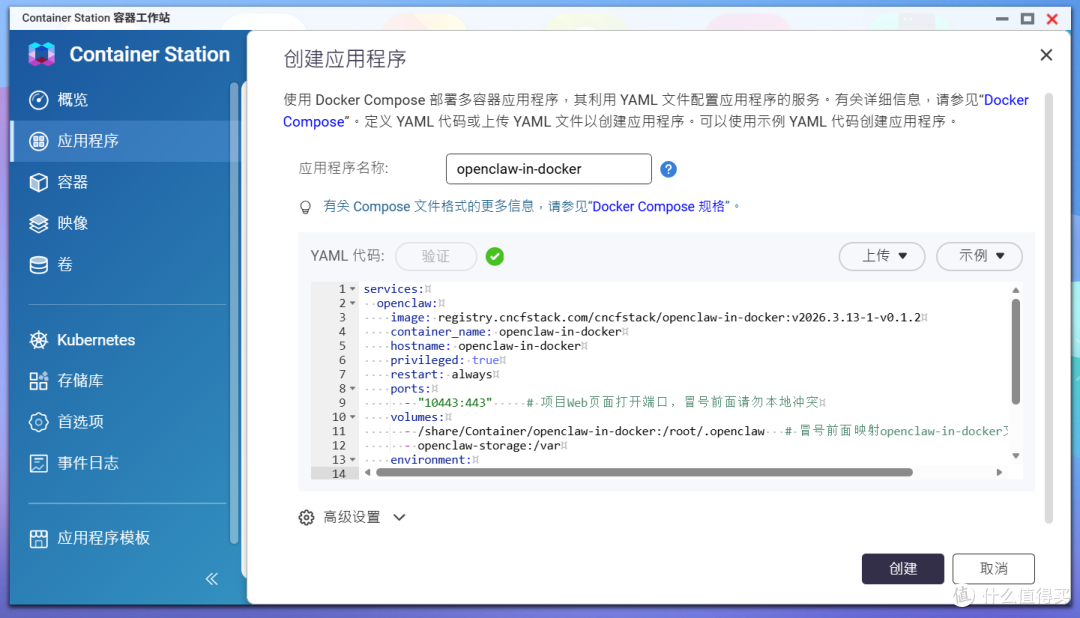
🔺在创建应用程序这里,应用程序名称随意,然后在方框内输入以下 Docker Compose 配置信息:
services:
  openclaw:
    image: registry.cncfstack.com/cncfstack/openclaw-in-docker:v2026.3.13-1-v0.1.2
    container_name: openclaw-in-docker
    hostname: openclaw-in-docker
    privileged: true
    restart: always
    ports:
      - "10443:443"     # 项目Web页面打开端口,冒号前面请勿本地冲突,冒号前面的端口也对应Lucky后端地址的端口
    volumes:
      - ./openclaw-in-docker:/root/.openclaw   # 冒号前面映射openclaw-in-docker文件夹本地路径
      - openclaw-storage:/var
    environment:
      OPENCLAW_WEB_URL: "https://xxxxxx:16666"   # 指定 OpenClaw 的 Web 地址,其实就是反向代理的链接
      OPENCLAW_USER: "openclaw"  # 登录的账号
      OPENCLAW_PASSWORD: "openclaw"  # 登录的密码
volumes:
  openclaw-storage:
以上代码看似很多,但是需要修改的地方我都用中文注释标注出来了,其它的直接保持默认即可。镜像本身就是国内源,不需要魔法就可以。粘贴到自己的NAS这边之前建议使用AI工具优化一下,以防止格式缩进问题造成的部署失败。完成之后记得点“验证”按钮,如果通过了就可以点右下角的“创建”按钮。
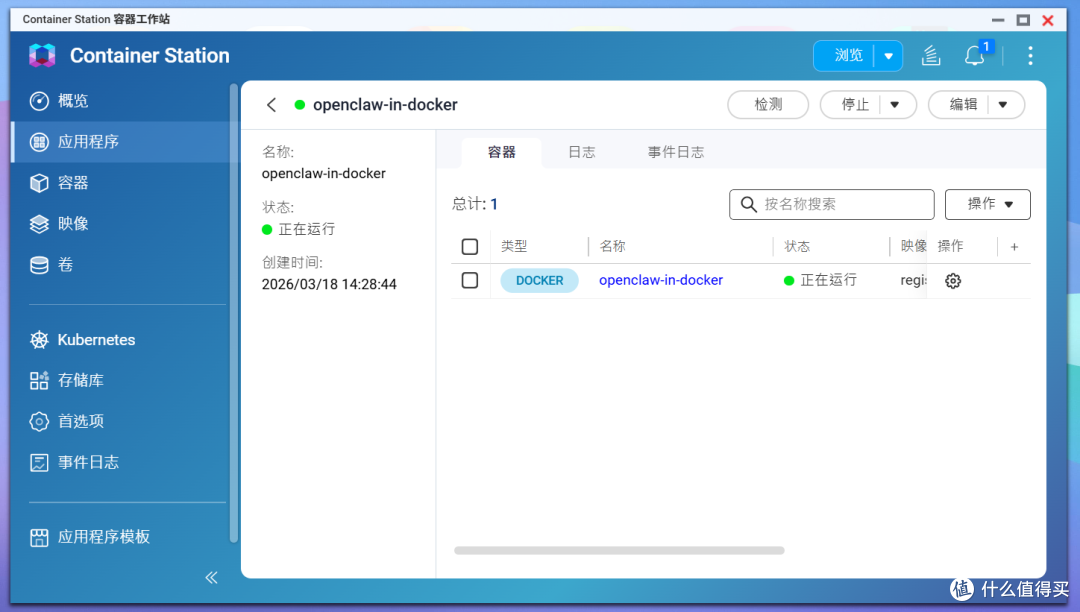
🔺镜像比较大,耐心等待即可。最后如果没什么问题,就能看到容器显示“正在运行”中。
项目体验
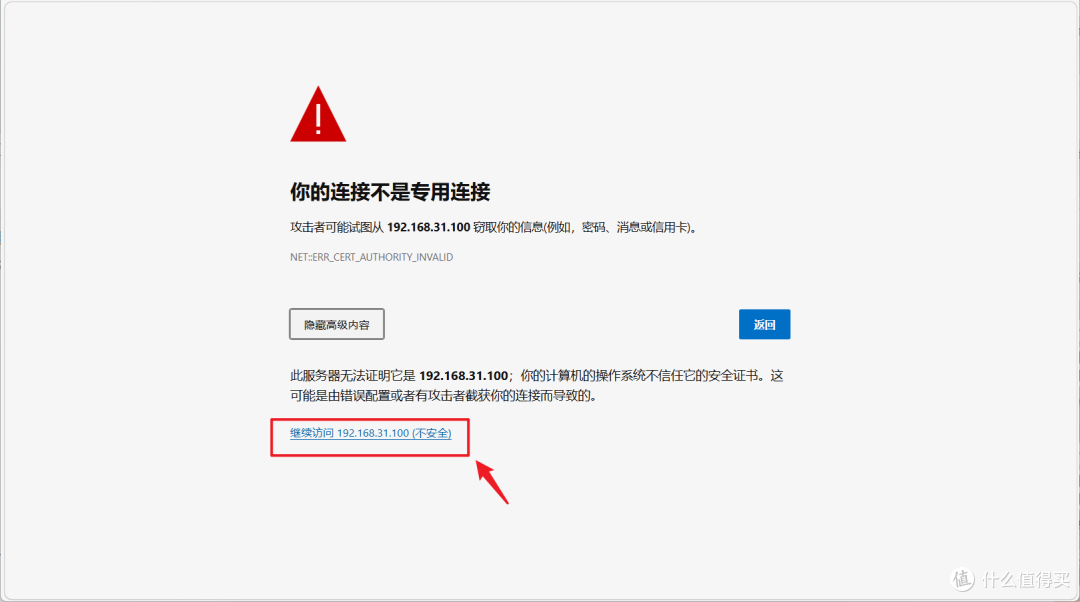
🔺其实这个时候我们直接使用【https://IP:端口号】的方式也可以直接打开项目,但是因为证书不是自己的,所以会有一个安全警告。
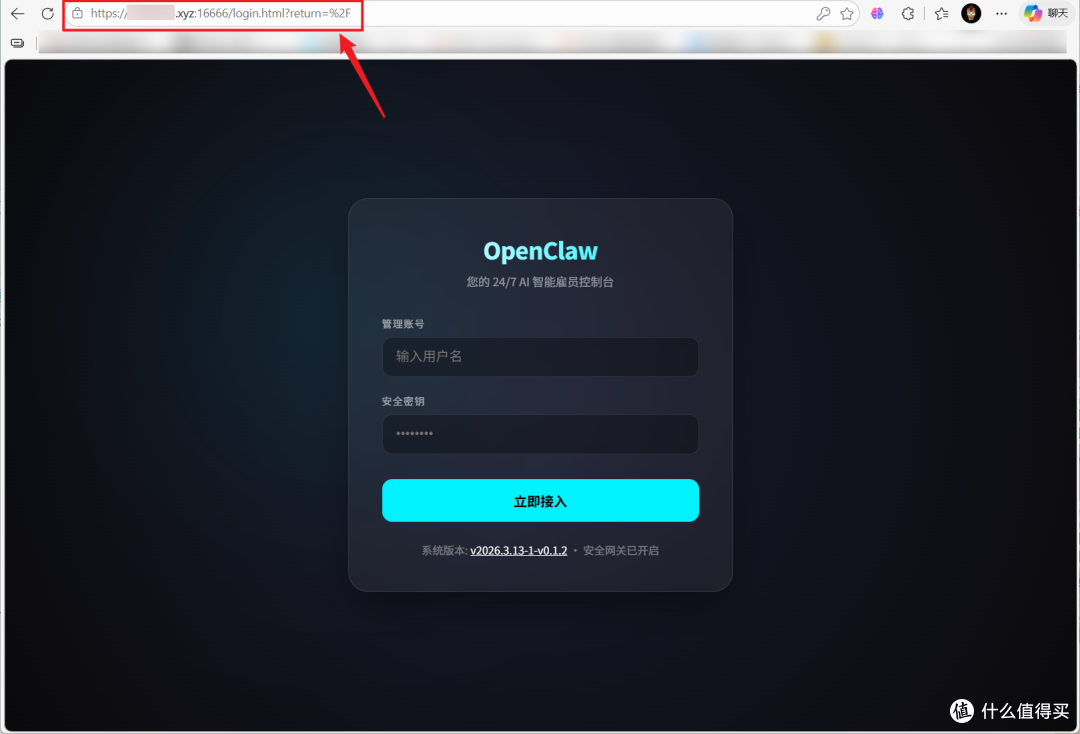
🔺但是直接使用反向代理的链接打开就没有问题。
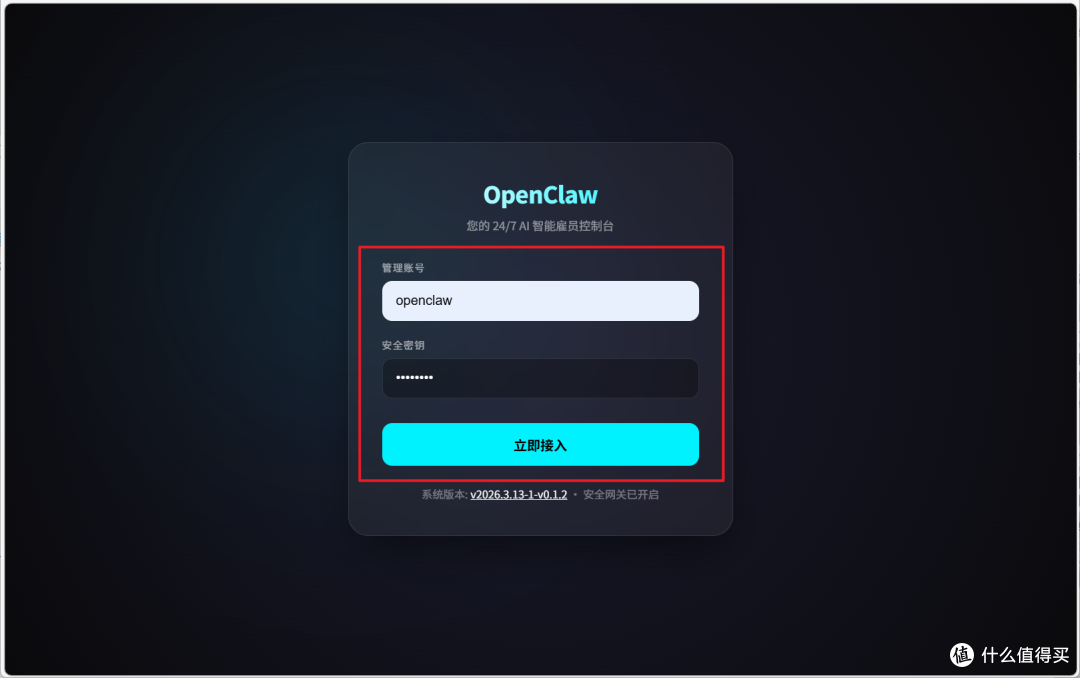
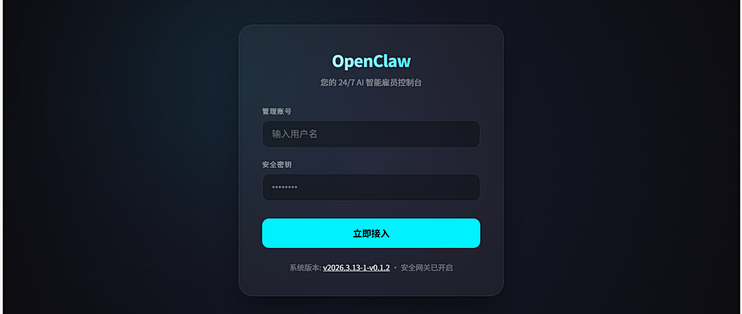
🔺首次打开项目会有一个基于OpenResty+Lua提供用户登录认证功能,默认的用户名和密码均为“openclaw”(如果在部署的时候你没有更改)。
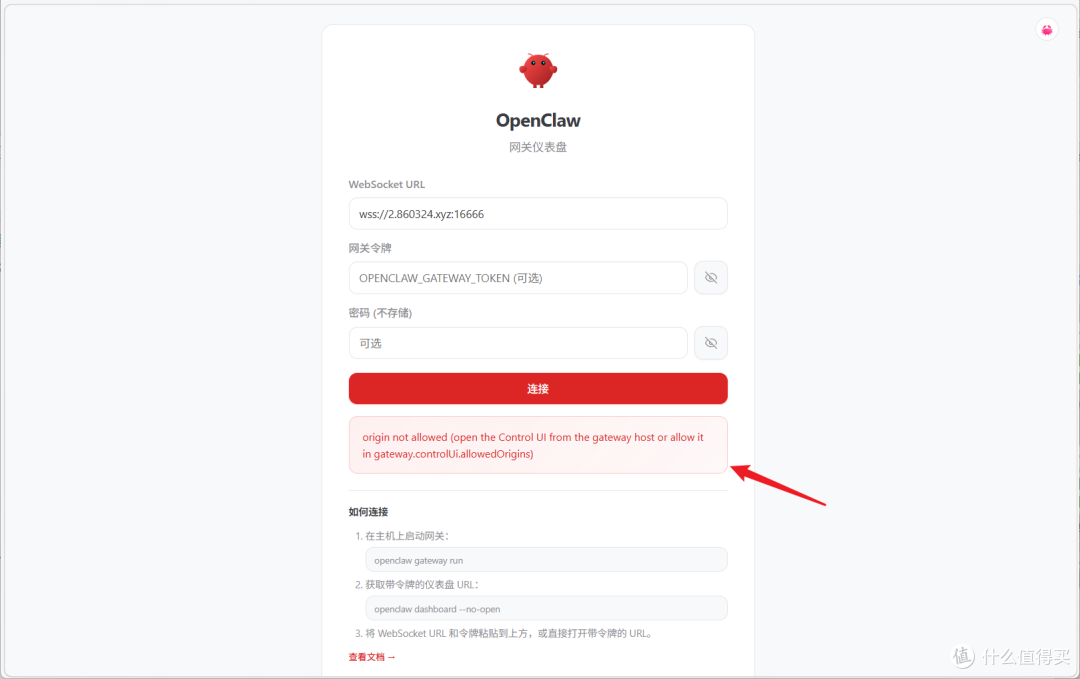
🔺进来之后会有一个“origin not allowed”的报错,这是因为运行的端口和浏览器的端口不一致导致的。按作者说的我们部署的只要指定OpenClaw 的 Web 地址,它会自动写入到配置中,但是很明显是没有的,所以我们需要手动写入配置。(不排除在你们看到这篇文章的时候作者已经修复了这个BUG)。
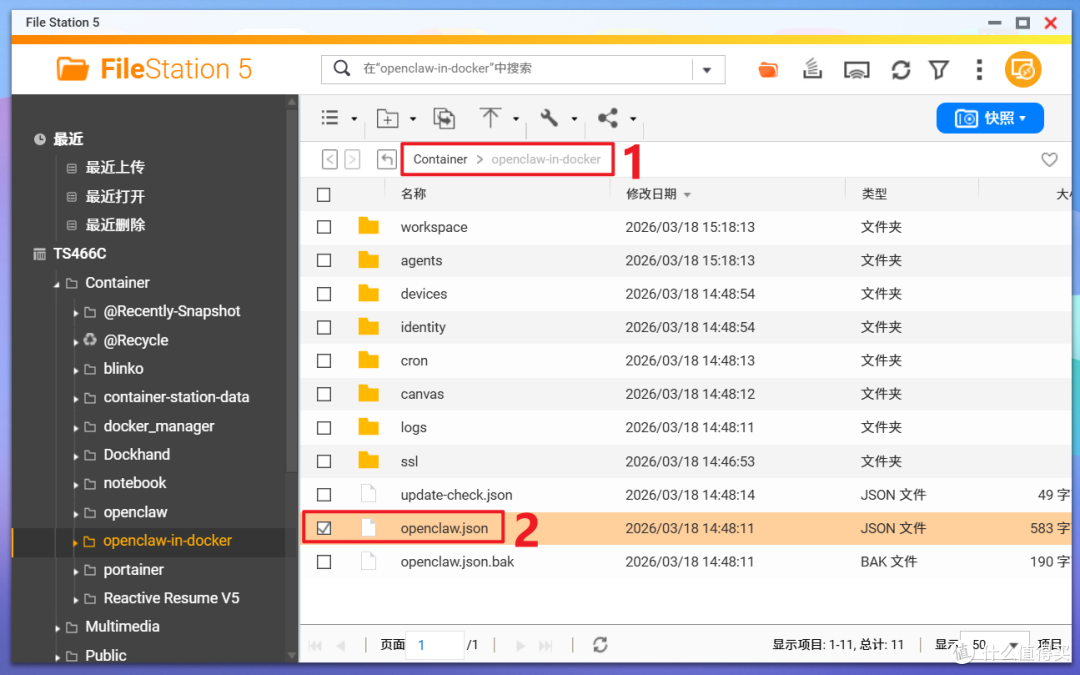
🔺手动写入配置需要打开威联通端的“openclaw-in-docker”文件夹,然后打开“openclaw.ison”文件。(打开“openclaw.ison”文件需要安装应用商店离的“Text Editor文本编辑器)
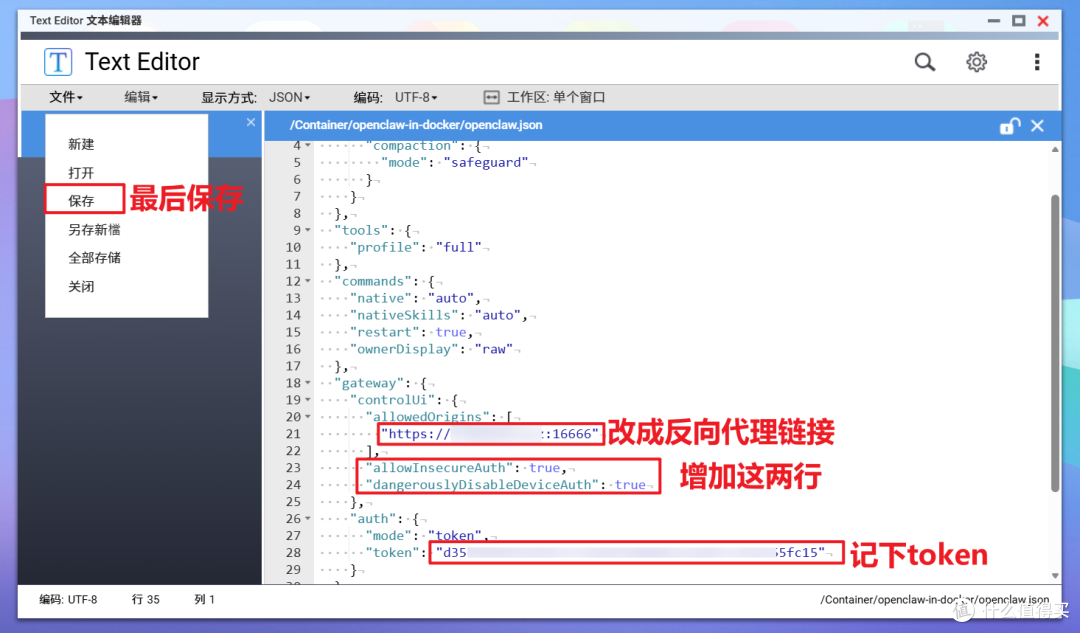
🔺我们需要更改的地方有两处:
1,将“gateway--allowedOrigins”下面的链接改成反向代理的链接
2,在图示位置增加【 "allowInsecureAuth": true, "dangerouslyDisableDeviceAuth": true】这两行,请注意这两行的格式和缩进。最简单的办法就是扔给AI优化下,然后再粘贴过来。
然后这里顺便记下下面给到的token值,稍后会用到。更改完成之后,记得点右上角“保存”生效。
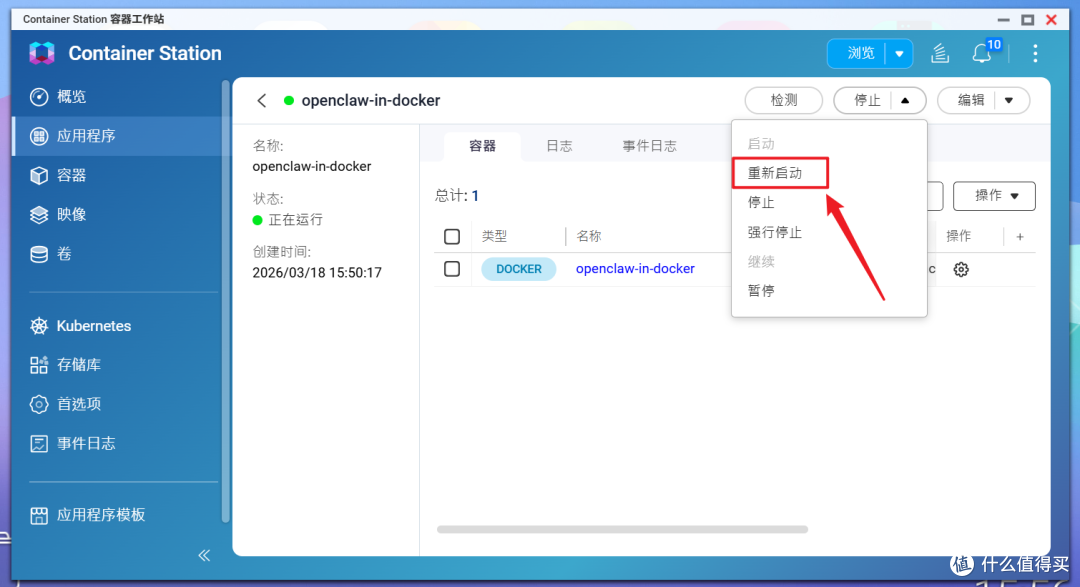
🔺保存之后回到容器这边,点“重新启动”。
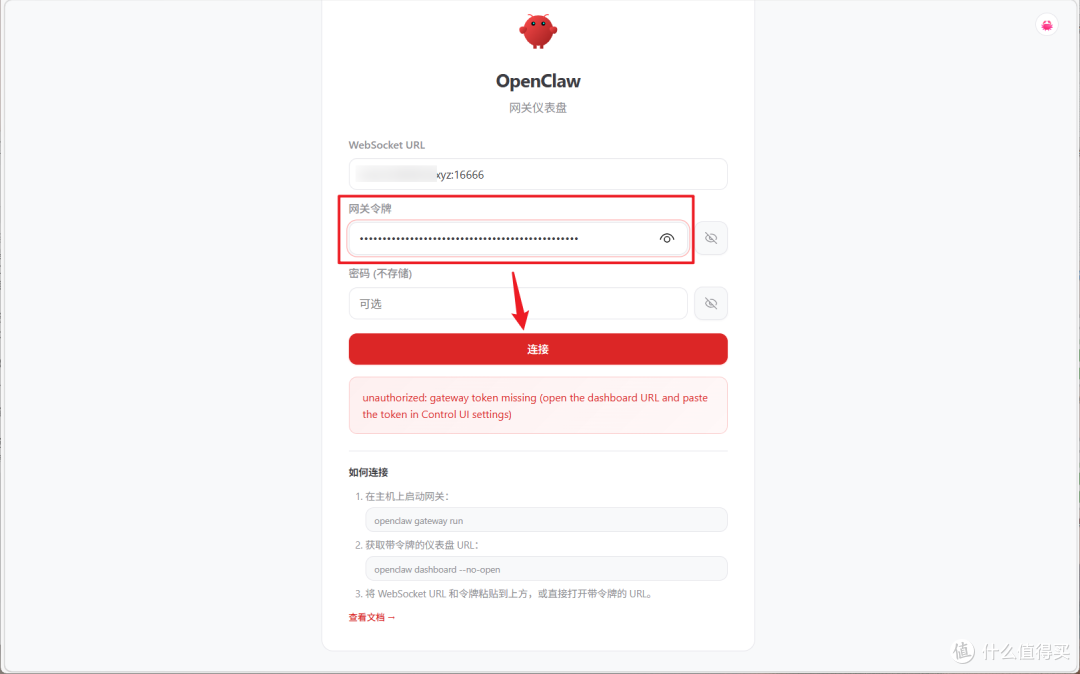
🔺之后再使用反向代理链接打开就没问题了,在“网关令牌”这里输入记下的token值,点“连接”。
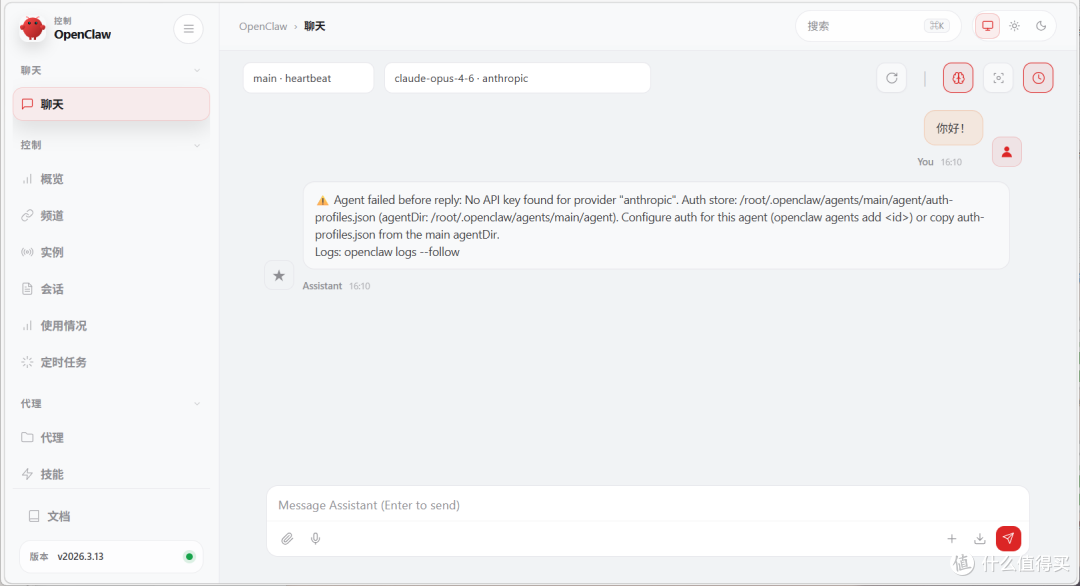
🔺搞定!已经正常连接到OpenClaw Web UI界面了,并没有任何报错。(图中出现的错误是因为我们还没配置大模型的API Key)。
配置大模型
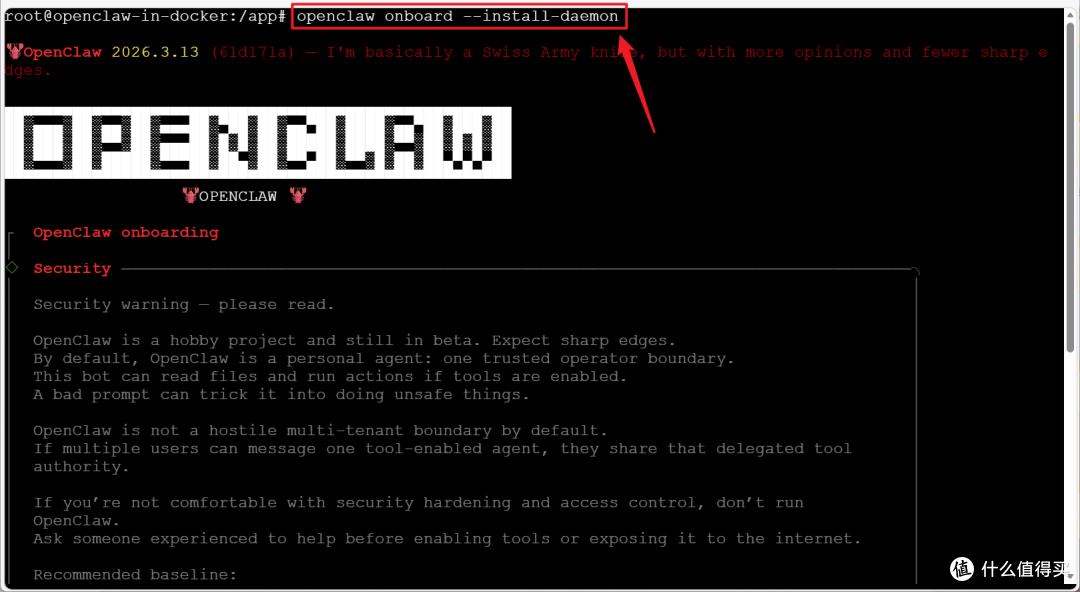
🔺至于初始化配置上,其实和上篇文章一模一样。同样在执行终端的页面,输入命令“openclaw onboard --install-daemon”启动初始化向导。
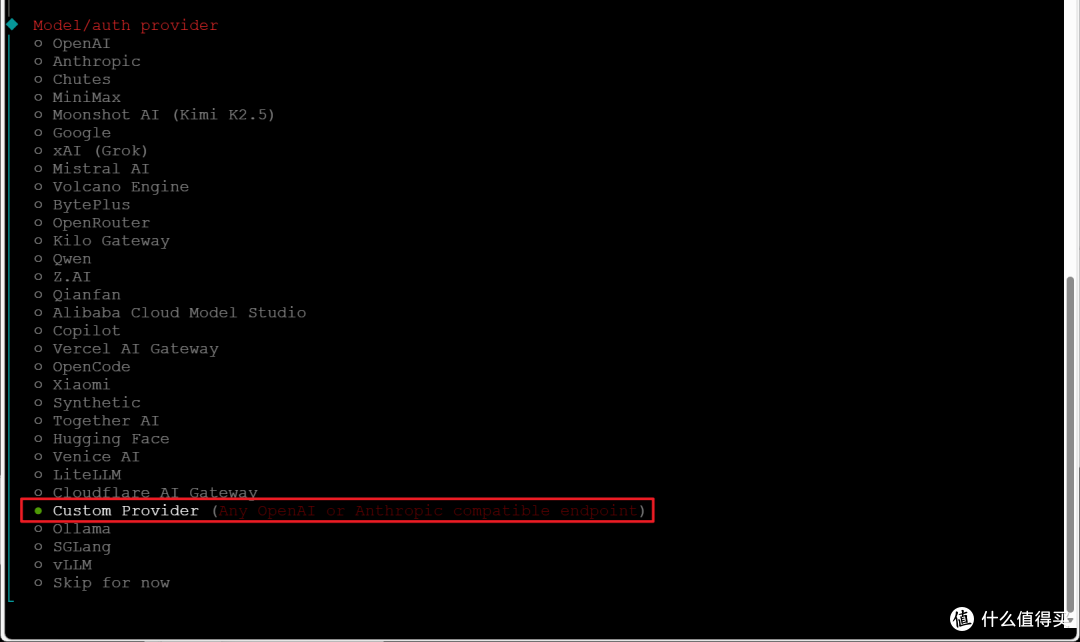
🔺初始化向导的操作基本没啥可说的,直接抄作业就可以。唯一的区别在模型的选择这步,如果是硅基流动,这里需要选择“Custom Provider”。
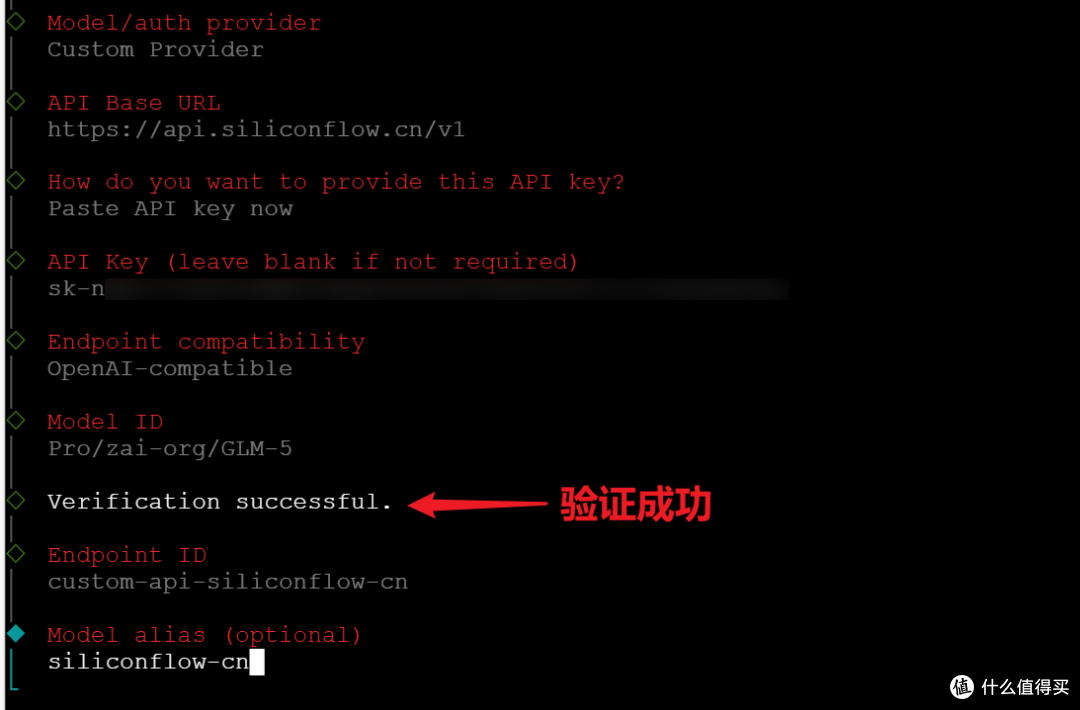
🔺剩下的就按向导填入自己的信息就可以了,信息如果填入没问题,它会有验证成功的提示。以下是你需要填写的地方:
API Base URL:https://api.siliconflow.cn/v1
API Key:你自己真实的 API Key
Model ID:大模型 id,直接在硅基流动那边随便复制一个就可以了,后期可以让龙虾自己更换
Model alias:模型别名,其实就是便于你自己区分的,随便填就可以。
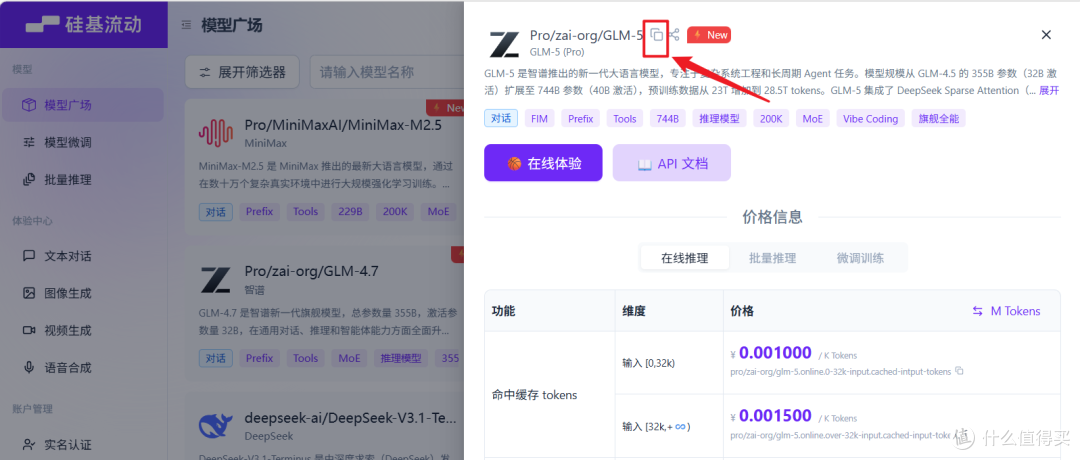
🔺大模型 id直接打开硅基流动的模型广场,选中一个模型打开详情,它后面自带复制按钮。
剩下的操作就没什么好说的了,你甚至连交互都可以不要,直接使用龙虾自己这边的UI就可以(不过功能实在有限~),但是你一定要执行完初始化向导,这里的设置才会生效!
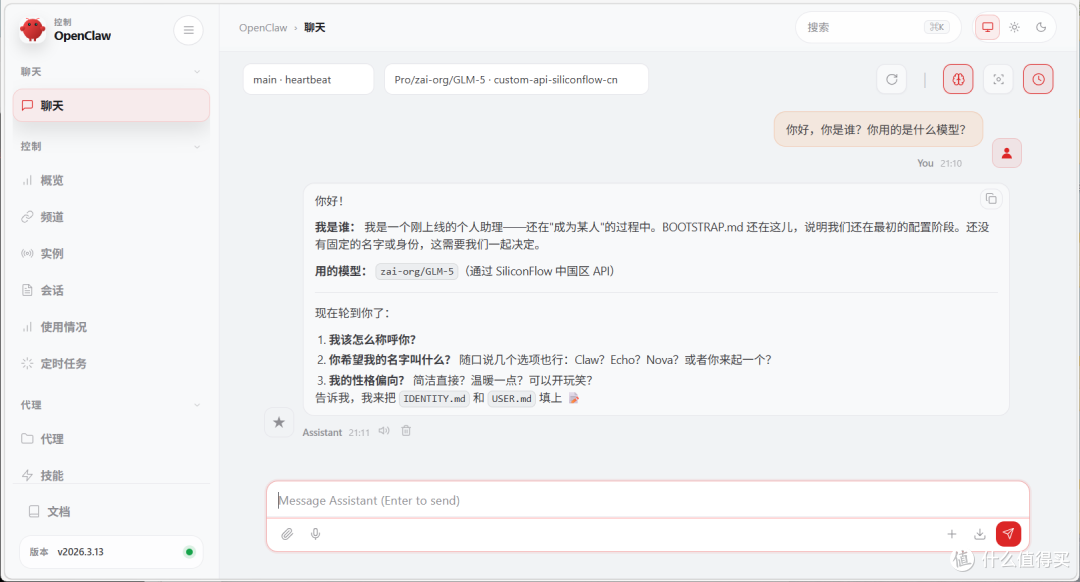
🔺当你搞定大模型之后,再回到OpenClaw Web UI这边,就能正常使用了!而且目前因为使用的是公网反向代理出来的链接,可以随时随地访问OpenClaw,既安全,还不受限制!
最后
总的来说,OpenClaw In Docker也算是一个很不错的项目了!对于NAS玩家来说,它也算是一个真正意义上的“零门槛、高安全”的 OpenClaw 部署方案。特备是对于纠结OpenClaw Web UI的小伙伴来说,我们只需要提前配好反向代理,再改一下配置文件里的访问来源和 token,就能顺利在 NAS 上跑起来!
好了,以上就是今天给大家分享的内容,我是爱分享的Stark-C,如果今天的内容对你有帮助请记得收藏,顺便点点关注,咱们下期再见!谢谢大家~













校验提示文案
校验提示文案
校验提示文案
入股不亏
去看看
校验提示文案
校验提示文案
校验提示文案
校验提示文案
校验提示文案
校验提示文案
校验提示文案
校验提示文案
校验提示文案
校验提示文案
校验提示文案
校验提示文案
校验提示文案
校验提示文案
校验提示文案
校验提示文案
校验提示文案
校验提示文案
校验提示文案
校验提示文案
校验提示文案
校验提示文案
校验提示文案
校验提示文案
校验提示文案
校验提示文案
校验提示文案
校验提示文案
校验提示文案
校验提示文案
入股不亏
去看看
校验提示文案
校验提示文案
校验提示文案
校验提示文案
校验提示文案