




























 深耕数码、AI兴趣领域













9
11
AI玩家必备!告别来回切换API, NAS部署Octopus,统一管理大模型
2026-09-29 16:20:36
4点赞
11收藏
5评论
哈喽小伙伴们好,我是Stark-C~
话说咱们绝大多数玩NAS的都没少折腾过AI项目吧?
有一说一,在NAS上部署AI项目确实是一个不错的方案,因为NAS本身就是7×24小时在线,我们在NAS上部署好这些项目之后,就相当于拥有了一台随时待命的AI服务器。
不过呢,说实话,现在的AI本质上都是依赖大模型,并且像小龙虾、爱马仕这类智能体,对Tokens的消耗也是非常夸张的。所以很多用户为了兼顾成本和稳定性,都会选择多个模型服务商混搭使用,比如日常对话DeepSeek、复杂推理GPT、AI编程Claude。
但问题来了:这么多模型服务商,它们有各自的平台和API Key,并且我们在使用的时候,它们的连接口协议、模型名称和请求地址都不一样,所以我们在需要切换API的时候,其实非常的麻烦。
所以说,如果能有一个项目可以统一管理所有模型、自动切换渠道、统计Token消耗,甚至让AI客户端只连接一个接口地址,那体验不就一下子就上去了吗?
巧的是,今天要介绍的 『Octopus』,正好就是这样一个项目。
关于Octopus
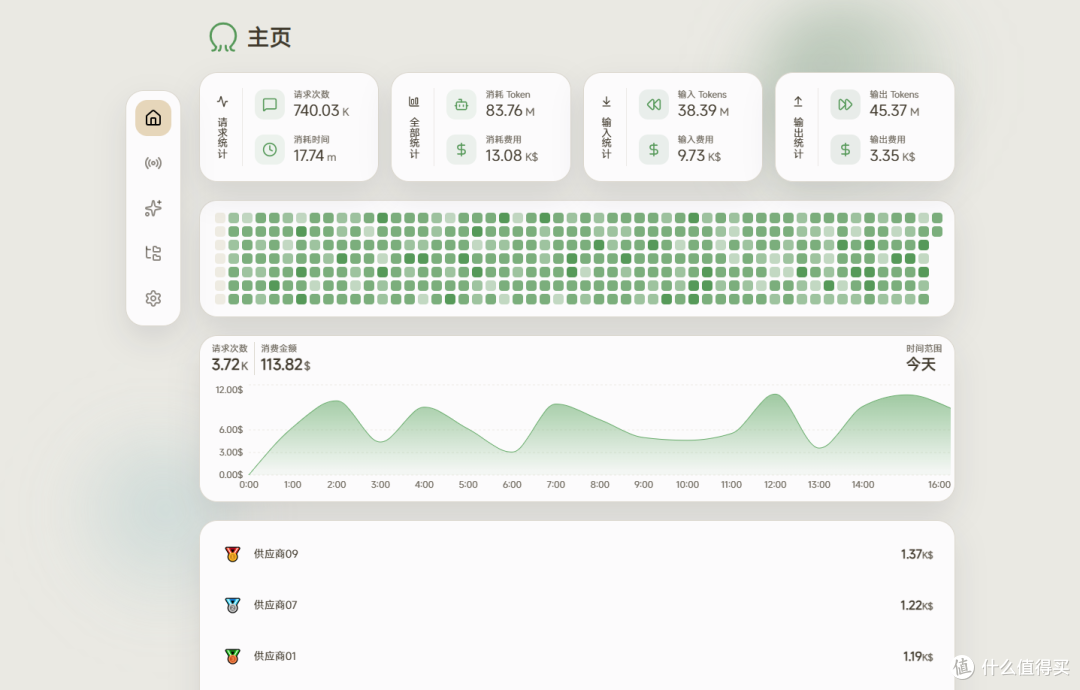
🔺Octopus是一个免费开源的LLM API 聚合网关AI Gateway)项目,它负责把多个大模型统一接入、统一管理、统一调度,然后再通过一个统一的接口对外提供服务。
简单来说,有了它,我们今后在哪调用AI大模型的时候就不用在多个平台后台之间来回切换,也不用反复修改API地址、模型名称和 API Key,大大提升了AI大模型的使用效率。
项目Github主页地址:https://github.com/bestruirui/octopus
项目亮点特色(引自作者叙述):
🔀 多渠道聚合 - 支持接入多个 LLM 供应商渠道,统一管理
🔄 协议互转 - 支持 OpenAI Chat / OpenAI Responses / Anthropic 三种 API 格式互相转换
💰 价格同步 - 自动更新模型价格
🔃 模型同步 - 自动与渠道同步可用模型列表,省心省力
🛡️ 自动故障转移 - 上游渠道发生故障时自动切换到可用渠道
🔍 请求全链路实时可视化 - 客户端发起请求后,即可在前端实时查看完整请求链路
🚧 上游错误拦截 - 拦截所有上游错误,避免中断 Agent 任务
📊 数据统计 - 全面的请求统计、Token 消耗、费用追踪
🎨 优雅界面 - 简洁美观的 Web 管理面板
📦 轻量单文件部署 - 单个二进制文件即可运行,无需额外运行时依赖
🗄️ 多数据库支持 - 支持 SQLite、MySQL、PostgreSQL
Octopus部署
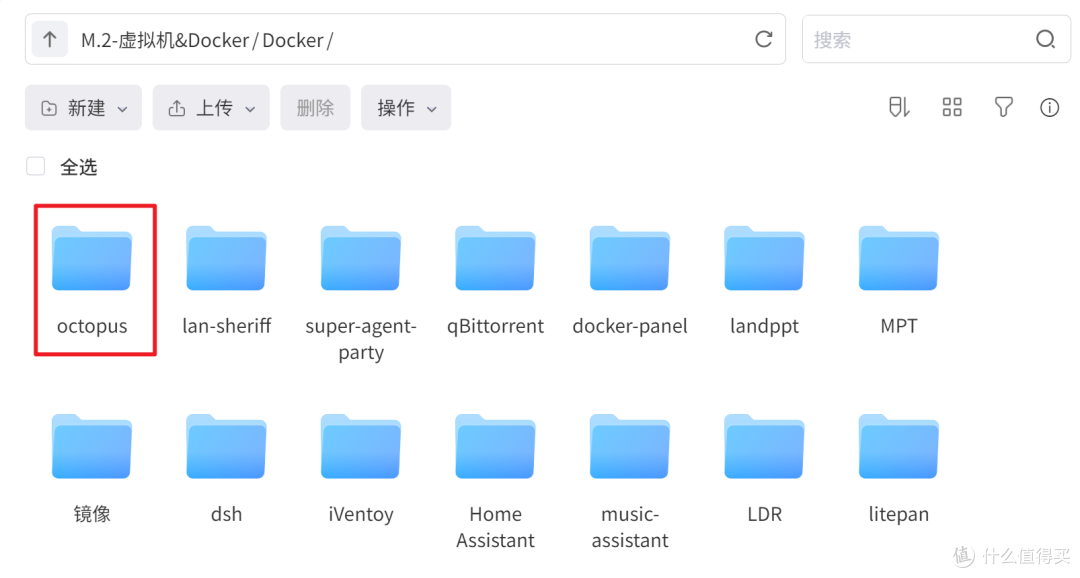
🔺本次部署以极空间NAS为例,打开文件管理器,在Docker目录下新建一个“octopus的文件夹。
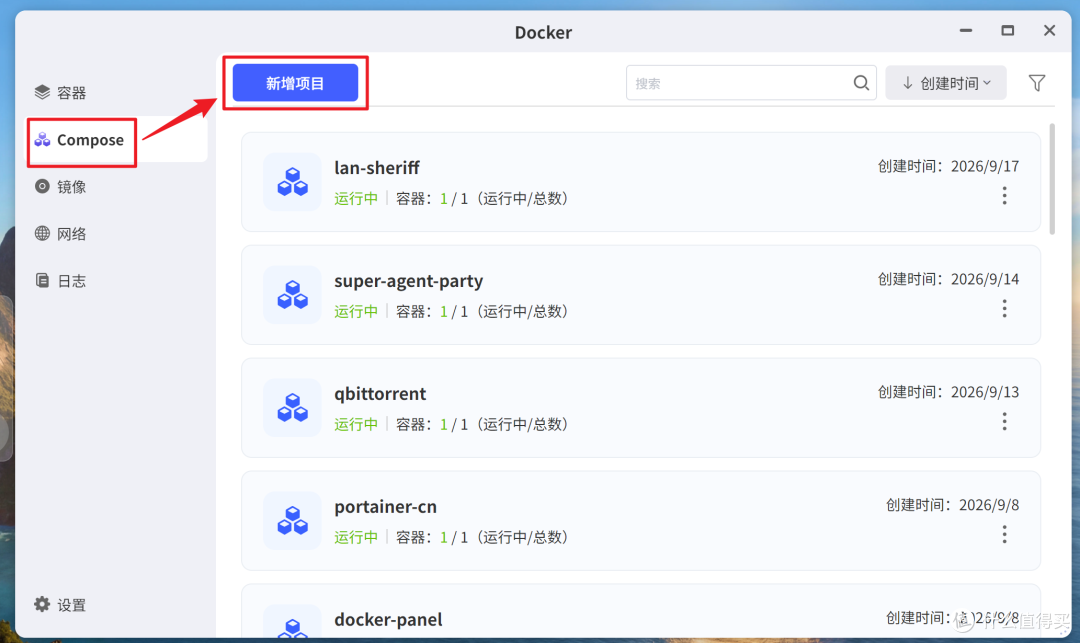
🔺然后点击极空间NAS的“Docker”应用,点击【Compose】 > 【新增项目】。
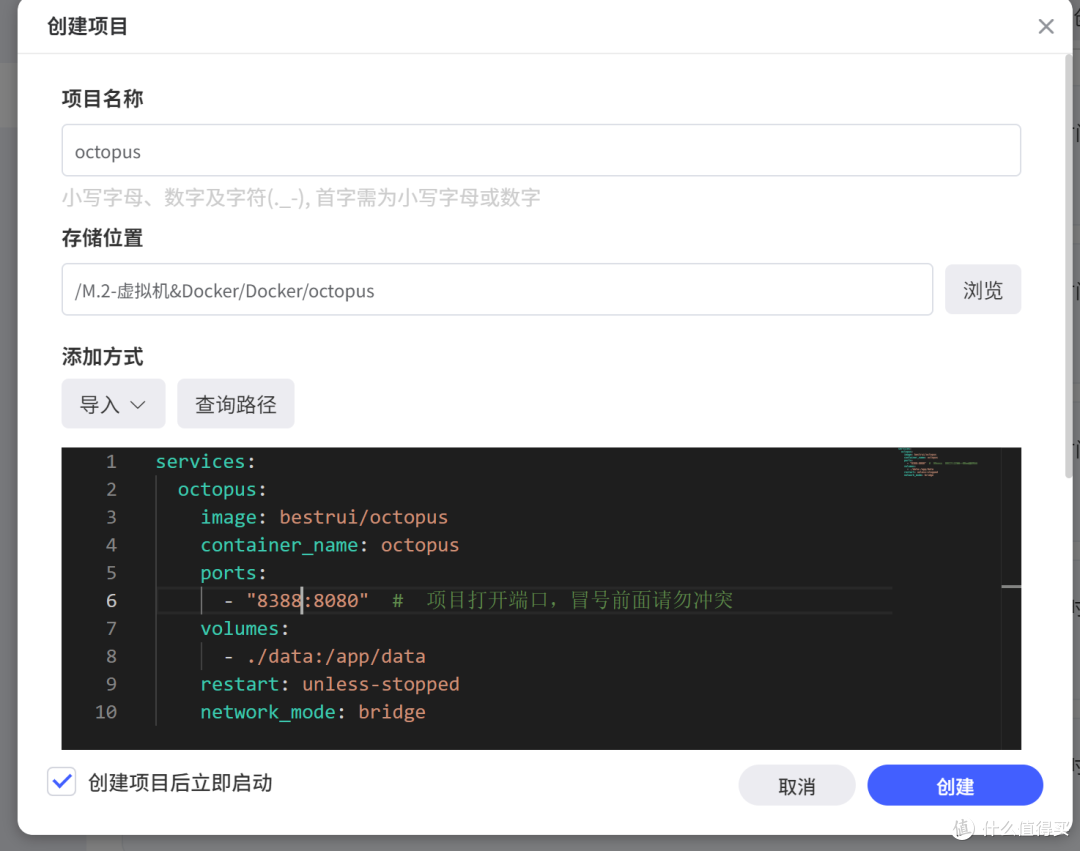
🔺在“创建项目”页面自定义项目名称,“存储位置”需要手动选择我们前面新建的“octopus”文件夹,勾选下方的“所有合规文件夹添加最大读写权限”,最后输入以下 Docker Compose 配置信息后点“创建”按钮:
services:
octopus:
image: bestrui/octopus
container_name: octopus
ports:
- "8388:8080" # 项目打开端口,冒号前面请勿冲突
volumes:
- ./data:/app/data
restart: unless-stopped
network_mode: bridge
以上代码需要修改的地方就看我给到的中文注释即可,镜像的拉取需要自行解决网络问题,粘贴到自己的NAS这边之前建议使用AI工具优化一下,以防止格式问题造成的部署失败。
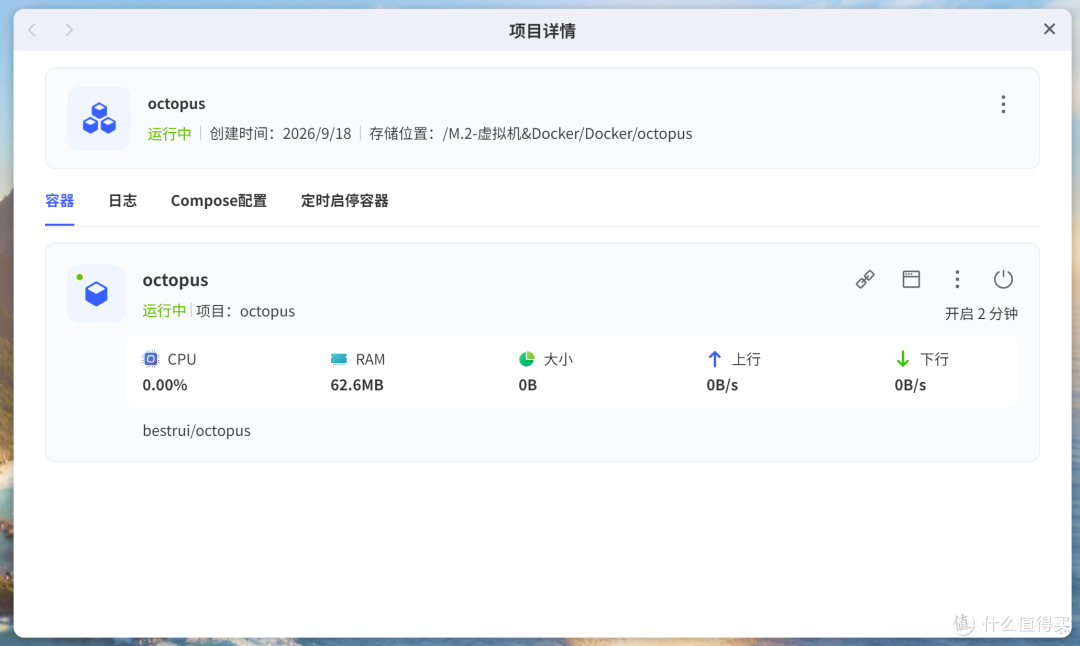
🔺项目部署之后可以看到容器正常运行,就说明可以使用了!
Octopus体验
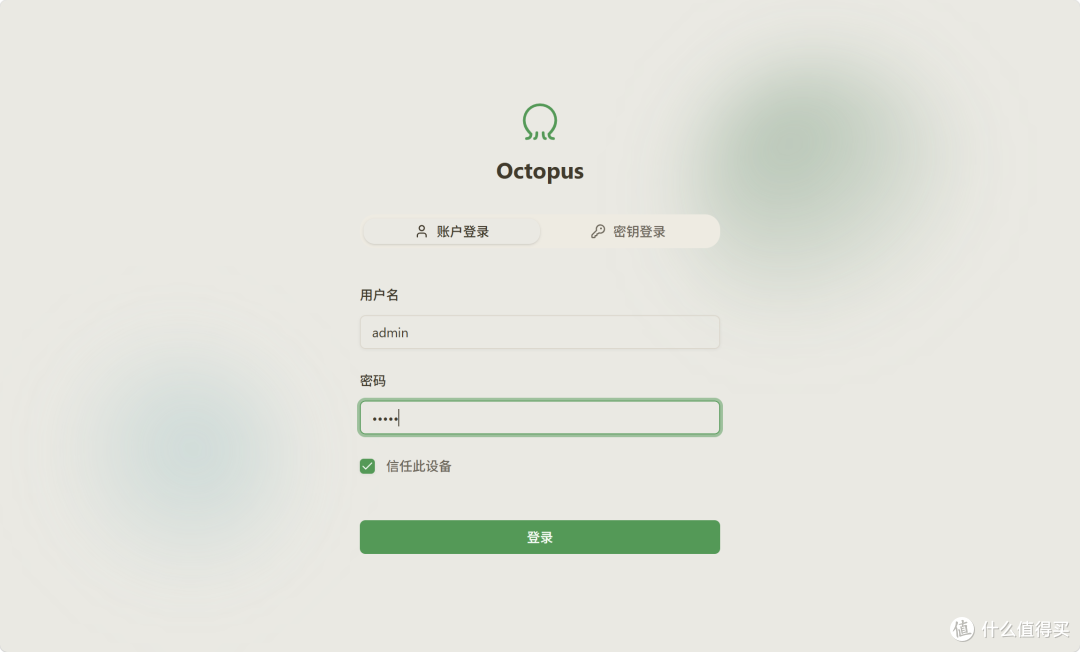
🔺项目打开方式没啥特别,浏览器输入【IP:端口号】的方式即可直接打开,首次进入需要输入用户名和密码,默认的用户名和密码均为:admin。
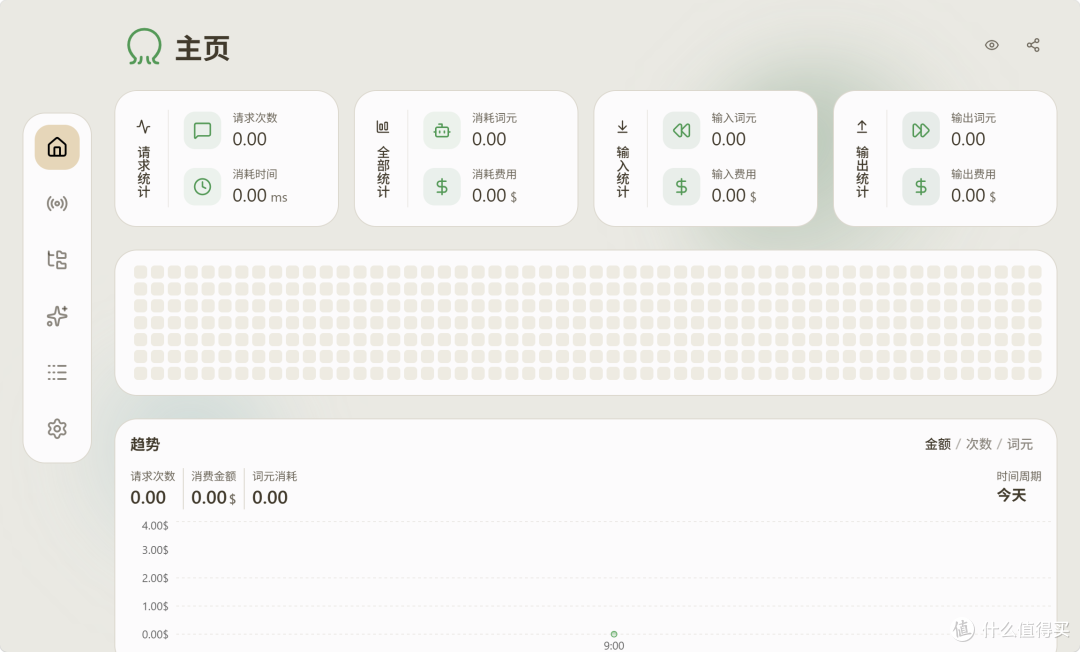
🔺该说不说,Octopus的界面确实挺好看,有种小清新的即视感。
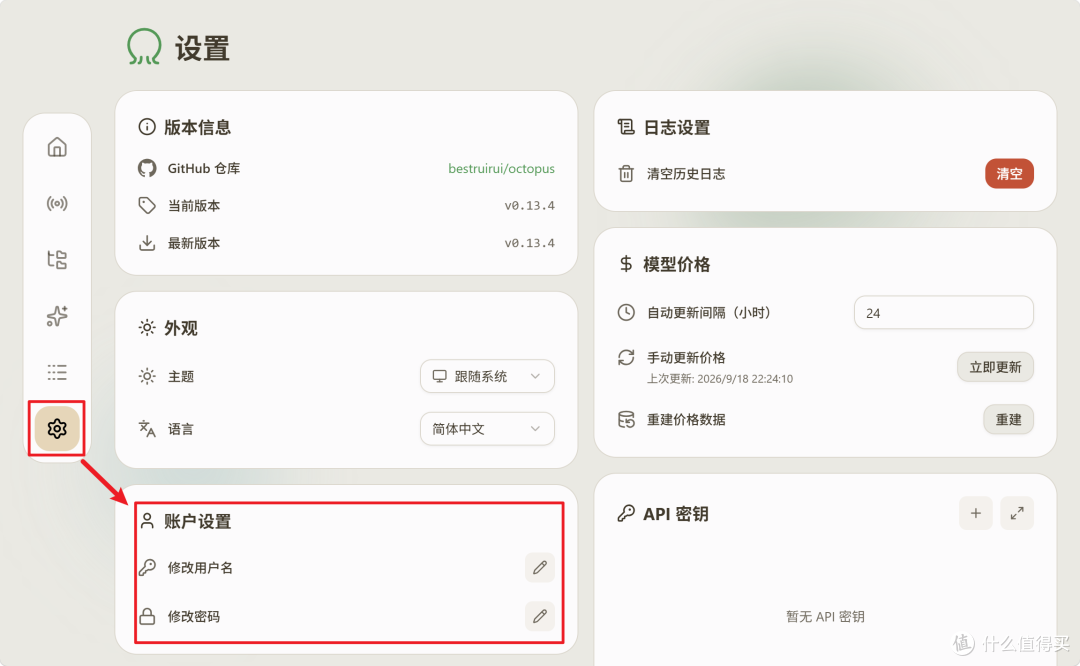
🔺为了以后更安全的使用,建议大家进来之后先在设置中国将默认的用户名和密码改成自己的。
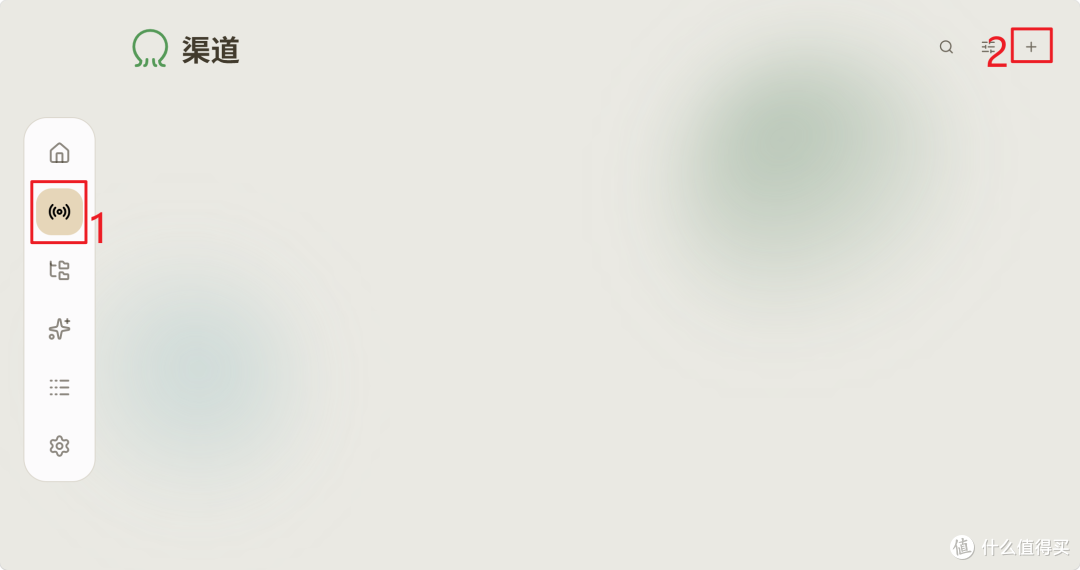
🔺之后就可以添加大模型进来了。
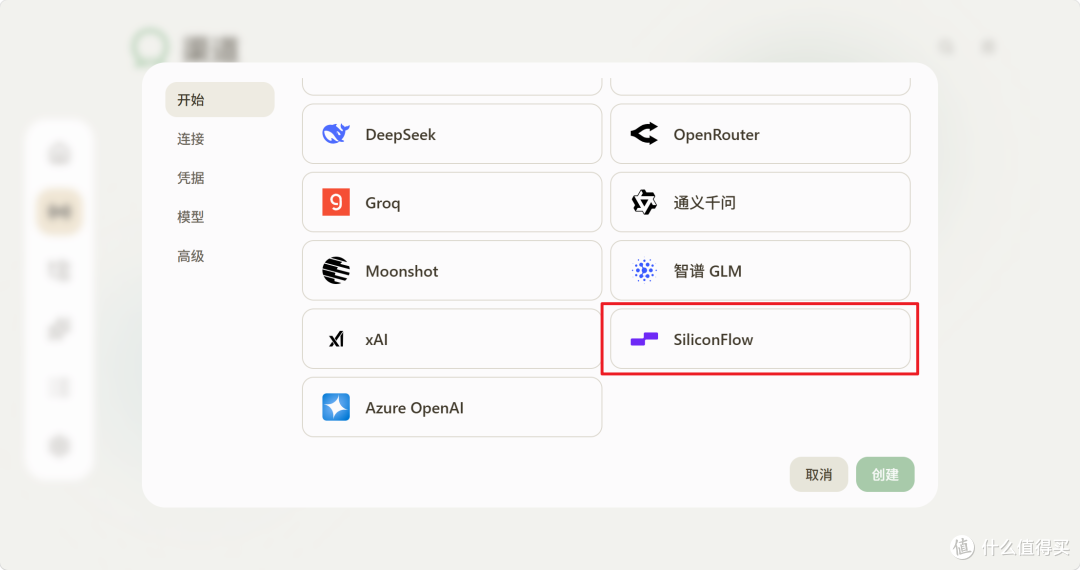
🔺Octopus支持的大模型运营商非常多,几乎国内外有点知名度的这里都是可以直接添加,包括硅基流动这种一站式综合大模型服务商也是没有问题的,那么接下来的操作我就以硅基流动为例。
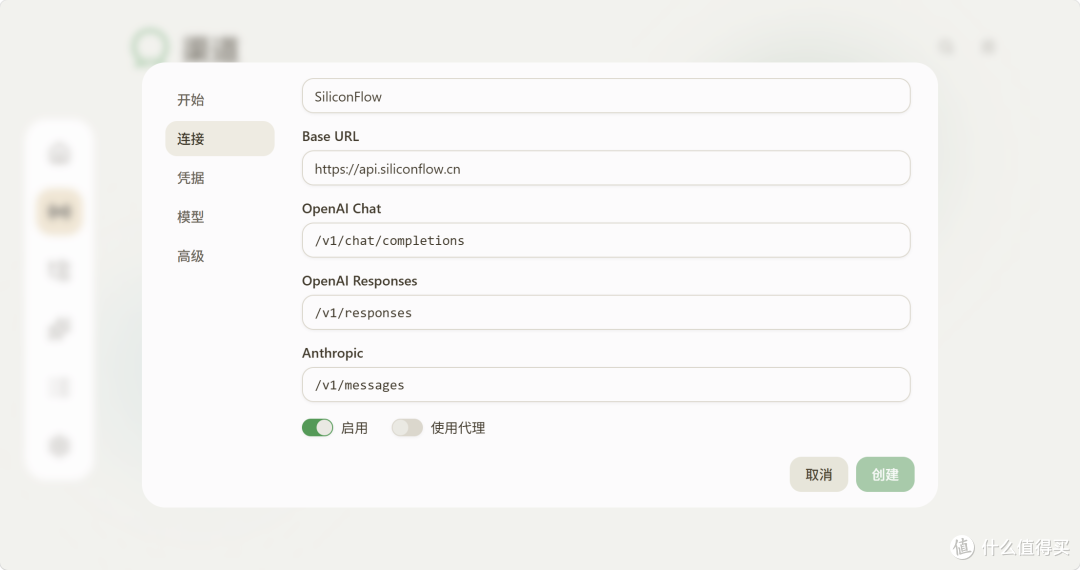
🔺“连接”这里系统已经自动为我们配置好了,如无特殊需求这里啥也不动即可。
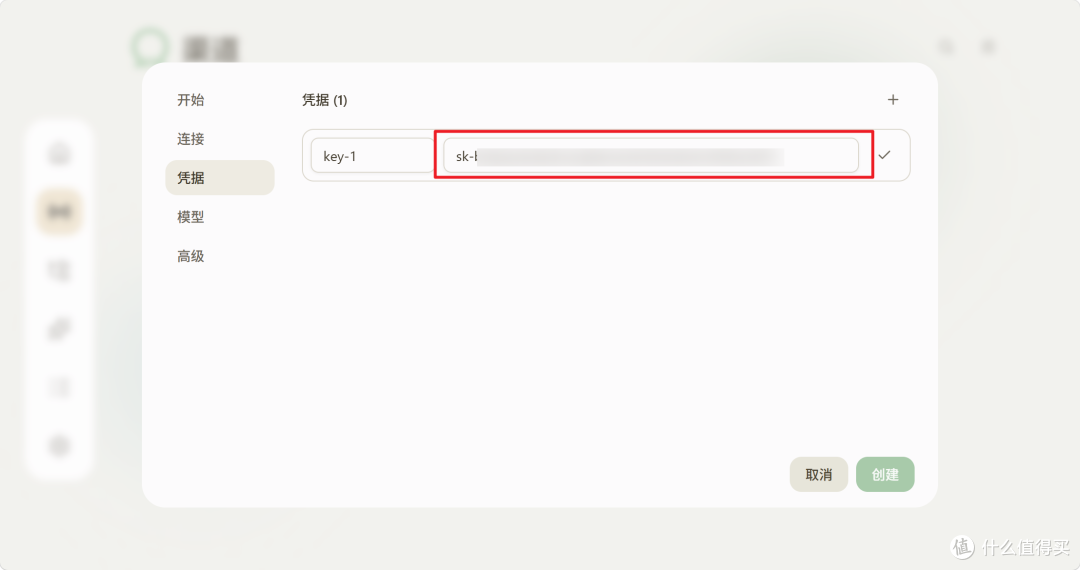
🔺然后在“凭证”这里输入自己硅基流动那边的API Key,完成后记得点后面的对勾保存。
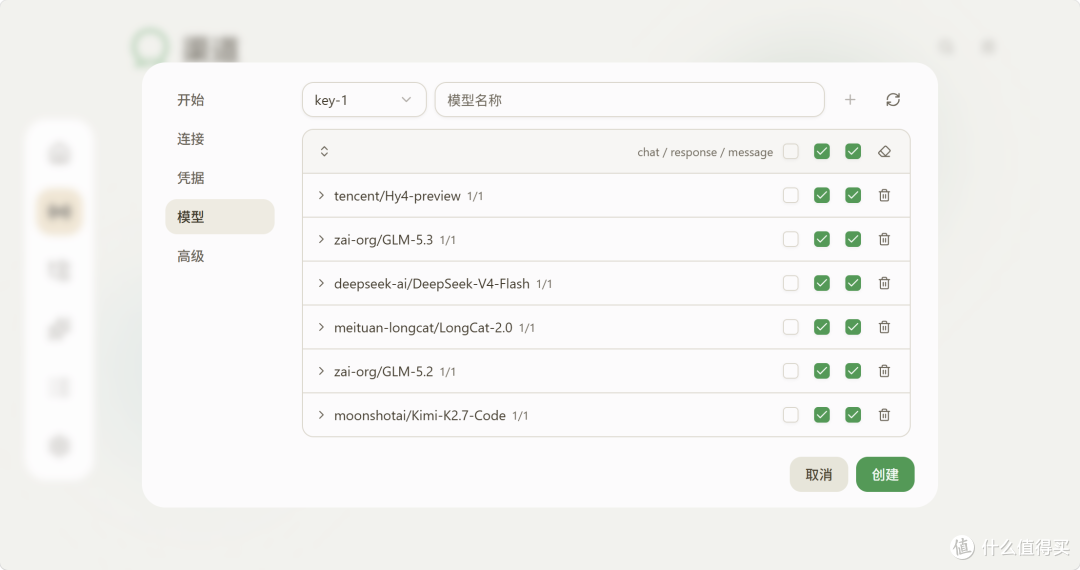
🔺没什么问题,就能在“模型”这里看到硅基流动那边同步过来的所有大模型列列表。(没看到就点下“刷新”按钮)
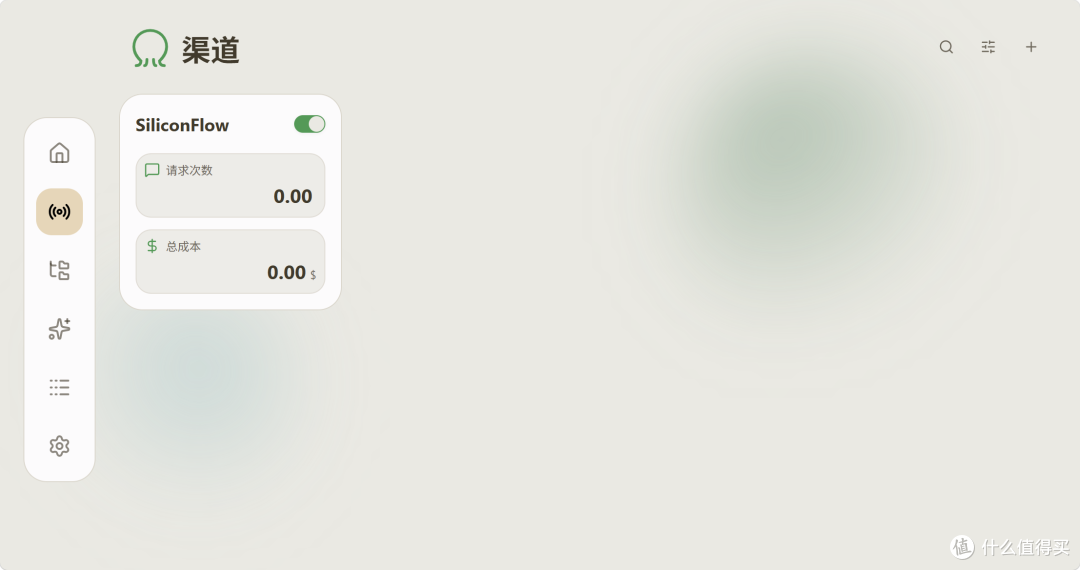
🔺成功添加了一个大模型服务商。
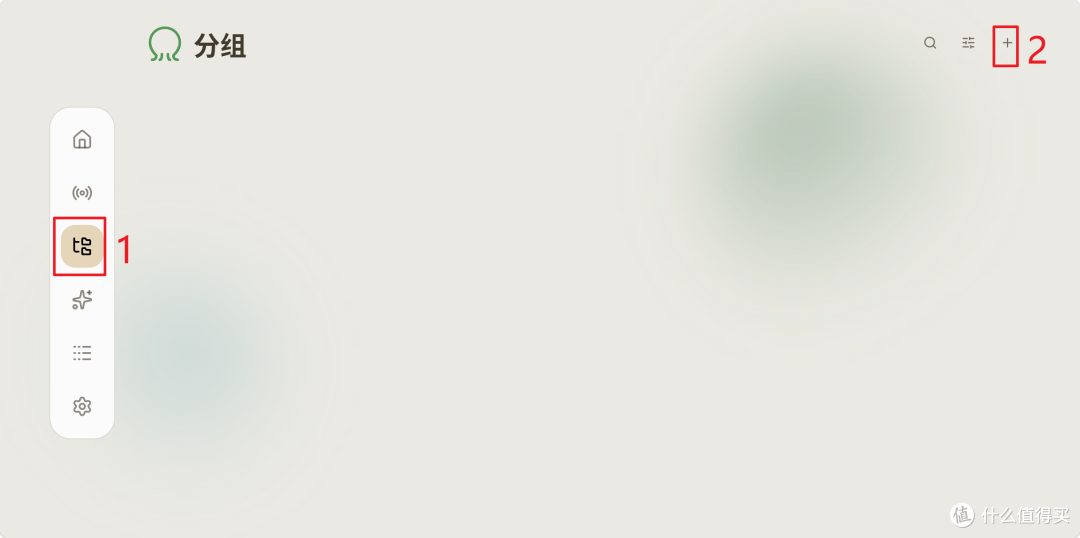
🔺接下来我们来添加一个“分组”,其实就是为Octopus这边添加可用大模型。
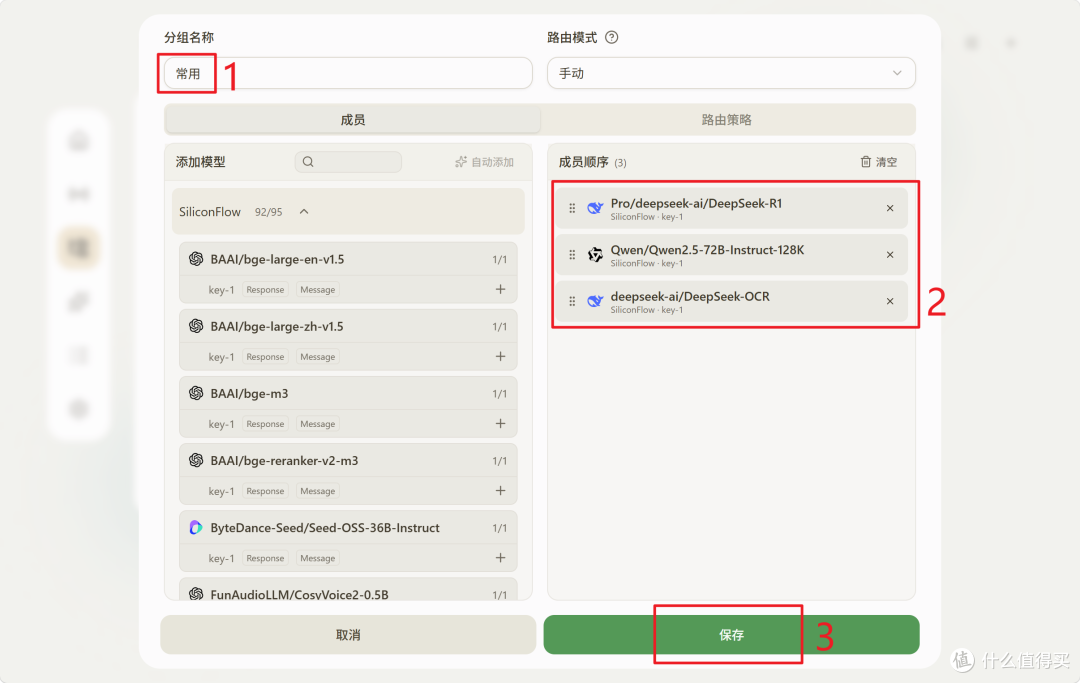
🔺添加起来也很简单,首先为该分组命名(简单理解为它这边的大模型名称),然后将自己需要的大模型添加过来并保存即可。
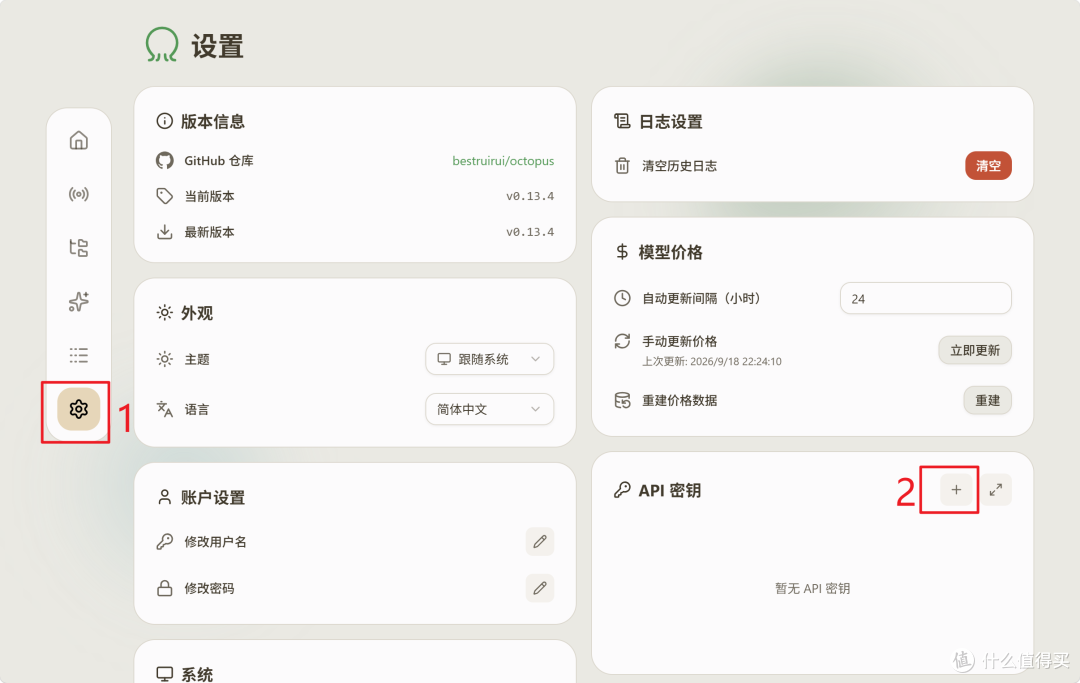
🔺最后就可以创建它这边的统一管理密钥了。回到“设置”,点击添加API 密钥。
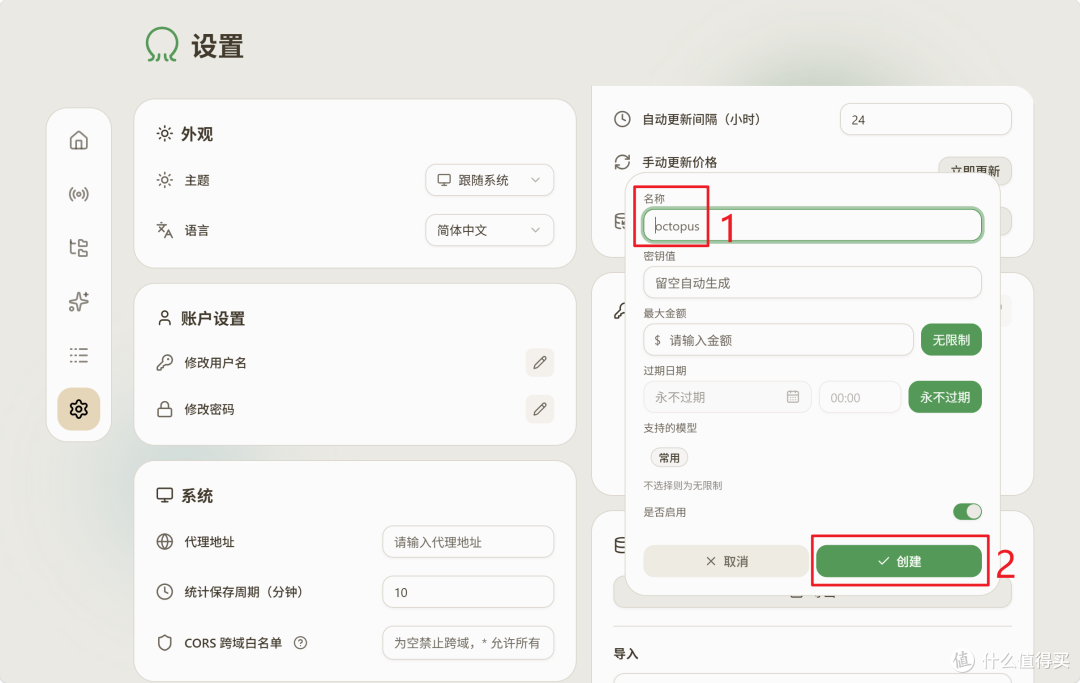
🔺“名称”随意,其它的默认即可,支持的模型可以看到它默认就是添加我们前面分组中的,没啥问题直接点“创建”。
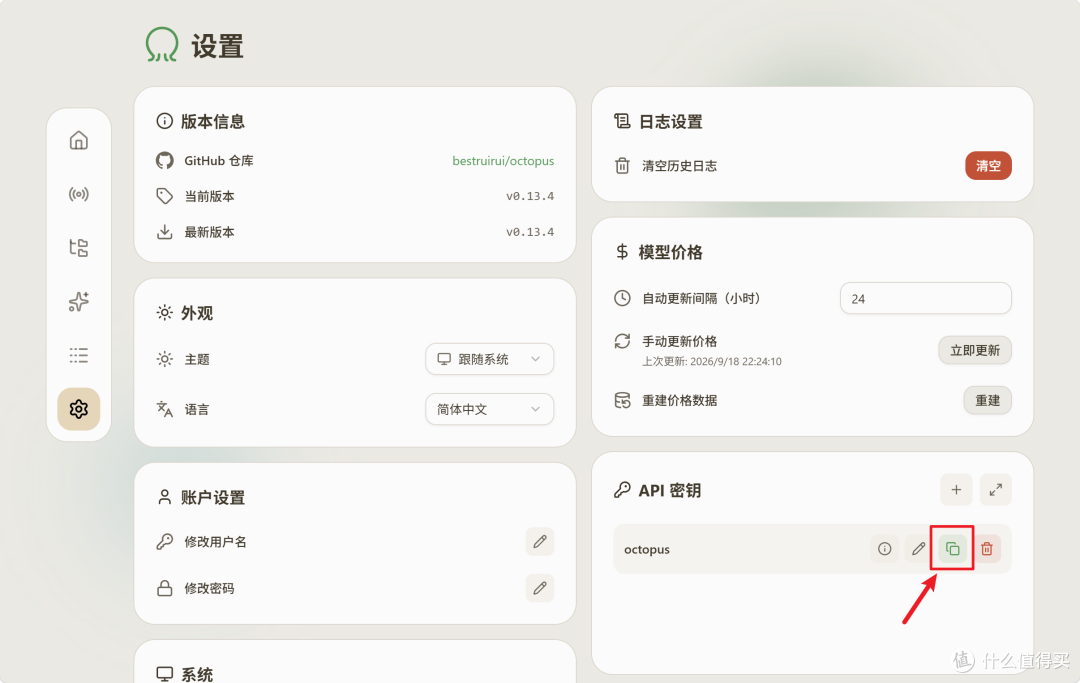
🔺因为密钥我们选择默认自动生成的,所以需要用的时候我们直接在这里点“复制”按钮即可。
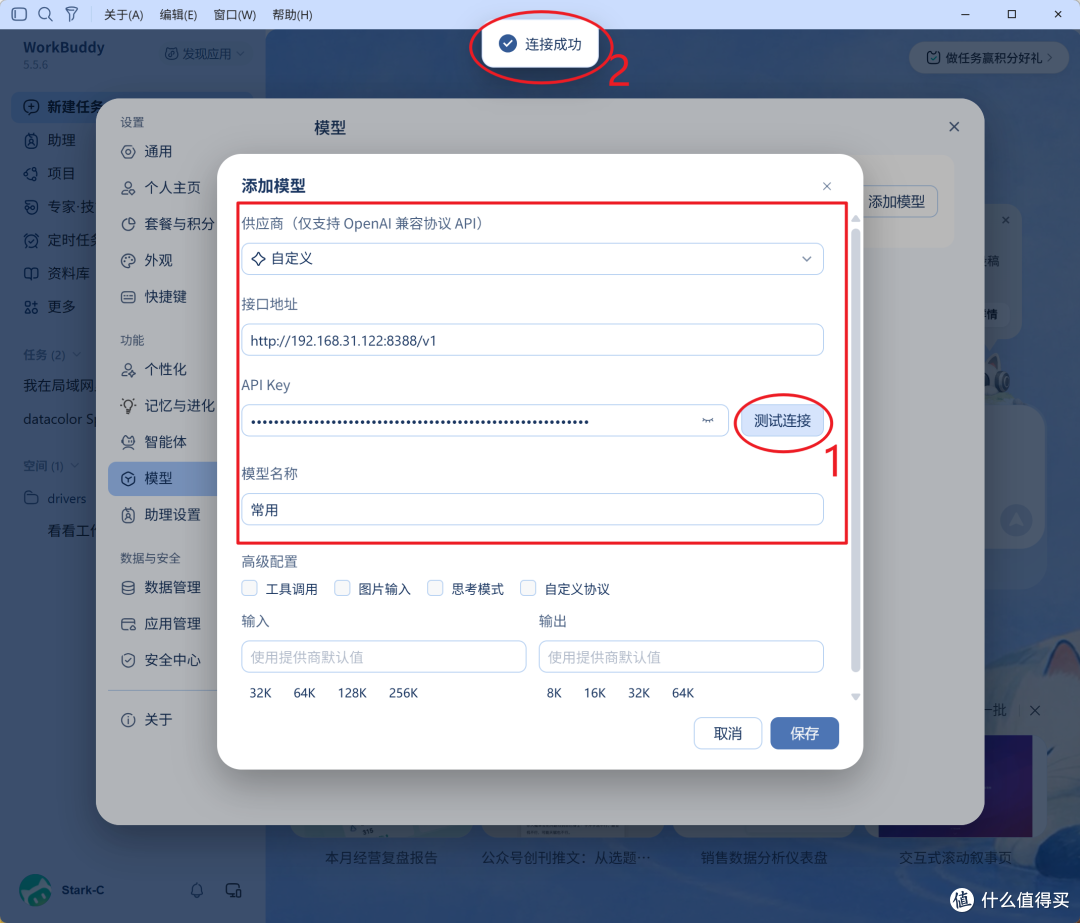
🔺怎么使用呢?很简单。我这里以WorkBuddy为例,在自定义模型里:
接口地址:其实就是Octopus在NAS上的打开链接后面加上“/v1”
API Key:需要复制Octopus那边生成的API密钥
模型名称:自然是Octopus分组名称
完成之后点“测试连接”,没问题就会显示“连接成功”
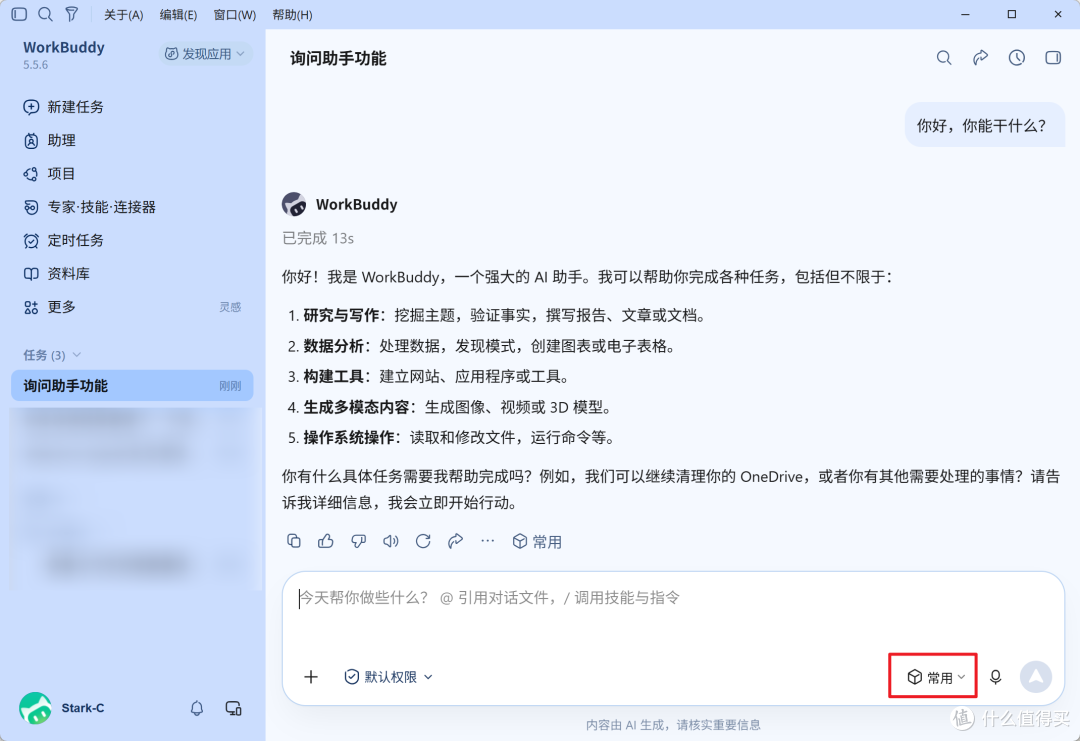
🔺在WorkBuddy对话框下面手动将模型切换成我们自定义过来的Octopus大模型,然后对话显示它已经可以正常使用了。
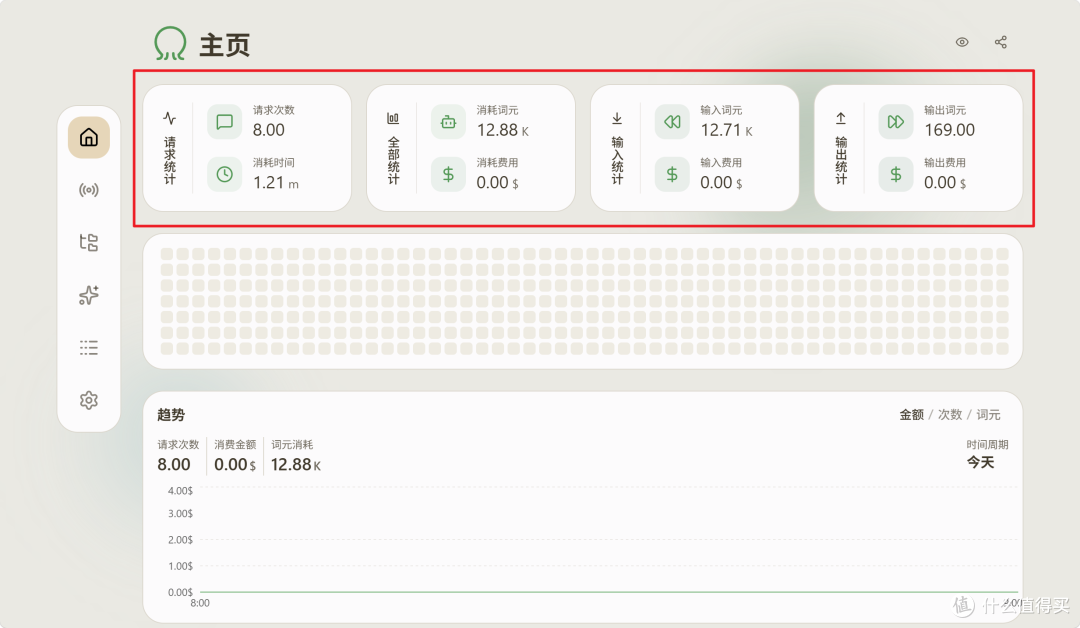
🔺并且在Octopus首页可以看到这边已经有数据统计信息了。
最后
总的来说,Octopus绝对是一个能够明显提AI使用体验的项目,如果说你手上也同时在用多个运营商大模型,不妨试试它,说不定它会成为你 NAS AI 生态中最常用、也是最离不开的那个项目。
好了,以上就是本期分享的全部内容。如果觉得本文对你有所帮助,欢迎点赞、收藏和分享,我们下期再见!谢谢大家~













校验提示文案
校验提示文案
校验提示文案
校验提示文案
校验提示文案
校验提示文案
校验提示文案
校验提示文案
校验提示文案
校验提示文案