











































6
16
SBE1V1K刷机指南,无需拆机串口
2026-10-08 11:25:15
1点赞
6收藏
8评论
手把手教你刷 SBE1V1K(OpenWrt 小白版)
不用拆机、不用串口、不用第二台路由器。一根网线 + 一台 Linux 电脑,照着抄命令就行。 全程约 30 分钟,其中需要你动手的大概 5 分钟,其余是下载和等待。
这篇教程适合谁:第一次刷机、看不懂英文论坛、只想要"照着做就能成"的人。 每一步都写了:做什么 → 怎么验证做对了 → 失败了怎么办。
目录
章节 内容 大概耗时 〇 先认识这台机器 3 分钟 一 刷机前必读(原理 + 风险 + 名词) 5 分钟 二 准备清单 10 分钟(含下载) 三 第一步:让路由器从网线启动 10 分钟 四 第二步:写进 eMMC(变成真正的路由器) 10 分钟 五 第三步:配置上网 10 分钟 六 踩坑速查表(26 条) 出问题再查 七 刷坏了怎么救 备用 八 常见问题 FAQ 出问题再查 九 进阶:让 WiFi 更稳 选做 附录 A 脚本全文 复制用 附录 B 固件校验值 / 参考资料 —
〇、先认识这台机器
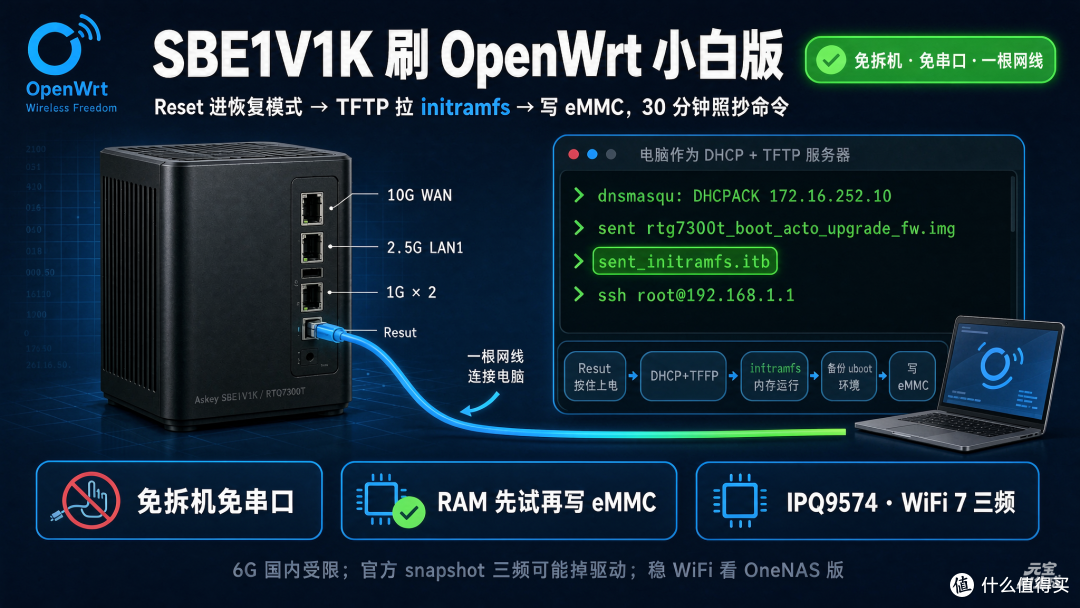
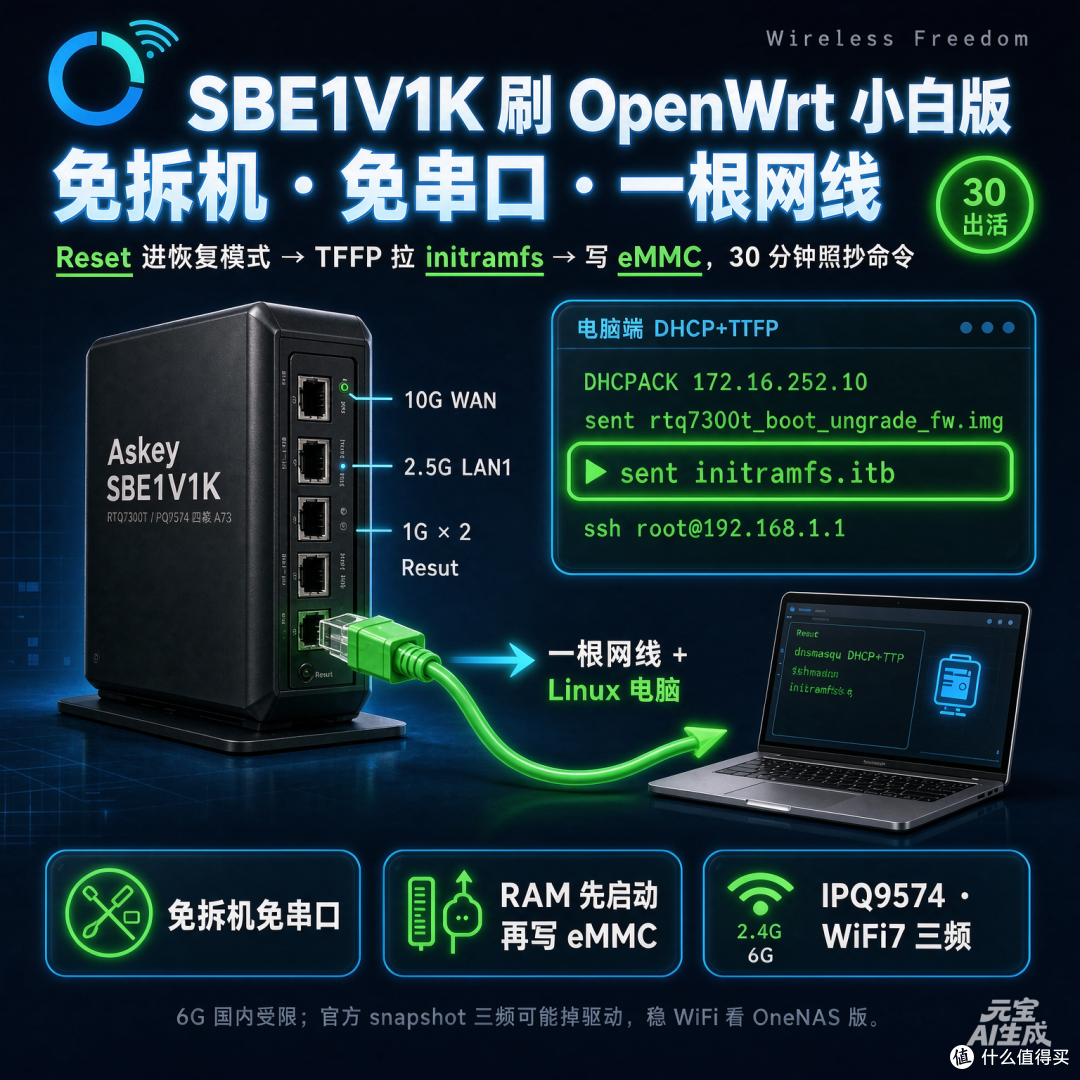
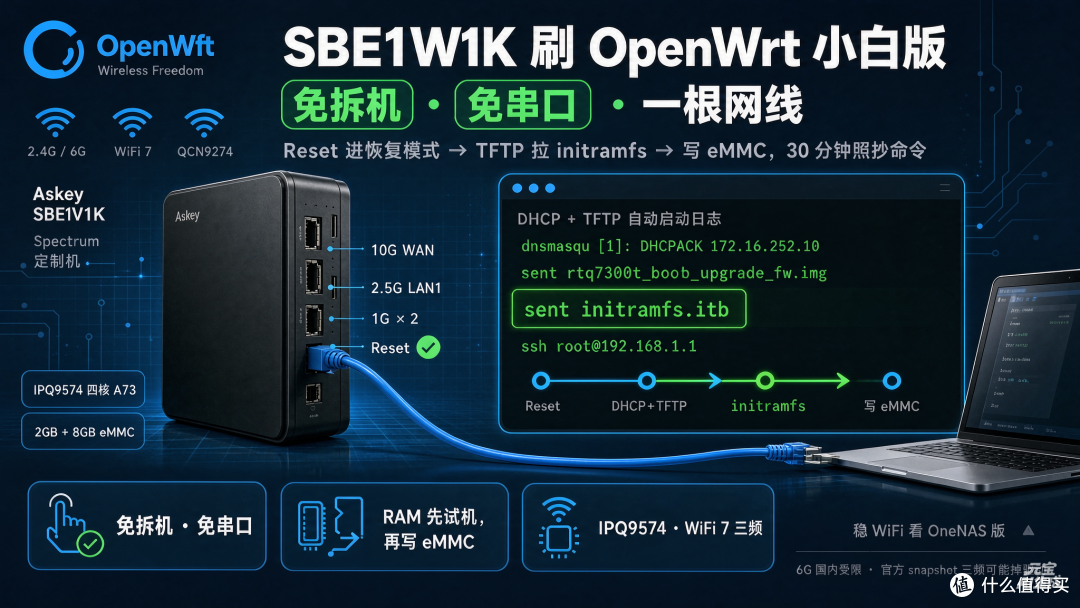
SBE1V1K 是美国 Spectrum 定制的 WiFi 7 路由器(代工厂 Askey,别名 RTQ7300T,硬件版本 Rev 4.1)。
项目 配置 处理器 高通 IPQ9574,四核 A73 内存 / 存储 2 GB / 8 GB eMMC 有线口 1 个 10G(WAN)、1 个 2.5G(LAN1)、2 个 1G(LAN2/3) 无线 三颗 QCN9274,2.4G + 5G + 6G(WiFi 7) 电源 12V / 3.5A,5525 圆口 串口 有(ttyMSM0,115200),但本教程用不到,官方也没给针脚定义
为什么要刷它:原厂固件被运营商锁死,只能当 Spectrum 的定制机用;刷成 OpenWrt 后就是一台完全由你控制的路由器。
刷完能干什么:自己设 WiFi 名字密码、自己拨号、装插件(科学上网 / 广告过滤 / DDNS…)、当主路由或者旁路由。
一、刷机前必读
1.1 这个方法为什么安全(先看懂再动手)
原厂固件里藏了一个恢复模式:开机时如果按住 Reset,它会去找一台 DHCP 服务器, 并且检查服务器给的 option 43 是不是字符串 askey。是的话,它就从 TFTP 服务器下载两个文件:
rtq7300t_boot_auto_upgrade_fw.img —— 一个 859 字节的"启动脚本"(里面只有三行:设 IP、下载、启动)
initramfs.itb —— OpenWrt 的内存版系统
关键点:整个过程只往内存里写,不碰 eMMC。所以第一次尝试零风险,试多少次都不会变砖, 路由器一断电重启就回到原厂系统。
1.2 两个阶段
阶段 干什么 风险 第一阶段:RAM 启动 把 OpenWrt 跑在内存里,先看看好不好用 零风险,断电就还原 第二阶段:写 eMMC 把系统写进存储,变成开机即用的路由器 有风险,但先备份 + 保留 TFTP 兜底就能救
建议:先玩第一阶段,确认能用、WiFi 正常,再做第二阶段。
1.3 名词解释(看不懂就回来查)
名词 白话解释 TFTP 一种极简的文件传输协议,路由器在恢复模式里只会用它下载固件 DHCP option 43 DHCP 服务器发给设备的"附加信息"字段;原厂用它识别"这是自己人" initramfs 一个跑在内存里的迷你 Linux 系统,用来做安装 / 救援 eMMC 路由器主板上的 8 GB 存储芯片,相当于路由器的"硬盘" U-Boot 路由器开机后跑的第一段程序,负责找系统并启动它 U-Boot 环境变量 U-Boot 的配置(从哪启动、根分区在哪),存在 eMMC 里 sysupgrade OpenWrt 自带的"官方刷机命令" LuCI OpenWrt 的网页管理界面(就是路由器后台) PPPoE 宽带拨号协议(光猫改桥接时用)
1.4 三条铁律
网线插 LAN1(2.5G 那个口),不是 WAN 口 —— 新手翻车第一名,插错了完全没反应。
先起服务,再给路由器上电 —— 顺序反了就抓不到。
第二阶段写 eMMC 前,先备份 U-Boot 环境变量 —— 一行命令,能救命。
二、准备清单
2.1 硬件
东西 要求 备注 SBE1V1K 路由器 硬件 Rev 4.1 原厂固件不用动 电源 12V / 3.5A,5525 圆口 原装即可 网线 一根 路由器 LAN1 ↔ 电脑有线网口 电脑 Linux(Ubuntu 22.04+ 最省事) 见下方"Windows 用户怎么办"
Windows 用户怎么办? 本教程需要电脑在物理网卡上跑 DHCP + TFTP 服务,WSL2 里做不了(网卡不直通)。 最简单的办法:用 Ubuntu 启动 U 盘启动电脑(试用模式,不用装系统),或者找另一台 Linux 机器 / 树莓派。 macOS 也可以(论坛原帖就是 Mac 写的):命令里 ip addr 换成 ifconfig、apt 换成 brew,脚本稍作修改即可。
2.2 电脑上装三个软件
sudo apt update sudo apt install -y dnsmasq u-boot-tools device-tree-compiler
软件 干嘛的 dnsmasq 同时当 DHCP 服务器 + TFTP 服务器 u-boot-tools 里面有 mkimage,用来生成那个 859 字节的启动脚本 device-tree-compiler 编译 DTB 用(只在第九章"进阶"需要)
2.3 下载固件(二选一)
选择 A:官方 snapshot(省事,WiFi 偶尔抽风)
打开 https://downloads.openwrt.org/snapshots/targets/qualcommbe/ipq95xx/,下载这两个文件 (名字里的日期 / 版本号会变,认关键字):
openwrt-qualcommbe-ipq95xx-askey_sbe1v1k-initramfs-uImage.itb ← RAM 启动用
openwrt-qualcommbe-ipq95xx-askey_sbe1v1k-squashfs-sysupgrade.bin ← 写 eMMC 用
同一个目录里还有 sha256sums,下完必须校验:
grep -F 'askey_sbe1v1k-initramfs-uImage.itb' sha256sums | sha256sum -c - # 输出 ...: OK 才算下载完整
snapshot 每天在变,别人教程里的哈希和你下载到的对不上是正常的,以你下载时的 sha256sums 为准。
选择 B:OneNAS 编译版(WiFi 稳,但要自己编译 30~60 分钟)
见第九章。新手建议先用官方版把流程跑通。
2.4 目录准备
把脚本和固件放成这个结构(本教程压缩包 / GitHub 仓库就是这个结构):
sbe1v1k/ ├── start-dhcp-tftp.sh ← 一键起 DHCP + TFTP ├── wifi-diag.sh ← WiFi 体检 ├── build-launcher.sh ← 重新生成启动器 ├── boot.cmd / auto.its ← 启动器的原料 └── tftp-root/ ├── rtq7300t_boot_auto_upgrade_fw.img ← 859 字节启动器(已提供) └── initramfs.itb ← 把下载的 .itb 改名成这个
mv openwrt-qualcommbe-ipq95xx-askey_sbe1v1k-initramfs-uImage.itb tftp-root/initramfs.itb ls -lh tftp-root/
⚠️ 两个文件的名字必须一模一样,不能改成别的。 initramfs.itb 还必须小于 31 MiB(原厂 U-Boot 的限制)。
三、第一步:让路由器从网线启动(RAM 启动)
这一步结束,你会得到一个"跑在内存里的 OpenWrt"。断电就没了,所以随便折腾。
3.0 找到你的网卡名(30 秒)
ip -br link
输出里形如 enp5s0 UP ... 的那个就是你的有线网卡(也可能是 enp3s0 / eno1 / eth0,每台机器不同)。 记下来,下面凡是出现 enp5s0 的地方都换成它。
3.1 改脚本里的网卡名
打开 start-dhcp-tftp.sh,把开头的这行改成你的网卡名:
IFACE=enp5s0 # ← 改成你的
3.2 起服务(终端会一直占着,别关)
sudo ./start-dhcp-tftp.sh
脚本会自动:停掉抢端口的服务 → 给网卡配 172.16.252.252/16 → 起 dnsmasq(DHCP + option 43 + TFTP)。
看到最后打印的"★ 现在去给路由器上电"就对了。
报 ❌ 缺 tftp-root/xxx:2.4 步的文件没放好,回去检查。
报 ❌ enp5s0 不存在:网卡名没改对,回 3.0。
3.3 接线 + 上电(关键步骤,慢一点)
网线一头插路由器 LAN1(2.5G 口,一般印着 2.5G 或 LAN1),另一头插电脑有线口;
路由器拔掉电源,等 5 秒;
用牙签 / 笔尖按住 Reset 不松手;
保持按住,插上电源;
心里数 12 秒,松手。
松手时机不用太精确,10~15 秒都行。关键是"按住 → 上电 → 等十几秒 → 松手"这个顺序。
3.4 看日志:怎么知道成功了
回到起服务的那个终端,正常会依次出现:
DHCPDISCOVER(enp5s0) ... DHCPOFFER(enp5s0) 172.16.252.10 ... DHCPREQUEST(enp5s0) 172.16.252.10 ... DHCPACK(enp5s0) 172.16.252.10 ... sent rtq7300t_boot_auto_upgrade_fw.img to 172.16.252.10 sent initramfs.itb to 172.16.252.10 ← 看到这条就成功了
判据:出现 sent initramfs.itb = 成功。之后等大约 60 秒,让它把系统跑起来。
3.5 连上去看看
另开一个终端(起服务的终端不要关):
sudo ip addr add 192.168.1.2/24 dev enp5s0 # 换成你的网卡名 ping -c 3 192.168.1.1 # 通 = 系统起来了 ssh -o StrictHostKeyChecking=no -o UserKnownHostsFile=/dev/null root@192.168.1.1
密码:直接回车(官方 initramfs 默认没有密码)。
进去以后执行这三行,确认"确实只是跑在内存里":
cat /tmp/sysinfo/board_name # 应该输出 askey,sbe1v1k awk '$2=="/"{print}' /proc/mounts # 根是 tmpfs awk '$1 ~ /^/dev//' /proc/mounts # 没有任何输出 = eMMC 没被挂载
再顺手给 WiFi 做个体检(可选,10 秒):
ssh root@192.168.1.1 'sh -s' < ./wifi-diag.sh
官方 snapshot 的三颗 WiFi 有"随机掉频"的毛病(上游已知 bug), 体检结果异常就断电重启 2~3 次再测;要根治就编译 OneNAS 版(第九章)。
3.6 这一步失败了怎么办
现象 原因 怎么做 日志里连 DHCP 都没有 网线插错口(插了 WAN) 换到 LAN1(2.5G)重来 有 DHCP 但没 TFTP option 43 没生效 / 服务没起来 确认脚本输出里有 --dhcp-option=43,askey;pgrep -a dnsmasq 看有没有旧进程 只传了第一个文件 tftp-root/initramfs.itb 不存在或名字不对 ls tftp-root/ 检查 传完没反应 / ping 不通 还在启动 再等 60 秒;或断电重来一次 电脑上有别的网卡占着 192.168.1.x 网段冲突 ip -4 addr 看一眼,把冲突的临时关掉
四、第二步:写进 eMMC(变成真正的路由器)
⚠️ 这一步开始会真正写入存储。按顺序做,别跳步。全程保持供电,别拔线。
4.1 先备份(30 秒,别省)
SSH="ssh -o StrictHostKeyChecking=no -o UserKnownHostsFile=/dev/null root@192.168.1.1" mkdir -p backup $SSH 'fw_printenv' | tee backup/uboot-env-original.txt # 最重要 $SSH 'cat /proc/partitions' | tee backup/partitions.txt
uboot-env-original.txt 里存着路由器原来的启动配置,后面万一搞坏了,照着它改回来就能救。
4.2 设置启动参数(3 条命令)
# 先看看现在的值 $SSH 'fw_printenv | grep -E "^(bootargs|bootcmd|do_boot)="' # 1) 告诉内核:根分区在 eMMC 的 p27,WiFi 需要 256MB CMA $SSH "fw_setenv bootargs 'console=ttyMSM0,115200n8 rootwait root=/dev/mmcblk0p27 cma=256M'" # 2) 从 eMMC 读内核并启动(0x14022 是 p25 起始扇区,0x3800 是长度) $SSH "fw_setenv do_boot 'mmc read 0x44000000 0x00014022 0x3800; bootm 0x44000000'" # 3) 开机流程:等 3 秒 → 从 eMMC 启动;失败就用 TFTP 兜底 $SSH "fw_setenv bootcmd 'sleep 3; run do_boot; echo EMMC-FAILED; setenv ipaddr 172.16.252.100; setenv serverip 172.16.252.252; tftpboot 0x80000000 initramfs.itb; bootm 0x80000000'"
三条都做完后核对一遍:
$SSH 'fw_printenv bootargs bootcmd do_boot'
sleep 3 不能省:少了它,U-Boot 读 eMMC 偶尔会失败,然后悄悄回落到 TFTP 启动, 你以为刷成功了,其实每次开机都在走网线(现象:拔掉网线就起不来)。
bootcmd 最后那段 TFTP 是保险绳:万一 eMMC 起不来,还能自动回到内存系统救砖。
原厂本来就有 do_boot,值不一样才需要改。
4.3 刷写(两条路,选一条)
路线 A:sysupgrade(官方镜像推荐,最省事)
# 传到路由器(/tmp 是内存盘,重启就没了,所以要现传现刷) cat openwrt-qualcommbe-ipq95xx-askey_sbe1v1k-squashfs-sysupgrade.bin | timeout 300 $SSH 'cat > /tmp/su.bin' # 校验:两边哈希要一致 sha256sum openwrt-qualcommbe-ipq95xx-askey_sbe1v1k-squashfs-sysupgrade.bin $SSH 'sha256sum /tmp/su.bin' # 先干跑检查,再真刷 $SSH 'sysupgrade -T /tmp/su.bin' $SSH 'sysupgrade -n -v /tmp/su.bin' # -n = 不保留旧配置
如果报 Image check failed / Image metadata not present,走路线 B,或者加 -F 再试。
路线 B:手工 dd(OneNAS 镜像,或 sysupgrade 不认时)
# ① 在电脑上从 sysupgrade.bin(其实是个 tar 包)里抠出 kernel 和 rootfs python3 - <<'PY' import tarfile src='openwrt-qualcommbe-ipq95xx-askey_sbe1v1k-squashfs-sysupgrade.bin' tf=tarfile.open(src,'r') for m in tf.getmembers(): if m.name.endswith('/kernel'): open('/tmp/kernel.fit','wb').write(tf.extractfile(m).read()) if m.name.endswith('/root'): open('/tmp/root.sq','wb').write(tf.extractfile(m).read()) PY ls -l /tmp/kernel.fit /tmp/root.sq dumpimage -l /tmp/kernel.fit | head -5 # 确认 Load Address 是 0x42200000 # ② 传进路由器 + 校验 cat /tmp/kernel.fit | timeout 300 $SSH 'cat > /tmp/f.fit' cat /tmp/root.sq | timeout 300 $SSH 'cat > /tmp/f.sq' $SSH 'sha256sum /tmp/f.fit /tmp/f.sq' # 与电脑上算出来的对比,一致才继续 # ③ 写入(p25 = 内核分区,p27 = 根文件系统分区) $SSH 'dd if=/tmp/f.fit of=/dev/mmcblk0p25 bs=512 conv=fsync; sync' $SSH 'dd if=/tmp/f.sq of=/dev/mmcblk0p27 bs=512 conv=fsync; sync' # ④ 读回来验证内核头(FIT 魔数应该是 d00dfeed) $SSH 'dd if=/dev/mmcblk0p25 bs=4 count=1 2>/dev/null | hexdump -e "1/1 "%02x""'
写入的瞬间 SSH 会断(因为我们正在覆盖运行中的系统),这是正常现象,不是失败。 不要试图 reboot,直接拔电源。
4.4 验收
拔电源 → 等 5 秒 → 插电(这次不用按 Reset),等 150~200 秒(三颗 WiFi 初始化很慢),然后:
ping -c 3 192.168.1.1 ssh -o StrictHostKeyChecking=no -o UserKnownHostsFile=/dev/null root@192.168.1.1 awk '$2=="/"{print}' /proc/mounts # 关键:必须是 overlayfs:/overlay grep mmcblk /proc/mounts # 应该看到 /dev/mmcblk0p29 /overlay f2fs
你看到的 含义 / 是 overlayfs:/overlay ✅ 真正写进 eMMC 了 / 是 overlayfs:/tmp/root ❌ 其实又回落到 TFTP 了(假成功),见踩坑 ⑪ 完全连不上、十几秒一重启 内核挂不上根分区 → 看门狗循环,见踩坑 ⑫
五、第三步:配置上网
# ① 管理地址(当主路由就用 192.168.1.1) uci set network.lan.ipaddr='192.168.1.1' # ② 拨号上网(光猫改桥接时用;光猫自己拨号则跳过,WAN 保持 DHCP) uci set network.wan.proto='pppoe' uci set network.wan.username='<你的宽带账号>' uci set network.wan.password='<你的宽带密码>' # ③ WiFi:radio1 = 5G,radio2 = 2.4G,radio0 = 6G(6G 暂时用不了,关掉) uci set wireless.radio0.disabled='1' uci set wireless.default_radio1.ssid='<你的5G名字>' uci set wireless.default_radio1.encryption='psk2' uci set wireless.default_radio1.key='<你的WiFi密码>' uci set wireless.default_radio2.ssid='<你的2.4G名字>' uci set wireless.default_radio2.encryption='psk2' uci set wireless.default_radio2.key='<你的WiFi密码>' uci commit /etc/init.d/network restart wifi reload
装网页管理界面(LuCI):
apk update && apk add luci luci-ssl # 然后浏览器打开 http://192.168.1.1
新系统默认不带网页界面,也默认关闭 WiFi,别以为刷坏了。
如果路由器自己还上不了网(比如要装插件),先在电脑上临时给它共享网络:
# 电脑这边(wlp4s0 换成你电脑上网用的网卡) sudo sysctl -w net.ipv4.ip_forward=1 sudo iptables -t nat -A POSTROUTING -o wlp4s0 -j MASQUERADE # 路由器这边 ip route add default via 192.168.1.2 echo "nameserver 223.5.5.5" > /etc/resolv.conf
偶尔会遇到"连上 WiFi 但拿不到 IP",写个 DHCP 兜底:
cat > /etc/dnsmasq.conf <<'EOF' interface=br-lan dhcp-range=192.168.1.100,192.168.1.200,255.255.255.0,12h dhcp-option=3,192.168.1.1 dhcp-option=6,192.168.1.1 EOF /etc/init.d/dnsmasq restart
六、踩坑速查表
按"症状"查。每条都写清了原因和做法。
# 症状 原因 怎么做 ① 完全没有 DHCP 日志 网线插在 10G WAN 口 插 LAN1(2.5G) ② 设备拿到 IP 但不请求 TFTP option 43 没配或写成数字 dnsmasq 必须 --dhcp-option=43,askey ③ dnsmasq 起不来 tftpd-hpa 占 69、systemd-resolved 占 53、旧 dnsmasq 没退 sudo systemctl stop tftpd-hpa;pgrep -a dnsmasq 后杀掉;脚本已自动处理 ④ 只传了第一个文件就停 tftp-root/initramfs.itb 缺失或改名 两个文件都要在,名字不能变 ⑤ 传完不启动 initramfs 大于 31 MiB 换小于 31 MiB 的镜像 ⑥ eMMC 起不来 / 无限重启 KERNEL_LOADADDR 不对(0x42080000 非对齐、0x41000000 会重启) 编译时用 0x42200000 ⑦ 编译 0 错误,但一个 WiFi 都没有 CONFIG_DRIVER_11BE_SUPPORT 默认是 n .config 里显式 =y,并确认 ath12k 相关 kmod 都进了包 ⑧ 10G 口不通 / 风扇不转 固件里缺对应 kmod 补 kmod-phy-realtek 等;编完核对 manifest,DEVICE_PACKAGES 写了≠打包 ⑨ 三频随机掉 / txpower 0 / 三个接口同一个 BSSID 官方镜像 ath12k 探测竞态(上游 Issue #24949) 断电重启 2~3 次复测;要稳就编 OneNAS 版 ⑩ 刷完重启还是原厂系统 sysupgrade 只写了 rootfs,没写 kernel 看 p25 头是不是 d00dfeed;没写就用手工 dd ⑪ / 是 overlayfs:/tmp/root(假成功) bootcmd 少了 sleep 3,eMMC 读失败后静默回落 TFTP 补上 sleep 3;只认 overlayfs:/overlay ⑫ bootm 成功但设备十几秒一重启、连不上 内核挂不上根分区 → 看门狗循环,TFTP 兜底不触发 物理 Reset 回 TFTP,检查 DTB / rootfs 是否匹配 ⑬ Image metadata not present 非官方镜像没有 metadata sysupgrade -F ⑭ ubus ... Connection failed + exit=246 stage2 关掉 shell 会话的副作用,不代表写失败 看设备是否真的重启;以 p25/p27 实际内容为准 ⑮ 传进去的 /tmp/su.bin 不见了 /tmp 是内存盘,重启就清空 同一次 RAM 启动内传完就刷;刷前重新校验 ⑯ dd 后 SSH 立刻断,reboot 无效 覆写了正在运行的 p27 只在内存系统里写;失联后物理断电 ⑰ 重新挂载看 p27,像没写进去 page cache 假象 echo 3 > /proc/sys/vm/drop_caches 再看 ⑱ 上电 60 秒连不上以为失败 三颗 WiFi 初始化慢 等 150~200 秒 ⑲ 想知道"到底有没有从 eMMC 启动过" p29 头全零 = 从未启动过 dd if=/dev/mmcblk0p29 bs=4 count=1 2>/dev/null | hexdump ⑳ SSH 报 Connection refused(不是超时) 设备在,但没跑 SSH(多半回到原厂固件,原厂只开 80) 浏览器开 http://192.168.1.1 确认;再走 Reset+TFTP ㉑ 6 GHz 连不上 驱动拿不到 6G 信道(已知问题) radio0.disabled=1,用 2.4G + 5G ㉒ 没有 LuCI / 客户端拿不到 IP 新系统不带 LuCI,有时不生成 DHCP 池 apk add luci;写 /etc/dnsmasq.conf 兜底 ㉓ 下载官方镜像超时 直连慢 挂代理下载,下完核对 sha256 ㉔ 刷过原厂固件后 TFTP 恢复失效 原厂固件会清空 U-Boot 环境变量 非必要别刷原厂;刷之前先备份 fw_printenv ㉕ 改了 DTS 但行为没变 make target/linux/compile 不重建 DTB 手工 cpp + dtc 重建(第九章) ㉖ 内核 bootargs 被 DTB 覆盖 DTS chosen 里的 bootargs 会整体替换 U-Boot 的 bootargs 整行删掉;改写成"完整 cmdline"也没用(实测)
七、刷坏了怎么救
先别慌:只要 U-Boot 里的 TFTP 兜底还在,这机器基本救得回来。
最常用:断电 → 按住 Reset → 上电 → 12 秒松手 → 重做第三章(TFTP 启动)。 只要还能进内存系统,就能重新写 eMMC。
有串口(进阶):ttyMSM0,115200 8N1,开机 3 秒内按 Ctrl+C 进 U-Boot 命令行, 可以手动 setenv / run do_boot / tftpboot。
进不去又没串口:确认 option 43 是 askey、两个 TFTP 文件都在、插的是 LAN1; 老的 warehouse exploit(cgi-bin/warehouse_api 投毒)在 FW 1.5.3 上已被厂商修掉,别指望。
⚠️ 不要刷原厂固件:它会把 U-Boot 环境变量清空,TFTP 兜底一起消失,那才是真变砖。
八、常见问题 FAQ
Q1:会不会变砖? 第一阶段(RAM 启动)零风险,断电就还原。第二阶段有风险,但先备份 + 保留 TFTP 兜底,基本都能救回来。
Q2:能刷回原厂吗? 能,但不建议:刷原厂会清空 U-Boot 环境变量,TFTP 恢复能力一起没了。真要刷,先把 fw_printenv 输出存好。
Q3:Windows 电脑行不行? 不行(WSL2 的网卡不直通)。用 Ubuntu 启动 U 盘试用模式,或者找台 Linux / macOS。
Q4:为什么刷完没有网页后台? OpenWrt snapshot 默认不带 LuCI,apk add luci luci-ssl 装一下。
Q5:为什么 WiFi 默认是关的? OpenWrt 默认不启用无线,需要自己用 uci set 配(第五章)。
Q6:为什么 6GHz 用不了? 驱动拿不到 6G 信道(已知问题),先关掉 radio0,用 2.4G + 5G。
Q7:三颗 WiFi 老是掉一颗? 官方镜像的驱动竞态(上游 Issue #24949),重启几次能好,根治要编 OneNAS 版(第九章)。
Q8:刷完还要保留那台 DHCP / TFTP 服务吗? 不用,Ctrl+C 停掉即可。以后升级用 LuCI 或 sysupgrade 都行。
Q9:怎么升级新固件? 下新的 sysupgrade 镜像,LuCI 里"系统 → 备份 / 刷写固件"上传即可,或者 sysupgrade -n 新文件.bin。
Q10:一定要用 2.5G 口吗? 必须。10G WAN 口在恢复模式里不工作,1G 口(LAN2/3)没验证过。
九、进阶:让 WiFi 更稳(编译 OneNAS 版)
官方 snapshot 的三颗 QCN9274 有探测顺序竞态,三频会随机掉。OneNAS 树打了 15 个补丁修掉了。
git clone https://github.com/OneNAS-space/Askey_Spectrum_SBE1V1K cd Askey_Spectrum_SBE1V1K ./scripts/feeds update -a && ./scripts/feeds install -a make menuconfig # Target: Qualcommbe / ipq95xx,Profile: askey_sbe1v1k make -j$(nproc)
四个必须确认的点(不改就是白编):
# 位置 要改成 ① target/linux/qualcommbe/image/ipq95xx.mk KERNEL_LOADADDR := 0x42200000(Rev 4.1 只能用这个) ② .config CONFIG_DRIVER_11BE_SUPPORT=y,以及 kmod-ath12k / ath12k-firmware-qcn9274 / mac80211 / qrtr-mhi / qcom-qmi-helpers 等一并 =y(默认 n:编译 0 错误但没 WiFi) ③ .config CONFIG_CMA=y(不开:WiFi 报 qmi dma allocation failed) ④ target/linux/qualcommbe/dts/ipq9570-sbe1v1k.dts 整行删掉 bootargs = "cma=256M";(chosen 里的这行会覆盖 U-Boot 的 bootargs,导致 eMMC 起不来);reserved-memory 里的 linux,cma 保留
产物在 bin/targets/qualcommbe/ipq95xx/:...-initramfs-uImage.itb 改名 initramfs.itb 放 tftp-root/, ...-squashfs-sysupgrade.bin 用来写 eMMC(第四章路线 B)。
⚠️ 注意:make target/linux/compile 不会重建 DTB,改了 DTS 必须手工重建:
LINUX=build_dir/target-aarch64_cortex-a53_musl/linux-qualcommbe_ipq95xx/linux-6.18.52 cpp -nostdinc -I $LINUX/arch/arm64/boot/dts -I $LINUX/arch/arm64/boot/dts/qcom -I target/linux/qualcommbe/dts -I $LINUX/include -undef -D__DTS__ -x assembler-with-cpp target/linux/qualcommbe/dts/ipq9570-sbe1v1k.dts -o /tmp/sbe.dts dtc -I dts -O dtb /tmp/sbe.dts -o /tmp/sbe.dtb
附录 A:脚本全文
下面 5 个脚本可以直接复制出来用。用法见第三章、第六章。
1. start-dhcp-tftp.sh —— 起 DHCP + TFTP 服务(本教程第三章)
#!/bin/bash # SBE1V1K (HW Rev 4.1) 恢复模式启动脚本 # 依据 OpenWrt 论坛 yangzhg #250:DHCP option 43=askey + TFTP # 用法: sudo ~/sbe1v1k/start-dhcp-tftp.sh set -uo pipefail BASE="$(cd "$(dirname "$0")" && pwd)" IFACE=enp5s0 HOSTIP=172.16.252.252 TFTP_ROOT="$BASE/tftp-root" mkdir -p "$BASE/logs" LOG="$BASE/logs/dnsmasq-$(date +%Y%m%d-%H%M%S).log" echo "════════════════════════════════════════════" echo " SBE1V1K 恢复启动服务" echo "════════════════════════════════════════════" # ---- 前置检查 ---- [[ $EUID -eq 0 ]] || { echo "❌ 需要 root: sudo $0"; exit 1; } ip link show "$IFACE" >/dev/null 2>&1 || { echo "❌ $IFACE 不存在"; exit 1; } for f in rtq7300t_boot_auto_upgrade_fw.img initramfs.itb; do [[ -f "$TFTP_ROOT/$f" ]] || { echo "❌ 缺 $TFTP_ROOT/$f"; exit 1; } done # ---- 清理端口冲突 ---- echo "[1] 清理端口冲突" systemctl stop dhcp-enp5s0 2>/dev/null && echo " 已停 dhcp-enp5s0" if systemctl is-active --quiet tftpd-hpa 2>/dev/null; then systemctl stop tftpd-hpa; echo " 已停 tftpd-hpa(占 69)" fi ps -eo pid,cmd --no-headers | awk '/dnsmasq/ && !/awk/ {print $1}' | while read p; do kill "$p" 2>/dev/null; done sleep 1 # ---- 配置接口 ---- echo "[2] 配置 $IFACE = $HOSTIP/16" ip addr flush dev "$IFACE" scope global 2>/dev/null ip addr add "$HOSTIP/16" dev "$IFACE" 2>/dev/null ip link set "$IFACE" up sleep 1 ip -br addr show "$IFACE" CARRIER=$(cat /sys/class/net/$IFACE/carrier 2>/dev/null || echo 0) if [ "$CARRIER" = "1" ]; then echo " ✅ 链路已连通" else echo " ⚠️ 网线未连通(no carrier) —— 请确认线接在 SBE 的 2.5G LAN 口" fi # ---- 192.168.1.0/24 冲突检查 ---- if ip -4 addr show | grep -q "inet 192.168.1."; then echo " ⚠️ 有接口占用 192.168.1.0/24,可能与 initramfs 冲突:" ip -4 addr show | grep "inet 192.168.1." | sed 's/^/ /' fi # ---- 防火墙 ---- echo "[3] 放行 UDP 67/68/69" for p in 67 68 69; do iptables -C INPUT -i "$IFACE" -p udp --dport $p -j ACCEPT 2>/dev/null || iptables -I INPUT 1 -i "$IFACE" -p udp --dport $p -j ACCEPT done echo " 完成" # ---- TFTP 内容 ---- echo "[4] TFTP 内容 ($TFTP_ROOT)" chmod -R a+rX "$TFTP_ROOT" ls -l "$TFTP_ROOT" | tail -n +2 | sed 's/^/ /' # ---- 启动提示 ---- cat <<'EOT' ════════════════════════════════════════════ ★ 现在去给路由器上电 1. 按住 Reset 不放 2. 保持按住的同时上电 3. 约 12 秒后松手 ════════════════════════════════════════════ 期待看到两次 TFTP 传输: sent rtq7300t_boot_auto_upgrade_fw.img to ... sent initramfs.itb to ... ← 出现这条就成功 之后等约 60 秒,另开终端执行: sudo ip addr add 192.168.1.2/24 dev enp5s0 ssh root@192.168.1.1 ════════════════════════════════════════════ Ctrl-C 停止本服务 ════════════════════════════════════════════ EOT exec dnsmasq --keep-in-foreground --interface="$IFACE" --bind-interfaces --port=0 --dhcp-authoritative --dhcp-broadcast --dhcp-range=172.16.252.10,172.16.252.20,255.255.0.0,5m --dhcp-option=43,askey --dhcp-option=3 --dhcp-option=6 --enable-tftp --tftp-root="$TFTP_ROOT" --log-dhcp --log-facility=- 2>&1 | stdbuf -oL -eL tee -a "$LOG"
2. wifi-diag.sh —— 刷完给 WiFi 做体检(第三章 3.5 / 第六章 ⑨)
#!/bin/sh # SBE1V1K WiFi 诊断脚本 —— 在 OpenWrt initramfs 里直接跑 # 用法: 把本文件 scp 到路由器 /tmp/ 然后 sh /tmp/wifi-diag.sh # 或在本机执行: ssh root@192.168.1.1 'sh -s' < wifi-diag.sh echo "==============================================" echo " SBE1V1K WiFi 诊断 $(date '+%F %T' 2>/dev/null)" echo "==============================================" echo echo "### 0. 设备身份 ###" echo "board_name : $(cat /tmp/sysinfo/board_name 2>/dev/null)" if [ -f /etc/openwrt_release ]; then . /etc/openwrt_release 2>/dev/null fi echo "release : ${DISTRIB_DESCRIPTION:-unknown}" echo "kernel : $(uname -r)" echo "cmdline : $(cat /proc/cmdline 2>/dev/null)" echo echo "### 1. 根文件系统(必须 tmpfs = 在内存里跑) ###" awk '$2 == "/" { print " / -> " $3 " (" $1 ")" }' /proc/mounts echo " 已挂载的 /dev/* 分区(应为空):" awk '$1 ~ /^/dev// { print " " $1 " -> " $2 }' /proc/mounts echo echo "### 2. radio 数量(期望 3) ###" NPHY=$(ls -d /sys/class/ieee80211/phy* 2>/dev/null | wc -l) echo " /sys/class/ieee80211/phy* 数量 = $NPHY $([ "$NPHY" -eq 3 ] && echo '✅' || echo '⚠️ 期望3')" echo " iw dev 接口列表:" iw dev 2>/dev/null | grep -E "Interface|addr|type" | sed 's/^/ /' echo echo "### 3. ★关键: 每个 radio 的 channel / txpower ###" echo " (僵尸 radio 判据: 无 channel 行 或 txpower 0.00 dBm)" FAIL=0 IFACE_SEEN=0 for p in /sys/class/ieee80211/phy*; do [ -e "$p" ] || continue phy=${p##*/} echo " --- $phy ---" for dev in $(ls /sys/class/ieee80211/$phy/device/net/ 2>/dev/null); do IFACE_SEEN=$((IFACE_SEEN + 1)) info=$(iw dev "$dev" info 2>/dev/null) ch=$(echo "$info" | grep -E "^[[:space:]]*channel" | head -1) tx=$(echo "$info" | grep -E "^[[:space:]]*txpower" | head -1) echo " 接口 $dev" if [ -z "$ch" ]; then echo " channel : ❌ 缺失"; FAIL=1 else echo " $ch"; fi if [ -z "$tx" ]; then echo " txpower : ❌ 缺失"; FAIL=1 else echo " $tx" echo "$tx" | grep -q "0.00 dBm" && { echo " ⚠️ txpower 为 0,疑似僵尸"; FAIL=1; } fi done done if [ "$IFACE_SEEN" -eq 0 ]; then echo " ⚠️ 未发现任何无线接口(无 radio),无法评估 channel/txpower" FAIL=2 elif [ "$FAIL" -eq 0 ]; then echo " ✅ 所有接口都有 channel/txpower(共 $IFACE_SEEN 个)" else echo " ⚠️ 存在异常接口" fi echo echo "### 4. ★关键: 各 radio 的 MAC 是否互不相同 ###" echo " (僵尸 radio 判据: 三个接口同一个 BSSID)" cat /sys/class/ieee80211/*/addresses 2>/dev/null | sed 's/^/ /' ADDRS=$(cat /sys/class/ieee80211/*/addresses 2>/dev/null | tr -d ' ' | grep -v '^$') UNIQ=$(echo "$ADDRS" | sort -u | grep -v '^$' | wc -l) TOTAL=$(echo "$ADDRS" | grep -v '^$' | wc -l) echo " 总数=$TOTAL 去重后=$UNIQ $([ "$TOTAL" -eq "$UNIQ" ] && [ "$TOTAL" -gt 0 ] && echo '✅ 互不相同' || echo '❌ 有重复(MAC 未正确分配)')" echo echo "### 5. ★关键: 各频段能力(capability) ###" echo " 检查 5GHz 的 HT/VHT 能力 —— 缺失说明中了 wideband bug" echo " (QCN9274 是 wideband radio,官方驱动错误地认为支持6GHz就不能支持5GHz)" for p in /sys/class/ieee80211/phy*; do [ -e "$p" ] || continue phy=${p##*/} echo " --- $phy ---" iw phy "$phy" info 2>/dev/null | awk ' /^[[:space:]]*Band [0-9]+:/ { band=$0; sub(/^[[:space:]]*/,"",band); print " " band } /HT20|HT40|VHT|HE20|EHT/ { if (band != "") print " " $0 } ' | head -12 done echo " 频段汇总(看是否 2.4/5/6 三频齐全):" iw phy 2>/dev/null | grep -oE "Band [0-9]+: [0-9]+ MHz" | sort -u | sed 's/^/ /' # 只有存在 radio 时才判断 5GHz,否则会误报 wideband bug PHY_COUNT=$(ls -d /sys/class/ieee80211/phy* 2>/dev/null | wc -l) BAND_TOTAL=$(iw phy 2>/dev/null | grep -cE "^[[:space:]]*Band [0-9]+:") if [ "$PHY_COUNT" -eq 0 ]; then echo " ⚠️ 没有 radio,无法判断频段能力(不是 wideband bug)" BAND5_MISSING=0 else BAND5=$(iw phy 2>/dev/null | grep -cE "Band [0-9]+: 5[0-9]{3} MHz") if [ "$BAND5" -gt 0 ]; then echo " ✅ 有 5GHz 频段" BAND5_MISSING=0 else echo " ⚠️ 有 radio 但未见 5GHz 频段 → 可能中了 wideband bug" BAND5_MISSING=1 fi echo " (共检测到 $BAND_TOTAL 个频段,$PHY_COUNT 个 phy)" fi echo echo "### 6. 无线配置与状态 ###" echo " uci wireless 中的 radio:" uci show wireless 2>/dev/null | grep -E "wifi-device.*(band|channel|path)" | sed 's/^/ /' echo " wifi status 摘要:" wifi status 2>/dev/null | grep -oE '"(up|band|channel|bssid)":s*[^,}]*' | sed 's/^/ /' | head -30 echo echo "### 6. ★关键: dmesg 中的 WiFi 错误 ###" echo " --- WMI / QMI 错误 ---" dmesg 2>/dev/null | grep -iE "WMI CONTROL|WMI MAC1|parse tlv|qmi dma|Invalid module id" | sed 's/^/ /' || echo " (无)" echo " --- memory type / calibration ---" dmesg 2>/dev/null | grep -iE "memory type 10|board data|board.bin|calibration|bdf" | sed 's/^/ /' || echo " (无)" echo " --- regulatory ---" dmesg 2>/dev/null | grep -iE "regulatory|reg rules|regdomain" | sed 's/^/ /' || echo " (无)" echo " --- ath12k 汇总 ---" dmesg 2>/dev/null | grep -i ath12k | tail -25 | sed 's/^/ /' echo echo "### 7. 硬件识别 ###" echo " PCI 无线设备:" lspci 2>/dev/null | grep -iE "network|wireless" | sed 's/^/ /' || echo " (lspci 不可用)" echo " 温度/风扇:" for t in /sys/class/thermal/thermal_zone*/temp; do [ -e "$t" ] && d=${t%/temp}; echo " ${d##*/}: $(cat $t 2>/dev/null)" done echo " PWM 风扇: $(ls /sys/class/hwmon/hwmon*/pwm* 2>/dev/null | head -3 | tr 'n' ' ')" echo echo "### 8. regulatory 域 ###" iw reg get 2>/dev/null | head -15 | sed 's/^/ /' echo echo "==============================================" echo " 诊断结论" echo "==============================================" if [ "$NPHY" -eq 0 ]; then echo " ❌ 完全没有无线 phy —— WiFi 栈可能根本没起来" echo " → 先查: dmesg | grep -i ath12k 以及 lsmod | grep ath12k" echo " → 若驱动缺失,说明镜像未含 ath12k(走 OneNAS 镜像)" elif [ "$NPHY" -ne 3 ]; then echo " ⚠️ radio 数量是 $NPHY(期望 3)→ 中了 WMI 竞态 (Issue #24949)" echo " → 建议走 OneNAS 分支 (补丁 108+110)" elif [ "$FAIL" -eq 2 ]; then echo " ⚠️ 有 phy 但无网络接口 —— 无线未配置或未 up" echo " → 检查: uci show wireless / wifi status" elif [ "$FAIL" -ne 0 ]; then echo " ☠️ 疑似「僵尸 radio」(Issue #24949 评论2 描述的形态)" echo " (接口存在但无 channel/txpower,或三接口同 BSSID)" echo " → 建议走 OneNAS 分支 (补丁 108+110+400)" elif [ "${BAND5_MISSING:-0}" -eq 1 ]; then echo " ⚠️ 有 radio 但 5GHz 频段缺失 → 中了 wideband bug" echo " (ath12k 错误认为宽频 QCN9274 支持6GHz就不能支持5GHz)" echo " → 建议走 OneNAS 分支 (补丁 103+104)" elif dmesg 2>/dev/null | grep -q "WMI CONTROL"; then echo " ⚠️ 三个 radio 都在,但有 WMI 错误日志" echo " → 当前可用,但重启后可能退化;建议多试几次确认稳定性" echo " → 长期建议走 OneNAS 分支" else echo " ✅ WiFi 看起来完全正常 (3 个 radio,channel/txpower/MAC/频段都正常)" echo " → 可以考虑永久刷入官方 snapshot" echo " → 但竞态是随机的,建议再断电重启 2~3 次复测" fi echo echo "要根治请编译并刷入 OneNAS 修复版(见教程第九章)" echo "提示: 把本脚本输出整段发回来,我帮你判读。" echo "=============================================="
3. build-launcher.sh —— 重新构建 TFTP 启动器(可选)
#!/bin/bash # 构建 recovery launcher (需先 sudo apt install -y u-boot-tools device-tree-compiler) set -e BASE="$(cd "$(dirname "$0")" && pwd)" cd "$BASE" mkimage -f auto.its tftp-root/rtq7300t_boot_auto_upgrade_fw.img echo "--- FIT 内容(必须有 RTQ7300T + script,且无 saveenv/mmc write)---" dumpimage -l tftp-root/rtq7300t_boot_auto_upgrade_fw.img grep -c "saveenv|mmc write" boot.cmd auto.its && echo "!! 含写闪存命令,停!" && exit 1 || echo "OK: 无写闪存命令" chmod -R a+rX tftp-root/ ls -lh tftp-root/ echo "BUILD_OK"
4. boot.cmd —— 启动器里的 U-Boot 命令(3 行)
setenv serverip 172.16.252.252 tftpboot 0x80000000 initramfs.itb bootm 0x80000000
5. auto.its —— 启动器 FIT 描述文件
/dts-v1/; / { description = "SBE1V1K recovery launcher"; #address-cells = <1>; images { RTQ7300T { description = "model marker"; data = [00]; type = "firmware"; arch = "arm"; compression = "none"; hash-1 { algo = "sha256"; }; }; script { description = "boot OpenWrt initramfs"; data = /incbin/("boot.cmd"); type = "script"; arch = "arm"; compression = "none"; hash-1 { algo = "sha256"; }; }; }; };
附录 B:固件校验值 / 参考资料
本教程实际用过的版本(snapshot 会滚动更新,对不上很正常,以你下载时的 sha256sums 为准):
镜像 大小 (B) sha256 官方 initramfs 19,085,504 e330cfb9424bd15bbba140d05367f6b0272a62f2e22eb5351659ce27a6cc4dd8 官方 sysupgrade 16,978,189 725bf9c9a37aca150ccf95da7e4a7a565722b85bc624850b4675fe0d9936b298 OneNAS initramfs 15,848,148 e833d46159e74f694b48677e709c89d8f3985c1b901ca4ff8c315d2d4537edda OneNAS sysupgrade 16,118,022 a496f014b70e45a1bc2e001daea3724017d14fd5f0bb5da5172e78d20ed9e57a
参考资料
方法出处(英文,Mac 版):OpenWrt 论坛 Spectrum SBE1V1K / IPQ9574 OpenWrt support #250(作者 yangzhg)
另一份中文指南(拆机 / 串口路线):luckkyboy/SBE1V1K
OneNAS 修复树:OneNAS-space/Askey_Spectrum_SBE1V1K
设备支持 PR:openwrt/openwrt#21586
ath12k 竞态:openwrt/openwrt#24949
作者提示含AI生成内容。作者声明本文无利益相关,欢迎值友理性交流,和谐讨论~















校验提示文案
校验提示文案
校验提示文案
校验提示文案
校验提示文案
校验提示文案
校验提示文案
校验提示文案