















 深耕数码、AI兴趣领域















15
22
硬核教程:如何使用【FreeFileSync】实现电脑文件自动备份功能
2021-12-11 11:19:20
72点赞
949收藏
24评论
上篇文章中,我给大家介绍了Windows端非常强大的免费备份神器【FreeFileSync】:

对于备份的重要性大家都知道,但是每次手动备份总有忘记的时候,如果能实现自动备份就好了。
正好这款软件就可以通过我们几步简单的设置实现全自动化的无人值守备份,设置好以后一劳永逸,非常方便!现在我就教大家怎么在Windows端利用这款备份神器实现自动备份功能。
需要实现这个功能需要两个步骤:【FreeFileSync】软件设置和Windows电脑设置!下面我一一为大家作详细说明。
【FreeFileSync】软件设置
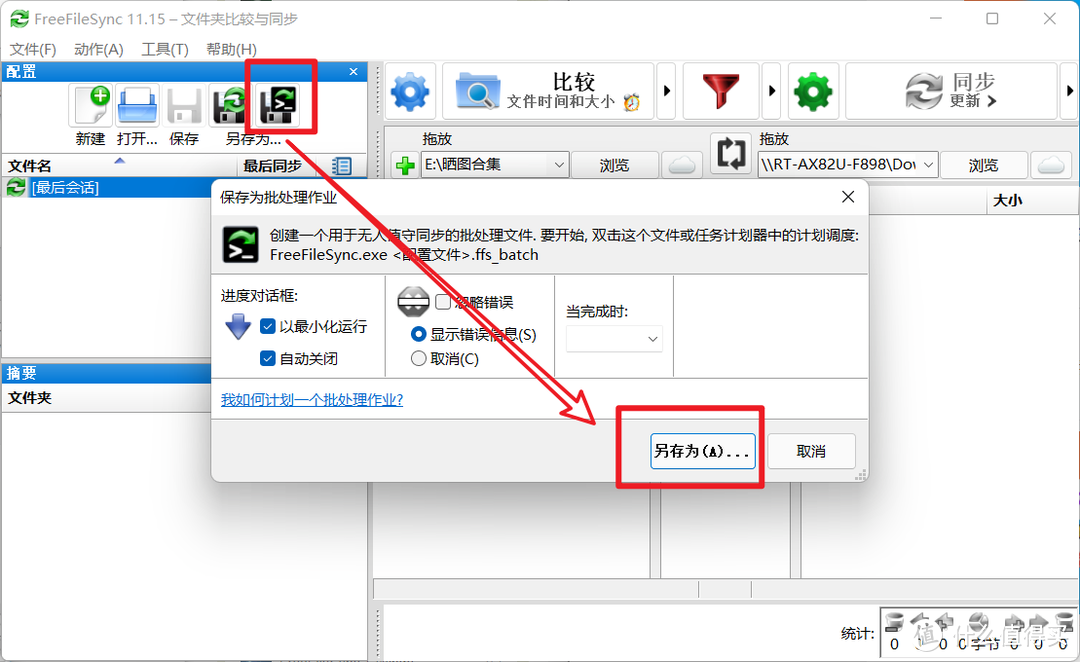
🔺打开【FreeFileSync】软件,点击上图红色方框中的图标,创建一个用于无人值守同步的批处理文件,为了不让它在备份的时候弹出提示而影响我们的正常办公,我在进度对话框里面勾选了以最小化运行和自动关闭(你们随意即可),完成以后选择“另存为…”
PS:需要说明的是,在这之前你已经在右边创建好了你的备份方案(备份方案我在上篇文中简单的介绍了,不懂的可以去看看)
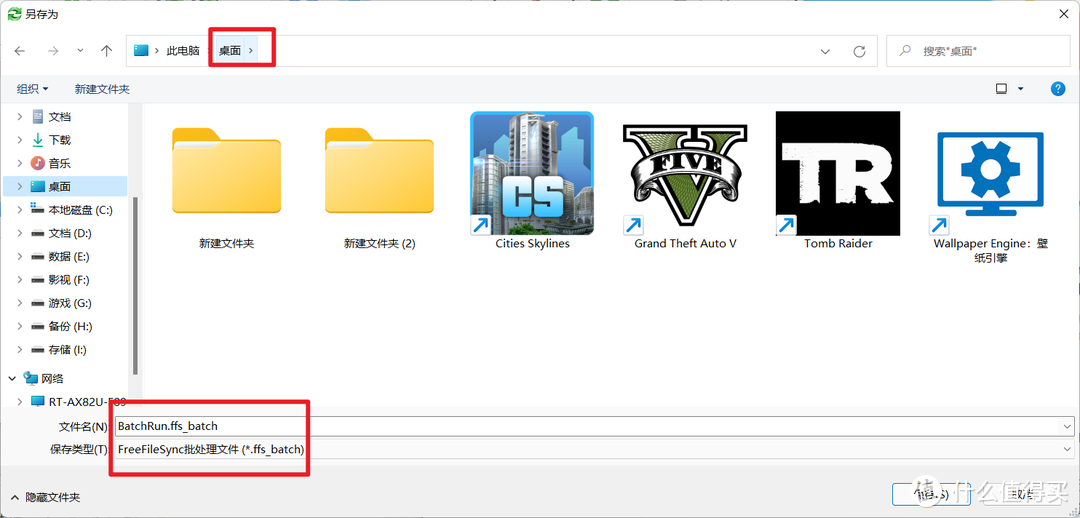
🔺这个时候就会弹出一个方框,提示是一个.ffs_batch文件。为了给你们演示,我这里位置是选择的桌面,文件名也没有更改,保持的默认。

🔺这个时候我们就能在桌面看到我们刚刚保存的一个以.ffs_batch结尾的文件了。
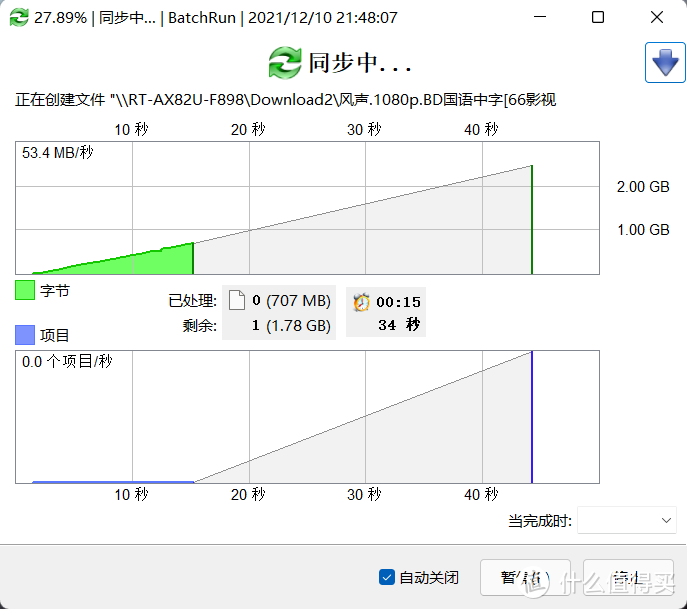
🔺为了看看这个文件有没有效,我们只需要双击它,然后就能看到右下角托盘中已经在运行的正在备份的FreeFileSync软件了,备份完成以后它就会自动关闭。(这就是我在上面保存的时候选择进度对话框设置为最小化运行的原因)。
Windows电脑设置
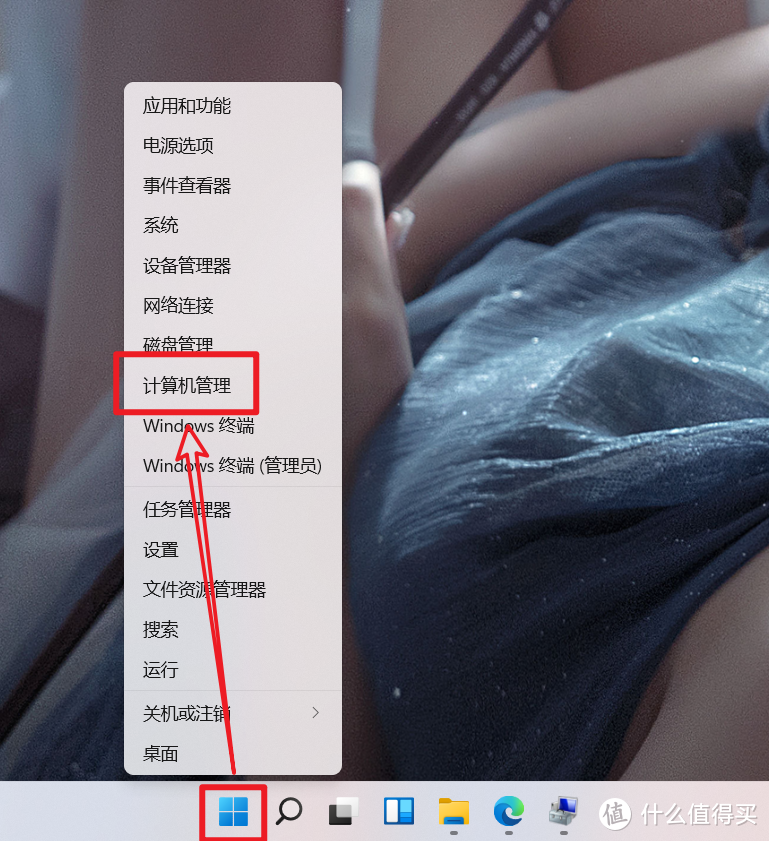
🔺鼠标右键点击WIN图标,选择计算机管理
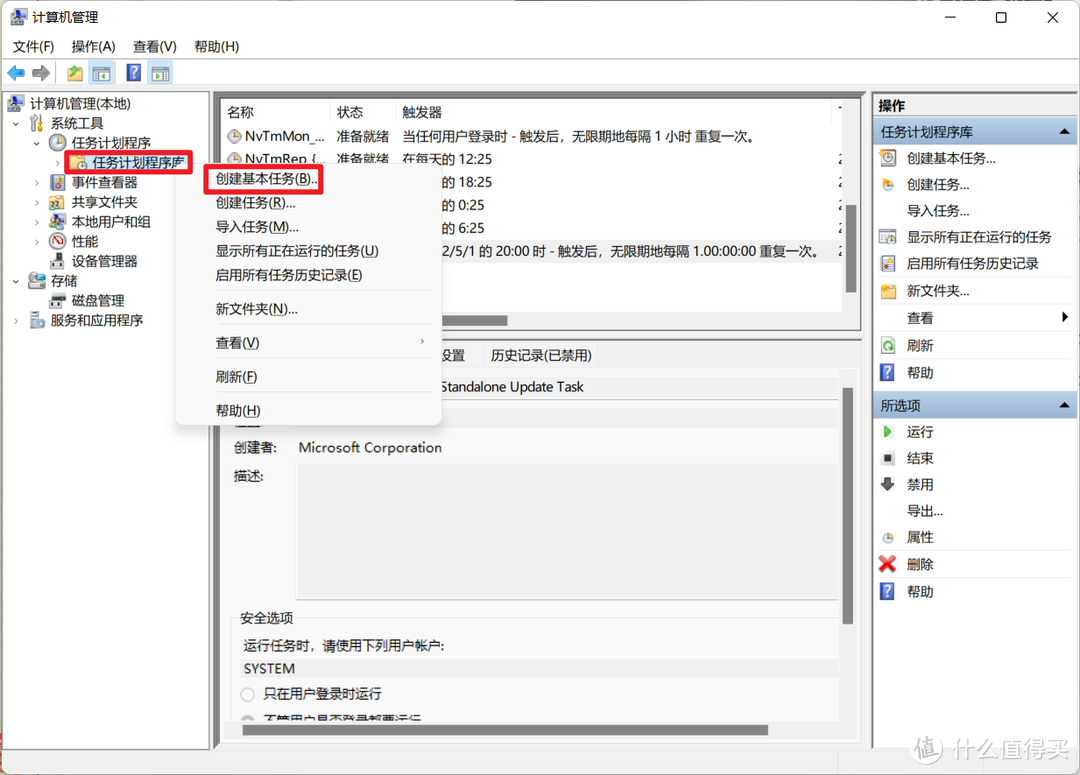
🔺在接下来出现的页面中的任务计划程序的下级目录点击鼠标右键,选择创建基本任务
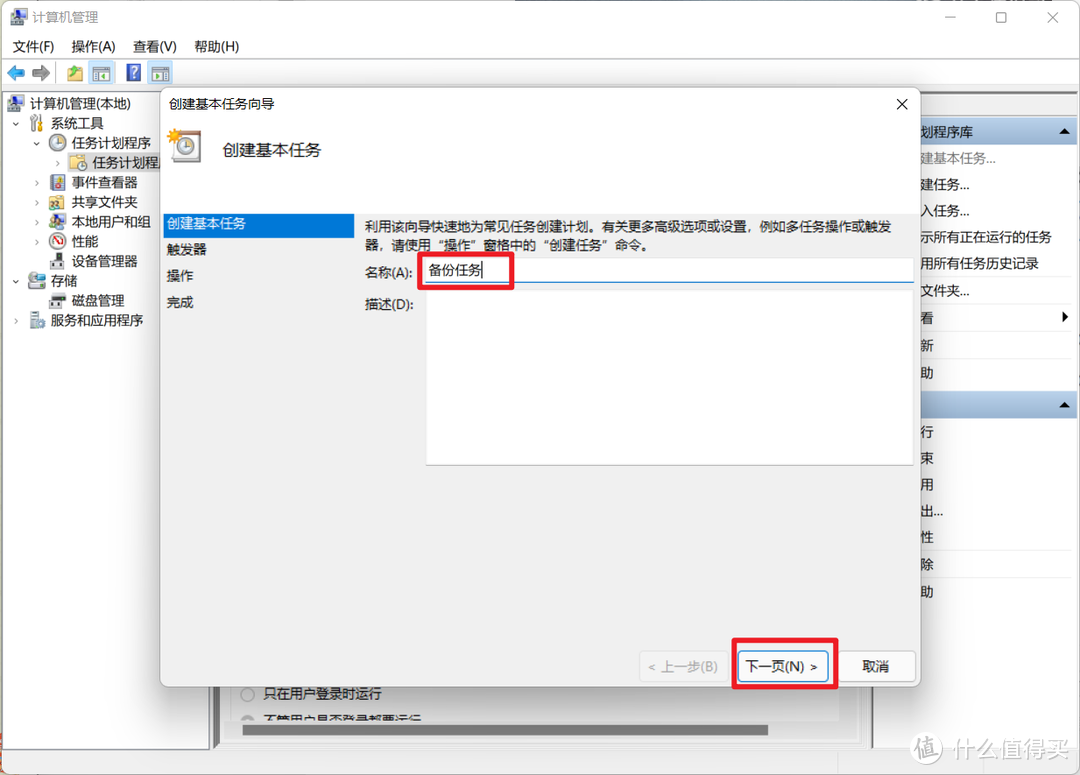
🔺新建一个名称(我这里命名为“备份任务”)。然后“下一步”
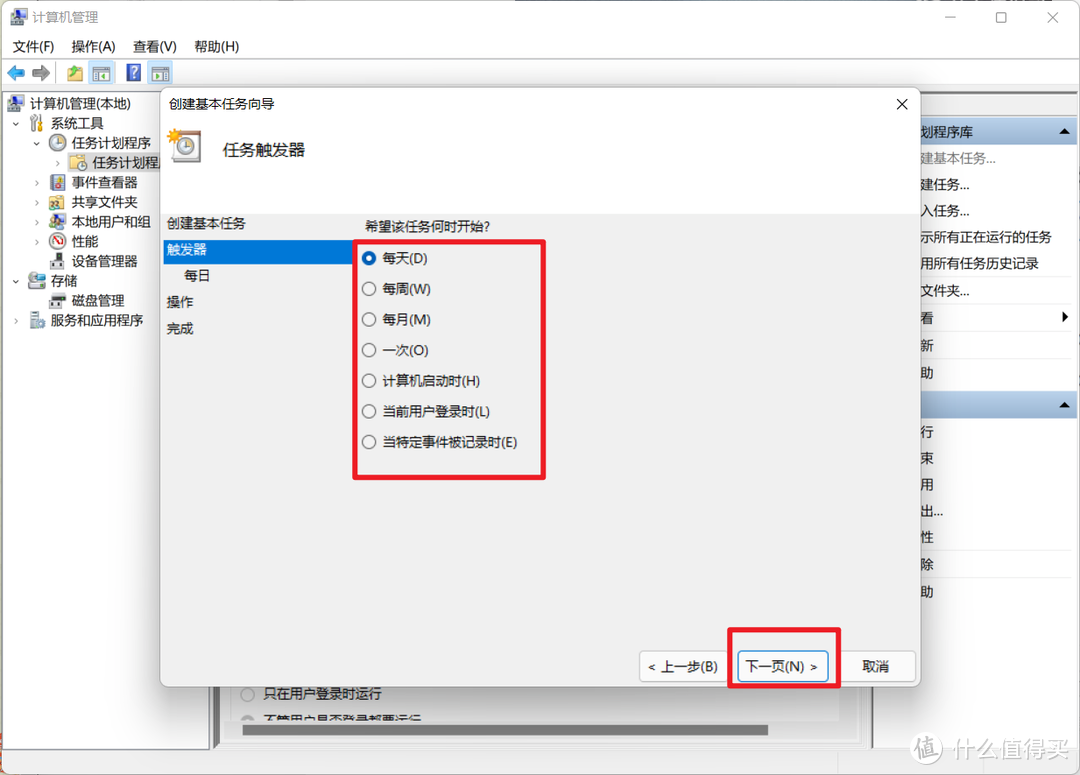
🔺然后在此页面设置任务触发器,选择自动运行的时间,这里的选择还是很多的,大家按照资金的需求即可。我这里选择的是“每天”,完成以后“下一步”
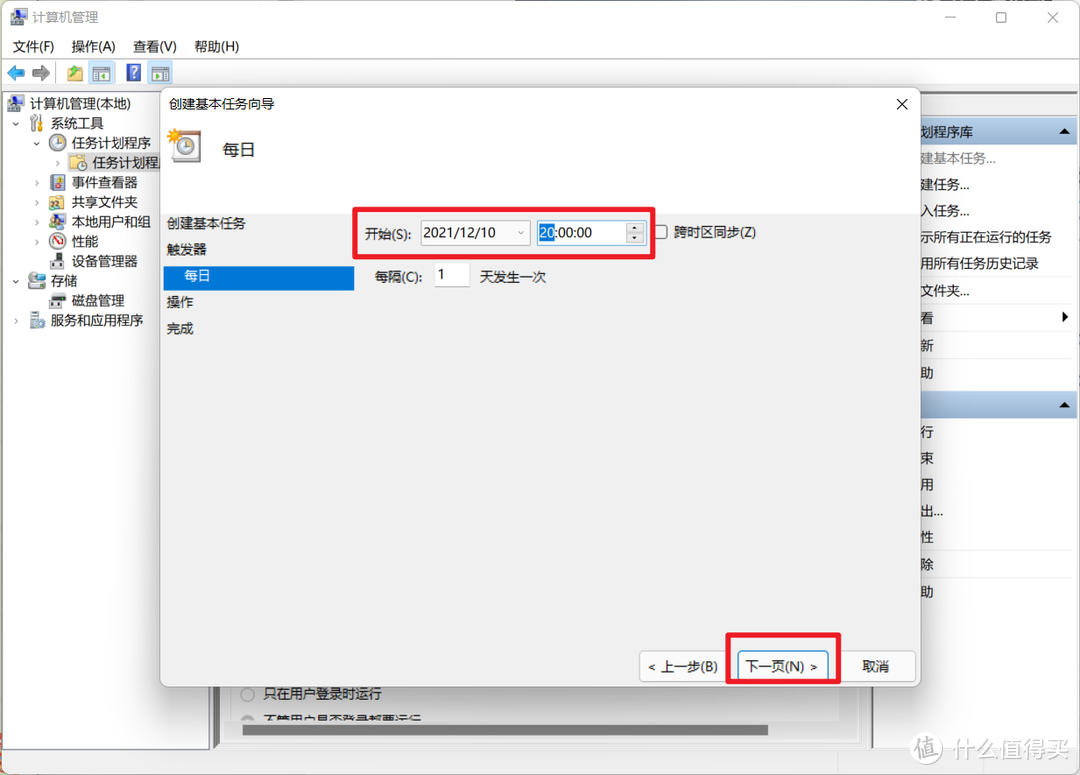
🔺这里我想让它每晚的8点执行任务,这里只需要按照要求设置时间即可。完成以后继续“下一步”
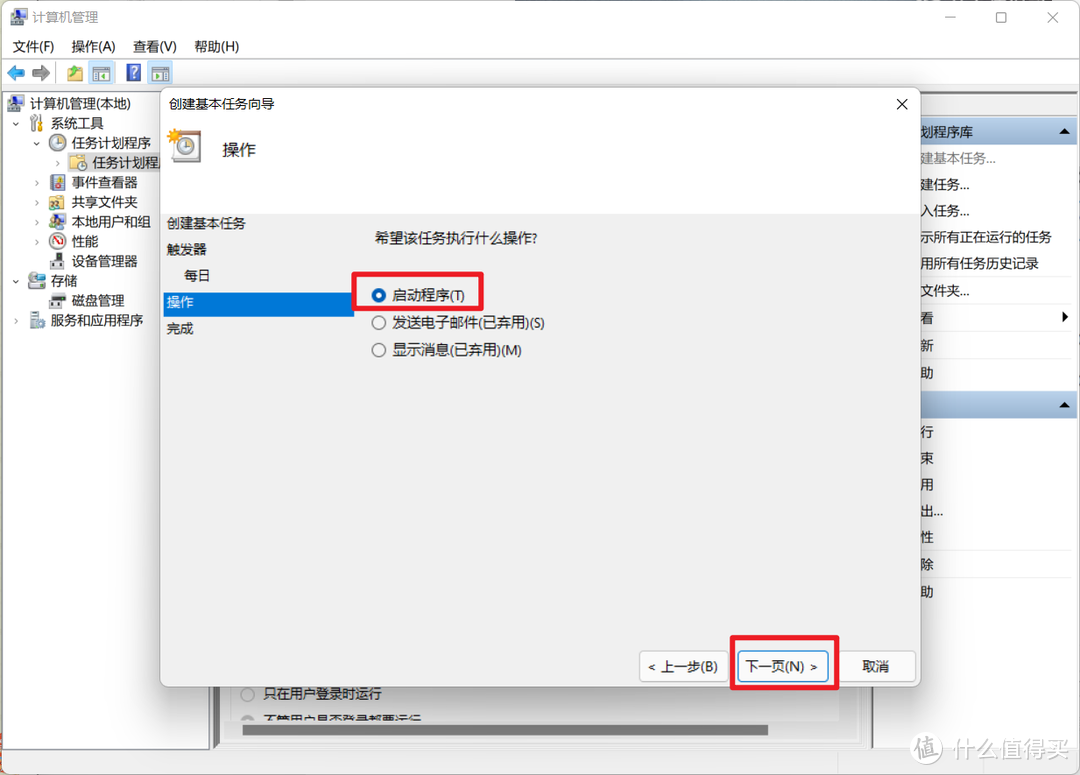
🔺来到这一步记得选择启动程序,选择好以后继续“下一步”
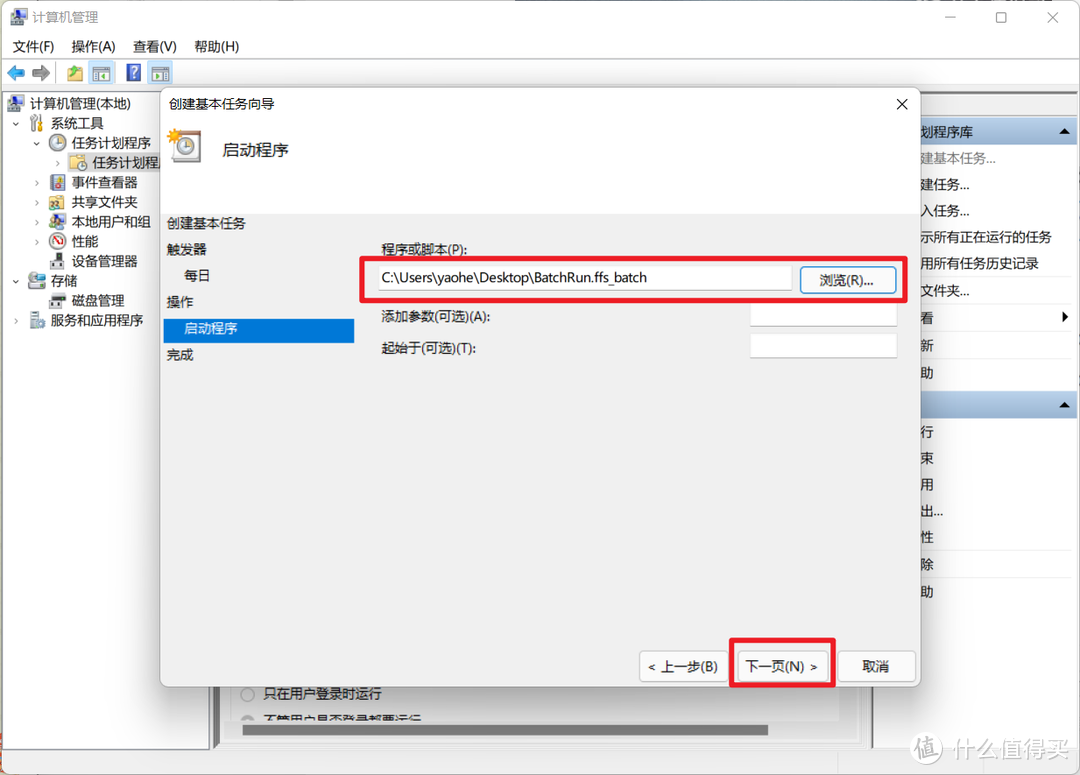
🔺来到这里以后,点击浏览选择刚开始第一个步骤创建的 .ffs_batch 文件。完成以后继续“下一步”
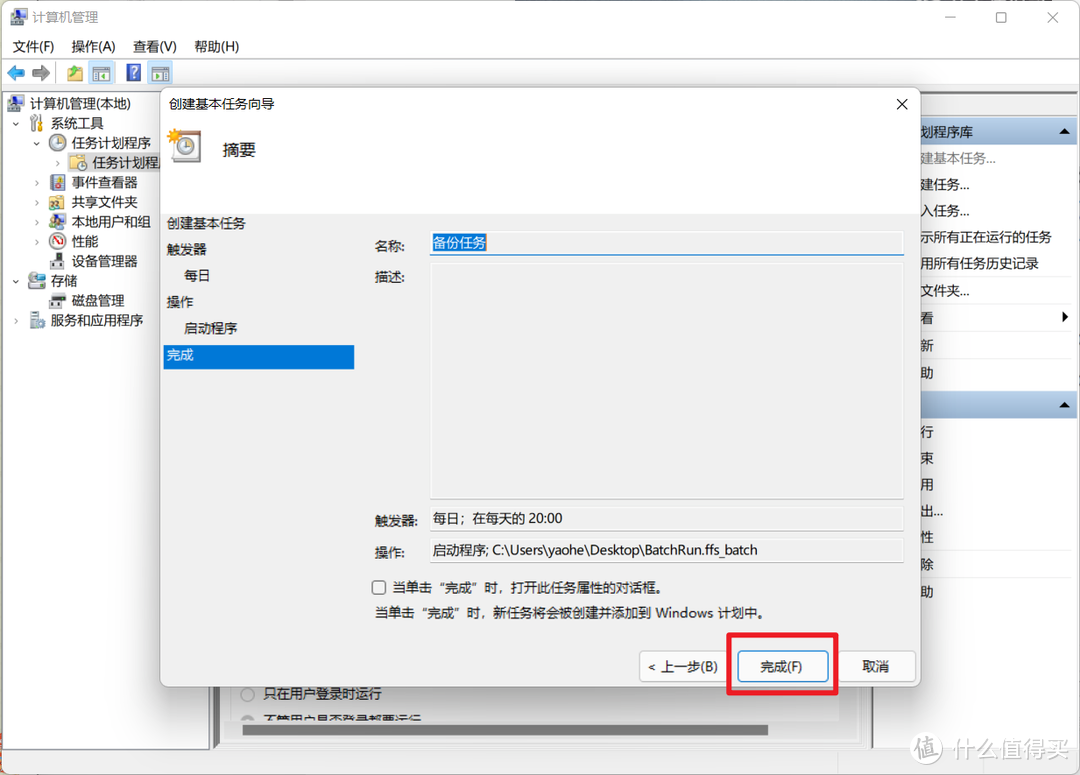
🔺最后一步,点击完成即可!
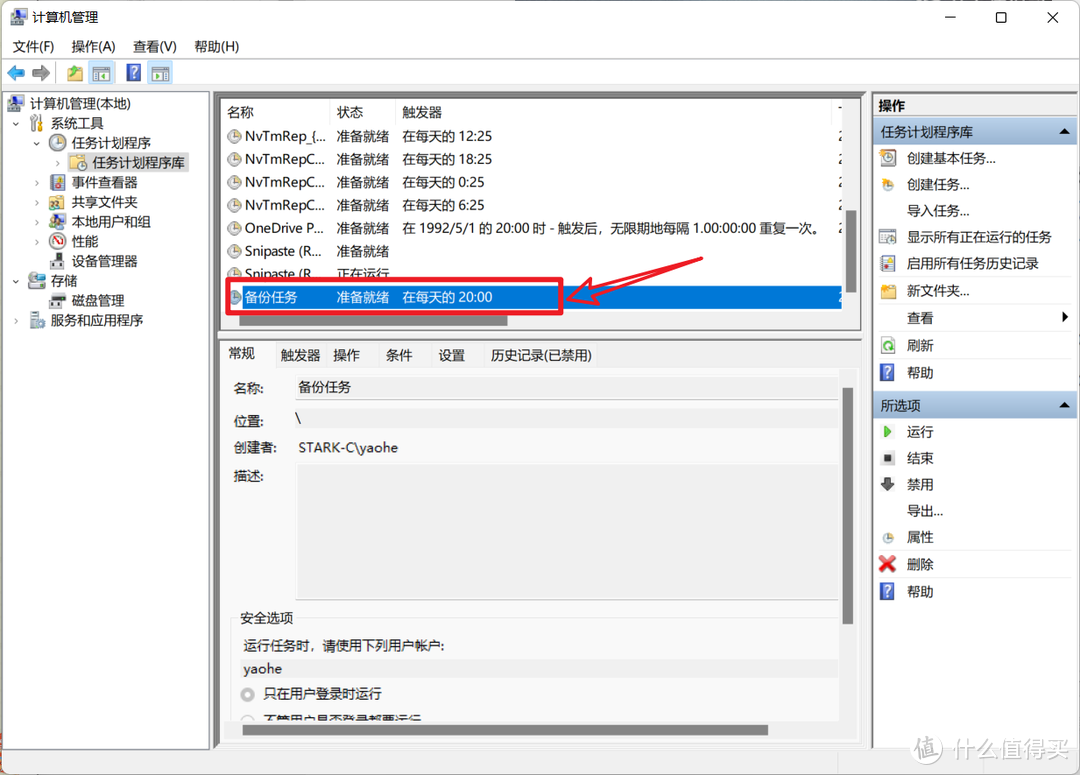
🔺回到任务计划程序界面,我们就会看到里面新增了一个备份任务,它就是我们刚刚创建的。只要我们电脑开机,每天晚上8点,电脑就会给我们自动备份。
需要说明的是:我是为了演示才把 第一个步骤创建的.ffs_batch 文件放在桌面上,但是这样很容易被删掉,因为【FreeFileSync】的备份启动其实就是这个文件唤醒的,为了防止误删,你们可以放在任意你记得的文件中就可以了。上面看似很多步骤,但是操作起来非常的简单,一般三分钟以内就能完成了!
好了,以上就是今天给大家分享的内容,我是爱分享的Stark-C,如果今天的内容对你有帮助请记得收藏,顺便点点关注,我会经常给大家分享各类有意思的软件和免费干货!谢谢大家~~






校验提示文案
校验提示文案
校验提示文案
校验提示文案
校验提示文案
校验提示文案
校验提示文案
校验提示文案
校验提示文案
校验提示文案
校验提示文案
校验提示文案
校验提示文案
校验提示文案
校验提示文案
校验提示文案
校验提示文案
校验提示文案
校验提示文案
校验提示文案
校验提示文案
校验提示文案
校验提示文案
校验提示文案
校验提示文案
校验提示文案
校验提示文案
校验提示文案
校验提示文案
校验提示文案
校验提示文案
校验提示文案
校验提示文案
校验提示文案