深耕数码兴趣领域














34
12
轻量级文件共享新选择:Palmr + Docker一键部署教程
2025-12-11 00:23:57
1点赞
3收藏
0评论
轻量级文件共享新选择:Palmr + Docker一键部署教程
1.1 Palmr简介
1.2 Palmr主要特点
1.3 注意事项
2.1 本地环境规划
2.2 本次实践介绍
3.1 检查Docker服务状态
3.2 检查Docker版本
3.3 检查docker compose 版本
5.1 创建部署目录
5.2 编辑部署文件
5.3 创建Palmr容器
5.4 查看Palmr容器状态
5.5 检查Palmr容器日志
6.1 访问Palmr初始页
6.2 注册账号
7.1 设置中文语言
7.2 上传文件
7.3 分享文件
7.4 分享效果
一、Palmr介绍
1.1 Palmr简介
Palmr.是一个专注于隐私与安全的开源文件共享平台,旨在为用户提供完全可控、无追踪、无限制的文件上传与共享体验。它支持自托管部署,适用于个人、团队或企业构建私有化文件服务,所有数据掌握在自己手中,无需依赖第三方云存储。
1.2 Palmr主要特点
自托管部署:可在您自己的服务器或VPS上安装运行,完全掌控数据和环境。
隐私与安全优先:无用户行为跟踪,确保所有文件传输和存储过程安全可靠。
密码保护共享:支持为共享链接设置密码,防止未授权访问。
自定义分享链接:可自定义文件或文件夹的访问链接,便于管理和传播。
细粒度访问控制:灵活配置文件和文件夹的访问权限,实现精准共享。
无使用限制:不限制文件数量、大小或下载次数,真正做到自由分享。
文件夹组织功能:支持创建和管理文件夹,方便分类和批量共享文件。
简单易部署:基于 SQLite 和本地文件系统存储,开箱即用,部署门槛低。
可扩展存储支持:可选集成 S3 兼容对象存储,满足企业级大容量存储需求。
1.3 注意事项
⚠️ 当前为测试版本:项目尚处于开发测试阶段,功能和API可能不稳定。
🚫 不建议用于生产环境:可能存在未发现的漏洞或数据兼容性问题,正式使用前请充分评估风险。
🔧 需自行维护更新:作为自托管服务,用户需负责服务器安全、备份与版本升级。
二、本次实践规划
2.1 本地环境规划
本次实践为个人测试环境,操作系统版本为 Ubuntu 24.04.2 LTS。

2.2 本次实践介绍
1.本次实践部署环境为个人测试环境,生产环境请谨慎; .
2.在Docker环境下部署Palmr开源文件传输工具。
三、本地环境检查
3.1 检查Docker服务状态
检查Docker服务是否正常运行,确保Docker正常运行。
root@jeven:~# systemctl status docker
● docker.service - Docker Application Container Engine
     Loaded: loaded (/usr/lib/systemd/system/docker.service; enabled; preset: enabled)
     Active: active (running) since Sat 2025-10-04 13:29:05 UTC; 2 days ago
TriggeredBy: ● docker.socket
   Main PID: 888 (dockerd)
      Tasks: 65
     Memory: 1.2G (peak: 1.4G)
        CPU: 3min 23.296s
     CGroup: /system.slice/docker.service
3.2 检查Docker版本
检查Docker版本
root@jeven:~# docker -v
Docker version 28.5.0, build 887030f
3.3 检查docker compose 版本
检查Docker compose版本,确保2.0以上版本。
root@jeven:~# docker compose version
Docker Compose version v2.39.4
四、拉取Palmr镜像
下载Palmr容器镜像,当前最新镜像版本为
v3.2.3-beta。
docker pull kyantech/palmr:v3.2.3-beta
五、部署Palmr服务
5.1 创建部署目录
创建部署目录
mkdir -p /data/palmr/data && cd /data/palmr/
5.2 编辑部署文件
在部署目录下,创建docker-compose.yaml文件,内容如下所示:
vim docker-compose.yaml
version: '3.8'

services:
  palmr:
    image: kyantech/palmr:v3.2.3-beta
    container_name: palmr
    environment:
      - ENABLE_S3=false
      - ENCRYPTION_KEY=ENCRYPTION_KEY=k3Yl9mQx8vR7wN2pZ6sT4uV5cX1nB0oL # 必须修改为至少32字符的安全密钥
      - PALMR_UID=0 # 使用root用户运行容器进程(UID为0)
      - PALMR_GID=0 # 使用root组运行容器进程(GID为0)
      - SECURE_SITE=false # 如果使用反向代理,则设置为true
    ports:
      - "5487:5487" # Web界面端口映射
      - "3333:3333" # API端口映射(可选暴露)
    volumes:
      - /data/palmr/data:/app/server # 数据持久化挂载点
    restart: unless-stopped # 容器异常退出时自动重启
Palmr 环境变量说明

5.3 创建Palmr容器
执行以下命令,创建Palmr容器。
docker compose up -d
5.4 查看Palmr容器状态
检查Palmr容器运行状态,确保Palmr容器正常启动。
root@jeven:/data/palmr# docker compose ps
WARN[0000] /data/palmr/docker-compose.yaml: the attribute `version` is obsolete, it will be ignored, please remove it to avoid potential confusion
NAME      IMAGE                        COMMAND                  SERVICE   CREATED              STATUS                        PORTS
palmr     kyantech/palmr:v3.2.3-beta   "docker-entrypoint.s…"   palmr     About a minute ago   Up About a minute (healthy)   0.0.0.0:3333->3333/tcp, [::]:3333->3333/tcp, 0.0.0.0:5487->5487/tcp, [::]:5487->5487/tcp

5.5 检查Palmr容器日志
检查容器运行日志,确保Palmr服务正常运行。
docker compose logs
六、访问Palmr服务
6.1 访问Palmr初始页
浏览器地址:
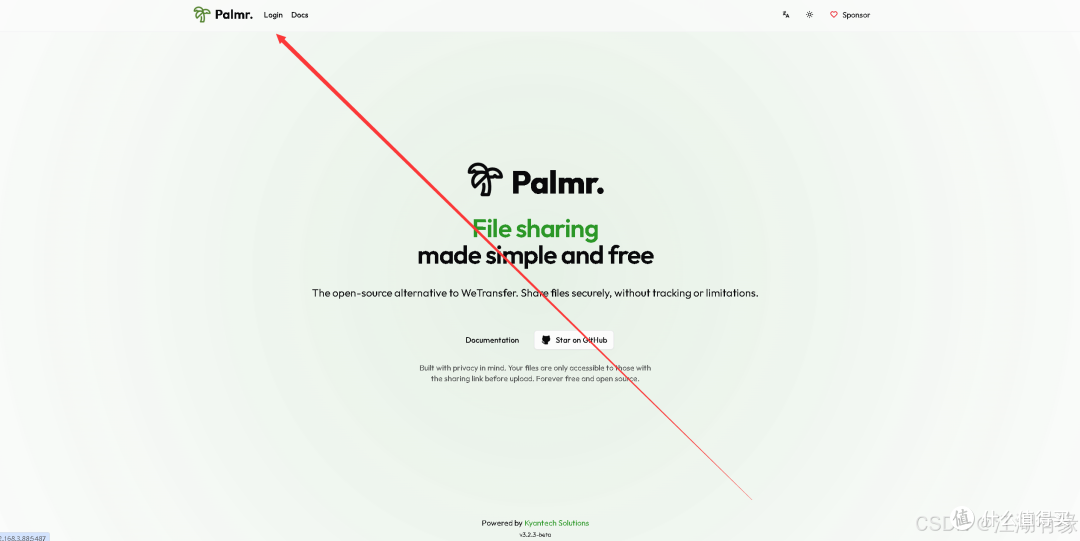
http://<个人的服务器IP>:5487,访问Palmr初始页。如果无法访问,请确保宿主机的防火墙已关闭或已放行相关端口,对于云服务器还需配置相应的安全组规则。

6.2 注册账号
点击“Login”选项,进入账号注册页面。
自定义设置账号密码后,确定创建即可。


七、Palmr基本使用
7.1 设置中文语言
在Palmr主页右上角的语言设置选项中,我们选择系统语言为中文。


7.2 上传文件
点击“上传文件”,将本地文件上传到Palmr。


7.3 分享文件
选择刚才上传的文件,点击分享选项。
创建分享:可设置分享名称、过期时间、最大查看次数、密码保护等。

生成分享链接,如下所示:


7.4 分享效果
在局域网内其余终端浏览器,打开分享链接,效果如下:


八、总结
通过本次实践,我们成功使用Docker部署了Palmr开源文件共享工具,整个过程简洁高效,体现了容器化部署的优势。Palmr界面友好,功能实用,支持文件加密分享、访问控制和密码保护,满足了私有化文件共享的安全需求。自托管模式让用户完全掌控数据,无使用限制,非常适合个人或团队内部使用。未来可在反向代理和持久化存储方面进一步优化,提升访问安全性和扩展性。
作者声明本文无利益相关,欢迎值友理性交流,和谐讨论~