

























 深耕数码、居家兴趣领域









4
9
魔兽回归前夕买了台极空间Q2C,写篇文,3000字保姆级说明书。
2024-07-04 14:23:54
22点赞
26收藏
26评论
以前一起打魔兽的好哥们是搞金融安防类工程的,给很多大客户做服务器数据库。几个月前跟我吃饭,说是看我玩nas,给他也整一台。我当时很诧异,我的理解是你整那么多专业设备,自己家居然没整个家庭存储。后来一想,工作和兴趣很难重叠,再说了家用和商用又完全两回事。我本来惦着送他一个某讯遗产刷的openwrt挂个硬盘算了。但是学习成本挺高,并不适合。正好618期间看到爆料729一台入门级NAS——极空间Q2C。觉得物美价廉,正好适合他。写这篇文,就相当于给他写份接地气的说明书。当然了,看到此文的都是好哥们儿。
★★★ 简单来个开箱 ★★★
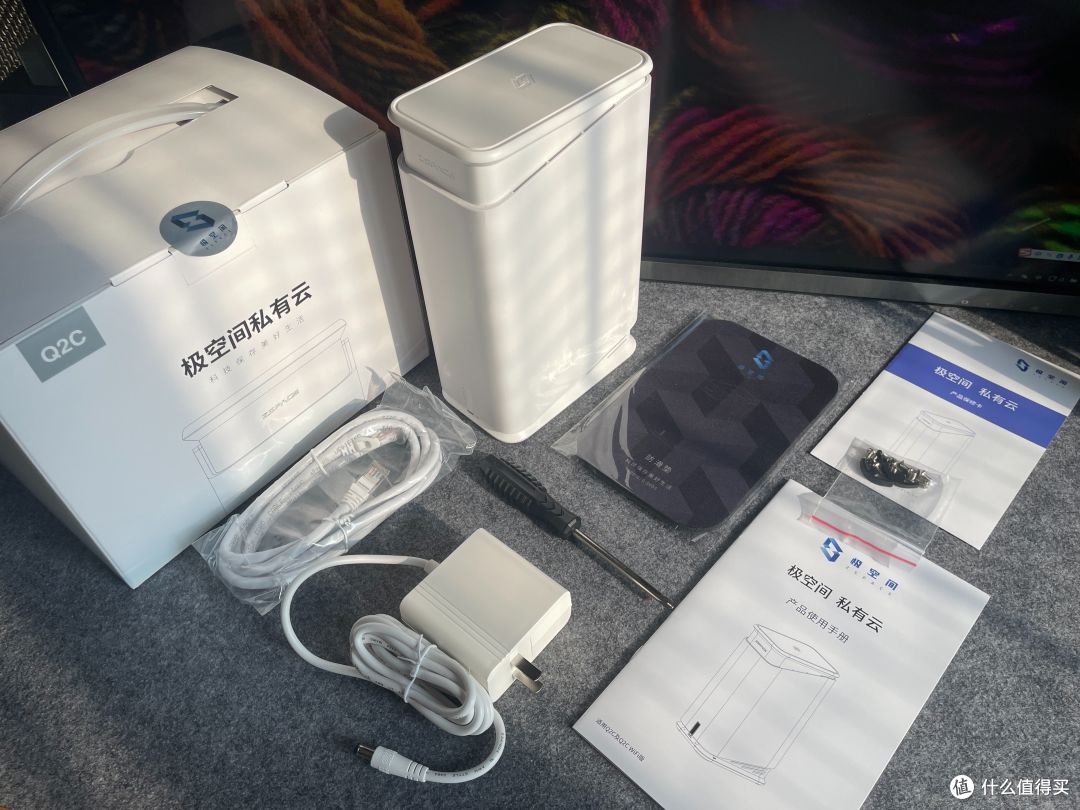
白盒子白机器以及说明书,电源、网线、螺丝零件包、一把十字螺丝刀。让我意外的是居然还有个防滑垫,上面印着400电话,这个好评,方便给官方客服打电话咨询。▼▼▼
可以横着放和立着放,我觉得还是立着好看。▼▼▼
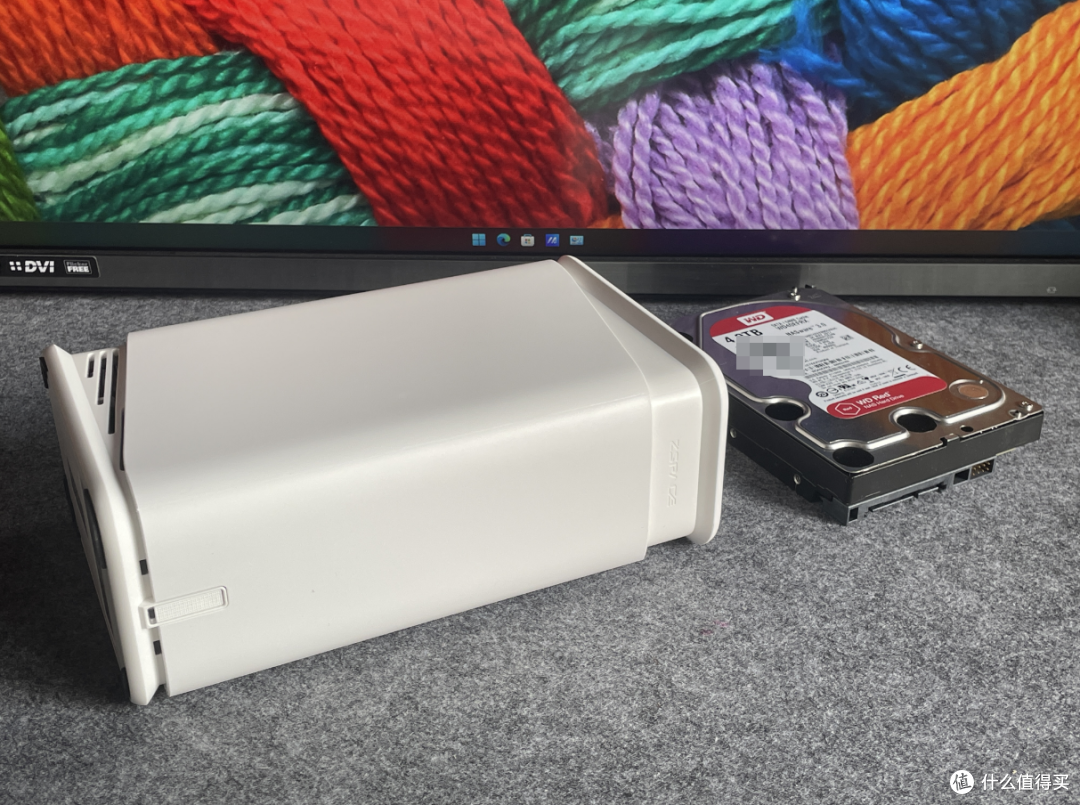
是不是立着放更好看?哎,给防滑垫子吹半天咋没放上呢?算了,不想重拍照了。主打一个随性。▼▼▼

整体外壳都是塑料,别指望这么便宜给你来个铝的。不过风路设计比较合理,上下那个斜边内侧都有孔,方便里面的风扇散热。
★★★ 安装硬盘 ★★★
拆掉减震脚垫看到4个螺丝。脚垫没有不干胶,就是嵌进去缝里的,安回去的时候注意正反面,安反了不好安回去,因为脚垫剖面是个楔型。▼▼▼
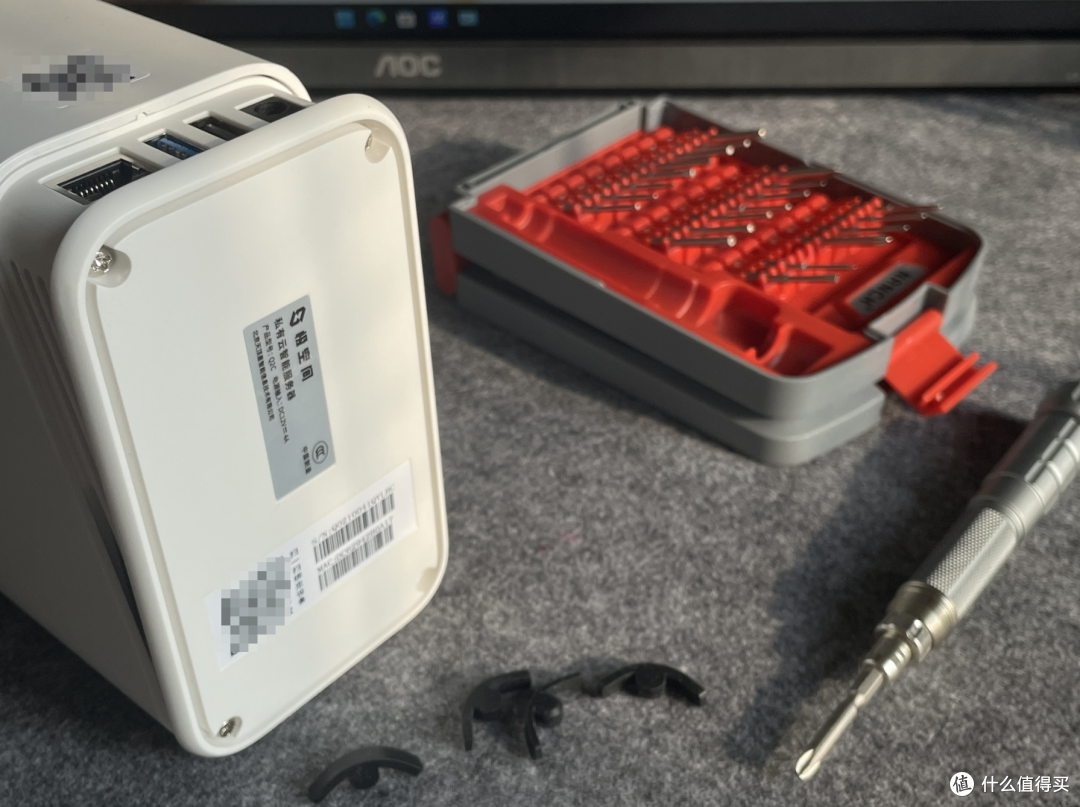
四个螺丝拆掉,好家伙,这么长。▼▼▼
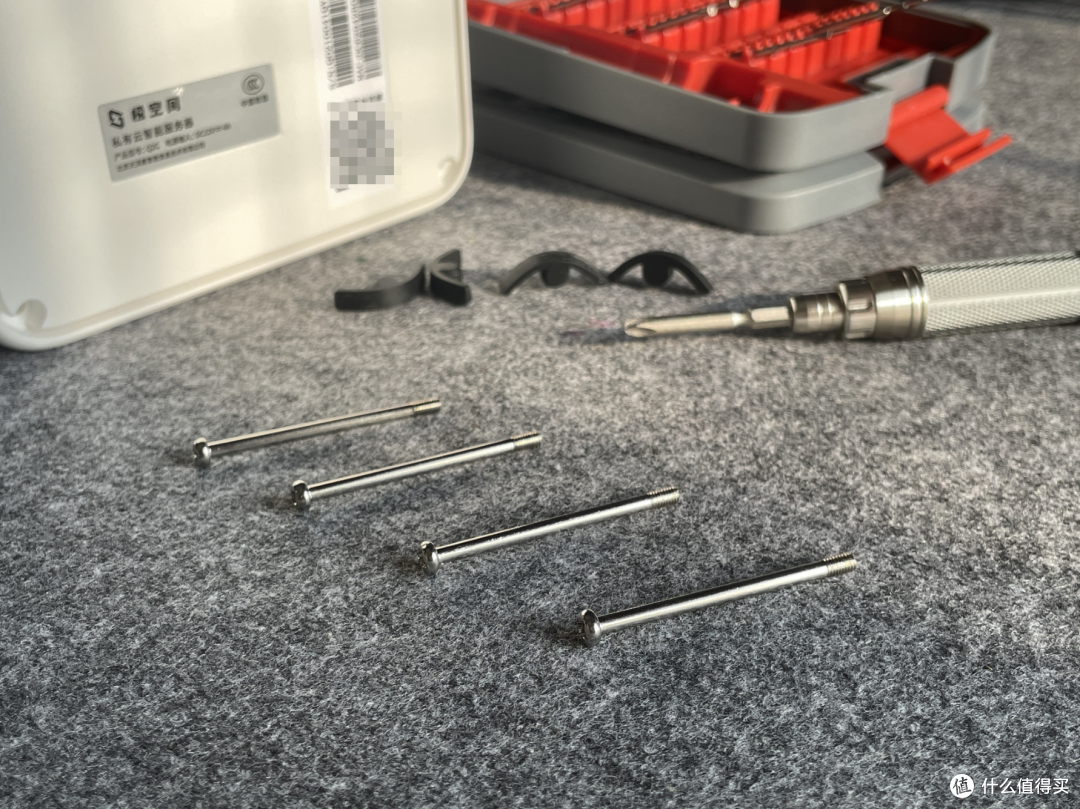
然后拔出底座,里面是背靠背两个硬盘架。外壳模具有轨道,硬盘架两侧的减震橡胶很塞,取出的时候费点劲。个人建议这个地方最好设计成环状或者扣状,这么个小揪揪根本使不上劲儿。▼▼▼

这个零件包里有两种螺丝以及备用脚垫。▼▼▼

用大号的螺丝将硬盘架和3.5吋硬盘拧紧,一共4颗,务必固定好了。▼▼▼
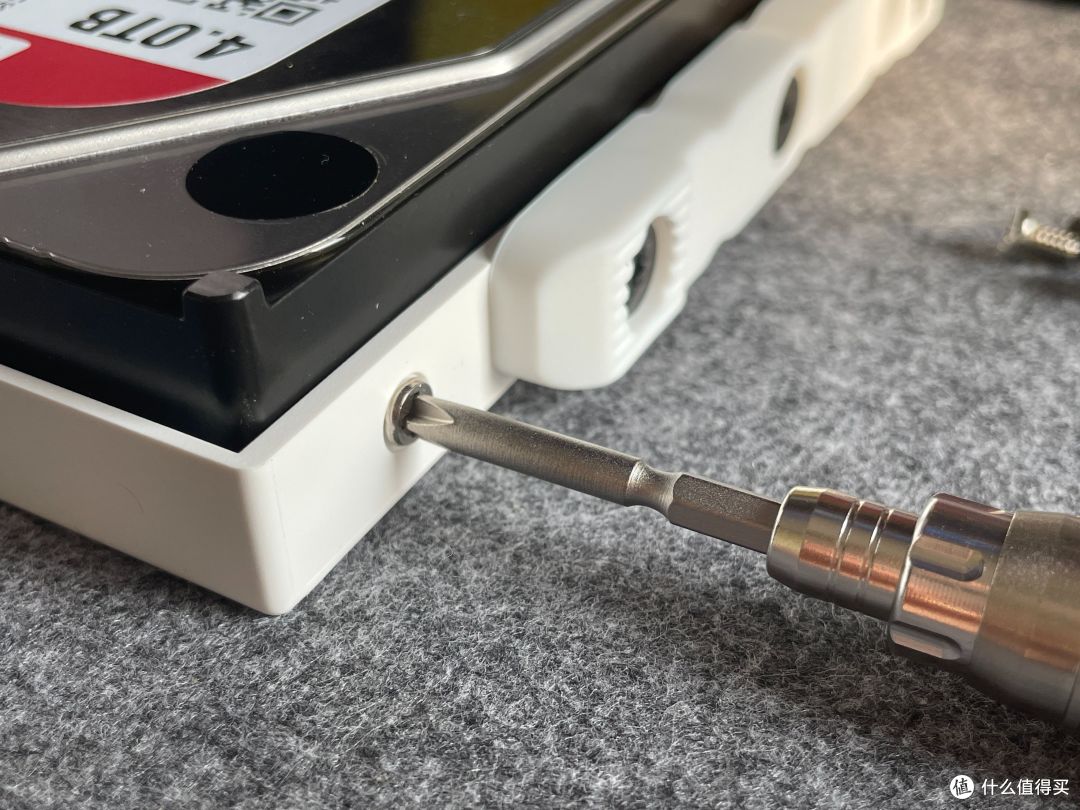
如果是2.5吋硬盘,安装螺丝不一样,选择小号螺丝仅仅固定两个对角线。▼▼▼

为啥不用自带的螺丝刀?哎呀,我都等你这么问半天了。这不我刚买的南旗S2钢么~得显摆啊~
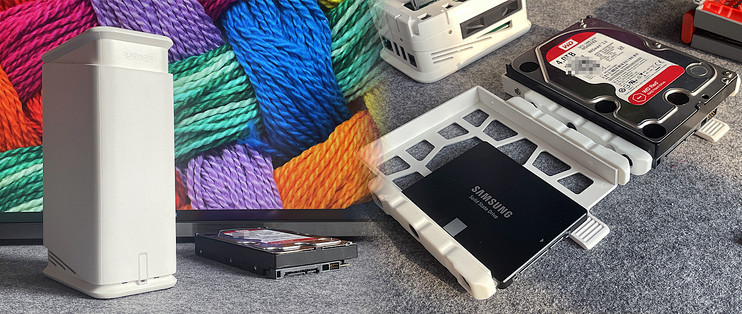
看一下正面效果。哎,我专门找两块大小不一硬盘给大伙展示下效果。▼▼▼

再看下背面效果。算了,我不装了,实际上是因为我没有闲置的3.5吋硬盘了。哈哈。▼▼▼
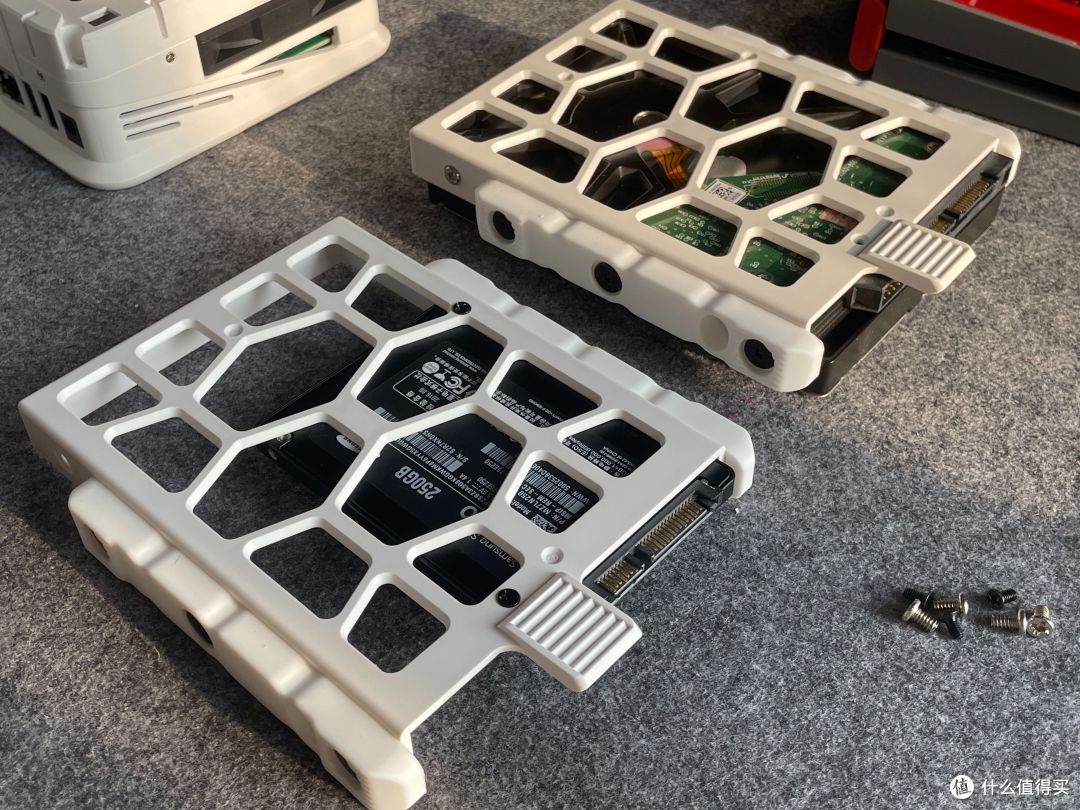
合体之前来张照片,看到底座里面那个大风扇了么。▼▼▼

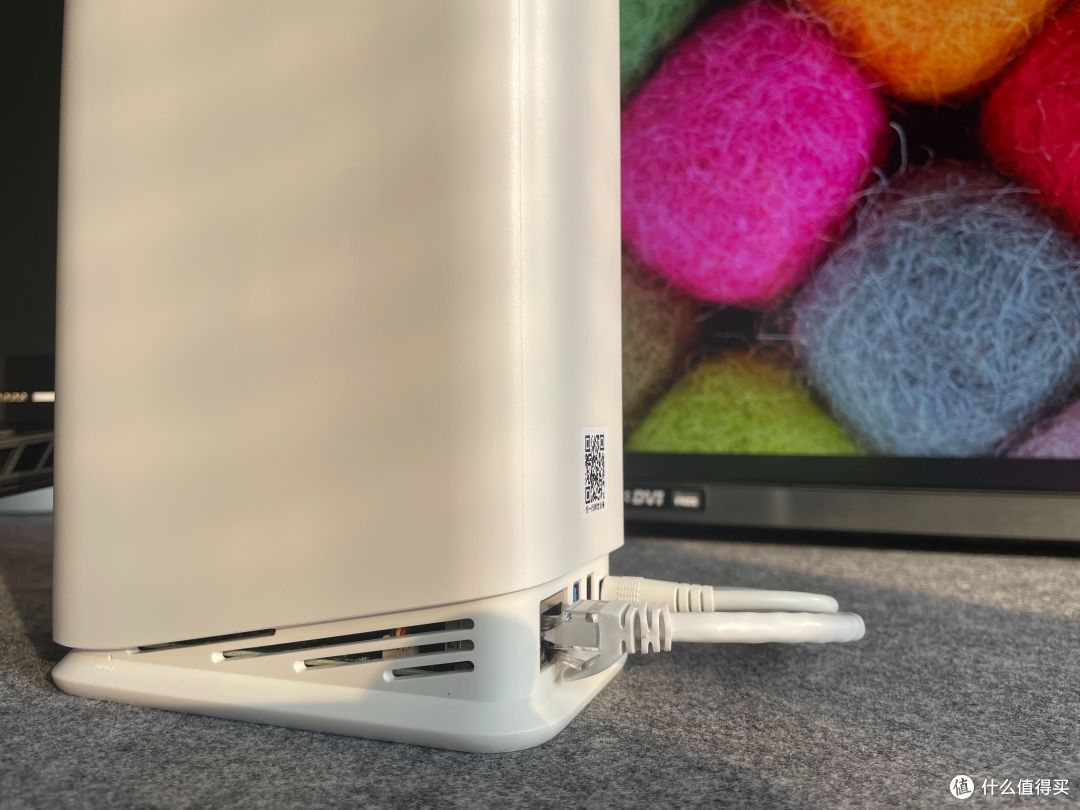
来吧,上电,接网线。注意到细节了么?我没上减震底脚。其实我连4根长螺丝也没上。咱这是试机阶段,万一里面硬盘来个接触不良,那咱不是白忙乎了么。这里顺便聊下前面这一波拆装的操作,可能是厂家出于成本的考虑没有弄成滑动卡扣式,这个硬盘和底座如果都是卡扣式会方便不少。▼▼▼
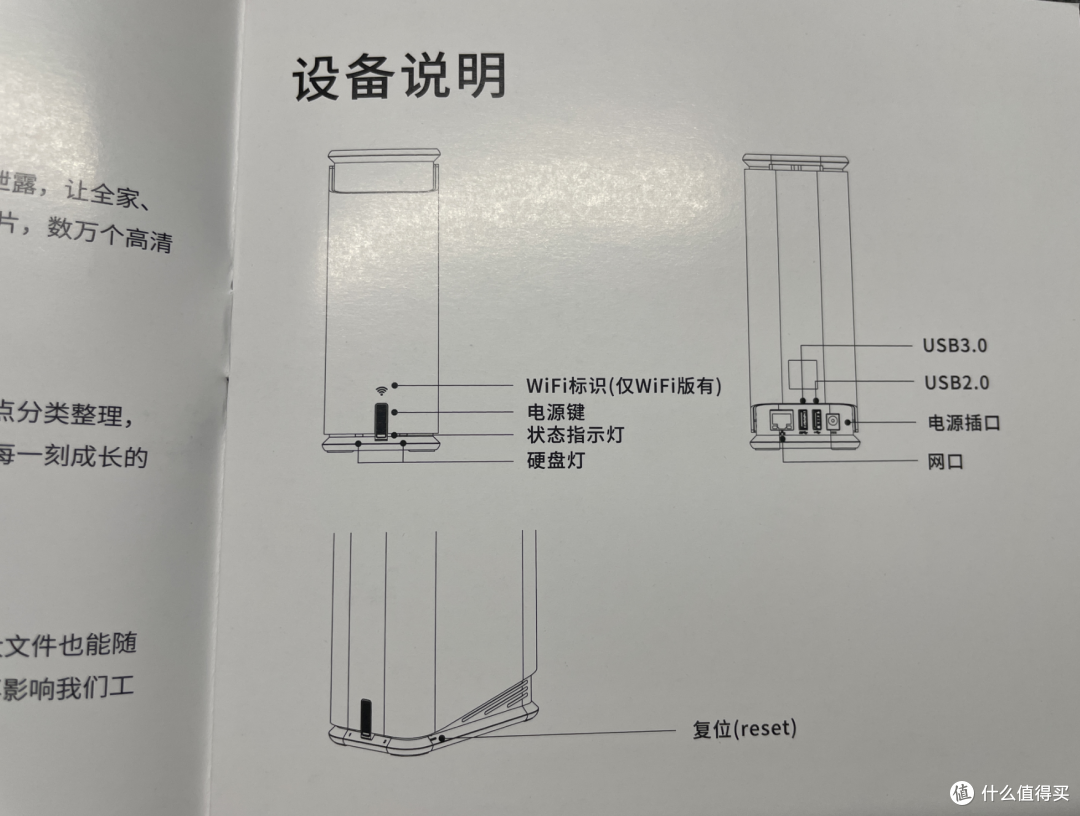
借用说明书顺便说下接口和指示灯。恩,你们看吧,我不介绍了。偷懒的感觉真好!▼▼▼
摁下开机键,听到“哔”的一声,就开机了。▼▼▼
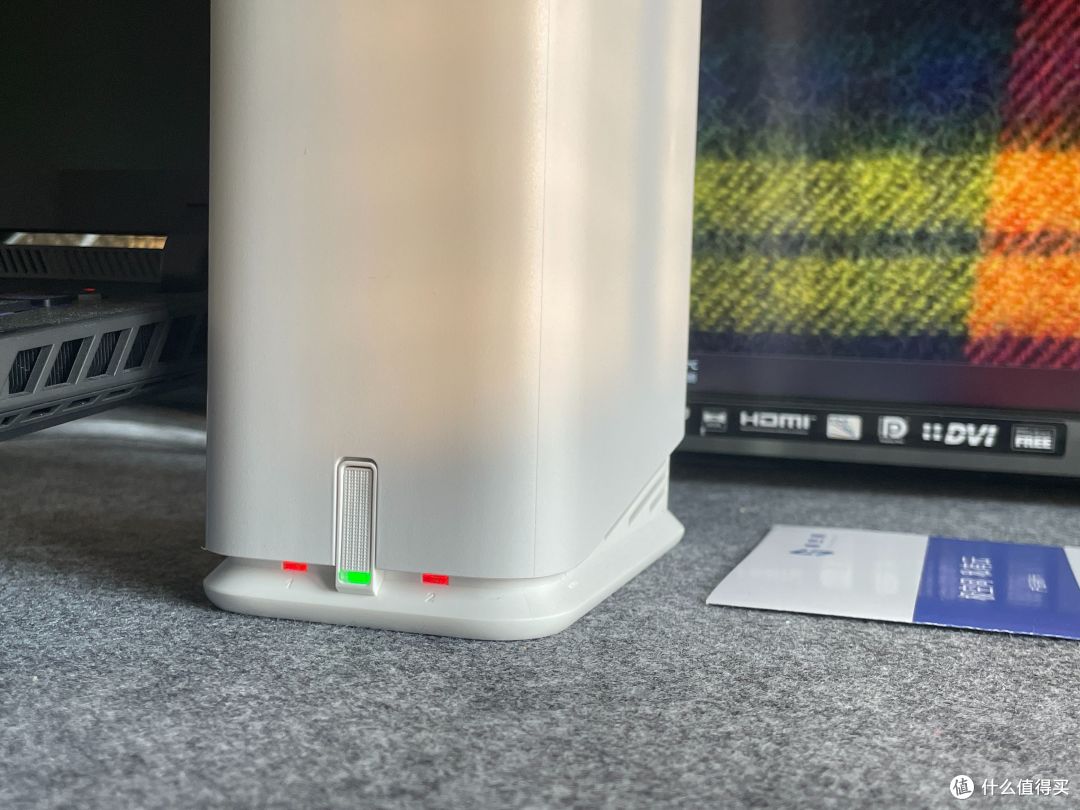
关于指示灯,有很多说法。我再偷个懒,放上说明书,你们慢慢看,我上个洗手间。 ▼▼▼
▼▼▼
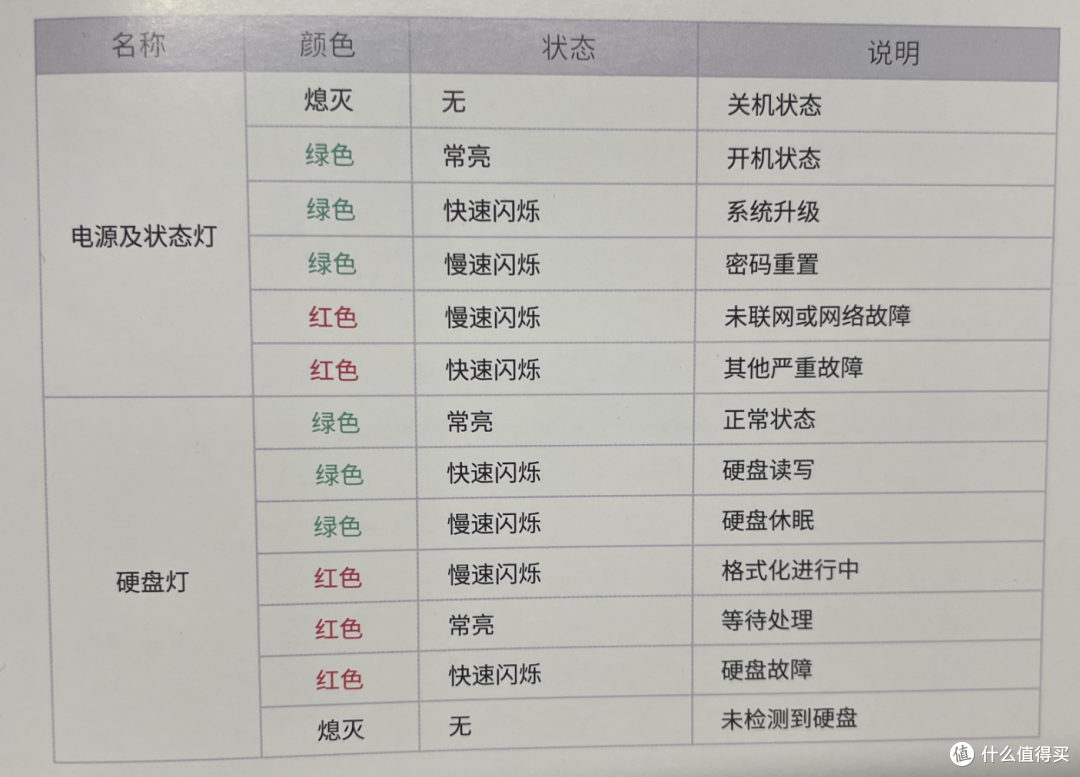
哎,咱这俩红灯不闪,啥意思?奥,上面说了,这是等待处理呢。▼▼▼
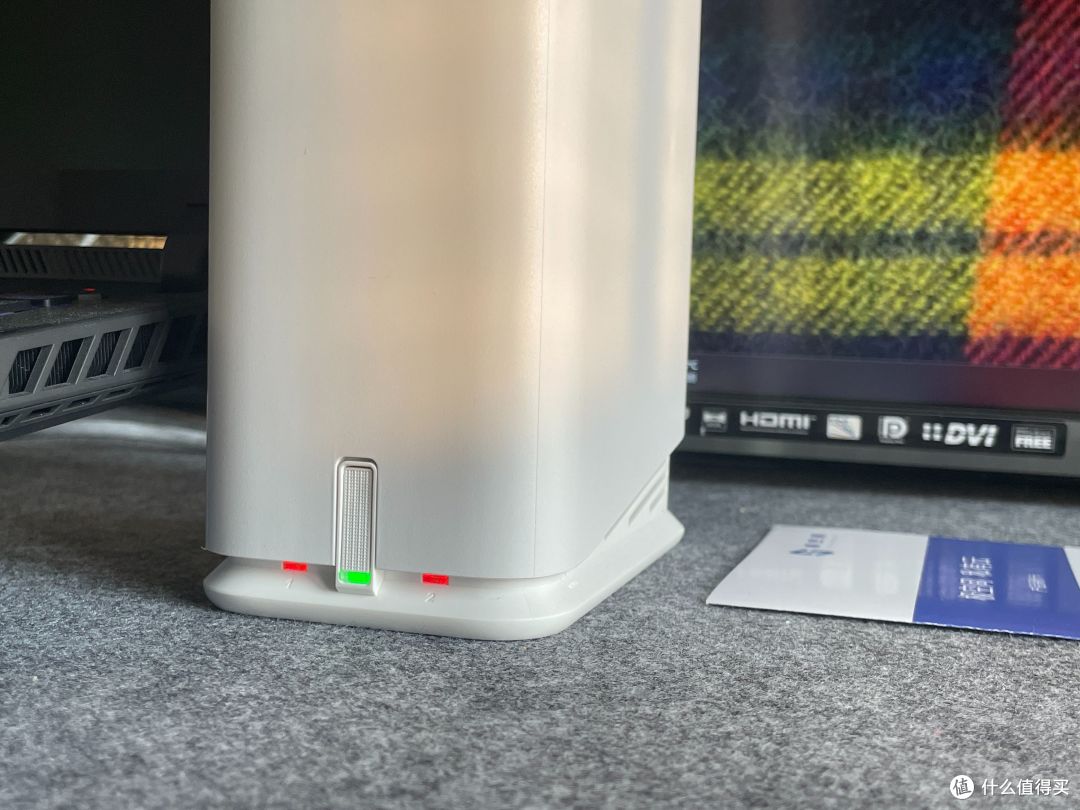
这段时间切记切记,不要搞什么拔电源啊拔网线之类的骚操作。利用这段时间老老实实打开手机下APP。
★★★ 手机APP操作 ★★★
咱以IOS为例,不管你是扫说明书二维码,还是网页搜索,最终还是得到App Store下载。这个极空间配套软件还真多。先看一眼,后面细聊。▼▼▼

打开APP得先注册,先得有个初始化升级,刚才那俩红灯等待处理就是等这个。▼▼▼

接下来手机注册填写验证码设置密码。注册成功之后选择备份方式,这不像群晖那么多选择,就ZDR和RAID1两种,从安全和硬盘空间利用最大化角度考虑就选ZDR就行了。那个高级模式没搞明白有啥用,我觉得可能是4盘位的机器可以搞混合备份模式。▼▼▼

下一步就是格式化,胜利在握。▼▼▼
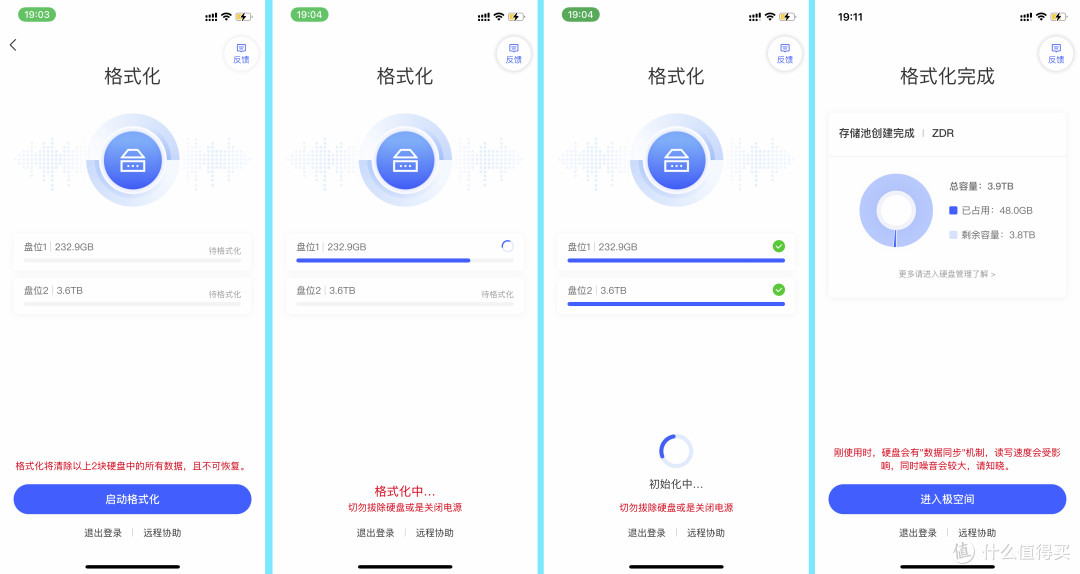
进入极空间,看到这个界面代表前期工作完成。▼▼▼
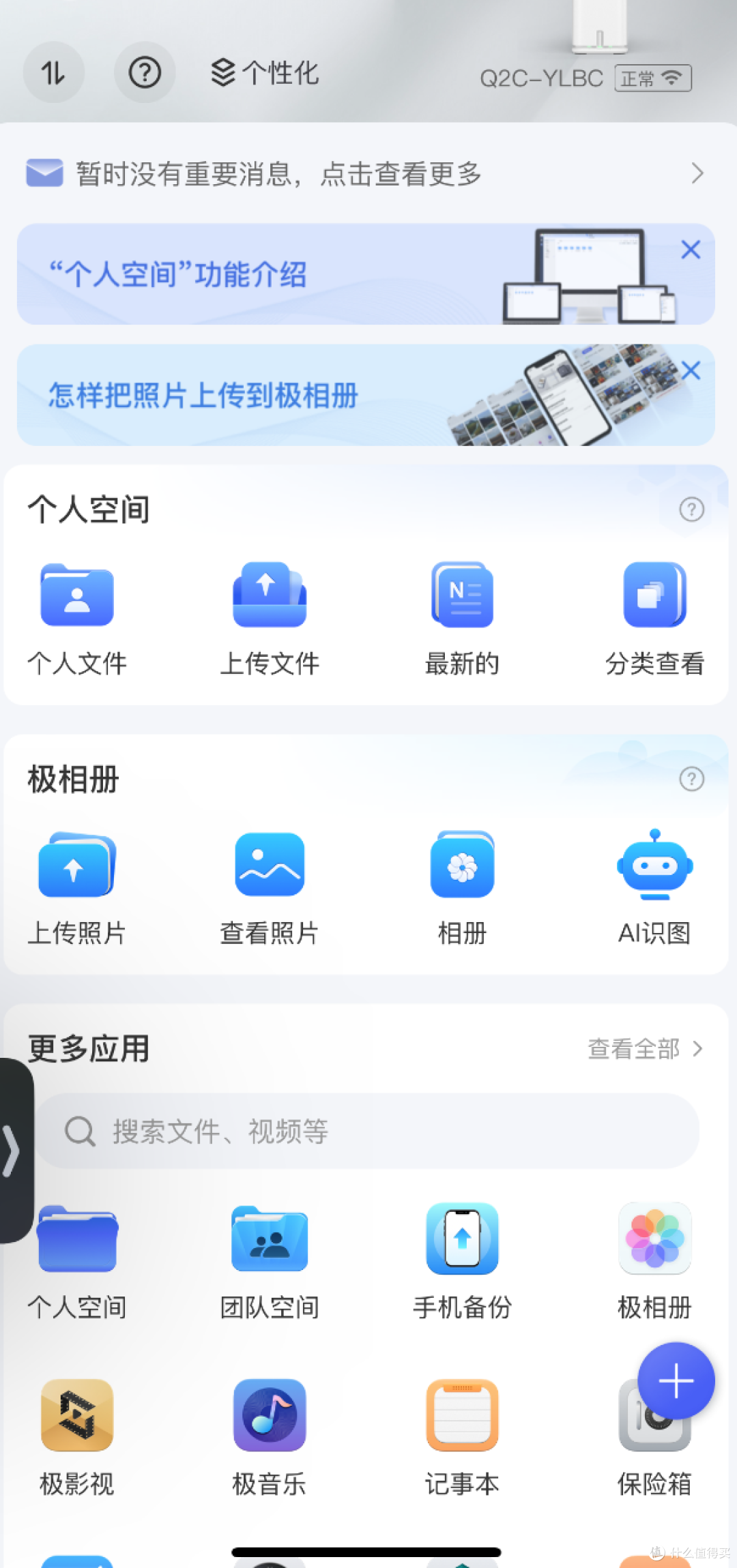
★★★ PC操作 ★★★
手机登录了就可以玩耍了,但是毕竟没有电脑上方便操作。所以咱手机暂时先放下,聊聊这个电脑上的操作。需要到官网下载PC版软件。▼▼▼
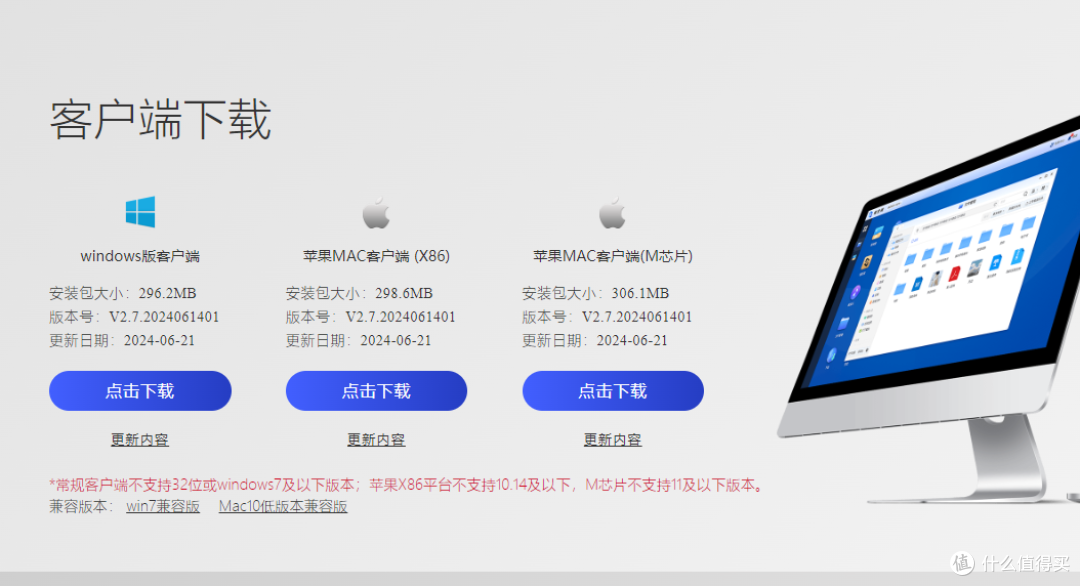
安装软件的时候可能提示关闭资源管理器,关了就是,其实就是闪一下。▼▼▼

安装之后账号密码登录。首次需要验证码。▼▼▼

登录之后就进入了极空间PC版桌面,这比手机方便操作多了。初步体验觉得太简单了,没有我之前折腾群晖那种设置权限设置共享之类的环节,一切都非常傻瓜,对小白非常友好。▼▼▼

玩转下载
玩nas存放电影是个重要功能,咱先下载一个标准45G的蓝光盘。极空间里有两个下载套件,一个是迅雷。▼▼▼
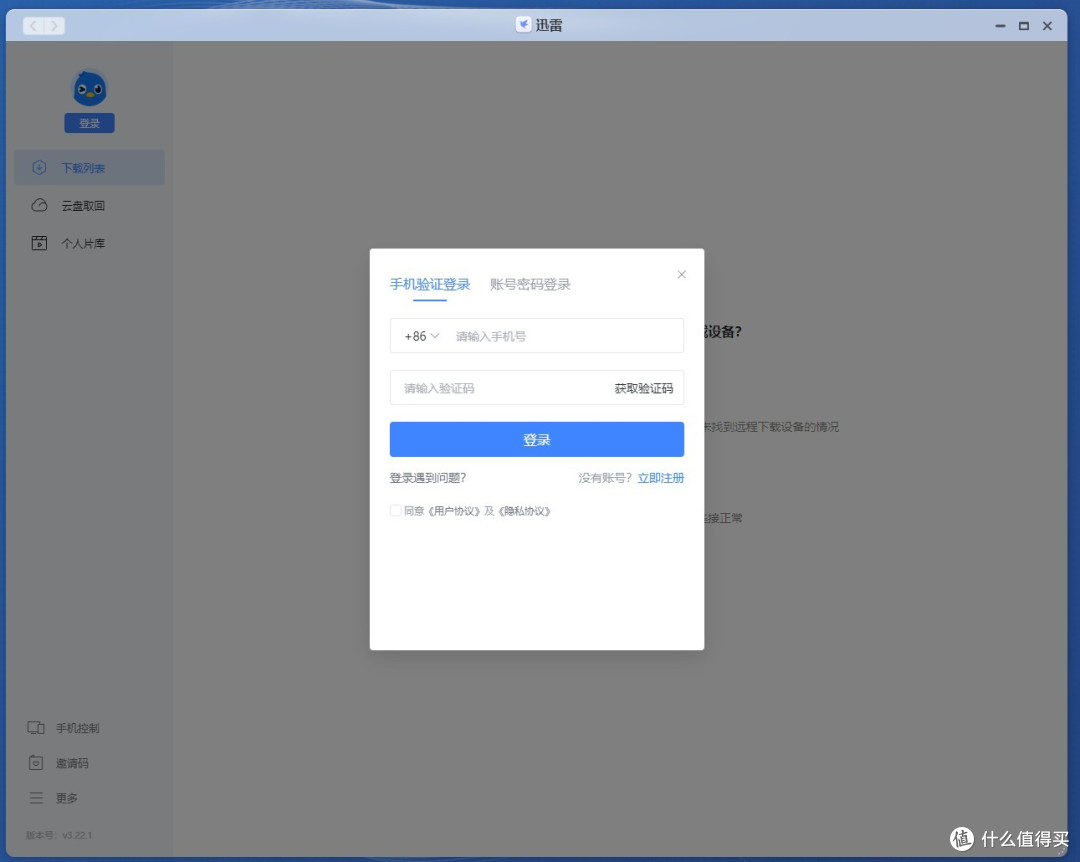
另外一个就叫下载,其实就是一个简易版的transmission。▼▼▼

我家这是500兆联通,下载速度是30~40mb/s。▼▼▼

上传剧集
下电影的工夫,我在个人空间里建了几个文件夹,文件夹自带共享权限。比windows上建共享文件夹都简单。▼▼▼

然后我又从我电脑里上传了个《繁花》剧集。系统会提示到任务中心查看进度,我找了半天才找到任务中心原来是上面托盘栏里的一个小图标。什么?为什么桌面变红了?右下角哪里不是能换壁纸么。可以自定义换上你那老相好的照片。▼▼▼

相册功能
然后咱再往上传一些照片,先打开极相册套件。我传了一些《繁花》的剧照。然后到极相册里面找AI,能识别人像,地点等。下图中那些魏总、陶陶、魏总是我改的,它可没那么聪明。▼▼▼

手机上也是这个意思。▼▼▼

为什么说不够聪明呢,比如这个人脸识图,注意我标注那些红圈,宝总那些头有点小,有些暗。那汪小姐这么大脸为啥识别不出来?▼▼▼

照片查重我试了一下还是好用的。▼▼▼

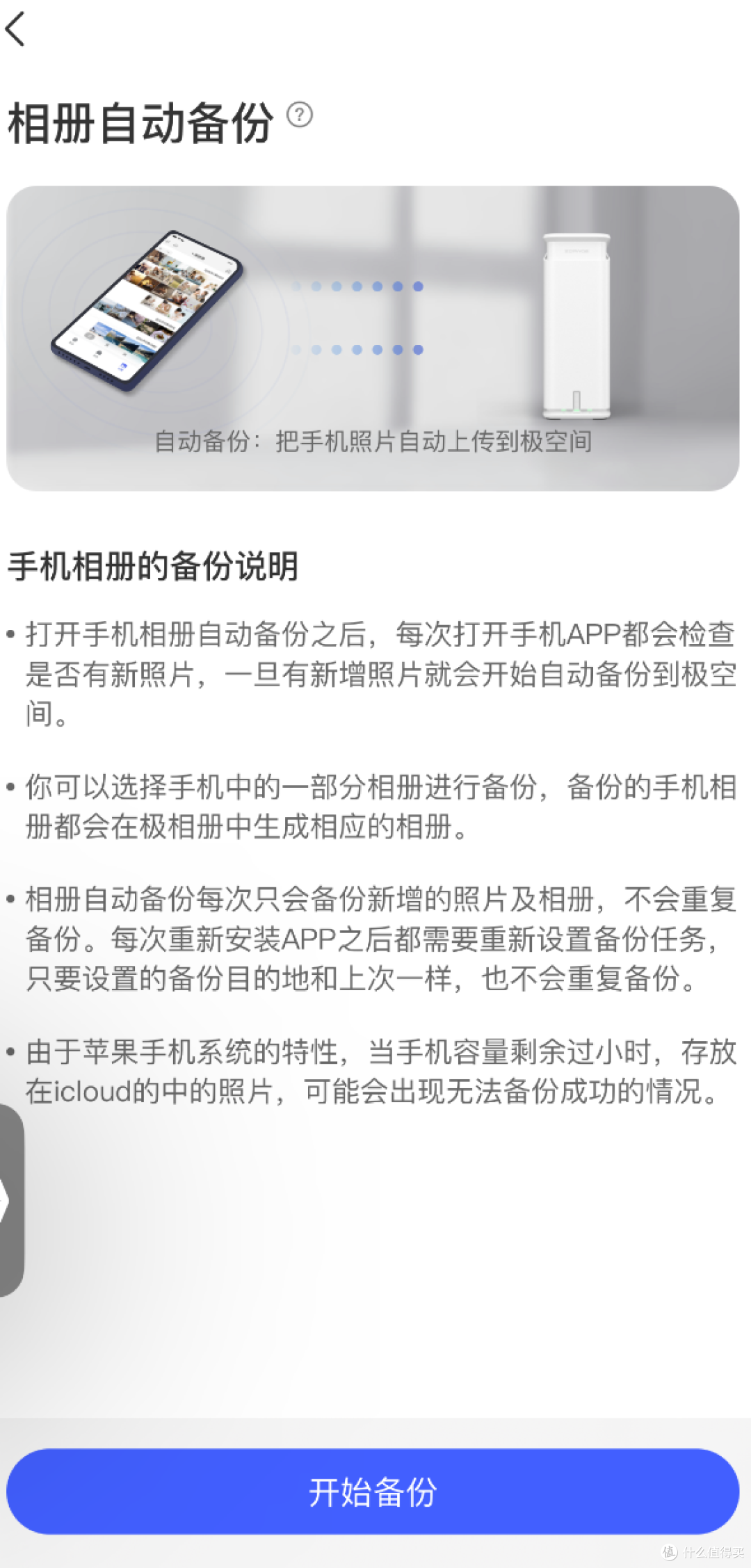
这里也有自动备份手机相册的功能。▼▼▼
刮削与海报墙
好了,讲完了照片。这个时间电影下载完了,电视剧早就传完了。我们来说说这个刮削。进入极影视套件,点击这个+号,添加内容,自动刮削,非常高效准确。▼▼▼
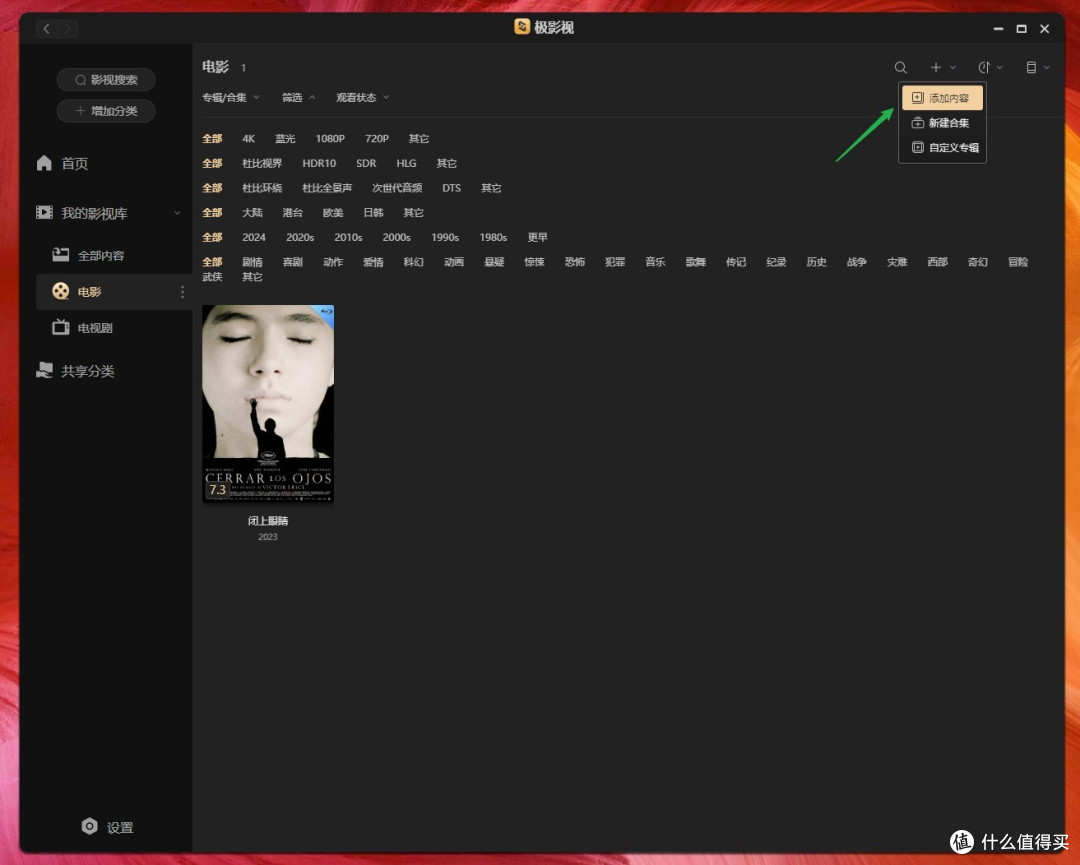
当然了我仅仅就试了一部电影和一部电视剧,影视资源多起来之后刮削的准确与否现在没法测试。但是我感觉够用。▼▼▼

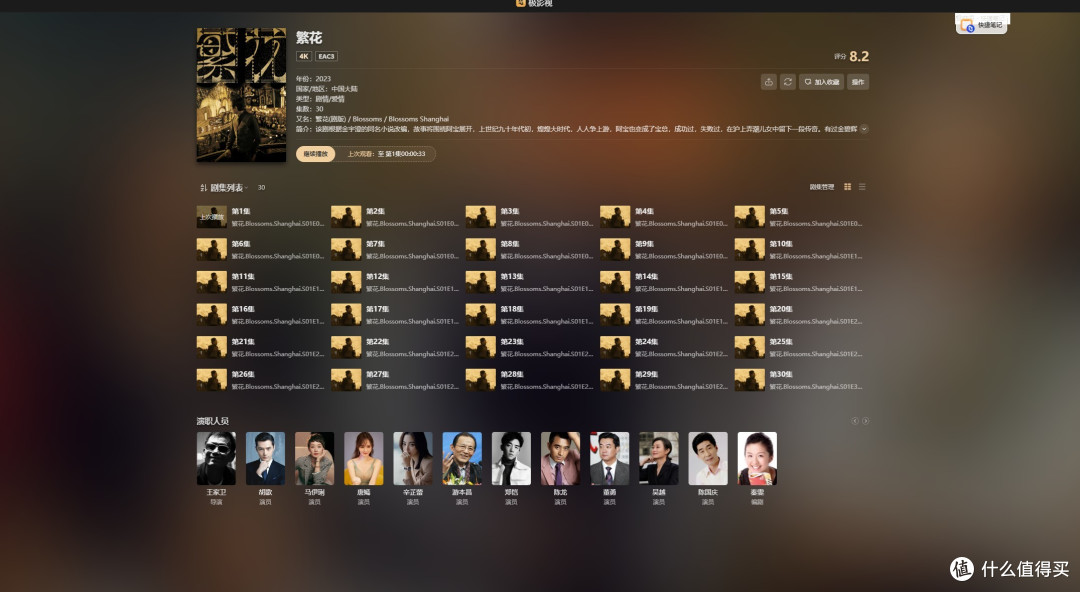
点开繁花显示详细内容。那么猜猜点击下面的演员会不会像豆瓣那样显示演员的各种作品呢?答案是会也不会,因为只会显示你这个NAS上存放的他的作品。并不会显示全网。▼▼▼
这里讲个小插曲,那就是刮削刚下载这这部《闭上眼睛》的时候提示什么文件夹过多,去上一级文件夹试试之类的失败提示。所以我建了一个文件夹,想把下载的电影移动进去。但是从这个自带TR里面没有找到相关选项,我就直接移动了。这个时候,由于路径的改变,我已经不能从任务哪里直接找到文件了。但是上传居然能找到,一直在上传,没太明白这是什么原理。▼▼▼

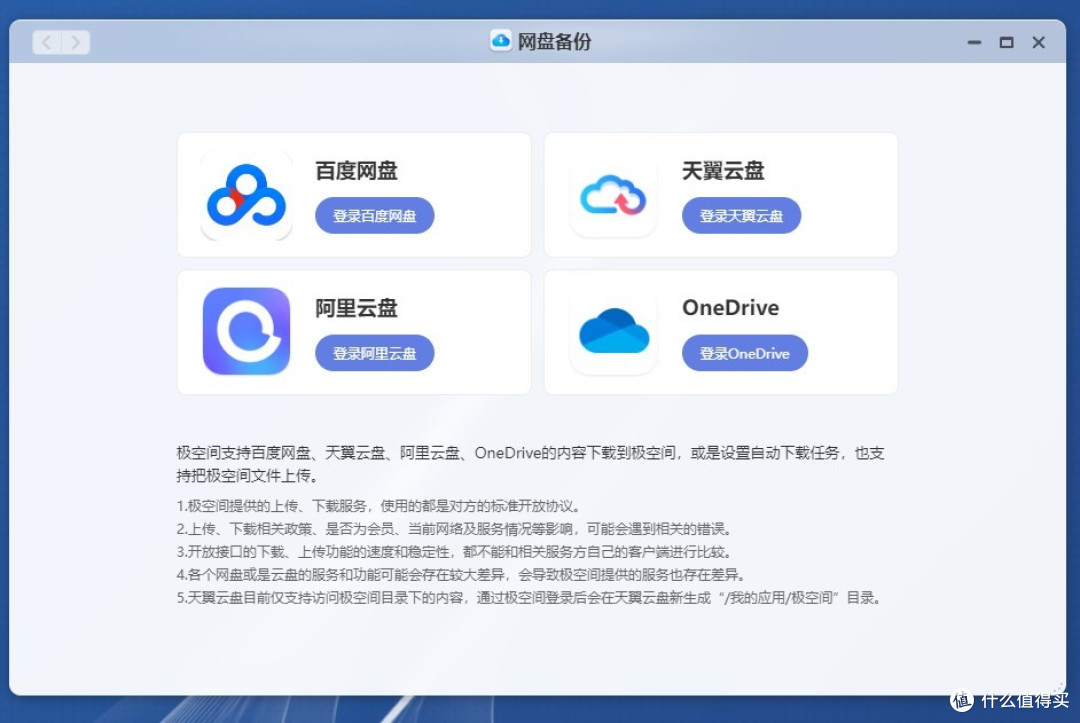
网盘备份
极空间也有群晖上的网盘备份功能。而且都是主流的网盘。具体网盘和极空间的上传下载功能我没测试。▼▼▼
远程工作
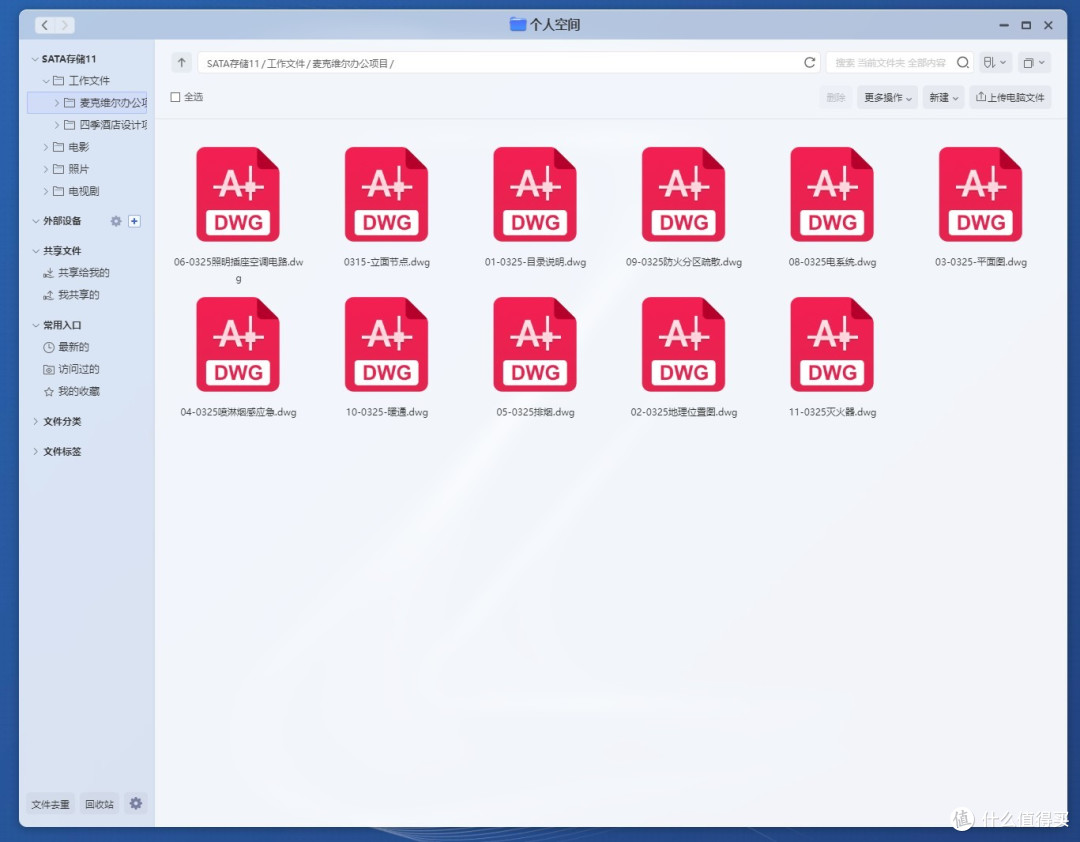
上面都是玩,下面说说对工作的辅助。我又在个人空间里建了一个工作文件夹,里面放进去两个项目的设计图。▼▼▼

文件夹里有DWG文件。▼▼▼
然后我们模拟一个在外面需要查看图纸的场景。用手机打开极空间,5G蜂窝网络查看。非常不幸,比较麻烦,不能预览倒不是个大问题。需要下载后再用别的应用打开才要命。▼▼▼
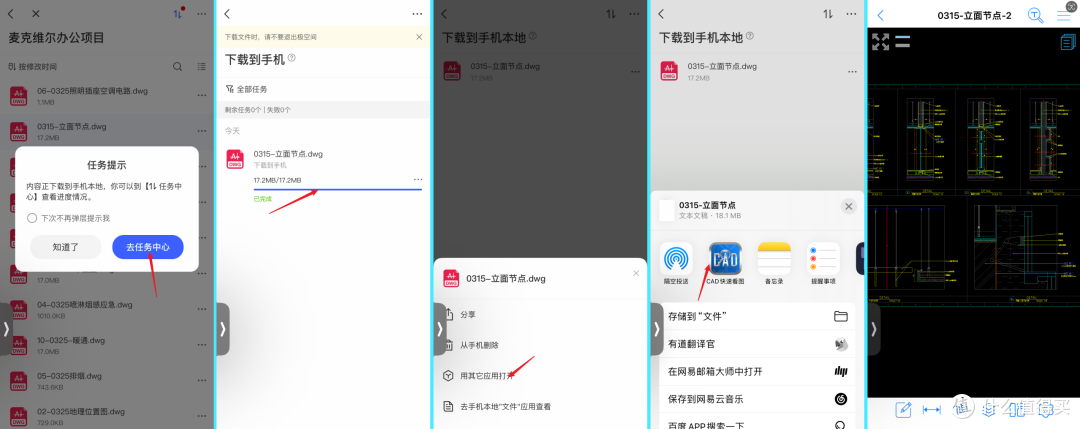
那么反观百度云,首先有个不咋地的预览,然后能直接用第三方CAD程序打开,不用下载,不用下载,不用下载~
★★★ 关于桌面图标 ★★★
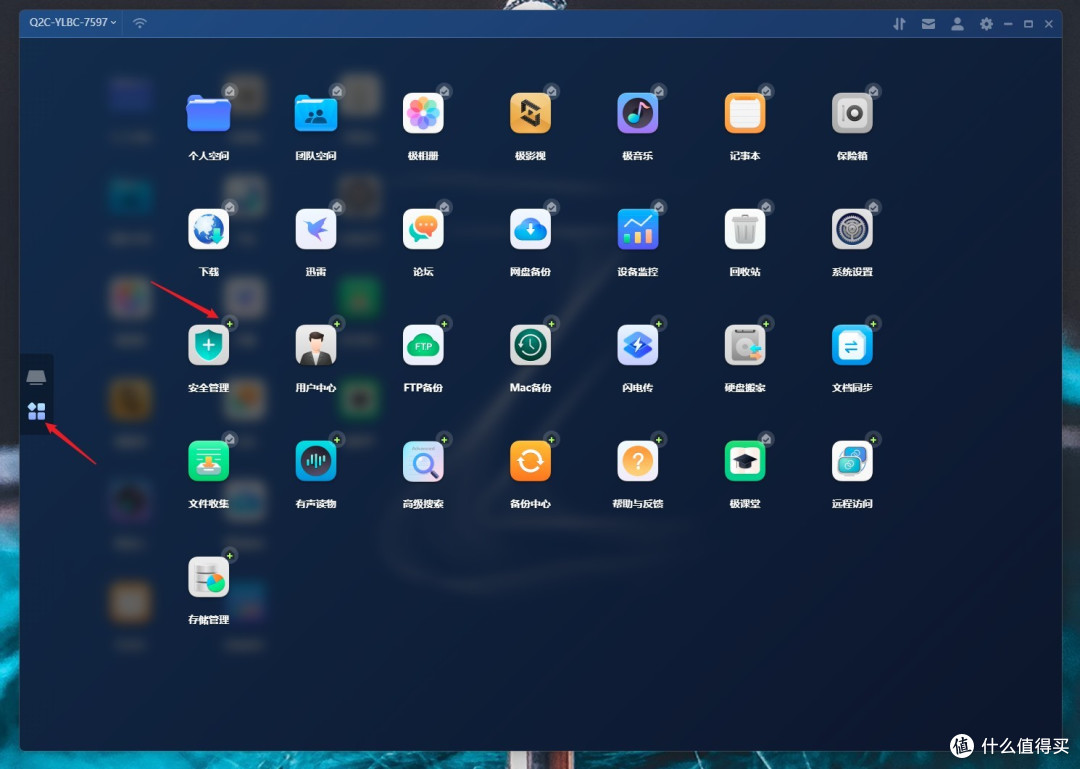
侧边栏有两个按钮,一个是桌面,另外一个就是增减桌面图标。▼▼▼
★★★ 关于更换硬盘 ★★★
不管是想换大硬盘,还是硬盘损毁需要更换,都有相应的套件。▼▼▼


★★★ 外挂存储 ★★★
极空间NAS后面不是有俩USB口么,其中一个是3.0的。将U盘和移动硬盘插上能倒腾资料。我这是把刚给openwrt做好的一块硬盘插了上去。▼▼▼
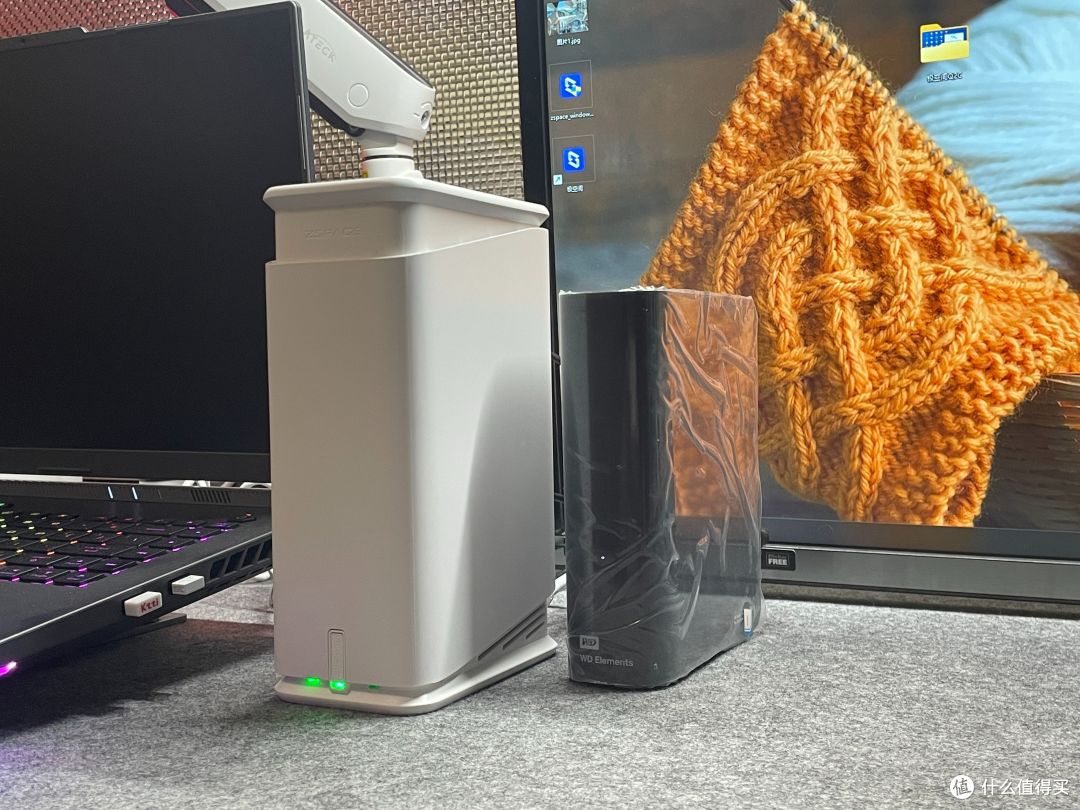
能够快速识别。▼▼▼

★★★ 网络硬盘映射 ★★★
nas老玩家都喜欢在自己的PC上映射一个网络驱动器,这样的话读取NAS的内容就像读取本地硬盘一样简单。装好极空间之后会自动生成一个LINUX企鹅,没用,删了。然后自己再建一个,如绿箭头那个就是新建的。▼▼▼

操作起来说实话比群晖简单,因为群晖有时候网络列表里看不到nas,需要打双斜杠的命令去找,或者还得设置Samba账户权限之类的。这个不用,直接就能从列表找出。▼▼▼


★★★ 共享空间 ★★★
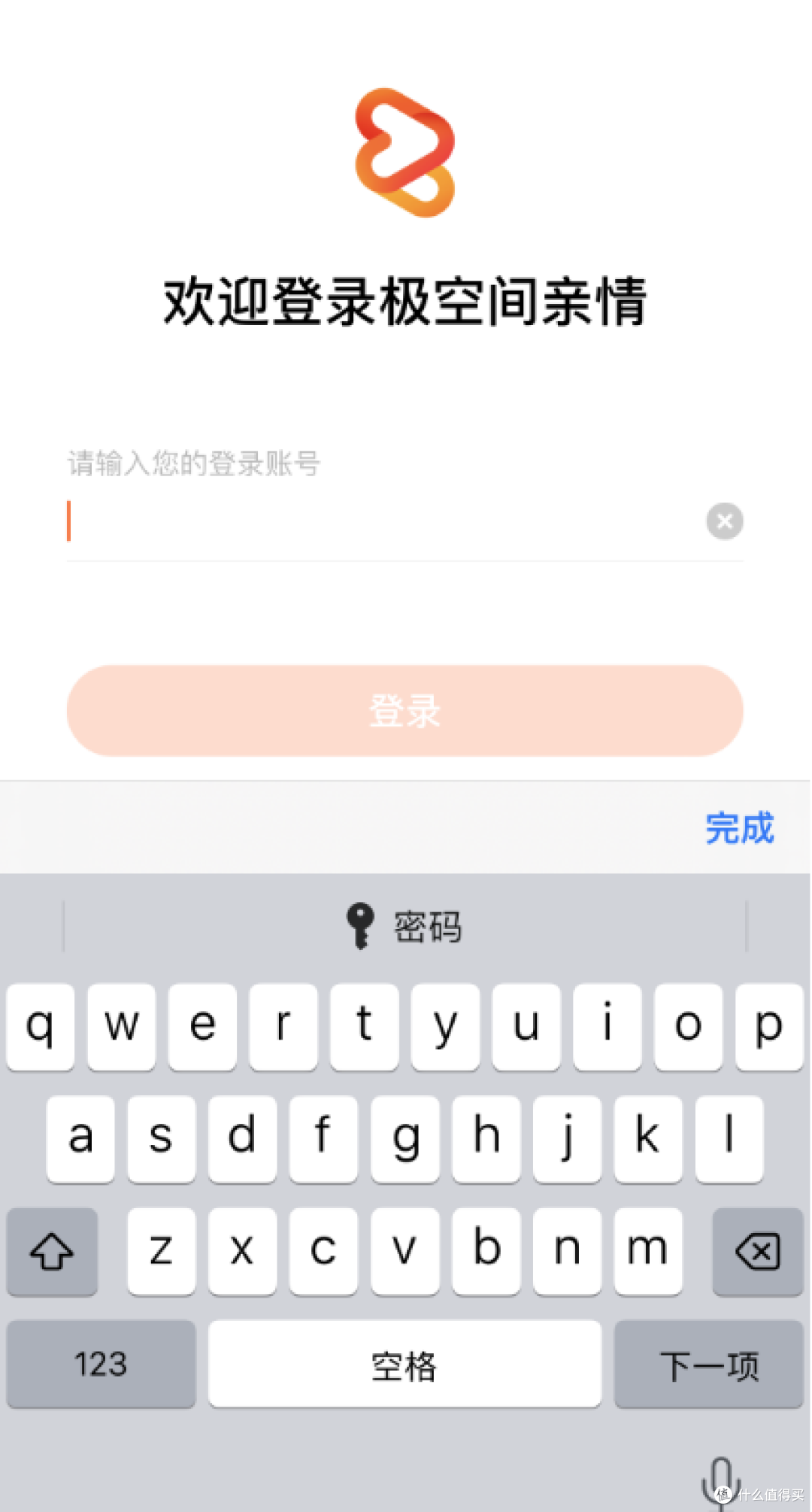
可以自己使,当然也可以家人一起使。我们文章开头不是说好多App么,极空间亲情App就是干这个滴~首先在极空间App的用户中心创建几个亲情账号。然后到极空间亲情App登录之后,照片影视就共享了。
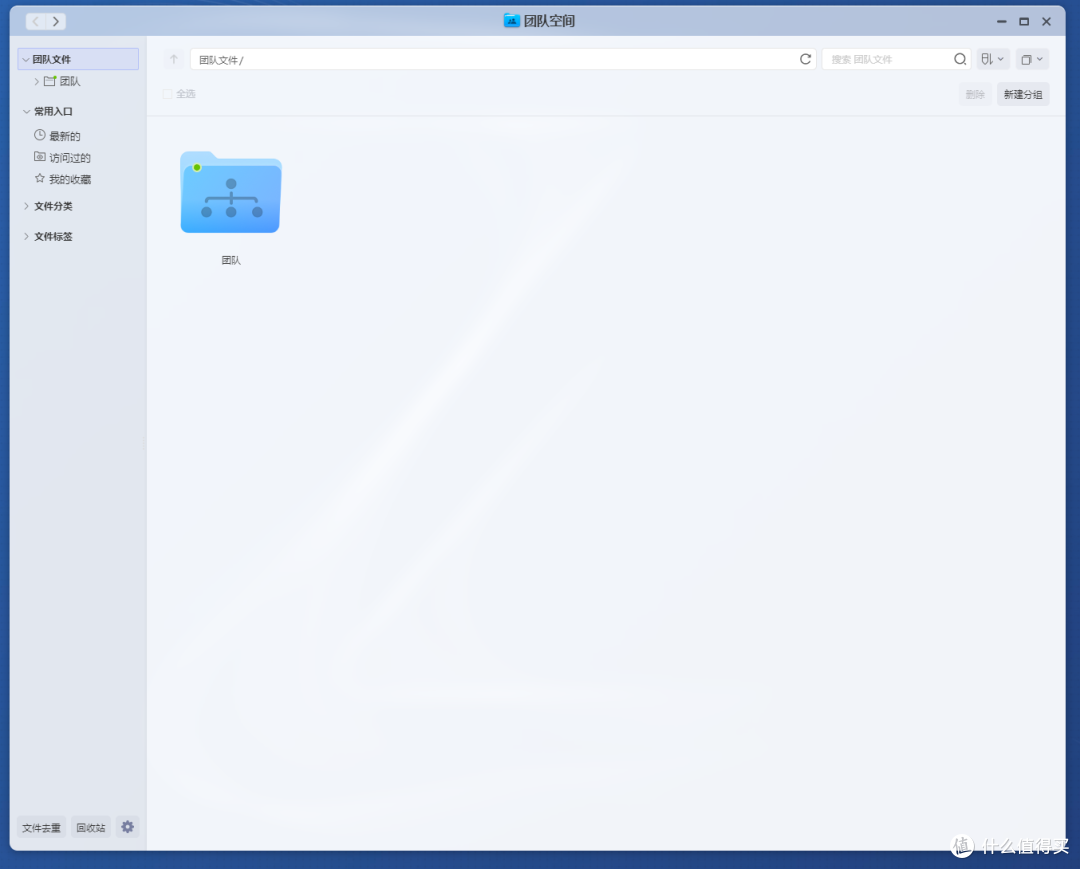
那么工作中的伙伴们也可以使用团队空间。▼▼▼
上面讲主要能用到的功能来了个梳理,还有其他功能例如微信里面的文件通过极空间小程序直
接备份啊,MAC电脑备份等都是不错的功能。我就不挨个介绍了。
♚♔♛♕ 总结 ♕♛♔♚
亮点:
● 简单、真的超级简单。小白就能直接上手,几乎没什么学习成本。
● 常规使用的功能套件都有,给娱乐工作学习提供帮助。
缺点:
● 实在没找到扩展套件,好像就这么多。docker就别想了。所以上限不太高。
● 相册的AI识图及整理功能差点意思。
● 外壳及硬盘拆装都需要工具拆装螺丝。
写完这篇,我准备把自己的NAS收拾一下,后面会写几篇相关内容,当然了,包含给电视柜打窟窿搞成机箱这种大活儿。以上评测内容不吹不黑,纯自己嗨玩。如有不明请在评论区留言,我将知无不言。也请分享你的心得帮助我和其他人。喜欢该系列文章的朋友请关注点赞收藏以备以后查看。如果你的朋友有这方面的需求请分享给你的朋友。
作者声明本文无利益相关,欢迎值友理性交流,和谐讨论~









校验提示文案
校验提示文案
校验提示文案
校验提示文案
校验提示文案
校验提示文案
好哥俩
校验提示文案
校验提示文案
校验提示文案
校验提示文案
校验提示文案
校验提示文案
校验提示文案
校验提示文案
校验提示文案
校验提示文案
校验提示文案
校验提示文案
校验提示文案
校验提示文案
校验提示文案
校验提示文案
校验提示文案
校验提示文案
校验提示文案
校验提示文案
好哥俩
校验提示文案
校验提示文案
校验提示文案
校验提示文案
校验提示文案
校验提示文案
校验提示文案
校验提示文案