






















8
5
我的Nas折腾史
匿名用户
2023-08-28 00:09:11
10点赞
75收藏
15评论
几年前中了家用存储Nas的毒,听着其他的科技达人的讲述,也起了折腾的心,于是也开始了折腾,对于想尝试自己折腾NAS的朋友,或许有点参考意义。
先说硬件折腾:
猫盘:
本着尝鲜的原则,手头又有猫盘,于是用猫盘刷了黑群晖系统,就是下面这个机器。
 猫盘外观图
猫盘外观图 猫盘外观
猫盘外观猫盘本身内存很小,性能也不高,只能刷最简单的黑群晖,按照网络上的教程,不用拆机,通过网络写入数据,更改网卡MAC等,确实成功了,后来又找了序列号洗白,再后来群晖官方不让洗白,于是又黑了,再后来就放弃了猫盘。
猫盘在我的折腾史中,其实时间很短,并且体验不是很好,主要是猫盘发热真的很严重,我平时都是测试完就拔掉电源,因为有点吵。但有一段时间没管它了,长时间开着,导致硬盘报错,等发现的时候,都已经提示有100多个坏道了,这块硬盘就几乎等同于报废了。
看网上其他朋友说,需要更换风扇,懒得折腾它了,因为我这时候,已经看上了暴风影音的两盘位机箱。
暴风
 暴风影音机箱
这个机器是挖矿的原装版本,华擎J3455的CPU,8G内存,带一个16G的小硬盘,这个小硬盘被我直接扔了,换了256G的固态硬盘,因为它内部有4个SATA口,所以除了外面的俩个大硬盘,内部其实还可以塞下2个固态硬盘的,唯一的问题就是这个机器不能插入 M2 的硬盘条,有点可惜了。再后来的折腾中,又有点想升级到2.5G网口,这个机器只有1G的内网,路由器后来也支持2.5G网口了,又有了想折腾的想法。
升级6盘位
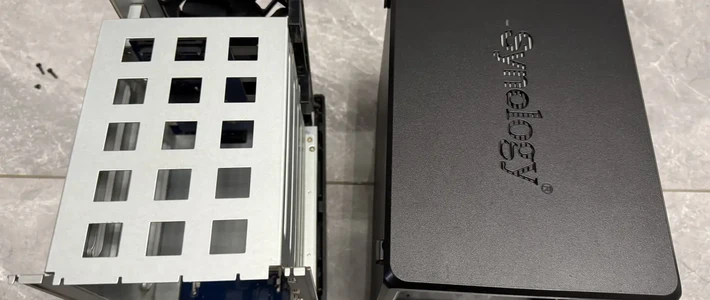
在折腾过程中,发现2个硬盘位有点不够用,看大家都用4盘位的,本着一次性升级到位原则,直接买了个6盘位的机箱,华擎的J3455支持插入PCI扩展,于是用PCI扩展出了4个SATA口,这下就可以插入8个硬盘了,满足了我的需求。后来买了16T的大硬盘后,又觉得没必要使用6个大硬盘,也不省电,想想看,4盘位应该是比较合适的家用配置,建议大家如果家用的话,4盘位就够用了。
改电源为DC电源
在使用过程中,风扇噪音一直是一个问题,换过静音的电源,感觉还是达不到我的要求,最后发现可以改DC电源,于是又淘了适合NAS的DC电源,200W就够用了。这下就真的没有声音了,完全的静音。
升级主板
很多朋友估计到这一步,就开始直接买现成的商用NAS了,比如群晖,威联通,极空间等,但我没有,因为一是觉得商用NAS太贵,而是用不惯那些系统了。具体原因,大家看看我后面的软件折腾过程就明白了。二是觉得NAS用的CPU性能都有点性能不够用,新出的带2.5G网口的J6142等主板,看起来比较符合我的预期,但这些新主板,DIY的NAS系统就无法支持驱动了,于是换系统了。
软件折腾
刚开始折腾暴风机器的时候,试过了很多NAS系统,包括黑群晖,万由OS,FreeNas/TrueNas,OpenMediaVault,Ubuntu,最后竟然用到了Windows上。我提下这几个系统的问题:
除了万由OS,其他系统都不提供免费的外网连接与登录,这点上万由OS做的比较好,免费提供了外网登陆功能,可以在外面连接上家里的NAS。需要自己用第三方解决方案来解决内网穿透的问题。
除了Windows,其他系统上来第一件事情就是格式化你的硬盘,因此如果你手头上不是新硬盘,里面还有资料的话,这些所谓的NAS系统,都对你的硬盘不太友好,正常人拿硬盘当U盘来理解,即插即用,不会破坏里面的资料,这点如果是初次接触NAS的朋友需要稍微理解一下。
群晖,万由OS等,手机端的APP没有收敛成一个APP,好几个,有管理NAS的,有传照片的,有管理文件的,有管理照片的,感觉乱七八糟,刚入门的时候根本看不懂,不知道该用哪一个。听说极空间在这个方面做的比较好,可以参考一下。
TrueNas,OMV,windows, ubuntu等,则完全没有手机端软件,需要自己想办法做文件和照片备份。
自己安装这些开源或者DIY的NAS系统,可能会碰到硬件驱动的问题,如果网上搜索不到解决方案的话,基本上自己解决不了。
哪些功能是有用的
刚有NAS的时候,如果是DIY的NAS,什么功能都会尝试一下,其实就是当服务器的一个过程,这些功能可能每个人的使用频率不一样,但真有用的功能,最后一般都会回复到文件备份上来,其他的功能都是点缀了。
家用视频中心:
各家的NAS都会有这个功能,做的像视频网站一下,把NAS中的视频整齐的摆放,配上图片和文字。KODI和PLEX是绕不开的,这些软件在Windows上也可以使用。在尝试一段时间后,彻底删除了这个功能,原因也很简单:
片源问题,新电影找不到片源,无法下载。
现在视频网站这么多,在线看也没有什么问题,比家里的小管道舒服多了。
为了搭建这个家用视频中心,NAS服务器需要24小时开着,占用很大的资源。
通常为了性能,都需要硬件支持硬解功能,很多便宜的早期主板是不支持这个功能的。
下载功能:
下载功能是比较常用的功能,常用的软件目前还是迅雷下载最好用,速度最快,其他的都不怎么样。所以如果是Windows平台的话,迅雷就是常规操作了。
Docker功能:
愿意折腾的人,特别是做软件开发相关工作的人,可能会比较有用,对于普通人来说,折腾起来有点麻烦了。另外上Docker的话,需要的性能又高了一个等级,普通的NAS支持不了。
Git版本管理:
Git Server在Linux上是很常规的操作,Windows上也有对应的版本。在其他NAS上,最好是使用Docker功能来实现。普通人也一般不需要吧。
图片管理:
各家商用NAS都又这个功能,将图片按照各种条件进行分类展示,比如按照时间,按照任务,按照地点等。这个功能还是比较有用的。
RAID功能:
我不建议普通家庭用这个功能,硬盘投入大,一旦损坏也是很麻烦的。我看有的朋友对于重要的照片备份,是这么操作的:
NAS存一份
冷备份一份(用一个大硬盘,也可以用U盘,备份完就拔下来保存,定期同步)
网络云备份一份
我是普通人,网络云不是很放心,因此NAS上存一份,定期备份到固定的移动硬盘上。这样就比较保险了。
Windows当NAS的软件推荐
Windows上本身各种软件都有,缺的是手机移动端的软件。
Windows上软件:
备份与同步软件:可以下载一些免费软件,我用的这个免费的,下载地址:
 PictureCopy软件
家用视频中心:JellyFin 或者Plex Windows版本,作为精简做法,我其实更推荐Windows自带的Windows Media player的媒体库管理功能,它也提供了局域网内的媒体集中管理与展示功能,简单用用也够用了。
下载软件:Free Download Manage,简称FDM。再搭配迅雷精简版本。
照片管理:DigiKam
文件搜索:EveryThing(强烈推荐,一定要安装上)
最近有一个NasCab软件,可以提供很多常用功能,尝鲜的朋友可以试试看。
虚拟机方案就多了,首推WSL,再就是安装虚拟机的方案,此处就不提了。
手机端:
手机端主要是需要能够备份软件的APP,这方面的软件比较多,我比较推荐使用万由的文件管理APP(U-File),它能够备份手机上的文件。另外ES文件浏览器的VIP版本也提供了这些功能。如果使用了NasCab的话,它本身也是自带APP的。









校验提示文案
校验提示文案
校验提示文案
校验提示文案
校验提示文案
校验提示文案
校验提示文案
校验提示文案
校验提示文案
校验提示文案
校验提示文案
校验提示文案
校验提示文案
校验提示文案
校验提示文案
校验提示文案
校验提示文案
校验提示文案