


















 深耕数码兴趣领域




2
4
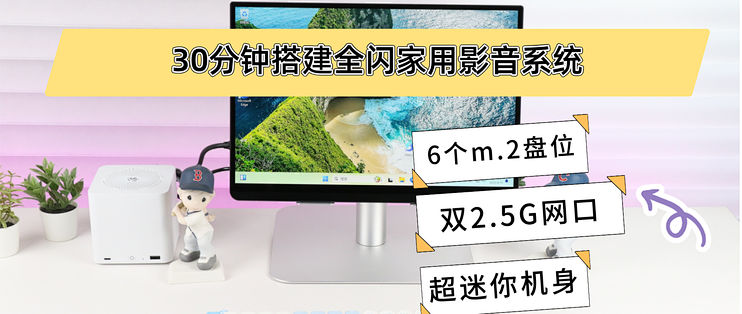
30分钟搭建全闪家用影音系统
2025-04-27 16:24:44
10点赞
4收藏
105评论
适合小白的全闪家用影音娱乐系统
从家庭照片管理的需求出发,首先要解决照片和视频的存储,这样再也不怕手机丢失、损坏或者进水了。其次一定要确保个人隐私,因为这几年网盘或者个人网络相册泄漏是层出不穷。再有就是要解决手机容量的限制,不再为大容量高配型号去付智商税了。
五一假期快要到了,无论是亲朋好友一起欣赏户外旅游的精彩瞬间,还是吃着爆米花在沙发观赏热门大片,我们都需要一个高速、静音、迷你、精致的影音平台。
今天就来分享:适合小白用户,30分钟搭建全闪存的家用影音系统。
零刻ME mini赏析
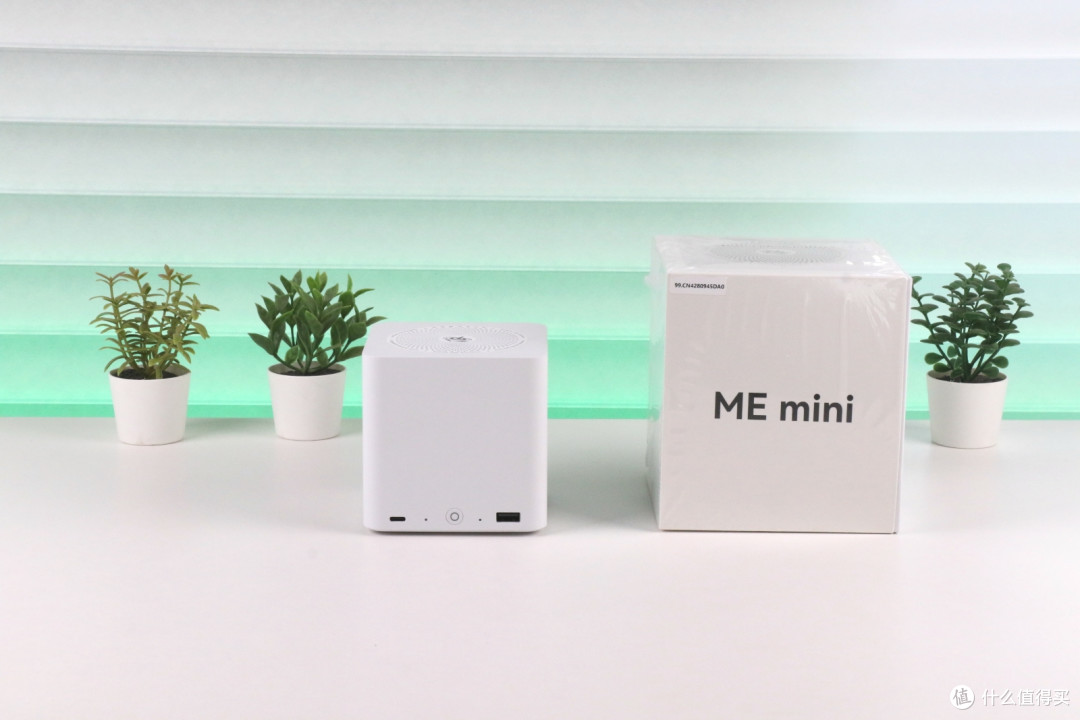
2025年4月18日,零刻最新发布的ME mini,这是国内市面上第一台6盘位的全固态存储设备。本文将以它为硬件平台,与开源软件NASCAB一起,快速搭建全闪存的家用影音系统。
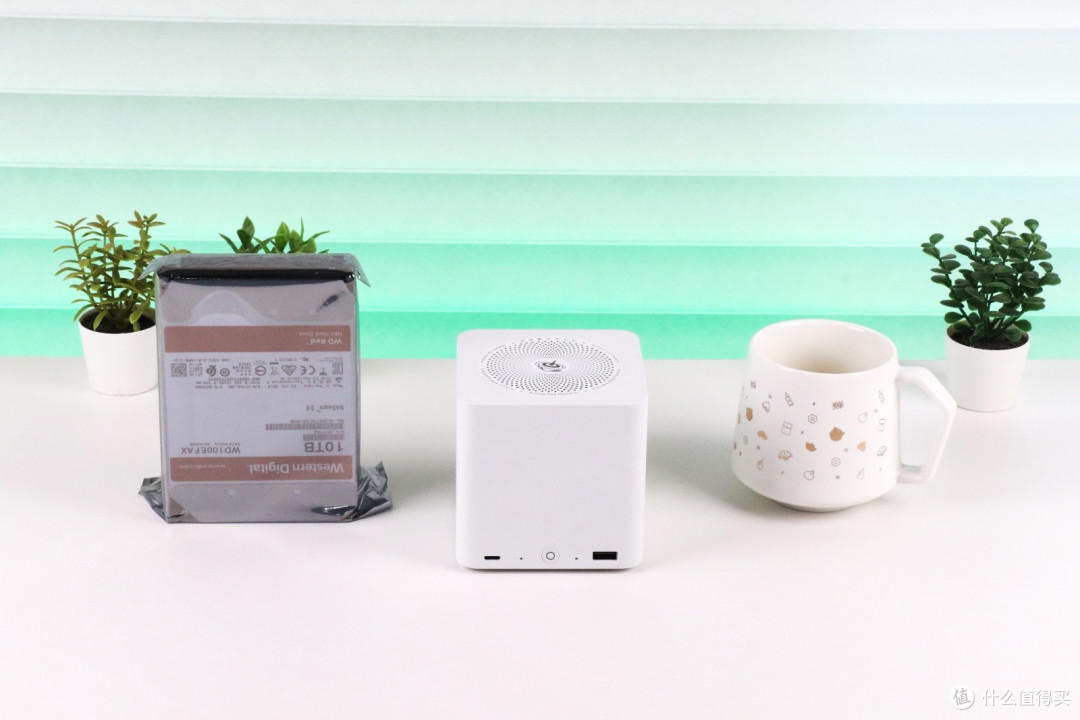
零刻ME mini的体积仅有99毫米*99毫米*98.3毫米,外形设计接近一个完美的正方体。如此迷你的机身内,不但内置了电源,更能容纳高达6片M.2 2280规格的NVMe固态硬盘,确实是匠心制作。
而且是一机多用,既能当作迷你电脑,也可以搭建全闪存的家用NAS。
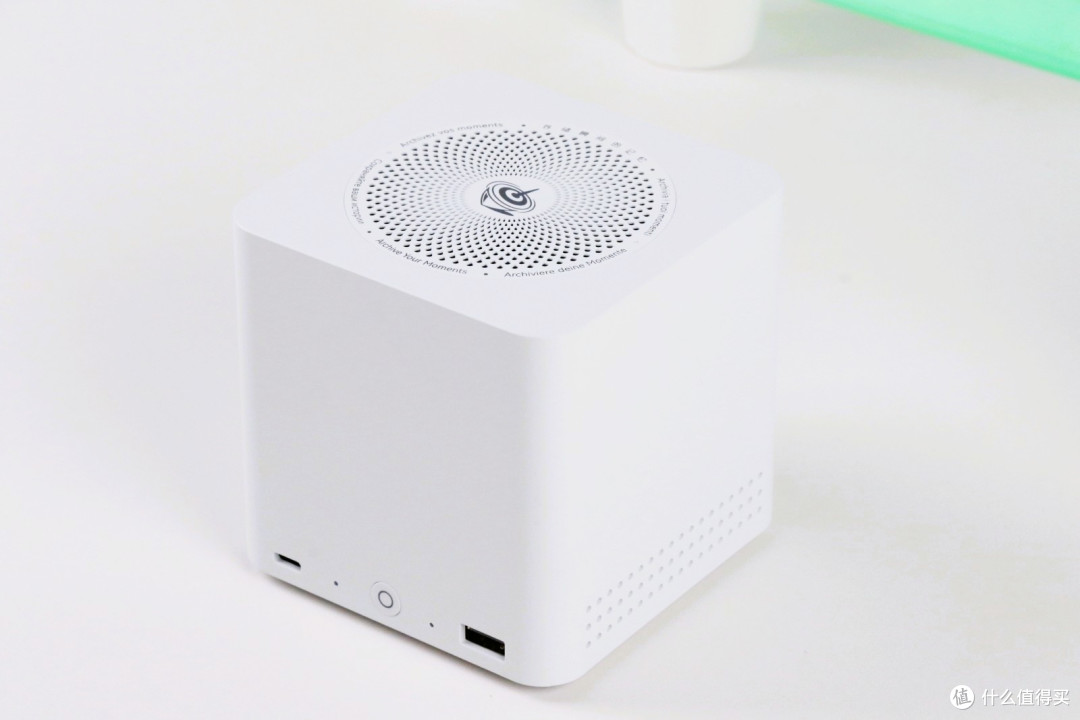
正面是简洁的对称设计,从左到右为: Type-C接口、白色的电源指示灯、电源开关、橙色的休眠指示灯、USB-A接口。
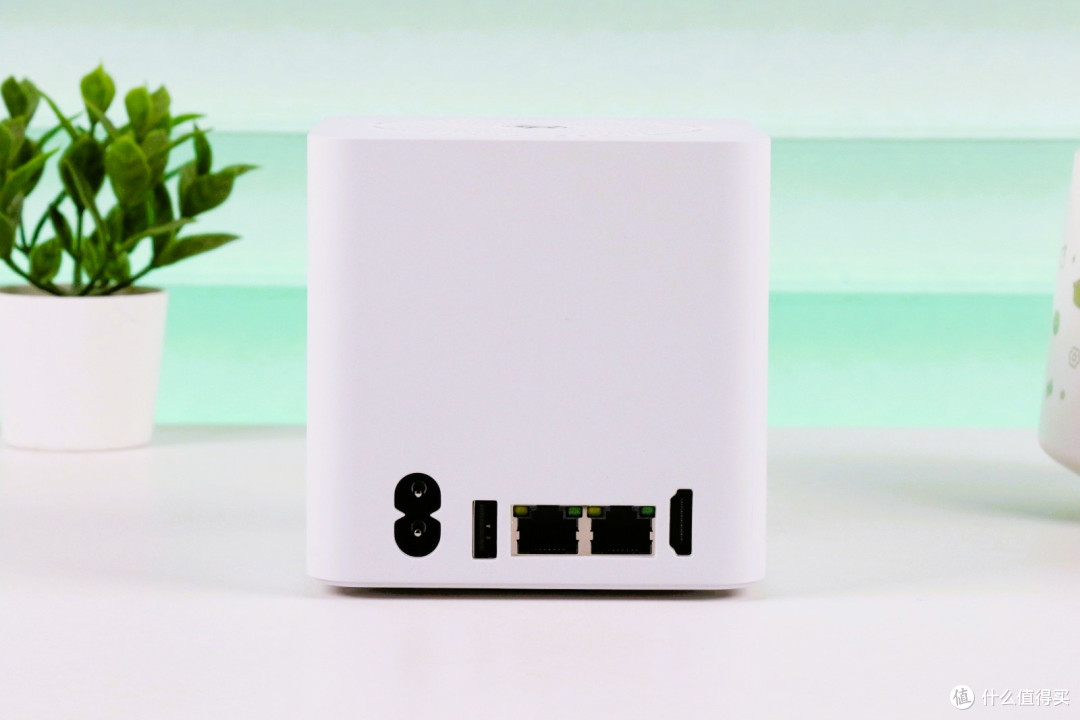
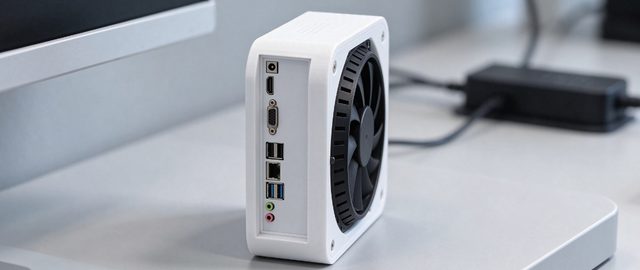
背后的接口,从左到右为:电源输入接口、USB-A、2.5G网口*2、HDMI显示输出接口。
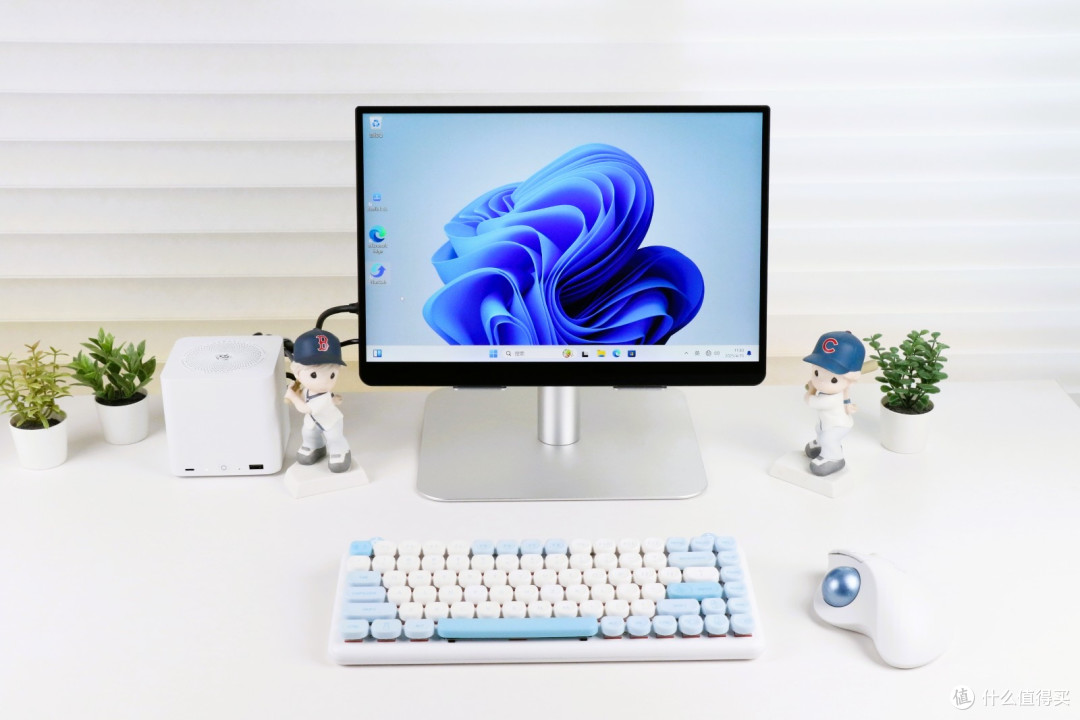
零刻ME mini是一台完整的全闪存迷你电脑,以HDMI连接显示器、电视机或投影仪,都能直接输出影视、照片、音乐等精彩内容。
这里外设我们连接了蓝牙键盘、无线轨迹球鼠标。
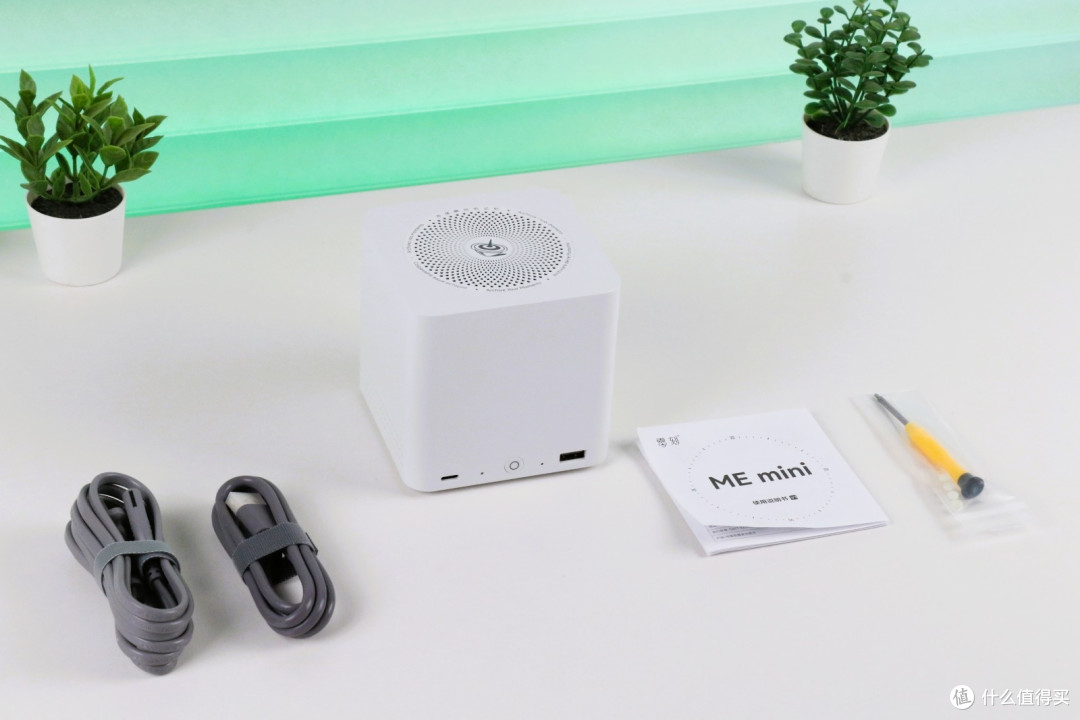
零刻ME mini随机附赠原厂配件有:8字头电源线*1、HDMI线缆*1、说明书*1,以及很重要的小螺丝刀,这是用于拆下外壳,安装NVME固态硬盘。
安装NVMe固态硬盘
零刻ME mini搭载了英特尔Alder Lake N200移动处理器,具备4核心4线程,最大睿频频率可达3.7GHz,6MB的英特尔智能高速缓存。
内置的集成显卡为英特尔UHD Graphics,最大动态频率为750MHz。且标配了12GB的DDR5内存,64GB的EMMC硬盘,这个硬盘容量足够刷黑群晖、飞牛、Linux、Ubuntu、虚拟机、模拟器等各种各样的启动系统。
而存储各种影视、照片、音乐等内容的需求,则交给6个M.2 NVMe硬盘位来实现。用户可以灵活扩充存储容量。比如手头有多出来的512GB、1TB的固态硬盘,都可以装在ME mini里面。本例中,我们将安装一片SSD硬盘。
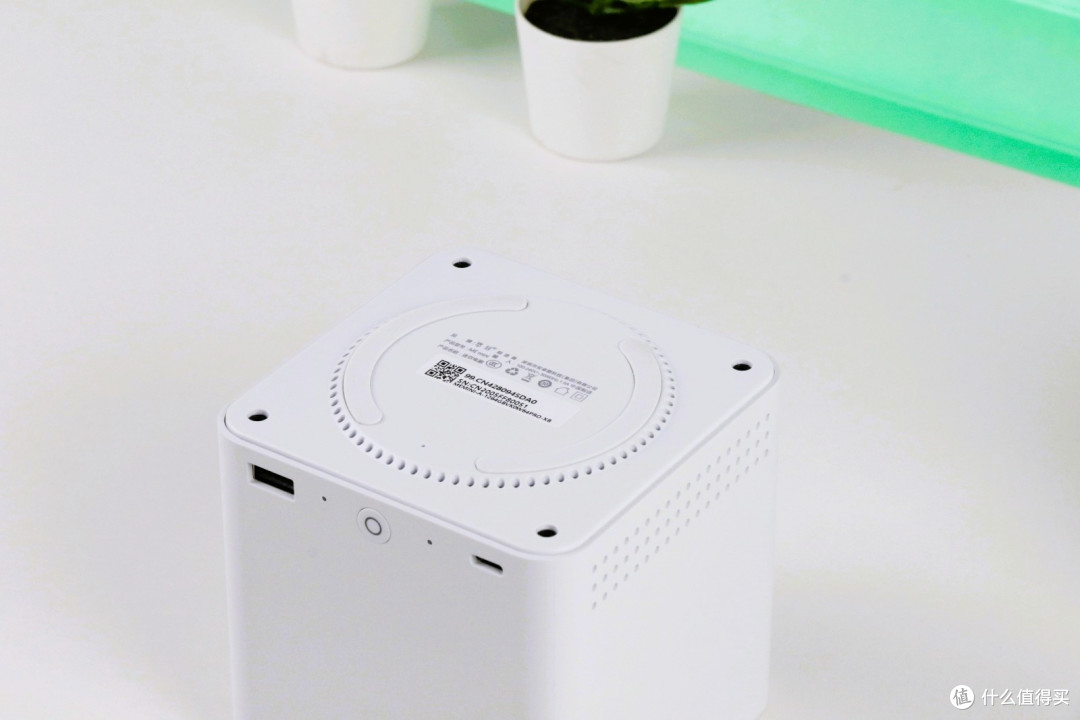
零刻ME mini的底部,有4个螺丝孔,用附赠的螺丝刀拧下螺丝。
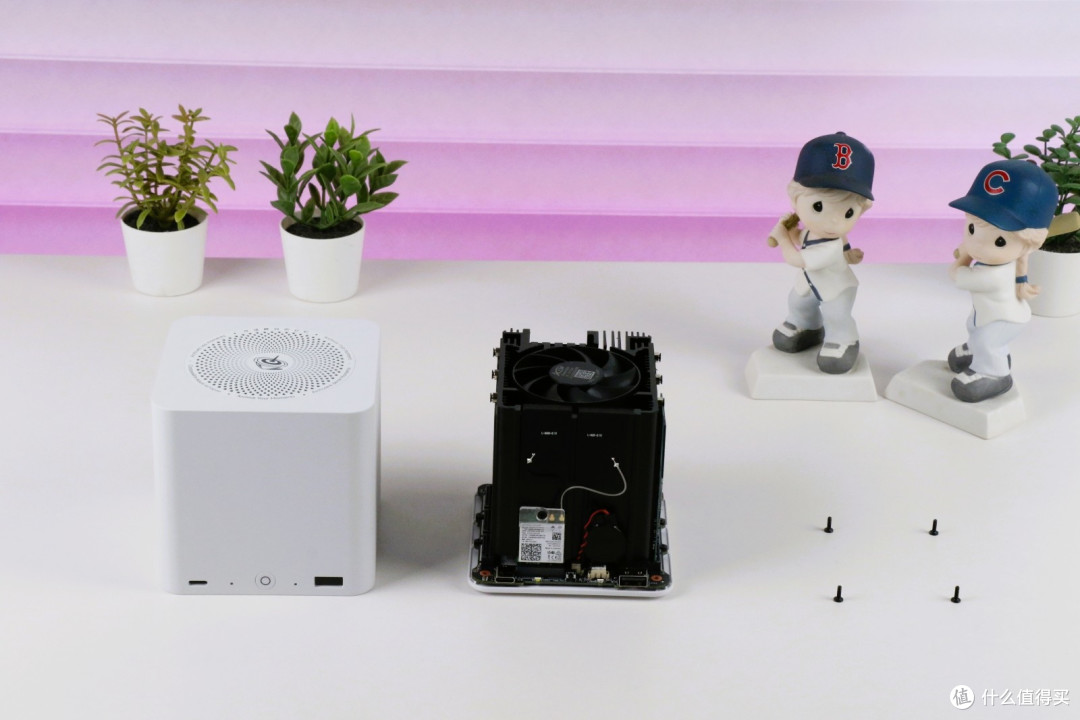
单手以垂直向上的方向,就可以轻松取下机身外壳。
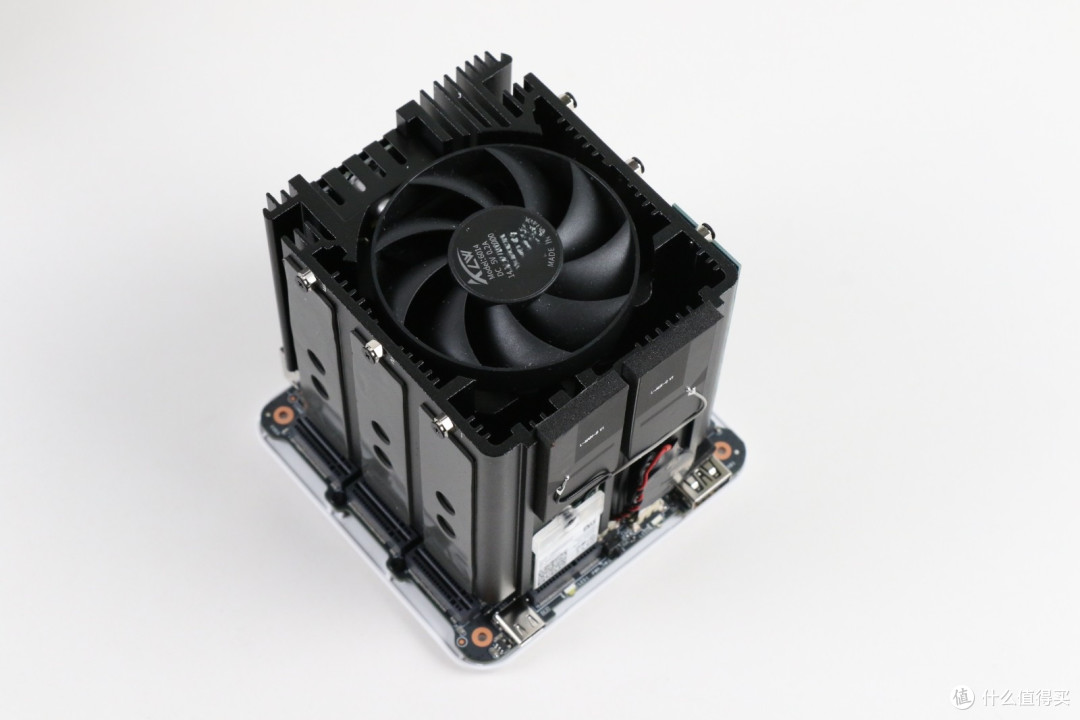
ME mini的主板平置于机身的底部。
其上,为中空天井式的直通散热结构;在散热片的顶部为大直径的低速散热风扇。
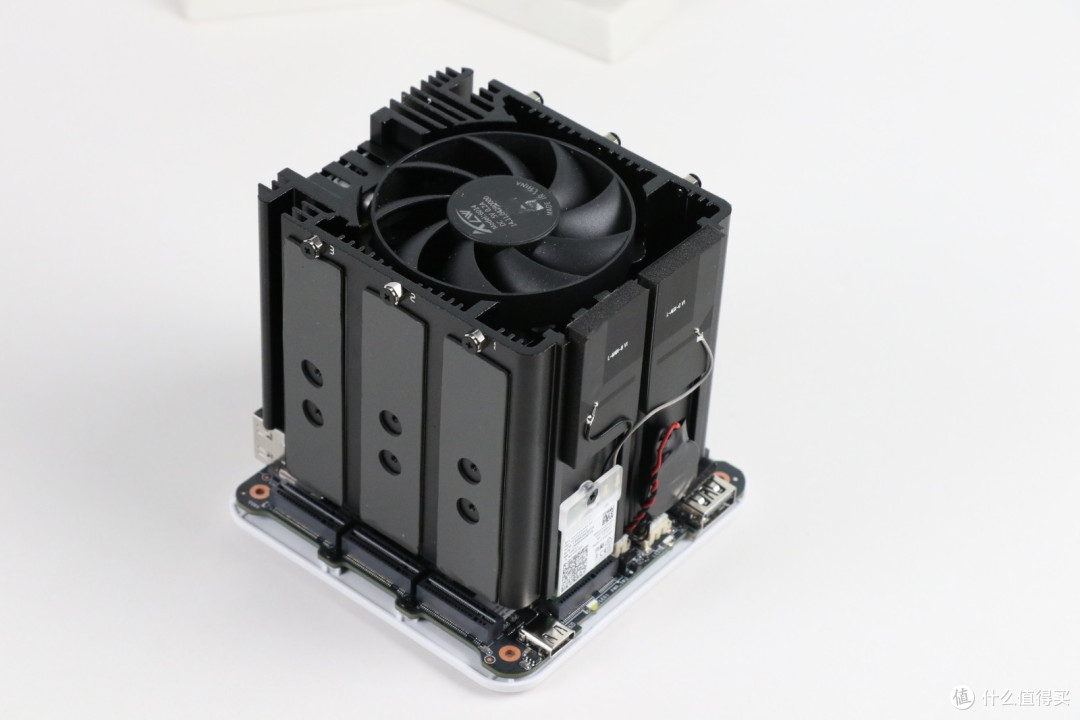
机身正前方为无线网卡及其天线、后方为内置式电源。
底部:左右两侧各有3个M.2的固态硬盘槽位;
而与硬盘位对应,在散热结构上,也各有3个导热胶贴,负责将每片SSD硬盘的热量传递给巨大的散热片,进而由风扇将热空气从上方吹出。
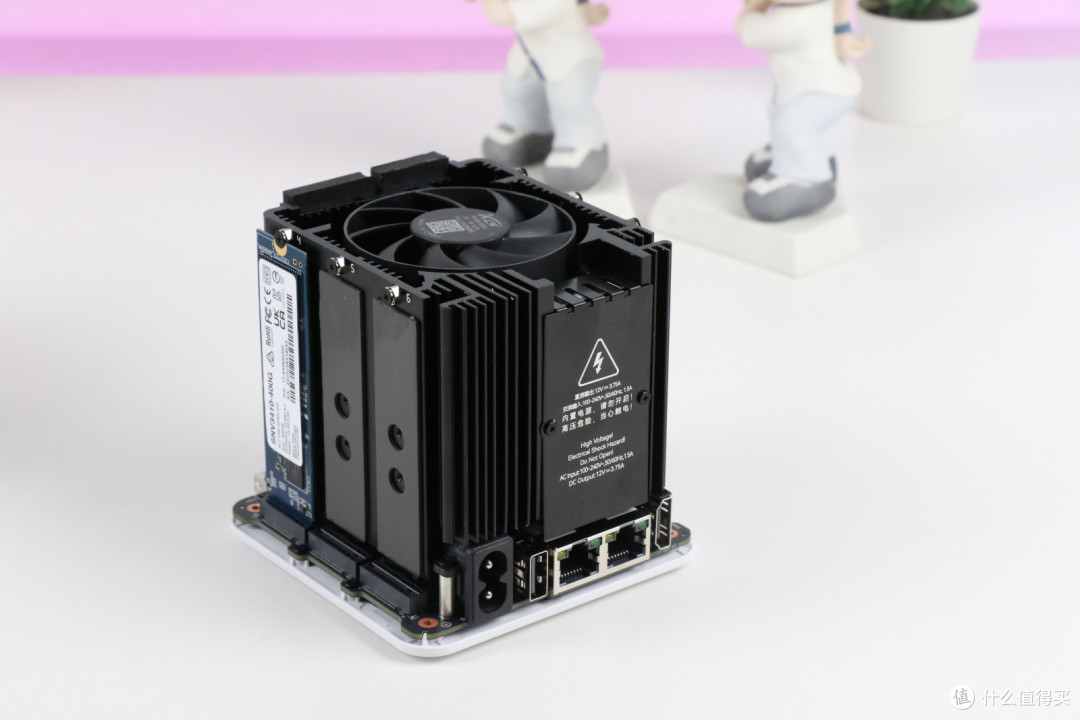
将NVMe固态硬盘安装在盘位4,小心地拧上螺丝钉。安装前,看一下散热胶贴上有没有塑料膜,要揭掉,避免影响散热效果。
选择盘位4,是因为它采用PCIe3.0*2规格,速度更快。而1、2、3、5、6等盘位,是PCIe3.0*1规格。
内置的64G emmc是用来安装nas之类的轻量级系统的,如果经常要用Win11系统,建议还是安装在4号位的固态硬盘,体验会更好。
安装NASCAB系统
在硬件上扩充了大容量固态硬盘之后,只需再安装适合家用的NAS软件,就可完成全闪存家用影音系统的搭建。

适合小白的家用NAS软件,本文我们选择NASCAB。它是一款国产的良心软件,作为开源的文件管理软件,用于管理文件、照片、电影、音乐和书籍。
因为它是Windows下的软件,简单易用,所以非常适合家庭用户。在手机上安装一个NASCAB的APP,立刻就能备份照片、播放电影、音乐等内容。
这样做,还有一个好处是:零刻ME mini预装的Win11不做改变,可以作为迷你电脑,完成网页浏览、视频会议、文档处理、电子表格等轻办公来使用。继续运行NASCAB,则又变身家用影音系统。一机多用,保证了系统的灵活性,这样的搭建方案,对初学者和家庭用户是最友好的。
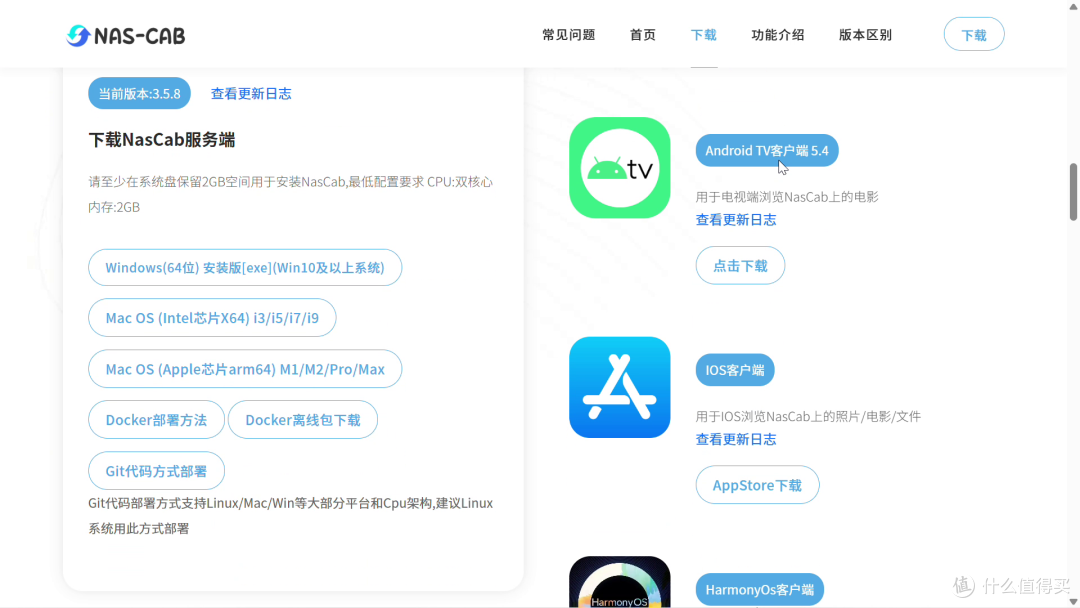
先从官网下载NASCAB的服务器端,这里选Windows64位安装版,因为零刻MEmini预装的是Windows11。
安装完成后启动NASCAB,根据提示创建管理员账号密码,即完成了初始化。NASCAB的免费版,不需要手机验证码注册,这一点好评。
简单设置与准备
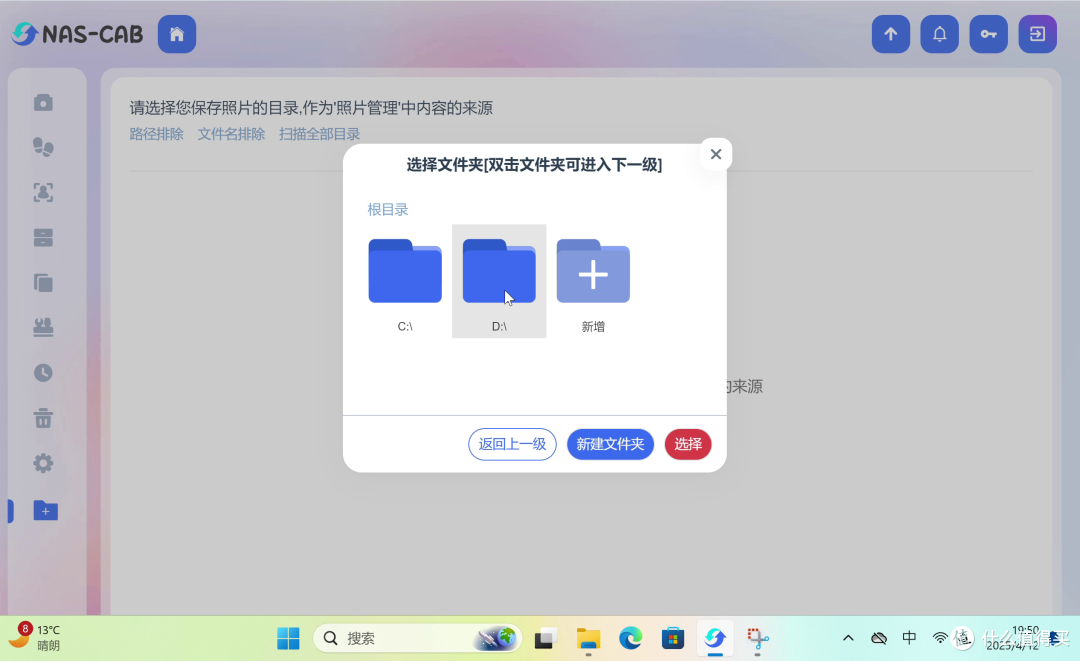
然后要分别为照片、影视、音乐等设置来源目录。NASCAB将扫描和管理指定来源目录中的内容,创建缩略图,方便用户备份、分享和播放。这里指定的来源目录即是在新的固态盘中创建的各个文件夹,名字是自定义的。
来源目录可以说是NASCAB新用户唯一需要关心的概念。我们向这些目录分别拷贝相应的内容,NASCAB都会自动扫描和管理。反过来,将这些目录拷贝到其他硬盘、U盘、移动硬盘、迷你电脑、NAS等,即是对这些内容进行备份。所以,对新手来说,来源目录这个设计,是非常友好而实用的。
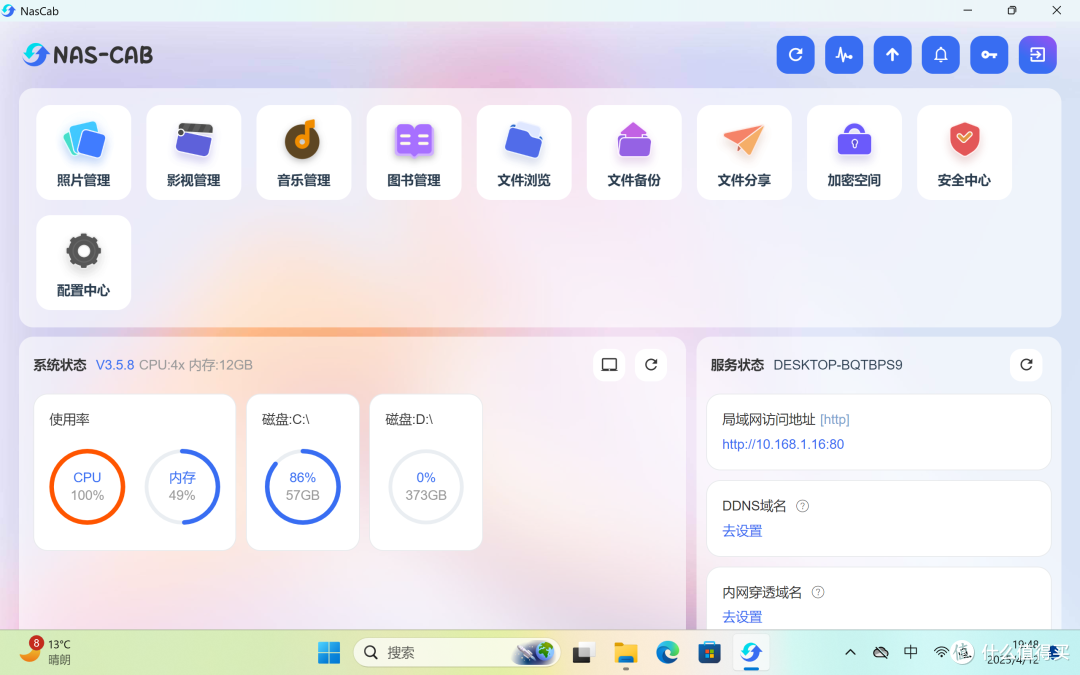
至此,我们的全闪家用影音系统,在服务器端已经完成了搭建。
现在,通过键盘、鼠标或者其他交互设备,就可以控制零刻ME mini播放和欣赏家庭照片、视频和音乐了。
为手机、电视安装App
除了在零刻ME mini(服务器端)操作外,我们也可以为手机、平板、电视等安装App,在客户端进行操作。
再来安装手机的客户端,用手机或电视的浏览器直接访问官网下载对应的APP。
你是手机就下载安卓客户端5.4版。安装后在APP中填写刚才注册的管理员账号和服务器端的IP地址即可连接到服务器。
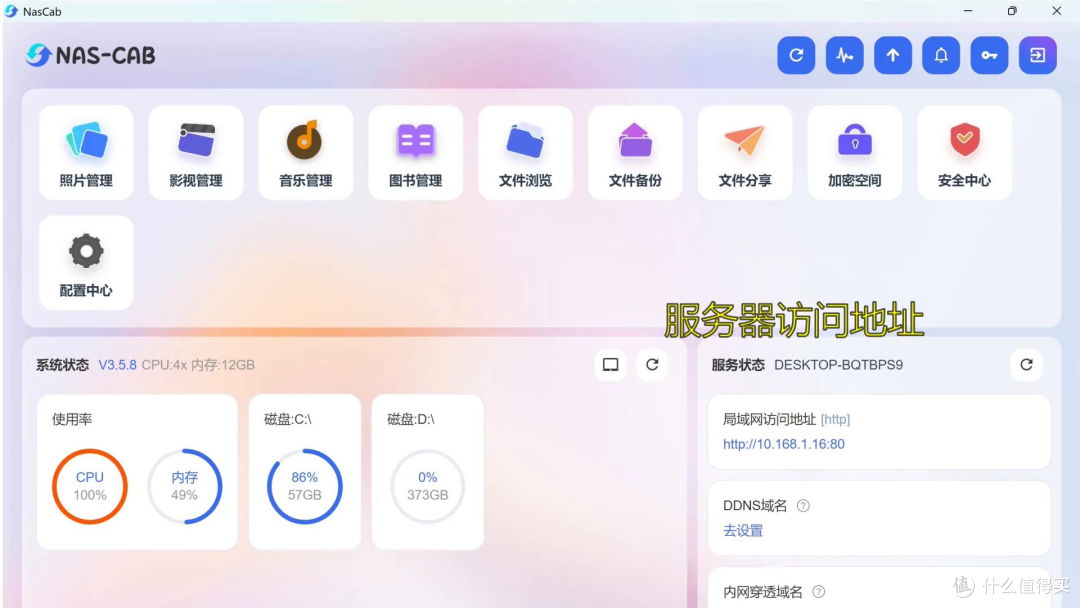
服务器地址怎么找?在服务器主页右下角黄字部份就能找到。
怎样自动备份手机相册?在APP中选择要备份的文件夹,这里选全部指定上传的目标文件夹,这里要与服务器端设定了来源目录相同。再配置一下WiFi开启时备份,检查频率一小时。这里是只在上次备份后相册是否有更新的内容,然后就能看到备份会自动进行了。所有照片上传后会提示备份成功,服务器端很快就能看到新上传的照片。
全闪家用影音系统的使用体验
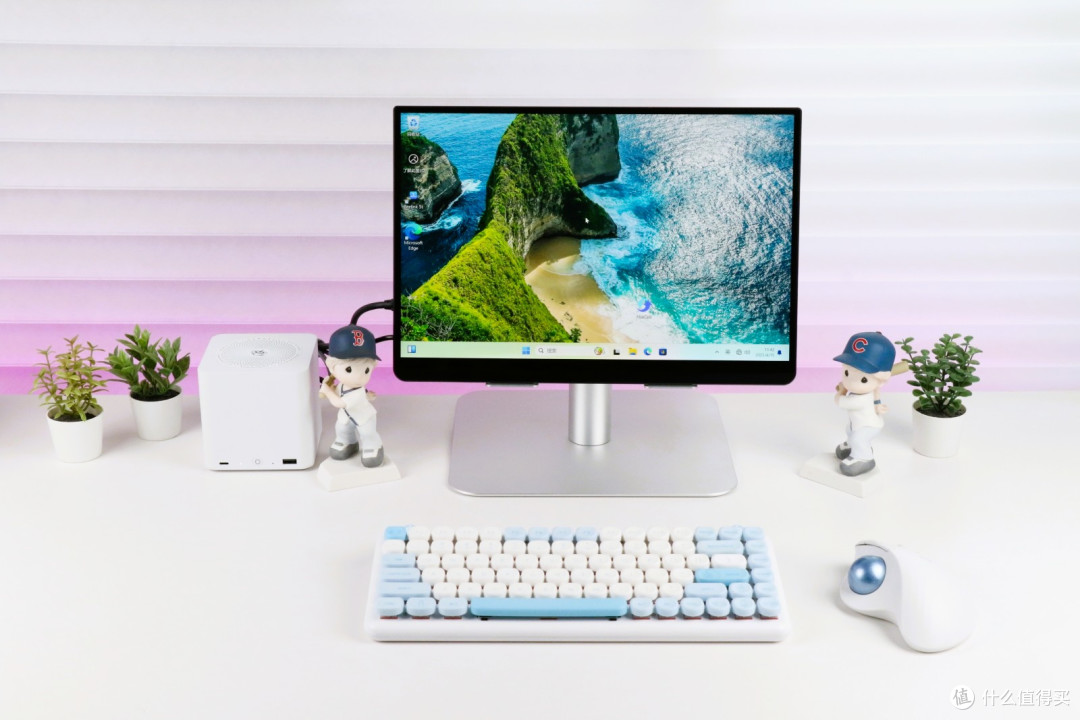
为方便普通的家庭用户,本文采用了一机多用的方案,连接键盘、鼠标、显示器或电视机后开机启动,直接就是预装的Windows11。它就是一台支持网页浏览、文字处理、电子表格的迷你电脑。再运行NASCAB软件则立刻变身家用NAS系统。
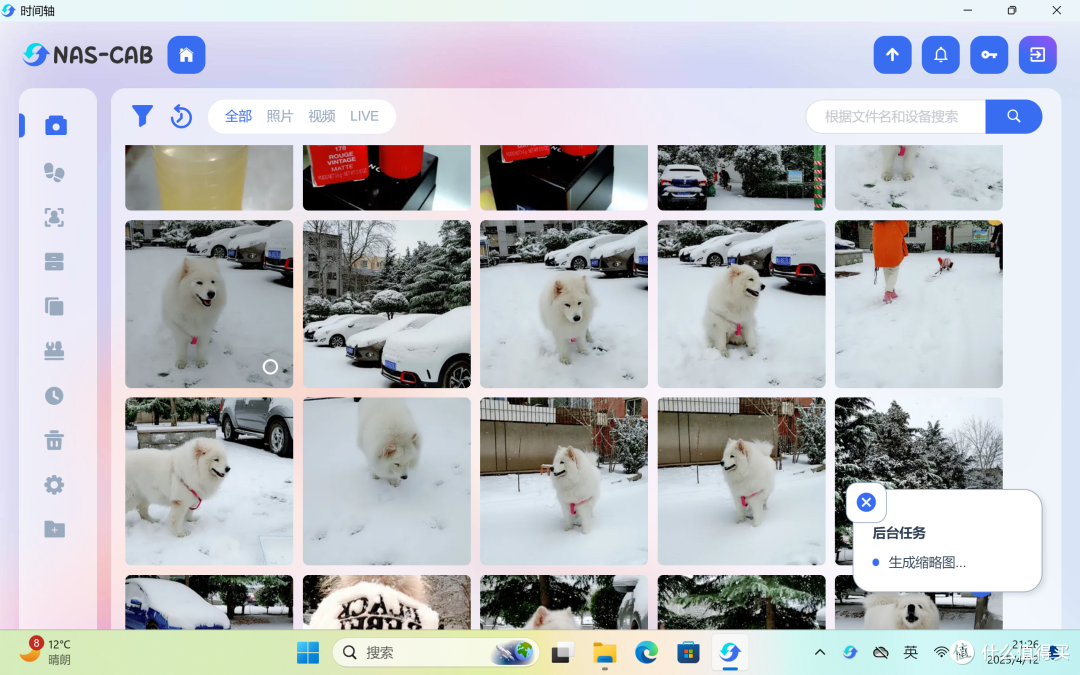
6盘位、全闪存,消除了机械硬盘恼人的炒豆子声音;精妙的散热设计,将工作噪音压低至33dB,使得零刻ME mini天生适合做家庭影音娱乐平台。
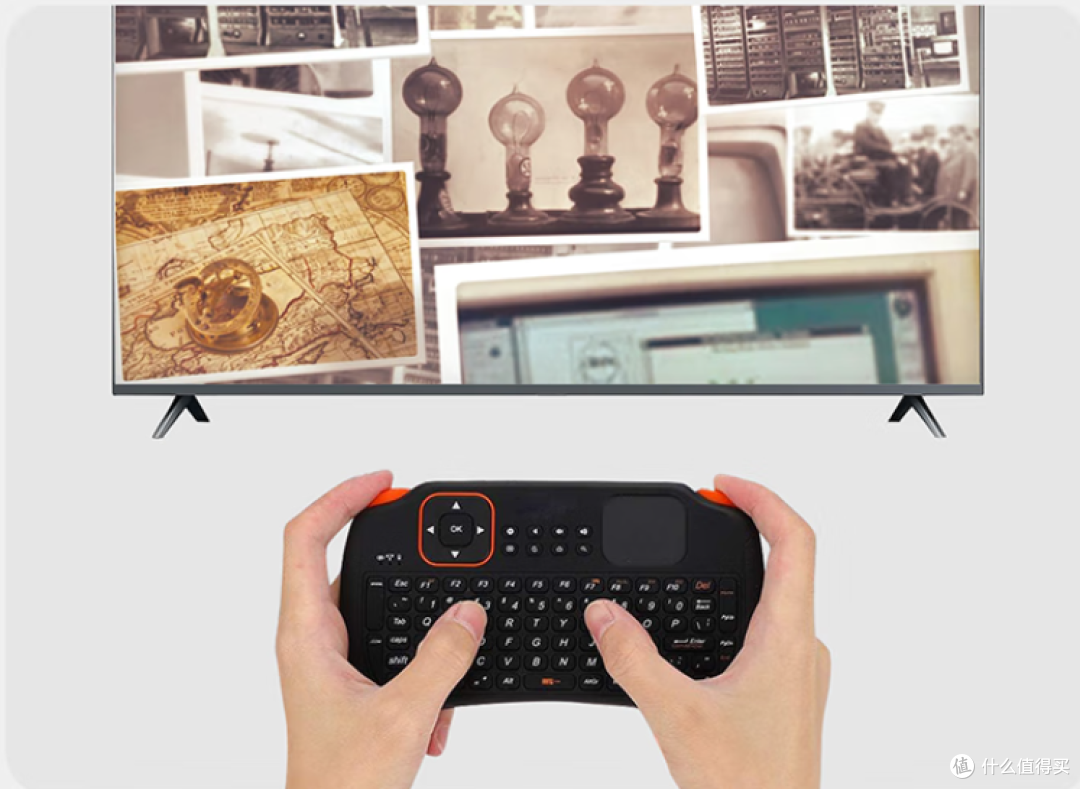
本方案适合小白用户的优点还有:我们既可以直接在零刻ME mini上播放影视、照片、音乐;也可以在手机、平板、电视机等多端进行备份、管理和播放上述内容。
无论端坐在书桌前,还是半躺在沙发上,零刻ME mini等于是一个全场景的家庭影音系统。
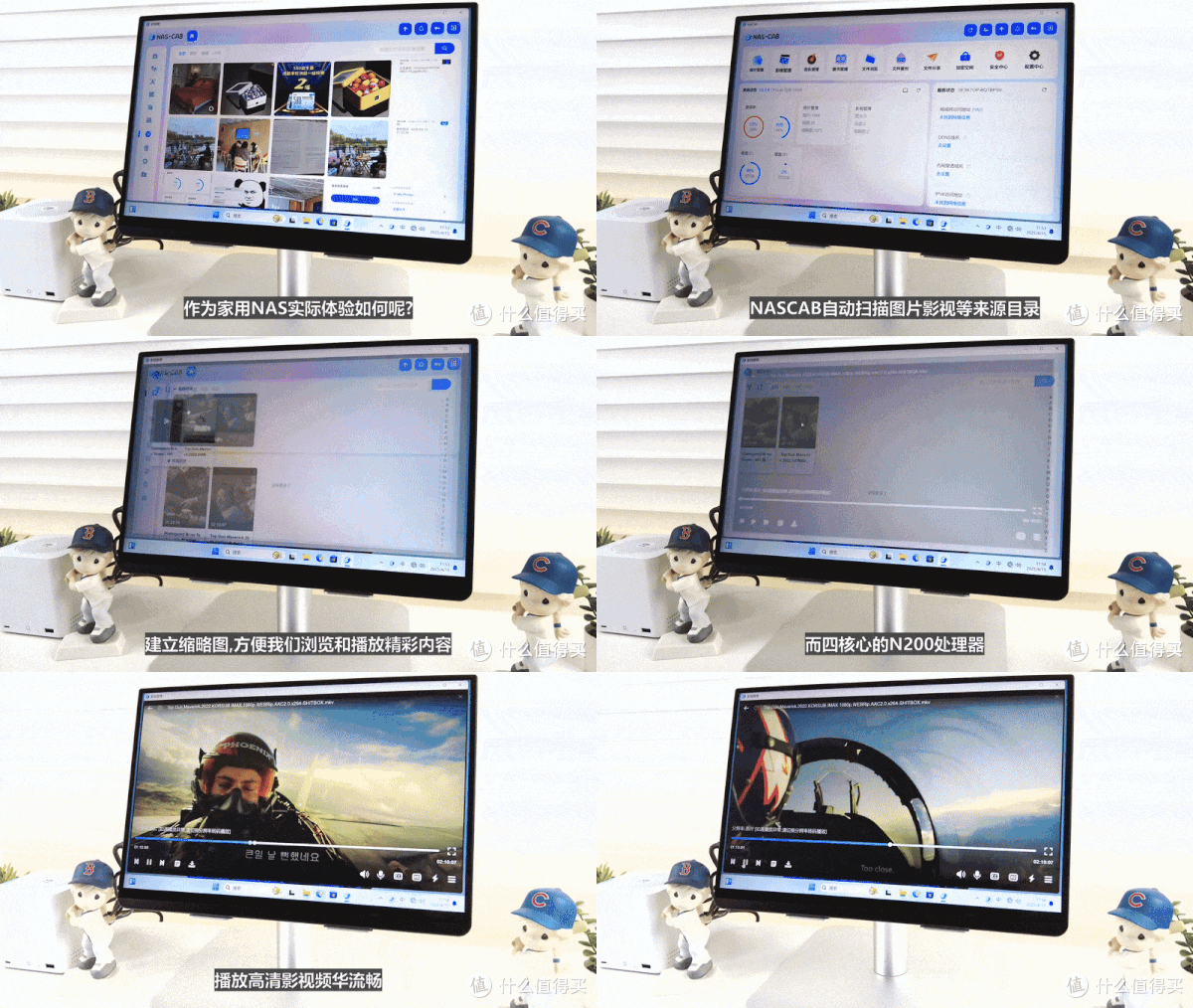
NASCAB自动扫描图片、影视等来源目录,建立缩略图,方便浏览和播放精彩内容。而四核心的N200处理器播放高清影视频平滑流畅,为大屏幕电视呈现出色的观影体验。
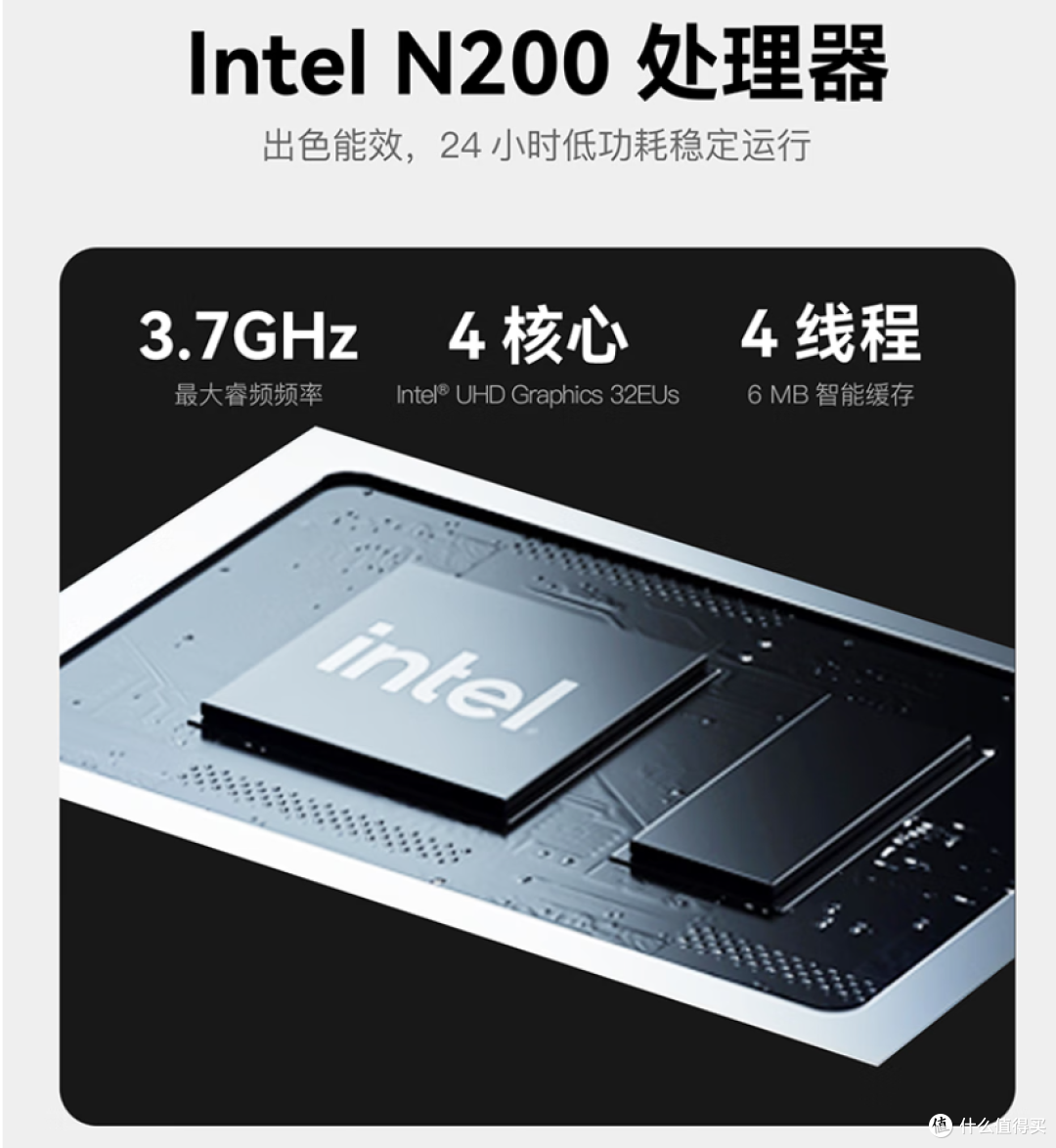
零刻MEmini是目前体积最小的六盘位全闪存迷你主机,能效出色的英特尔N200处理器,非常适合7*24长时间稳定运行,节能降耗静音都能照顾到。
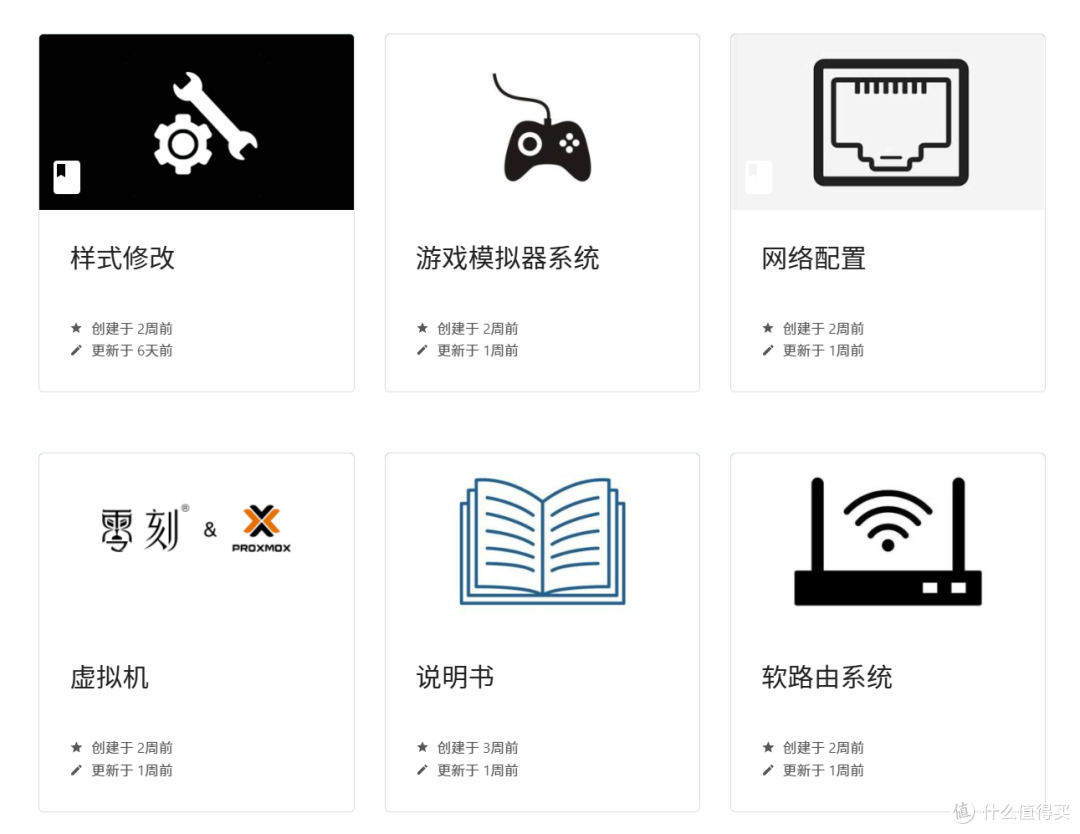
而自带64GB的EMMC硬盘,使得它玩法多样。
除了本篇推荐的家用NAS之外,还可以刷成软路由、虚拟机、游戏模拟器等多种形态,值得从入门者到发烧友各类群体入手。
我是来福君Lifeisgood,请大家多多关注、点赞、收藏、转发,感谢支持。
作者声明本文无利益相关,欢迎值友理性交流,和谐讨论~











校验提示文案
校验提示文案
校验提示文案
校验提示文案
校验提示文案
校验提示文案
校验提示文案
校验提示文案
校验提示文案
校验提示文案
校验提示文案
校验提示文案
校验提示文案
校验提示文案
校验提示文案
校验提示文案
校验提示文案
校验提示文案
校验提示文案
校验提示文案
校验提示文案
校验提示文案
校验提示文案
校验提示文案