














7
10
Surface go全套上手 | 对战iPad pro,谁能解决移动办公的痛点?
2018-12-04 11:37:00
181点赞
304收藏
150评论
一、写在购买surface前
工作原因,外出经常需要携带笔记本电脑,但即使是最小的Mac背久了也会肩酸背疼。为了出行更加简便舒适,决定试一试“传说中”可替代电脑的pad。
提到pad,很多人都默认为指apple的iPad,搜索电商网站,发现pad的选择性并不多:apple、华为、小米、三星和微软。可能是Android系统下的pad这些年一直没有带来太多惊喜,也考虑到工作属性,所以Android不在我的选择范围内;同时考虑到便携性,只选择12寸以内的设备(毕竟带着高于12寸的pad,差不多等同于Mac)。
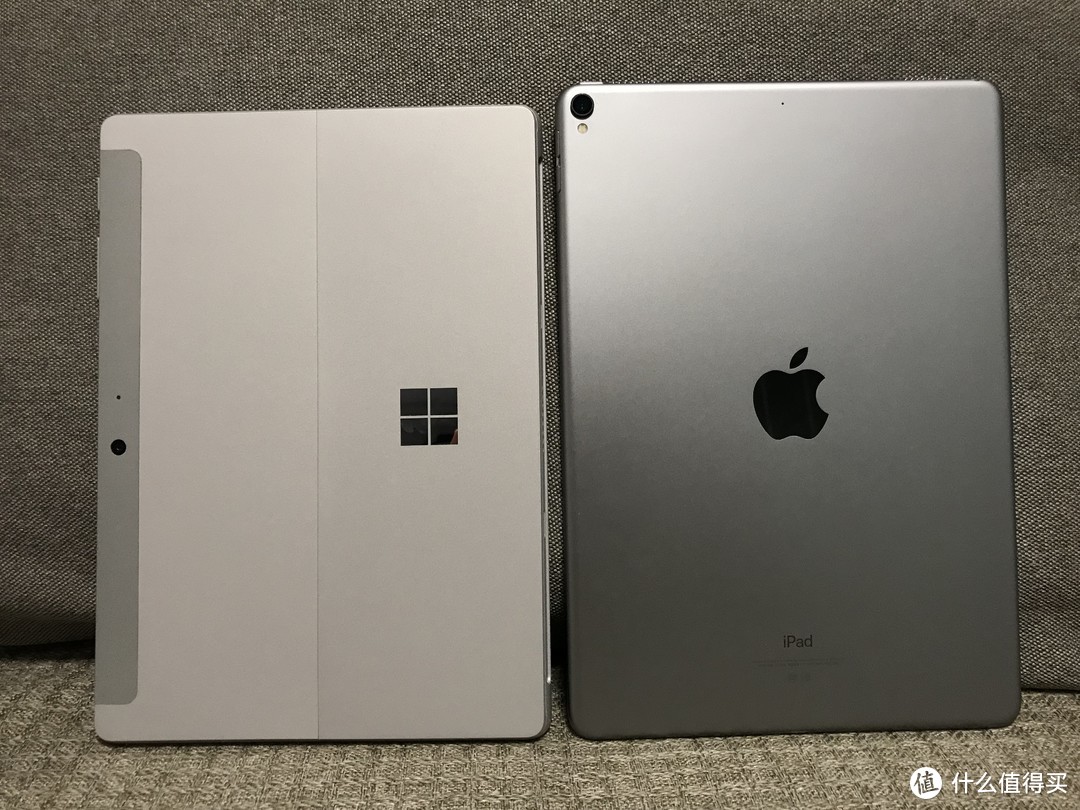 与iPad pro 10.5对比图
首先入手了在广告中一直暗示胜于笔记本的iPad pro,配合键盘和Apple Pencil 使用体验极佳,适合设计和文字工作者。工作原因,需要进行排版和插件采集,iPad目前不支持第三方浏览器插件,同时排版软件也不兼容iPad系统下的所有浏览器,无奈之下只好放弃用iPad办公。
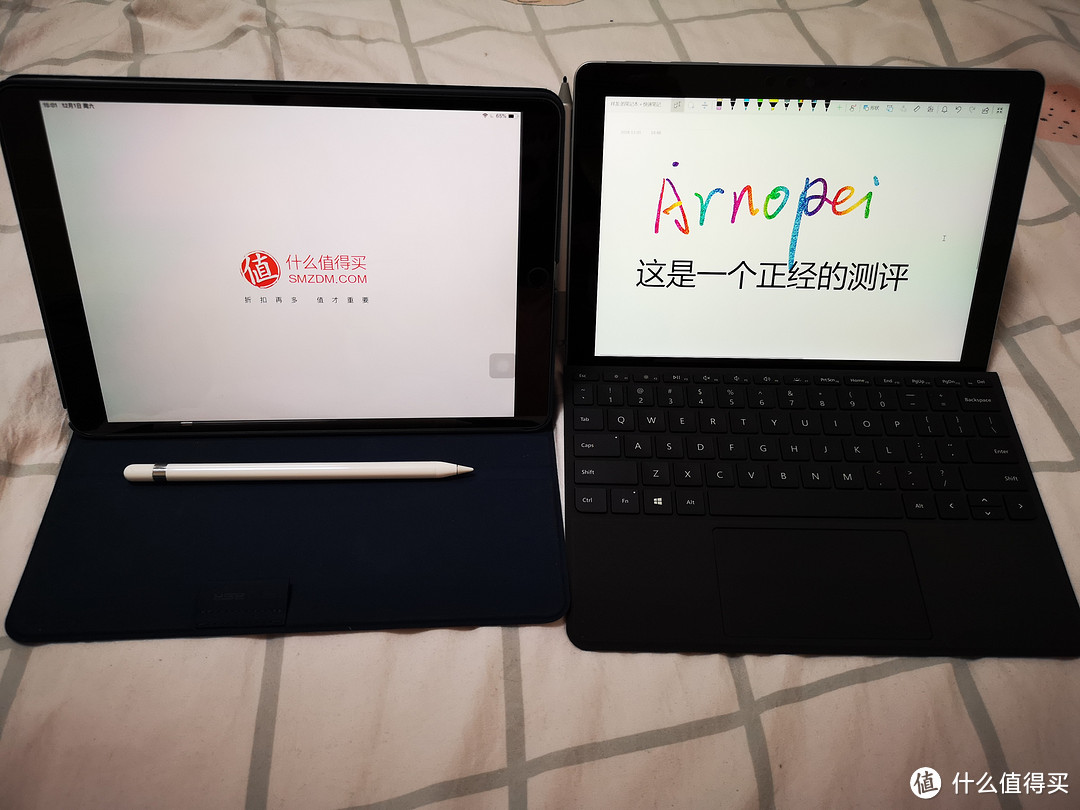
朋友推荐微软的surface系列,进为win平板,退可为win笔记本,而我所需要的插件和软件都完美兼容windows,所以看起来surface系列是我最佳的选择。
Surface go:10英寸屏幕,是一款紧凑的iPad设备,使用Intel Pentium Gold 4415Y双核处理器,内存高达8GB,存储空间为256GB;Gold 4415Y双核令人印象深刻,但也将受限于更基本的计算任务。
Surface pro6:12.3英寸屏幕更大,更像传统PC,入门级就配备了四核第八代英特尔酷睿i5处理器和128 GB的SSD存储。还有英特尔酷睿i7处理器,8GB或16GB RAM,或256GB,512GB或1TB存储空间供选择,这个更强大的处理器,这对于照片和视频编辑等更苛刻的任务或运行多任务非常有用。
根据配置分析,更像笔记本的surface pro6不合适我这样追求便捷移动办公的用户群体,何况以pro6的价格,如果不考虑尺寸、重量等影响便携性的因素,对我而言市场的选择性会更多。
本次入手的是 surface go 8G,128G全套(包含键盘和触控笔)。我会以最简单、普通、精简的方式描述体验。
二、surface go 图鉴
机身
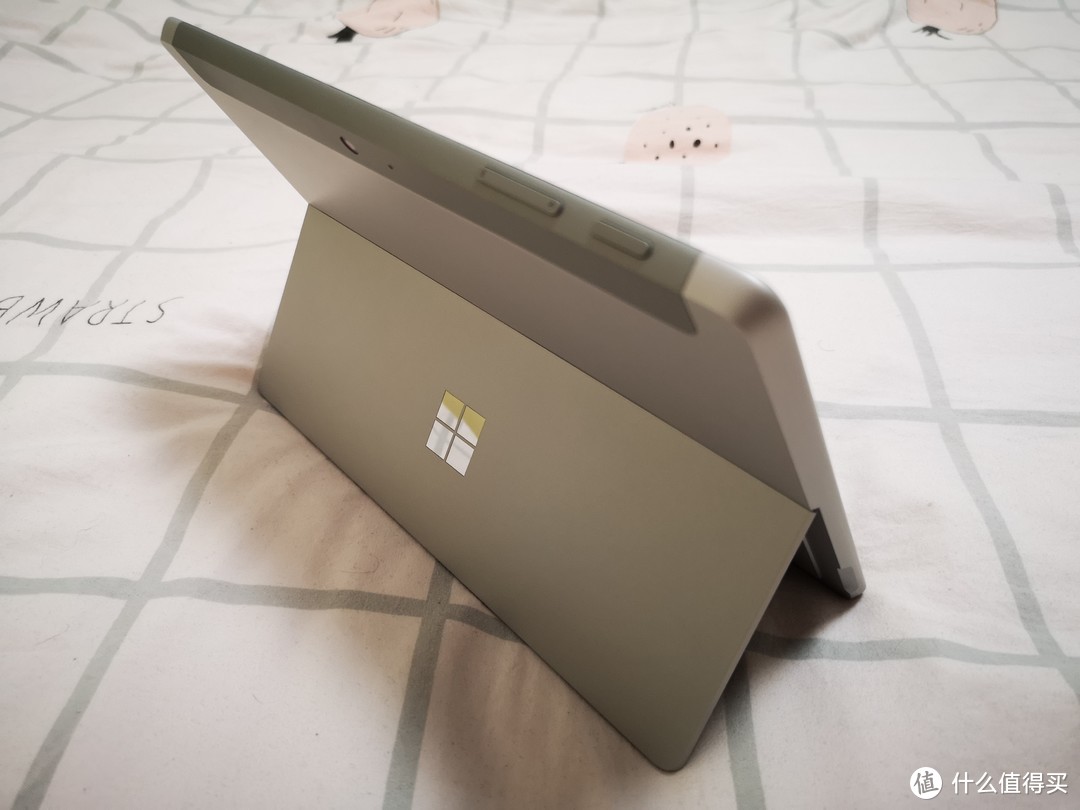
 长:24.4cm 宽:17.3cm 厚:≤1cm(有弧度,无专业测量工具)裸机重:564g;以上均为手工测量
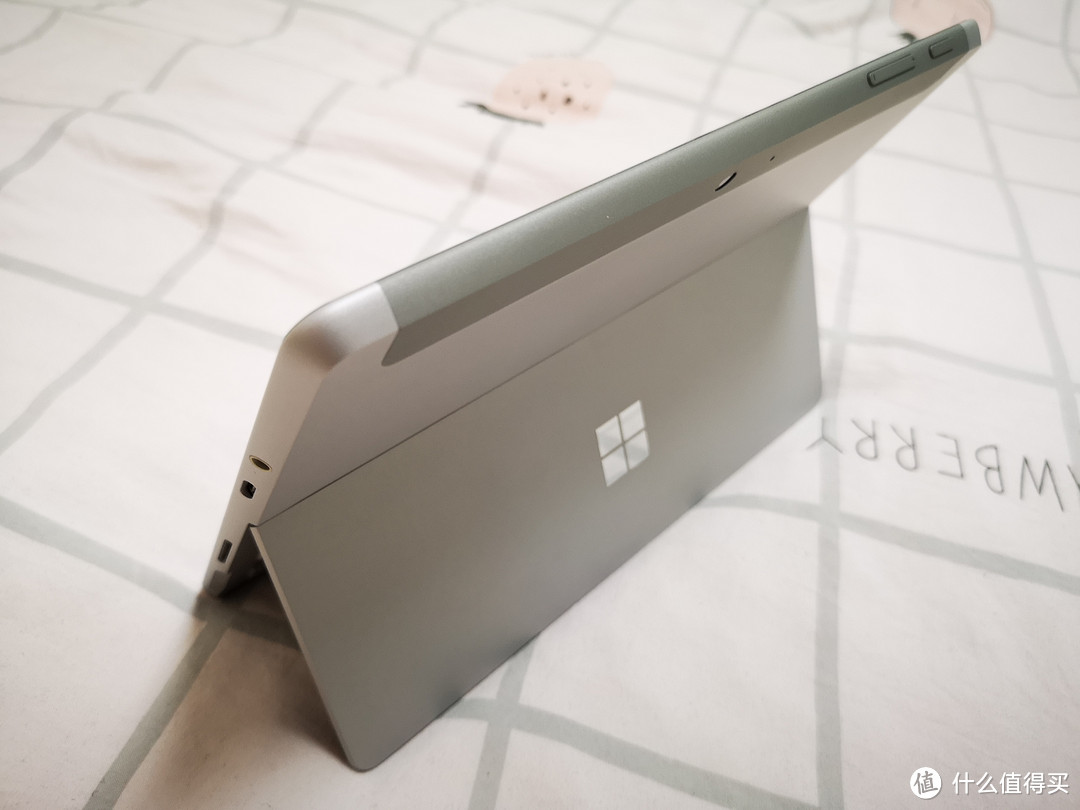
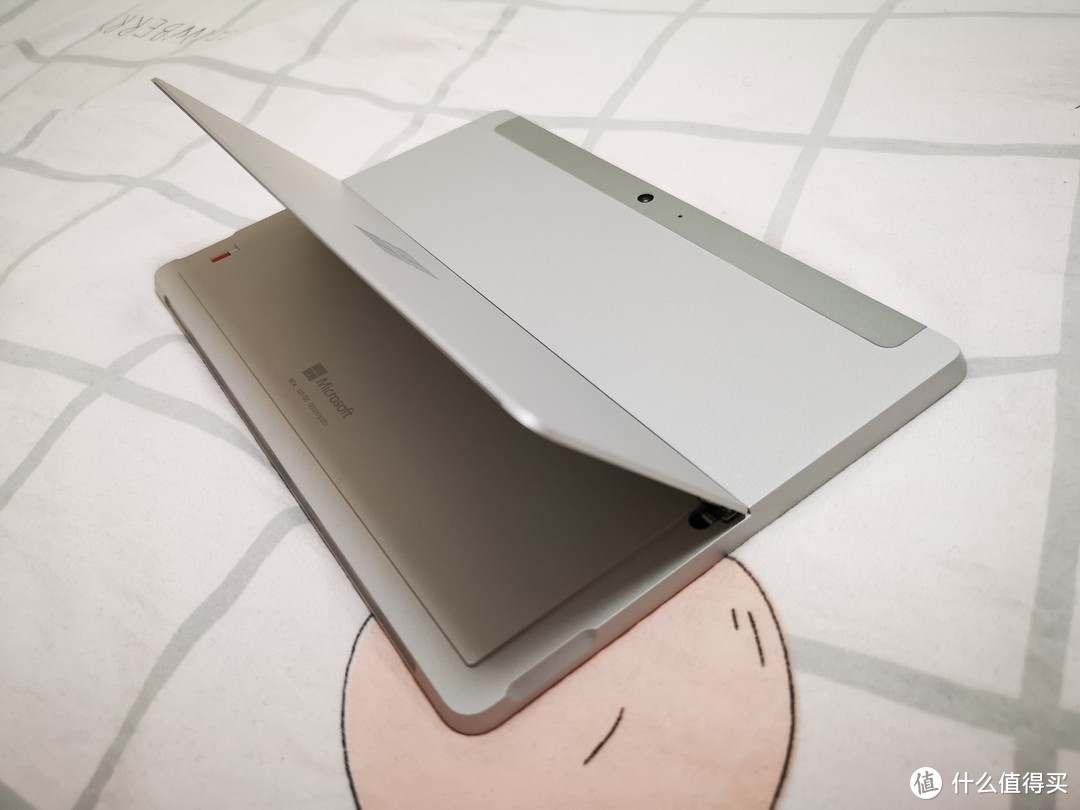 后边有支撑板,角度可调节,上手体验较生硬,对于不使用裸机的小伙伴没有太大用途;最高可开合至150°
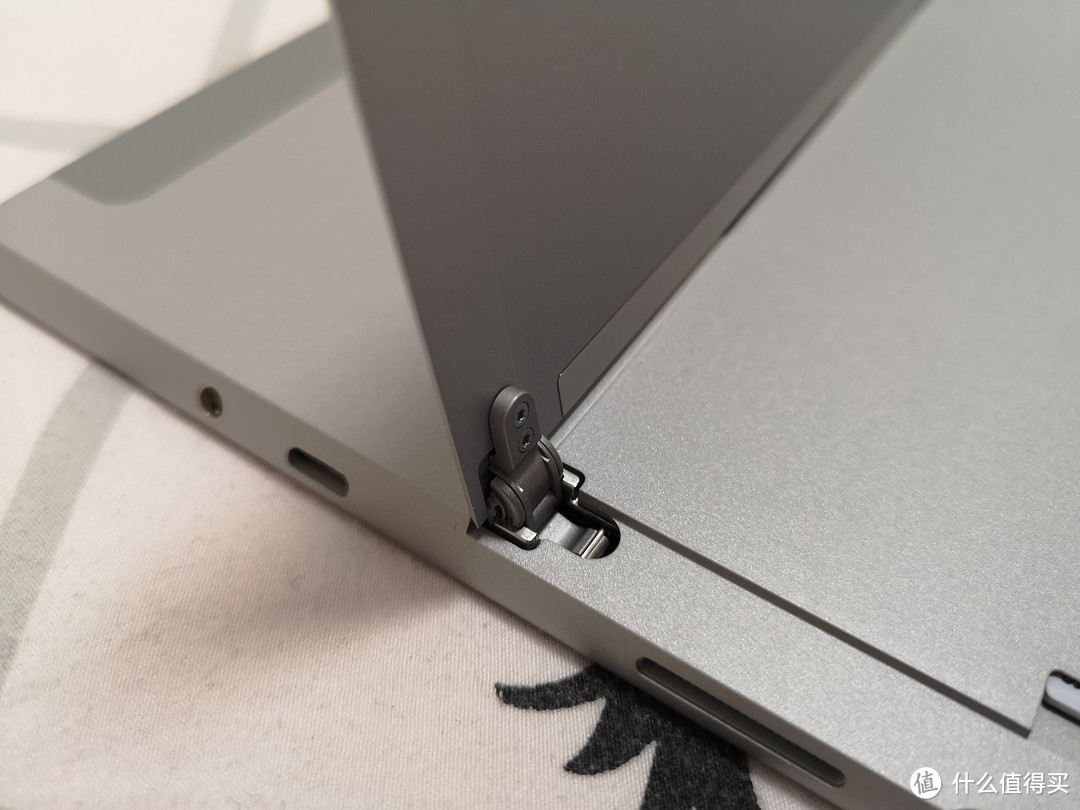 机身及支撑板手感不错,感觉耐用度会比较高,笔者连接键盘使用了保护套,这个设置对我来说意义不大
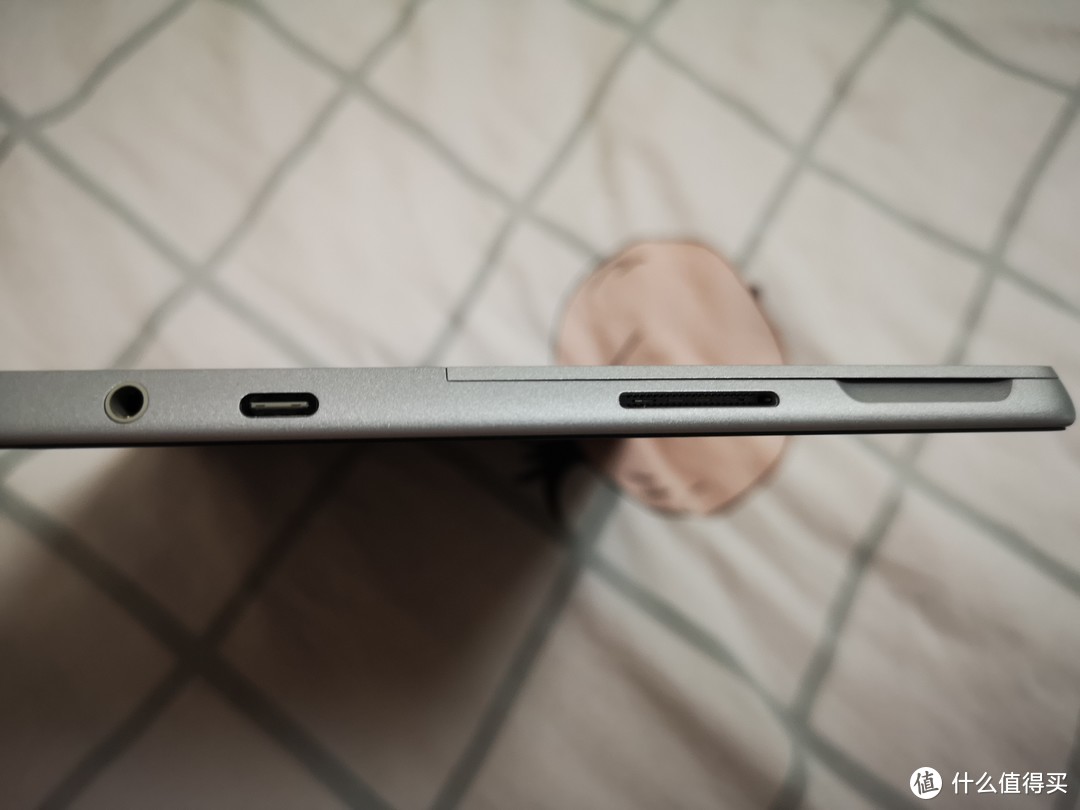 从左往右依次是:耳机口、type-C、充电口、支撑板凹槽
surface go依然选择了保守的3.5mm耳机口,而苹果手机用户大多拥有的是Lightning和airpods,同时很大一部分android手机也逐步开始使用type-C耳机孔,加上市面上热门的各类蓝牙耳机,不知道surface保留的传统3.5mm会不会获得用户认同;
该机type-c口作为整部机器唯一拓展接口,承担着重要工作,通过购买拓展坞,可拓展为usb3.0、网线插口、HDMI等插口,据体验店导购描述,该接口还可在紧急情况下少量为surface应急充电,但笔者没有进行相关测试;
充电口是可吸附充电设置,磁力较强,手感不错,充满电大概需要2-3小时。自带说明书建议电量低于50%再进行充电,我想了想没有接受官方建议,毕竟我的机子我想怎么充就怎么充。
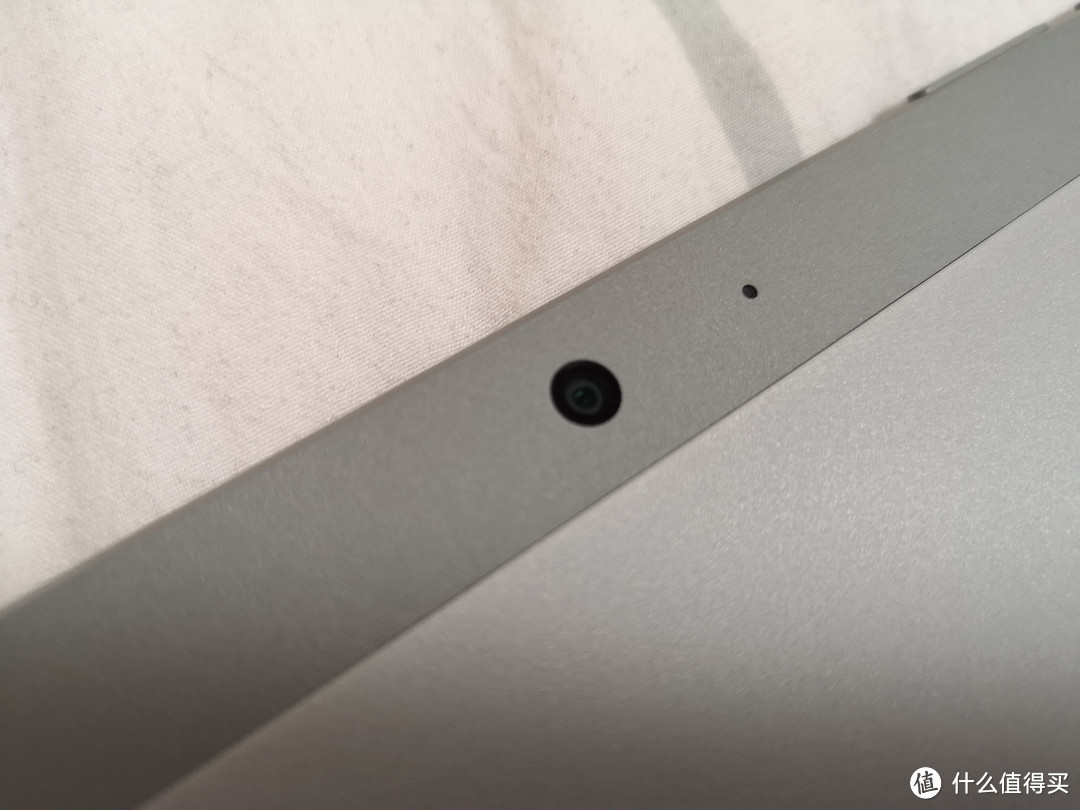 后置800W像素的摄像头,相信我,基本没什么用
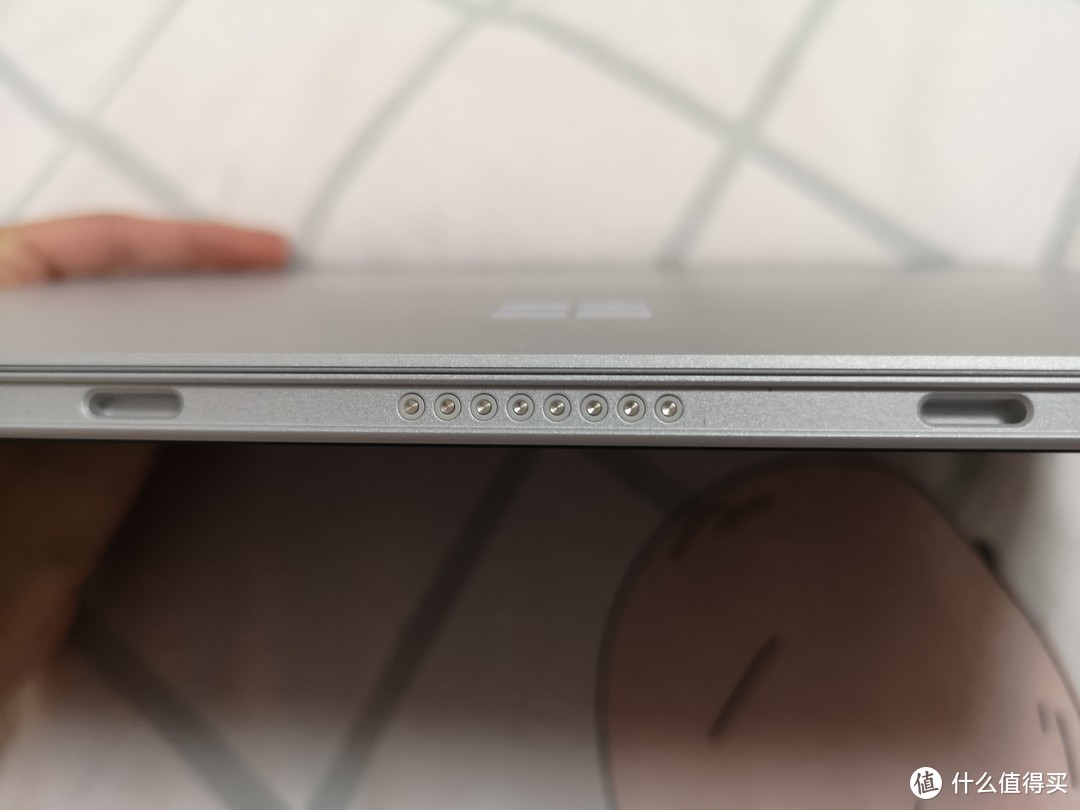 底部磁力吸附键盘接口,可给键盘供电
 磁力超大,连接即可供电并使用键盘,体验很棒
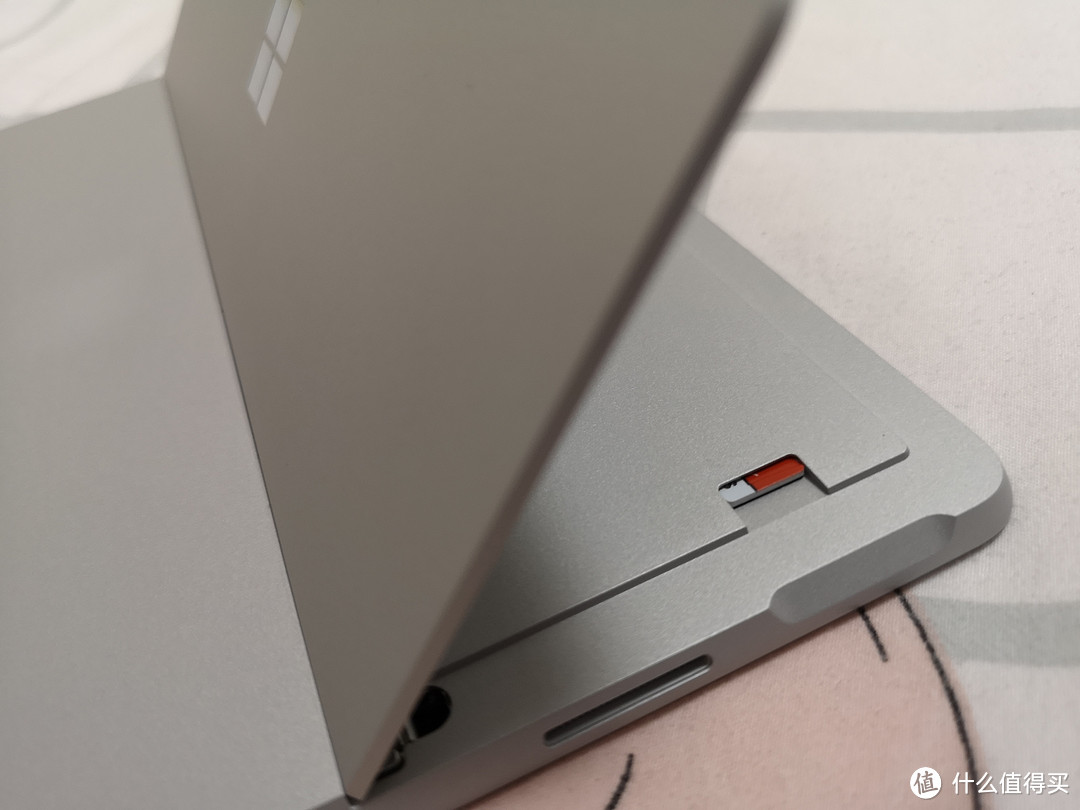 支撑板下边隐藏着一个TF存储卡位置,笔者插了一张C10 128G存储卡,加上机身自带128G,足够日常轻办公使用
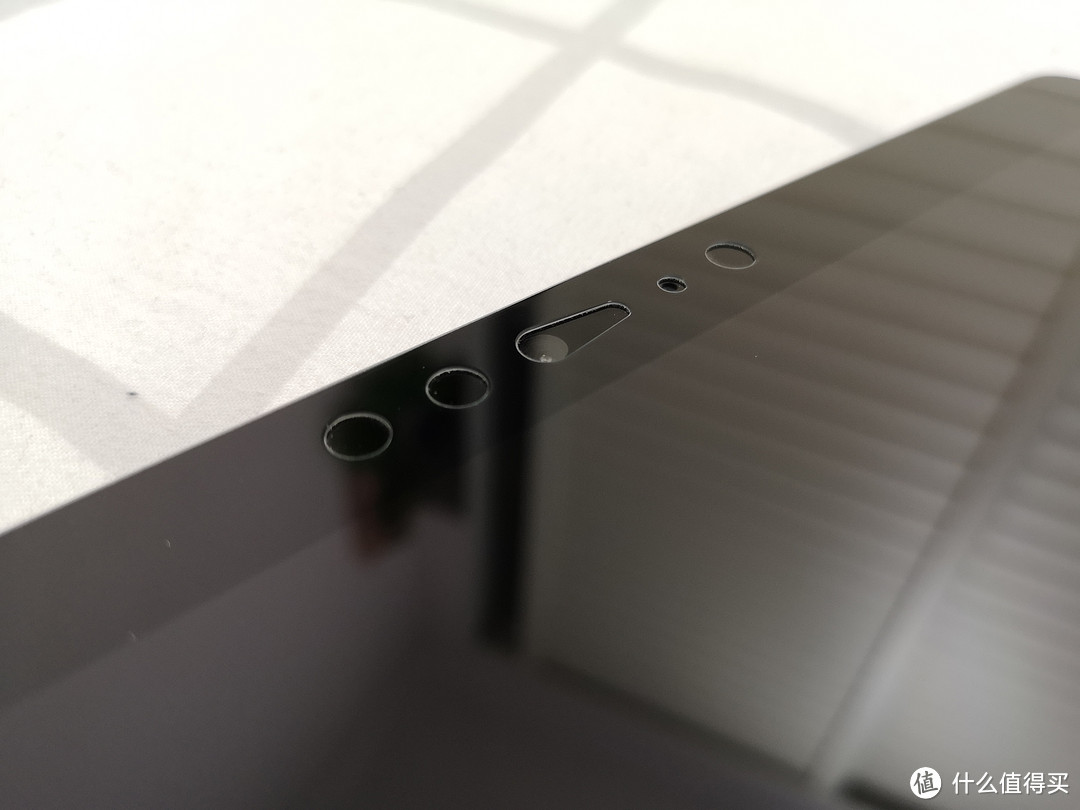 前置500万像素的摄像头,左侧红外模组可实现Windows Hello面部识别
surface go支持面部识别开锁,但表现不够出彩,识别速度较慢,落后于主流面部解锁设备,在略昏暗的环境下表现较差!奇怪的是,在笔者拍照做测试的时候,它的表现极好,大概怕我说它坏话吧。
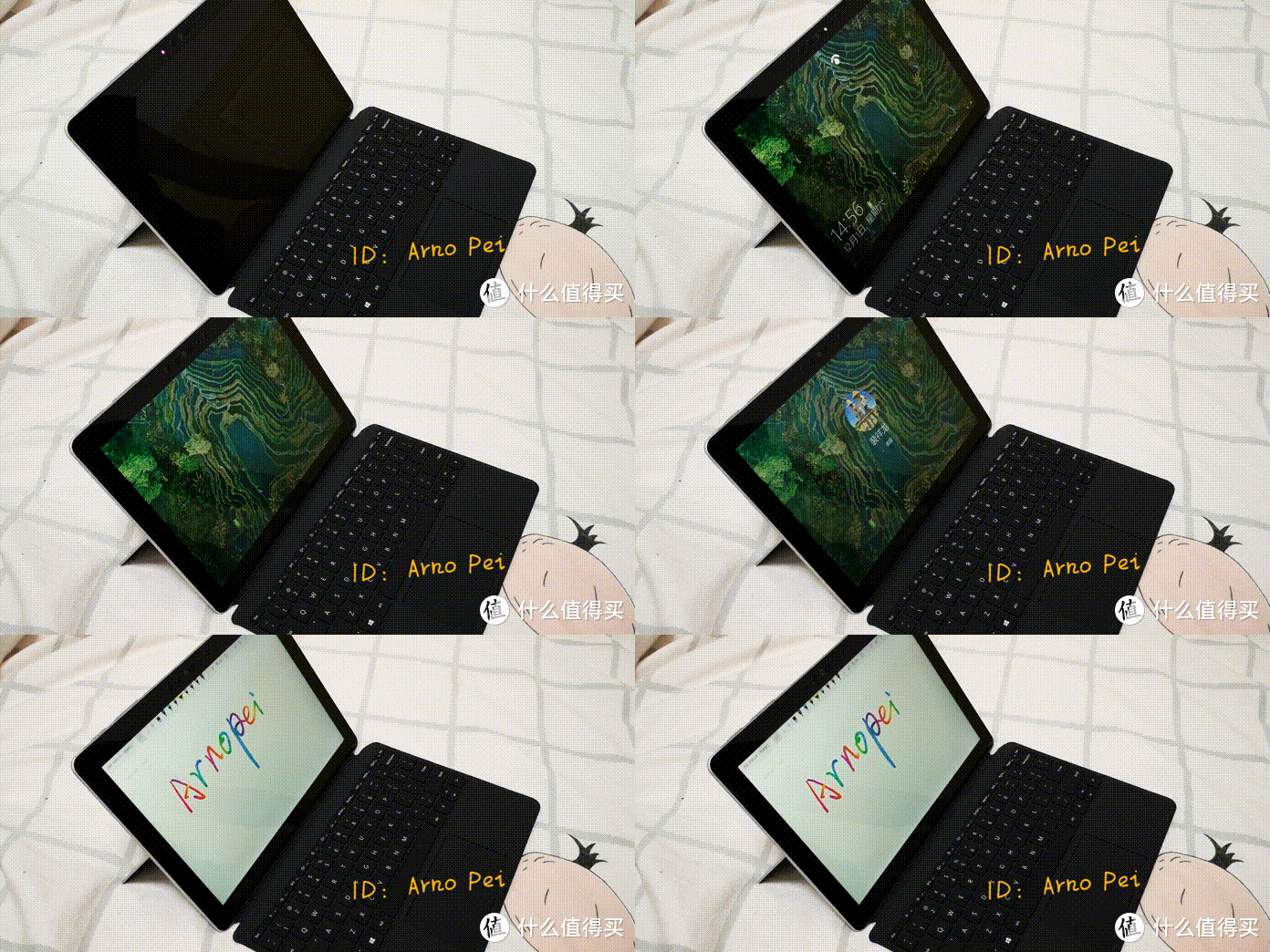 秒开的surface go,屏幕黑边较宽,考虑到它的定位及价格,也不必苛求
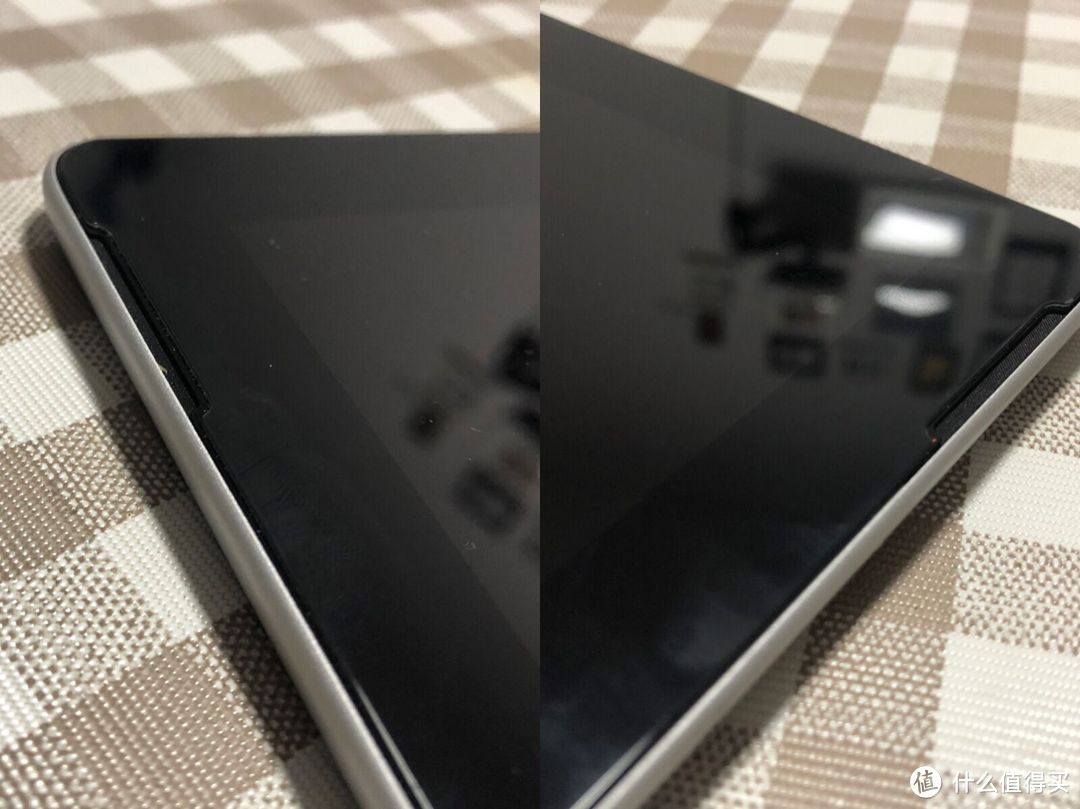 扬声器位于屏幕上方两侧
值得一提的是,surface go机身一圈均带有磁力,铁质等物品靠近就会被吸附,如果你的别针、取卡针、订书钉掉地了,你不妨提着surface go掠一遍,相信会给你惊喜。
机身手感“凌厉”,割手感较强,硬汉工业风格明显,我猜设计师应该来自西部,狂野中带着不羁。
 配合键盘整体使用小巧轻便快捷
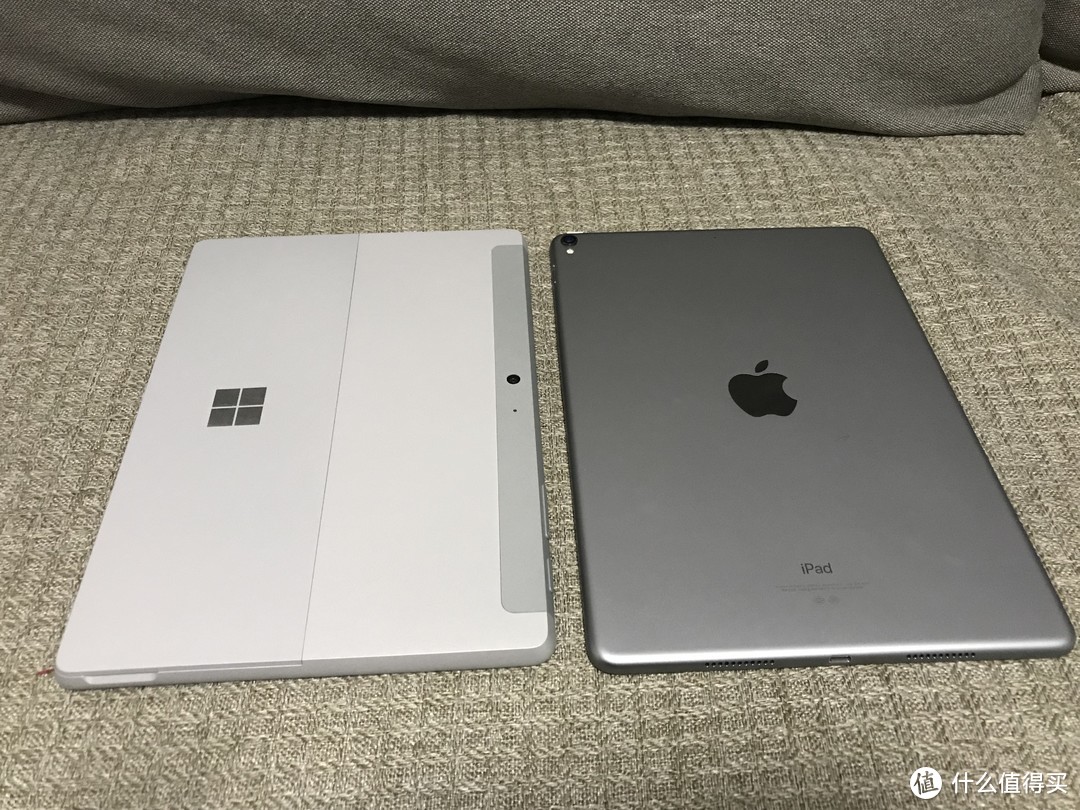
下面附一些surface go与iPad pro10.5的外形对比图
surface go和iPad pro10.5寸外观对比图
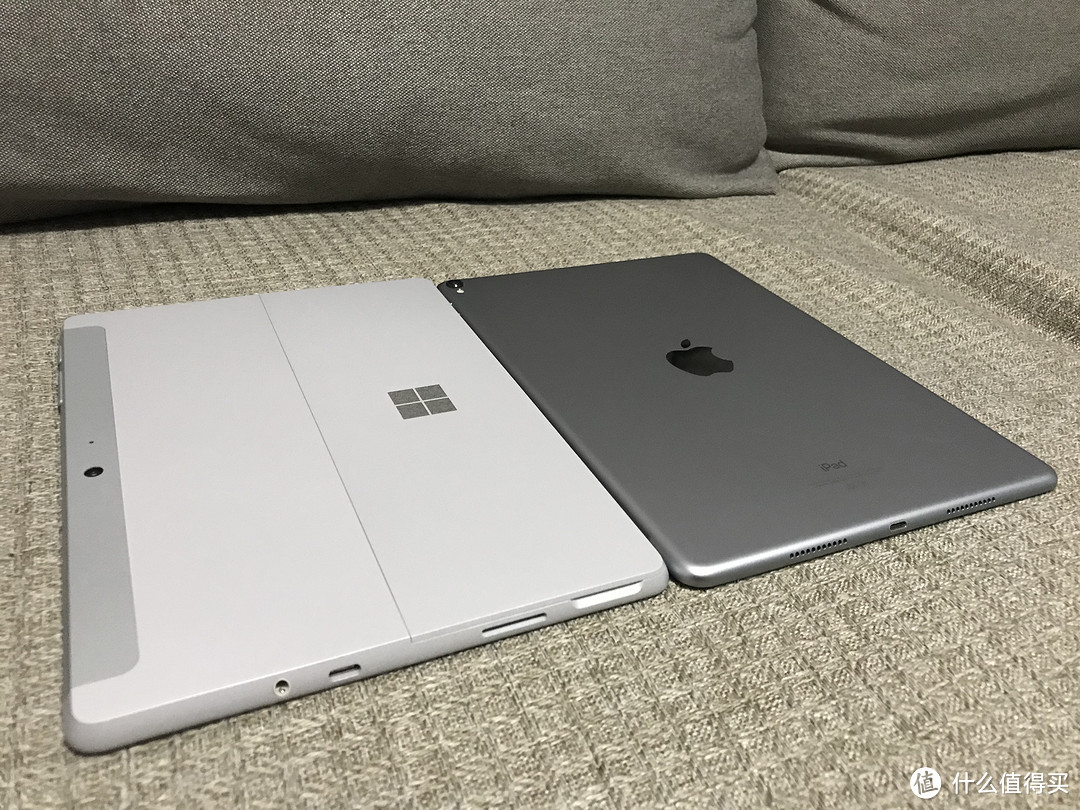 生命的广度 iPad稍大一些
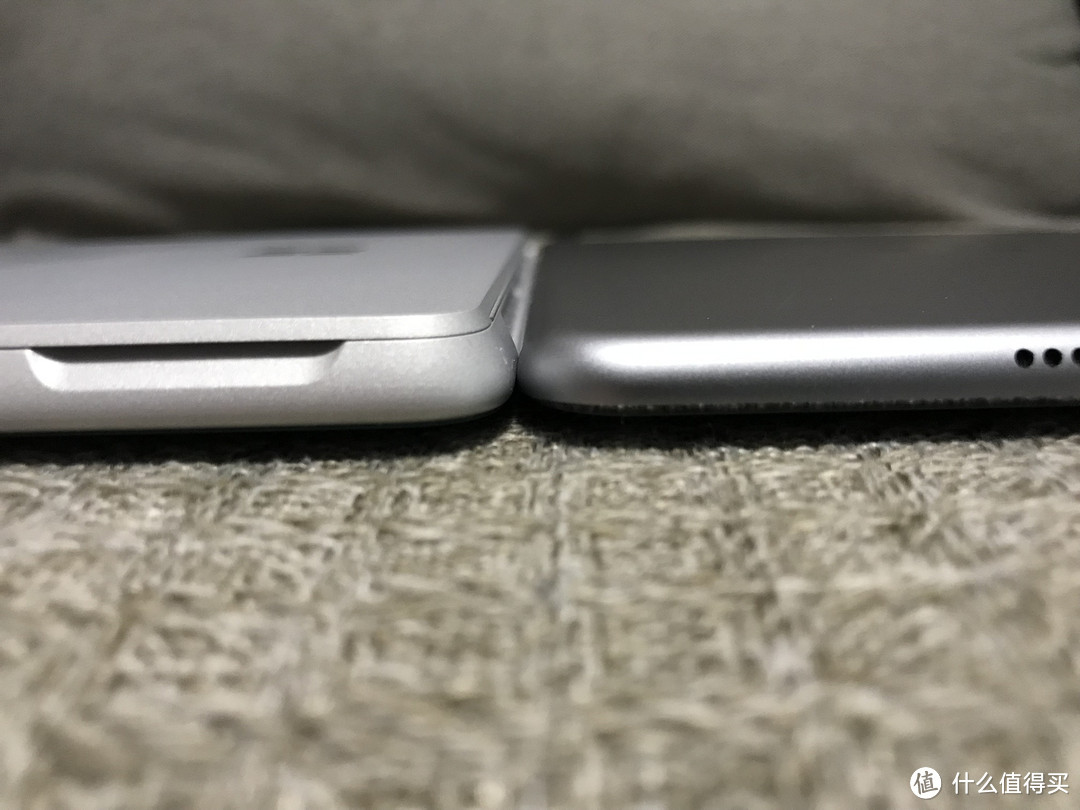 生命的厚度 surface go略胜一筹
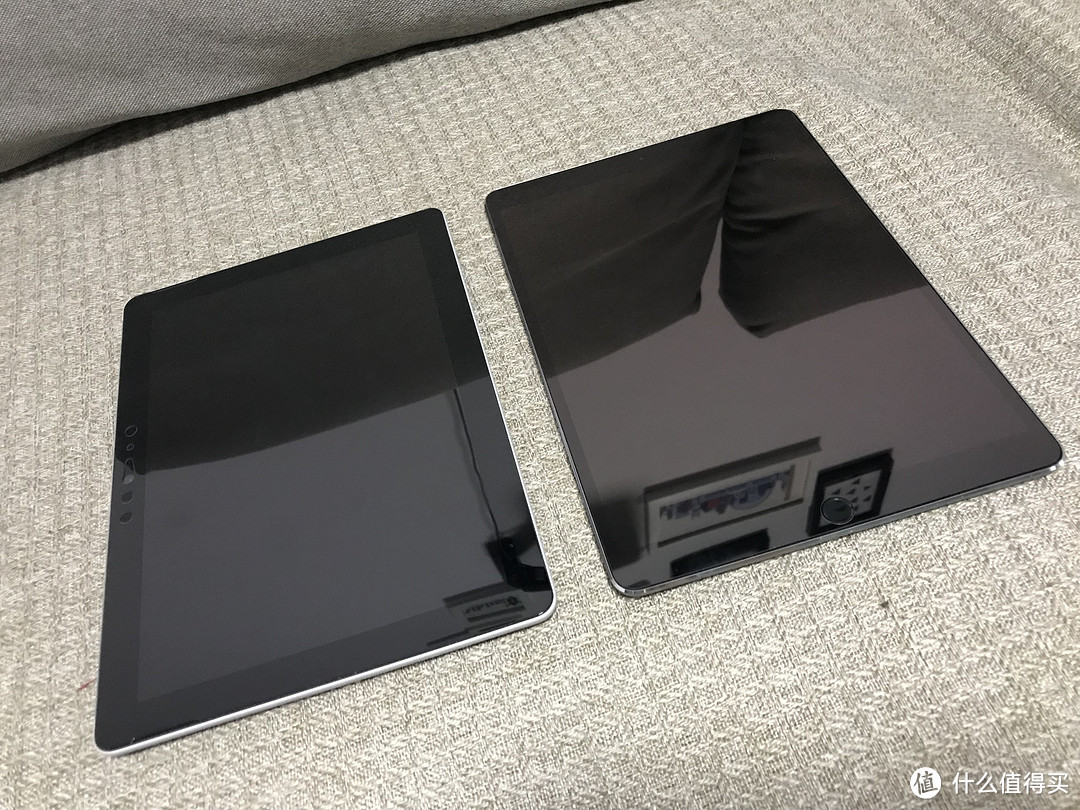 人生的镜面 贴了膜都差不多
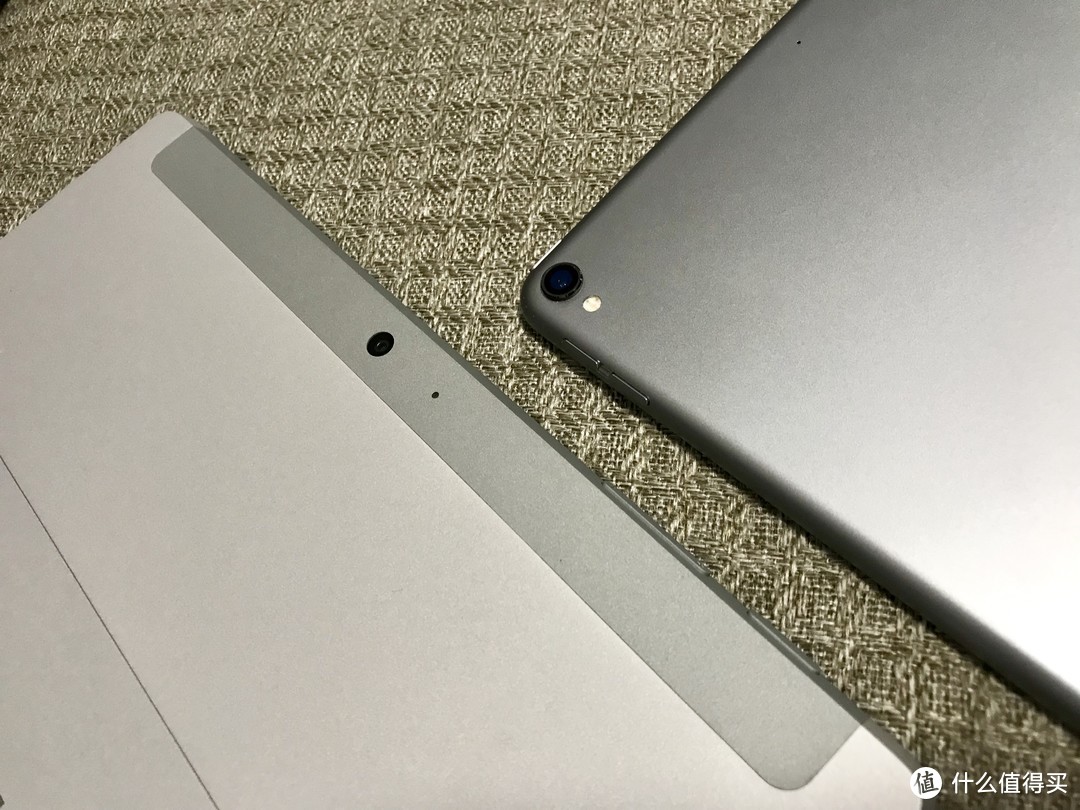 看图也能猜出iPad的“目光”能看得更远一些
surface go:我们白着呢
键盘
根据使用体验,一台不配键盘的surface go是没有灵魂的,就好像吃火锅没有芝麻酱,吃粽子没有糖;surface go系统软键盘用户体验奇差,设计略有些“独特”,像装在平板里的实体键盘,有了键盘的形没有键盘的魂,使用过程中错误百出。而且弹出的键盘经常会挡住输入框,无法查看输入内容,如果不考虑买键盘
,那surface go绝对会报复你的。
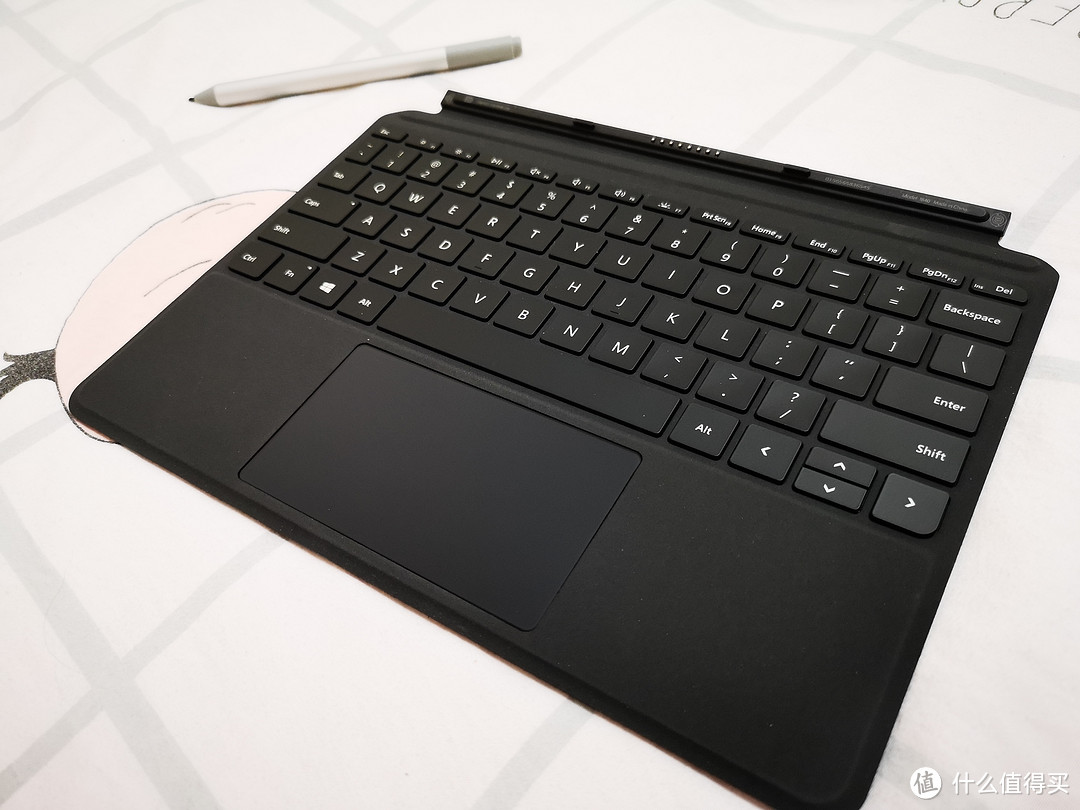 自带触摸板,同时可做保护盖,习惯触摸板的小伙伴可不配置鼠标
surface go配套官方键盘的好处显然易见:
①键盘不需要单独充电,连接后机身直接供电;
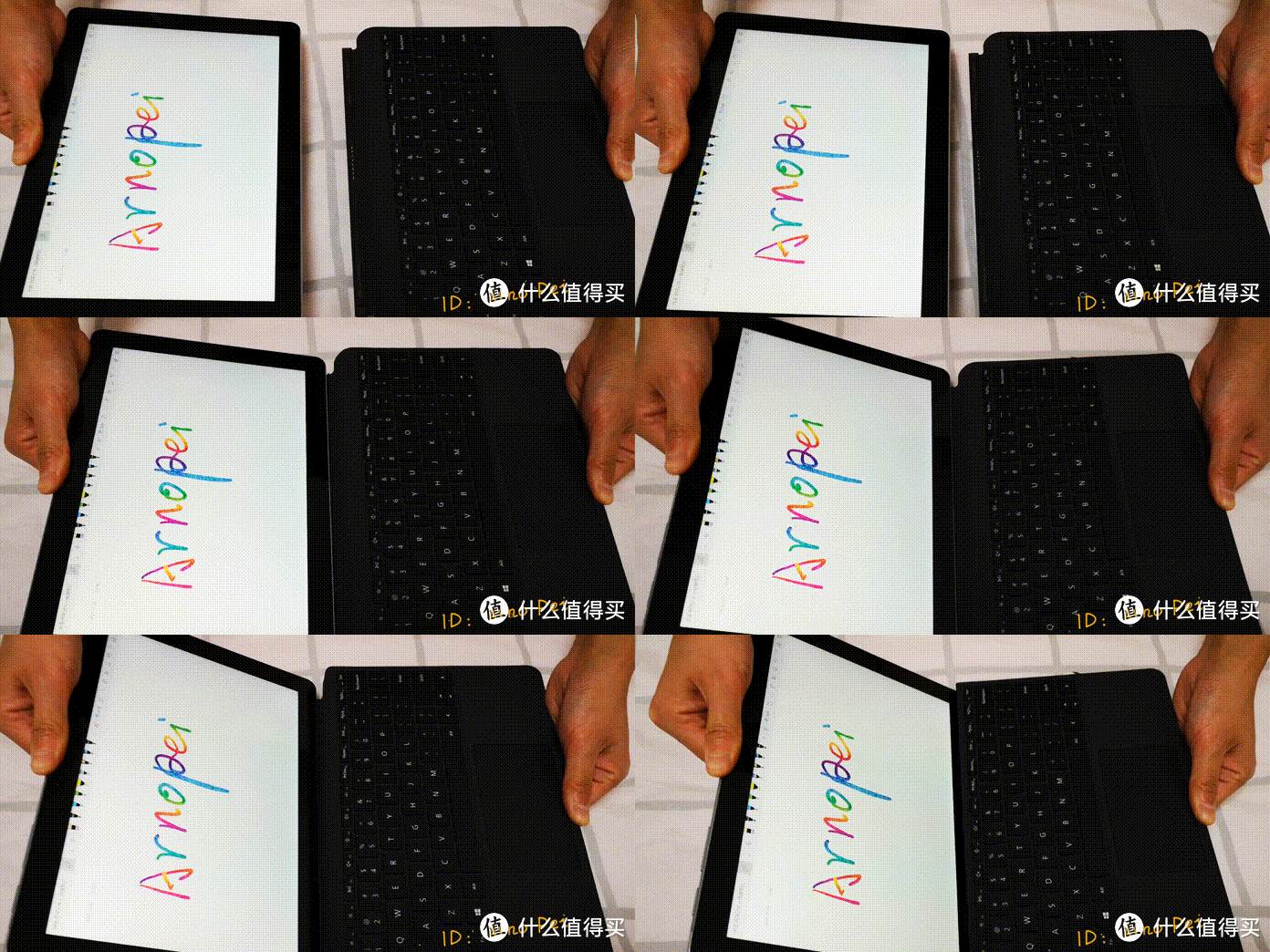
②键盘可吸附,吸附力强,更像笔记本电脑,操作方便,携带也方便;
③自带触控板,滑动灵敏,体验超棒,双指可替代鼠标。
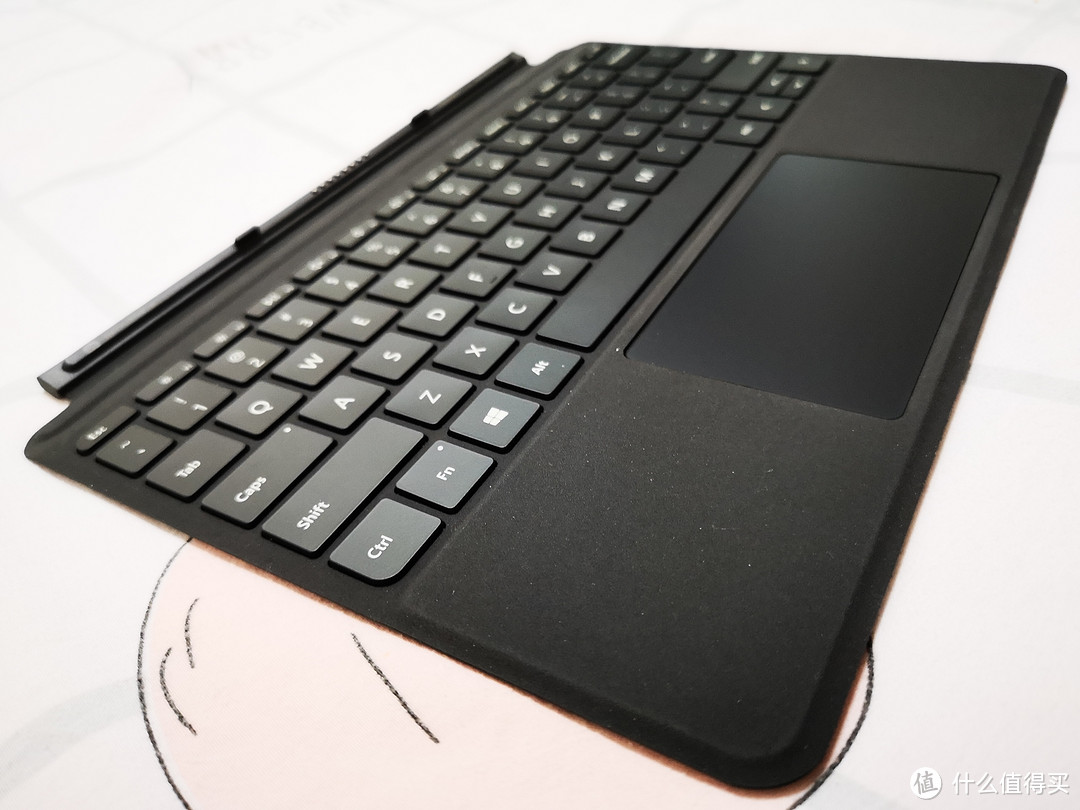 磨砂质感,敲字体验超级棒
当然,surface go兼容第三方键盘,笔者测试了罗技K380蓝牙键盘,除了没有触控板、需要单独供电和不能吸附组合之外,无任何差别。
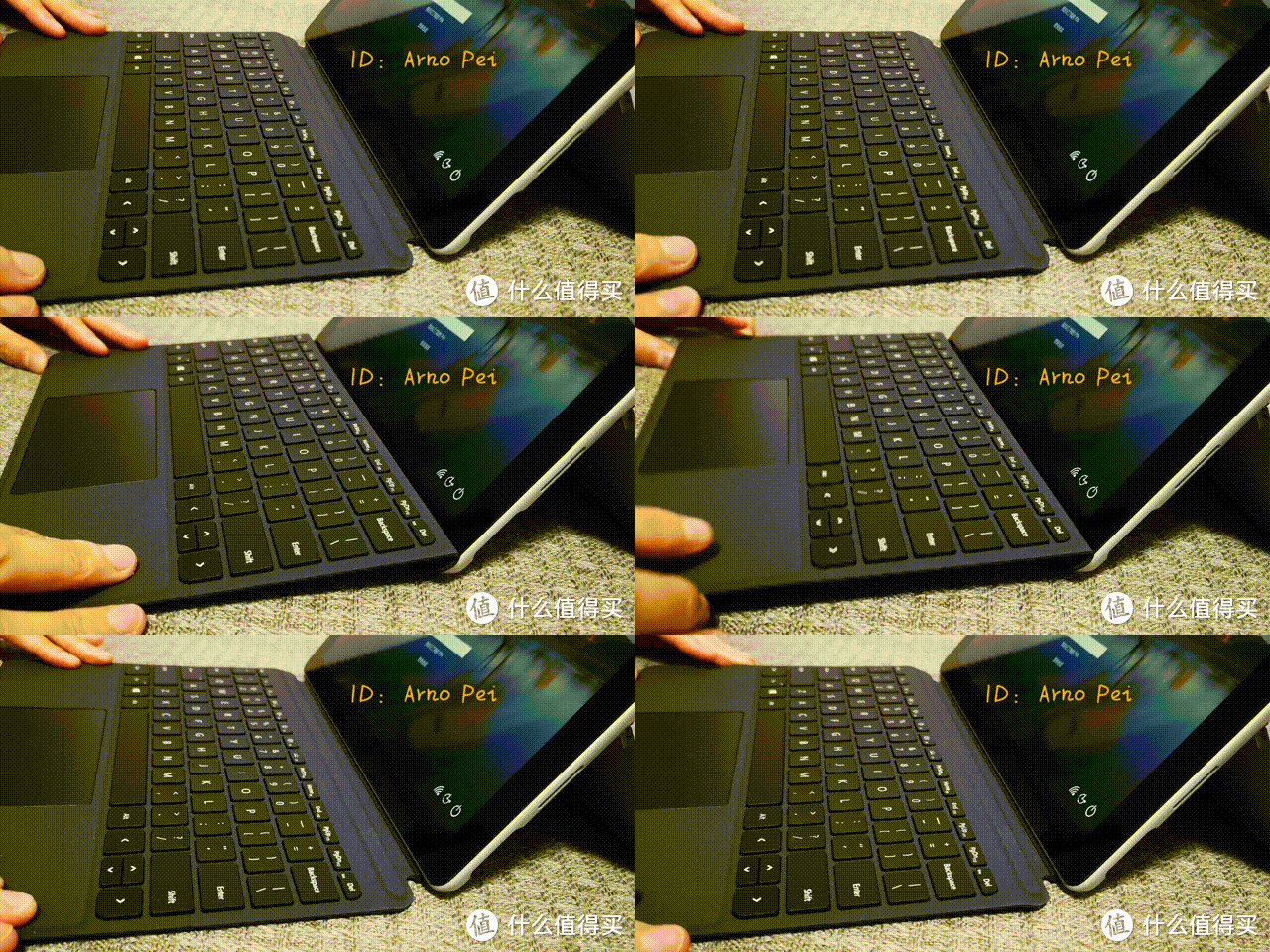 键盘设计人性化,可根据使用习惯调节角度
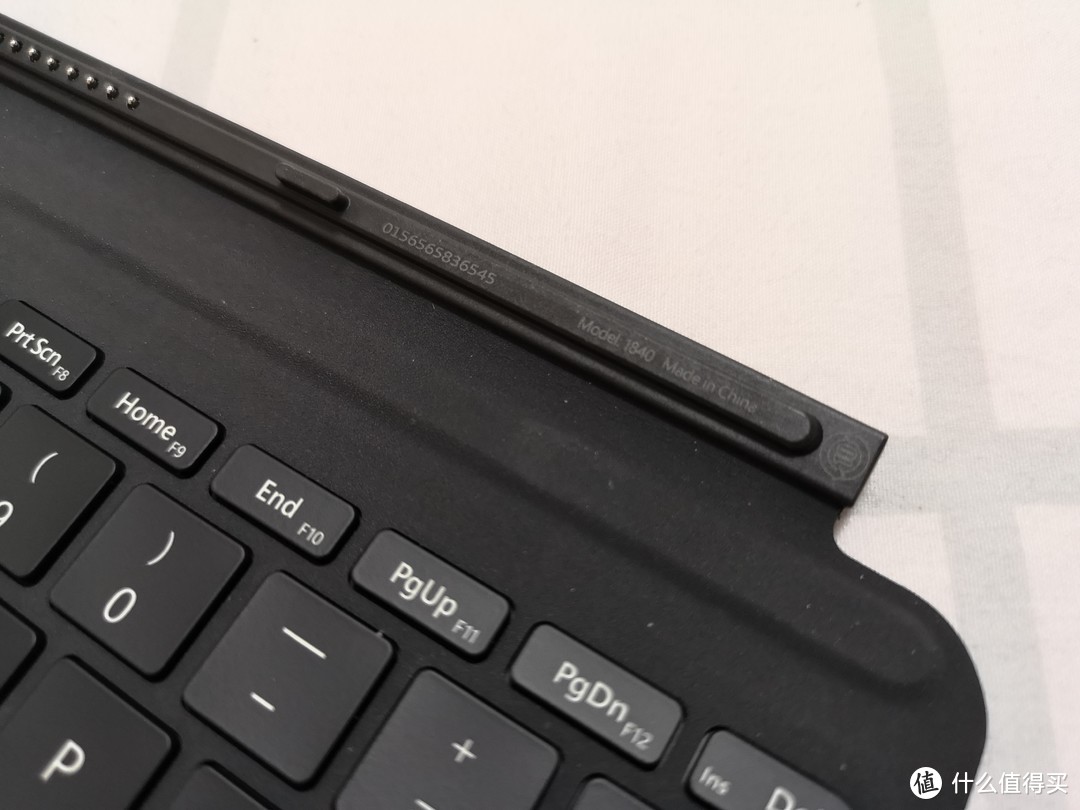 键盘上方的供电模块和吸附机身模块
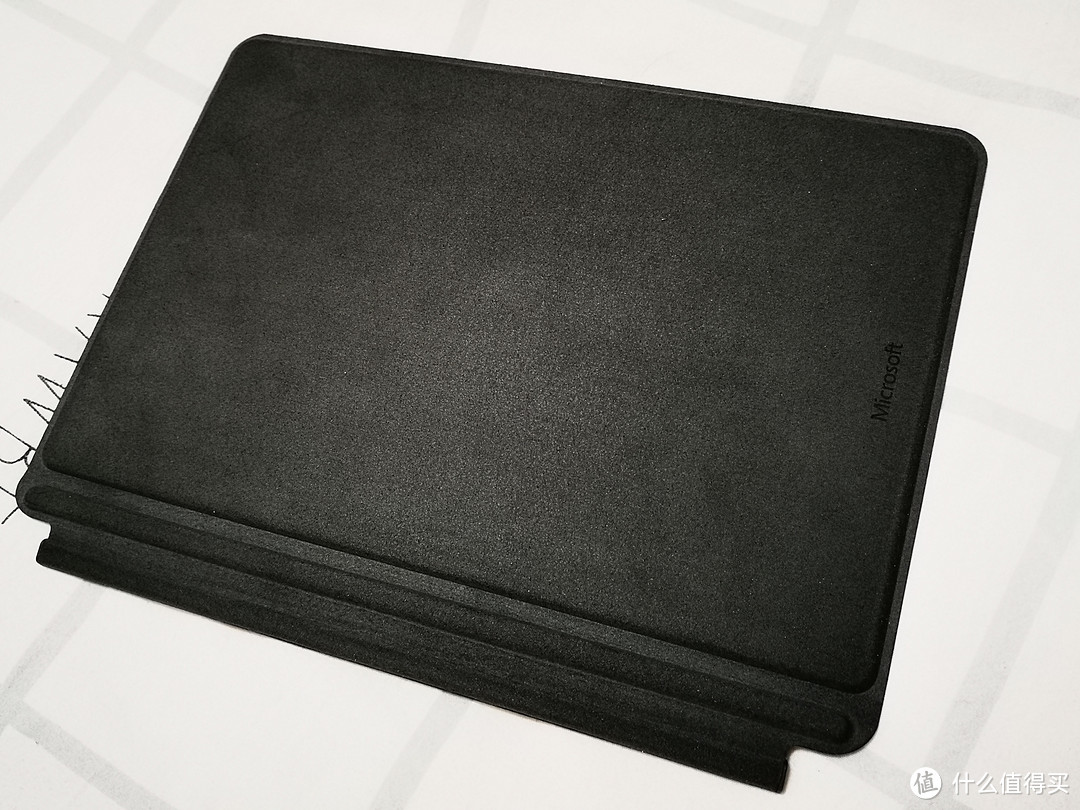 键盘背面:精美的logo、柔软的丝绒手感
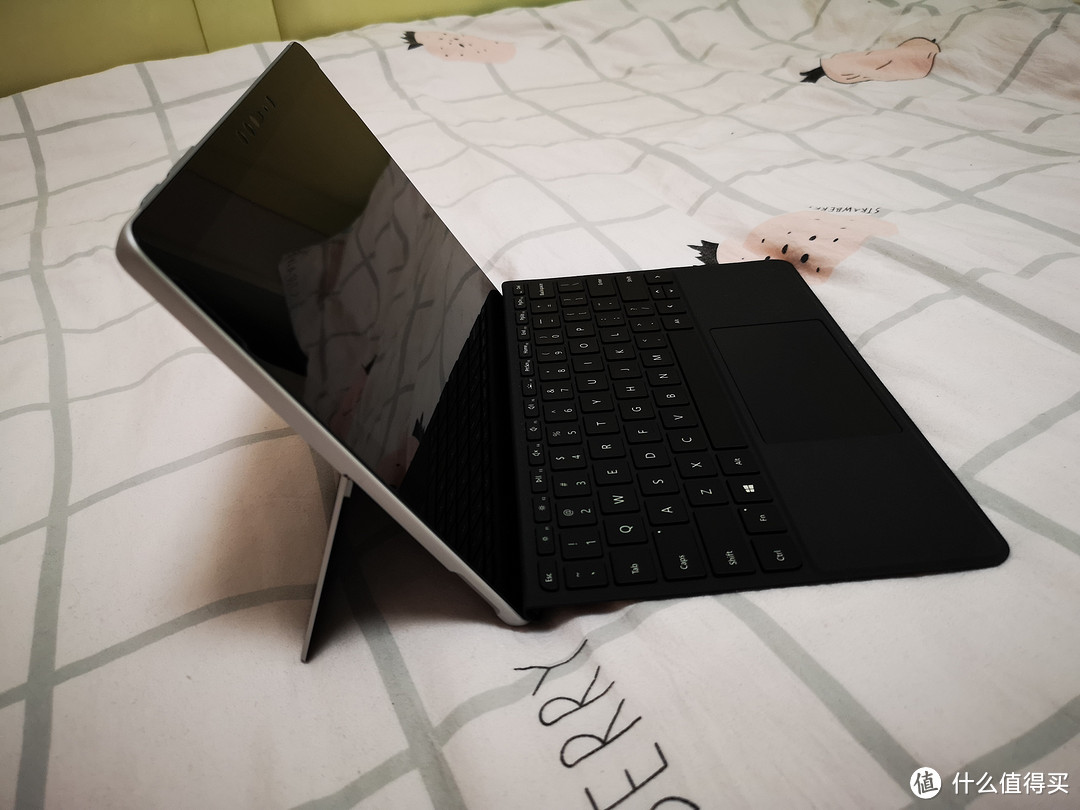 俨然一副“我就是笔记本”的嘴脸
超有设计感的键帽、材质和触控板( 感觉这个设计师来自南方,属婉约派)
诚心建议:一定要配键盘使用!键盘较小,键程较窄,习惯了大键盘的小伙伴可能需要适应一下了。
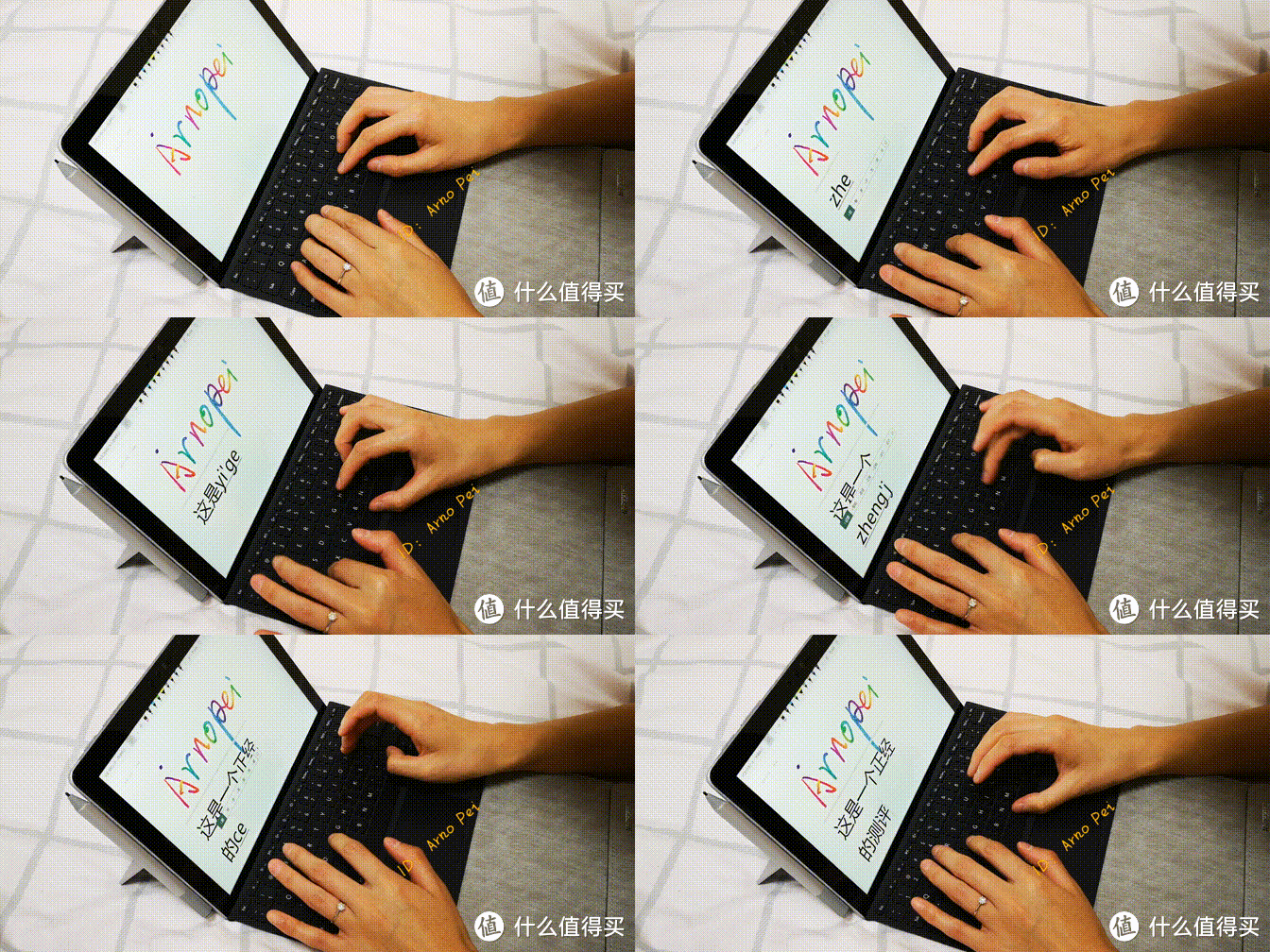 输入测试,敲击反馈感不错
触控笔
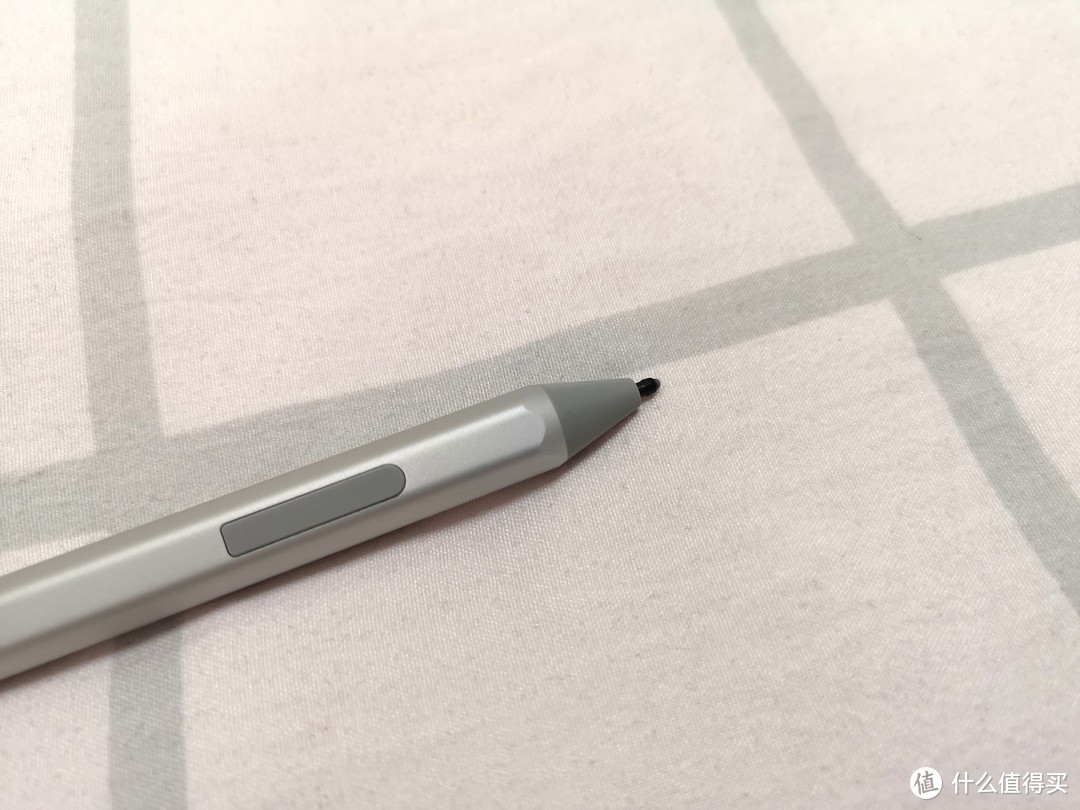 第五代触控笔 4096级压感
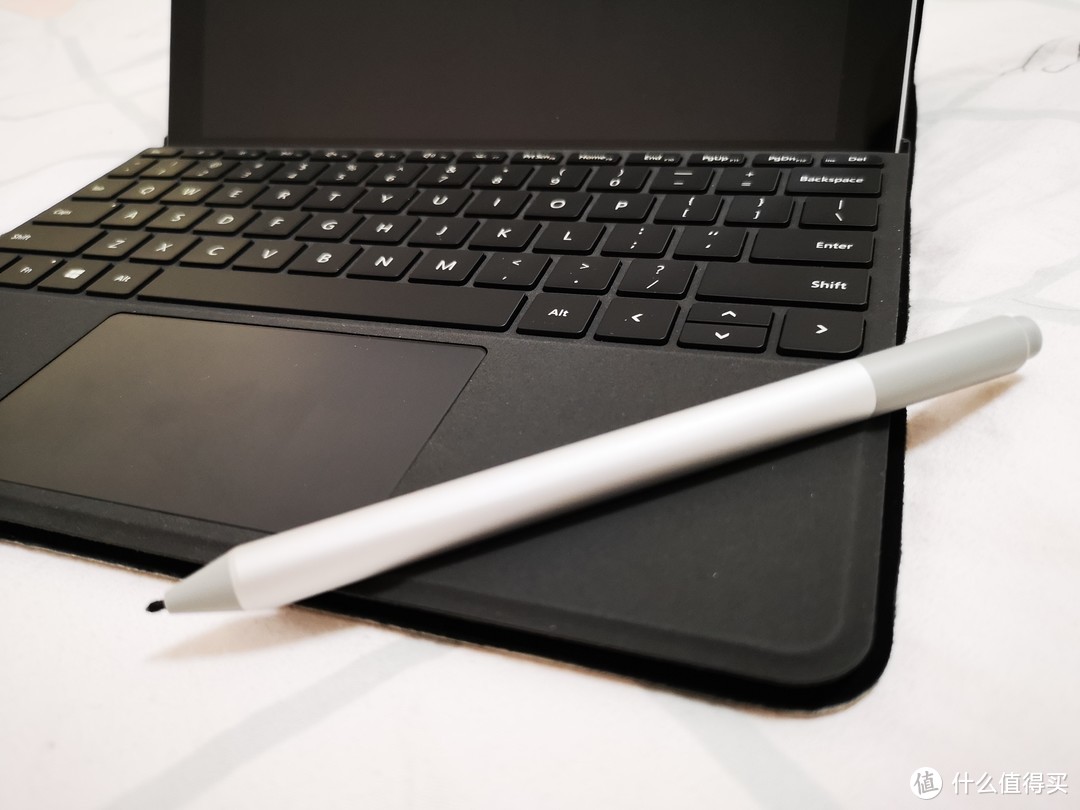 触控笔有三个功能输出点,分别为:笔尖、侧边按钮、尾尖
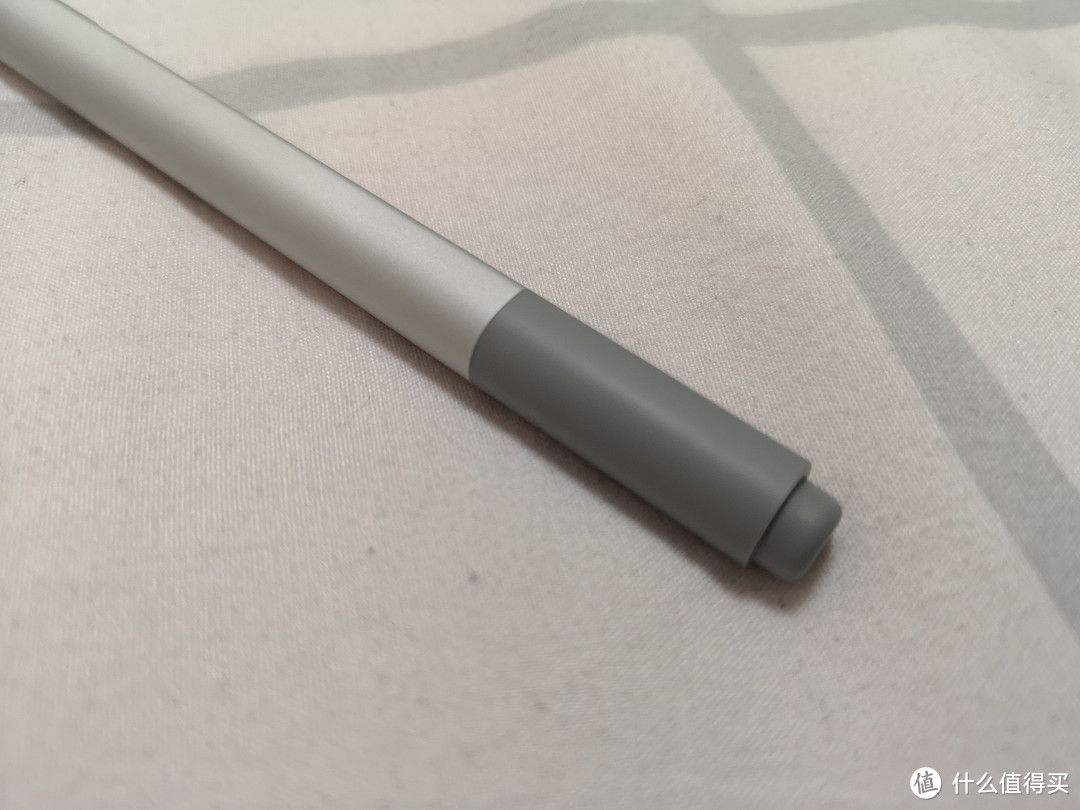 触控笔尾部可按动,做功能键使用,相比Apple Pencil 更胜一筹
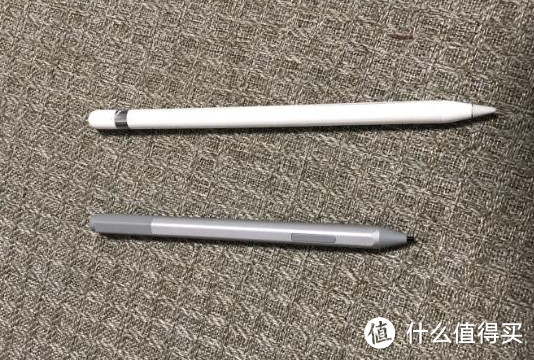 上为微软触控笔,下为Apple Pencil
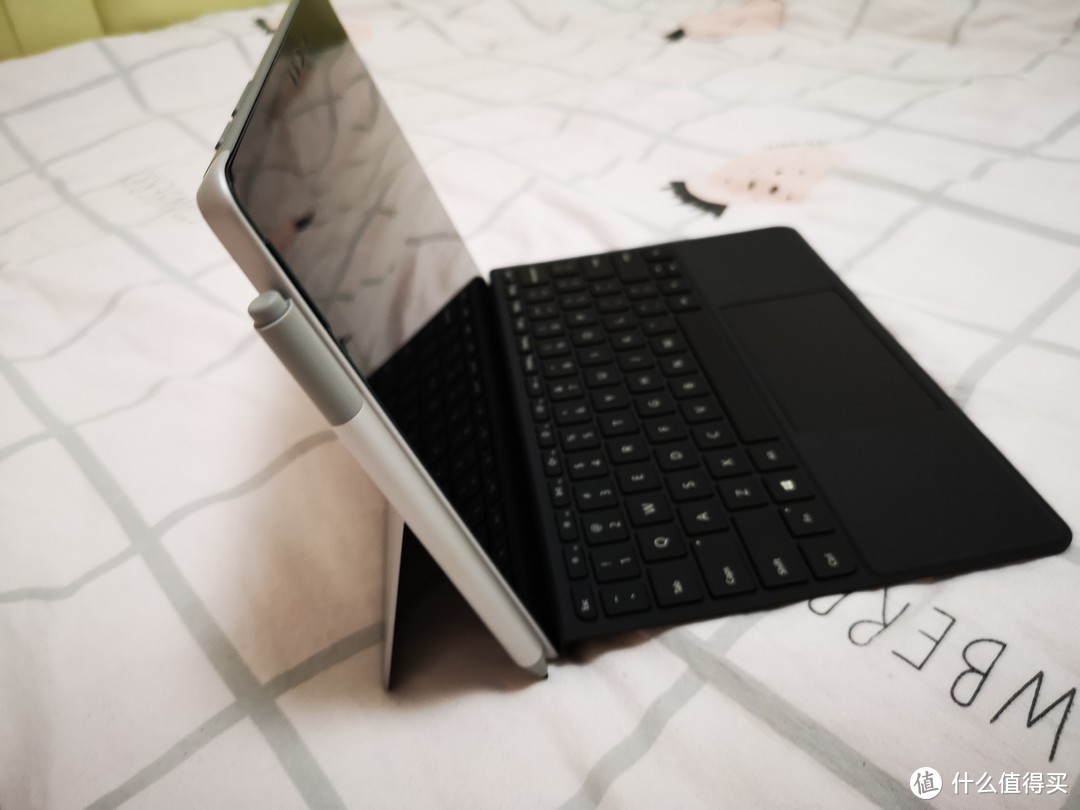 笔和机身均自带磁性,可将笔吸附于机身(吸附无充电功能)
触控笔不仅笔尖可做输出,侧边和笔尾尖也可做功能键使用,比如:双击笔尾,可快速调出画板、备忘录等,在写字作图时,尾部还可作为橡皮擦使用等;
触控笔笔尖在使用时会有收缩动作,不知道是不是为了保护屏幕,笔尖使用体验不如Apple Pencil ,但它额外两个按钮的功能实在太加分了;
触控笔本身自带磁性,遇到磁力更强的机身,根本拉不住他们“拥抱”,好处是可以强力的吸附在机身侧边,携带方便(不过我不会把笔交给磁性,还是觉得保护套上的物理(笔筒)携带方式更加稳妥);也方便使用者礼貌的用笔吸住隔壁桌同事戴的黄金戒指。
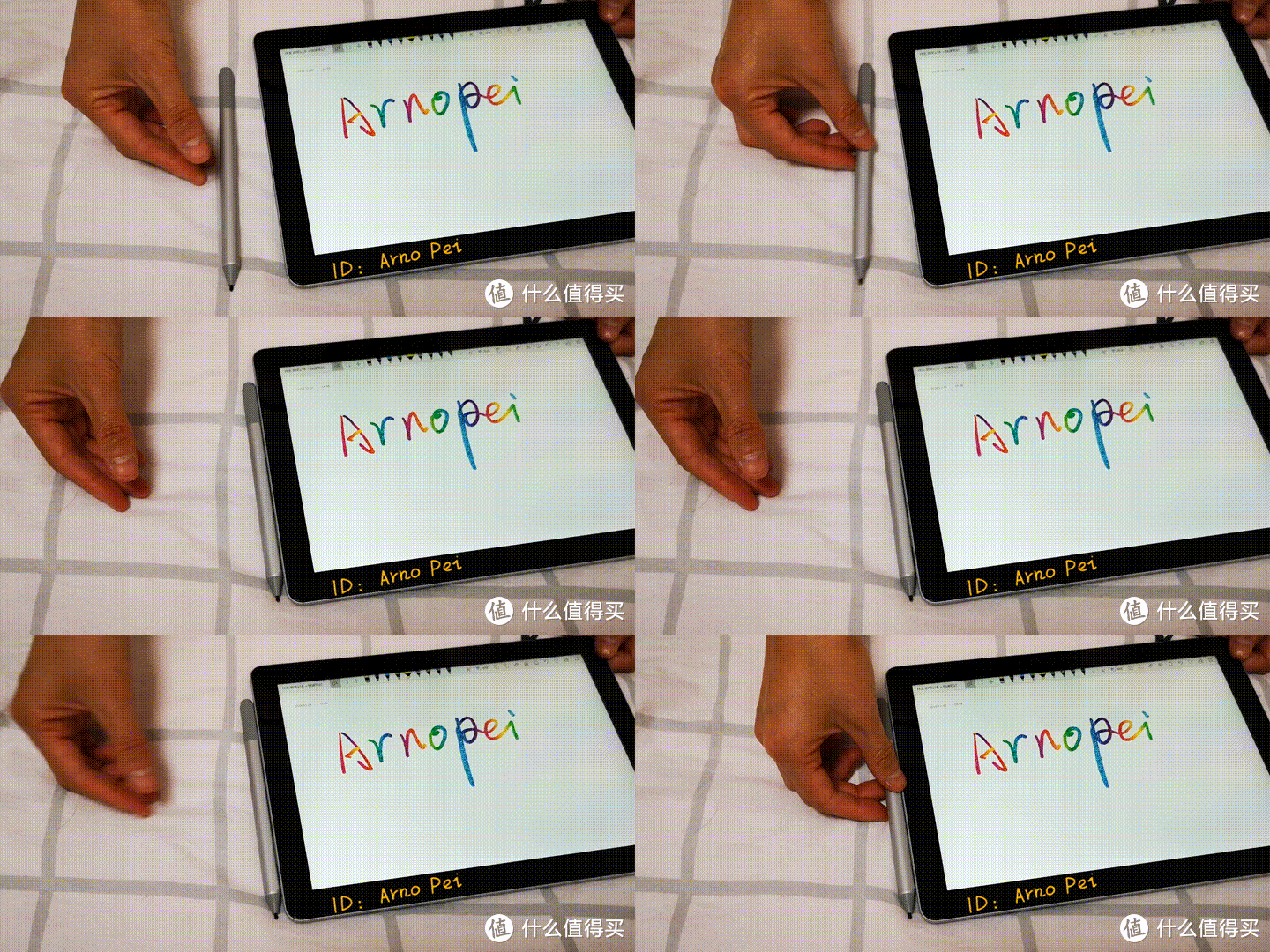 触控笔轻松吸附到机身
 单击触控笔尾部功能键,快速调出软件
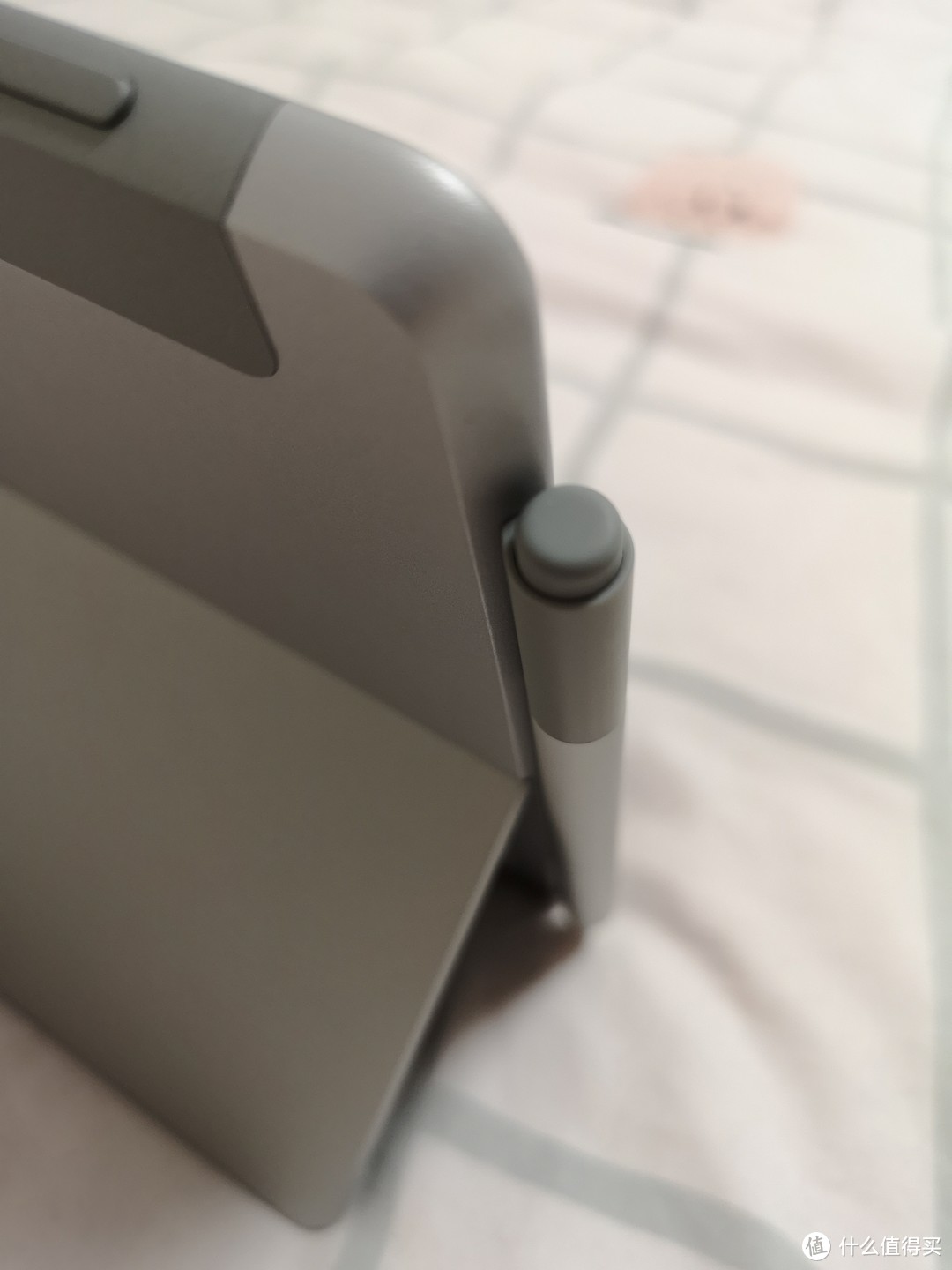 静静的“粘着”surface go
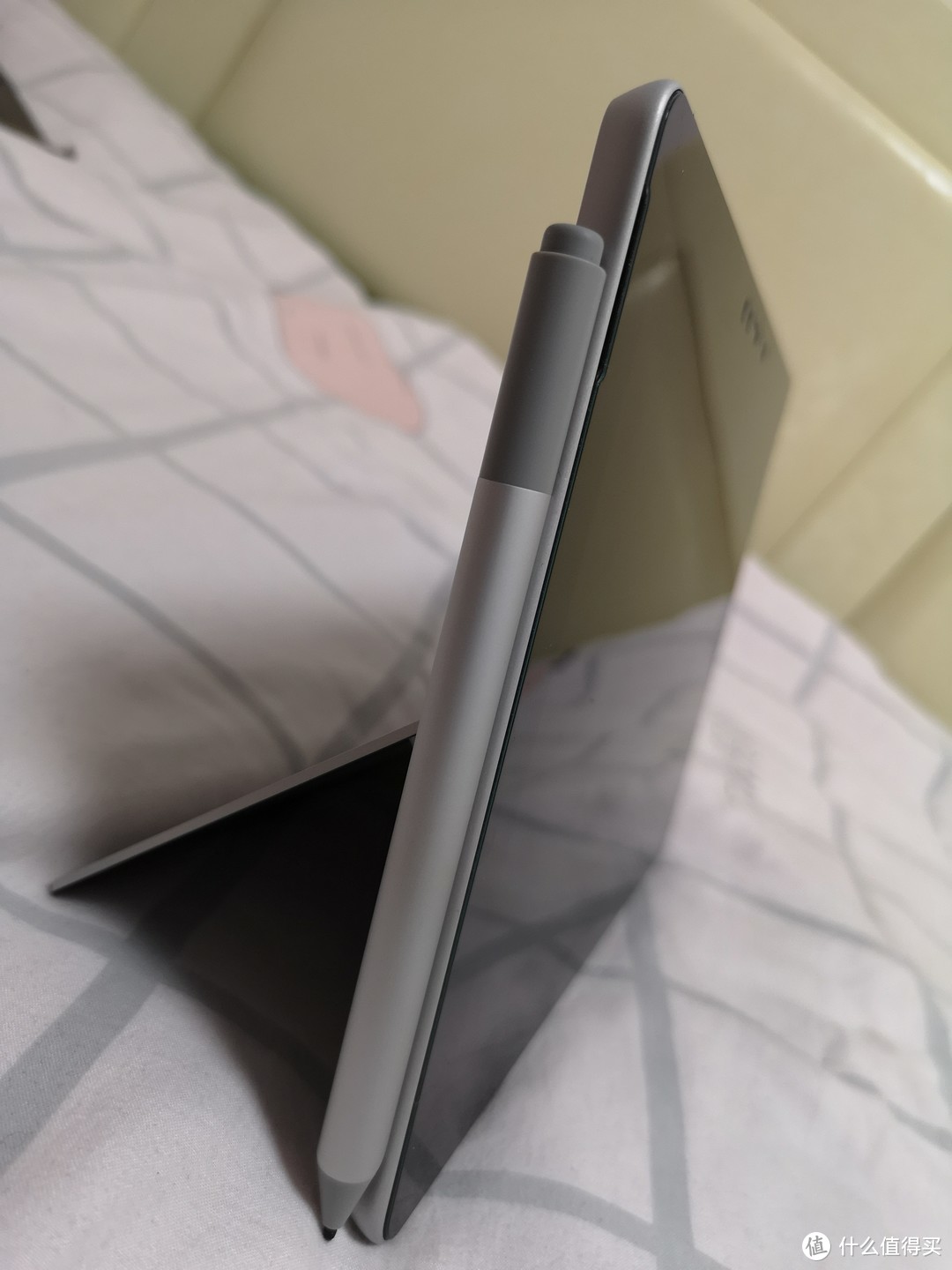 这两货的设计灵感来自万磁王
三、部分体验感受语记
1、可作为补充办公工具,文字工作最佳,毕竟配置的限制很明显;
2、携带超级方便,10英寸的笔记本,放哪都不占地方;
3、新机系统默认为windows S模式,解锁S模式即是官方正版的windows 10家庭版,同任何一台装windows的电脑操作一致!建议解锁,因为S模式有些强差人意;
什么是S模式?简单的描述就是只能使用微软官方商店里的软件,但众所周知Microsoft Store国内根本没有多少软件!注:S模式退出操作后不可逆!
 触控笔手写体验不错,忍不住思考未来笔会不会取代鼠标?
4、系统切换为windows 10家庭版之后,不建议下载过多应用,不建议使用各类安全软件,尽可能的保持系统的简洁,以保证流畅性;
5、笔者给surface go装了ps cc,简单的P图可以使用;同时也安装了pr cs5,经简单测试,对于一分以内的视频可以正常渲染、导出(大型应用虽可正常运行,但对于surface go属于超负荷运转,官方不建议长时间使用);不建议玩大型游戏,surface go 采用了无风扇的散热模式,游戏体验感不会太好,想当游戏机的小伙伴可能要失望了;
6、surface go配合触控笔及相关软件,在办公方面整体感觉强于iPad pro 10.5寸版(今年新版11寸的未测试),在作图及笔记方面拥有一定智能性及优越性;
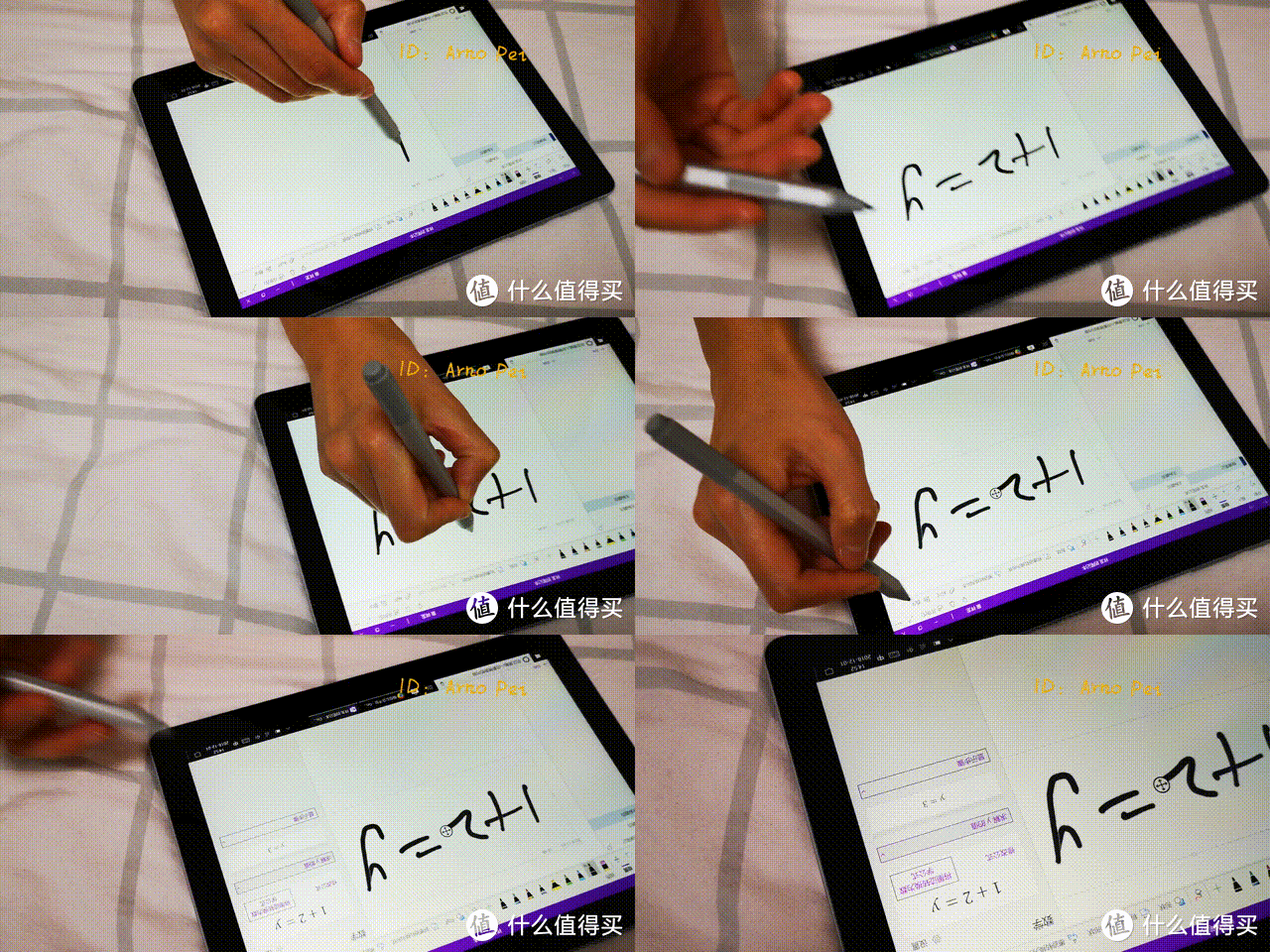 配合软件有不少隐藏彩蛋,据体验店导购说,3D VR功能也很强势,很多设计师都来采购(以上功能笔者在试验时表现均不错,但笔者无深度体验)
7、surface go 建议搭配官方对应键盘,配合触控板,可告别鼠标;
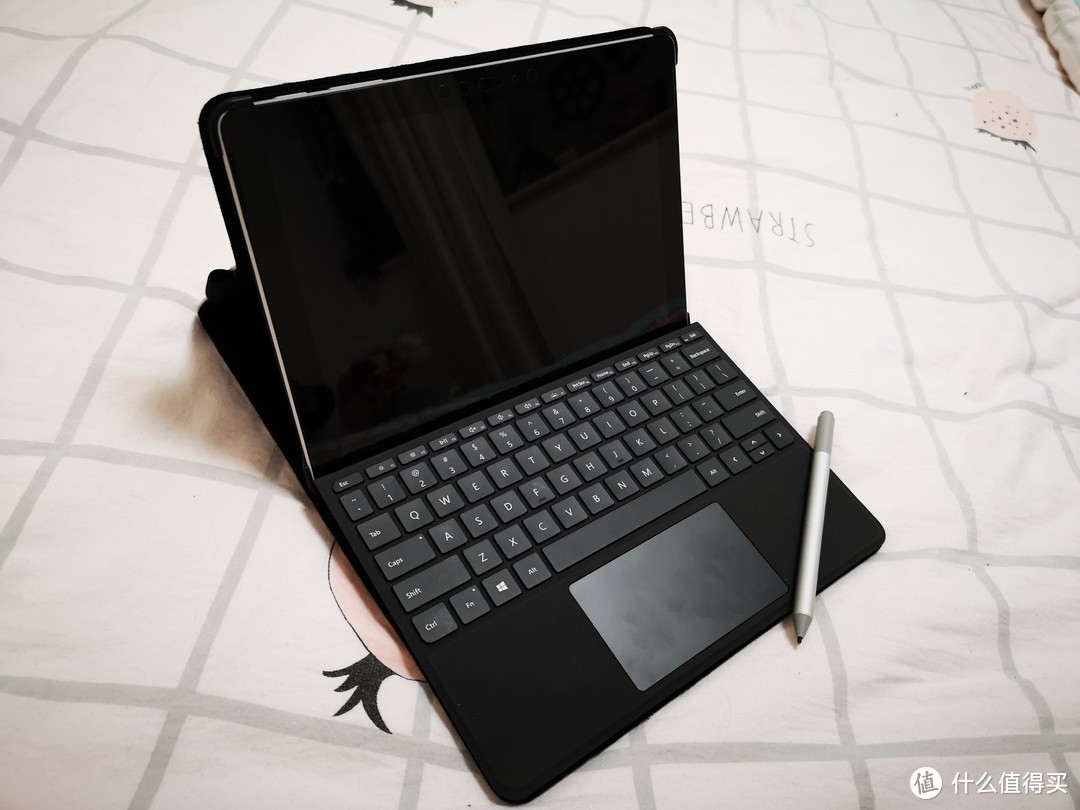 全家福(鼠标对于笔者的作用几乎为零,故不算入全家福)
8、使用时间:官方数据是9小时,笔者实际使用时间约3-5小时(开TIM、微信、一个浏览器);
9、surface go 目前除赠送正版windows 10家庭版系统之外,还赠送一套终身免费的正版office,相对比较划算;
10、价格渠道比较多,可自行去京东天猫查询官价、以及供应商价格,二手市场价格波动较大,也值得关注;笔者再次强调:surface go作为移动办公的轻工具,便携性与性能不可兼得,建议对性能有更多需求的小伙伴寻求更高配置的机型;
11、笔者从事新媒体工作,日常会用到微信公众平台、秀米、135排版等软件,同时需要浏览器插件,用来采集排版格式、文字、图片、视频等,iPad的所有浏览器均不兼容以上需求 (不是mac的系统,mac可兼容),而surface go作为“正经”windows系统均正常使用! ( 描述工作内容,是为了给需要移动办公的小伙伴更多参考);
正如微软官方命名:surface go,携带着它在车上、在机场、在咖啡馆...在任何地方打开它,都可以开始你的工作!
“GO”!你只负责出发,其余的我来搞定!
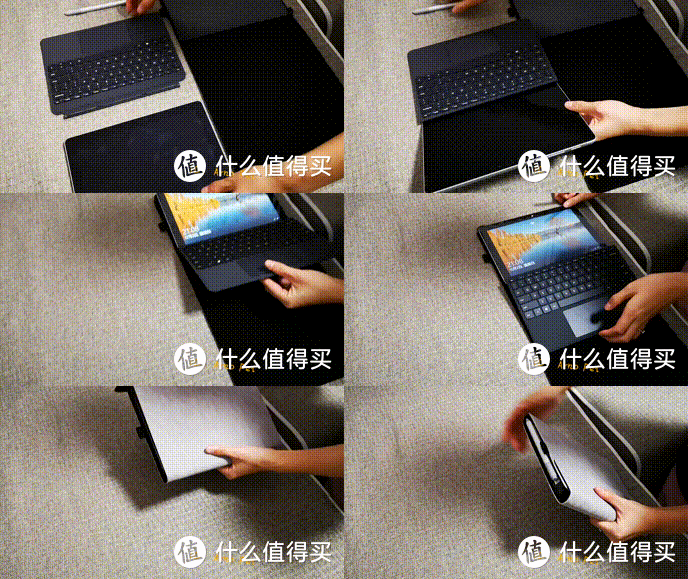










校验提示文案
校验提示文案
至于续航,中规中矩,就是一个超极本的续航。
不过他的屏幕的色彩,以及阳极氧化铝的后盖。可以说是我用过质感最好的。
一个surface pro1和pro3用户路过。
校验提示文案
校验提示文案
校验提示文案
校验提示文案
校验提示文案
校验提示文案
校验提示文案
校验提示文案
校验提示文案
校验提示文案
校验提示文案
校验提示文案
校验提示文案
校验提示文案
校验提示文案
校验提示文案
校验提示文案
校验提示文案
校验提示文案
校验提示文案
校验提示文案
校验提示文案
校验提示文案
校验提示文案
校验提示文案
校验提示文案
校验提示文案
校验提示文案
校验提示文案
校验提示文案
校验提示文案
校验提示文案
校验提示文案
校验提示文案
校验提示文案
校验提示文案
校验提示文案
校验提示文案