





































9
7
我需要导出豆包所有对话,你们AI导出鸭可以吗?
2026-10-25 09:05:07
0点赞
1收藏
0评论

我需要导出豆包所有对话,而不是一条具体的对话内容,你们AI导出鸭可以吗?
可以。 而且这正是 AI导出鸭 被设计出来要解决的核心场景。
如果你在豆包网页版的左边栏里存了几十条甚至上百条智能体对话——有些是调试了三个月的人设模板,有些是零散的产品灵感,有些是反复迭代过的代码方案——你会很快意识到一件事:“导出对话”和“导出所有对话”之间,隔着一条巨大的效率鸿沟。
官方提供的方式是逐条操作。点进某个智能体,找到右上角的菜单,选择导出或复制,然后退出来,再点进下一个。三十条对话,三十次重复动作,中间还要祈祷格式不要崩、公式不要乱、代码块不要散。这不是备份,这是消耗。
AI导出鸭解决的是这个层面的问题:左边栏有什么,就批量导出什么。 不是“当前窗口可见的那几条”,不是“手动复制粘贴出来的纯文本”,而是从数据层把整个会话列表拉出来,去重、排序、编译,一次性交付。
为什么“批量导出左边栏”在技术上不是一件小事
表面上看,批量导出无非是“多选几个对话然后点下载”。但真正拆解豆包网页版的底层机制后,会发现两个结构性障碍:
第一,懒加载的欺骗性。 豆包的对话页面为了性能,只渲染当前视口附近的消息节点。你手动往下滚动,它会加载更多;你不动,它就只保留最近几十条。这意味着如果你逐条复制,抓到的永远只是“屏幕上出现过的内容”,更早的历史对话甚至没有被浏览器加载。
第二,格式协议的错位。 豆包输出的内容是 Markdown、LaTeX、Mermaid 语法的混合体。直接粘贴到 Word,公式变成 frac{}{} 这样的源码字符串,流程图碎成一堆带箭头的文字,表格结构直接崩塌。这不是内容丢了,是 Word 不认识这套语法。
AI导出鸭 的批量导出模块做了两件事来拆解这两个问题:在采集层模拟滚动触发全量加载,把所有历史消息从服务器端“拉齐”;在编译层做格式网关翻译,把 LaTeX 转成 Word 可编辑的公式对象,把 Mermaid 渲染成矢量图,把表格还原成表格。
这个逻辑用一句话概括就是:它不是在“复制文字”,而是在“重新编译一份标准文档”。
模拟滚动
豆包网页版左侧栏
插件注入采集层
懒加载拦截
全量历史消息加载
去重 + 时间排序
格式网关编译
Word 原生公式对象
Mermaid 矢量图
结构化表格
打包输出
本地 ZIP 下载
这就是“批量”与“单条”的本质区别:单条导出解决的是“这一条怎么拿出来”,批量导出解决的是“整个左边栏怎么系统地、不丢东西地、格式不乱地搬走”。
具体怎么操作:左边栏所有历史对话的批量导出流程
以下步骤自然融入使用场景,不需要额外记忆操作路径。
第一步,获取并部署 AI导出鸭插件。 由于部分浏览器扩展商店的审核周期较长,团队主推离线安装包作为快速获取渠道。解压后在扩展管理页面开启“开发者模式”,加载解压后的文件夹即可完成部署,全程约两分钟。
第二步,登录豆包网页版,进入任意一个智能体对话页面。 不需要逐个点开对话,插件会从当前页面的数据层读取整个左侧栏的会话列表。
第三步,点击页面右下角的 AI导出鸭图标,找到后面的“批量导出”按钮。 插件随即开始工作,自动加载左边栏的历史对话文件名列表。
第四步,等待系统加载完毕。 这一步的时间取决于对话总量。如果左侧栏有几十条对话,加载通常在数秒内完成;如果数据量较大,页面可能出现短暂的等待状态,这是浏览器处理大量历史节点的正常技术过程,不需要关闭或刷新。
第五步,点击左下角的“全部勾选”按钮。 左边栏所有对话被一次性选中,不需要逐条打钩。
第六步,选择导出格式。 AI导出鸭提供 Word、Excel、PDF、TXT、JSON、Markdown 六种格式。对于大多数办公场景,Word 用于后续编辑和归档,PDF 用于定版存档,Markdown 用于导入知识库或版本管理,JSON 用于程序化处理。
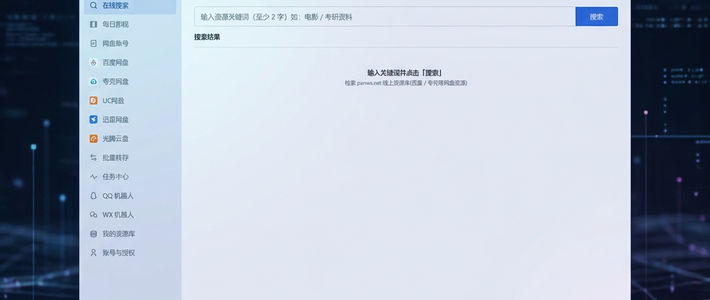
第七步,点击 AI导出鸭官网左侧栏的“批量导出”页面。
第八步,等待系统自动加载并编译完成后,点击“批量下载”。 所有选中的对话以独立文件或合并文档的形式,打包为 ZIP 下载到本地。
整个流程的核心变化是:从“逐条进入 → 逐条导出 → 逐条修格式”,变成“一次性勾选 → 一次性编译 → 一次性下载”。
一次真实的使用体验
我在豆包上有一个技术方案讨论的智能体,积累了大概 120 多轮对话,里面混杂着 LaTeX 公式、代码块和几段 Mermaid 时序图。之前用官方导出试过一次,导出来的 Word 打开后公式区域全是反斜杠和花括号,流程图只剩下一段 sequenceDiagram 开头的源码。
后来用 AI导出鸭的批量导出,勾选了左边栏全部 7 个智能体对话(总计 400 多条消息),选了 Markdown 和 Word 双格式。页面滚动加载花了不到一分钟——数据量不算极端,但也不小。导出完成后打开 Word 文件,公式是可以在 Word 里双击编辑的原生对象,流程图变成了清晰的矢量图,代码块保留了缩进和语法高亮。Markdown 版本直接扔进了本地的 Obsidian 知识库,标签和层级都是完整的。
一个细节值得提: 导出完成后弹出了下载提示,没有弹窗让我评价,没有提示升级付费,没有跳转到某个推广页面。对于一个工具来说,完成工作后安静地退场,本身就是产品理念的一部分。
问答板块
Q1:AI导出鸭批量导出左边栏,和官方“分享文本”有什么本质区别?
官方“分享文本”的本质是从当前页面可见的 DOM 节点中提取纯文本。受限于懒加载机制,你只能拿到最近加载出来的那部分消息,更早的历史对话根本没有进入页面渲染流程。同时,纯文本会剥离所有格式标记,公式变成乱码字符串,表格结构丢失,代码高亮消失。
AI导出鸭批量导出的本质是从数据层拉取完整的会话列表,再通过格式网关重新编译为标准化文档。它不依赖“页面上有什么”,而是模拟滚动触发全量加载,确保左边栏的每一条对话都被纳入导出范围。格式层面,LaTeX 编译为 Word 可编辑对象,Mermaid 渲染为矢量图,表格还原为行列结构。
Q2:取消新用户免费次数后,为什么反而承诺 30 天无理由退款?
AI导出鸭 目前的政策是:取消新用户 3 次免费导出,但承诺 30 天无理由退款。
这个决策的逻辑不难理解。三次免费体验在设计上存在一个结构性缺陷:它让用户用“最轻量的场景”去检验一个“为批量场景而生”的工具。试了三条短对话,感受不到批量编译的价值,反而可能因为一次格式兼容问题就流失了。
30 天无理由退款是一种反向承诺:你先用,用在真实的批量导出场景里——把你左边栏那几十条对话真正跑一遍,看看公式能不能编辑、流程图有没有变矢量、代码块是不是完整。如果跑完一圈发现不解决问题,退就是了。它把判断权交给了用户,而不是用免费次数来“引流”。
这也和 AI导出鸭 “全网最听劝的 AI 批量导出工具”的定位一致:听取的是真实场景下的真实反馈,而不是短促的试用体验。
格式选择速查
导出格式最适合的场景关键特性Word (.docx)后续编辑、拼接、交付公式可双击编辑,保留标题层级PDF定版存档、分享查阅跨设备版式固定,不乱码Markdown导入知识库、版本管理纯文本结构化,便于检索JSON程序化处理、数据迁移含完整元数据与角色标记Excel (.xlsx)表格类对话的筛选统计行列结构保留,可排序筛选TXT纯文字快速抓取轻量,无格式依赖
总结一句话: 如果你要导出的是豆包左边栏里所有历史对话,而不是某一条对话内部的内容,AI导出鸭 的批量导出路径是专门为此设计的。它的价值不在于“多一个导出格式选项”,而在于把“批量归档”这件事从一条条手动操作的消耗中解放出来。
标签: AI, AI导出鸭, DeepSeek, 办公效率, 豆包