






















 深耕数码兴趣领域









5
49
「威联通QNAP」福利速来,满足你远程连接的全部需求 QVPN
2025-09-02 19:05:31
21点赞
115收藏
15评论
嗨,大家好呀,这里是「青柠炸机店」!上一篇文章咱聊了一下 myQNAPcloud,让您可以在因特网上,透过myQNAPcloud网站,联机至QNAP装置。
但是,当我们需要访问NAS中Docker部署的服务时,myQNAPcloud 就爱莫能助了,此时:
要么Frp内网穿透:受限于所购买的服务器带宽,还需要运维部署Frp服务
要么远程访问+NAS浏览器:应用的访问速度非常快,但是体验非常糟糕。
QVPN:简单方便,无需运维,网速可以跑满带宽,但是需要依赖客户端。
QVPN 服务端配置
第一步:下载QVPN服务端
在威联通NAS的 App Conter 中🔍搜索 QVPN.
第二步:开启 QBelt,并设置
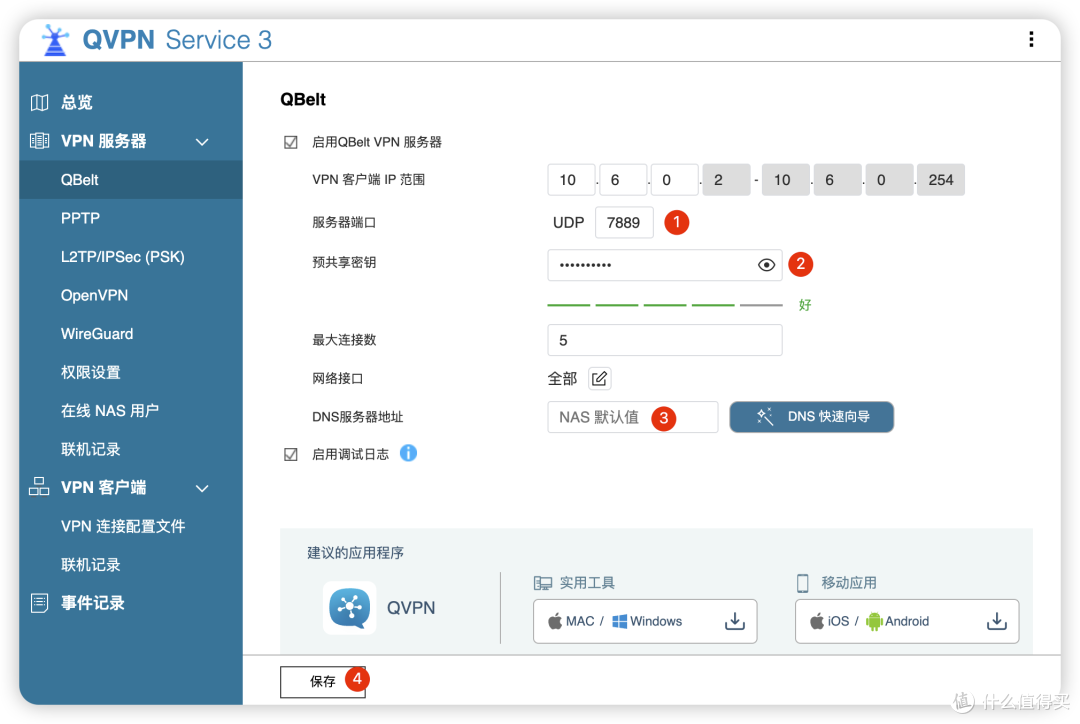
1️⃣ 端口可以自定义设置
2️⃣ 设置一个密码,之后客户端连接时候需要用到;
3️⃣ 这里默认即可;
4️⃣ 保存上面的设置;
第三步:设置权限
给需要使用VPN的用户分配权限,注意,这里用到哪个VPN,分配哪个即可
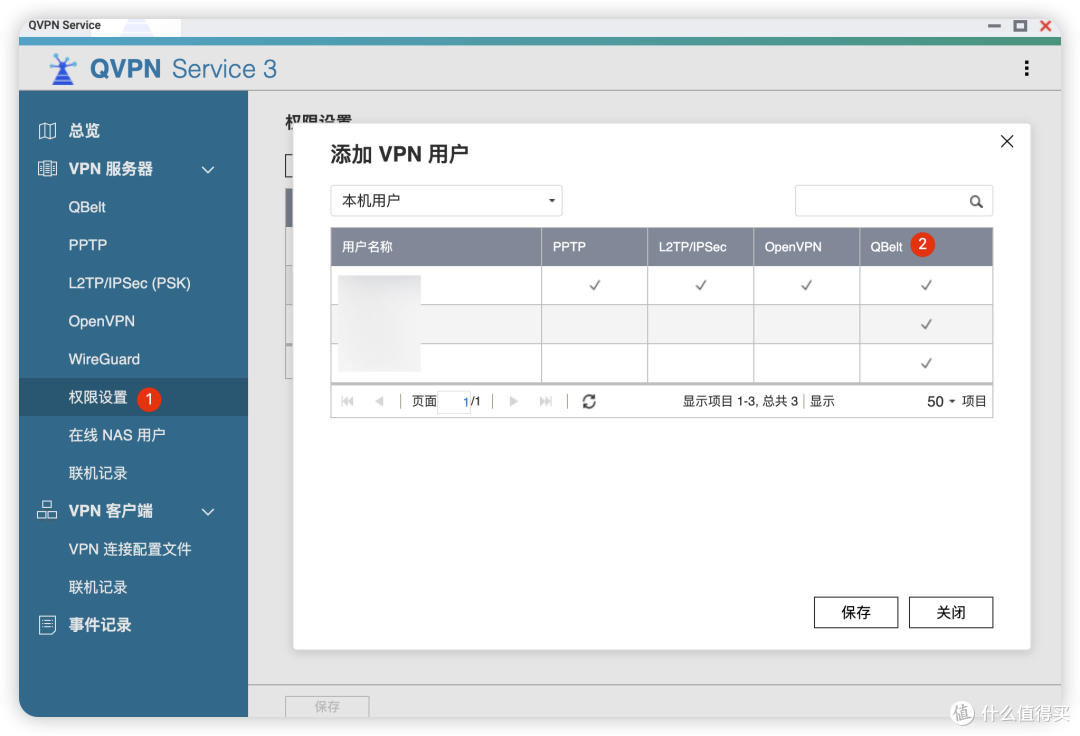
第四步:使得VPN可以访问同网段下其他设备
如果我们还有其他设备,可以开启这个选项。
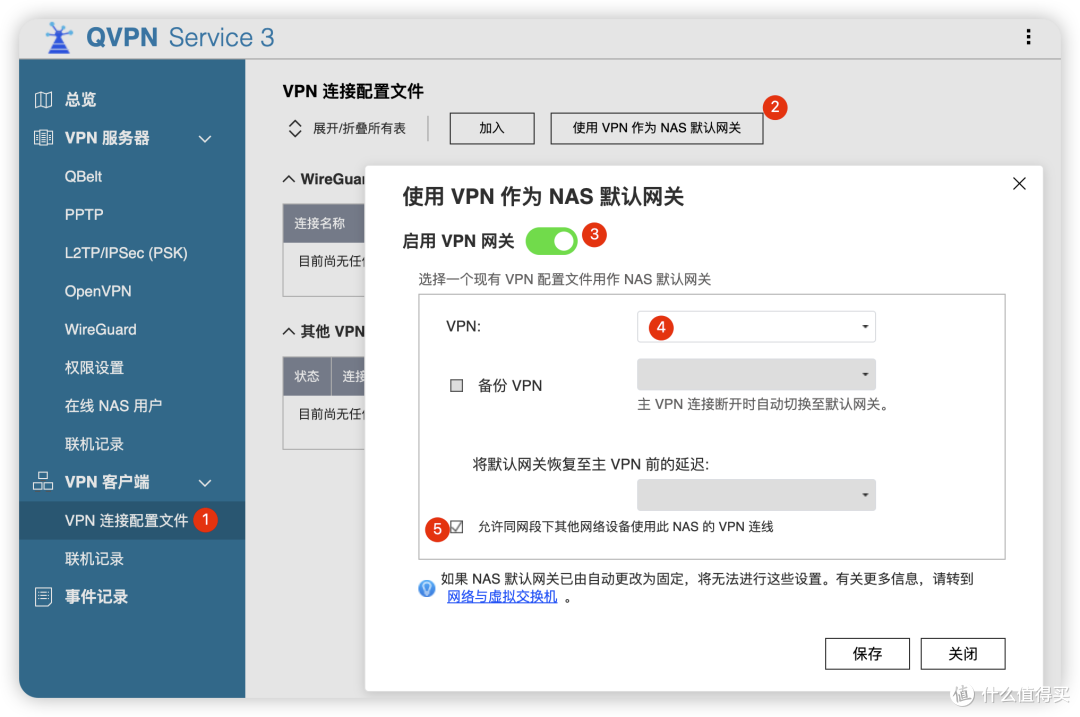
至此,QVPN 的服务端配置就算完成了。
打开UPnP
⚠️ 操作这步时,需要先将myQNAPcloud进行正确的配置。之后按照图中所示,开放相应端口。

QVPN 客户端配置
第一步:下载客户端
选择合适自己系统的客户端进行下载:
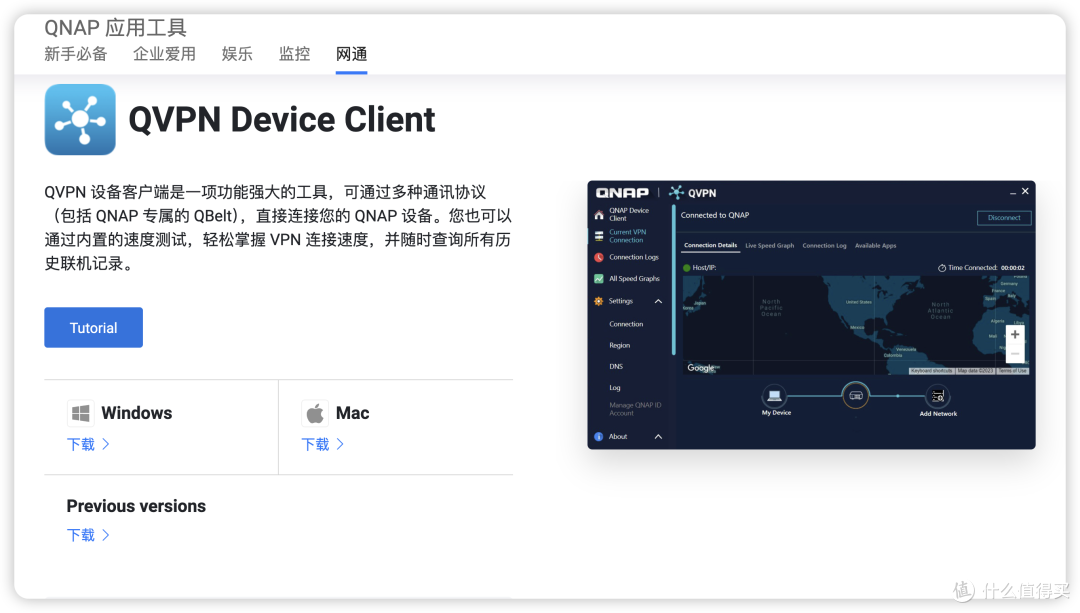
第二步:客户端配置
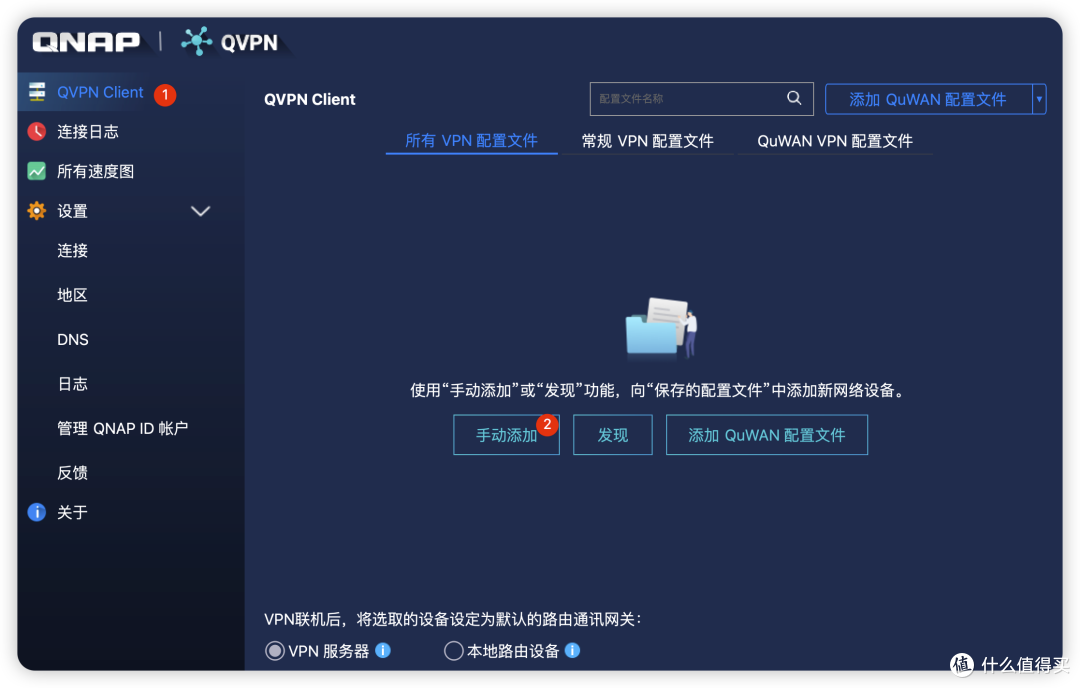
第三步:手动添加配置
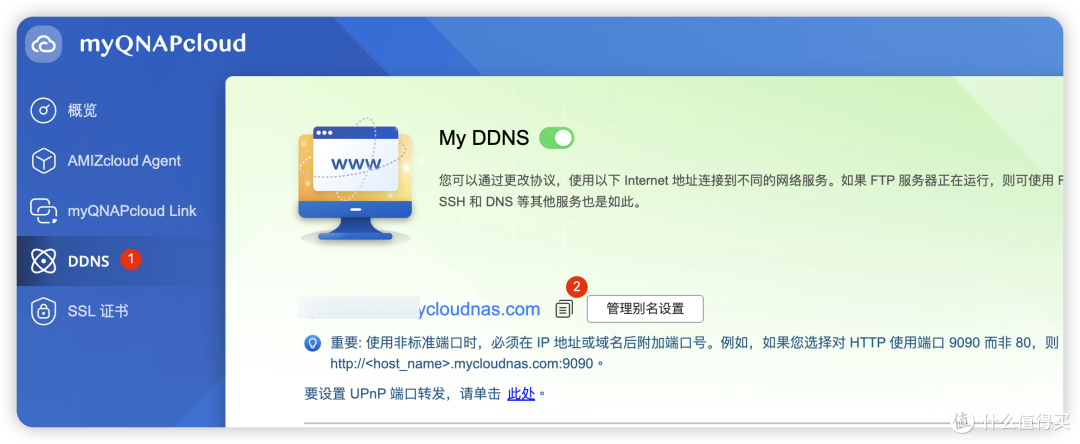
1️⃣ 打开myQNAPcloud的DDNS模块
2️⃣ 复制myQNAPcloud地址,后填入QVPN的客户端
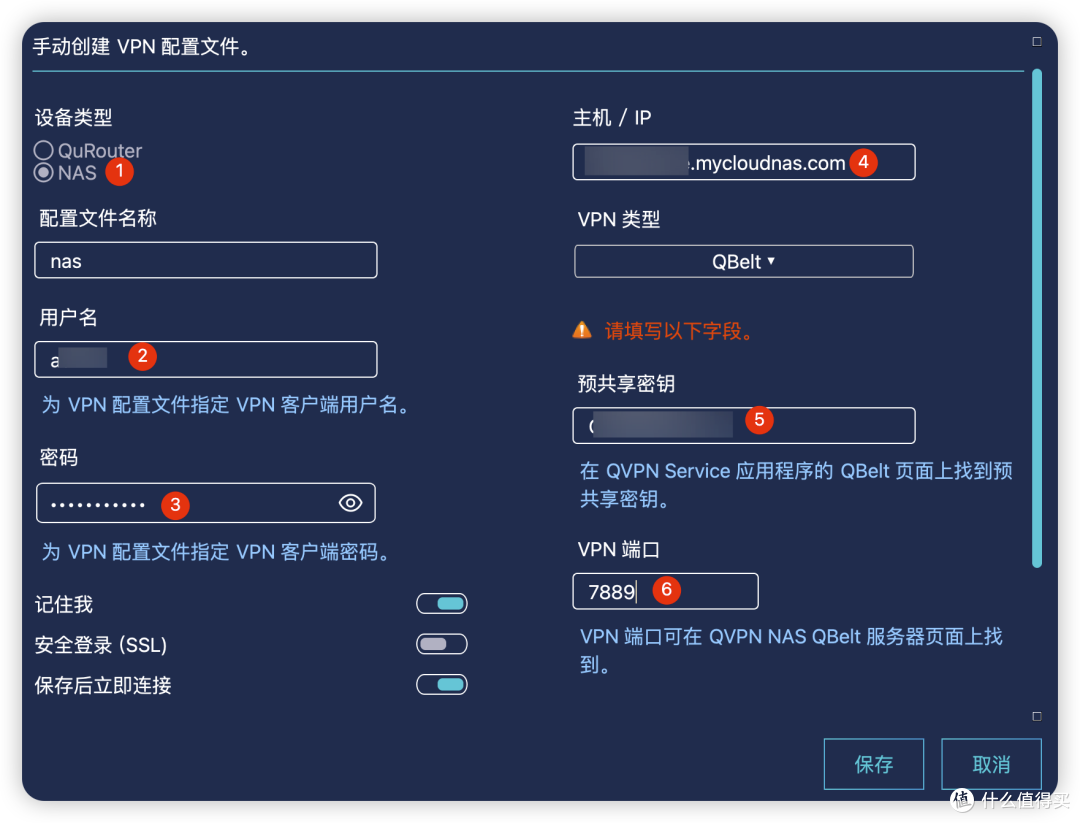
1️⃣ 选择nas选项;
2️⃣ ⚠️ 用户名是NAS的登录账户;
3️⃣ ⚠️ 密码是NAS的登录密码;
4️⃣ 主机名称填写 myQNAPcloud 中 DDNS 里面的别名;
5️⃣ 预共享密钥填写在 QVPN 服务端配置QBelt是设置的密钥;
6️⃣ QBelt 设置的端口;
(⚠️ 预共享密钥 和 端口号 输入框是在点击保存按钮后,才会出现!)
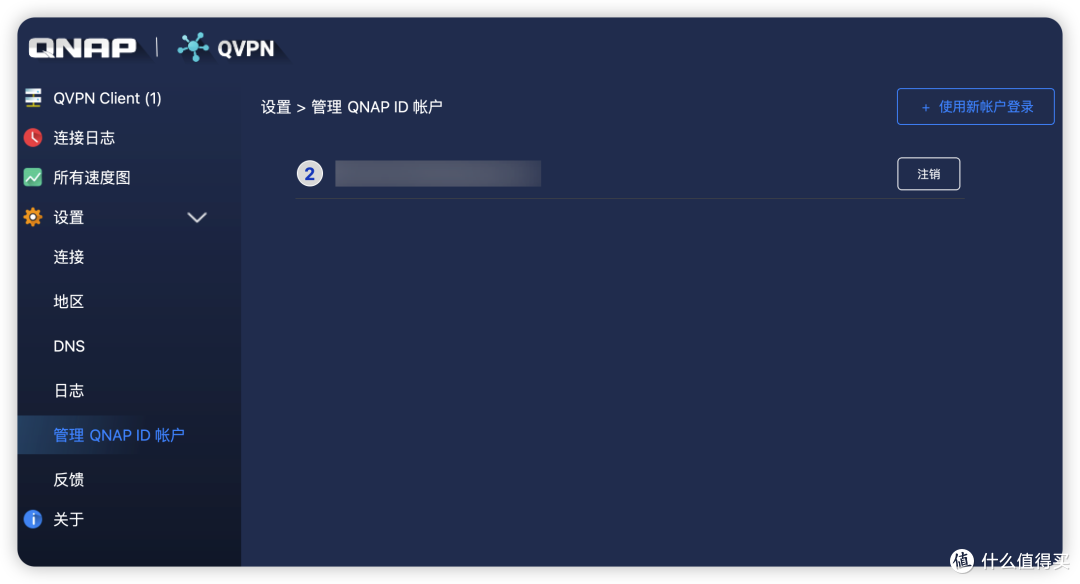
第四步:登录账户
还可以登录一下账户,获得一些意想不到的效果吧。
此时,QVPN应该可以正常链接了,效果如下:
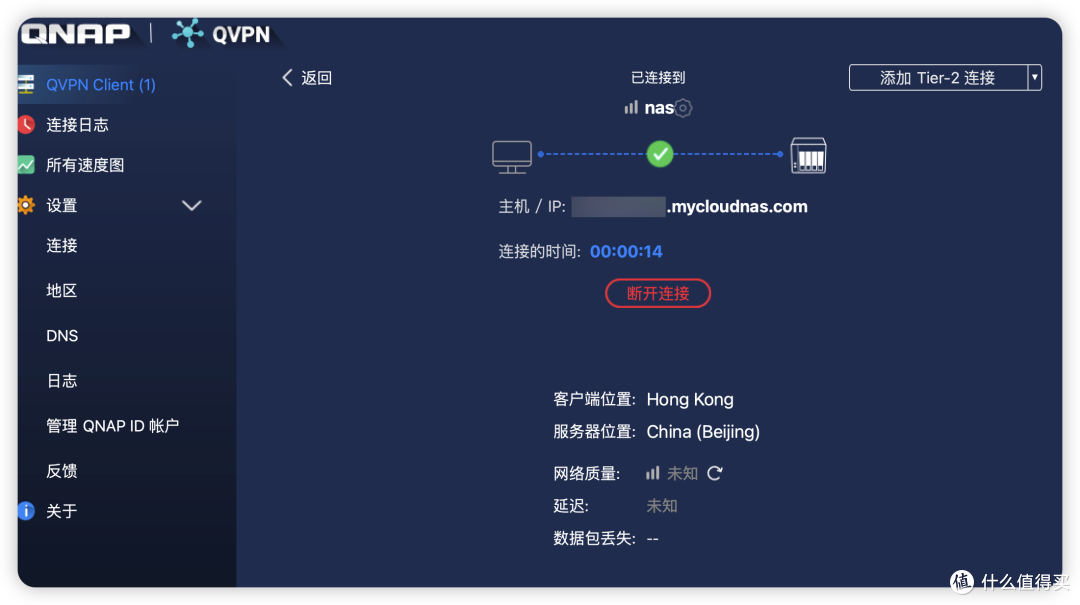
但是这时候有的小伙伴能正常访问内网中的应用,也有小伙伴访问不了,别着急,接着往下看!
PS:防火墙设置
如果VPN正常连接后,使用NAS内网IP地址+端口号依然无法访问指定应用,这时候就要看看防火墙了,在NAS中打开 设置(ControlPanel)- 安全 - 允许/拒绝列表
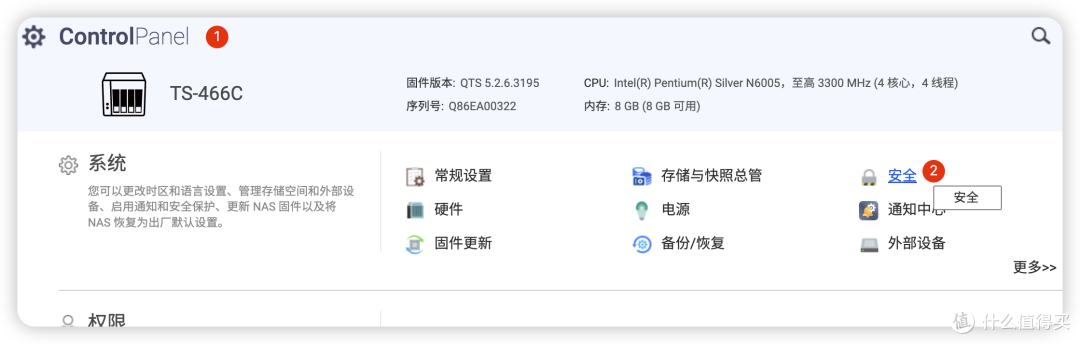
如果你勾选的是 进允许列表内的连接,那么就需要在列表中 添加如下配置项:
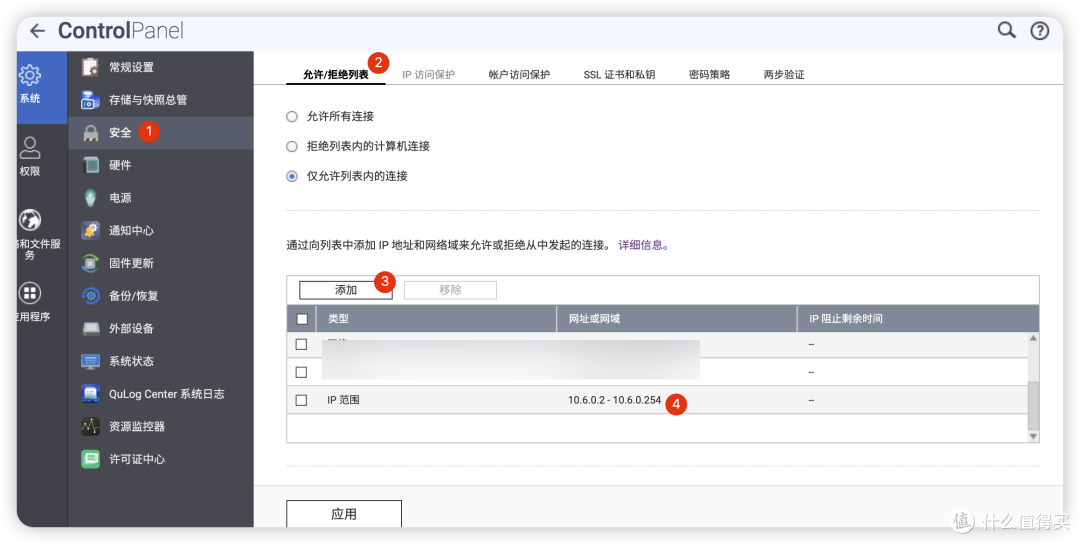
此时,再访问内网中的应该应该就OK了!
作者声明本文无利益相关,欢迎值友理性交流,和谐讨论~










Xiaowei_T
校验提示文案
值友3294854430
校验提示文案
睡到下周三
校验提示文案
值友8140526748
校验提示文案
值友7188784613
校验提示文案
值友2375766179
校验提示文案
塞狗反哈_撒紧
校验提示文案
塞狗反哈_撒紧
校验提示文案
值友7188784613
校验提示文案
值友8140526748
校验提示文案
值友2375766179
校验提示文案
睡到下周三
校验提示文案
值友3294854430
校验提示文案
Xiaowei_T
校验提示文案