

























 深耕数码、AI兴趣领域











6
21
告别极阅读,4 套方案打造电脑端私人书库,大屏阅读爽到爆
2026-08-04 21:28:17
0点赞
7收藏
0评论
前言:被极阅读憋出来的需求
作为极空间老用户,自带的「极阅读」我用了快一年,手机上随手翻两本电子书确实方便,但有个硬伤从上线到现在都没解决 ——只有手机 APP,完全没有电脑网页端。
平时坐在电脑前,想摸鱼看两页 NAS 里存的技术书、小说,只能掏手机低头戳极空间里面的极阅读,体验感差到不行。即使论坛里面要求提供电脑版极阅读的呼声3年前就不绝于耳,奈何官方一直无缘由的无视用户需求。
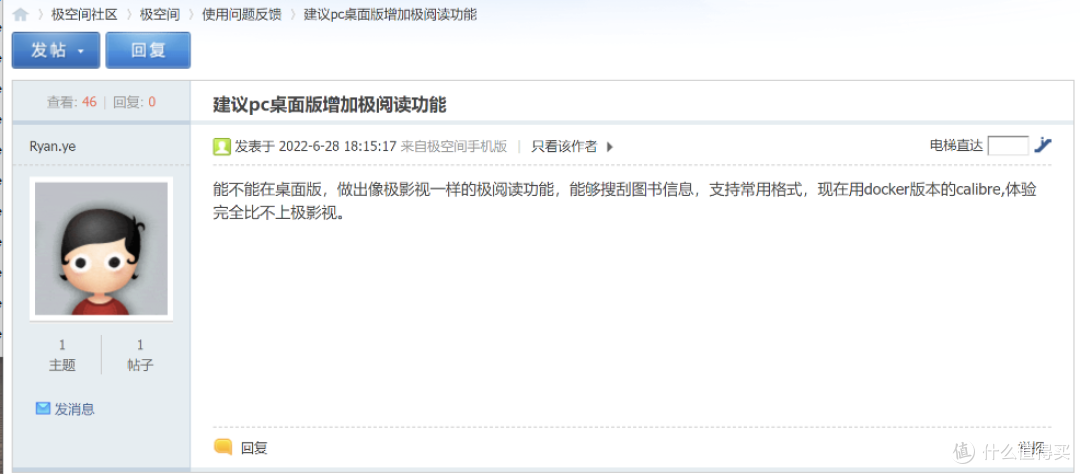
电脑屏幕大、没有续航焦虑,明明是深度阅读的最佳设备,却被极阅读硬生生排除在外。
今天就给大家整理 4 套可以直接部署在极空间上的 Docker 电子书方案,全部支持浏览器直接访问,电脑大屏畅读,阅读进度跨设备云端同步,书籍全存在自己硬盘里,数据主权 100% 掌控。
📊 4 套方案横向对比

🔍 方案详细部署指南
方案一:Kavita(首推,完美替代极阅读)
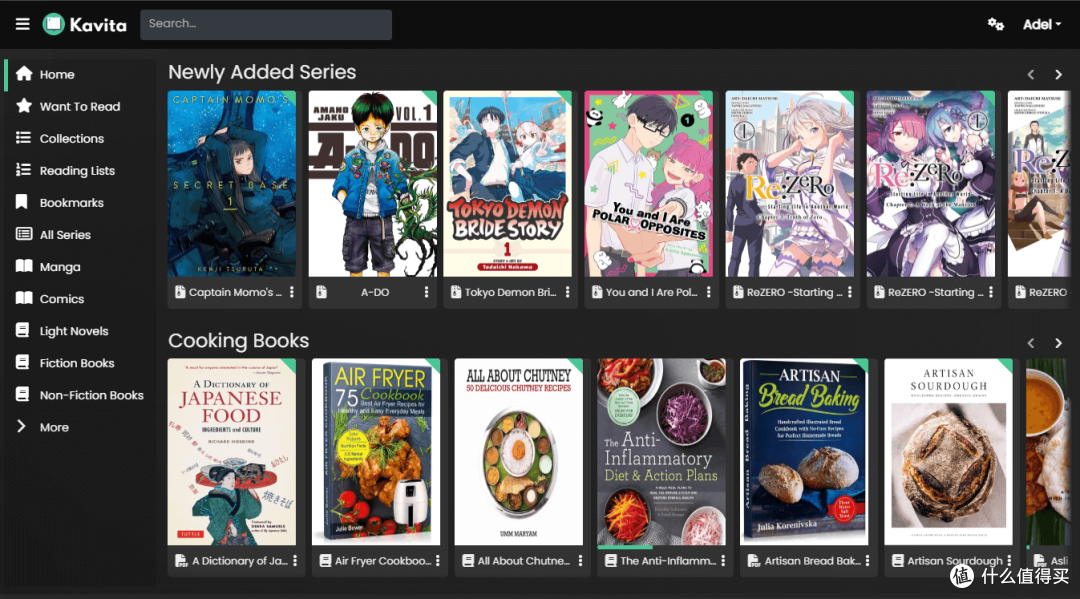
如果你只想要一个「打开浏览器就能看书、界面好看、功能够用、一直更新」的方案,直接选 Kavita 就行,不用纠结。
这是目前所有自托管电子书方案里,网页阅读体验做得最好的一个,没有之一。EPUB 阅读器的字体、行间距、边距、背景色全部可调,支持双页模式、滚动模式、深色模式,电脑全屏阅读体验不输微信读书网页版。
部署代码(docker-compose.yml)
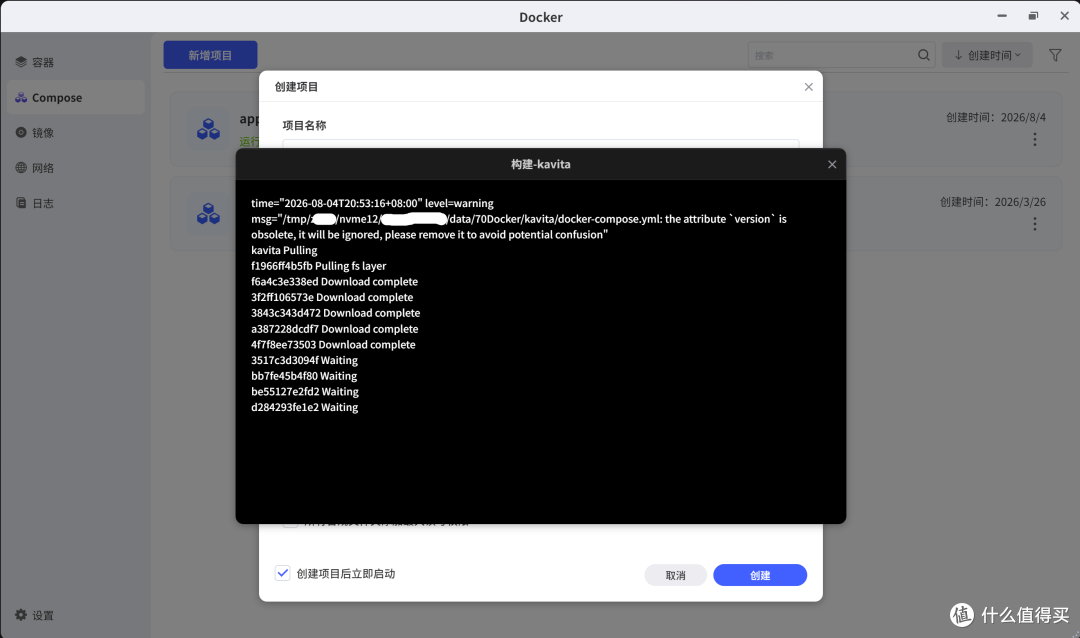
登录极空间,打开极空间的docker程序,选择compose,安装官方图形化指导,创建项目名称、选择存储路径、粘贴代码并修改相关配置,直接运行即可。注意,docker部署有时效和个人操作配置差异,如有报错,可以结合AI指导进行修改优化。
yaml
version: "3.8"
services:
  kavita:
    image: lscr.io/linuxserver/kavita:latest
    container_name: kavita
    restart: unless-stopped
    ports:
      - "5000:5000"
    volumes:
      # 配置文件目录,替换为你极空间Docker配置路径
      - /mnt/zfs/Docker/kavita/config:/config
      # 电子书目录,替换为你NAS里存书的共享文件夹
      - /mnt/zfs/电子书:/books
    environment:
      - TZ=Asia/Shanghai
      - PUID=0
      - PGID=0
使用方式
浏览器访问:
http://你的极空间IP:5000首次打开注册管理员账号,设置简体中文,新建「书籍库」指向
/books目录,扫描等待即可。
核心亮点
原生支持漫画(CBZ/CBR),双页模式、右到左阅读适配完美,电子书 + 漫画一套搞定
阅读进度、书签、批注全云端保存,手机浏览器 / PWA、电脑无缝续读
支持多用户独立书架,家人朋友各用各的账号,互不干扰
支持 OPDS 协议,手机端可以用 KyBook、静读天下等 APP 接入书库
方案二:TaleBook(豆瓣元数据 + Kindle 推送)
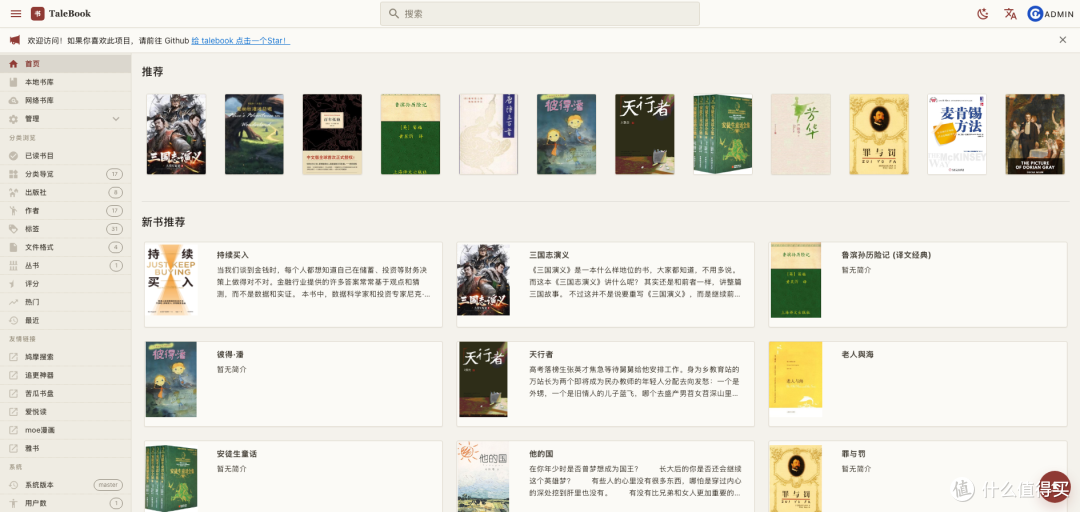
如果你藏书很多,在意书籍封面、简介、作者这些元数据,还需要一键推送到 Kindle,选 TaleBook 最合适。
它基于 Calibre 内核做了中文优化,支持从豆瓣、百度百科抓取书籍信息,扫完书库自动匹配封面和简介,整整齐齐像正版书城。
部署代码
yaml
version: "3.8"
services:
  talebook:
    image: talebook/talebook:latest
    container_name: talebook
    restart: unless-stopped
    ports:
      - "8083:8080"
    volumes:
      - /mnt/zfs/Docker/talebook/data:/data
      - /mnt/zfs/电子书:/books
    environment:
      - TZ=Asia/Shanghai
核心亮点
中文元数据刮削能力强,豆瓣封面、简介、评分自动匹配
内置邮件推送,一键把电子书发送到你的 Kindle 设备
支持私人模式、访问码,小圈子分享书库很方便
OPDS 输出完美,适配绝大多数手机阅读 APP
方案三:Calibre-Web(老牌经典,管理功能拉满)
如果你本来就用 Calibre 本地管理书库,想把现有书库搬到网页端,直接选 Calibre-Web,无缝对接你的metadata.db数据库。
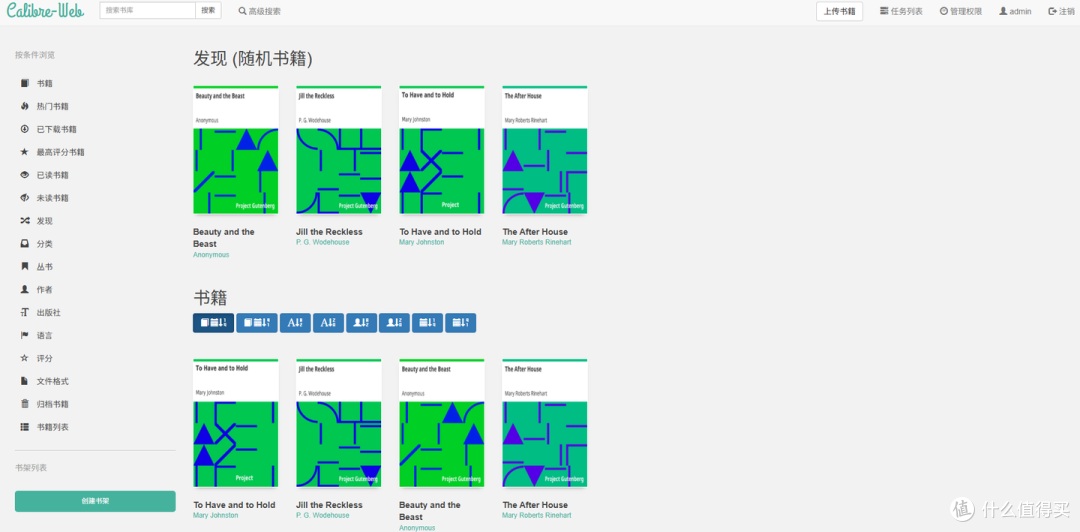
它是最老牌的 Calibre 网页前端,功能极其全面,元数据编辑、格式转换、用户权限、书架管理应有尽有,就是界面偏朴素,更适合「管理为主,阅读为辅」的用户。
部署代码
yaml
version: "3.8"
services:
  calibre-web:
    image: lscr.io/linuxserver/calibre-web:latest
    container_name: calibre-web
    restart: unless-stopped
    ports:
      - "8084:8083"
    volumes:
      - /mnt/zfs/Docker/calibre-web/config:/config
      - /mnt/zfs/电子书:/books
    environment:
      - TZ=Asia/Shanghai
      - PUID=0
      - PGID=0
方案四:hectorqin/reader(网文专属,过渡使用)
特别提醒:该项目已官方停止维护,仓库归档,无后续更新,仅建议有刚需的用户临时使用。
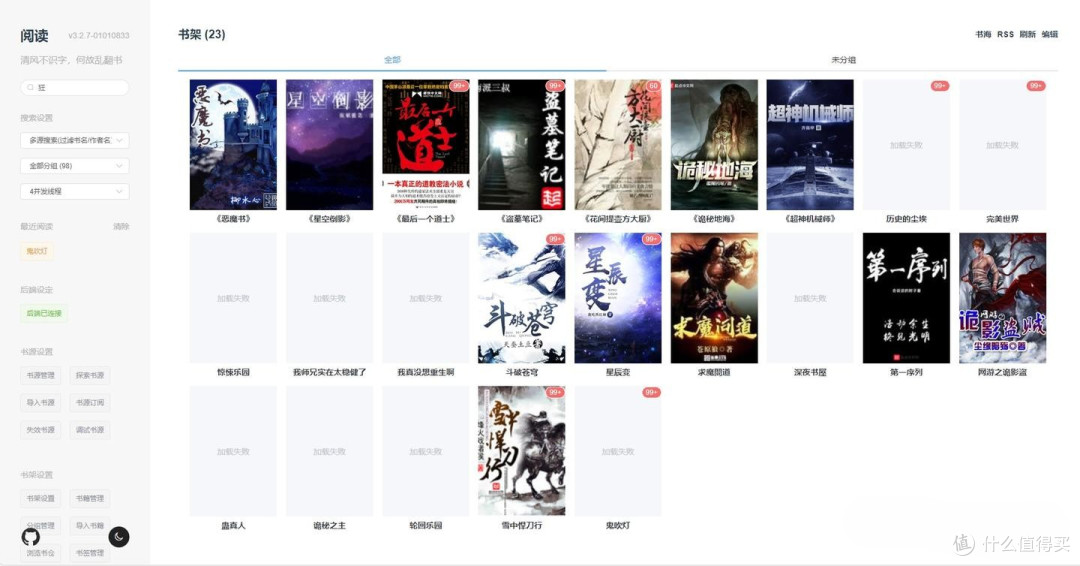
这是曾经最火的「阅读 APP 服务端」,可以导入书源直接看网络小说,同时也能读取 NAS 本地电子书,支持 TTS 听书,网页阅读体验也不错。
虽然停更了,但基础功能目前还能用,如果你一半看本地书、一半追网文,可以临时部署过渡,后续建议寻找社区 fork 的替代版本。
部署代码
yaml
version: "3.8"
services:
  reader:
    image: hectorqin/reader:latest
    container_name: reader
    restart: unless-stopped
    ports:
      - "8080:8080"
    volumes:
      - /mnt/zfs/Docker/reader/storage:/storage
      - /mnt/zfs/电子书:/books
    environment:
      - TZ=Asia/Shanghai
⚠️ 极空间部署必踩坑提醒
路径一定要写对:极空间 ZFS 存储的真实路径是
/mnt/zfs/你的共享文件夹名,不要填 Windows 网络邻居里的路径,否则肯定扫描不到书籍。权限问题:如果出现扫不到文件、报错无权限,检查电子书文件夹的共享权限,或者在 compose 里加上
PUID=0 PGID=0用 root 权限运行。
📌 最后选型总结
普通用户闭眼选:Kavita,综合体验最好,更新最积极,完美替代极阅读实现电脑大屏阅读。
藏书多、在意元数据:选 TaleBook,中文适配好,Kindle 推送实用。
Calibre 老用户:选 Calibre-Web,无缝对接现有书库。
网文刚需用户:可临时用 hectorqin/reader 过渡,不建议长期主力。
再也不用守着手机小屏幕看书了,电脑大屏读技术书、看漫画,体验提升真的不止一个档
次。你们平时都用什么工具看电子书?欢迎评论区交流。
作者声明本文无利益相关,欢迎值友理性交流,和谐讨论~