




































13
38
秒懂,教你用手机搭建一个“家庭 NAS 云盘”,让旧手机变废为宝!
2025-10-28 20:35:29
5点赞
35收藏
3评论
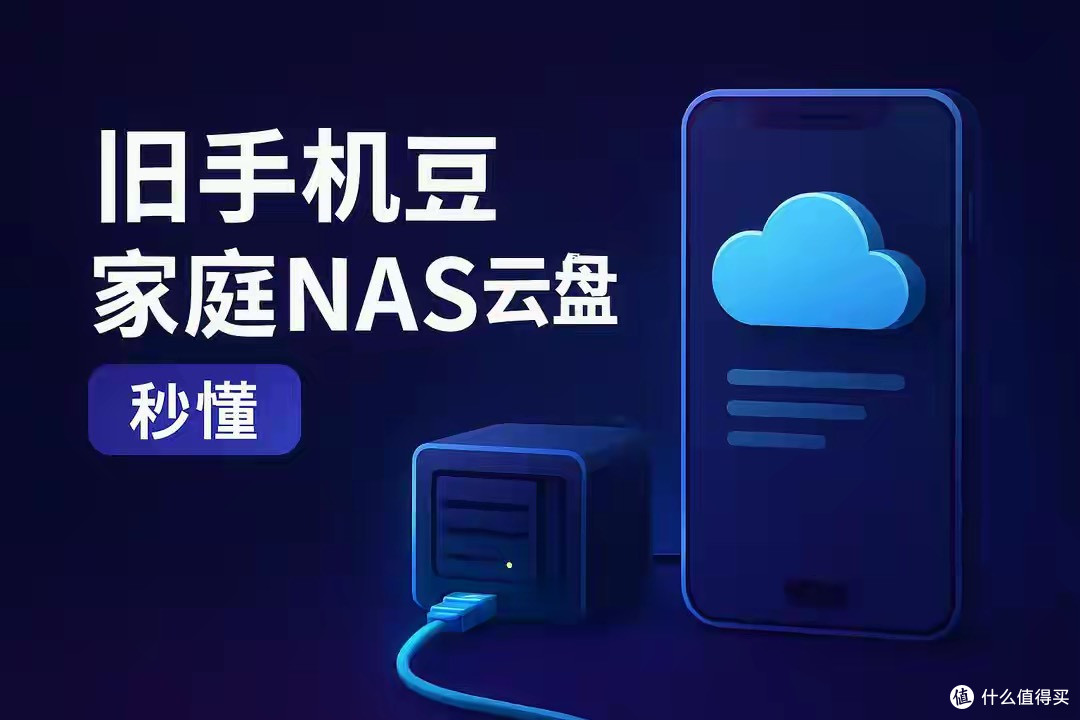
如今不少家庭都有闲置的旧手机,扔掉可惜,放着又占地方。其实你完全可以让它“重新上岗”,只需简单设置,就能把旧手机改造成一个家庭私有云盘,轻松实现文件随取随用!
不管你在公司办公,还是在外出差,都能通过网络访问家中手机里的照片、视频和文档,既实用又省钱。
下面就来手把手教你,如何将旧手机变成一台轻量级 NAS 设备!
一、前期准备
你只需要准备这些:
一部闲置的安卓手机(建议电池健康度不低于80%)
稳定的家庭 WiFi
一台用于远程访问的电脑或手机
二、安装关键 App(两种常用方案)
这里推荐两款免费且稳定的应用,适合不同需求:
方案一:使用 “File Manager +” 快速搭建
在旧手机的应用商店搜索 “File Manager +” 并安装。
打开应用,点击右下角的「远程访问」。
点击「启动服务器」,会生成一个 FTP 地址,例如:ftp://192.168.xx.xx:2121。
此时,你的手机已经成为一个迷你的 FTP 文件服务器。在电脑浏览器输入该地址,就能直接浏览和下载手机中的文件。
方案二:使用 “KSWEB” 搭建多功能服务器
如果你希望支持网页访问、文件上传甚至搭建网站,KSWEB 是更强大的选择:
安装 KSWEB(可从官方或第三方应用商店下载)。
打开后启动 Apache、MySQL、FTP 等服务。
将你想共享的文件放入 /htdocs 文件夹。
在同一局域网下,用浏览器输入 http://192.168.xx.xx:8080 即可访问内容。
三、配置外网访问,出门也能用
如果想要实现真正的“远程访问”,你需要进行如下设置:
登录家中路由器的管理界面(一般是 192.168.1.1)。
找到“端口映射”或“虚拟服务器”设置,将手机的 FTP 端口(如2121)或网页端口(如8080)映射到外网。
推荐搭配 DuckDNS 或 No-IP 等服务,绑定一个免费域名,方便记忆和使用。
完成设置后,即使不在家,也可以通过域名+端口的方式访问你手机里的文件。
四、增加自动同步,备份更省心
你还可以设置自动备份,让文件管理更智能:
在电脑上安装 RaiDrive,添加 FTP 连接并填写手机服务器地址,电脑便会多出一个网络硬盘,文件可自动同步。
或者在另一部手机上安装 FolderSync,配置自动上传照片或下载任务,实现多设备文件自动备份。
五、优化与安全不可忽视
🔋 开启“充电时不锁屏”:在“开发者选项”中设置,避免待机断网。
🔒 设置账号密码:务必在 FTP 或 KSWEB 中开启登录验证,防止陌生人访问。
🔄 定时重启:可借助定时重启工具,提升旧手机长期运行的稳定性。
❄️ 注意散热:将设备放置在通风处,避免充电时过热。
六、你能实现的效果
✅ 全家文件轻松共享,照片视频随时看
✅ 不花一分钱,利用旧物打造私人云盘
✅ 支持远程访问,出门在外也能调取家里文件
✅ 自动同步备份,数据管理更高效
总结:简单四步搭建私有云
步骤 操作 说明
1 安装 File Manager+ 或 KSWEB 启动服务器功能
2 开启 FTP 或 HTTP 服务 获取局域网访问地址
3 配置路由器端口映射 实现真正的远程访问
4 设置 RaiDrive 或 FolderSync 实现自动同步备份
一句话总结:
“旧手机 + 充电器 + WiFi = 零成本家庭 NAS”,
方法简单、小白友好,只需几分钟设置,就能让你随时随地安全访问家中文件!
















校验提示文案
校验提示文案