













































9
16
10分钟用NAS安装个虚拟win7,免费小白轻松搞定
2024-07-14 23:29:11
36点赞
119收藏
19评论
虚拟机相信很多朋友都用过,特别是互联网、软件搞开发的朋友,或者网络、信息管理类的朋友。大家最初都是从一些虚拟机软件学习过来的,当然这些十几年前免费的软件,在今天不仅需要收费,更可能存在没有技术服务的情况。

笔者特别去某宝逛了一圈,可以看到目前大家对虚拟化类软件还是很高需求,但从下方有限的评论内容你也发现了,首先并不是这么好安装,其次很可能会遇到奇奇怪怪问题。

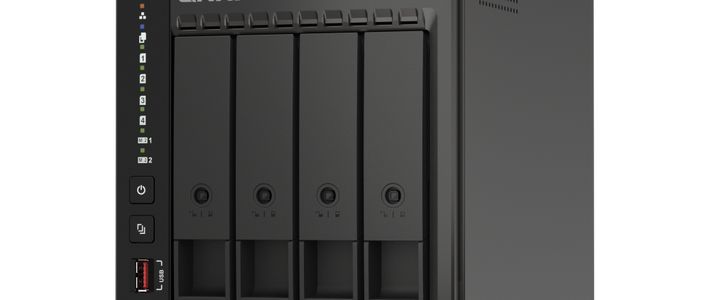
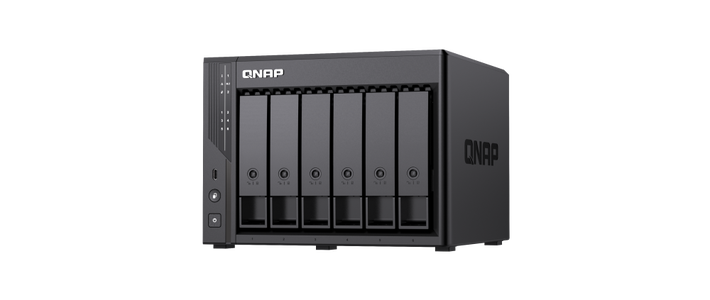
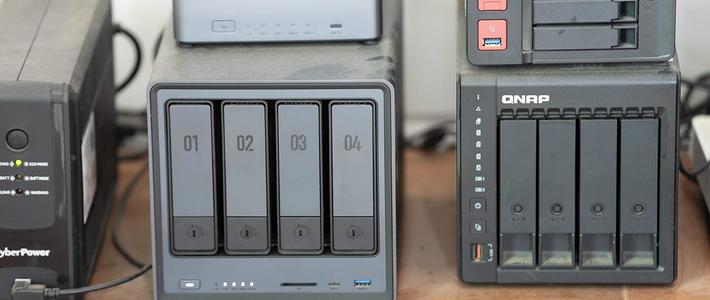
但如果你有一台X86架构的NAS,恭喜你,虚拟机的功能,免费的、使用简单的、带技术服务的,你都得到了。当然这里的NAS我们指的是一台真正的NAS,并不是某空间、某联这些私有云之类娱乐化的产物。
比如下面,笔者使用了威联通的虚拟机Virtualization Station来搭建一个WIN7的虚拟机,整个流程就非常简单。并且威联通的虚拟机有着很强的虚拟化能力,你可以虚拟出windows(7-11)、linux、macos甚至op和安卓系统也能够虚拟出来。

只要有基础的IT支持,即使是第一次用NAS虚拟化功能的小白,也能很轻松的搭建出虚拟环境。PS:威联通也支持搭建数据库,因此程序员们可以很轻松的在NAS上搭建出一个环境,并且部署到网络上。
笔者为大家演示win7的搭建,跟随我操作你也可以很轻松的搭建出自己的虚拟化系统。
首先,在NAS的空间中,存储好系统的镜像文件,也就是安装iso文件,如果你的系统是下载的,尽可能选择iso的文件。

在威联通Virtualization Station点击右上角的创建虚拟机,在框中填写好相关的内容,从上到下依次是:虚拟机的名字(随便起)、文件位置(虚拟系统安装到哪个位置,要方便自己备份)、操作系统和系统版本(都根据需要选择)。

随后是选择分配多少的CPU核心和内存给到虚拟机,建议如果windows的话至少2个核心和4G内存,比较稳妥,其他选项可选可不选影响不大。

在光盘的选项中务必要选择上图中,自己存在文件夹中的iso系统安装文件,这样对于虚拟机而言即是你插入了一张系统的安装盘,才能执行安装,后期不需要时,你可以通过虚拟机的编辑功能把这个“光盘”文件卸载掉。

最后是显卡设置,如果没有显卡要求选择VGA即可,如果有独立显卡,可以参照右侧设备信息的解释进行选择。一般而言有独立显卡的威联通NAS在这里需要进行设置。

确认配置没问题后,点击建立即可。

虚拟机重启后,就开始读取光盘中的安装信息,并且自动启动开始安装windows了。

安装界面和普通电脑安装windows一摸一样,这里就不多展示了,基本是一直下一步下一步的操作。

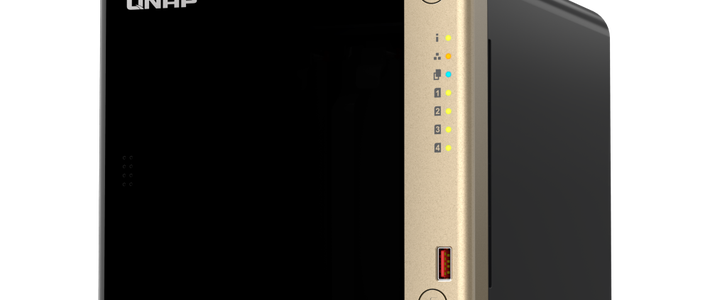
依据NAS性能的强弱不同,安装好了windows7,笔者使用的是TS-564测试机,整个安装过程约10分钟左右,相对还是比较快的。选择win7的原因是,此系统消耗比较少,但大部分的windows脚本和应用都能够跑。如果大家有轻量级的win10,也可以安装那个。

威联通虚拟机Virtualization Station另一个强大的功能就是安装完毕即马上使用,所有的网络配置、USB存储都是打通的或后期马上就能够很方便设置使用的。安装完毕后,打开浏览器就能正常上网使用了。

威联通虚拟机Virtualization Station还可以安装istore、openwrt等大量的开源系统,包括威联通NAS做旁路由,甚至直接做主路由的玩法都是通过虚拟机实现的。其虚拟机完全免费,不仅安装简单而且备份也容易,一个镜像文件备份走天下,就算换了机子,虚拟系统也能做到不变。
作者声明本文无利益相关,欢迎值友理性交流,和谐讨论~















校验提示文案
校验提示文案
校验提示文案
校验提示文案
校验提示文案
校验提示文案
校验提示文案
校验提示文案
校验提示文案
校验提示文案
校验提示文案
校验提示文案
校验提示文案
校验提示文案
校验提示文案
校验提示文案
校验提示文案
校验提示文案
校验提示文案
校验提示文案