















































2
3
如何恢复误删除的 PDF 文件?学会这4种方法轻松恢复
2025-05-15 18:35:04
0点赞
0收藏
0评论
在日常工作和学习中,PDF文件因其跨平台兼容性和不易被篡改的特性,成为我们存储和传输重要信息的主要格式之一。
但是,我们在使用电脑的过程中,也不可避免会出现误删重要PDF文件的情况,此时如何高效地恢复这些文件就显得尤为重要。今天将为大家介绍4种恢复已删除PDF文件恢复方法。
 图片
图片一、回收站还原
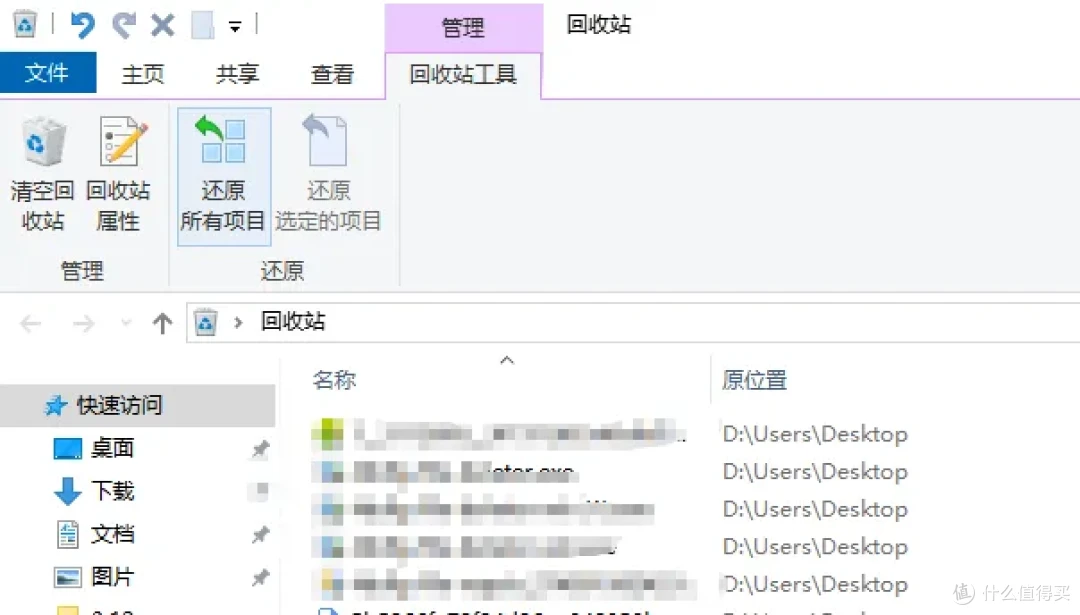
如果刚删除文件,首先检查回收站。这是最基础也最容易被忽视的步骤。双击桌面上的 “回收站” 图标,找到删除的 PDF 文件,右键点击选择 “还原”,文件就会回到原来的存储位置
 图片
图片二、撤销操作
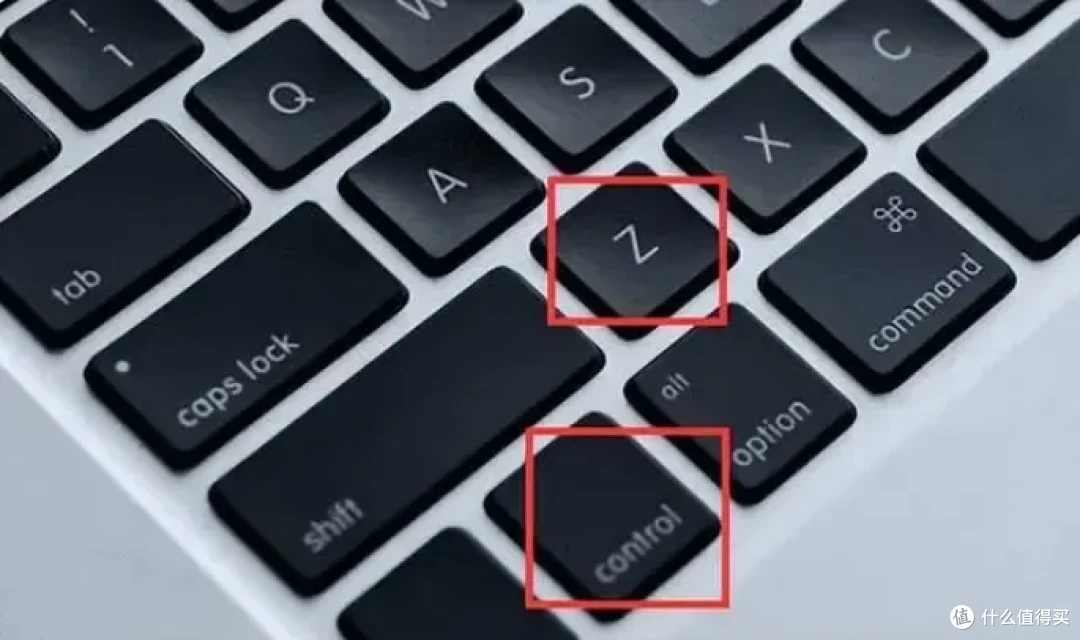
如果您在删除时使用了“Shift + Delete” 组合键(该操作会直接删除文件而不经过回收站),那么您可以试试“Ctrl + Z”(Windows 系统)或 “Command + Z”(Mac 系统)快捷键,这能撤销上一步操作,让文件重新出现在视野中。
 图片
图片
三、使用牛学长Windows数据恢复
牛学长Windows 数据恢复工具是一款功能强大且操作简便的数据恢复软件。它采用先进技术,拥有极高的数据恢复率,能最大程度保障数据的完整性。其操作方法也十分简单,大家可看下。
操作步骤:
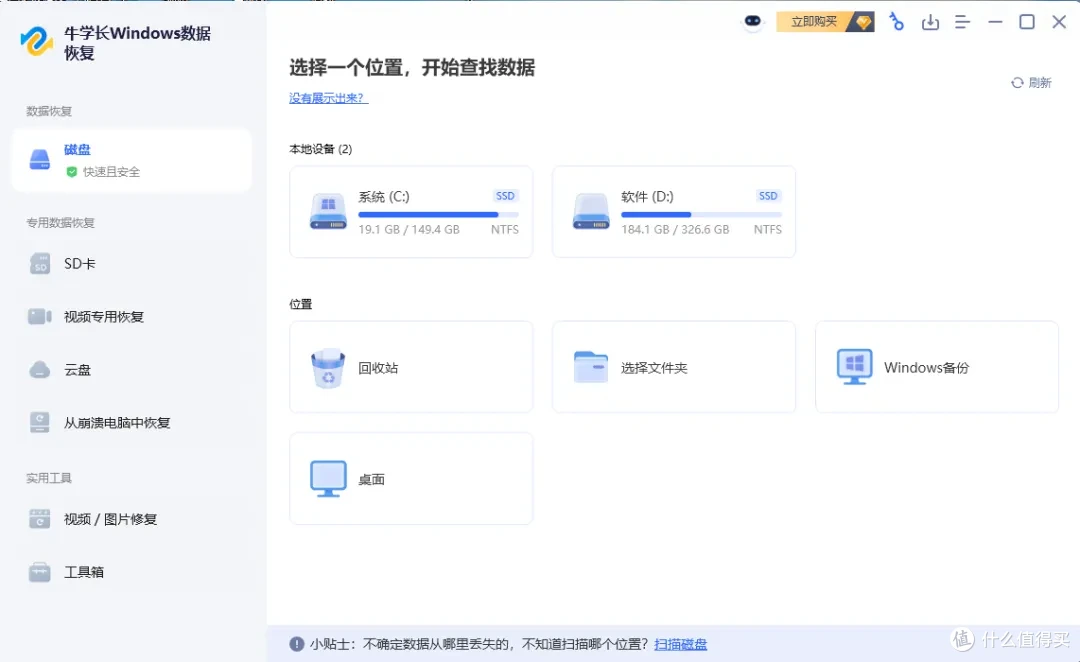
1、启动工具,选择磁盘位置,文件保存在哪个位置就选择哪里进行扫描。
 图片
图片2、选择您想要恢复的数据类型,然后点击“扫描选中的文件类型” 按钮,软件便会开始扫描磁盘,这个过程可能需要一些时间,主要取决于磁盘的大小和扫描的深度。
 图片
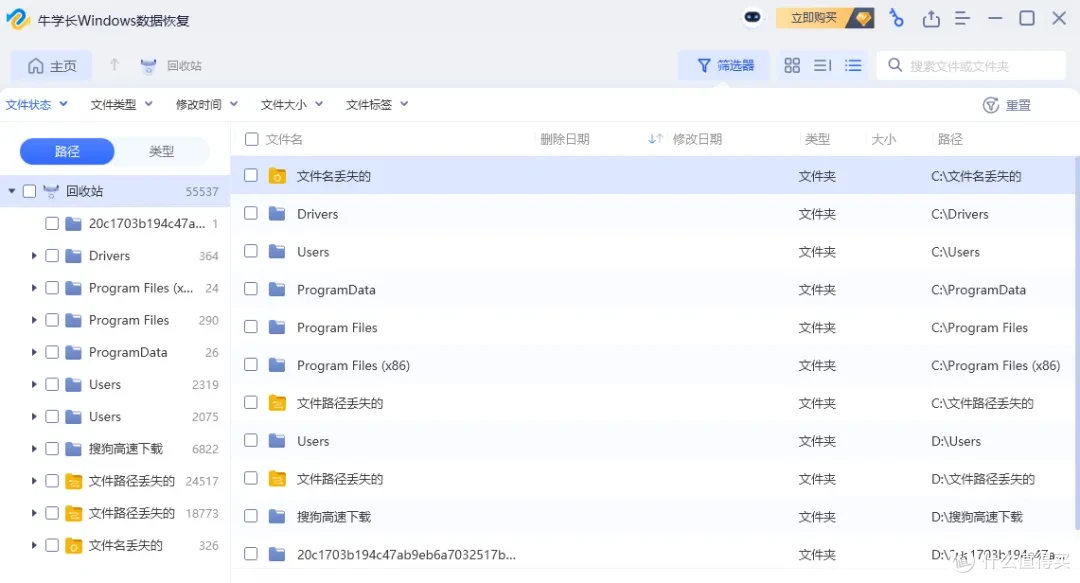
图片3、 扫描结束后,您可以通过文件名、文件类型或删除日期等信息来筛选需要恢复的文件。
 图片
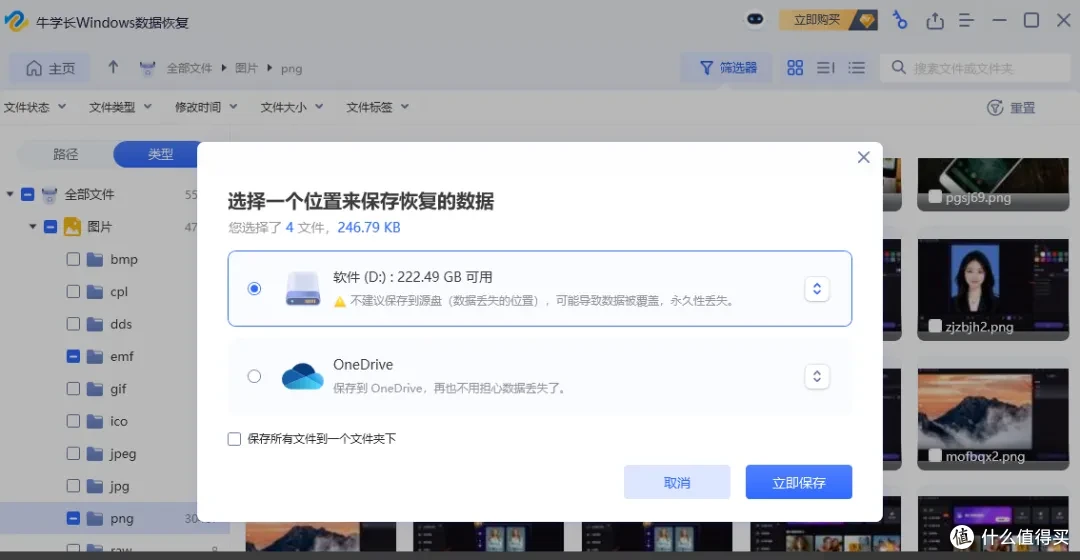
图片4、找到需要恢复的文件后,选择它并点击 “恢复” 按钮。
注意:为了避免数据覆盖,最好将恢复的文件保存到其他磁盘或位置,比如移动硬盘、其他分区等。
 图片
图片四、云端备份
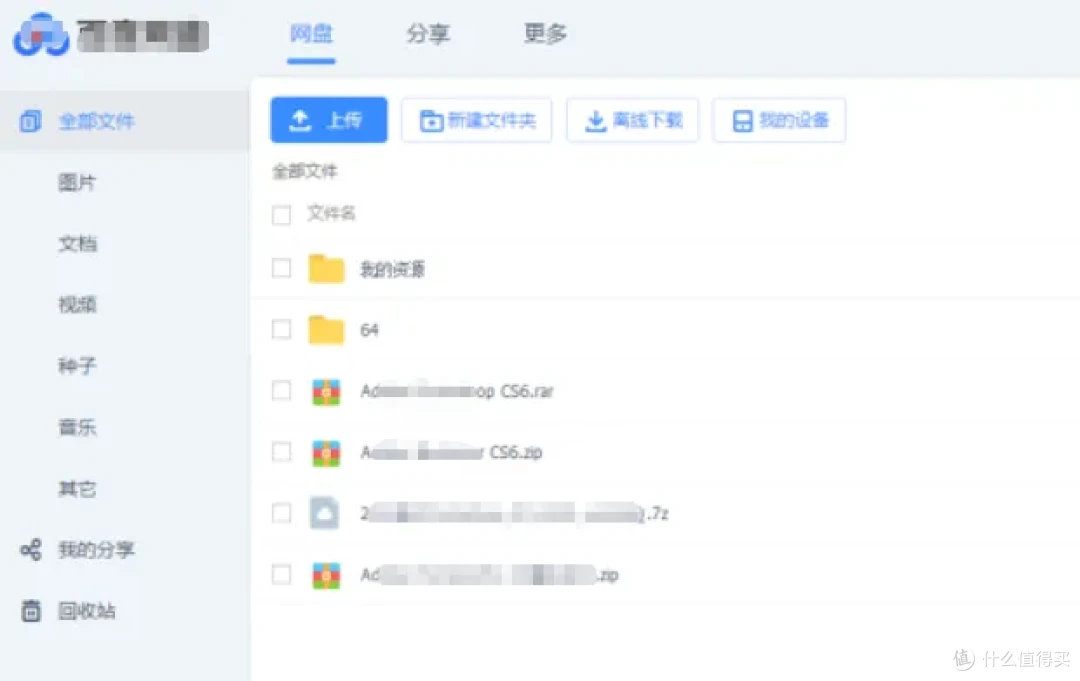
如果您有养成定期备份文件的习惯,将重要的PDF 文件同步到云端存储服务,如百度网盘、腾讯微云、坚果云。或者企业常用的 Microsoft OneDrive、Google Drive 等。那么在PDF文件误删的时候,我们可以直接从云端来恢复数据。
 图片
图片
以上便是牛小编给大家分享的4种恢复已删除PDF文件恢复方法,有需要的朋友们可以试试。










