





























 深耕数码、AI兴趣领域










89
28
自用OpenWrt包,威联通NAS虚拟机安装ImmortalWrt实现旁路由上网
2025-10-31 15:37:29
13点赞
113收藏
9评论
应群友建议,起一篇新内容:威联通NAS通过虚拟机,部署 OpenWrt(ImmortalWrt),作为旁路由实现某一项或几项功能。
可能大部分人只有局域网其他设备全球旅行这一个需求,毕竟现在PLEX影视、Emby各种插件、Docker部署等也不是太通畅。
其实有主路由、旁路由两种模式。但鉴于主路由有网口数量需求(双口),以及灵活性不高,因此本文仅会介绍旁路由。
文章分为,虚拟机安装OpenWrt、配置OpenWrt、走旁路由上网,三个部分。
⚠️注意
本篇会提供我所使用的映像包(ImmortalWrt),这个包由好大哥@大白提供,是我们的自用包体。我们的主路由也都是爱快虚拟OP做分流,没啥高大上需求,跟各位差不多,完全能够满足家用场景。
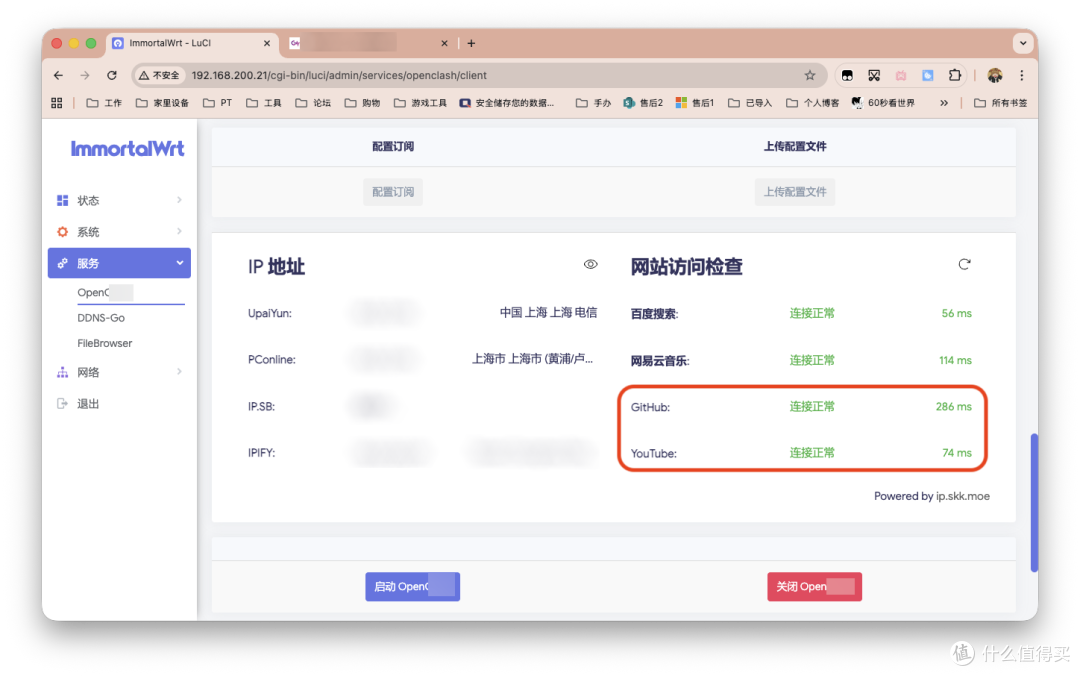
imm 的相关工具更齐全。sing-box 基本算是单人开发,内核相对 meta 更稳定,我想主要问题还是 meta 项目参与人数太多,导致越来越臃肿,有点尾大不掉。
本次的包体应该加了以下中文定制包:
luci-theme-argon luci-app-openclash luci-i18n-ddns-go-zh-cn luci-proto-wireguard luci-i18n-ttyd-zh-cn curl python3 luci-i18n-filebrowser-go-zh-cn luci-i18n-diskman-zh-cn luci-i18n-docker-zh-cn luci-i18n-dufs-zh-cn luci-i18n-base-zh-cn
ImmortalWrt扩容包:https://wwgq.lanzoub.com/iNYsK39ou6ve
下载完毕后解压,并上传到NAS中。路径按个人喜好来。
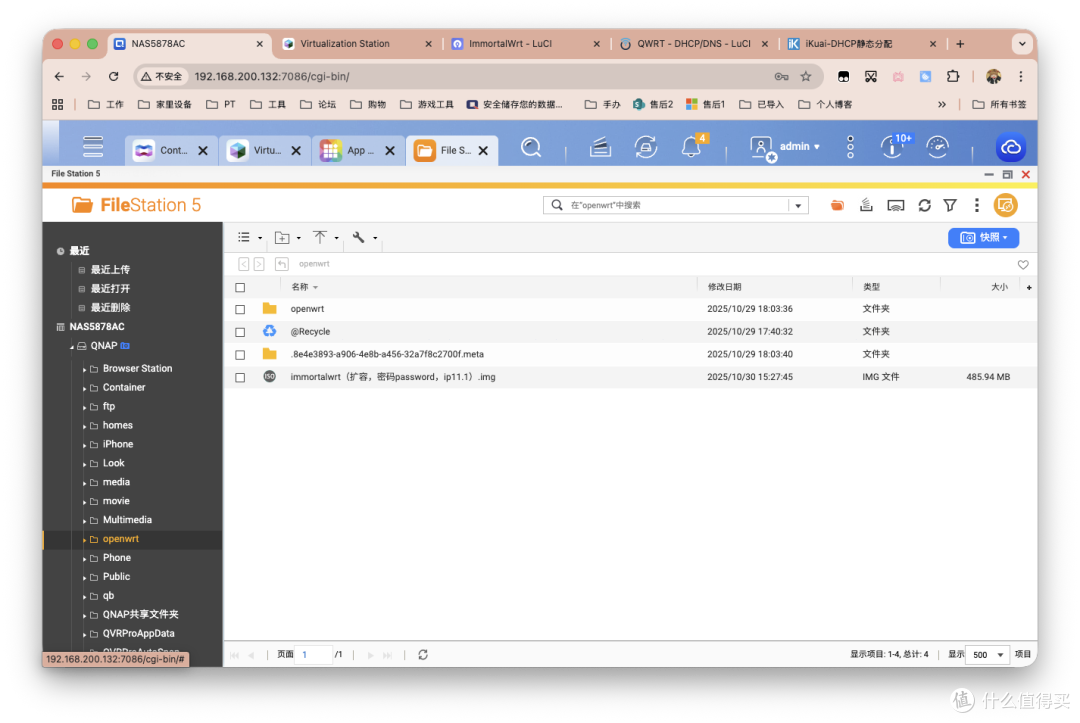
威联通安装虚拟机安装 ImmortalWrt
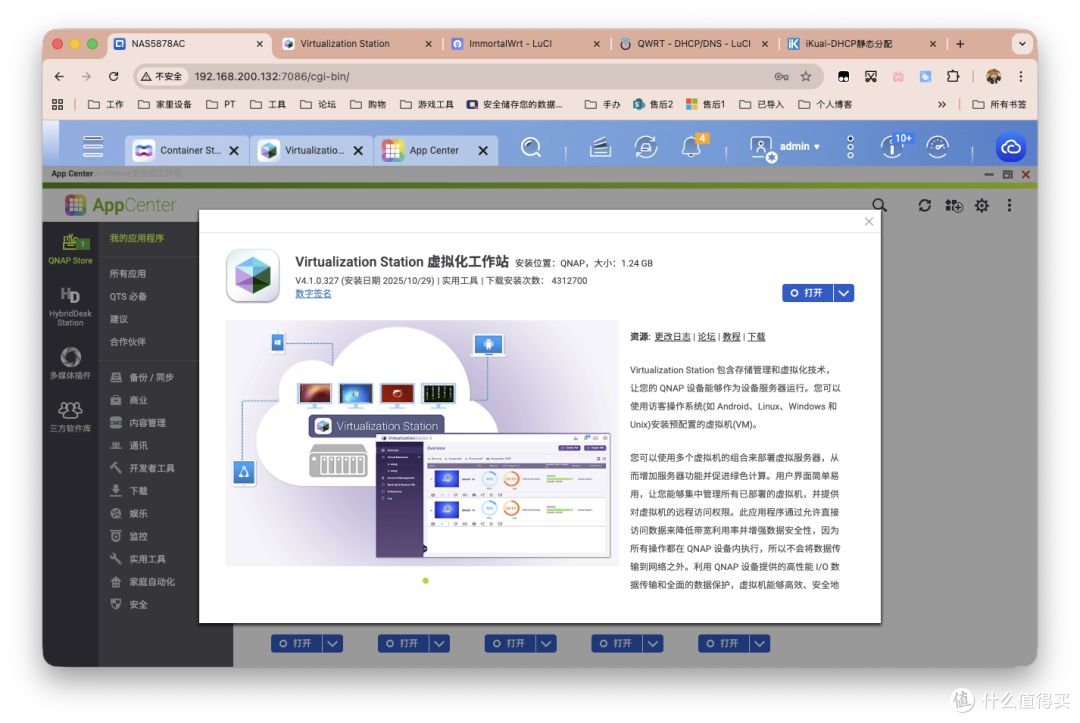
首先打开App Center,下载安装威联通专属的 Virtualization Station 虚拟化工作站。
打开后创建新的虚拟机。自行命名,文件位置也随便挑,出于习惯我也放在映像包下。
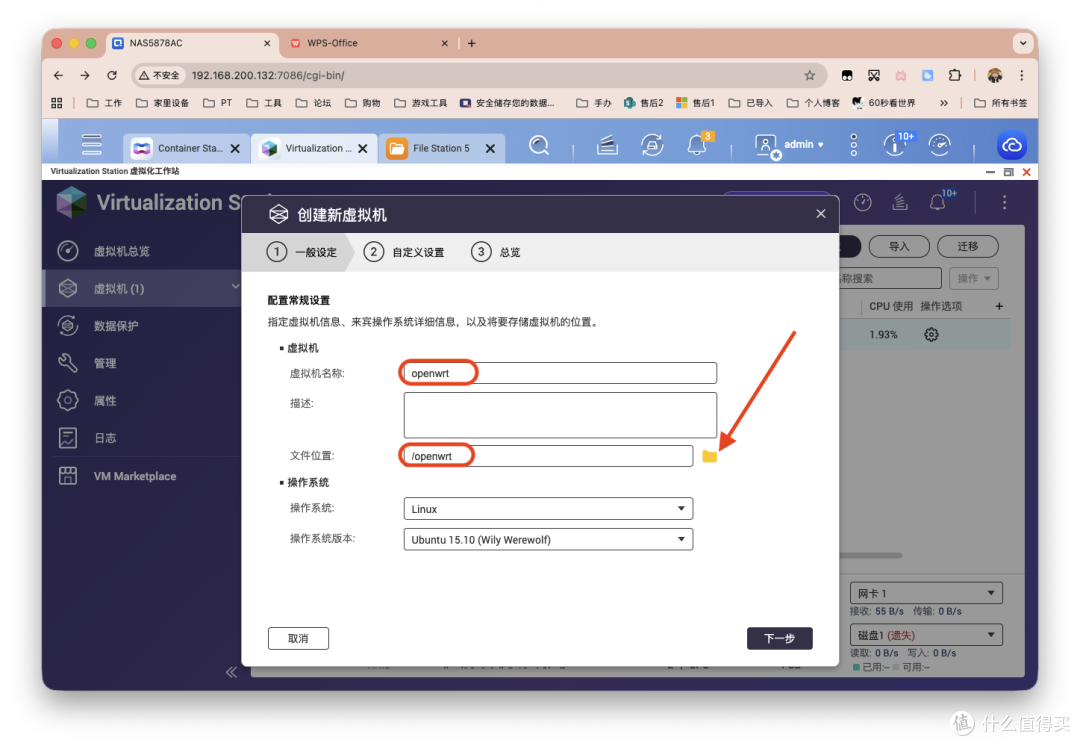
资源配置方面,CPU建议给个2核,内存1GB就行。你的设备配置高还可以多给点。威联通虚拟机支持动态分配,也算是智能化了吧。其他不用动然后下一步。
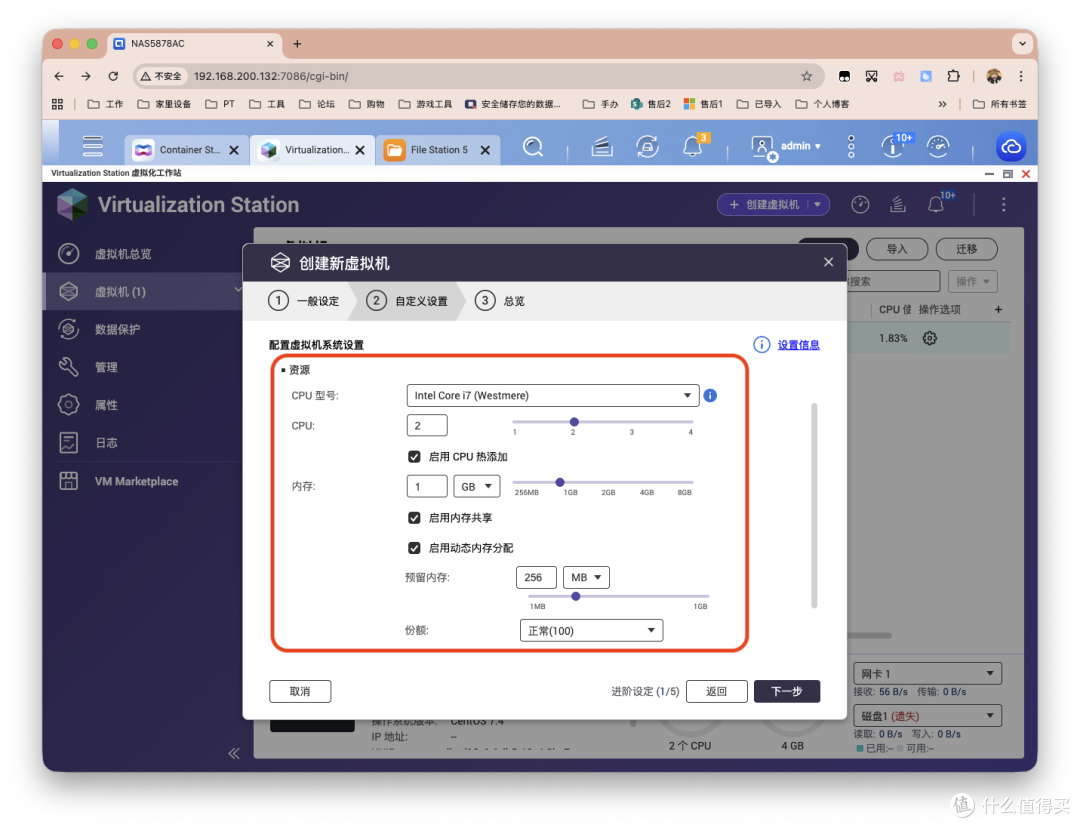
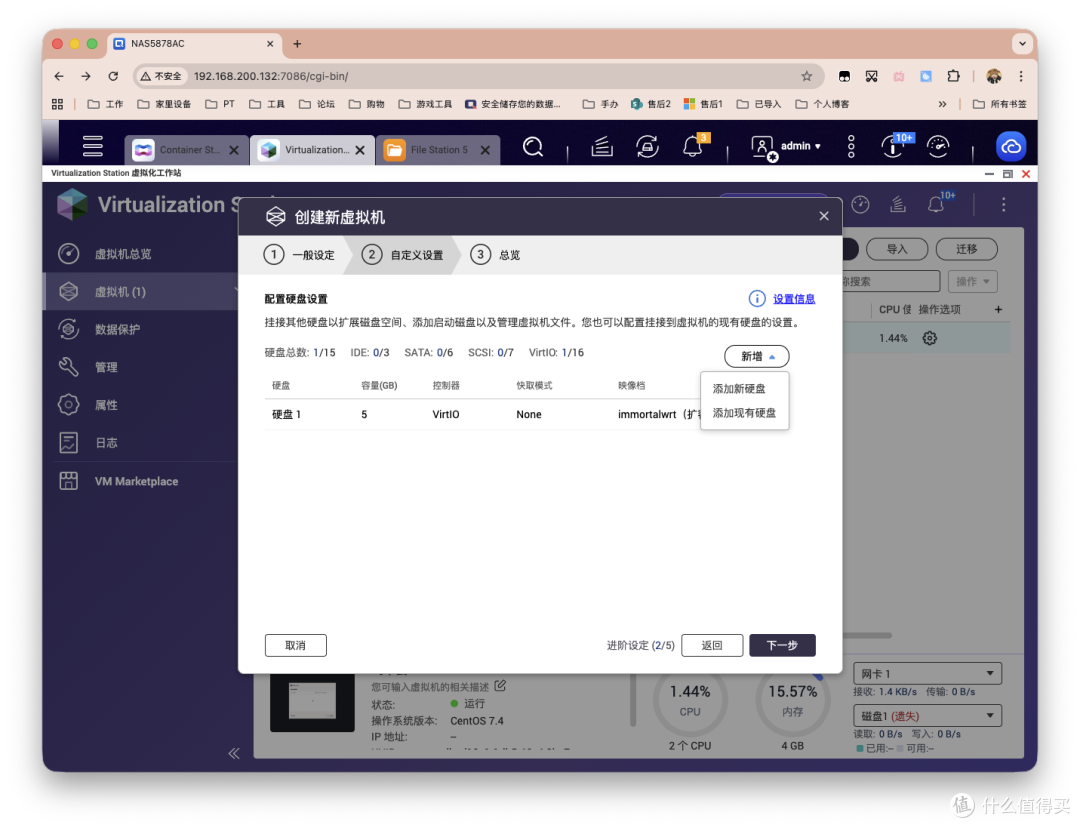
配置硬盘设置这里,把原来的删掉,点击「新增」,选择「添加现有硬盘」。这个硬盘大小其实完全足够。
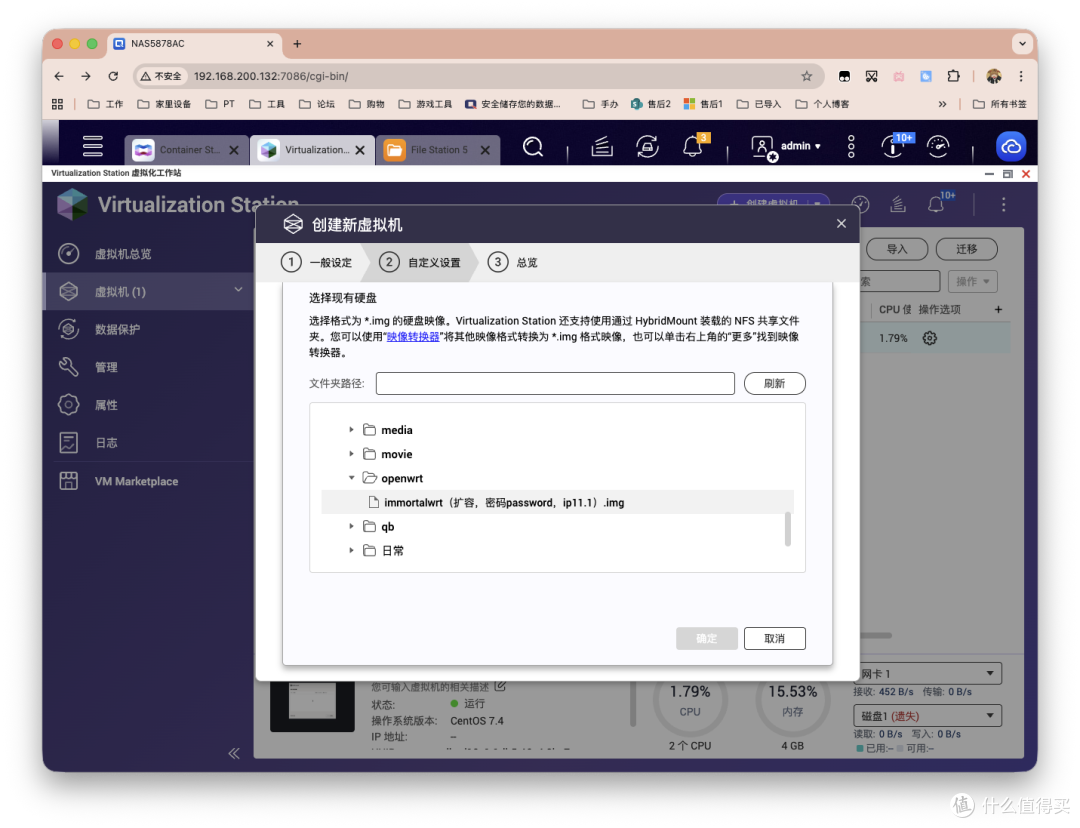
然后找到上文中放置映像包的位置,并选中它并确认即可。
网卡这里也不用管,维持默认继续下一步。
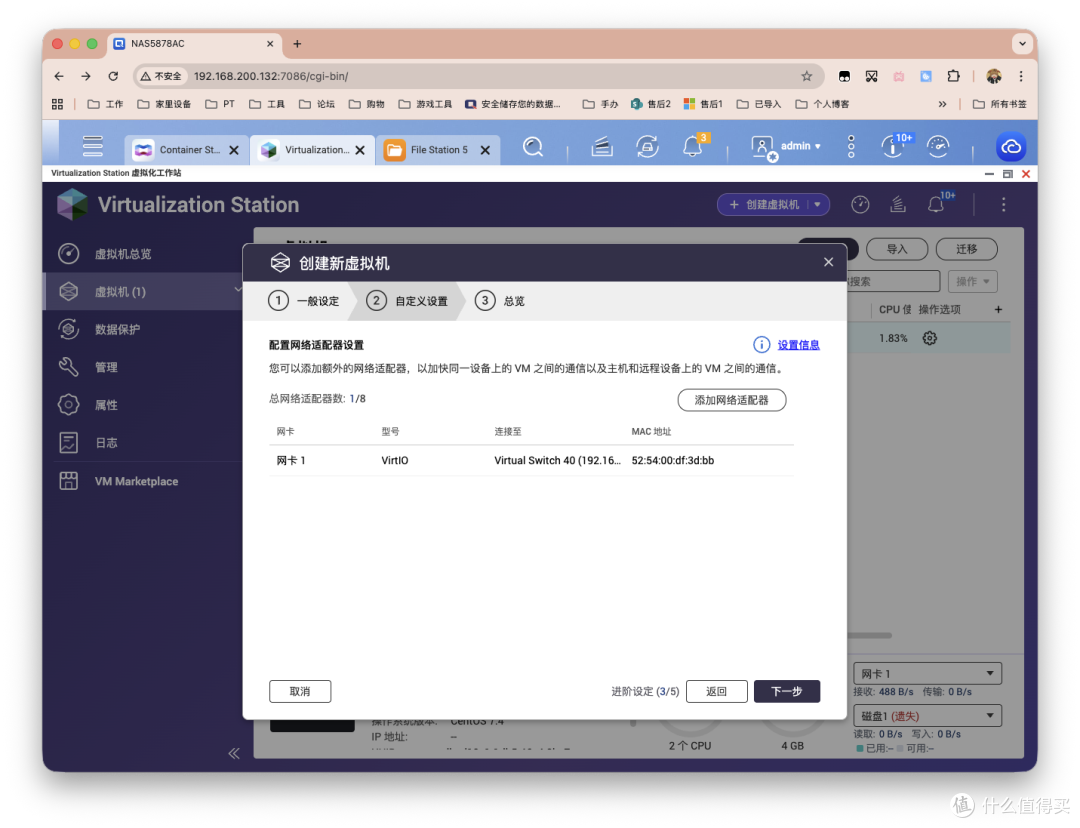
这个界面不要管。下一步。
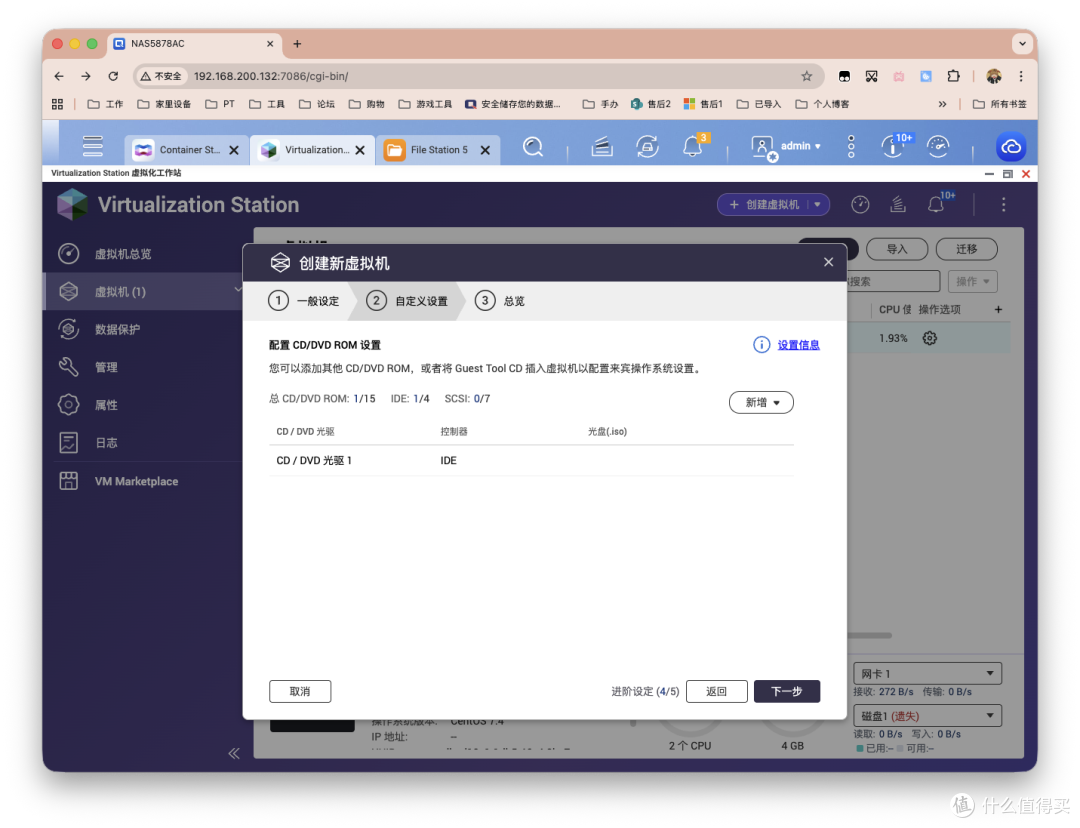
配置总览,确认没问题后就勾选「创建之后自动启动虚拟机」,然后选择「创建」。其实配置这块儿,关闭虚拟机后还可以再配置,也无需担心。

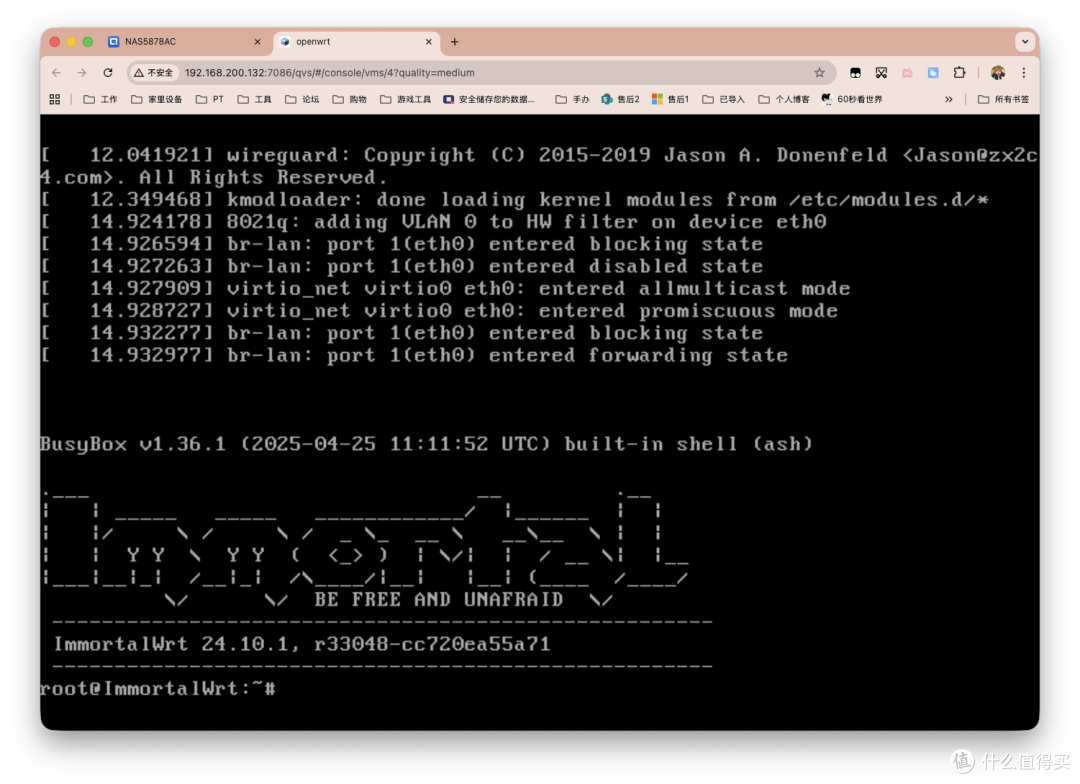
然后点进虚拟机,点击下图的远程桌面。弹出一个web界面,可以看到虚拟机启动成功。如果和我的界面不一致,请敲一下回车键。
配置OpenWrt
接上文的界面。
这里提前说下,因为是从我的虚拟机提取,默认 LAN_IP 是192.168.11.1,密码password。
其实无关紧要,跟着我来操作。
玩过OP的朋友应该也熟悉,输入以下指令并回车。
vi /etc/config/network

在英文状态下敲击i进入编辑状态。通过方向键上下左右可以操作光标。向下移动到config interface ‘lan’一行,将下方原本的192.168.11.1改成你自己局域网段地址,为他分配一个固定的IP。
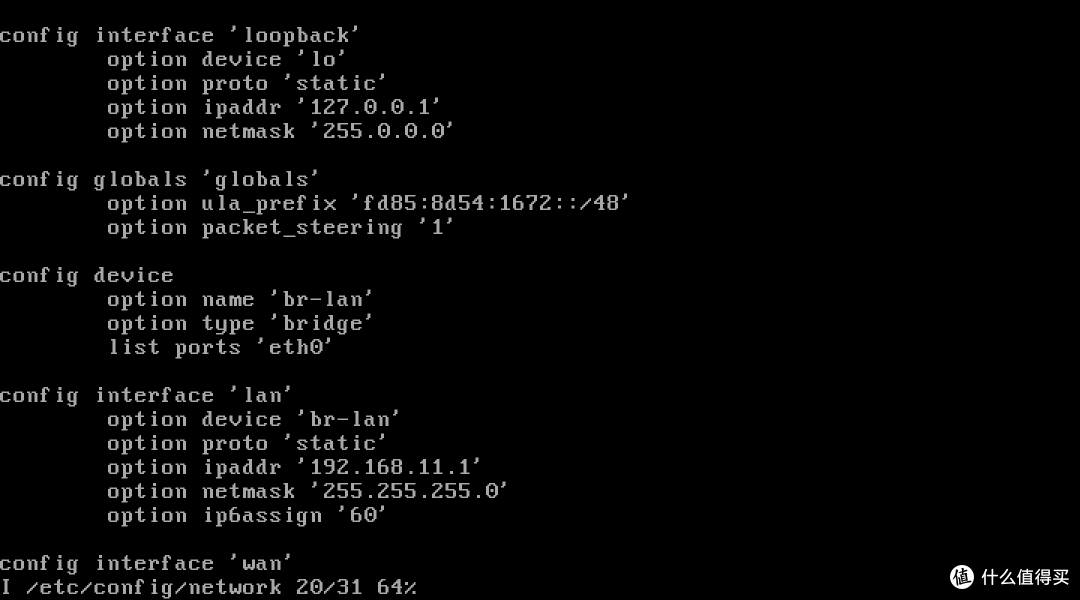
其他不要动。我改成了192.168.200.21,下文也以这个演示不再赘述。改完之后如下。

修改完毕后,还是英文状态下,按下ESC ,接着按住SHIFT,再按下冒号键,输入wq,再回车即可保存并退出。
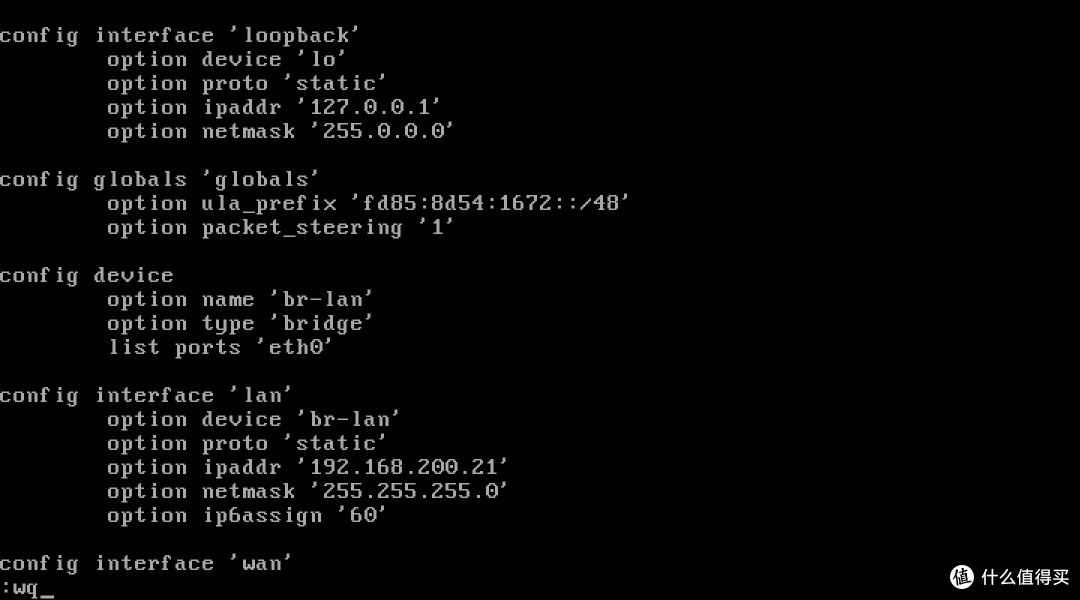
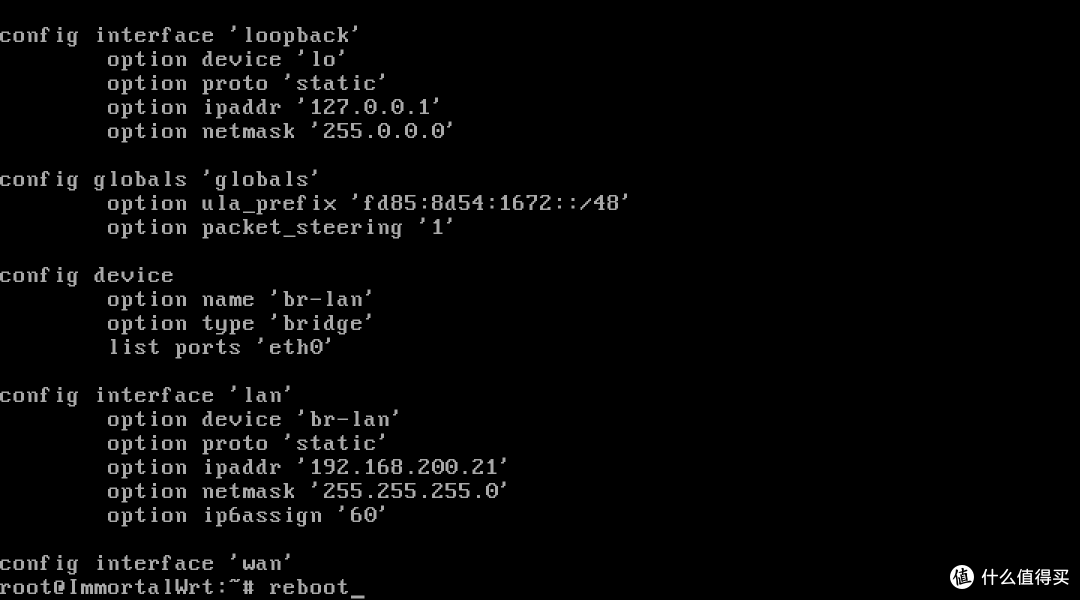
然后输入reboot并回车,等待重启。
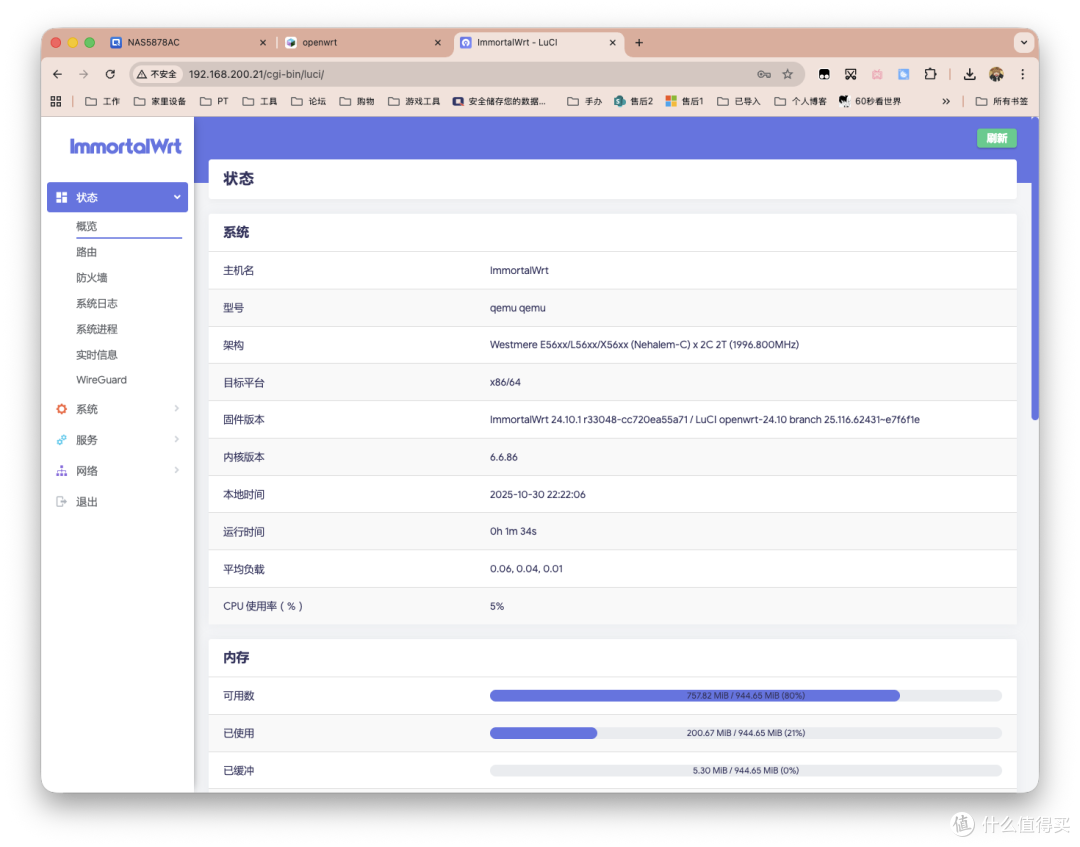
重启完毕后在浏览器新的窗口,输入你刚刚设置的IP,即可访问软路由的管理界面。密码password。

登录进来。
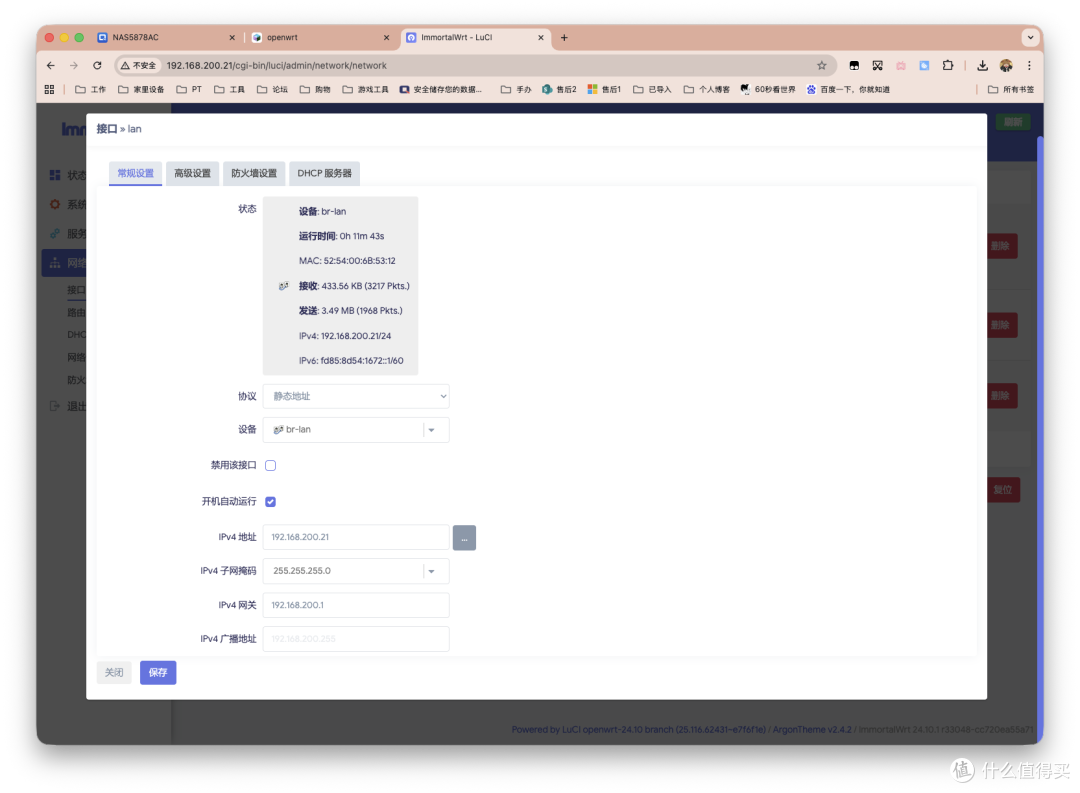
这时要左侧栏点击「网络」—「接口」,对OP的网口进行设置。
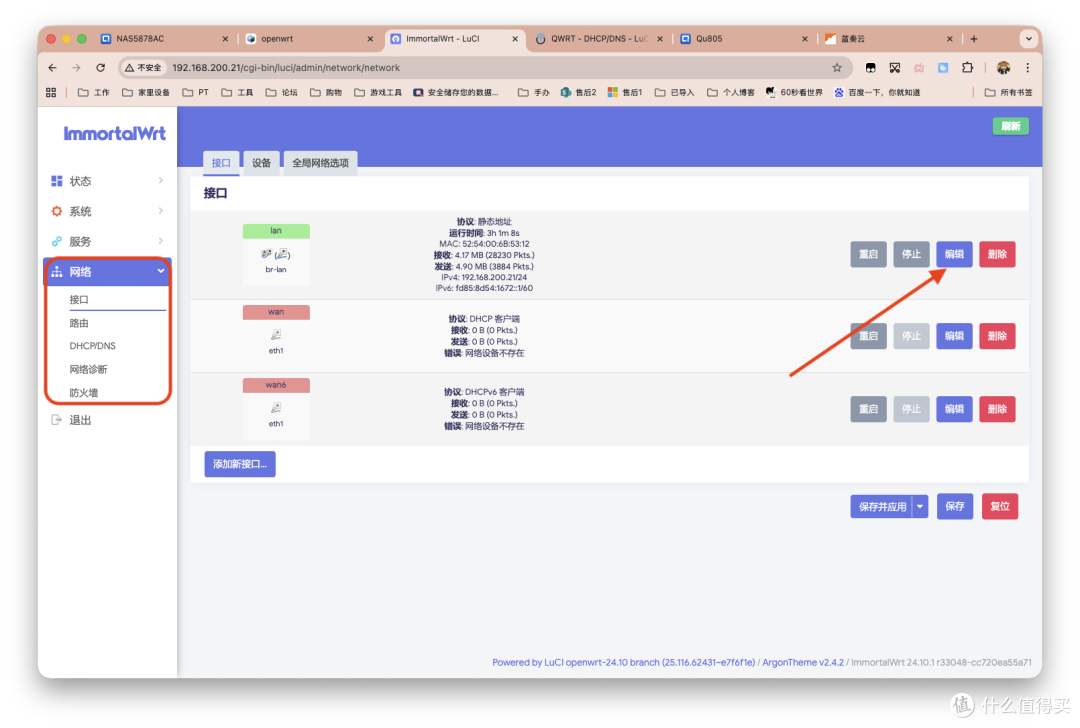
修改俩地方。网关设置为自己的主路由网关,我这里是192.168.200.1。DNS服务器则可以设置自己宽带运营商提供的,也可以直接输主路由地址。记得填写完毕后保存。参照下图。
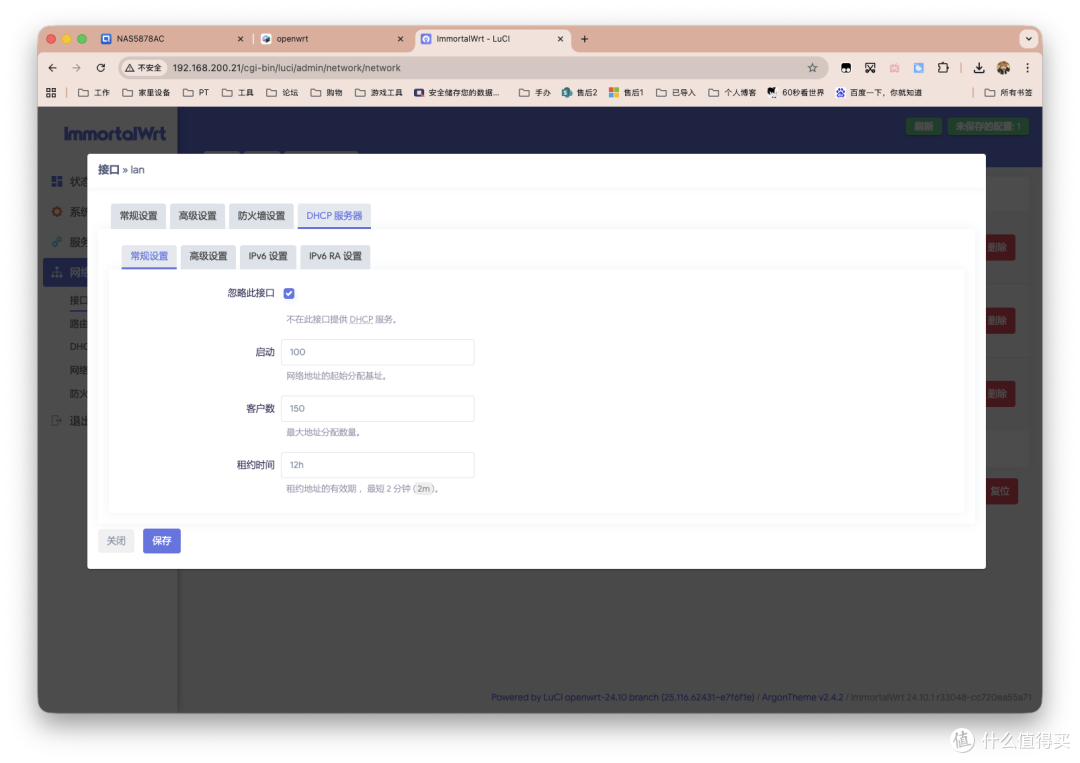
为了防止 IP 混乱和冲突,还要切换到「DHCP」部分,勾选「忽略此接口」并保存。
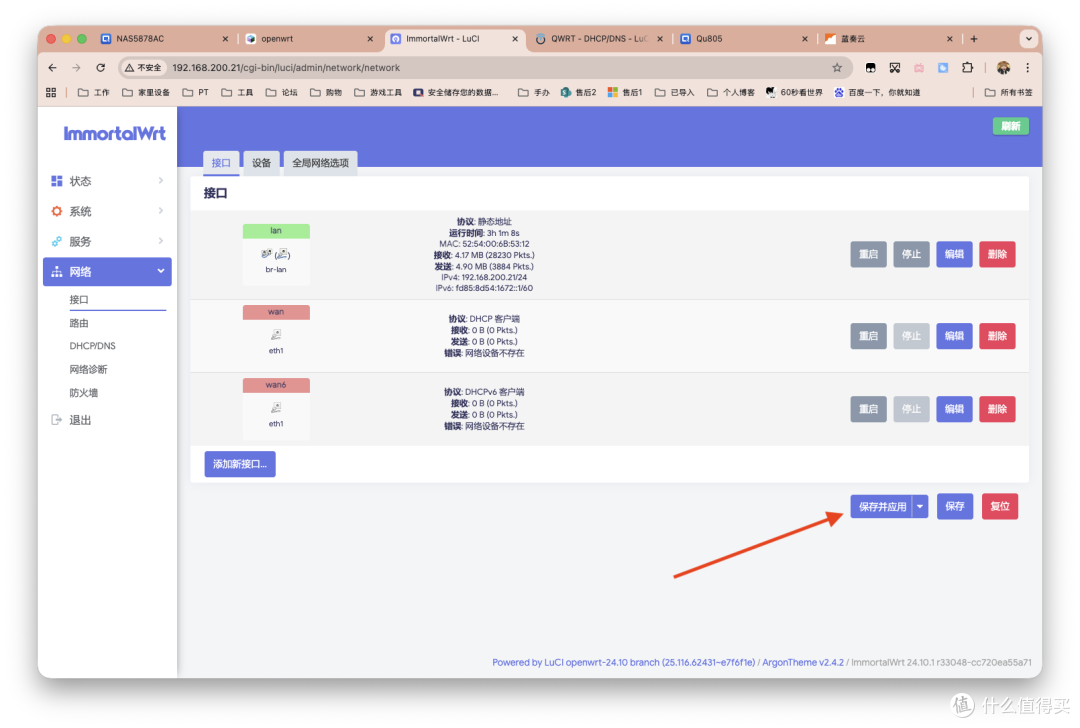
回到上面的界面,点击「保存并应用」方可生效。
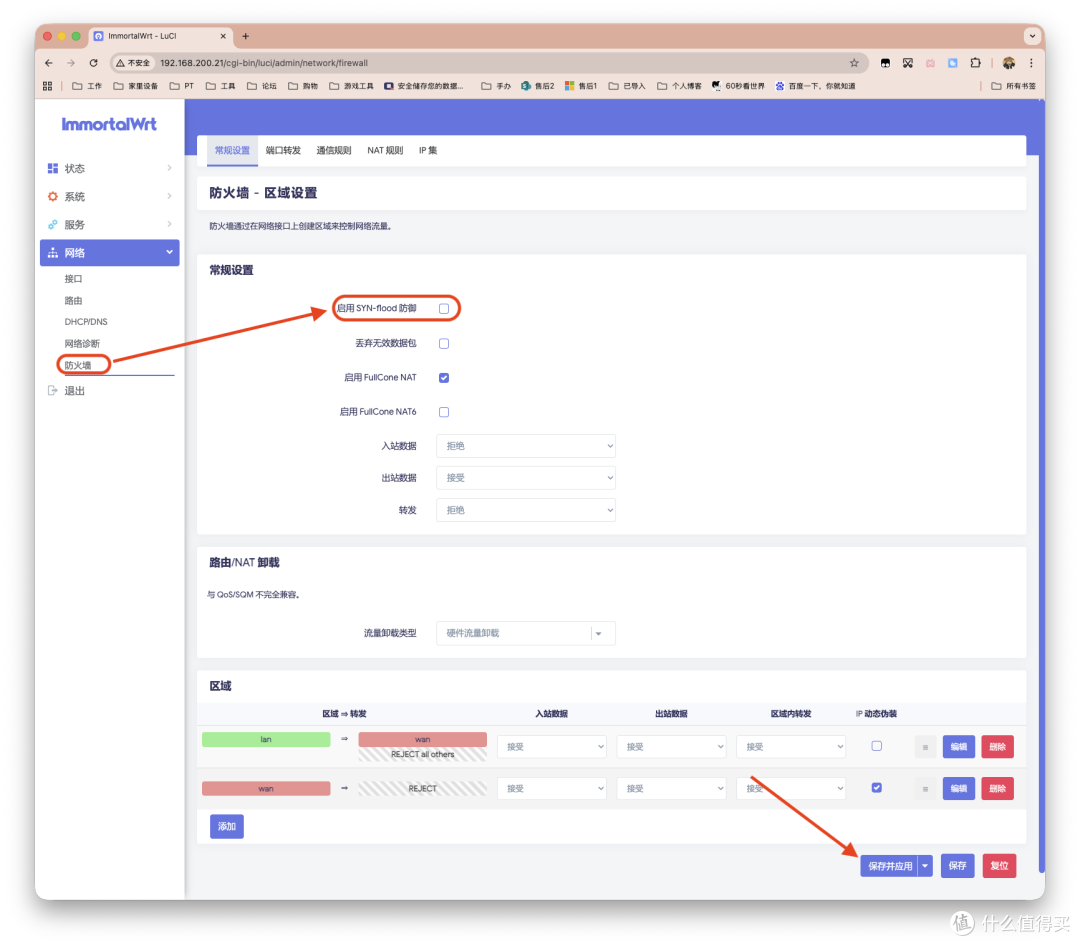
然后点击「防火墙」取消勾选「SYN-Flood 防御」,点击「保存并应用」。这是为了提高转发性能和稳定性。若旁路由开启该功能,可能会误伤局域网内的正常连接(尤其是 NAT 转发),被当成攻击行为,导致连接建立慢/丢包、服务不稳定、断流等问题出现。
电脑或手机通过旁路由进行上网
小猫配置和使用这里不提供,规则啊之类的请自行研究。默认大家都会用。
假设已经配置好并启动完毕,测试连接正常。
最简单,灵活性最高的就是直接修改电脑的网络适配器,将默认网关固定为旁路由IP即可。手机也是一样设置。DNS服务器选择旁路由或主路由、第三方都可。
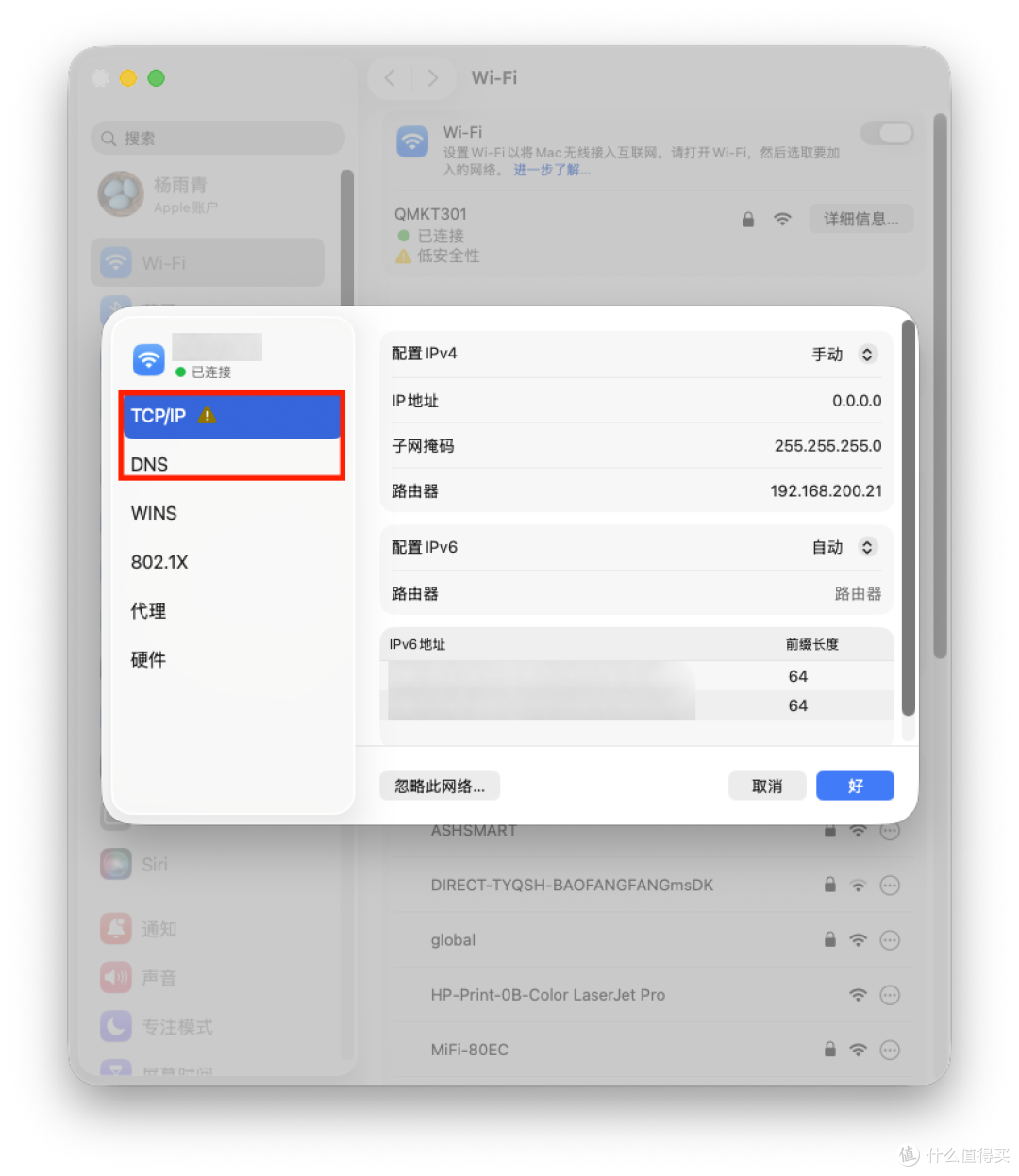
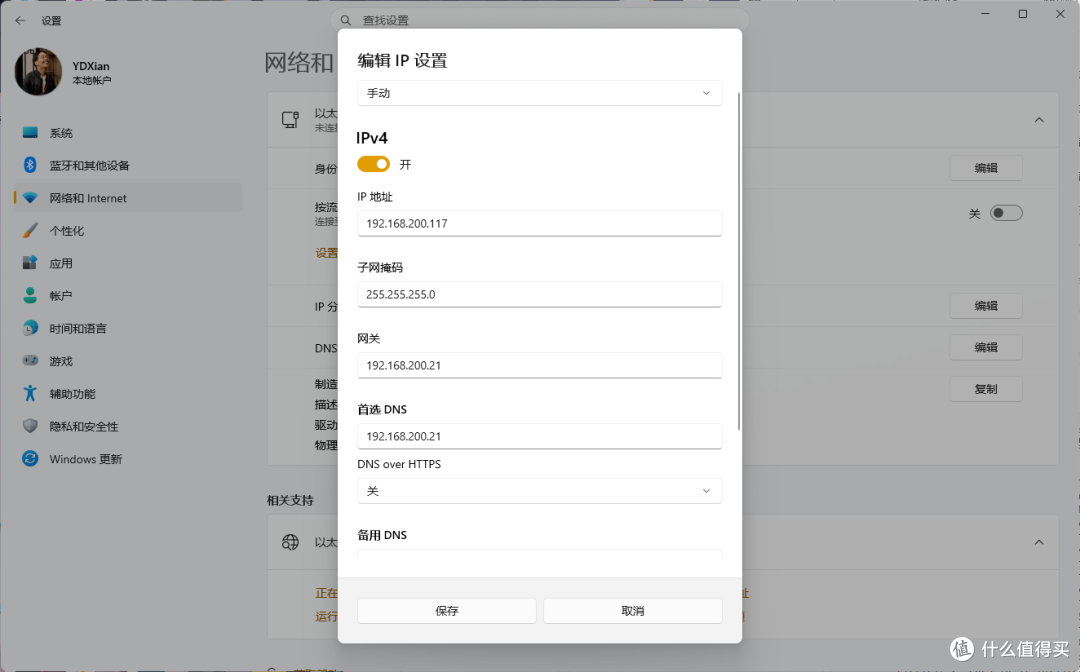
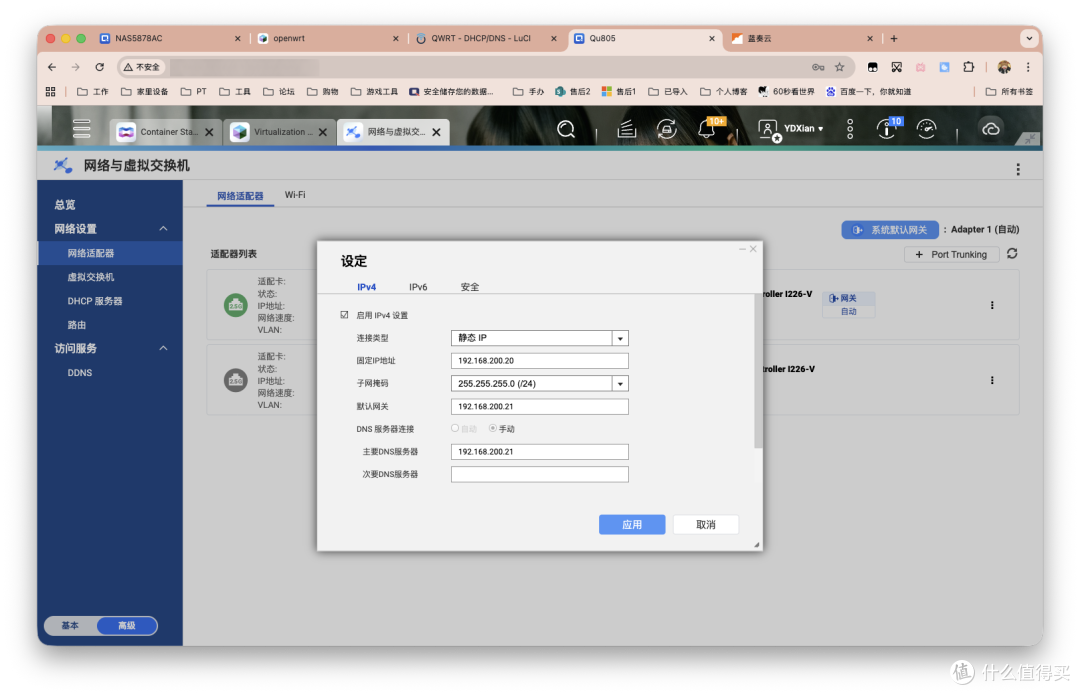
当然NAS中也是OK的,填写内容都一样。
再就是主路由的DHCP中进行配置,低端路由器可能没有。静态DHCP,可以配置网关等内容。以爱快为例。
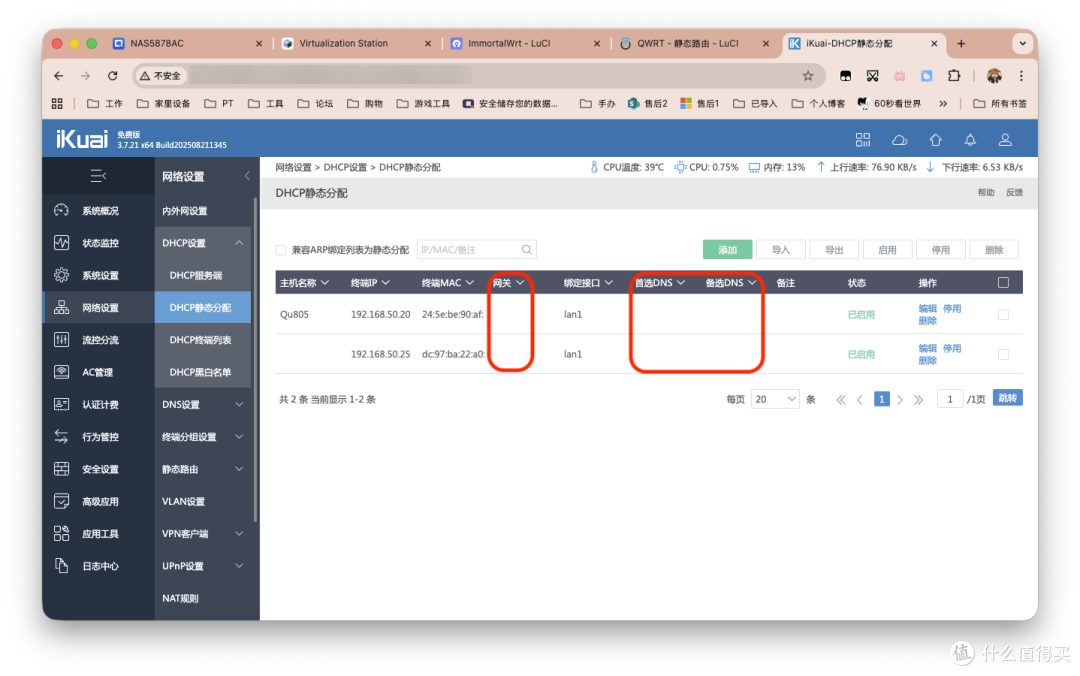
其他方法可能也行,但这里就不过多说明了~
最后
祝大家使用愉快。
本文完~
















校验提示文案
校验提示文案
校验提示文案
校验提示文案
校验提示文案
校验提示文案
校验提示文案
校验提示文案
校验提示文案
校验提示文案