







 深耕汽车、数码兴趣领域










3
4
组一个NVME固态硬盘为核心的NAS-威联通TS264C开箱与使用
2021-12-08 13:16:33
35点赞
119收藏
12评论
创作立场声明:本文所测商品为自费购入。如参加张大妈家的活动获得,我会在文中点明。坚持独立的评价观点是笔者创作的基本底线,绝不会因商品来源不同而有所偏颇,请各位放心。
我是Circaboy,前几天盘点了一下手里的硬件设备,发现自己莫名其妙之间就多了三四条nvme的固态,本来想着是再找俩硬盘盒把它们都装起来变成移动固态硬盘的,但是后来想了一下,还是老老实实看看阵列卡吧,不过现在正在卖的阵列卡一个是不稳定(一百多的四盘位阵列卡不敢用),稳定的又太贵(两盘位的nvme转pcie阵列卡要八百多),导致我根本不想入手这些,后来一想,我的NAS设备为啥不支持NVME呢?
有需求就有产品,在我努力查了一圈之后发现,威联通前一段时间刚刚开了发布会,发了一个双nvme盘位加双SATA盘位的TS264C,相对于我之前手里的TS453D mini来说,它升级了新的英特尔Celeron四核处理器,两个2.5G有线网口,内置两个M.2 2280 PCIe Gen3 x1 插槽,对我来说,刚好可以把我的SATA盘扔进去,再把我多余的nvme固态扔进去,一并利用起来,并且这个双盘位的小NAS可以直接塞在书架上。
下面我一边开箱,一边说一下我是怎样升级用起来这个性能更高,更奢侈的NAS设备的。

威联通TS264C的外观上并不是太奢华,完全看不出来它是售价高达3899,但是整机的工业设计也确实非常好看,因为它是要被扔在书架上的,所以需要尽量减小体积。

我原来用的是TS453Dmini,哪儿哪儿都好,就一点,它不支持nvme接口的硬盘,全都是SATA接口的硬盘,所以导致我只能把我多余的nvme硬盘扔在那里吃灰,后来看了威联通的新品发布会之后,我就被TS264C吸引了,这不就是我需要的吗?买了这个之后我的nvme硬盘就可以被利用起来了。

威联通的TS264C,支持两个3.5寸SATA盘位,以及两个M.2插槽(nvme协议),整机提供两个USB3.2接口,一个USB2.0接口,全都是USB Type-A形式,背板提供两个2.5G电口,没有光口,目前2.5G的电口基本是机械硬盘读写速率上限了,像我这个支持nvme的机器,上10G光口才勉强可以跑满。


哦对了,它还支持HMDI接口输出4K 60Hz的视频,放在客厅当个播放主机挺好用的。HDMI接口要用HybridDesk Station混合娱乐桌面进行管理和使用。

TS264C的nvme硬盘安装是需要拆解外壳的,并且这个外壳的螺丝拆下来之后还要先把SATA盘位的硬盘拆开才能进行下一步,所以我也是折腾了一下才找对顺序。

手里的nvme硬盘很多,我就挑了俩大的硬盘扔进去,一个1TB的一个500G的,1TB那个是我六月份高位接盘买的一块,六七百块,现在这个价格基本可以拿到2T的矿盘了。500G那个是我的SurfaceBook顶配版换了2TB的固态之后剩下来的。

装nvme硬盘的时候我看到,其实这个nvme槽位是通过pcie扩展出来的,所以它实际上是个peci扩展卡,我在想,要是我后面自己换一个pcie扩展四盘位的扩展卡,那我岂不是可以把它变成六盘位的NAS了?(两个SATA加上四个nvme槽位)

TS264C支持双内存位,自带的是两条2G的DDR4笔记本内存条,然后我把它换成了两条4G的内存条。升级这个是因为我不仅仅把它当成一个储存文件的服务器,更多是把它当成我的远程在线服务器用,很多虚拟机和脚本都需要在上面跑,因而内存必须要大。现在也是内存低位,一条8G的条子也就140左右,买两条组个16G其实更好用,但是我更想一步到位直接买两条16G的条子组个32G的内存。
TS264C官方说明说最大支持16G的内存,在我看来,我可以尝试一下双通道32G,要是能用的话,就能放更多的脚本服务上去了。

TS264C是搭配的英特尔新处理器Celeron N5105,英特尔Celeron N5105是Jaser Lake系列的四核SoC,主要用于廉价台式机,于2021年初发布。四个Tremont CPU内核的频率在2到2.9 GHz(单核Burst)之间,不提供超线程( SMT)。 N5105使用1.5 MB L2和4 MB L3缓存。 该芯片在英特尔公司以10纳米制程制造(可能与Ice Lake的制造工艺相同)。
四核处理器,睿频到2.9GHz,再搭配个32G的内存,完美!

这处理器有多强呢?看一看i3十代低压处理器的性能跑分与N5105的跑分,很明显发现它就是个i3十代级别的处理性能。

其实看看参数上的对比,对比了一下J4215之后,N5105的提升在感官上会让人感觉更加具体。虽然J4215与N5105都是四核处理器,但N5105是10nm制程,J4215是14nm制程,更先进的制程带来的是更高的处理性能与更低的功耗,比如CPU-MONKEY测试的结果就是N5105的单核性能比J4215的单核性能提升32%,而多核性能提升21%。

Intel Celeron N5105 与 Intel Celeron J4125的显卡性能也是差别巨大。N5105 采用的显卡是Intel UHD Graphics 24 EUs (Jasper Lake),J4125采用的显卡是Intel UHD Graphics 600,根据cpu-monkey网站统计结果显示,显Intel Celeron N5105的显卡性能与Intel Celeron J4125相比,提升了124%。可以说N5105的显卡性能相当于两个J4125,哪里用得上这个性能呢?当然是我把NAS当播放机主机的时候。

N5105内存最高支持16GB,频率为2933MHz,J4125内存最高支持8G,频率为2400MHz。想到我之前人生中第一台笔记本的处理器还是个破i3 U结尾的,搭配4G的内存。现在我一个放在家里当NAS的主机都能上到32G内存加2.9Ghz的四核处理器了,这消费升级还是挺明显的。
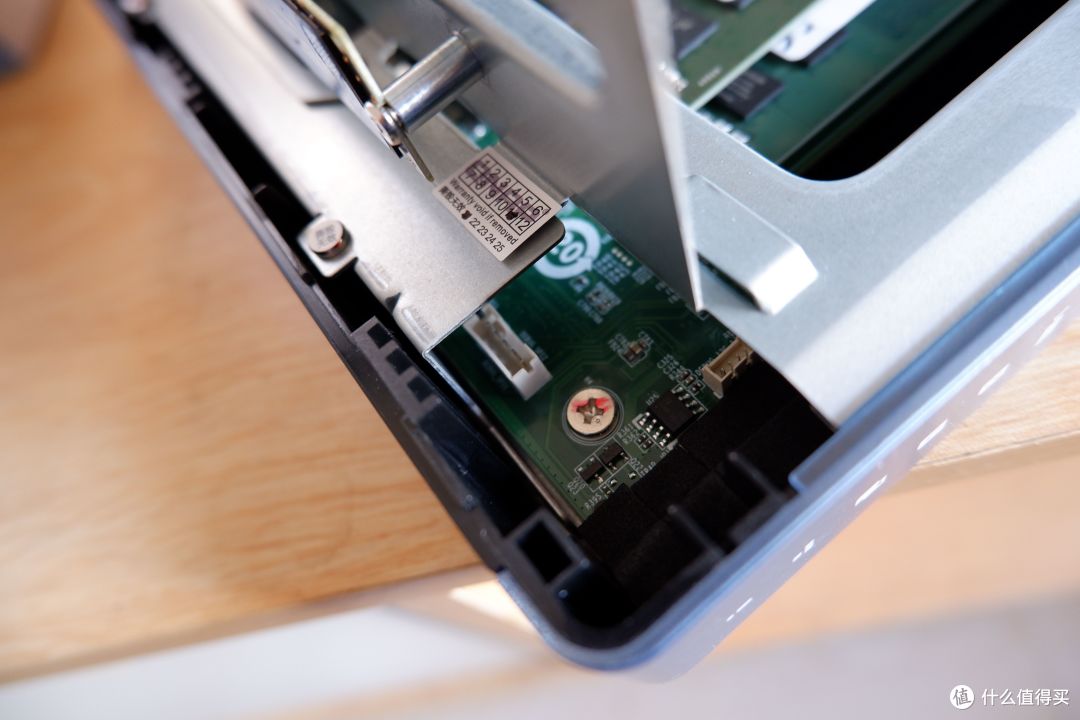
我看主板上还有另外一个风扇电源口,所以我觉得后续可以自己再订制改装加一个风扇上去。

除开两个nvme的硬盘,我也搞了俩希捷酷狼的4TB硬盘装进去,组个8TB的空间用着。

搞希捷的酷狼4TB,主要是因为它是全系CMR,垂直盘放在NAS里面我还是比较放心。希捷的酷狼有三年的免费原厂数据救援服务一次,所以我就一点都不担心地把它扔在TS264C里面,威联通自己的NAS技术加上希捷酷狼的三年免费数据救援,加上酷狼自带的IHM,也就是酷狼跟NAS联动的健康管理软件,硬件上再搭配RV传感器,就让整个NAS的运转变得特别靠谱,尽最大可能去除丢数据的风险。
TS264C的nvme盘位我是把它单独建了一个储存池,做系统盘和高速缓存,机械硬盘部分当成我的资料储存池。
如果说你想从旧的NAS上面迁移到新的NAS上面,比如我之前的是TS453Dmini,现在换了个TS264C,如果我在TS264C上不买新硬盘,但是我又不想重新设置系统怎么办呢?那就直接把旧的TS453Dmini上的硬盘全部拔下来,然后插到TS264C上面去,然后直接开机TS264C,这样你会发现,自己旧的TS453Dmini上面所有的系统和设置都没变,全都无损迁移到TS264C上去了。这就是威联通的无损更换设备的操作。

跟TS264C一起发布的是威联通的新系统,QTS5.0,全新改版的新系统,UI界面改得很符合触屏操作。

相对于老版本的系统来说,QTS5.0的图标更大,文字更粗,对于平板使用环境来说更合适。
具体的初始化操作我就不赘述了,我来说说我安装的那些服务和使用吧。
威联通安装Speedtest 测试NAS网络连接速度
Speedtest.net是知名的在线测试网速工具,可以通过它查询网络的上传下载速度。有人开发了基于HTML5的可安装到NAS上的Speedtest程序 https://github.com/librespeed/speedtest ,群晖、威联通都可以安装。

威联通安装Speedtest教程: 打开AppCenter,搜索“Speedtest”,搜索到后点击安装。 没有搜索到的话去https://qnapclub.eu/en/qpkg/499下载软件安装包,打开APPCenter,手动安装,浏览到下载的文件,安装。

还需要NAS开启了Web服务功能,打开控制台-应用服务-Web服务器,勾选启用Web服务器。 在AppCenter的我的应用程序里找到Speedtest,打开。 会在浏览器打开 http://192.168.(NAS的IP)/speedtest/

你可以自建服务器测试网速,比如我把服务器建在内网上,就可以测出来2.5G满速上传下载的速率。

如果测试外网的话,因为我是百兆上下行对等的网,所以测出来的速率会更真实,延迟也会更高一点。
NAS安装青龙面板进行自动化签到打卡赚钱。
其实在用这个之前,我就已经折腾了一下远程服务器打卡青龙面板的事情,但是那个折腾得要钱,我还花了二百多买了三年的腾讯轻主机,后面搞定之后还是没折腾成功。

后来我发现威联通自己就带Docker,根本不需要我自己装系统装Docker。威联通的Docker被命名为Container Station,我只需在威联通自带的ContainerStation上面导入青龙面板,然后进去青龙面板的主页就能自己基于青龙面板写点脚本给它24小时跑着帮我薅羊毛赚钱了。
这个青龙面板的教程我不敢写得过于详细,如果感兴趣的老哥,可以自己查一下资料,相信我这个教程一旦走通,那你每个月的羊毛至少会有三四百。
总结了一下威联通高性能NAS的应用:
1、私有云
这是最基本的功能,可以扔掉网盘了,安卓有qfile,windows就不用说了,本地的就直接局域网,远程有qnapcloud。备份同步都没问题。
2、远程下载器
DS非常不错,还支持添加组件。通过container还可以挂迅雷远程下载、BT下载,aria2等等。通过虚拟机还可以挂百度云。
3、视频服务器
最喜欢的还是plex,自动下载剧情介绍,字幕,自动生成缩略图,看过去俨然一个大气的视频网站。
4、网站服务器
博客,论坛都没问题,joomla,phpbb3,wordpress,甚至大型网站Qapache也能掌控。
5、监控中心
QVR pro 比surveillance更好用。
6、KTV
这个应该算比较鸡肋了,不知道多少人在用oceanKTV,还有HD Station,还不如直接用安卓电视。
7、KMS服务器
这个挺好的,windows和office验证从此解决。
8、USB共享器
virtualhere,加密狗不用随身带了,放在家里插着nas就可以,去哪里都可以用了。
9、自组虚拟局域网
自带的局域网服务器非常好用,手机一直通过l2pt和pptp连着nas,前提是你的nas已墙,另外推荐app中的shadowsocks,非常好用。
10、直播利器
有试着用一下DJ2 live,感觉还是比较麻烦。
11、广告过滤器
基本上都是装个过滤容器,要过滤广告的设备的网关都指向nas以达到过滤目的,比较出名的有adbyby和PI-Hole。
12、广告工作站
signage station比较傻瓜化,做个简单的视频广告没有问题。
13、虚拟机
安卓、windows甚至威联通、群晖都没问题。利用pci-e显卡当台电脑也不错。
14、路由器
支持ppoe,现在还弄了个无线基地台服务,不过路由还是用专门的路由器好。
15、虚拟浏览器
browser station个人觉得非常好用,不用开虚拟机直接用浏览器,可以用来登录到路由器,包括从远程设备轻松访问局域网资源、代理功能更加简单,还可以从网站将文件直接下载至 NAS。
16、邮件服务器
QmailAgent用了下,不是很好用,好像每次同步都把已经同步的邮件重新同步一次,而不是跳过去。
17、打印共享
打印机连着nas,局域网内任何机子甚至远程电脑都可以共享这台打印机,不过,好像只支持部分打印机型号。
18、开机设备
局域网或远程开机设备,在外面,想让家里的电脑开机,搞定。通过entware安装wakelan,ssh下命令行wakelan 50:e5:49:5c:06:bc,后面是你要开机的设备网卡mac地址,当然你的网卡得支持网络唤醒。还可以计划唤醒,想要早上8点开机,编辑/etc/config/crontab:0 8 * * * /opt/bin/wakelan 50:e5:49:5c:06:bc,现在qnp俱乐部好像还有个wakeonlan的应用。






校验提示文案
校验提示文案
校验提示文案
校验提示文案
校验提示文案
校验提示文案
校验提示文案
校验提示文案
校验提示文案
校验提示文案
校验提示文案
校验提示文案
校验提示文案
校验提示文案
校验提示文案
校验提示文案
校验提示文案
校验提示文案
校验提示文案
校验提示文案