

































 深耕数码、AI兴趣领域











3
1
我的完整写作流程:Markdown+Typora+Obsidian+自建图床
2021-12-23 11:07:17
52点赞
443收藏
28评论
创作立场声明:为你分享我的一劳永逸的写作流程,如果文章对你有帮助,请点个赞和收藏,也可以关注一下我,持续分享有价值的内容,比心~
沙牛提示
阅读本文需要5分钟,为你分享我的一劳永逸的写作流程!
建议收藏本文,以便随时观看学习!
00 我的写作流程
在这次的实训营中,一位小伙伴提出了这样一个问题:
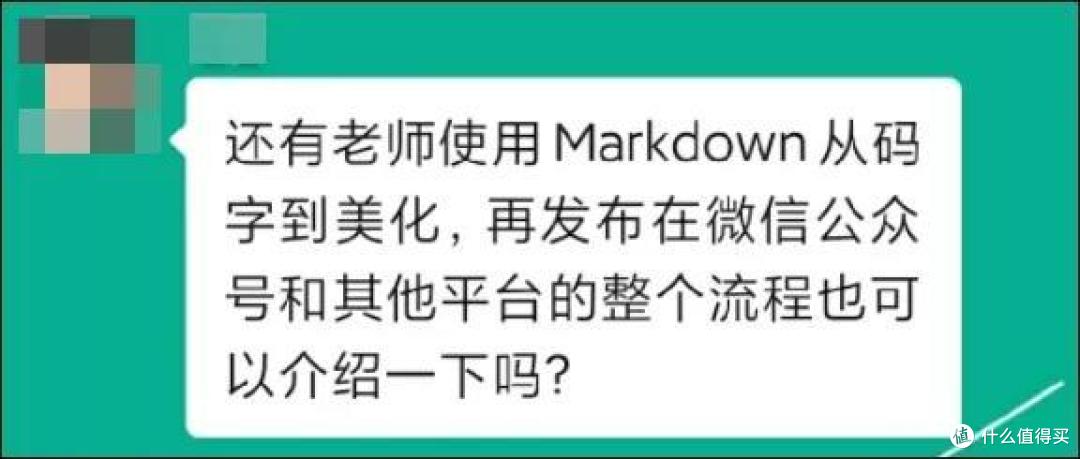
他想了解我使用Markdown语法,从写作到发布的全过程。
于是,就有了现在你正在阅读的这篇文章。
如果要把我写文章的过程,列为一份流程清单的话,那么,完整版是这样:
Typora写作
配图,上传到图床
复制粘贴到公号
发布
Obsidian存档
其实,不仅仅是文章,包括我课程中的所有逐字稿,都是按照这样的流程。只不过,这些稿件,就没有发“发布”这一步骤。
以下,是每一个步骤的详细说明。
01 Typora写作
几乎所有内容,我都使用Markdown语法来完成。
这是一种专门为码字而设计的语法,其目标就是易用易写。
要充分理解这个目标,我们不妨回想一下,当你要写一篇文章时,过程是怎样的?先打开一个Word,写一部分文字,然后进行排版——这里是标题、这里需要加粗、这里需要设置成斜体……然后,继续写下一段。
在这个过程中,有一个很严重的问题:
写作和排版的过程,是完全分离的。这很容易影响写作过程中的思路。
那么,有没有什么办法,能够一边码字,一边顺便完成排版呢?
答案便是:Markdown语法。
使用Markdown语法,你能够通过简单的符号,在写作的过程中顺便完成排版。
比如,用 # 输出标题;左右各两个星号(*),便能够加粗文本;一个书名号(>),便能方便的加入引用样式……
在我的写作过程中,常用的Markdown语法,大概也就七八种,你甚至只需要通过15分钟的学习,便能受益终生。
但这还只是Markdown的优势之一。
第二个巨大的优势,在于通过我自定义的CSS样式文件,我能够在写完一篇文章后,直接复制粘贴,然后发布,完全无需经过额外的排版步骤。
比如,你现在看到的这篇文章的样式,就和我在写作过程中的样式,是完全一致的:
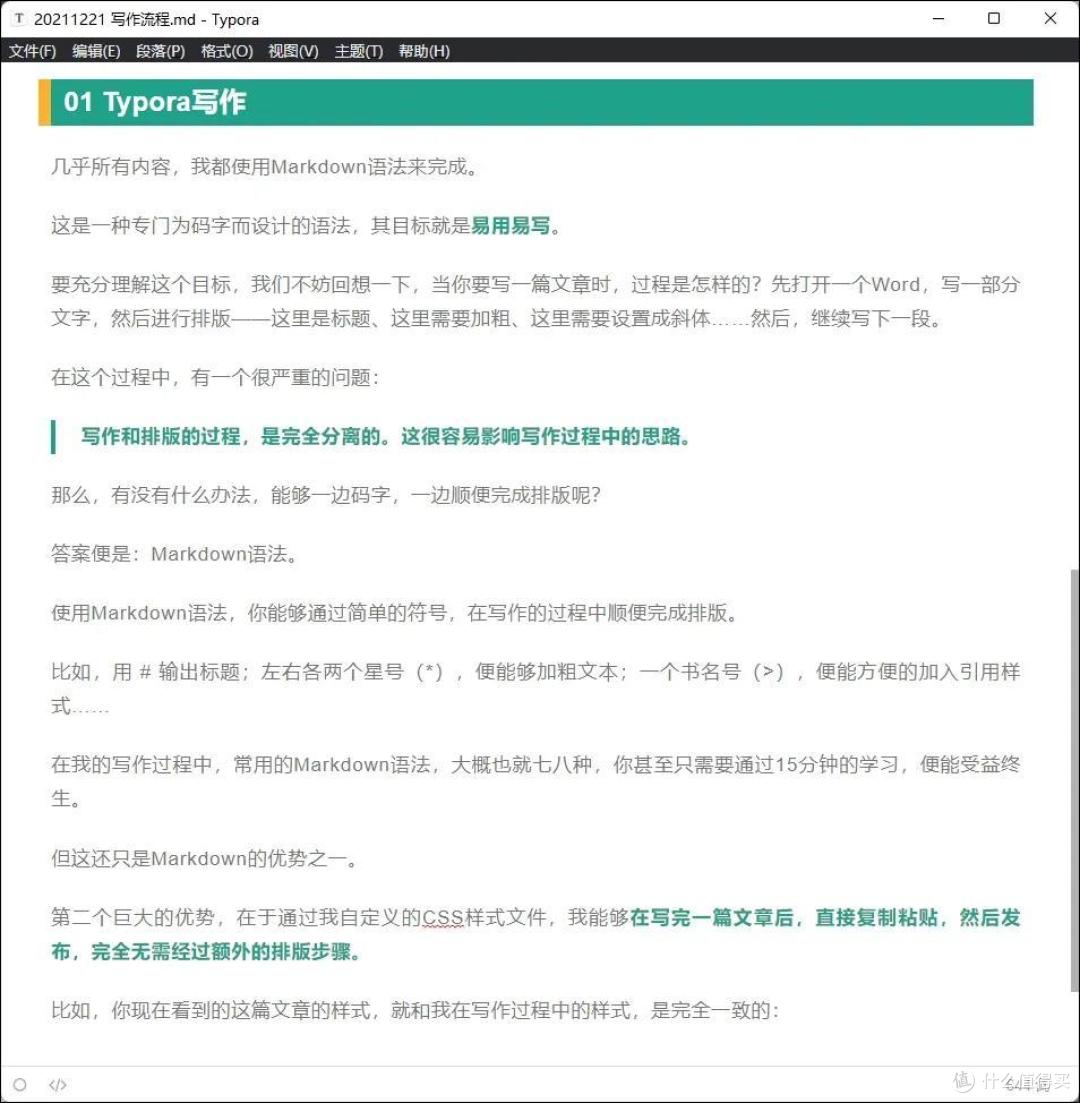
我所使用的Markdown语法工具,在Windows平台上,是Typora,Mac平台上,则是Bear(Bear不支持自定义样式)。
02 配图
整篇文章写完后,接下来,我需要在Typora中,完成配图的工作。
其实,这个过程很简单。我甚至可以直接选择准备好的图片,复制,然后到Typora中的对应位置,直接粘贴即可。
但是,这有一个非常不方便的地方:粘贴进来的图片,其实只是引用了图片原来的链接——
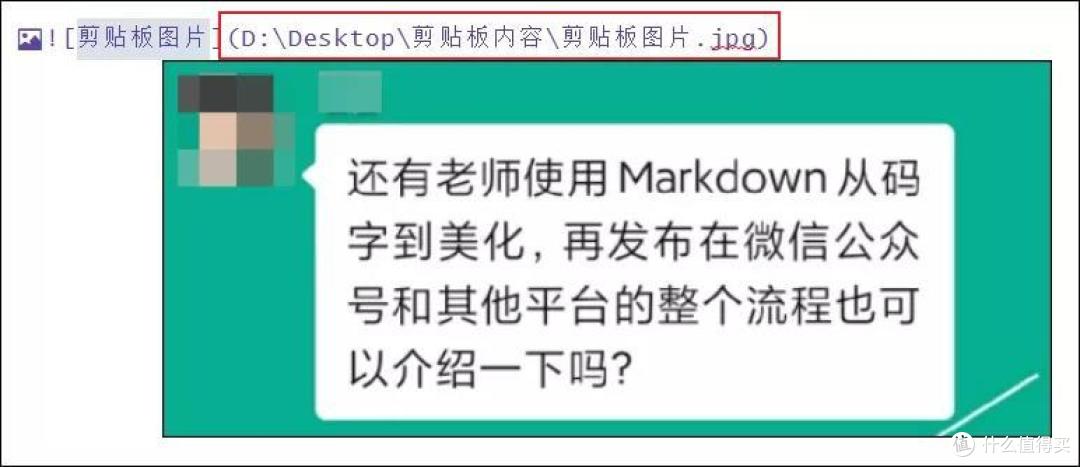
所以,当我写完文章,在文件夹中把这个图片一删除,那么,在这篇文章中,图片也就展示不出来了。
针对这个问题,我用了一个一劳永逸的办法:
直接在我的群晖NAS上,建了一个图床。
我选择的图床,是开源的LSky Pro。
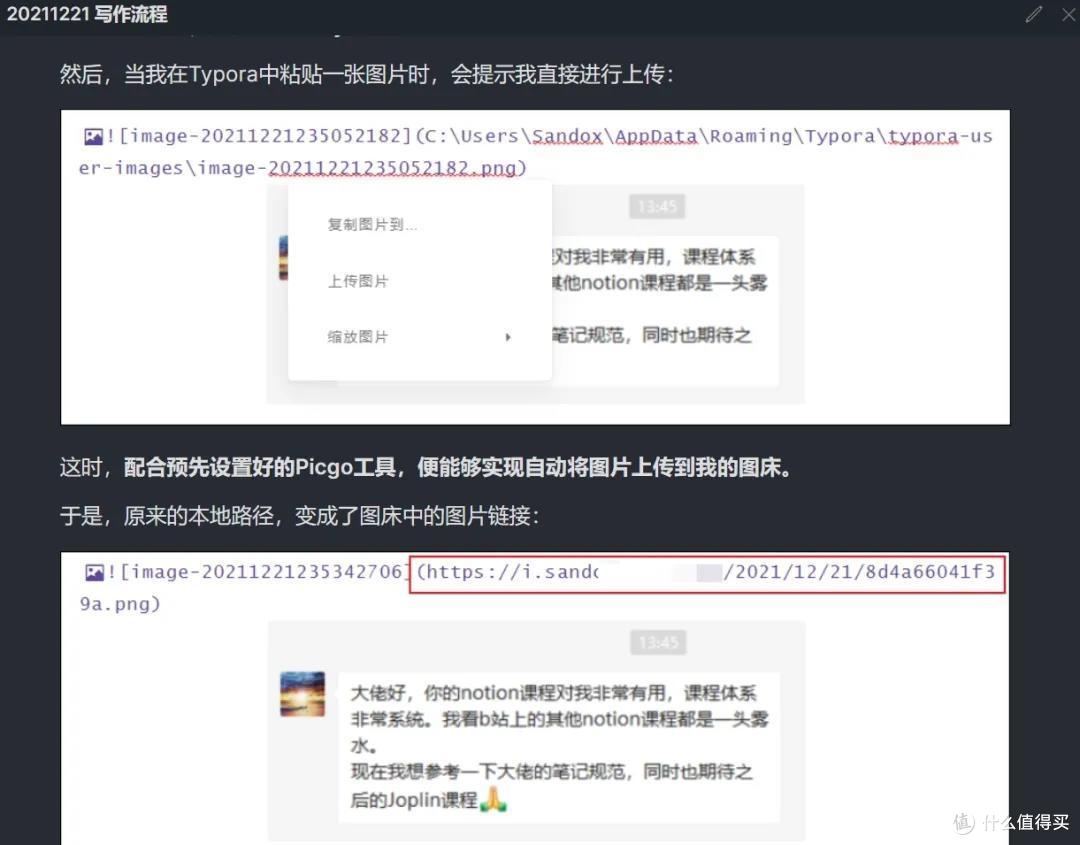
然后,当我在Typora中粘贴一张图片时,会提示我直接进行上传:
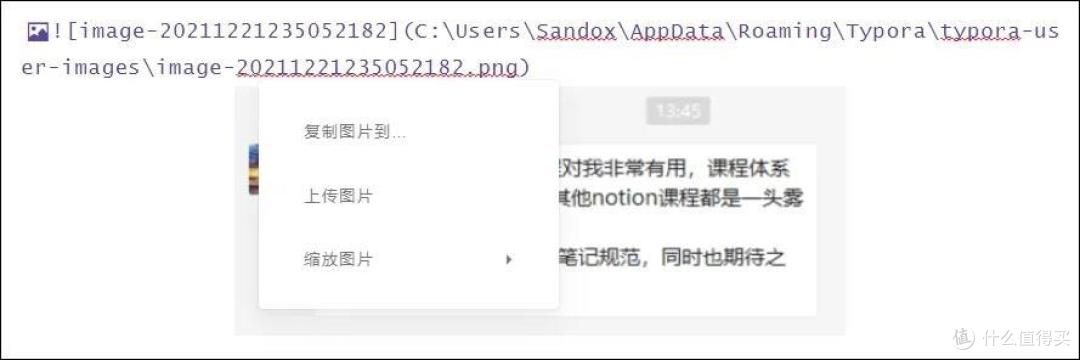
这时,配合预先设置好的Picgo工具,便能够实现自动将图片上传到我的图床。
于是,原来的本地路径,变成了图床中的图片链接:
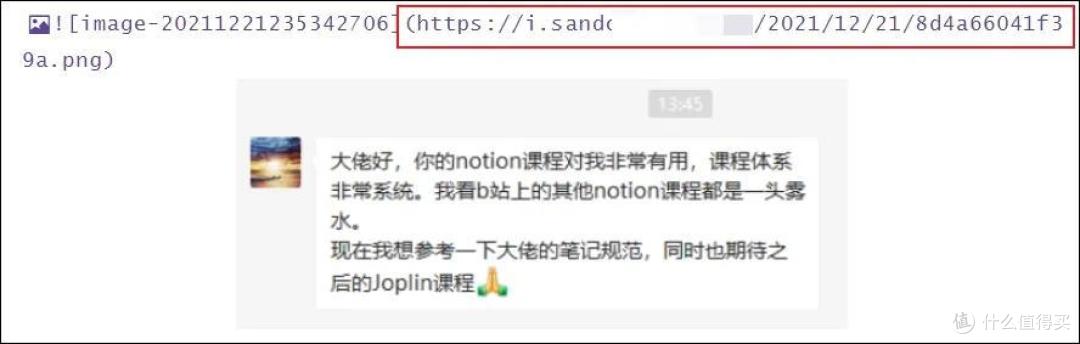
因为自己的NAS配置了https域名的关系,所以,这个链接,对我来说,是永久的。
也就是说,我在Typora中输出的所有内容,都是纯文本格式——即使是图片,也只是以一个固定链接的方式存在。
这样一来,即便我把这些内容迁移到任何一款支持Markdown语法的工具中,图片也能够同时存在。
03 发布
接下来,我只需要把我写好的文章——
Typora中:Ctrl + A 全选,然后 Ctrl +C 复制;
然后在公号中:Ctrl + C 粘贴,就成了这样:
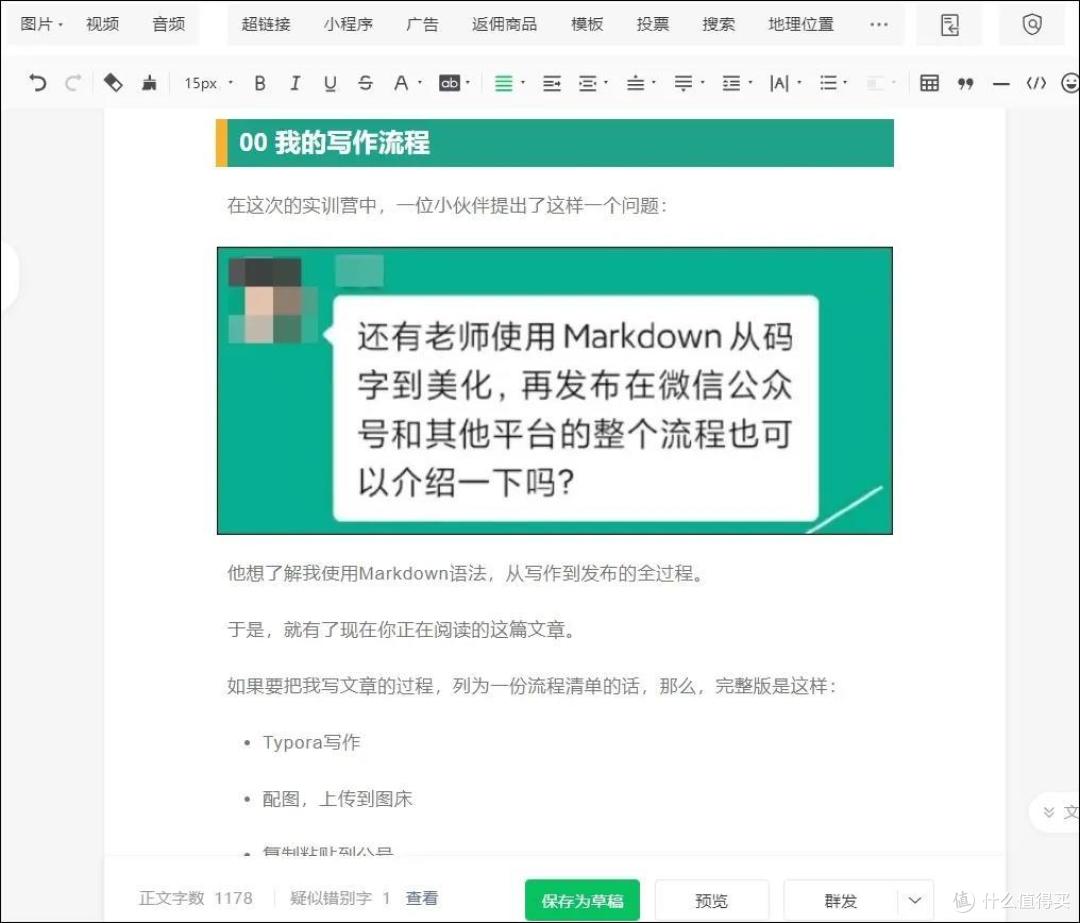
最后,发布、完事!
全程无需经过任何额外的排版操作!
04 存档
以上,我使用Typora来完成写作的过程,主要是因为这么两点原因:
对我的自定义样式支持更好;
能够更方便的自动上传图片到我的图床。
但是,我写好的文章,却不会最终保存到Typora中,即便它提供了文件管理功能。
取而代之的是:
我所有的文章,都会放到Obsidian中进行存档。
为什么?
如果说Notion引领了模块化页面和多维表格的潮流,那么,Obsidian,则引领了双链笔记的潮流。
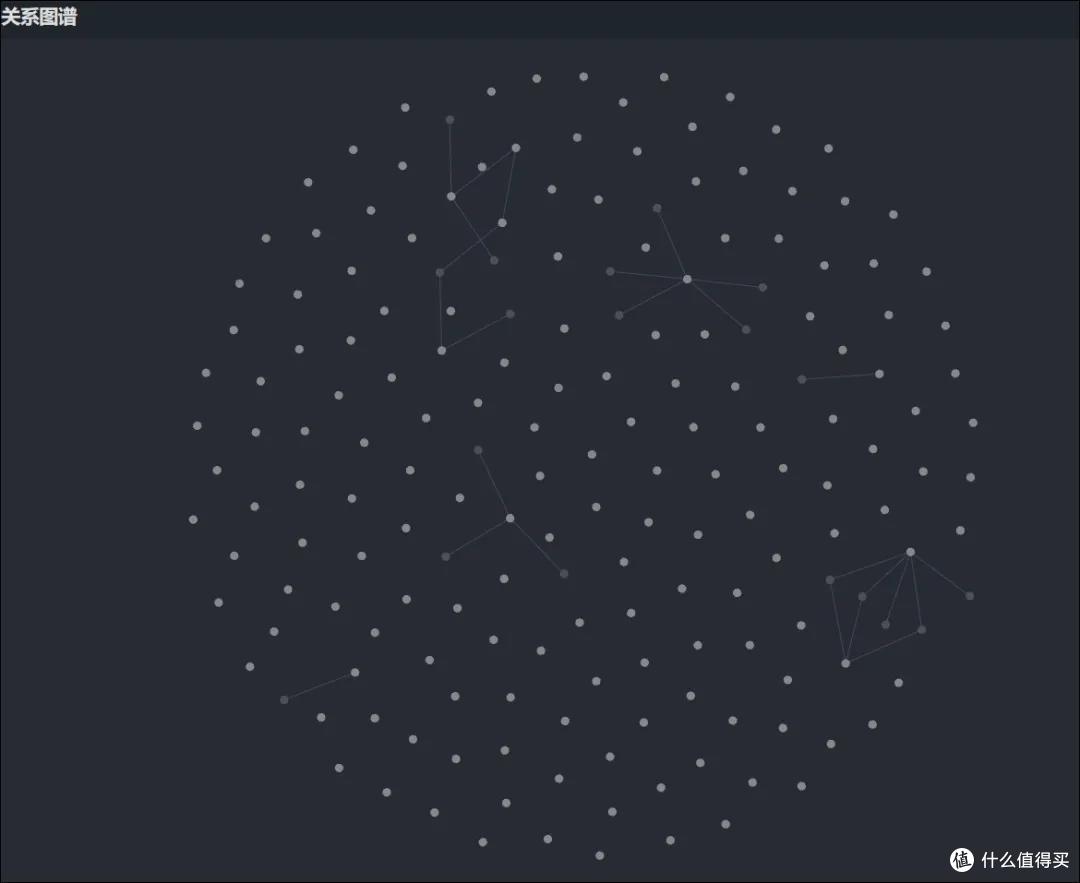
而我把文章放到Obsidian中进行存档,正是为了在自己输出的深度知识间,建立连接。
通过OB的双链功能,我能够得到很细致的知识图谱:
此外,使用Obsidian来保存原创内容,还有一个目的:
建立知识片段的索引。
因为,自己原创的很多内容,其中有大量的片段,是往后会复用的。这些片段,如果没有妥善的方式来管理,那么,在以后需要使用时,就很难找到。
所以,我在Obsidian中,为以后可能会用到的知识片段,建立了这样的索引:
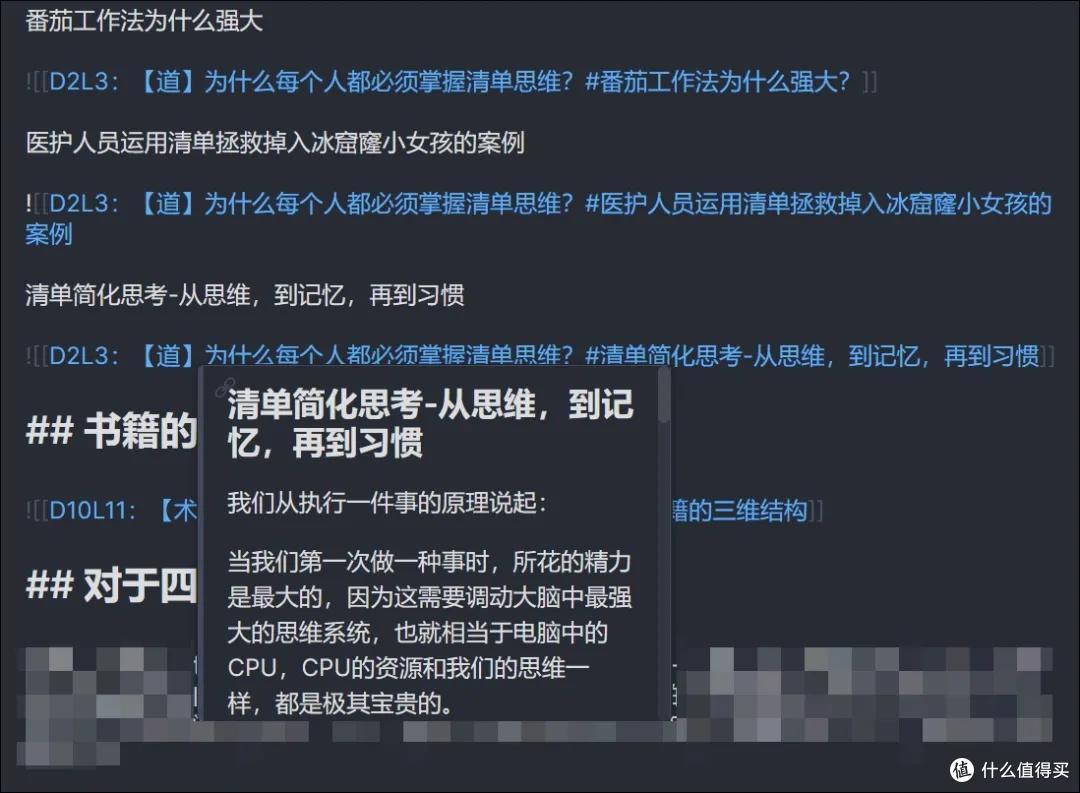
使用Obsidian来创造知识片段索引,你不仅仅可以链接到一篇完整的文章,更能够链接到一篇文章中,某一个基于标题的段落。
这几乎就是一个基于自己深度知识的维基百科!
并且,把写好的内容,从Typora迁移到Obsidian的过程,也极为简单——同样也只需要全选、复制、粘贴即可。
因为我的图片,都在上传到图床之后,有了自己的固定链接,所以,在将文本内容粘贴到Obsidian之后,图片依然存在:
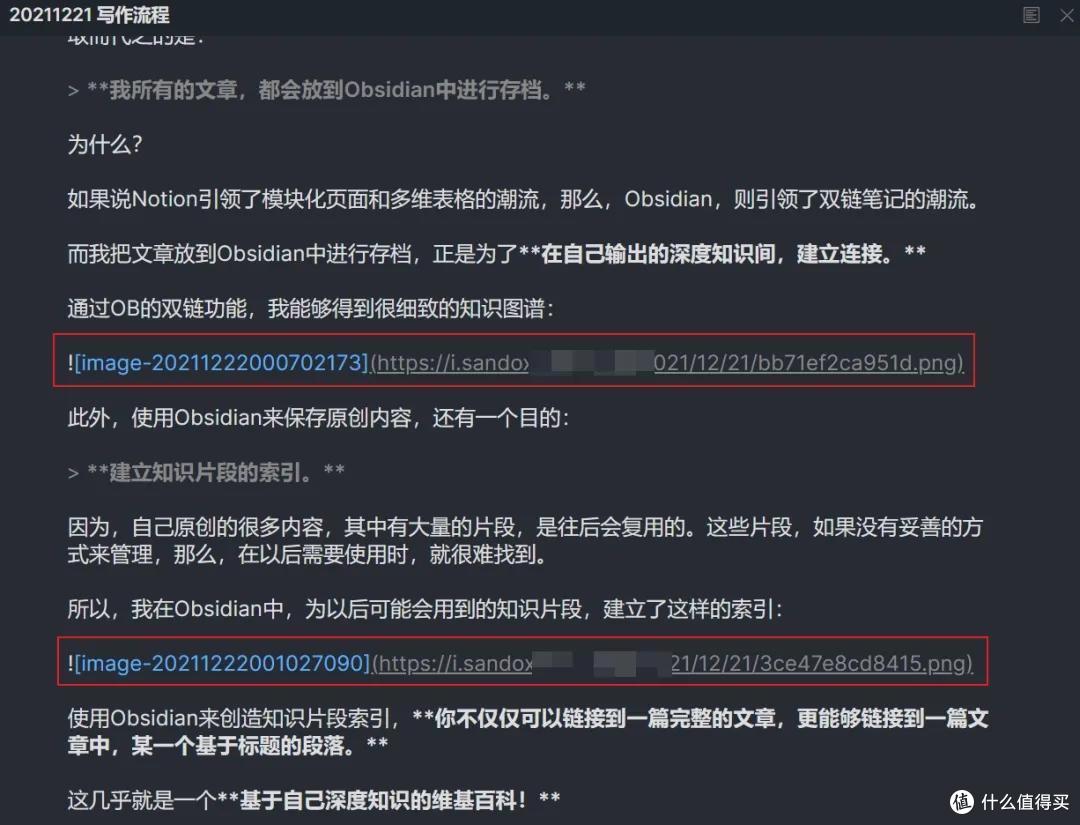
什么?没有图片?我们在Obsidian中切换到预览模式——
这不全出来了?
(PS:本文发布时,Obsidian新版本已支持实时预览功能)
这才是真正的一劳永逸!
05 总结
以上,是我的内容创作全过程。
汇总一下其中所用到的工具——
写作语法:Markdown
写作工具
Win:Typora(免费) / Mark Text(免费)
Mac:Typora(免费) / Mark Text(免费) / Bear(付费)
图床:群晖NAS + Docker + LSkyPro
图片上传工具:PicGo
存档工具:Obsidian
希望本文能对你有所启发。
作者声明本文无利益相关,欢迎值友理性交流,和谐讨论~











校验提示文案
校验提示文案
校验提示文案
校验提示文案
校验提示文案
校验提示文案
校验提示文案
校验提示文案
校验提示文案
校验提示文案
校验提示文案
校验提示文案
校验提示文案
校验提示文案
校验提示文案
校验提示文案
校验提示文案
校验提示文案
校验提示文案
校验提示文案
校验提示文案
校验提示文案
校验提示文案
校验提示文案
校验提示文案
校验提示文案
校验提示文案
校验提示文案
校验提示文案
校验提示文案
校验提示文案
校验提示文案