




























26
32
wacom 和冠 影拓 CTL-690 数位板 使用感受+上色小技巧
2016-08-31 17:35:43
51点赞
254收藏
95评论
HI,米娜桑,卡卡です,上次约定了来爆数位板wacom 影拓(intuos)的CTL-690尿,现在如约而至。
开篇先猜猜这是哪一部动画?提示,在外太空驾战机唱歌退敌!哈哈哈,猜不到的请回复评论,卡卡会公开答案哟

先说说买这块板子的动机,不得不说,卡卡是一个冲动型购物的同学,容易受到外界诱惑的影响,这次诱惑我的是一本书。
 当东方Project遇上Photoshop:6位Pixiv人气绘师带你走进同人绘画世界
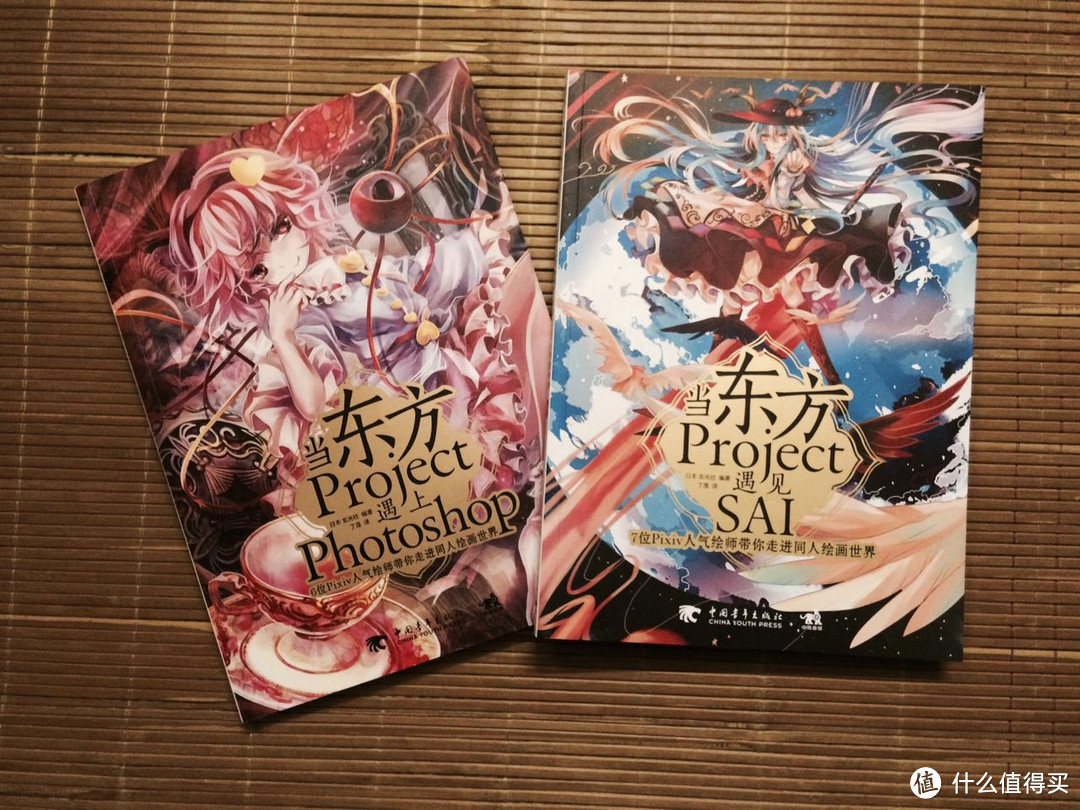 东方project
开篇就介绍影拓的板子,着简直就是一块肥肉放在狐狸面前,岂有不吃的道理。 其实,之前我贪小便宜,也有买过一款绘王的板子,确实很便宜,才300+,但是效果特别差,感应很不灵敏,而且不流畅,往往很难画出连贯的一笔,因为没画完一笔就断开N次,现在都几乎扔一边不用了。所以基本这300多是打水漂了,这里劝各位一句,板子的钱,该花的还是要花,不要捡了芝麻,掉了西瓜。
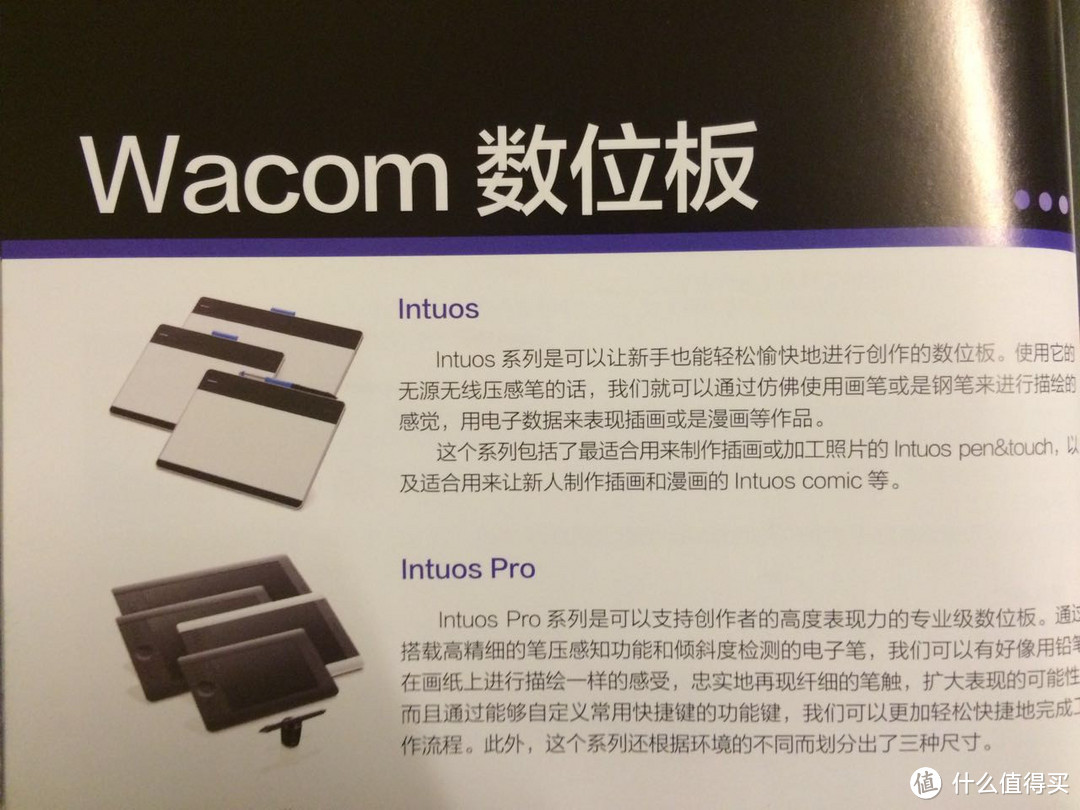 东方project:数位板介绍
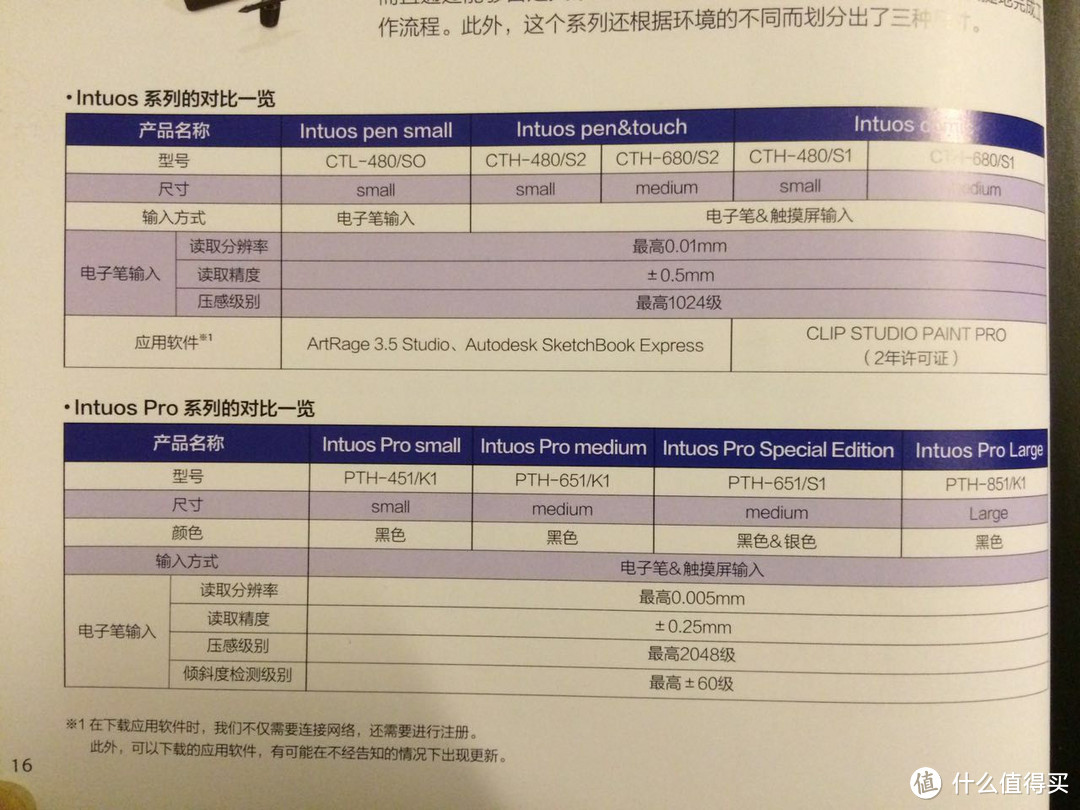 东方project:数位板参数对比
我的屌丝小伙伴说,此书肯定收了wacom的安利费,卡卡表示赞同。 
书中介绍的这些型号,我对CTH680长草。数位板其实主流的就两大厂商,一是wacom,二是友基。友基是国产品牌,98年创立的,价钱经济,300+~700+都有交易。但从已购用户的评价来看,友基质量一般,不少同学是先买友基,最后受不了转投wacom怀抱的。有点类似刚开始买了大安卓,最后纳入乔帮主后援会的情节。(哈,我也是半个伪果粉)
wacom是一个有33年经验的日本品牌,专注研发数位板,迪士尼动画制作也是用到wacom的板子,wacom江湖地位颇高,不是崇洋媚外,确实wacom的资历就摆在这里。
回到我的抉择过程,首先我认为入门的孩子买影拓(intuos)就很足够了,intuos系列最高分辨率最高0.01mm,intuos pro系列最高是0.005mm,入门的同学,板子操控不熟练,板子的分辨度其实不是那么重要,只要板子感应不延迟,能流畅感应动作就OK了。所以,我很确定自己不需要用到pro,因此第一就锁定了intuos系列;另外板子大小很重要,因为数码绘就是在这么一块板子上绘画了,如果板子小,有种捉襟见肘的感觉,没几笔就到了边缘,卡住了,各种不爽。CTH 680 size是Medium。于是问题来了,其实Medium是多大?大概这么大↓↓↓
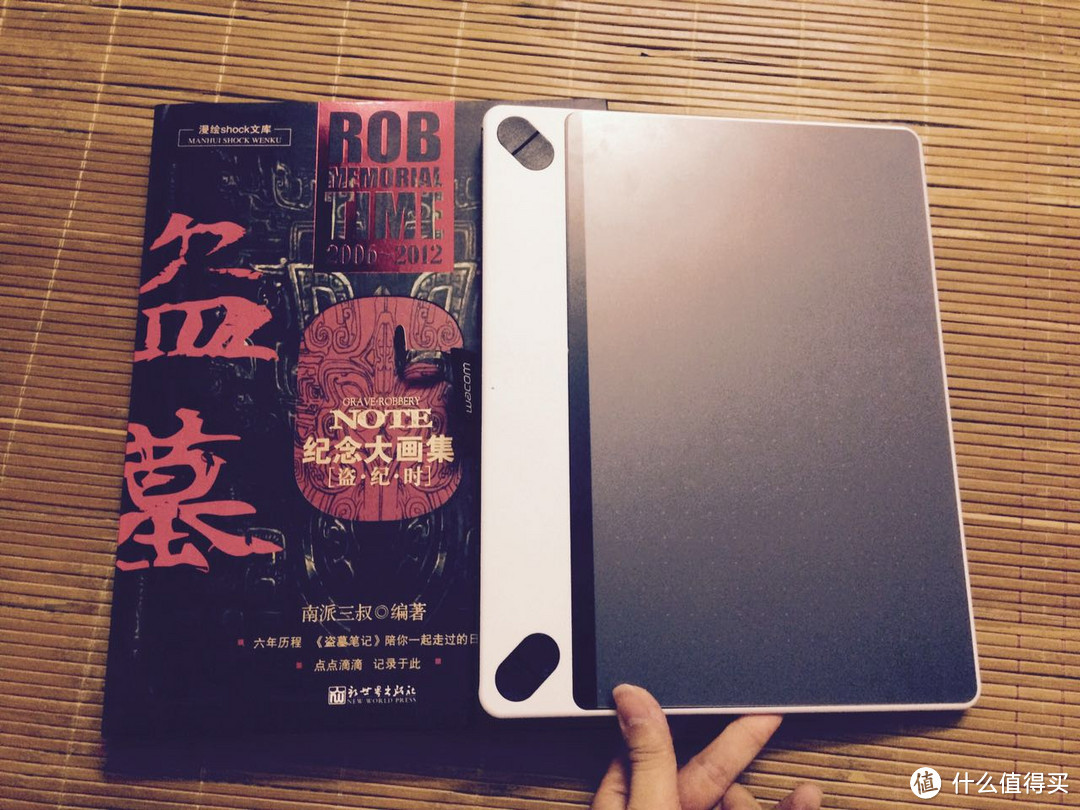 wacom medium 尺寸数位板参照
其实,就是一本杂志左右的大小,感应区域大小21.6×13.5cm。Medium大小就刚好了。
屁颠屁颠就去了大淘宝看板子了,扒了一些评价,里面说CTH 680(1000+RMB)和CTL 690(800+RMB)只是相差了一个橡皮擦的功能,这就差了大约200+RMB,作为入门级,我没多大挣扎就选了CTL 690。刚好当时这家T-mall在搞8.18的活动,活动价829,再用满减券减了30元,到手价799,而且可以用花呗3期免息。愉快地下单了!
PS:店铺里面,还有一些板子无线模块的套餐,但我也是看了评价,说这个无线模块非常鸡肋,于是我就没买,各位同学也可不花这个冤枉钱。 (不过我最想要的是wacom的数绘屏,就是板子和屏幕二合为一那种,但是这些确实比较贵,大约1w+,绝对是专业大触级别的,其他抱持玩票心理的同学,没有坚持下去的心,轻易不要买,让板子在家里吃灰时,满满都是心痛,当然,土豪除外,乃们有钱任性!)
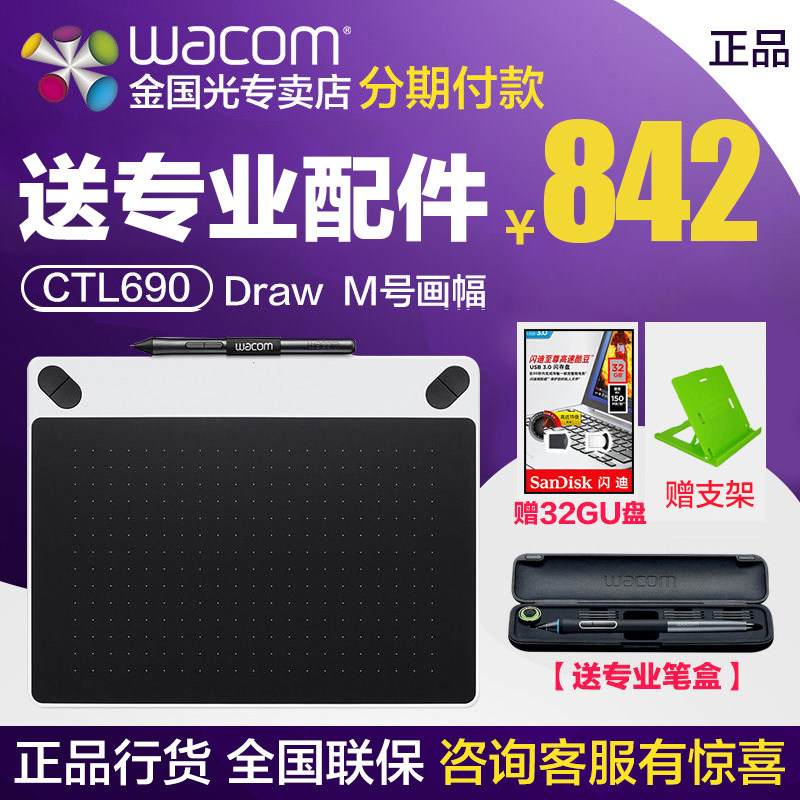 Wacom CTL690 数位板 手绘板 绘画板 wocom 影拓 写 屏 支持无线
东东到货了,就在这里晒!晒足180天!
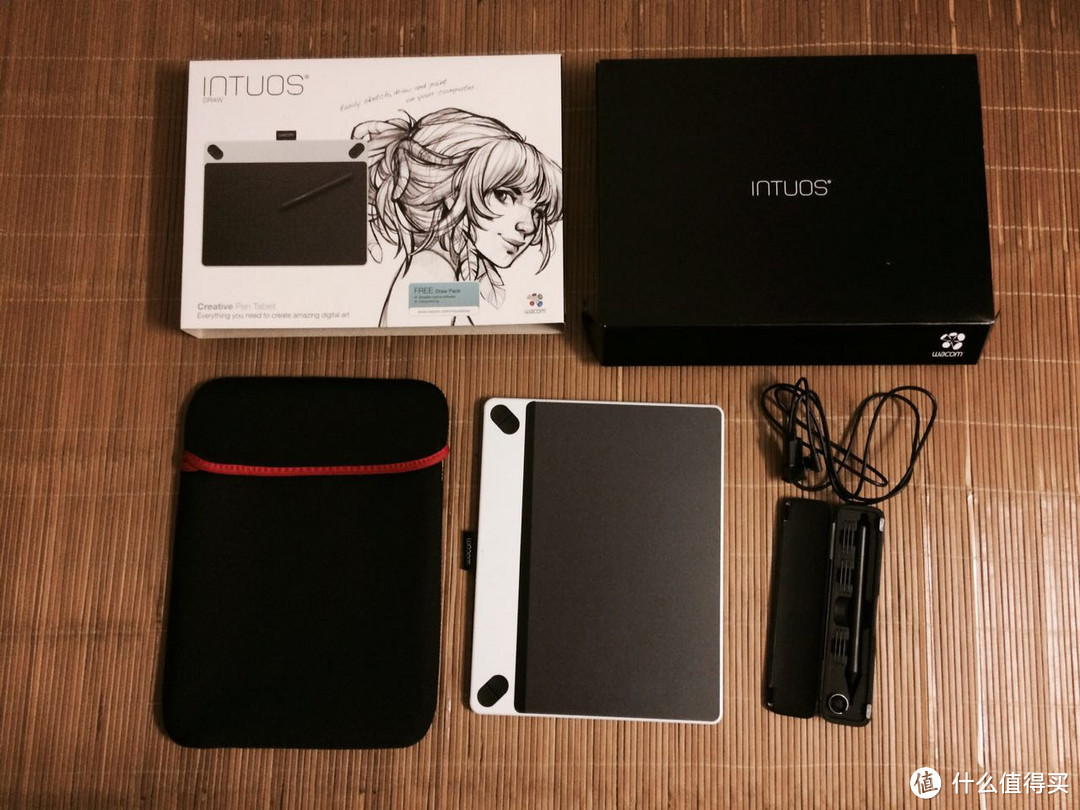 wacom 影拓(intuos)CTL 690开箱
先好好爱抚一下我的板子。板子顶部是4个快捷键,可以用来设置为乃最常用的功能。
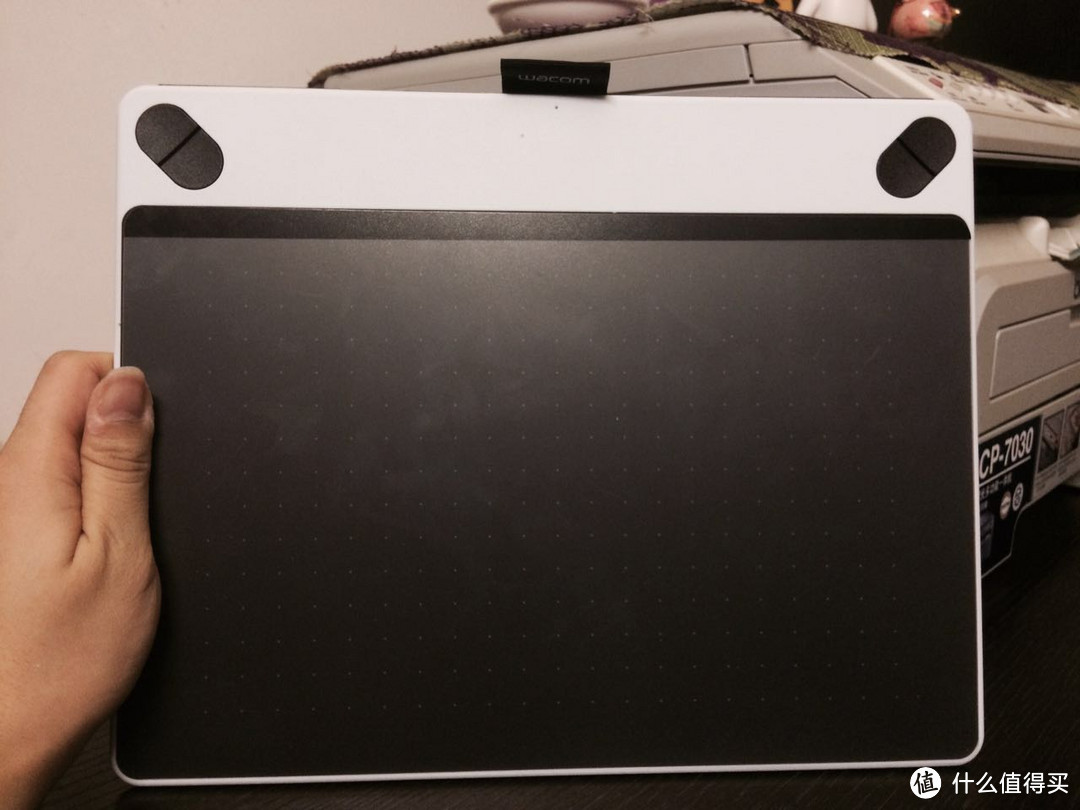 wacom intuos CTL 690正面图
板子背面也是暗藏玄机,打开后盖,这里可以安置无线模块,还能装备用笔芯、更换笔芯,这很贴心。
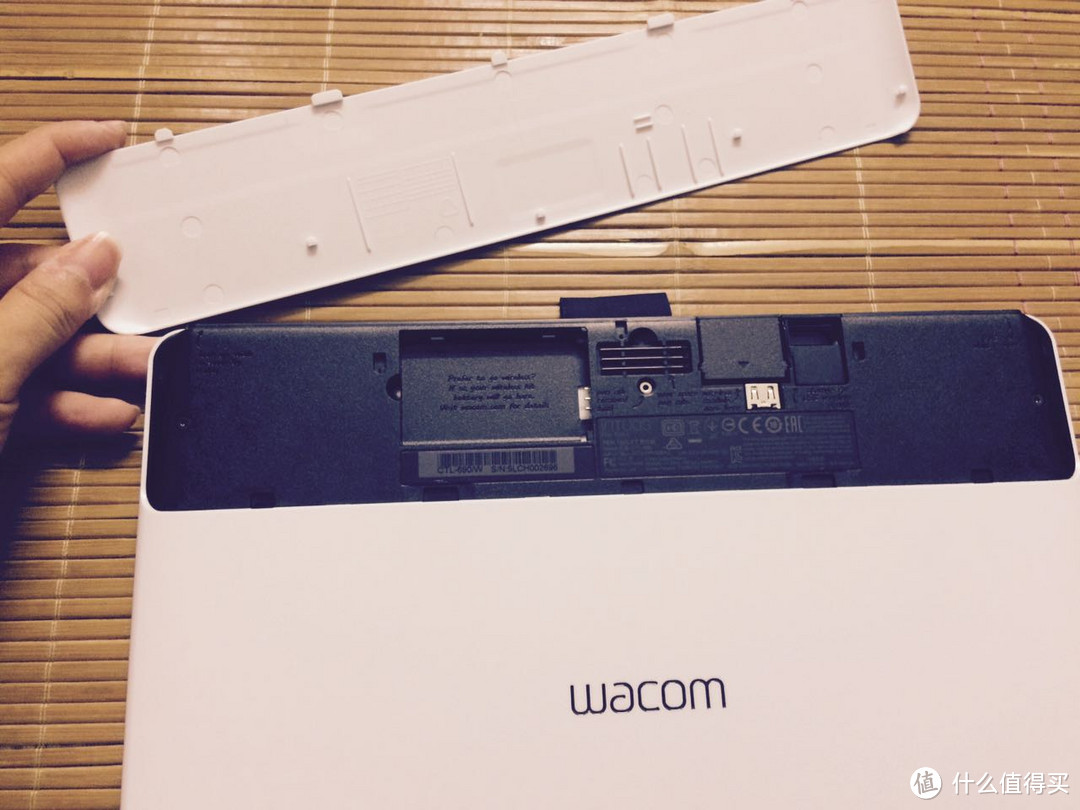 wacom intuos CTL 690背面
板子左上角是USB接口,藏在里面,有保护的作用,而且线插入得比较深,不容易松脱,一般数据线因为碰撞而松脱的意外,这儿不会放生捏!
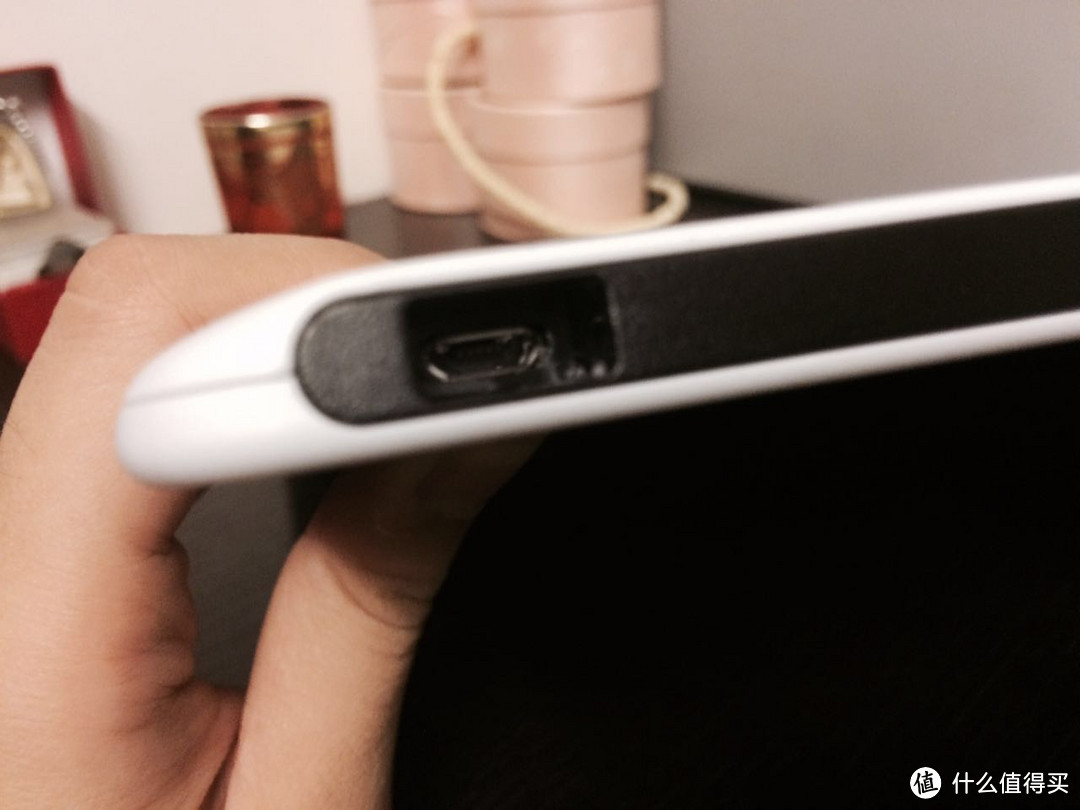 wacom intuos CTL 690 USB接口
USB接口是迷你接口,想试试看非wacom自带的数据线是否通用,奈何手边没有mini口的USB。
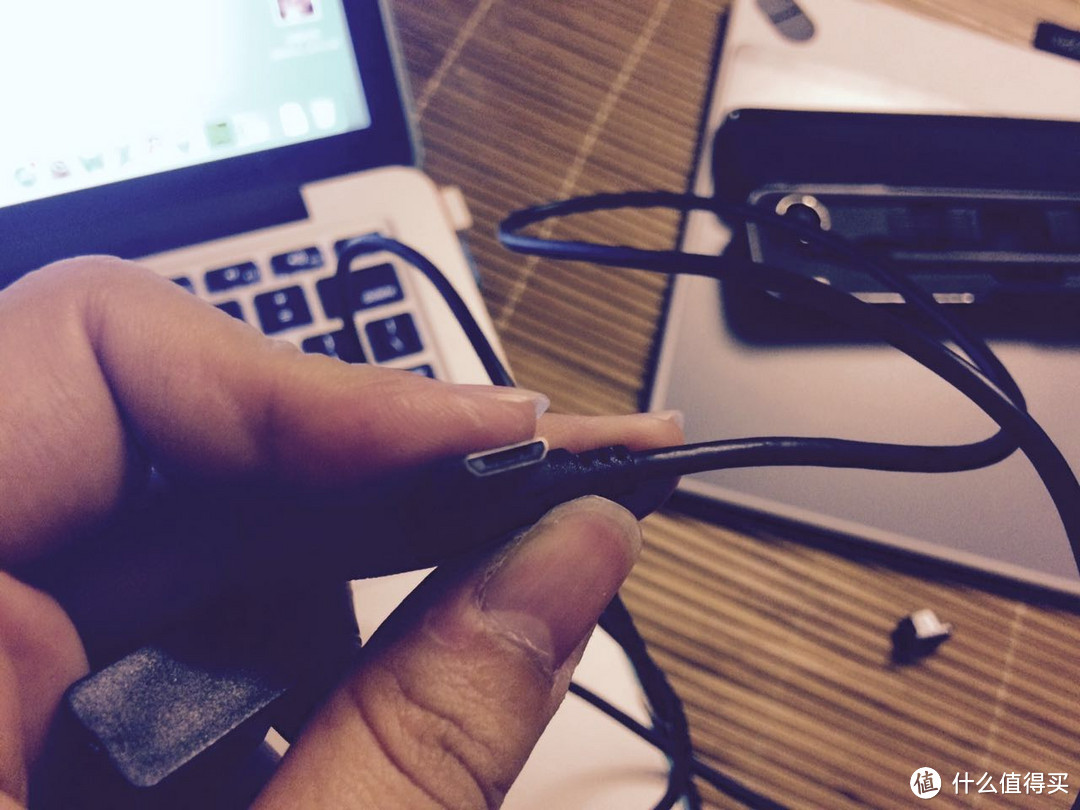 wacom intuos CTL 690 数据线
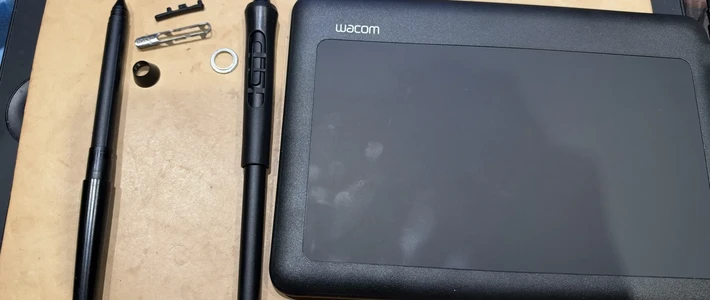
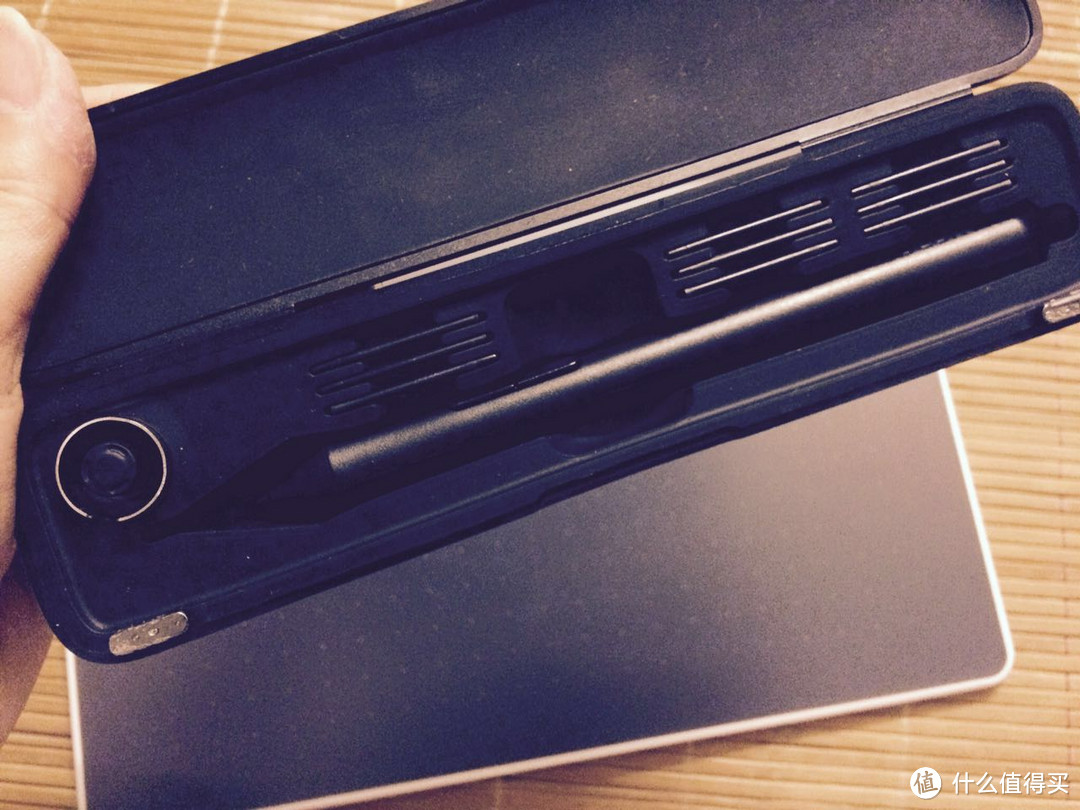 wacom intuos CTL 690 触感笔
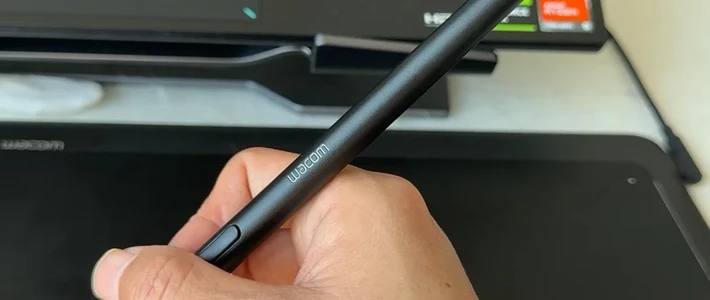
触感笔笔侧有上下两个按钮,上按钮是用来调节画笔工具的直径的,下按钮是调用抓手工具的。还算是挺方便,不过有一个不好的地方,就是按抓手按键时,这个按钮容易嵌顿,自己不会弹起来,多数时间我都会用手指小抠一下,才复原。 执笔时,觉得笔杆太细了,而且笔杆上没有防滑胶,作为手汗国小公举,我表示这管笔,我难以一手盈握。
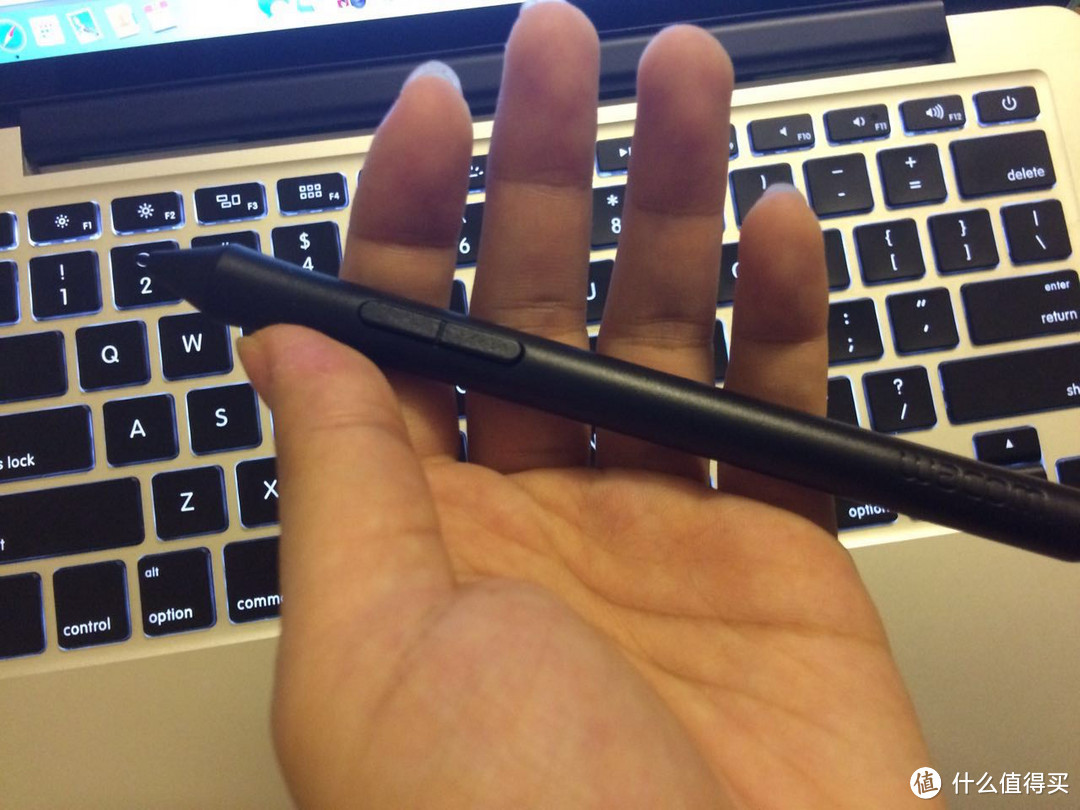 wacom触控笔
板子从开封到使用,还要经过重要的一步,就是安装驱动。Windows的同学就很easy,用板子附带的光盘就能搞定。我就略**,因为爱**的我用的是MBPR(macbook pro),就是这货吧,当初是磨合了很久才爱上它的,也积累了不少玩MBPR的技巧,有机会可以分享↓↓↓
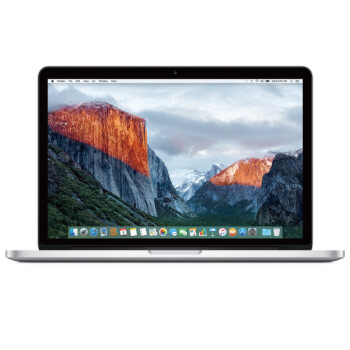 【套装版】Apple MacBook Pro 13.3英寸笔记本电脑 银色(8GB内存/128GB/Retina屏 MF839...
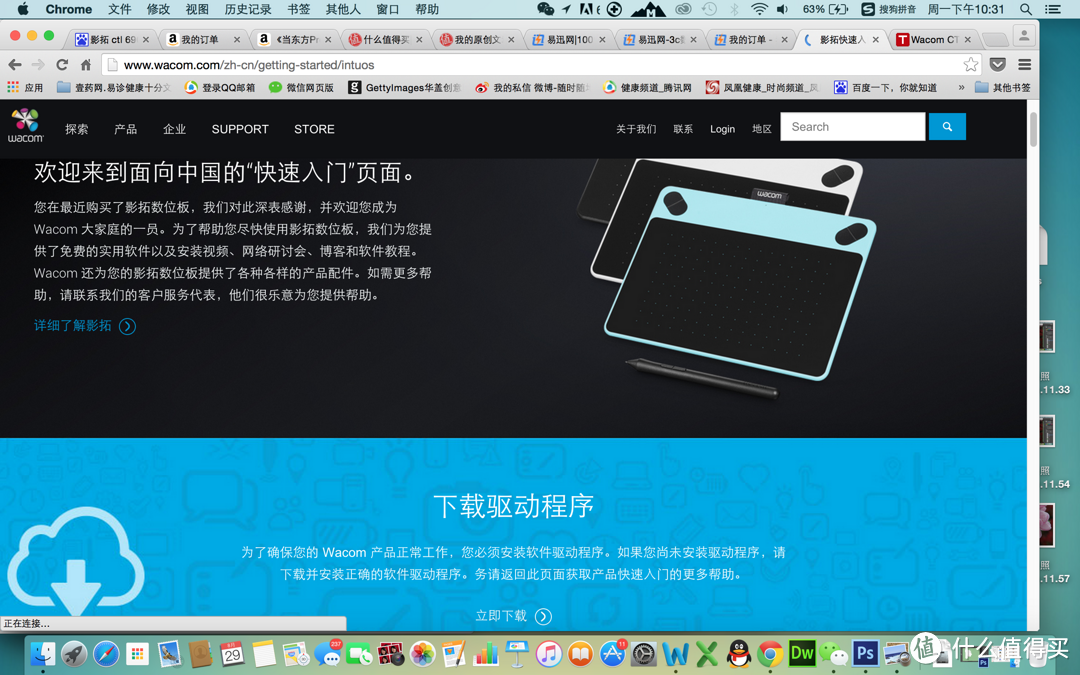 wacom官网
根据型号和系统查询,记得要勾选mac操作系统。在结果里面,选择“影拓系列Mac版驱动 6.3.15-3 2016-01-03 查看详情”最新的这一栏,click进去点【本地下载】就会get到一条下载的url,把这个复制到迅雷里面去比较好,因为用浏览器自带的下载工具很慢捏。(这都是经验呐)
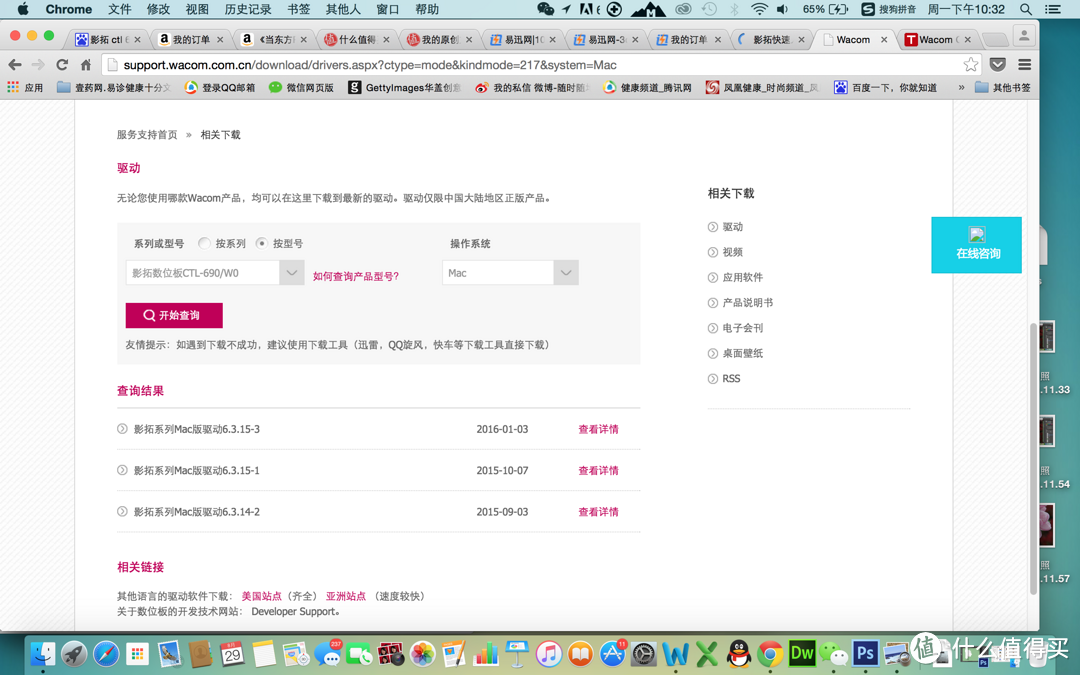 影拓(intuos)CTL 690 mac驱动下载
下载完毕后,打开命名为“Wacom_Tablet 6.3.15-3.dmg”文件,双击有wacom标志的那个就OK拉!
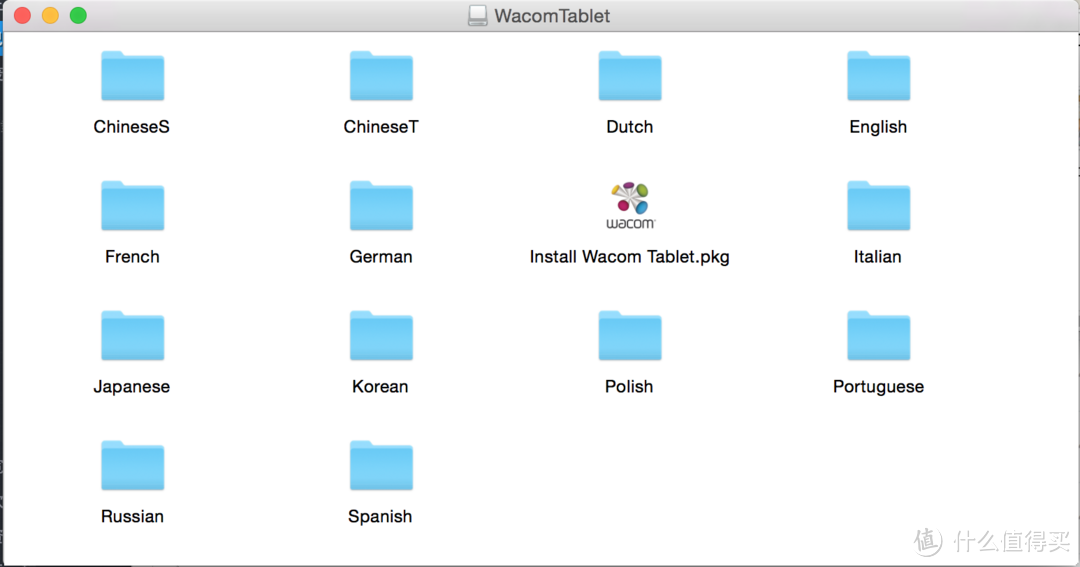 影拓(intuos)CTL 690 mac驱动安装
于是板子和电脑连接成功,万岁!
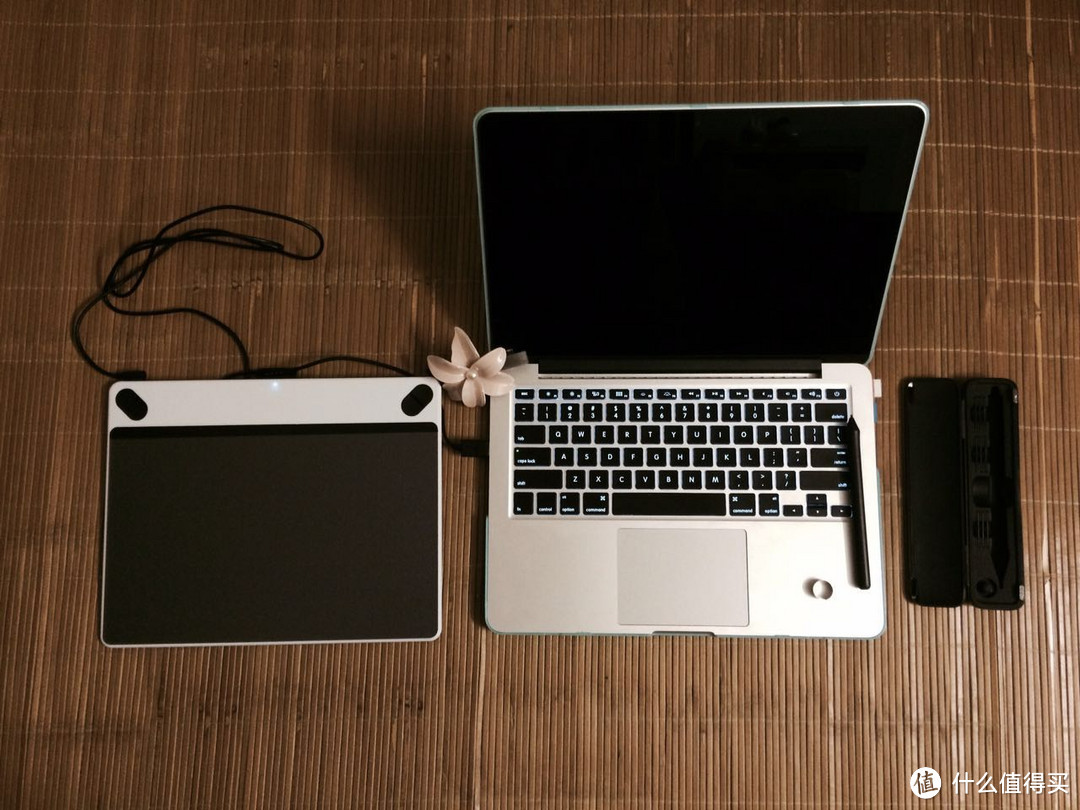 影拓(intuos)CTL 690 连接电脑
可以试用了!先临摹一个来压压惊!
默默地打开我的PS,我用的是photoshop cs6(破解版:附上破解教程,→戳此,肉身验证可行)。如果不想大费周章来破解,其实花点小钱去大淘宝,买一个序列号也是可以的,而且也很便宜,大概5-10个RMB就有交易,而且序列号是你更新也可以用,这是我一同事安利我的。(目测AI、SAI等等软件,大淘宝都可以买到序列号,此处并非要表达支持破解版,呵呵!)
随便找到了一幅海棠花的照片,临摹一下呗。调节一下画笔的参数,就可以开始临摹了。(数码绘最重要的是画笔的调节,ps不少笔触的素材可以下载,我就关注了一个叫“Photoshop资源库”和“SAI资源库”的微博,经常分享,ps教程以及素材,有需要的孩子可以去微博瞅瞅)开始用了铅笔工具来打稿,板子确实不错,笔触没有什么延迟,基本是所画即所得。大牌的数位板就是好,不会把手部的动作记录为画笔,随便玩,效果如下↓↓↓
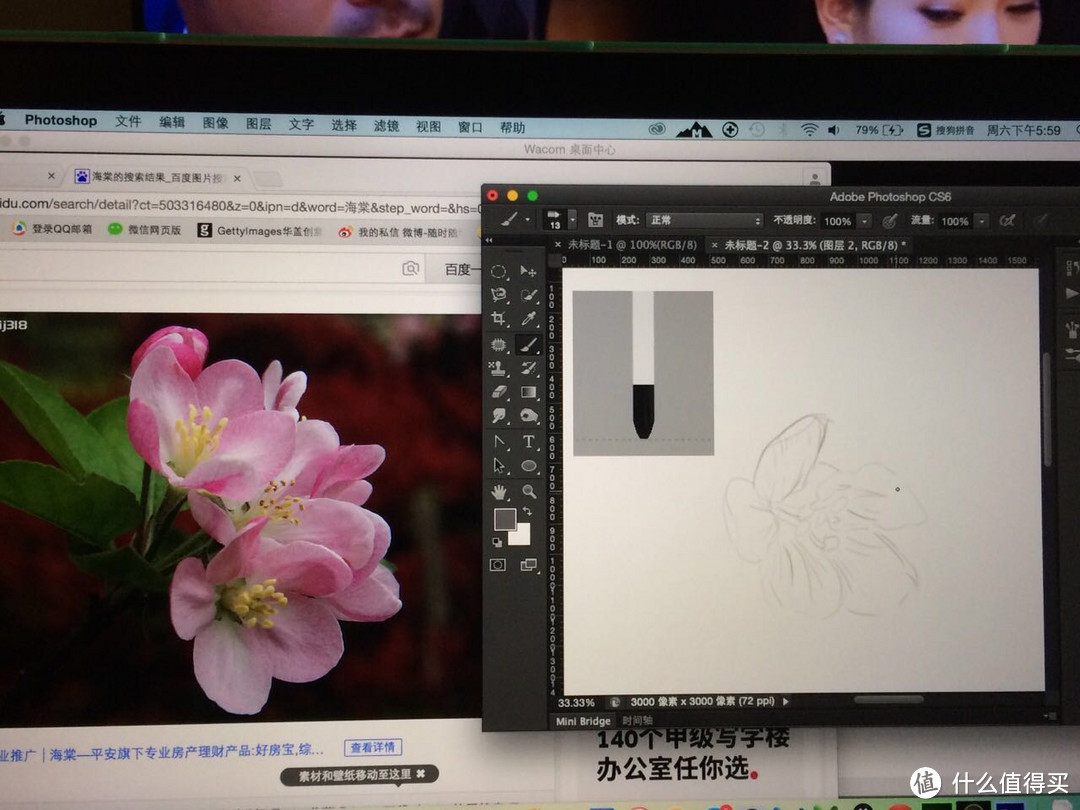 wacom 影拓(intuos)CTL 690线稿效果
绘画期间,触感笔在板子上来回划,我心疼呀,贴上了附送的保护膜,保护膜是一块磨砂的硬卡片,只有顶部的一栏是有粘性的。So,贴膜是可以随时掀起的呢!如果担心贴膜后会影响触感,那我可以剧透,贴膜后不会对板子的感应有任何影响,操作依然流畅,请放心。
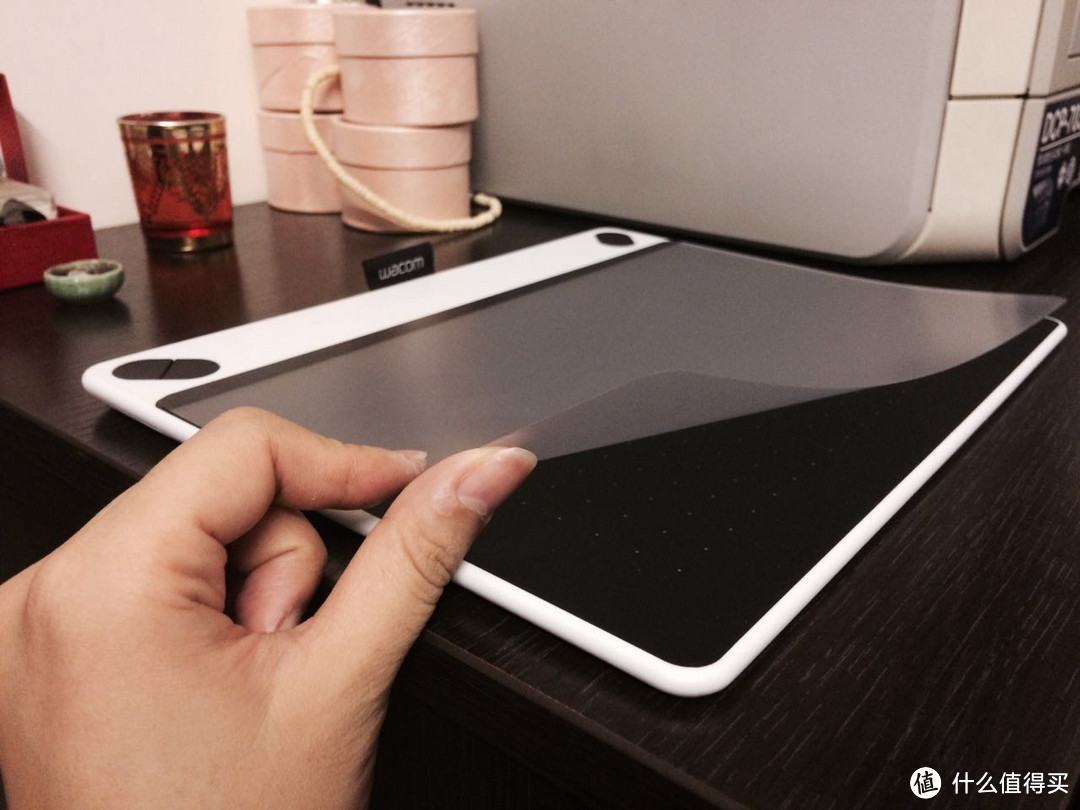 数位板保护膜
底稿打得差不多,再用画笔工具来修整线稿,感觉确实很像是在纸上绘画一样,用得我特别激动,效果如下↓↓↓
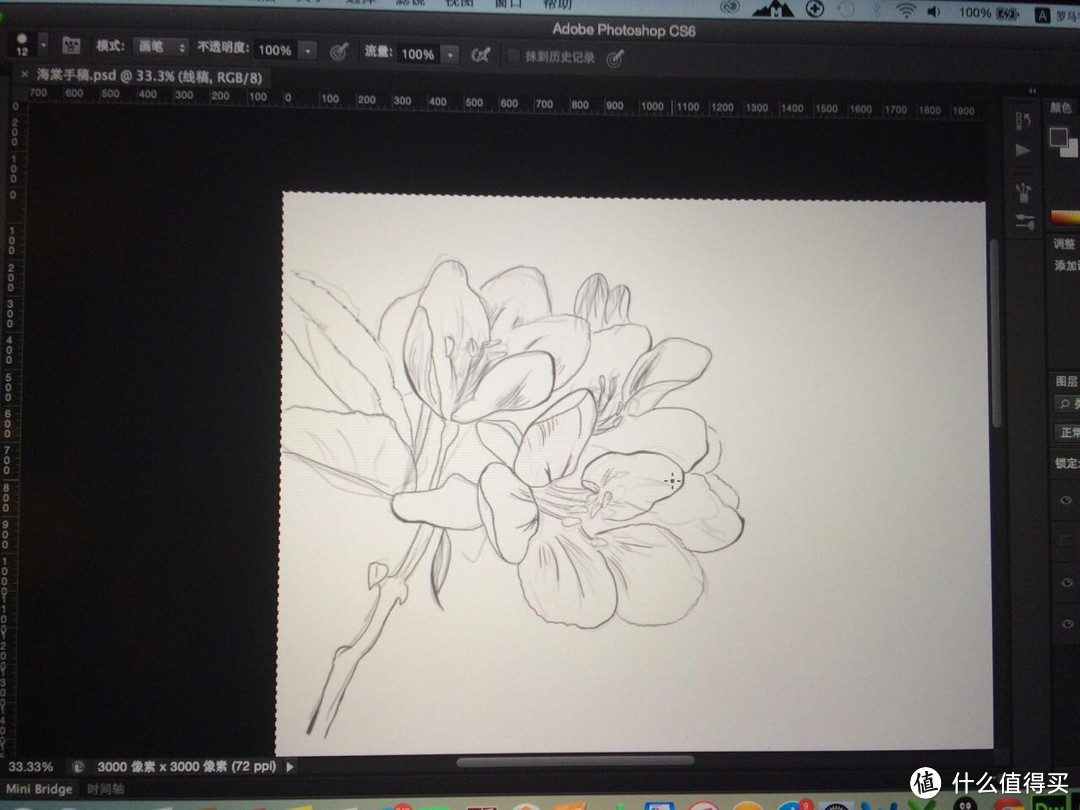 wacom 影拓(intuos)CTL 690 线稿效果
下面是上色!但是我木有完成就来分享了,So,没有成品图,但这可以分享一些小的技巧。
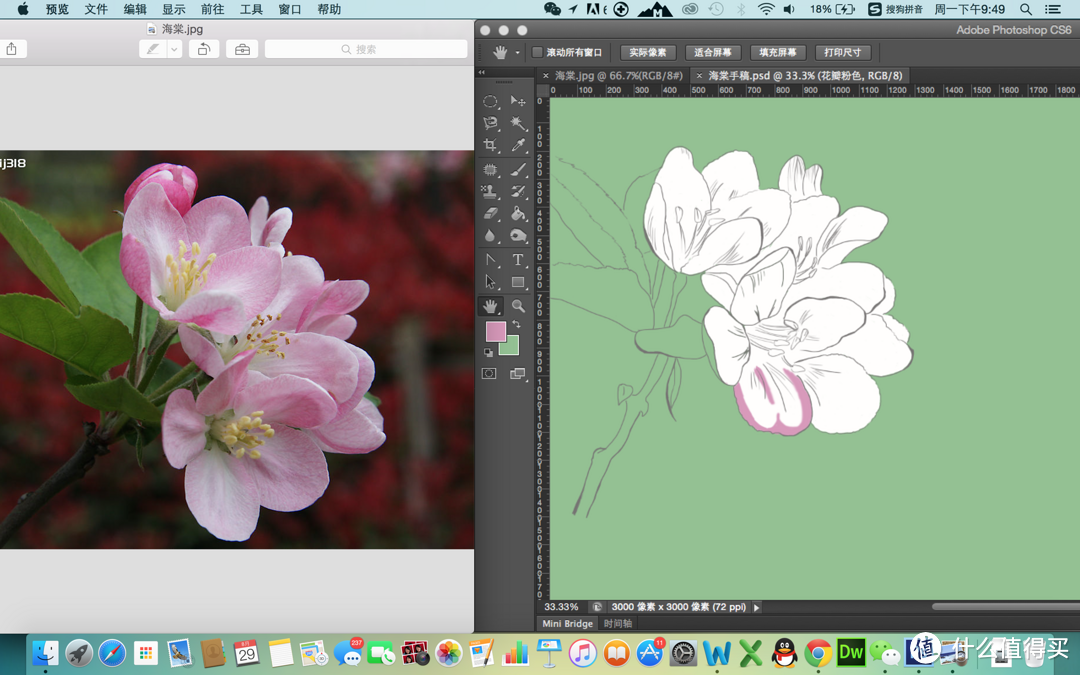 数位板临摹海棠+上色
1、 画线稿时,最好让线条可以闭合起来,这样在上色时,用油漆桶工具来填充,就可以很快的得出一个填涂完整又饱满的图层。线条不闭合,填涂没有一个封闭的选区,就会整个图层都填充了!
2、 上色顺序一般是从:浅色→次阴影→阴影的顺序来,最后的是高光。
3、 在图层的最底部,填充(atl+delete)和整个用色反差较大的颜色,这样那里上色超出了边界、哪里上色不均匀,都能一眼看出。
4、划分出各种不同的图层来涂抹颜色时,事先单击“锁定透明像”按钮。锁定了透明的像素,所以在进行细碎的涂抹时,颜色就不会超出底色范围。

为什么数码绘我的入门选择的是photoshop呢,而不是SAI呢,其实SAI才是动漫大触的最爱啊?
好吧,其实是酱紫的,因为卡卡平时工作比较多接触的是PS,对用PS的信心比较充足(起码对快捷键熟悉,处理速度会上升),SAI对我来说较新,因此数码绘入门也打算先从熟悉的软件入手。我从门外汉的角度来看,上色方面SAI更好用(可以一大片一大片的粗略上色),但画面的整体调节,ps会更佳哦(快捷键 win:ctrl+m、mac:cmd+m调整曲线微调)。当然,调色工具还有Lr(lightingroom),不过,选择什么软件并不是最重要的,因为这些都是手段而已,只要用得顺手就妥妥哒。先定下一个小目标,嘿嘿嘿!
总的来说,觉得影拓CTL 690作为入门级的数位板,质量还是过关的。读取动作无延迟,动作的识别很流畅,90%以上类似纸面绘图感觉,价位也是屌丝们可以接受的范围,买了不至于吃土,是入门比较好的一款选择。
有一点需要留意,安装了数位板驱动后,无线鼠在开机启动时,不太灵敏,怀疑是否两个装置的驱动之间有不兼容性。鼠标用的是优派viewsonic的无线鼠,网上看了其他同学的经验,都有反映过这个问题的,感觉可能是通病。另外,触感笔的手感和按钮做工觉得存在提升的空间。
还有点纸绘的渣渣上色技巧想分享呢?可这次篇幅略长,还是放到下一次再来吐真呗!文末就发点福利,哈哈哈,比基尼的诱惑!
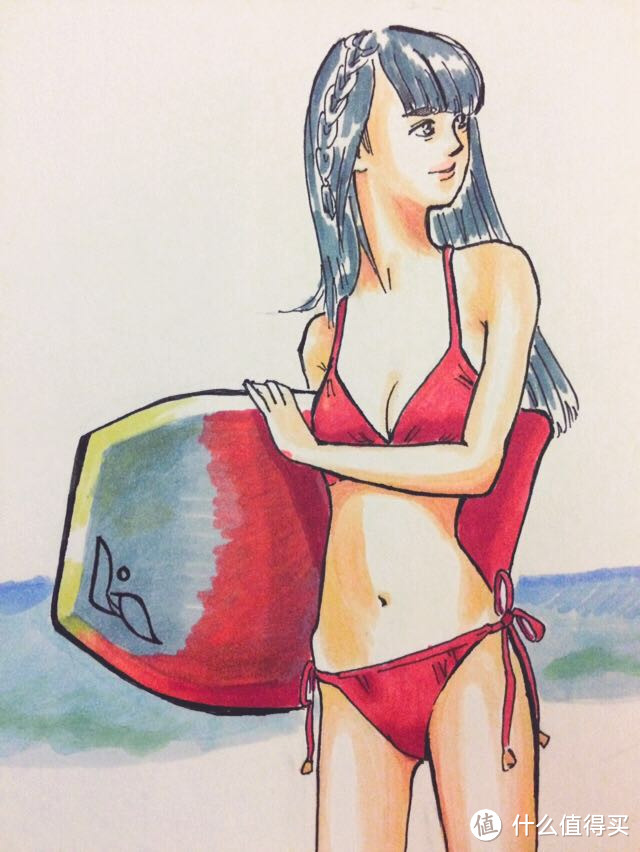 比基尼妹纸
比基尼妹纸
如果感兴趣马克笔上色技巧教材,可以瞅瞅↓↓↓
如果感兴趣手绘入门装备,可以逛逛↓↓↓











校验提示文案
校验提示文案
校验提示文案
校验提示文案
校验提示文案
校验提示文案
校验提示文案
校验提示文案
校验提示文案
校验提示文案
校验提示文案
校验提示文案
校验提示文案
校验提示文案
校验提示文案
校验提示文案
校验提示文案
校验提示文案
校验提示文案
校验提示文案
校验提示文案
校验提示文案
校验提示文案
校验提示文案
校验提示文案
校验提示文案
校验提示文案
校验提示文案
校验提示文案
校验提示文案
校验提示文案
校验提示文案
校验提示文案
校验提示文案
校验提示文案
校验提示文案
校验提示文案
校验提示文案
校验提示文案
校验提示文案