










 深耕居家、数码兴趣领域






24
34
旧平板除了换不锈钢盆,还能做个智能镜子
2026-07-03 23:43:22
0点赞
0收藏
0评论
AI 是真好用,全程不用啃复杂开发板代码,懒人也能DIY一个智能魔镜方案,每天洗漱、照镜子顺便看天气、收 AI 专属建议。

先说说我为啥想做这个镜子。平时早上洗脸刷牙,一手洗面奶一手手机刷天气、看日程特别麻烦,索性琢磨把镜子和显示屏合二为一。
对比了树莓派、安卓平板,最后选了 Windows 平板方案,核心原因就一个:懒得学 ESP32 开发,Windows 操作门槛低,后续加功能、远程调试都巨省心。
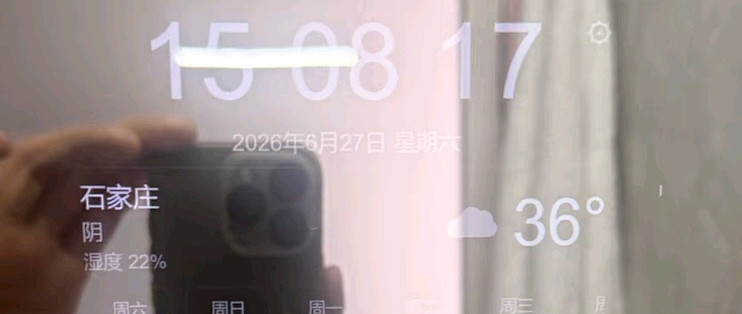
成品先说下体验,我装在卫生间,10 寸 720p 半透双面透镜屏,显示效果刚刚好。文字是纯白配纯黑底,简约耐看,亮度调到 50% 完全够用。
开满亮度功耗 10W,日常待机 7W,耗电完全能接受;夜里不会刺眼晃得睡不着,白天卫生间开灯,屏幕文字依旧清晰,不会被环境光盖掉。
系统接入了 Codex 页面,搭配 DeepSeek V4 的 API,能实时抓取时间、天气、路况,整点自动生成专属生活小结,涵盖穿搭、工作休息、健身减脂、喝水提醒。设置里还能自定义男女体重,切换性别自动调整减脂相关建议,细节拉满。
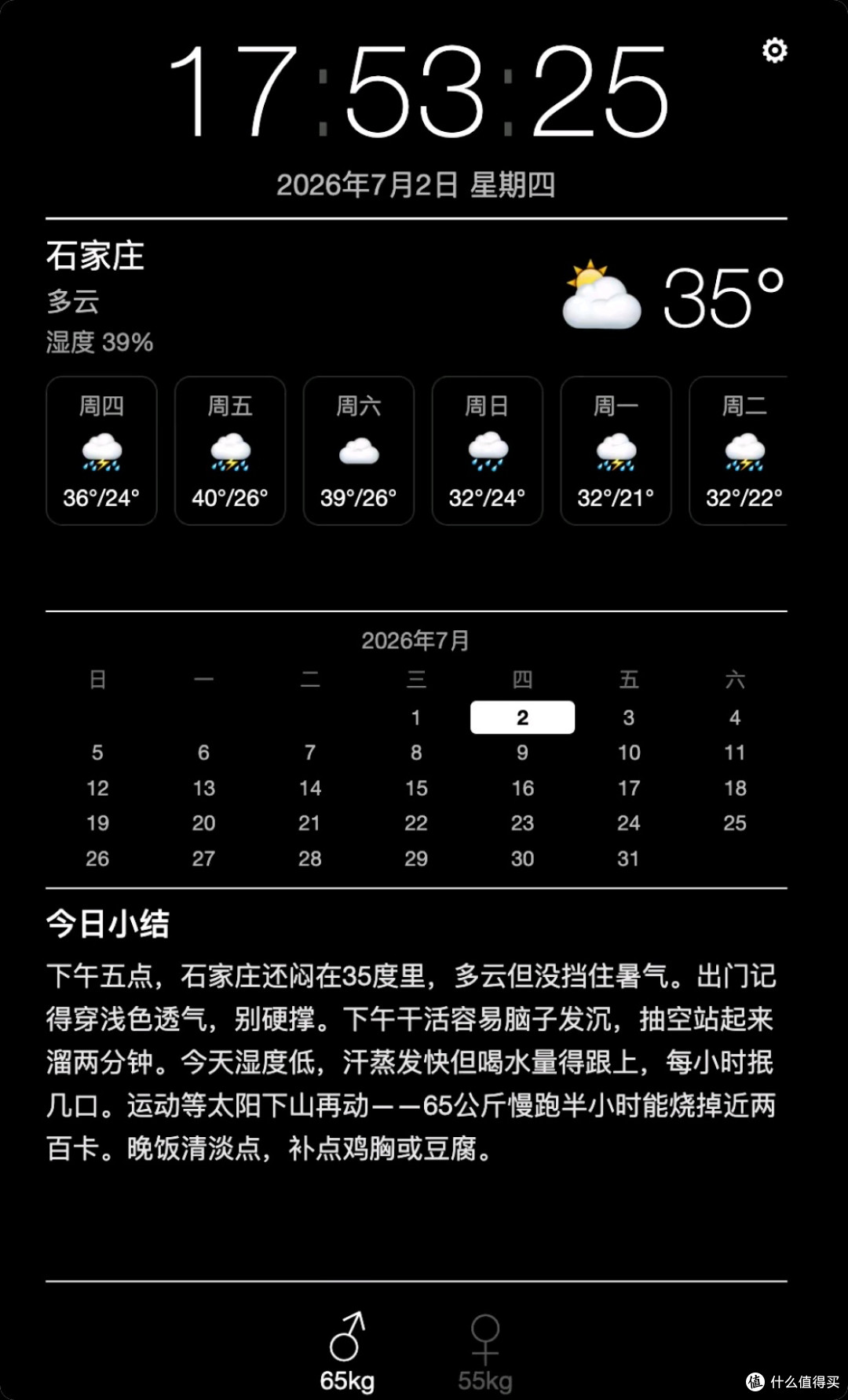
额外加了 USB 红外传感器,人站镜子前自动亮屏,离开几秒熄屏,科技感直接拉满,路过的朋友都以为是成品智能镜。
一、硬件选型避坑,懒人优先 Windows 平板
市面上做魔镜主流两种方案:树莓派显示屏、平板。 树莓派优势是功耗低、大屏适配,但要折腾 Linux 开发,布线调试一堆操作;平板直接开箱即用,我淘了个二手杂牌 Windows 平板,Z3735 双核,2G 内存,才 60 块。
别看配置老旧,居然带完整 USB3.0 和 mini HDMI,拓展红外、蓝牙按钮毫无压力。
提前做好两项设置:装向日葵远程工具,不用拆镜子就能远程改代码、传文件;BIOS 设置通电自启,插电直接开机,省去手动开机步骤。
供电一定要记死!卫生间必须 220V 转 5V2A 电源转换器,千万别买 12V 或者 5V1A,电压不对直接烧坏平板。浴室水汽重,电线裸露处全部缠满绝缘胶带,安全第一,施工前务必拉闸断电。
镜片选半透双面透镜玻璃,一定要找商家切割圆角!这种玻璃比普通镜子脆,尖角极易磕碰碎裂,建议备 2-3 块备用。原理很简单:镜面侧正常照人,背面屏幕发光就能透出文字,黑色背板区域完全不透光,平板贴在背面从正面完全看不见。
二、卫生间镜子完整制作步骤(前提墙体预留零火线)
制作木质镜框 根据自家镜子尺寸买四根木条,金属固定片拼接木框背面,装上铝合金壁挂件。墙面能打孔就用打孔款,瓷砖墙不方便就选免钉挂件,承重一定要够。

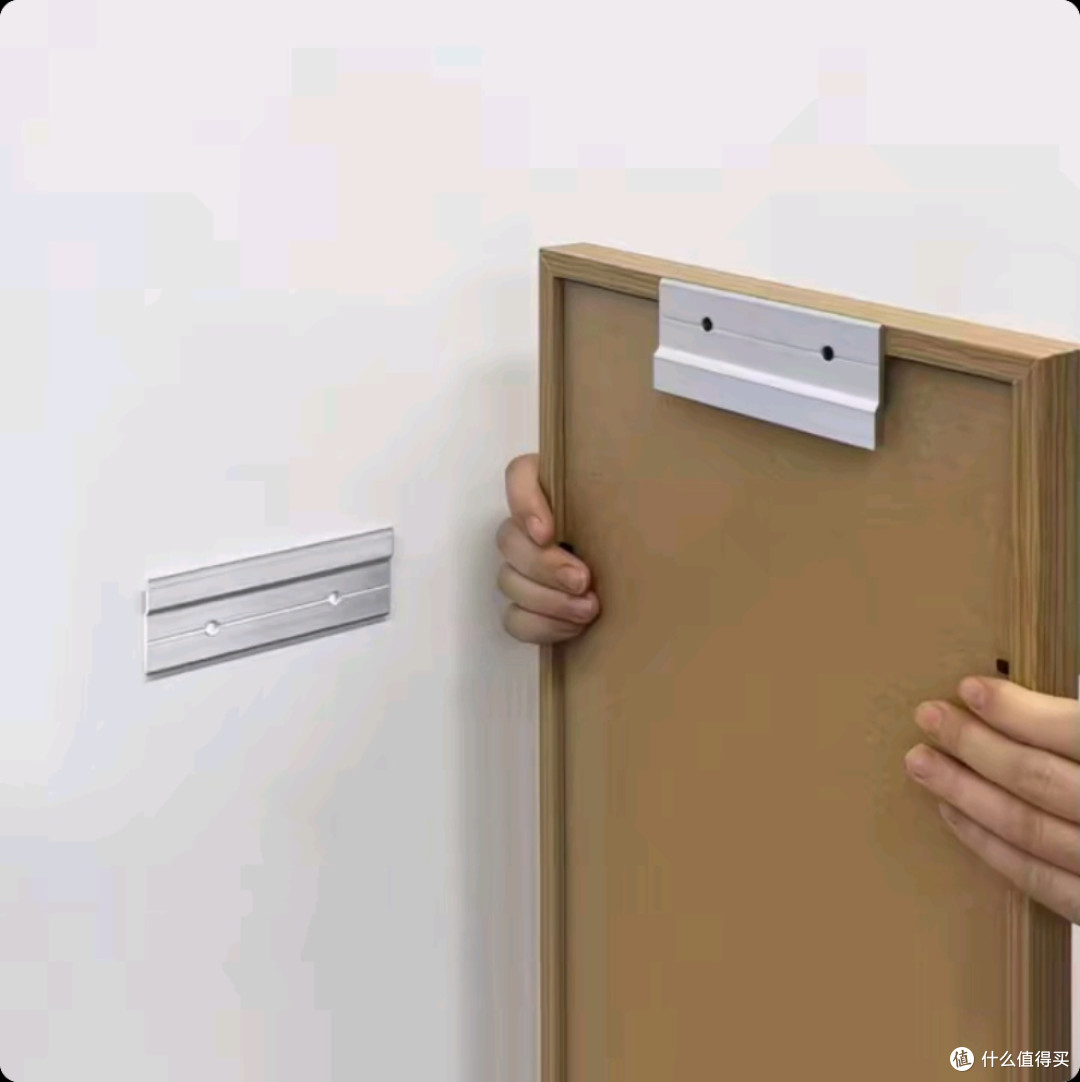
固定双面透镜玻璃 玻璃胶均匀涂抹在木框内侧,把加工好圆角的透镜粘牢,静置充分干透,搬运轻拿轻放,边角一磕就废。

平板固定与布线 平板背面贴双面胶固定在透镜后方,贴之前反复调整位置,双面胶干了之后很难挪动,确定屏幕显示区域刚好落在镜面视觉中心。电线全部用绝缘胶带贴在玻璃背面隐藏,正面看不到任何线路。
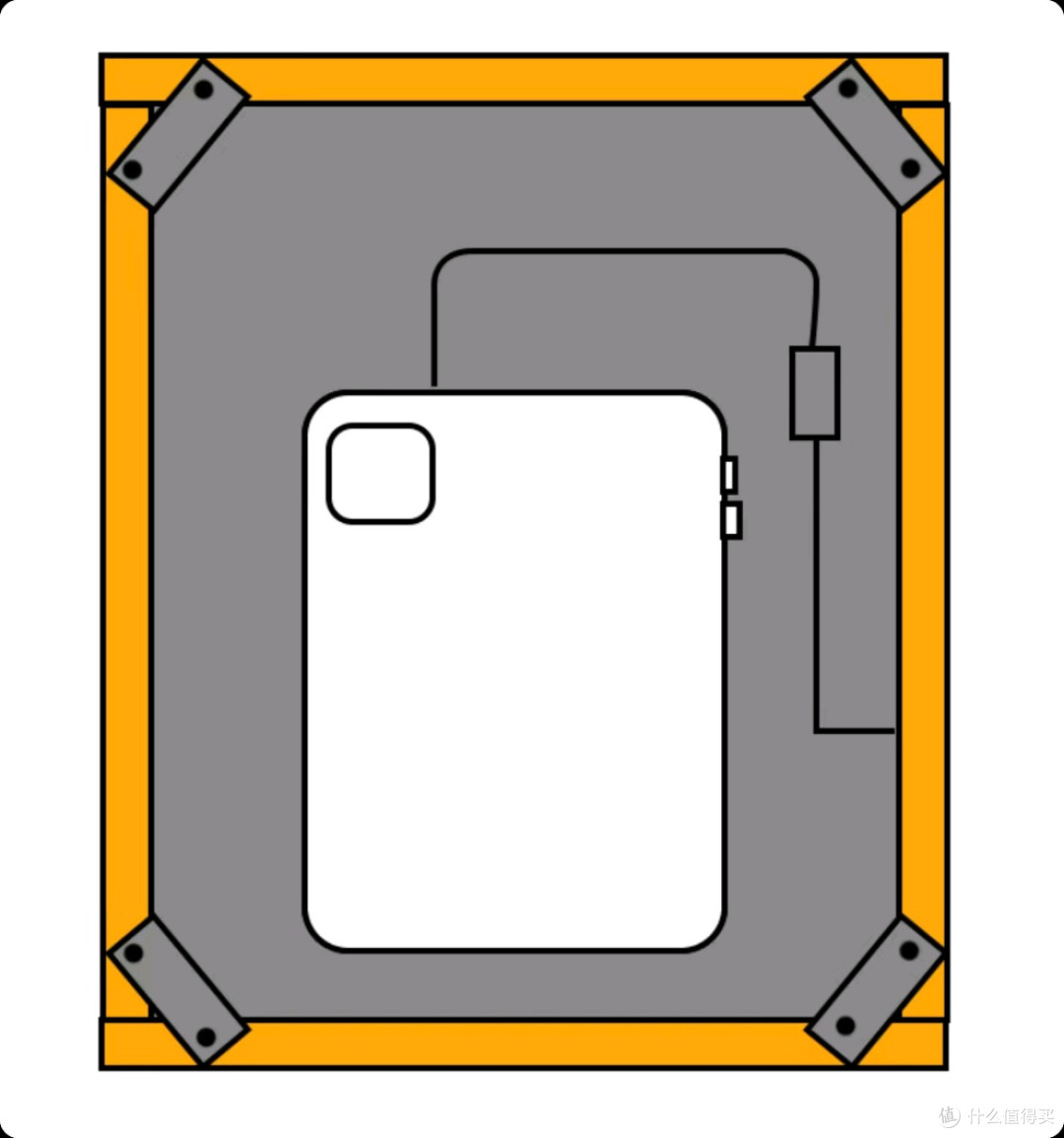
接线通电上墙 220V 零火线接转换器,绝缘包裹严实固定墙面,全部线路处理完毕,断电状态下把整个镜框挂墙,再合闸通电测试屏幕。

补充:如果不想改造墙体走线,这套方案更适合客厅全身镜,直接插头供电,健身、穿搭时看天气、运动建议超方便。
三、核心 AI 页面配置,低成本实现智能提醒
页面我用 Codex 生成 HTML 仪表盘,9:16 竖屏适配镜子,纯黑底白字,无滚动条,所有模块从上到下有序排布,大家可以直接复制提示词让 AI 生成,按需修改。
完整提示词
生成一个 9:16 竖屏纯黑背景白色文字的 HTML 仪表盘,flex 布局铺满视口,所有内容不溢出不滚动,字体使用系统默认。功能模块自上而下:
时间日期:时间字号 62px,冒号带 1 秒闪烁动画,每秒实时更新。日期 14px,格式 "YYYY 年 M 月 D 日 星期 X"。
天气模块:调用 open-meteo 免费 API 获取当天天气 + 未来 7 天预报。显示城市名、当前天气图标 / 温度 / 描述 / 湿度。一周预报横向滚动,每格显示星期几、天气 icon、最高 / 最低温。
日历:紧凑网格显示当月日历,周日到周一七天表头,今天白色高亮。
AI 今日小结:整点自动刷新(6:00-20:00),夜间显示 "夜深了,好好休息"。调用 DeepSeek API 生成 100-130 字连贯自然段,覆盖四方面:
出行穿衣建议(结合天气)
工作效率建议(每 90 分钟提醒休息 5 分钟)
锻炼减肥建议(户外 / 室内方案 + 卡路里参考)
饮食饮水提醒(每日 2L+,天热增加)
底部性别切换:♂ 和 ♀ 两个符号,点击切换性别,active 状态下加亮。旁边显示对应体重值。
设置齿轮:点击弹出面板,可修改城市、男性体重 (kg)、女性体重 (kg),保存到 localStorage。保存后自动刷新天气和小结。
四、进阶加分玩法,低成本提升科技感
人体红外感应 USB 红外传感器插平板,感应到人模拟鼠标点击,配合代码实现人来亮屏、人走熄屏,还能加点击入场动画,科幻感拉满。唯一小缺点:红外会额外增加 0.5-1W 功耗,Windows 平板本身待机功耗偏高,如果追求极致省电,树莓派 Linux 方案会更合适。
蓝牙交互按钮 粘在镜子侧边,一键触发自定义功能,切换页面、刷新小结都能用。
预留拓展空间 选 Windows 系统长远优势很大,后续想联动 Home Assistant、加装各类传感器都不用大改,不用重新学习开发语言,对零基础爱好者太友好。
五、整套方案优缺点总结,按需选择
优点
入门门槛极低,不用学单片机开发,纯电脑操作,懒人首选;
Windows 远程维护方便,向日葵随时改代码、更新界面;
拓展性强,红外、蓝牙、智能家居联动随便加;
配件好找,二手平板、普通木条、平价透镜玻璃,整体成本很低。
缺点
Windows 平板待机功耗比树莓派高,加装感应设备会进一步增加耗电;
老旧平板性能有限,只适合单纯显示页面,复杂多任务会卡顿。
最后碎碎念
整个制作流程难度不高,唯一硬性条件就是卫生间墙体提前预留零火线,没有预留的朋友直接做客厅全身镜,插头供电不用改线。
不用追求花里胡哨彩色界面,黑白极简看着最舒服,日常洗漱看时间、天气、AI 生活建议完全够用。





