




























在群晖NAS中手动搭建DNF台服服务端之三:配置DNF台服客户端及使用GM工具

2019-12-12 19:59:28 31点赞 205收藏 103评论

创作立场声明:本文查阅网上众多资料,发现没有在群辉虚拟机中手动搭建DNF台服服务端的教程,特在此分享。


导航:


概要:

在群辉中安装DNF台服服务端过程:

  • 在群辉VMM虚拟器中安装Centos5.8系统,作为DNF的服务器

  • 配置Centos5.8更新库,安装DNF服务程序

  • 运行DNF服务端,配置DNF客户端在群晖NAS中手动搭建DNF台服服务端之三:配置DNF台服客户端及使用GM工具


前提:

  • 经过前面两部分,能够顺利搭建出“4国”的服务端环境

  • 下载第二部分提供的DNF台服原版客户端,以及登陆器(提供国内网盘下载)

  • 【重要】保证服务端当前的ip和服务文件 (/home/neople/ ) 下所有文件对应位置的ip与当前ip一致(参考第二部分文章中“说一点重要的”),通过ifconfig指令查询当前服务端ip。(本文使用的服务端ip:192.168.43.48)


相关下载:


【修正】第二部分文章修正在群晖NAS中手动搭建DNF台服服务端之三:配置DNF台服客户端及使用GM工具

第二部分文章最后,“说一点很重要的”中,关于更改服务端IP的指令格式有点问题,更正一下:(注意空格!)

  • sed -i "s/192.168.43.48/172.25.221.149/g" `find . -type f -name "*.cfg"`

为了保证指令的准确性,提供一个该指令的txt文件,网盘地址,提取码: 92sz


正文:

1.0 将下载好的文件:DNF台服原版客户端登陆器解压到电脑一个盘的目录下(位置任意,方便查找即可)。

在群晖NAS中手动搭建DNF台服服务端之三:配置DNF台服客户端及使用GM工具

1.1 连接到服务端,打开终端,输入指令:

  • cd /root/

  • ./stop

停止服务端运行。

2.0 使用WinSCP软件连接上该服务端。

图2-1 WinSCP连接配置图2-1 WinSCP连接配置

2.1 定位到服务端的根目录“/”下,找到"root"文件夹,双击进入。

图2-2 服务端根目录图2-2 服务端根目录

3.0 找到第1步解压的“登陆器”文件夹位置,如下图所示:

图3-1图3-1

3.1 打开上图中,序号1对应的文件夹:Linux网关-Centos5系,双击进入,如下图所示:

图3-2 网关配置文件图3-2 网关配置文件

3.2 将Linux网关-Centos5系文件夹下的所有文件复制到步骤2.1的"root”文件夹中,并替换,如下图所示:

在群晖NAS中手动搭建DNF台服服务端之三:配置DNF台服客户端及使用GM工具

3.3 用记事本打开Linux网关-Centos5系文件夹下的Config.ini 文件,拖到一边,下面步骤使用。

在群晖NAS中手动搭建DNF台服服务端之三:配置DNF台服客户端及使用GM工具

4.0 定位到登录器配置的解压文件根目录,步骤3.0图片所示,找到序号2所对应的 Config.ini 配置文件,用记事本打开,然后按下图所示,覆盖掉序号2所对应的 Config.ini文件的对应内容。注意:ip有三处、通信秘钥有两处

在群晖NAS中手动搭建DNF台服服务端之三:配置DNF台服客户端及使用GM工具

4.1 修改之后的号2所对应的 Config.ini文件,如下图所示:其中,本文的服务端ip是:192.168.43.48

在群晖NAS中手动搭建DNF台服服务端之三:配置DNF台服客户端及使用GM工具

5. 确保步骤3.2的服务端网关配置文件完成替换,然后使用终端,重启服务端,直到出现“4国”。

在群晖NAS中手动搭建DNF台服服务端之三:配置DNF台服客户端及使用GM工具

6.0 找到步骤3.0图片所示的序号3:统一网关在线管理工具v4.5.exe。双击打开软件,如下图所示:

在群晖NAS中手动搭建DNF台服服务端之三:配置DNF台服客户端及使用GM工具

6.1 点击“网关设置”按钮,查看一下黄色框内的内容与步骤4.0修改的Config.ini文件是不是一致。然后点击“连接网关”。

在群晖NAS中手动搭建DNF台服服务端之三:配置DNF台服客户端及使用GM工具

6.2 连接服务端的网关成功,出现下图:

在群晖NAS中手动搭建DNF台服服务端之三:配置DNF台服客户端及使用GM工具

6.3 找到登录器版本,复制版本信息,此处为:20180307。

在群晖NAS中手动搭建DNF台服服务端之三:配置DNF台服客户端及使用GM工具

6.4 点击“登录器设置”按钮,粘贴到该界面下的登录器版本。然后点击一下序号1,再点击下方的“生成登录器”。

在群晖NAS中手动搭建DNF台服服务端之三:配置DNF台服客户端及使用GM工具

6.5 生成登录器成功之后会自动弹出生成好的登录器的文件夹,复制里面的登录器软件到解压之后的DNF台服客户端根目录。

在群晖NAS中手动搭建DNF台服服务端之三:配置DNF台服客户端及使用GM工具

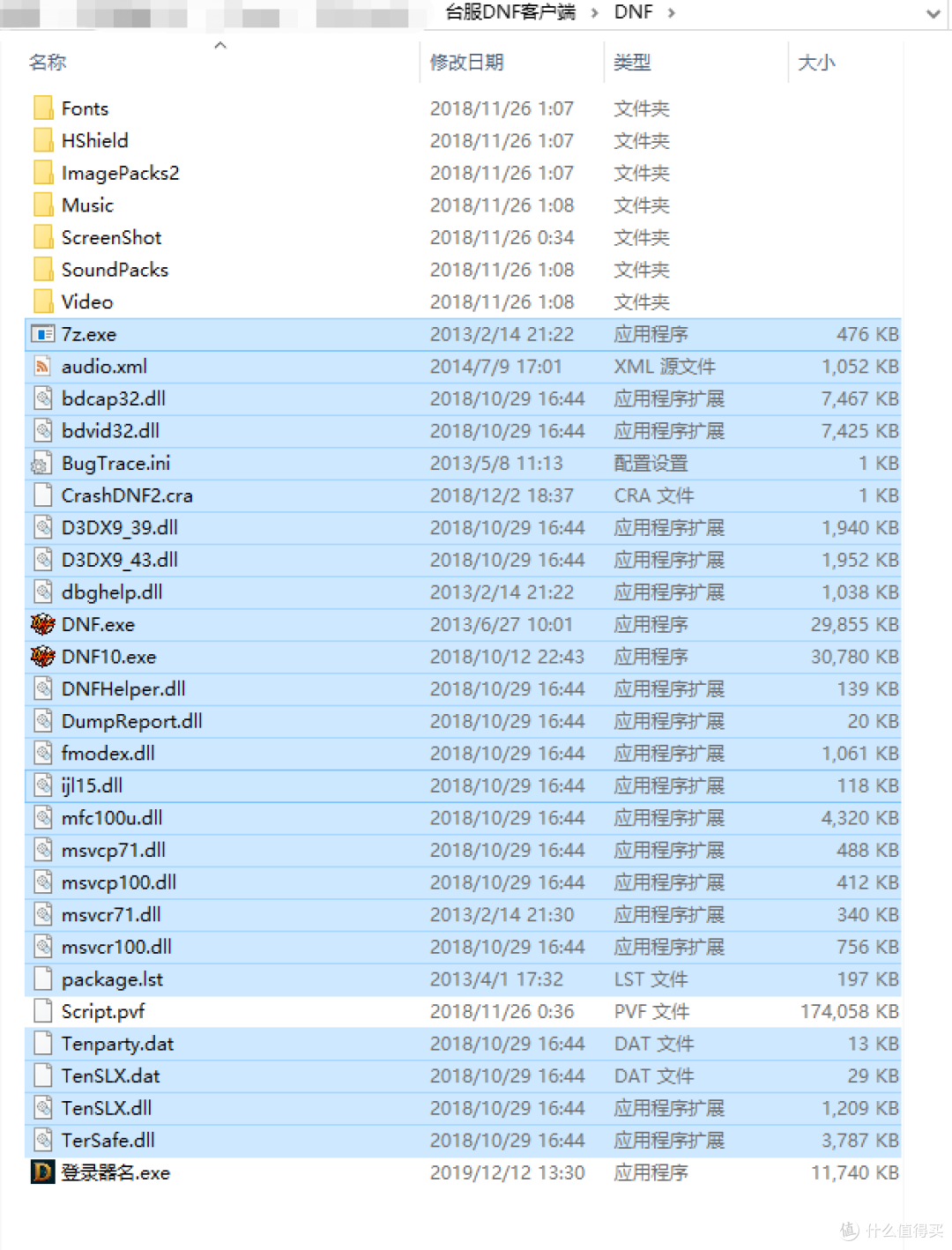
7.0 下图是DNF台服客户端的根目录,删掉绿色框内的文件,此时只保留:文件夹,Script.pvf,登录器软件

在群晖NAS中手动搭建DNF台服服务端之三:配置DNF台服客户端及使用GM工具

7.1 找到登录器解压包下的“登录器4.5配套补丁”压缩包,复制该压缩包下所有的文件到DNF客户端的根目录。

在群晖NAS中手动搭建DNF台服服务端之三:配置DNF台服客户端及使用GM工具

7.2 DNF台服客户端根目录,到目前为止,完整的配置状态,如下图所示:(注,该目录下的Script.pvf还需要修改,后面会说)
在群晖NAS中手动搭建DNF台服服务端之三:配置DNF台服客户端及使用GM工具

8.0 打开软件“统一网关在线管理工具v4.5.exe”,点击“使用工具”按钮,按下图步骤执行。其中“打开文件”的路径就是DNF台服客户端根目录的Script.pvf文件,就是步骤7.2所说的这个文件。

在群晖NAS中手动搭建DNF台服服务端之三:配置DNF台服客户端及使用GM工具

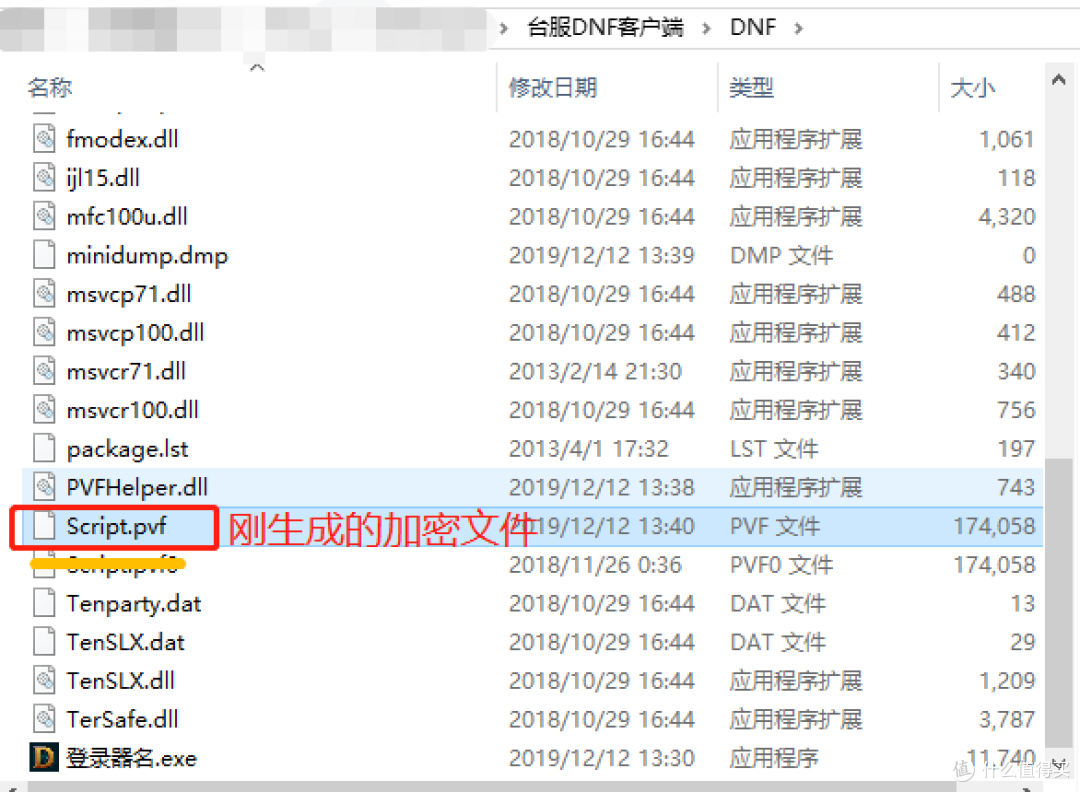
8.1 最后点击“文件加密”后,等一段时间会提示:加密成功,然后弹出加密后的Script.pvf文件。

在群晖NAS中手动搭建DNF台服服务端之三:配置DNF台服客户端及使用GM工具

8.2 将加密后的Script.pvf文件,复制并替换掉DNF台服客户端根目录下的Script.pvf文件。
在群晖NAS中手动搭建DNF台服服务端之三:配置DNF台服客户端及使用GM工具

9.0 DNF台服客户端根目录下,双击打开登录器软件。首先进行账号注册,其中的邮箱,qq随便填,数据都放在本地。然后登录。

在群晖NAS中手动搭建DNF台服服务端之三:配置DNF台服客户端及使用GM工具

9.1 出现标亮的服务器“希洛克”,表示服务端工作正常。双击进入。

在群晖NAS中手动搭建DNF台服服务端之三:配置DNF台服客户端及使用GM工具

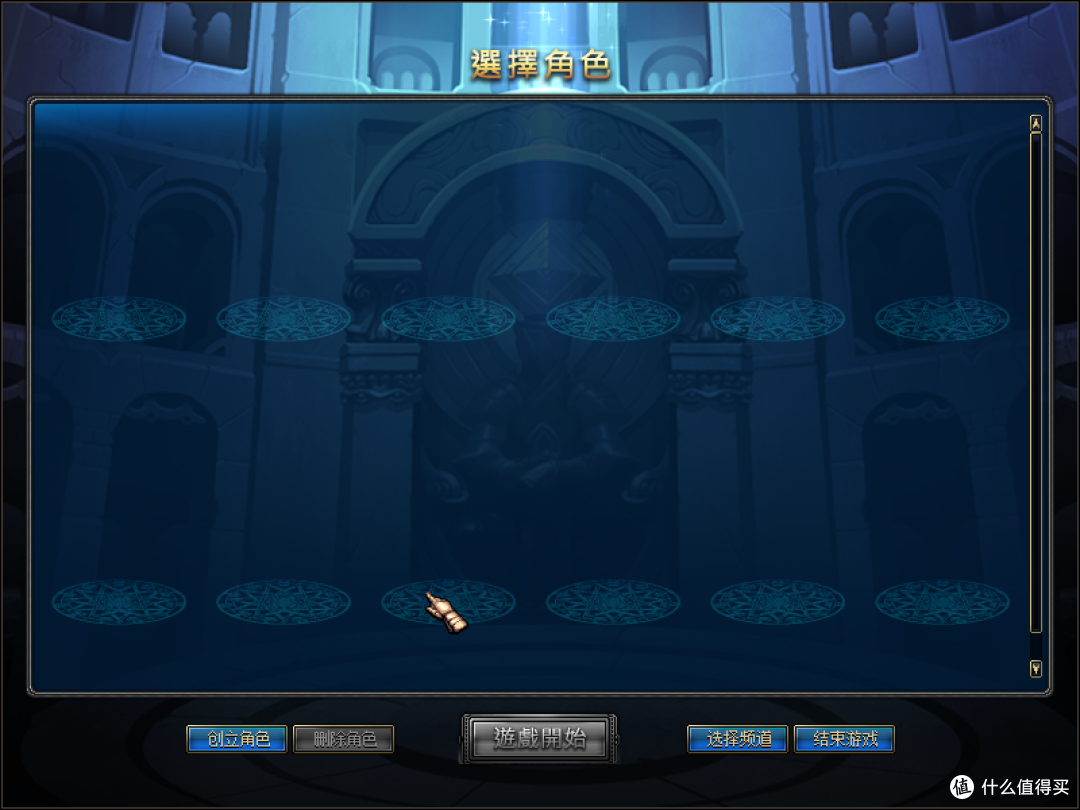
9.2 这里只有一个频道,双击进入。

在群晖NAS中手动搭建DNF台服服务端之三:配置DNF台服客户端及使用GM工具

9.3 等待连接服务器,大概5s之内就会连接成功。(PS:如果超过30s还处于这个连接状态,说明服务端的一部分文件中的ip不是当前服务端ip,请参考文章第二部分中的“说一点很重要的”,重新配置,并重启。然后在用客户端连接在群晖NAS中手动搭建DNF台服服务端之三:配置DNF台服客户端及使用GM工具

在群晖NAS中手动搭建DNF台服服务端之三:配置DNF台服客户端及使用GM工具

9.4 稍等一会,成功了!!!在群晖NAS中手动搭建DNF台服服务端之三:配置DNF台服客户端及使用GM工具

在群晖NAS中手动搭建DNF台服服务端之三:配置DNF台服客户端及使用GM工具

9.5 造人!在群晖NAS中手动搭建DNF台服服务端之三:配置DNF台服客户端及使用GM工具

在群晖NAS中手动搭建DNF台服服务端之三:配置DNF台服客户端及使用GM工具

10. 欣赏一段经典的开场漫画

在群晖NAS中手动搭建DNF台服服务端之三:配置DNF台服客户端及使用GM工具

在群晖NAS中手动搭建DNF台服服务端之三:配置DNF台服客户端及使用GM工具

在群晖NAS中手动搭建DNF台服服务端之三:配置DNF台服客户端及使用GM工具

在群晖NAS中手动搭建DNF台服服务端之三:配置DNF台服客户端及使用GM工具

您好,毒奶粉快递送达,请享用!在群晖NAS中手动搭建DNF台服服务端之三:配置DNF台服客户端及使用GM工具

在群晖NAS中手动搭建DNF台服服务端之三:配置DNF台服客户端及使用GM工具


总结

到此为止,DNF台服的搭建和客户端的配置已经完成。上面所有的步骤都经过至少两次的实际成功测试,最容易出错的就是服务端IP统一问题,以及客户端中的Script.pvf需要加密。(注意,服务端的Script.pvf不要加密)

一旦Script.pvf的加密秘钥和服务端的秘钥对不起来,就会出现下图错误提示。不要惊慌,按上面8.0步骤执行一次即可。

在群晖NAS中手动搭建DNF台服服务端之三:配置DNF台服客户端及使用GM工具

大家可能发现了,统一网关在线管理工具v4.5.exe 软件自带一个GM工具,可以通过DNF游戏内部邮件给指定人物发送各种道具,包括天空套以及各种史诗武器。本文提供了一个“物品代码”的txt文件,复制前面的物品代码到这个GM工具的物品代码栏,设定数量,选中要发送邮件的角色,点击发送。

在群晖NAS中手动搭建DNF台服服务端之三:配置DNF台服客户端及使用GM工具

在群晖NAS中手动搭建DNF台服服务端之三:配置DNF台服客户端及使用GM工具


如果喜欢,请多多点赞收藏在群晖NAS中手动搭建DNF台服服务端之三:配置DNF台服客户端及使用GM工具

后续,如果有时间,会写一些修改服务端数据库的教程,如修改人物数据(等级、决斗点、QP,修改技能、武器数据等),这些修改方法来源于网络中个各位大神的教程,大家想研究的话可以百度


展开 收起
103评论

  • 精彩
  • 最新
  • [皱眉] 一直提示网关未开放

    校验提示文案

    提交
    网关未开放,说明服务端没有开起来,或者设置的登录器ip不对

    校验提示文案

    提交
    网关好了,游戏也能玩了,但是数据库怎么都进不了,咋整 [皱眉]

    校验提示文案

    提交
    还有7条回复
    收起所有回复
  • 大佬们 搭建好了一个 想换个版本 要怎么做啊 可以直接把服务端home/neople直接拷过去吗?

    校验提示文案

    提交
    理论上是替换掉neople里面的pvf和一些其他文件,具体是那些不太清楚。同事,客户端也要对应改变

    校验提示文案

    提交
    明白了 替换pvf和 等级文件 就行,不过我替换过来的这个版本原来是会显示物品代码的 替换过来在群晖虚拟机里就不显示了 这可咋整? 或者说要数据库也复制过去? 数据库我就不会搞了
    我试过tar cvpzf backup.tgz备份全部文件 然后恢复 结果Centos5.8打不开了 扎心啊

    校验提示文案

    提交
    还有4条回复
    收起所有回复
  • DNF台服原版客户端,这个有网盘吗,谷歌下载会断啊

    校验提示文案

    提交
    太大了,没上传 [喜极而泣]

    校验提示文案

    提交
    已经下载好了,现在是输入账号 后进入游戏 就没反应了,进程里也没相关程序

    校验提示文案

    提交
    还有4条回复
    收起所有回复
  • 想问一下,为什么我不能给自己发送邮件,提示发送成功,但是游戏里没有邮件

    校验提示文案

    提交
    可能是有些代码是空的,没有对应物品,一旦发送发多了,会造成邮箱堵塞。清空邮箱方法参考题外篇的方法,进入两个邮箱的数据库表,删除里面的记录

    校验提示文案

    提交
    刚退回到频道选择,再进去,发现一大堆邮件,这个邮件必须要退出才能收到。。。

    校验提示文案

    提交
    还有4条回复
    收起所有回复
  • 特别想知道的是如何找到的全物品代码。。。我搜了半天都很少,武器也大多是高级的,我想慢慢玩,太高级没用呀,求全代码

    校验提示文案

    提交
    找从游戏的装备图鉴找到合适的名字,然后到提供的物品代码txt文档查到代码,最后发邮件。

    校验提示文案

    提交
    txt在哪下载呢

    校验提示文案

    提交
    还有2条回复
    收起所有回复
  • 怎么下载DNF台服原版客户端???? [么么哒]

    校验提示文案

    提交
    文件太大了,没有上传到百度云,从篇二提供的 google下载链接下载吧。

    校验提示文案

    提交
    收起所有回复
  • 楼主辛苦,教程超级详细!想问一下客户端网盘好了么……没翻墙下不起啊

    校验提示文案

    提交
    我今晚把客户端网盘的链接发给你

    校验提示文案

    提交
    谢谢大佬分享

    校验提示文案

    提交
    还有9条回复
    收起所有回复
  • 怎么我打开一直提示外挂

    校验提示文案

    提交
    你怎么做到的 [傻笑] ,我从未遇到,是4.5网关管理器提示的吗

    校验提示文案

    提交
    在gm工具里面重新更新一下外挂检测机制就可以了

    校验提示文案

    提交
    收起所有回复
  • 请问大佬, 一打开客户端就一直 正在连接网关,请耐心等待。但我网关管理工具都能正常连接网关啊

    校验提示文案

    提交
    你生成登录器的ip不对,统一网关第一个界面里设置好你的服务端ip

    校验提示文案

    提交
    ip没错啊 在服务端gate.log里能看到我ip显示连接成功

    校验提示文案

    提交
    还有5条回复
    收起所有回复
  • 哇,太难了,大佬能不能发一下客户端的下载链接,实在感激不尽!

    校验提示文案

    提交
    在评论区里,你找找吧

    校验提示文案

    提交
    收起所有回复
  • 这个映射外网叫朋友一起玩对网速上传有要求吗?别人玩会卡吗?

    校验提示文案

    提交
    网速在上传24mpbs可以带2到3人左右

    校验提示文案

    提交
    收起所有回复
  • 请问,第二部分的文章还有吗

    校验提示文案

    提交
    有,但建议不要自己搭了,留下邮箱,给你发个搭建好的虚拟机文件

    校验提示文案

    提交
    谢谢了,263663529@qq.com

    校验提示文案

    提交
    还有11条回复
    收起所有回复
  • 大佬 第二部分没了

    校验提示文案

    提交
    网上搜搜,有类似的内容。现在搭服务器可以用docker了

    校验提示文案

    提交
    收起所有回复
  • 新版指令还是报错,可以用这个指令:
    cd /home/neople
    find . -name '*.cfg' -exec sed -i "s/172.25.217.172/192.168.31.188/g" {} \;

    查看是否修改成功:
    cat ./channel/cfg/channel.cfg

    其实主要是修改这三个文件里的ip
    ./channel/cfg/channel.cfg
    ./game/cfg/siroco52.cfg
    ./game/cfg/siroco11.cfg

    校验提示文案

    提交
  • 大佬 麻烦给 491363445@qq.com 来一份~

    校验提示文案

    提交
  • 好东西 收藏了。

    校验提示文案

    提交
  • 感谢大佬,有机会一定尝试一下 [口水]

    校验提示文案

    提交
  • 收藏,指数

    校验提示文案

    提交
  • 来了来了来了!!

    校验提示文案

    提交
  • 厉害厉害,有机会试试

    校验提示文案

    提交
提示信息

取消
确认
评论举报

相关文章推荐

更多精彩文章
更多精彩文章
最新文章 热门文章
目录
205
扫一下,分享更方便,购买更轻松