






























7
5
0元解决笔记本屏幕PWM频闪
2020-10-24 15:34:47
26点赞
123收藏
18评论
关于PWM站内已经讨论得太多,PWM调光对眼睛的危害也引起了广泛关注。我感兴趣的是是否有解决办法?可能有人说,你少用电脑不就行了,或者你换一台屏幕是DC调光的笔记本不就行了。对于此等一部到胃的办法我只能说打扰了,因此,实际谈论的是:在不涉及硬件更改的层面,是否有办法解决笔记本屏幕PWM调光的频闪问题?
频率与占空比
在这个问题之前先理清楚一个概念:频率。在笔记本的信息中经常可以看到显示器频率多少Hz,笔记本标明的Hz是刷新频率,就是屏幕每秒更换多少次画面;而频闪频率或者调光频率则是涉及亮度的概念,每秒屏幕点亮度开光关ON/OFF中切换多少次。是时候祭出这张神图了:
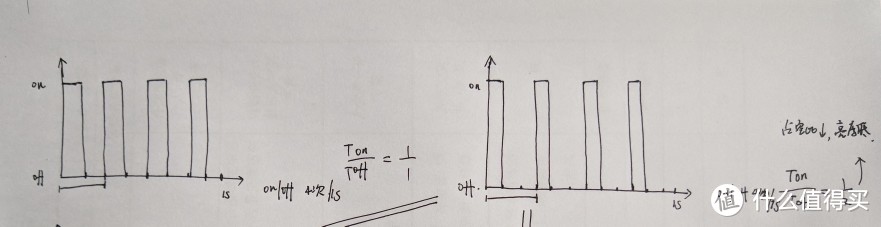
用上面的图举一个栗子,左边和右边的图,每一秒钟在ON/OFF切换次数相同,都是四次,这个频闪频率就是4Hz; (实际每秒的切换次数是远大于这个值的,以人眼0.01s的余晖效应看,每秒应该是切换大于100次的,而这个频闪频率基本上所有的笔记本参数中都不会说明,问客服也不知道,他们只会告诉你第一个刷新频率);
ON状态在每个周期所占的比例就是占空比,右图的占空比更小,在人眼不能察觉每次频闪的情况下,整体观察到,右图屏幕更暗。所以屏幕亮度调节的是占空比,并不是频闪频率。换而言之调节亮度,并不能解决频闪的问题,除了两种极端的情况,亮度调节到最强或是最弱,前者可能始终处于ON的状态,后者可能始终处于OFF的状态,没有ON/OFF的切换,也就没有频闪。
而频闪频率是和屏幕面板和最最基础的硬件参数设置直接相关的。
解决笔记本频闪的方法
如果想在不涉及硬件的层面解决PWM调光的频闪问题,其实方法就两个方向:
A,将屏幕亮度调至最大,即每秒ON/OFF切换次数为0,没有频闪,再通过软件调节屏幕实际显示亮度;
B,使用软件或者参数设置的方法将面板的每秒ON/OFF切换次数明显增高,增高到现在认为安全的可以接受的范围。这里的安全范围是一个相对概念,是来源于的照明的行业标准,频率达到 1000还是多少以上。
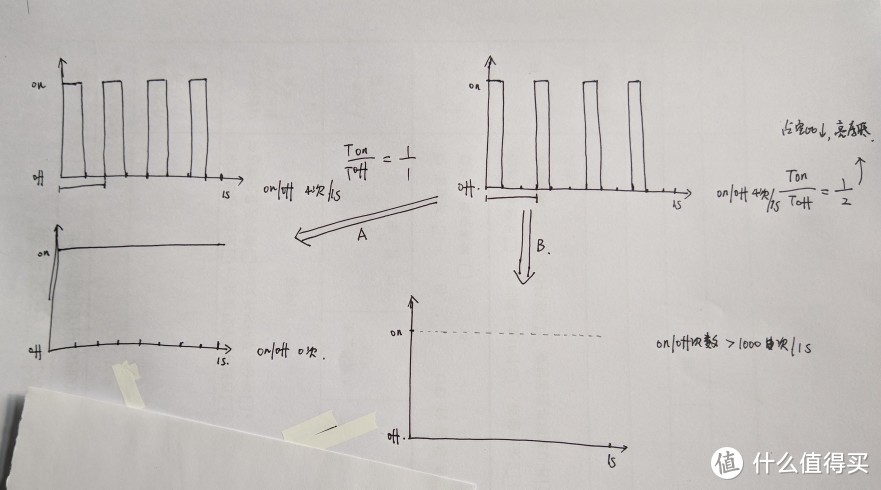
灵魂画手上线,左图为第一种方法的原理;右图为第二种方法的原理。
A,调节至屏幕最大亮度的方法,需要借助于强大但是小巧f.lux软件
f.lux软件是很久之前被安利的,那个时候主要是用于调节屏幕色温,根据所在地区的日落日出时间调节屏幕色温,达到晚上黄得不能忍受,只能关机睡觉,杜绝沉迷电脑的效果。但是没有想到在这个地方居然解决了顽疾。
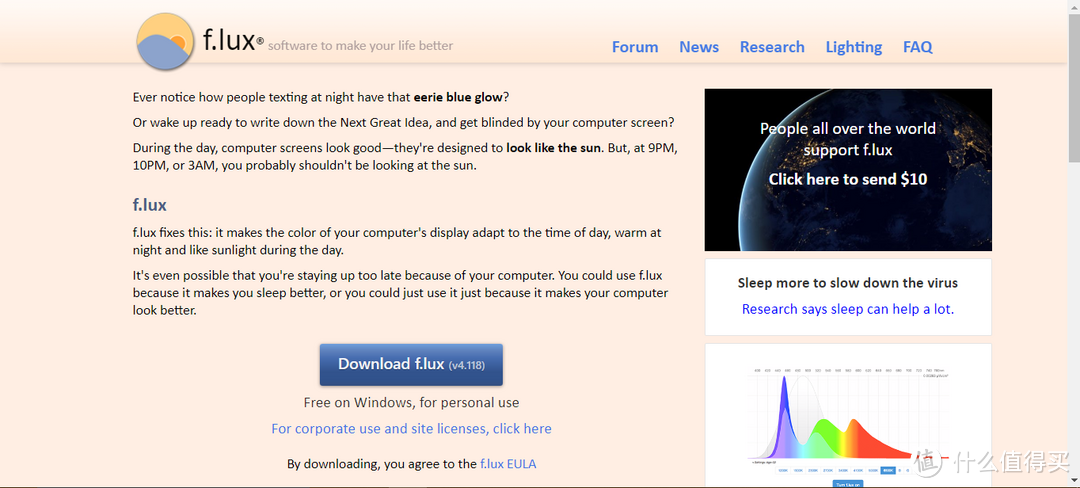
第一步、将笔记本、电脑屏幕设定最大亮度,一般直接Fn+键盘上下方向键调节。此时屏幕的pwm占空比就会保持在100%的状态,PWM从根源上解决。
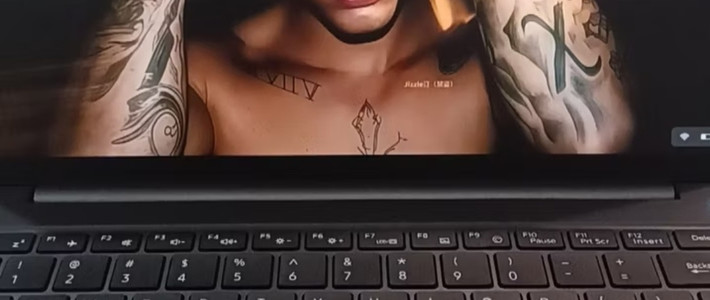
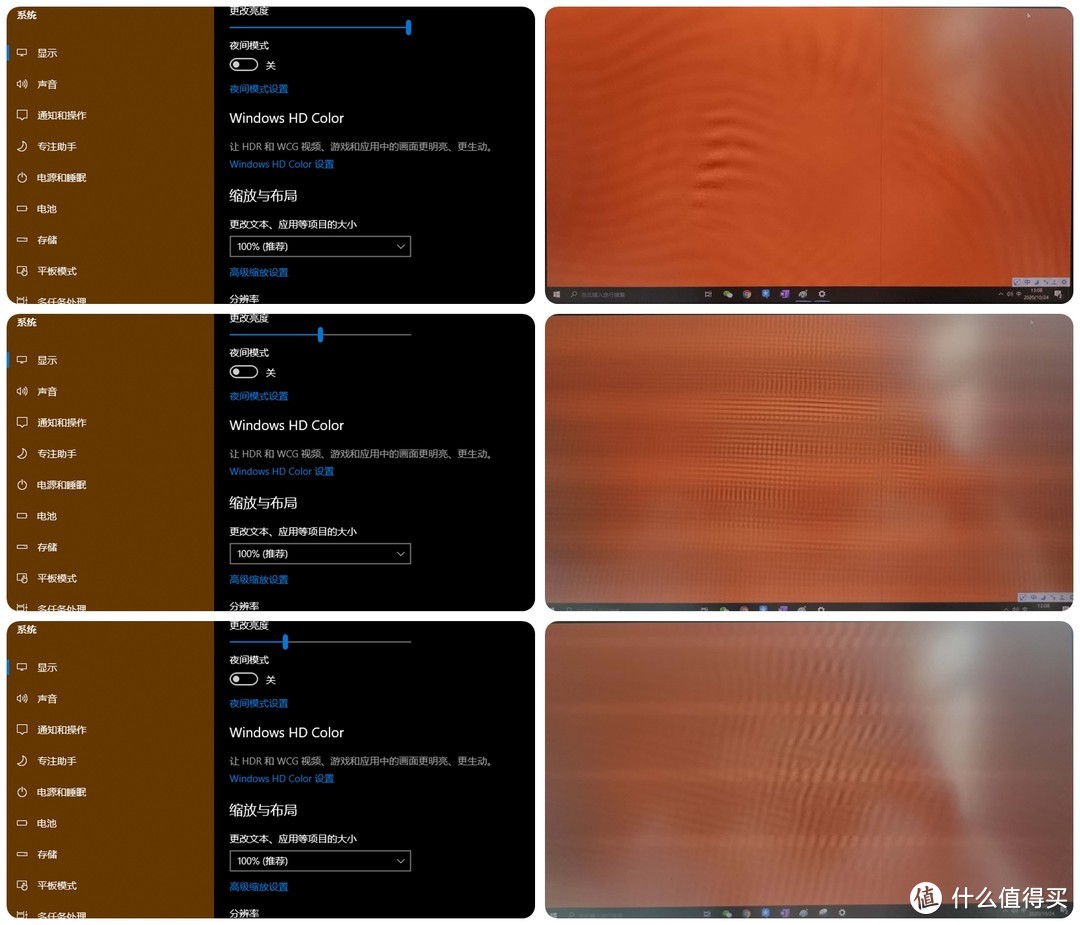 实际效果拍照,主要对比闪频和不闪频
那么,100%的状态的屏幕还是很亮,完全对眼睛不友好,怎么办?
第二步、开启f.lux软件软件
右上的“三条横线”点击进入,Extras,勾选第二个选项“use hotkeys to control brightness”
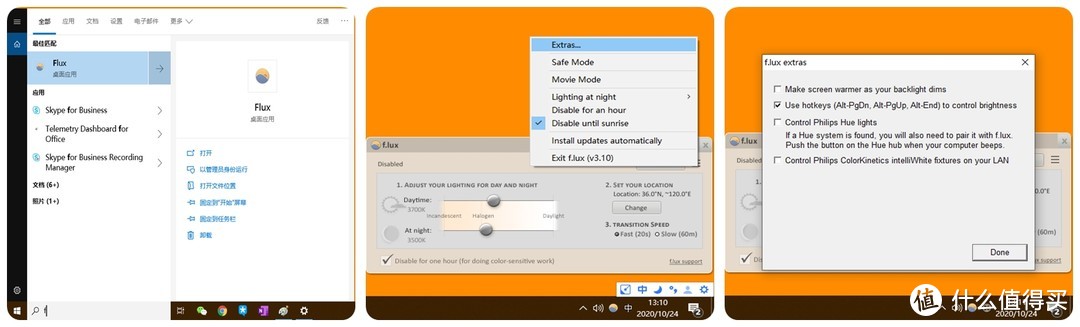
通过alt + pageup/dwon调节实际亮度。基本有四个不同的程度full brightness,dimming 1,dimming 2, dimming 3。一般晚上使用,实际调节至dimming 2就比较合适。这样的话,没有频闪,而亮度也不会太高了。
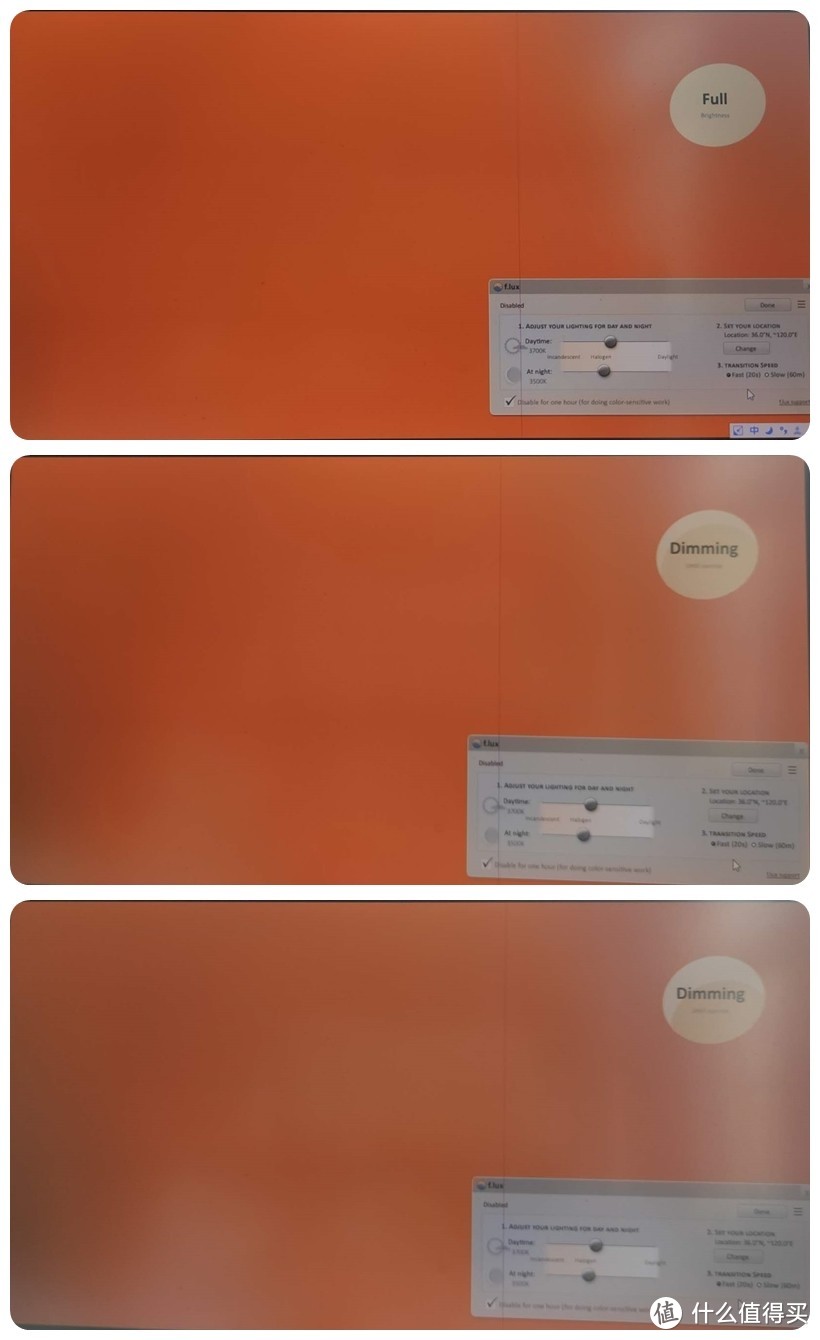
结果简直amazing!什么复杂的操作都不需要做,什么额外的东西都不用买,仅仅是使用一个软件,加快捷键困扰我许久的屏幕频闪的问题就解决了!!!简直拯救我的眼睛!!!
B,调节PWM频率至安全范围--使用Intel PWM Control系列软件
我也是在查找解决这个问题的时候,发现网上很多人都有这个困扰,然后提到一款叫做Intel PWM Control的神奇软件,可通过程序调节笔记本频闪。大概原理就是,通过修改最基层的硬件参数,将屏幕的频闪频率调的足够高。但是使用是有条件的:仅限于用Intel集显的机子。
根据分享的经验,Intel核芯显卡--Intel(R)HD Graphics 4600,对应Intel核芯显卡驱动程序版本:20.19.15.5063的条件下,Win10 1809系统, PWM.exe,PWMHelper.exe,PWMCTL 1.0.0.2.exe几个程序都可以调节频闪。
我机子的是:Intel(R) HD Graphics 3000,Intel核芯显卡驱动程序版本:9.17.10.4459(5/19/2016),系统是win10 企业版 LTSC 64位 1809(17763.737),简直是看到了希望!!!
于是都尝试了一下,遗憾的是PWM.exe,PWMHelper.exe,PWMCTL 1.0.0.2.exe几个程序都失败了。有兴趣的小伙伴也可以尝试一下。
我还可以和这个老笔记本愉快地玩耍,希望我折腾了很久解决的屏幕频闪经验能够有一点点帮助。
PS,19年10月,小新Pro13锐龙版DC调光几个字我义无反顾地上了车(由此也可以看出这一片真的在草稿箱存放了很久),虽然一年之后,新款升级了还进入了4199的低价,我还是想说小新真香。














校验提示文案
校验提示文案
校验提示文案
校验提示文案
校验提示文案
校验提示文案
校验提示文案
校验提示文案
校验提示文案
校验提示文案
校验提示文案
校验提示文案
校验提示文案
校验提示文案
校验提示文案
校验提示文案
校验提示文案
校验提示文案
校验提示文案
校验提示文案
校验提示文案
校验提示文案