





 深耕数码兴趣领域












13
10
Mesh+WiFi 6技术加持:轻松覆盖大平层的领势 Velop MX5300路由器体验
2020-06-10 19:19:10
37点赞
49收藏
13评论
家里面的情况有点复杂,砖混加上多层结构,原来用过的几个路由基本只能覆盖一部分地方,目前的路由配置是个混搭组合,华硕AC86U放在弱电箱,作为主路由承担拨号及多路有线输出的任务,往外拓展的是一个三件套的领势Velop AC3900M的Mesh分布式路由器,承担全家人无线上网的需求。如果是去年,对网络升级的需求没多么迫切,但是今年随着支持WiFi6硬件设备的普及,这套用了二年多的路由器组合明显有点跟不上步伐,再加上今年购置的几件数码产品都开始支持WiFi6,也就有了升级现有网络设备的想法。
后面就是纠结是全部换还是局部换的问题,全部换代价比较大,局部替换、进一步优化分布式路由,无疑是个不错的方案。最终楼主选择了领势的MX5300三频路由器,原因主要有以下几方面,首先是功能方面,MX5300可以同时满足Mesh及WiFi6的刚性需求,其次则是看大神们的评测,普遍提到领势MX5300具有很强的覆盖能力。大覆盖再加WiFi6、Mesh,MX5300算是这个“六一”节送给自己最特别的礼物了。

关于WiFi 6
大多数普通用户估计不大会关心WiFi协议的问题,实际WiFi 6出台已经有段时间了,从去年下半年陆陆续续有几款支持WiFi 6的路由器先期上市 ,后来其它硬件才慢慢跟进。到今年,新上需要无线网络支持的硬件产品,基本开始全面支持WiFi 6。WiFi 6目前最大的优势就是带来了更高的带宽、更高的带机量及更低的延时、更低的功耗。对楼主来说,最大的感受就是更快、更稳、延迟更低了,对于提升内网速度有非常积极的作用。

一、开箱晒物
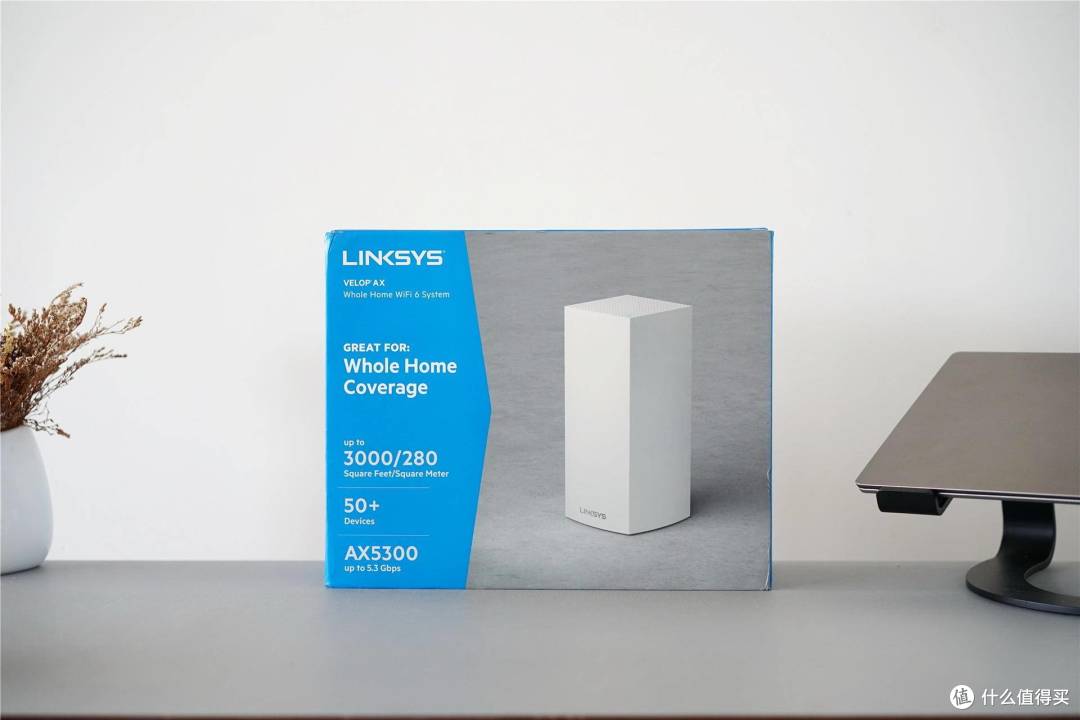
包装正面可以看到MX5300的产品渲染图,同样采用了立柱形设计,在没有对比的情况下,看着跟楼主现在用的AC3900非常接近。左侧是产品的相关介绍,从上面可以知道MX5300同属于VELOP系列,支持最新的WiFi 6协议。下面则是相关数据,覆盖面积达到了3000平方英尺或者280平方,支持50+的带机量,三频合拼总速率达到了5.3Gbps,AX5300规格。
背面是更为详细的产品特点介绍,基本覆盖了目前最先进的路由技术。
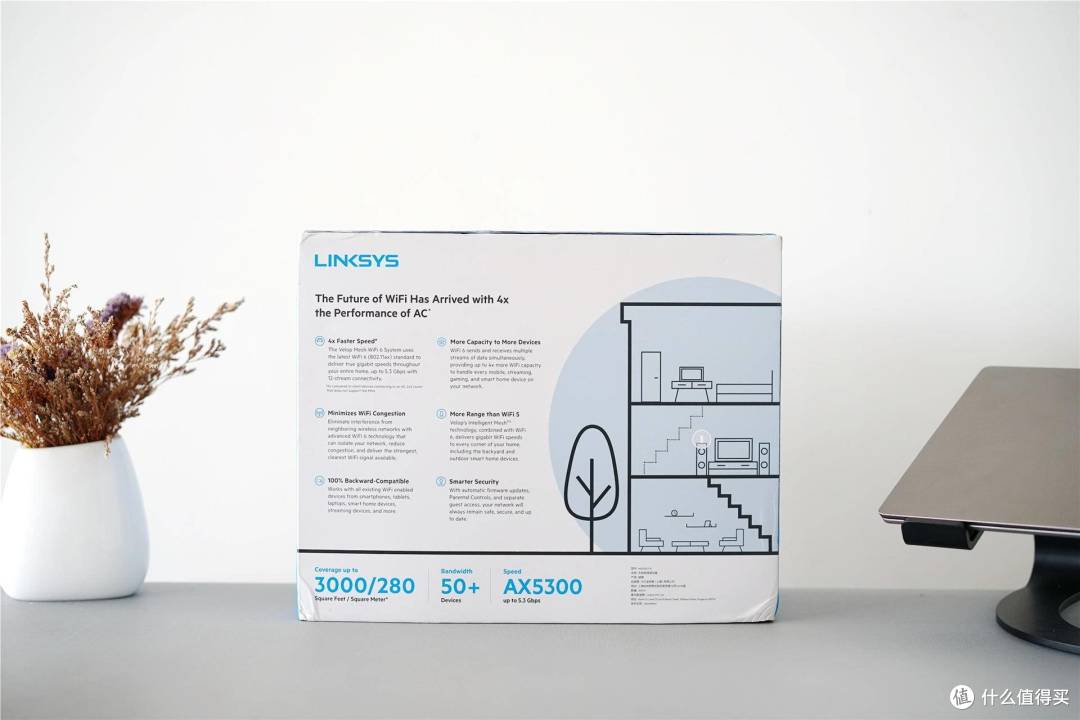
侧面是产品的主要参数,主要有AX5300、4X4 MU MIMO、向下兼容802.11a/b/g/n/ac WiFi,有四个LAN和1个WAN有线接口等相关介绍。

另外一侧则是详细的硬件及技术优势介绍,4倍性能于802.11AC,4X4 MU-MIMO技术,采用了高通2.2GHz四核处理器,支持下一代OFDMA技术。

打开首先看到的就是MX5300主机,放个手机对比下,不难发现MX5300的个子非常的壮硕。
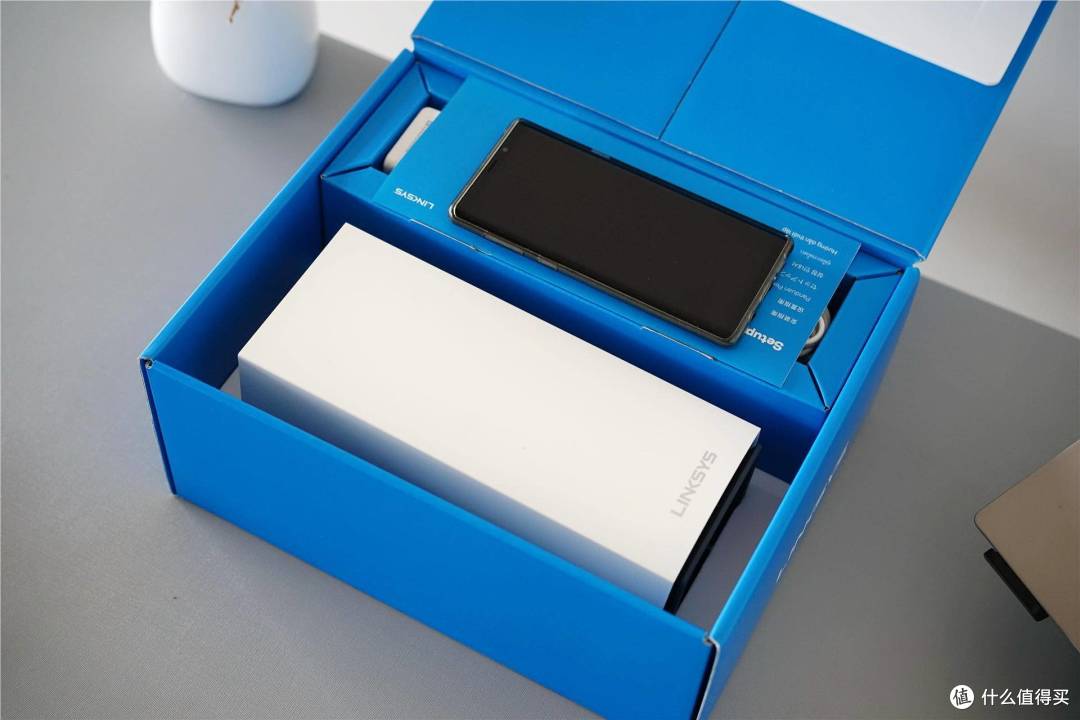
配件方面除了几份纸质说明书、保修卡外,就是下面的电源适配器及一条扁平网线。
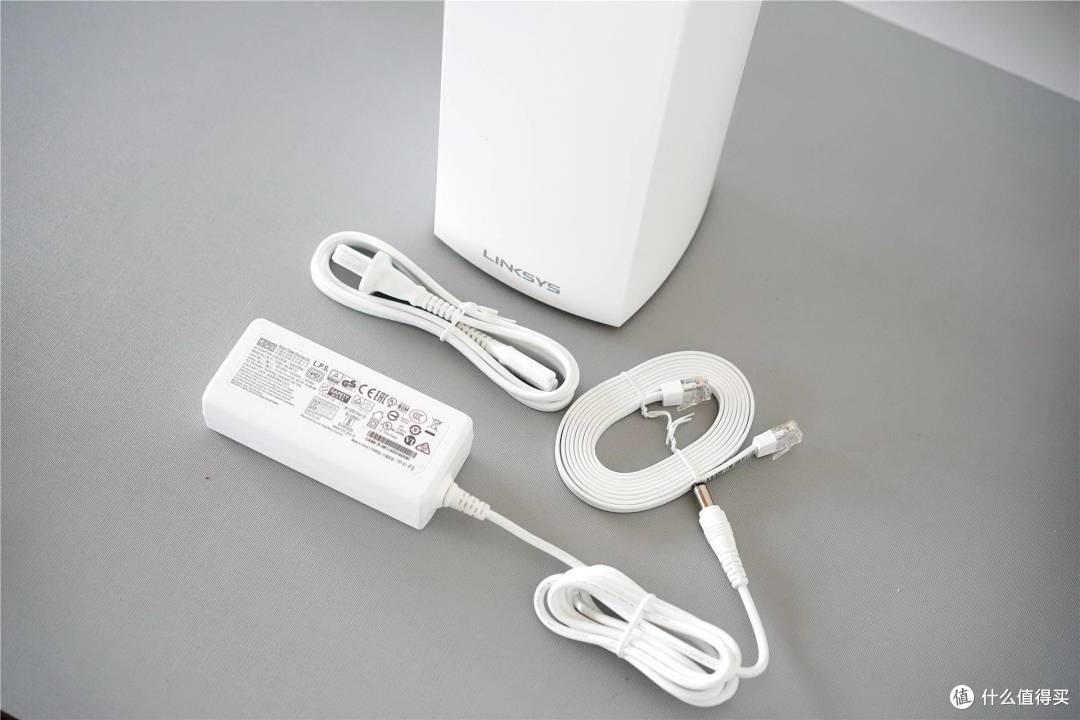
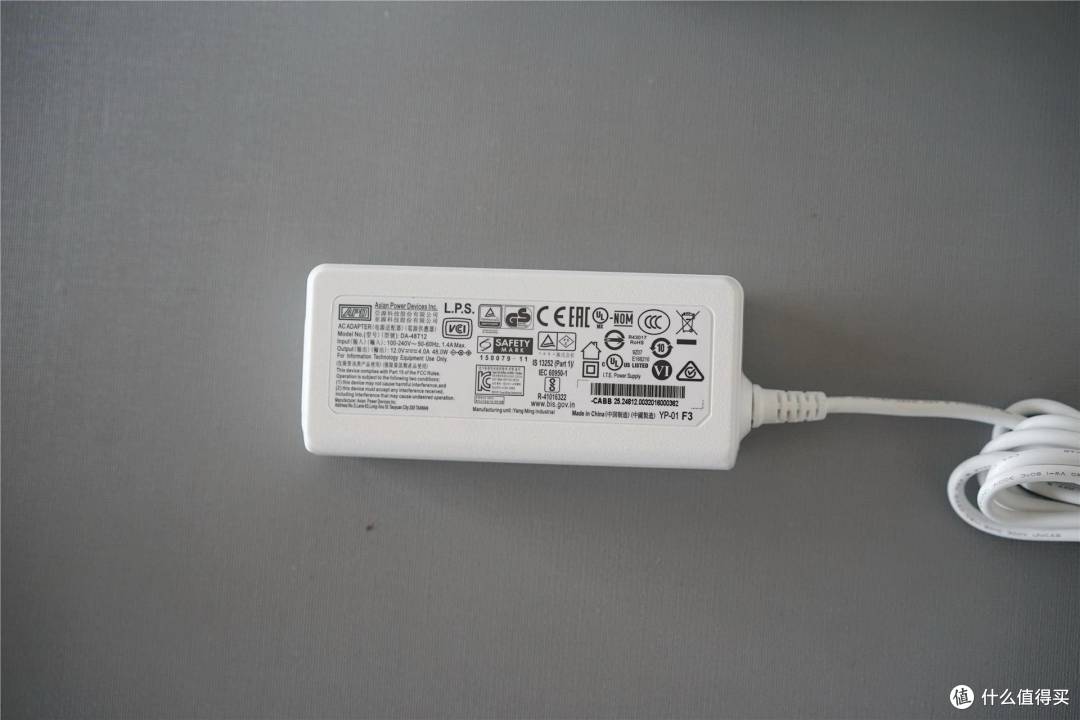
跟主机尺寸成正比的还有MX5300标配的电源适配器,基本跟大多数笔记本电脑的电源适配器有的一拼。
二、外观细节
这几年用过的路由器绝对不在少数,但是从来没有一款路由器能够有领势Velop系列这么简单优雅。纯白加线条流畅的柱状设计,MX5300基本延续了上几代产品的经典设计。
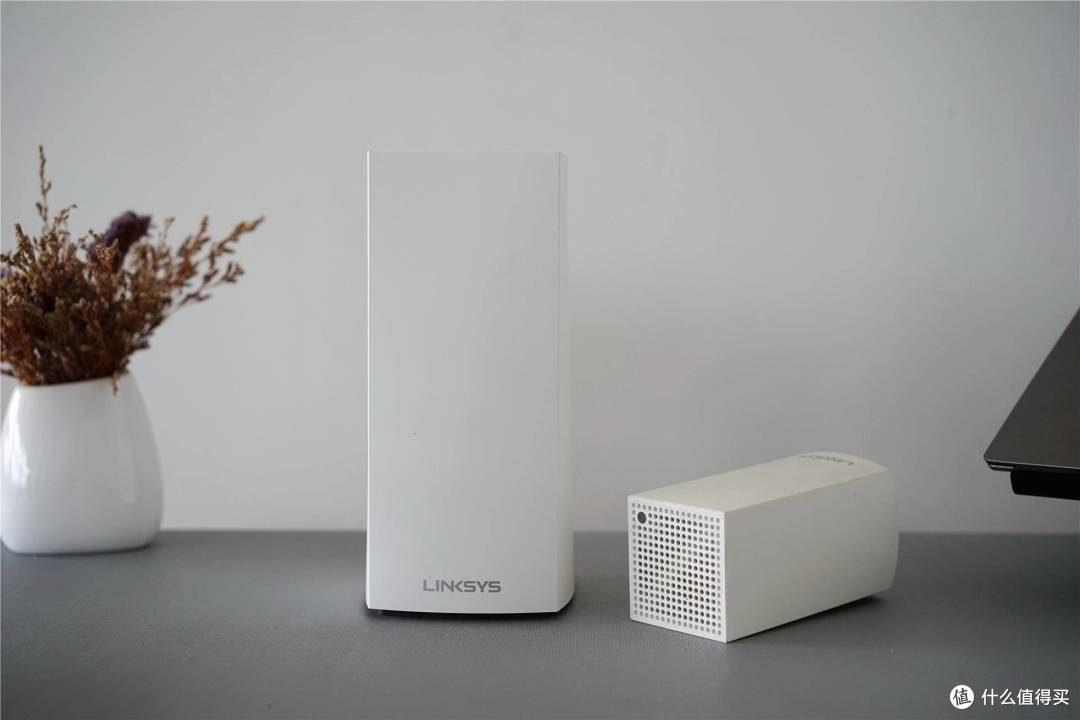
领势MX5300的整机尺寸达到了137*315*251,重量也是达到了2.83Kg,上手第一感觉除了大就是沉,不过好在柱状设计的原因,实际占地尺寸还是比较紧凑的。

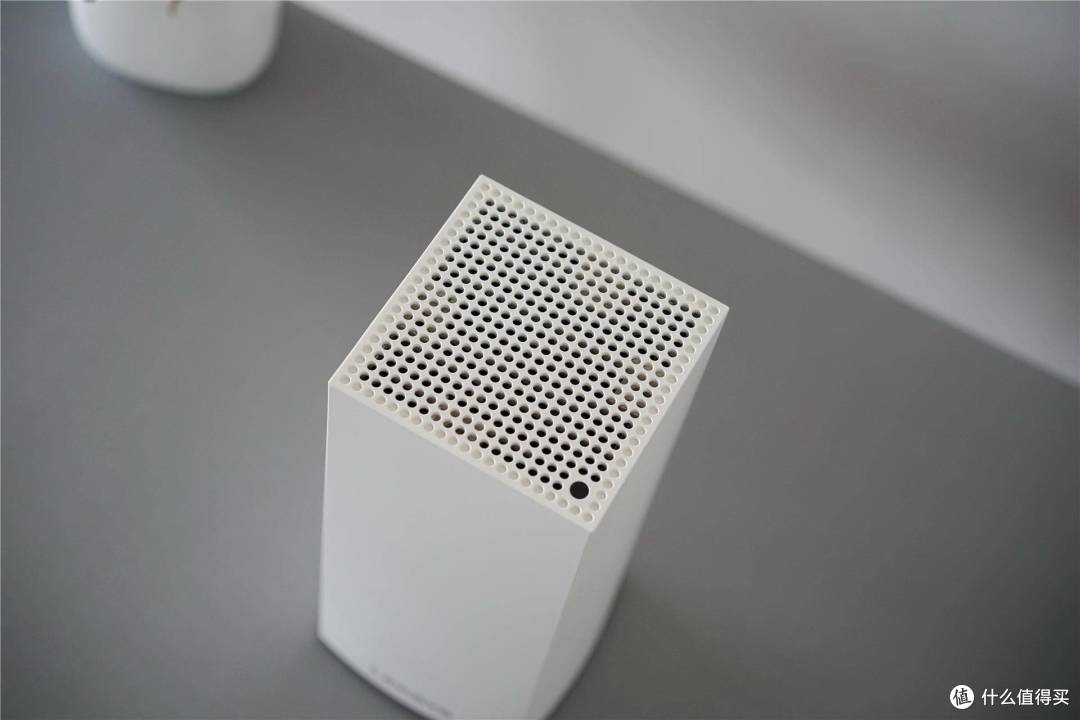
顶部依旧是熟悉的网格状态指示灯的组合,对于大家关心这么多孔会不会进灰尘的问题,楼主以用了二年AC3900过来人的身份,可以告诉大家,基本不用担心这个问题,反正二年了也没见有内部有什么明显落灰的痕迹。
背面(从上往下)分别提供了一个USB3.0、四个LAN、一个WAN及一个DC电源接口,接口比较齐全,基本就是目前各大品牌旗舰路由的标准配置之一。相比其它品牌Mesh路由系统,领势Velop系列还有个很大的特点就是所有路由不分子母,都可以作为主路由使用,后续不管是单独使用还是组网都比较方便、快捷。

从底部看,MX5300比楼主现在用的AC3900大了不止一圈。
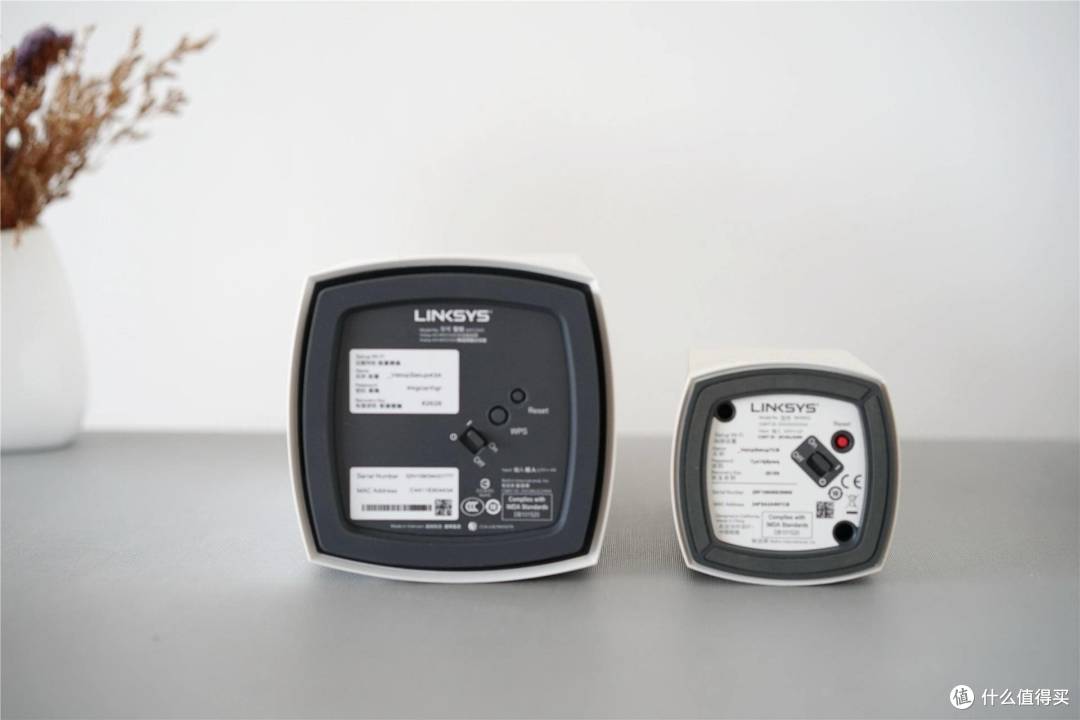
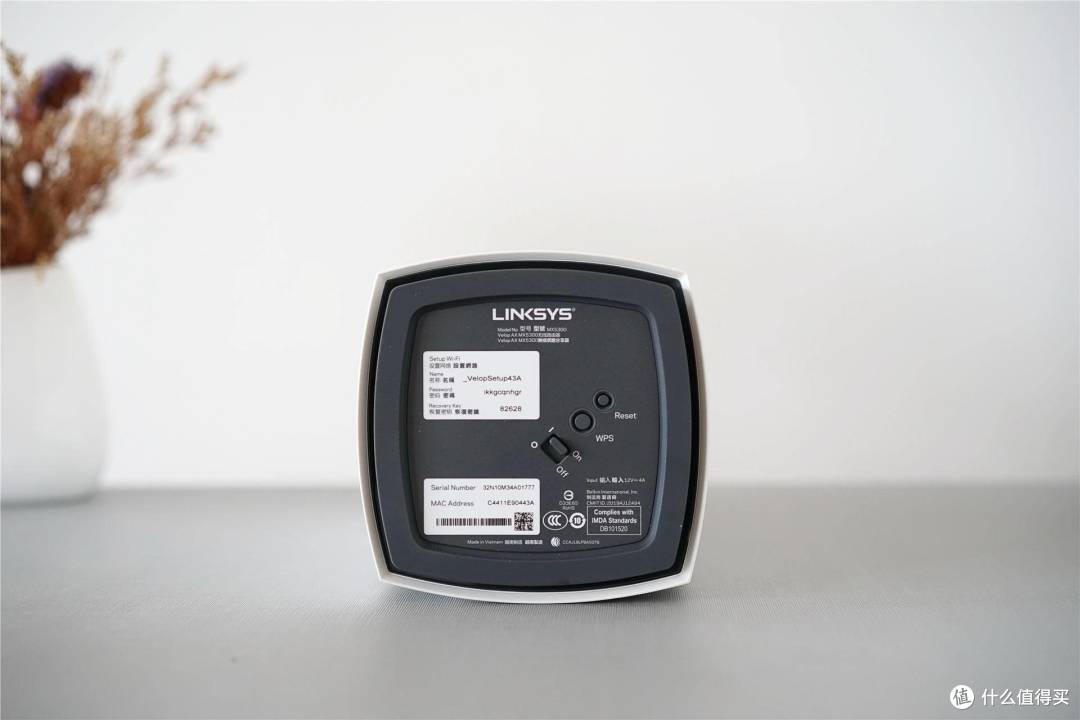
开关布局基本跟AC3900比较接近,同样斜向设计,不过相比AC3900多了一个WPS键,进一步完善了MX5300作为主路由所应该具备的功能。
三、设置
考虑到官方数据单个MX5300就能覆盖280平方,所以楼主以单MX5300作为主路由,进行初步布网,看看MX5300的实际覆盖能力到底怎么样,后期如果无法覆盖的话,在慢慢把原来的AC3900增加上去。MX5300支持网页端或者APP两种设置模式,楼主这里以网页端设置为例,浏览器输入192.168.1.1,进入MX5300设置的初始页面。

点击初始页面左手边的手机图像,正式进入登陆页面,在右手边输入访问Velop的路由器密码,进入MX5300的主界面。

下面这个就是领势路由器的通用控制界面,可以看到布局非常简洁,左侧是设置列表,右则对应的图表,新路由的关系还没设置PPPOE,网络显示为无Internet。

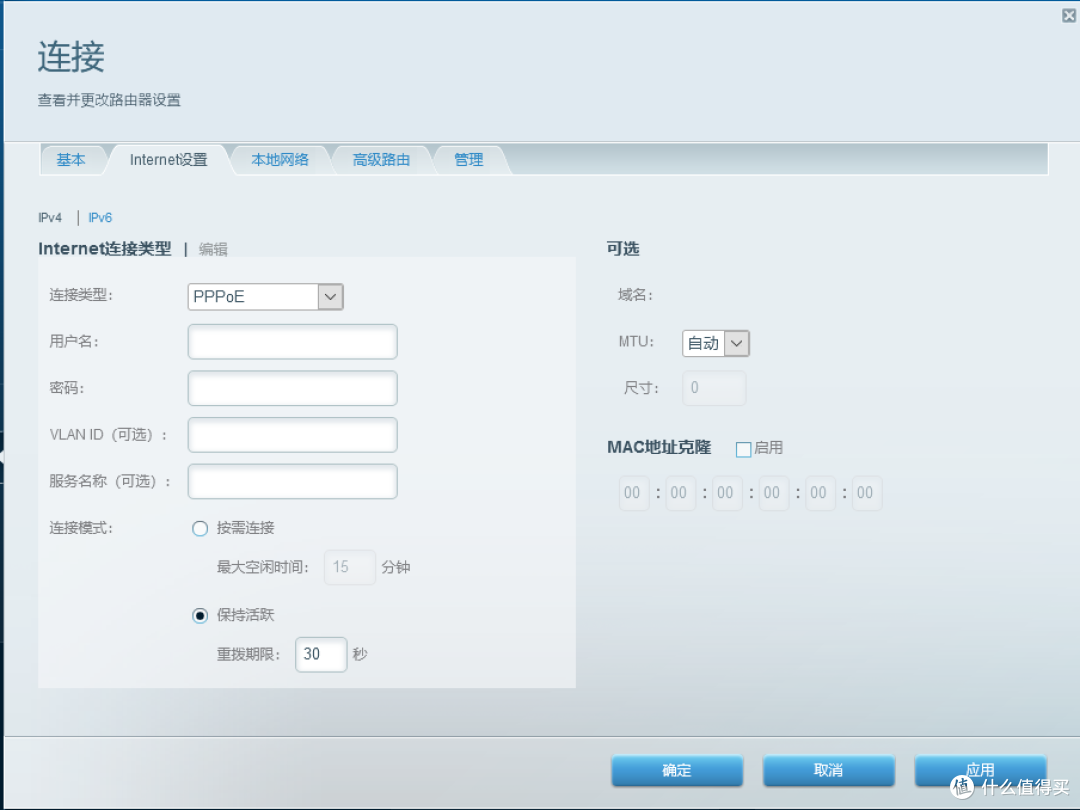
点击路由器设置中的选接选项。

选择Internet设置,在Internet连接类型中选择PPPoE,输入用户名和密码,选择应用,选择确定,就能正常使用了,网页端的整体操作难度非常低。
完成设置后的状态,当然我们也可以根据自身需求,继续设置访客访问、家长控制、设备优先级、外部存储等选项。

四、性能测试
这次测试放在家里三楼,建面大概在170平方左右,户型比较方正,砖混结构的关系,前半部分基本是木制隔墙,后半部基本都是实体墙,面积还算大,再加上结构问题,前面用过的几个路由器基本无法做的一个路由全覆盖,所以后面实在没办法才上的领势Velop AC3900M。这次楼主把MX5300放在了楼梯走廊,比较靠近房子的中心位置。
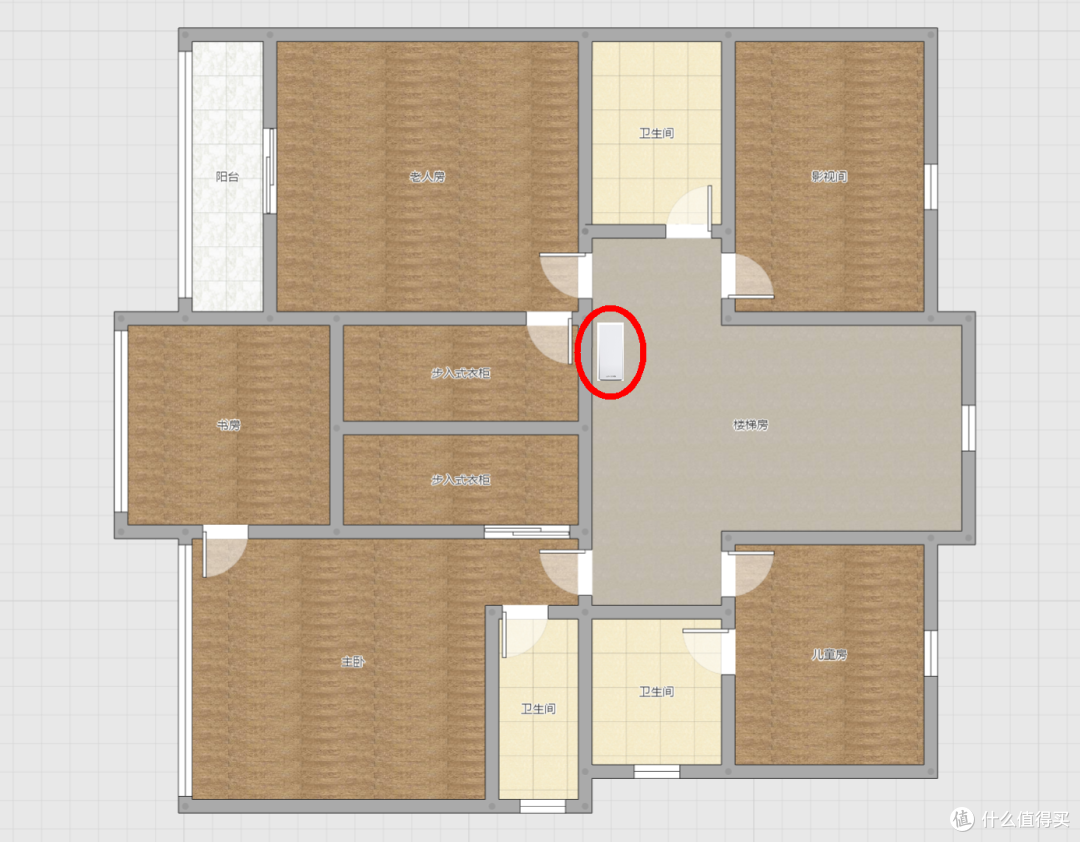
跟小弟弟领势Velop AC3900中的其中一个合个影,这个位置也是平面图上红圈所在的位置,目前这层用了二个领势Velop AC3900,除了红圈的这个AC3900,另一个放在书房,无线桥接后做的有线回传。

书房桌面上的AC 3900也露个脸,领势这套入门级的Mesh,应该是目前性价比最高的分布式路由系统之一,二年多了,运行非常稳定。

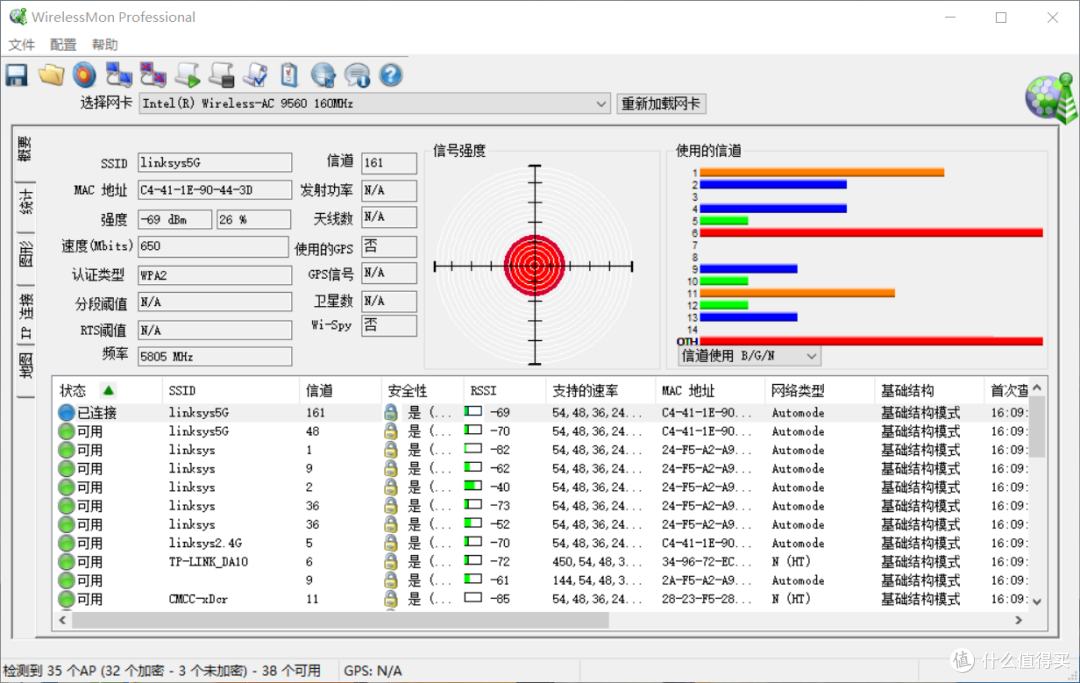
先看看各个房间的信号强度(测试电脑为使用AC9560网卡的联想小新Ari13),主信号连接的是MX5300的5G网络,老人房的信号强度为-56dBm,对比下同时在线的Linksys(这一层布置了二个AC3900),信号强度略有优势。

影音间的信号强度为-60dBm,因为这个房间本身单独放了一个Velop AC3900M,所以不难发现9号信道的Linksys,略好于MX5300,但是差距并不是很明显。

楼梯口,应该是全屋最没有遮挡的地方,信号强度达到了-31dBm,大大优于所有能够扫描到的无线信号。

儿童房的强度为-58dBm,Linksys5G基本也是最好的一个信号源。

主卧的信号强度为-66dbm,Velop AC3900M另外一个放在卧室的关系,名称是Lindsys的信号源2信道的表现远好于MX5300。

书房信号强度-69dBm,隔了两道墙,也是距离最远的一个测试点,总的信号强度也比较不错。从整个信号强度的测试情况不难发现,单个MX5300的有效覆盖面积已经略微好于,用了二个Velop AC3900M组成的分布式路由系统。相信墙少、空间开阔的话,覆盖200平方+以上应该不会有多大问题。
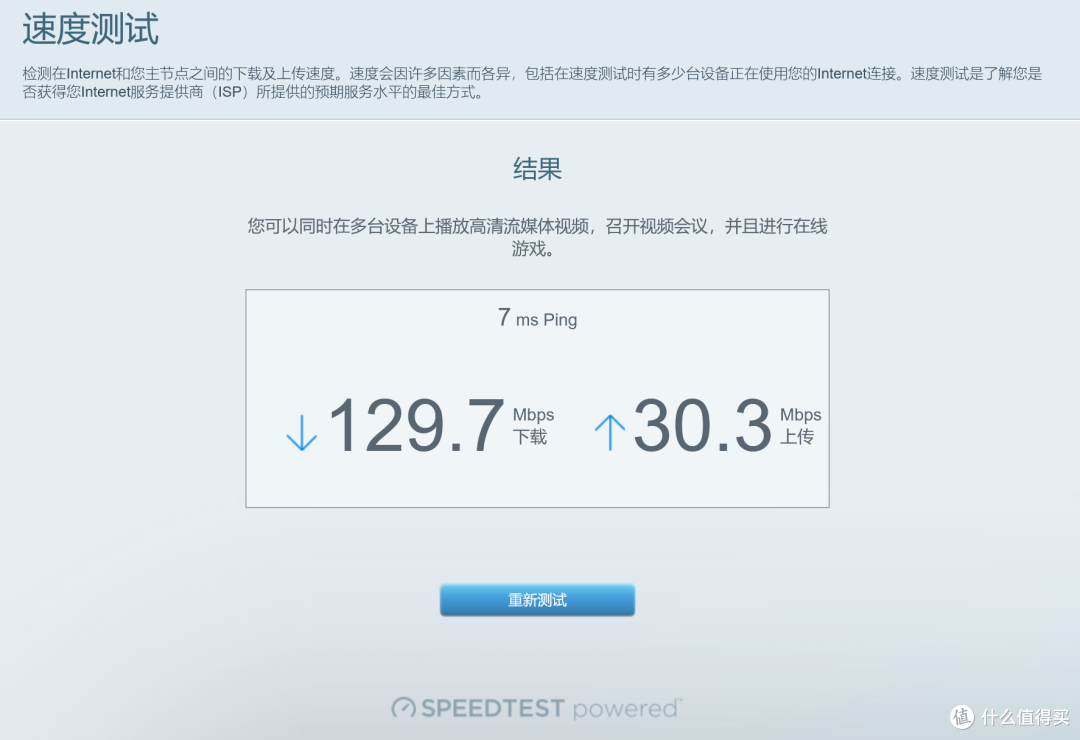
看下WiFi 6又能带来什么惊喜,考虑到楼主外网还只是百兆光宽带,测试外网成绩已经没有任何意义,再加上楼主上WiFi 6路由器目前最主要想解决的是内网传输瓶颈,所以真实传输情况就以内网测试为主。
首先看到的是从惠普GEN8服务器复制到联想小新Air13的传输速度,GEN8通过千兆有线连接的Velop AC3900M,联想小新(AC9560网卡)通过无线连接,单个AVI视频文件,传输速度只能稳定在20MB/s+的样子。

从惠普GEN8服务器复制到台式主机(Z390+i7 8700K),全千兆有线连接(途径一个交换机、Velop AC3900),速度能够稳定在75-80MB/s。从测试结果也不难发现,千兆有线在不考虑硬件及线路损耗的情况下,应该轻松过100MB/s才算正常,像这样的结果,只能说明楼主目前的网络布局是存在较大瓶颈的,目测最大的问题应该是来自于网线,中转多、线路长造成的。

台式机网卡换成了支持WiFi 6的AX200后的测试成绩,连接MX5300的linksys5G,路由器默认优先选择的802.11ax(WiFi 6)。

实际读取速度达到了110MB/s左右,比楼主现在的千兆有线提升了40MB/s左右,速度曲线也更加平滑。受限于GEN8只有千兆输出能力,这样的成绩楼主还是比较满意的,下次如果有机会的话,再跟大家分享下MX5300在万兆接口下的表现。

测试部分最后看下MX5300自带的USB3.0的情况,固态移动硬盘直接插路由器上,基本排除了任何外部因素的影响,实际读取速度在90MB/s上下浮动,这样的速度比楼主家的千兆区域网还要快。从产品的整个测试情况也不难发现,无线全面替代有线的日子应该不会太远了。

五、Mesh
Mesh也是领势MX5300重要卖点之一,可以二个或者二个以上MX5300组成一个分布式路由系统,也可以向下兼容领势VELOP其它系列分布式路由器,又或者和其它支持Mesh技术的领势路由器组网,组成一个覆盖范围更宽的分布式路由系统,网上类似设置很多,楼主就不在一一展开了。

六、写在最后
从实际测试及近段时间的体验情况来看,领势MX5300的表现还是值得肯定的,首先是颜值部分,纯白配色加柱状设计,不但具有极高的辨识度,颜值也比较高。其次是硬件及功能,基本就是目前旗舰级的配置(高通2.2GHz四核处理器、新一代WiFi 6、智能三频 4X4灵动回程、完整支持MU-MIMO、MESH全家族任意组网,旗舰路由器该用的硬件、该有的功能,MX5300基本全占了)。当然还有很重要的一点,就是实现了全速状态下的大面积覆盖。
最后又到了吐槽时间,虽然弄完后的领势路由器真的真的是非常省心,像前面在用的AC3900不断电用了二年多(小概率停电不算),基本没有手动重启过一次。但是不可否认的是APP端的整个设置过程确实过于烦琐,再加上中途较长的响应时间,非常折磨人,希望后面的版本能简化下操作流程吧。







校验提示文案
校验提示文案
因为我弱电箱在门外,而且也放不下5300。所以只能考虑别的做主主路由了。
校验提示文案
校验提示文案
校验提示文案
校验提示文案
校验提示文案
校验提示文案
校验提示文案
校验提示文案
校验提示文案
因为我弱电箱在门外,而且也放不下5300。所以只能考虑别的做主主路由了。
校验提示文案
校验提示文案
校验提示文案
校验提示文案
校验提示文案
校验提示文案
校验提示文案