













































9
11
在Windows上配置iobroker,让你的小米全家桶接入HomeKit
2020-04-12 17:17:55
22点赞
155收藏
10评论
前言:
感谢张大妈带领我步入物联网的大门,不得不说张大妈上真是什么都能学到,记得刚来的时候张大妈还不叫张大妈,那时候也只有优惠推送而已,现在原创频道里内容也越来越丰富。
为什么要接入homekit?米家app不香吗?其实还行,只是我觉得很烦的一点是没法通过Siri 控制,我很经常使用hey Siri 的功能,虽然最近可以添加捷径了,但是首先说出的指令必须是完全一样,不能多也不能少任何一个字(“打开净化器”和“打开空气净化器”只能选一个),更糟糕的是,最近发现Siri要求你先解锁设备才能执行,如果我非得去看我的iPhone一眼的话,我就不hey Siri了。
这篇文章的目的是能让感兴趣的人在自家的电脑上尝试iobroker然后把自己的小米设备接入homekit ,这样可以稍后再做决定是否需要购买别的设备当作服务器(因为安装了这个服务的设备是不能关机的,不然你的homekit 里的设备就会未响应),或者就退坑了也说不定。刚写这篇文章的时候,我的Windows已经弄的差不多了,所以就买了树莓派,现在正在楼下的蜂巢里躺着呢。当然了根据论坛里大佬的介绍,树莓派并不是最合适的设备,据说是因为性能不够会导致查看摄像头设备很卡。不过我一来没有摄像头,二来还想用树莓派弄点别的东西,就顺便买了个玩玩。家里有群晖或者斐讯的电视盒子都是可以直接拿来用的,也不需要在Windows上先尝试了。接下来是正文:
安装:
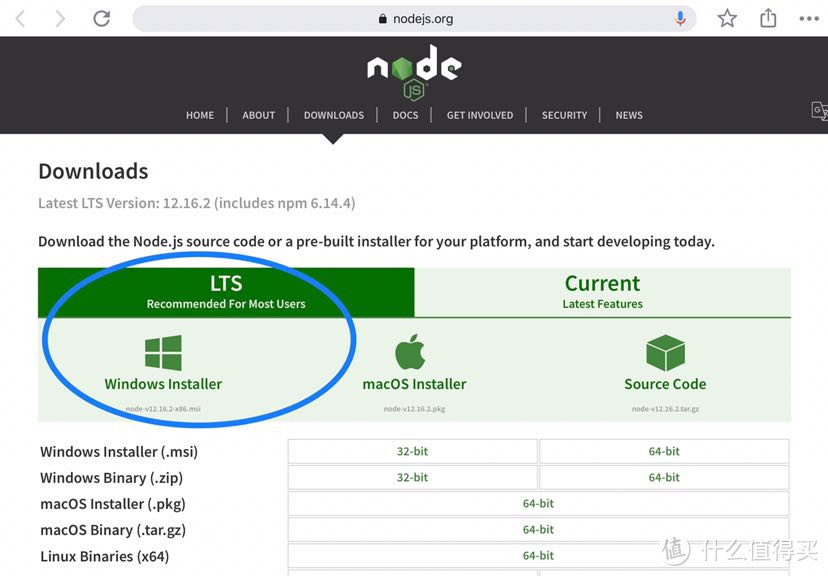
然后用管理员权限打开你的命令行(开始菜单里搜索cmd然后右键以管理员权限打开),依次(等一条执行完可以输入后)执行以下命令:
npm install --global windows-build-tools
md C:iobroker
cd /d C:iobroker
npm install iobroker
npm install --production --no-optional --logevel=error
net start iobroker.exe
iobroker status
然后就装好啦。
当然可能安装没有这么顺利,比如你会看到各种各样的错误信息(大部分时候可以忽略),或者执行完最后一句后你并没有看到希望看到的这个结果:
At least one iobroker host is running
没关系,可以在评论里询问,我会尽量再现你的问题然后想个解决办法。
使用:
安装适配器:
如果你安装成功,那么就可以在这台电脑的浏览器里输入:localhost:8081(或者任意一台同一局域网下的设备,例如我这台iPad,浏览器里输入电脑的IP:8081也可以)访问iobroker的配置界面了,可以根据下面图例设置语言和地点(地点在这里不是必须的,而且请放心,这个地点不是我家)。

然后打开适配器界面,搜索”xiaomi”,如果你想添加网关以及下面的传感器等设备,那就安装gateway适配器,如果还想再添加其他wifi直连设备比如wifi插座,空气净化器等,那就再安装protocol device那个适配器,都只需要点右边的+号并等待安装结束即可。需要注意的是,网关设备目前只有支持老的小米网关,现在新出的多模网关好像还不支持,感觉好像小米也越来越封闭了。

这两个适配器只能把你的小米设备和你的电脑连接起来,想要再从电脑把信息推送到homekit的话,还需要再安装一个叫做homekit的适配器,直接搜索,一样安装。
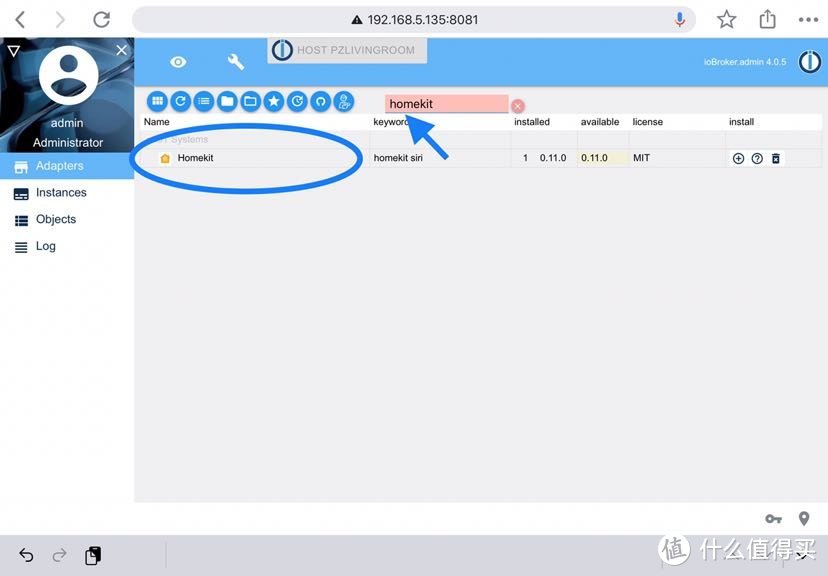
配置适配器:
切换到实例(刚才其实是安装了2-3个实例),先说接入小米设备的(就拿一个wifi插座举例吧,因为最简单),点击这个小扳手打开配置界面:

配置界面非常简单,你要做的事情也非常简单,就是输入设备名称,IP和token即可,如何获取token?可以参考这个链接,感谢作者sqxiaofei
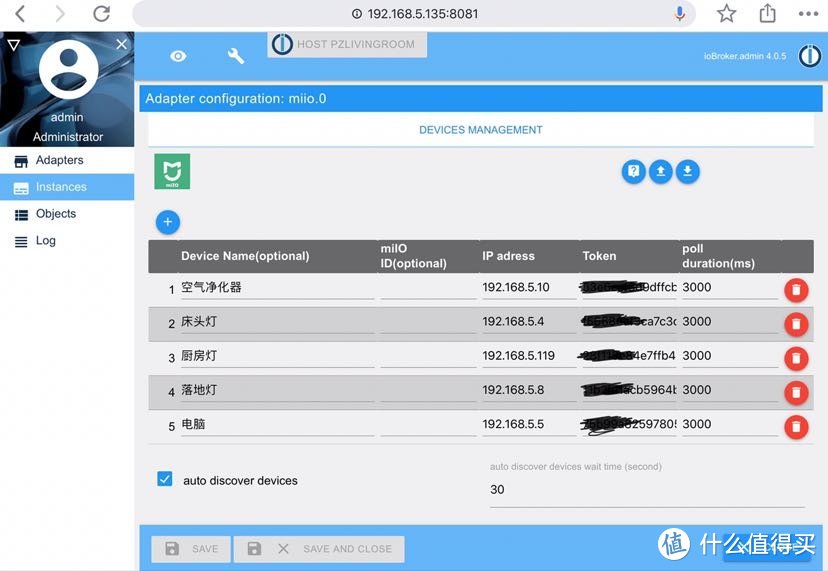
我一下子关联进了所有设备,当然你嫌麻烦的话可以只关联一台试试看,然后点击保存并关闭。
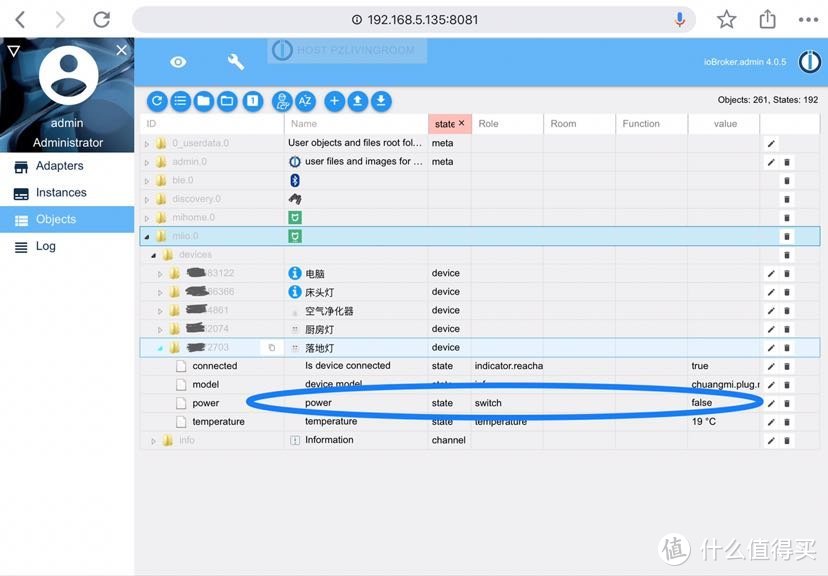
让我们到对象界面看看关联进来的设备们,这里可以看到这个插座目前是关闭状态(因为电源值是false)那么至此我们已经把这台插座的信息关联到了电脑上来了
接下来配置另一个适配器,即后来安装的用于推送信息到iOS homekit的,呃,homekit,不过实例这里我们看到名字变了,叫yahka,可能在适配器里叫homekit是为了大家方便搜索吧
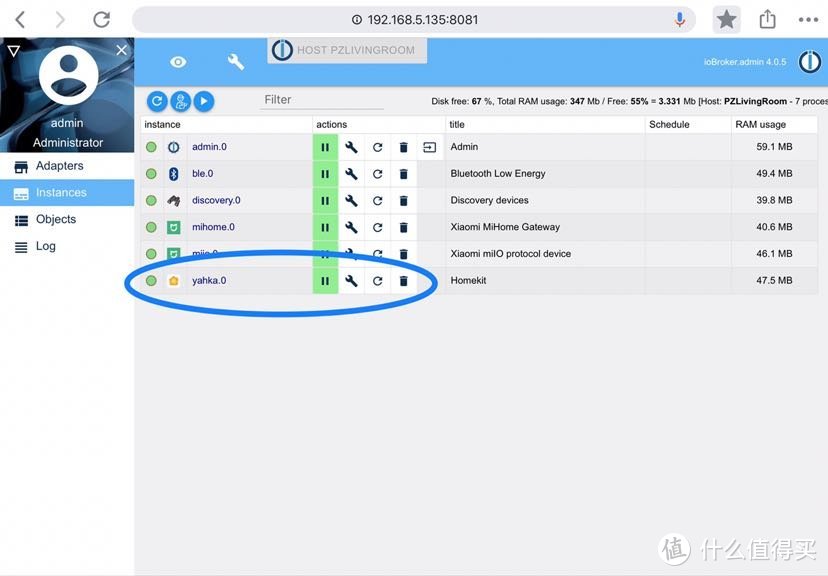
可以看到我已经添加了很多设备,刚开始只会有第一个,只需要在其中保证username和pincode都有数值即可,其他都只是为了好看的,可有可无,需要注意的是,如果在稍后与你的iOS设备连接之后,username更改了,那么你需要重新连接,然后连接的过程中,iOS设备会要求你输入这个pincode
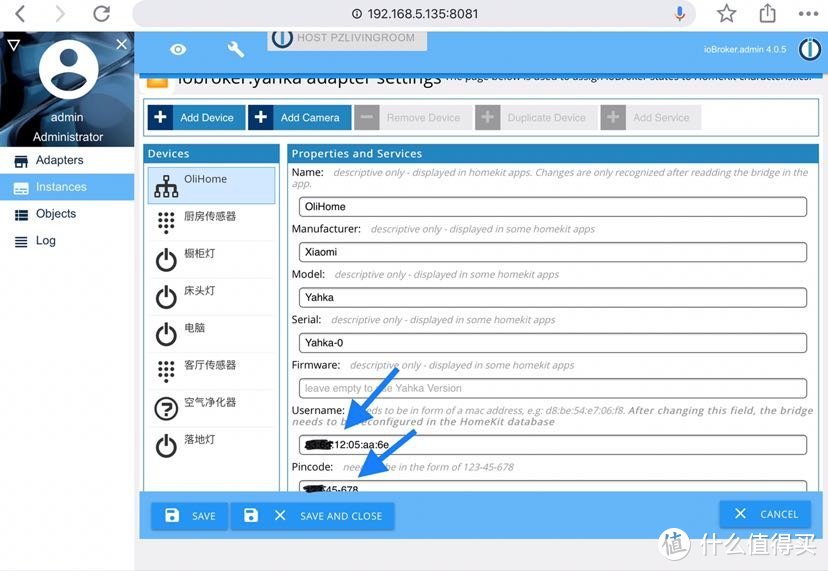
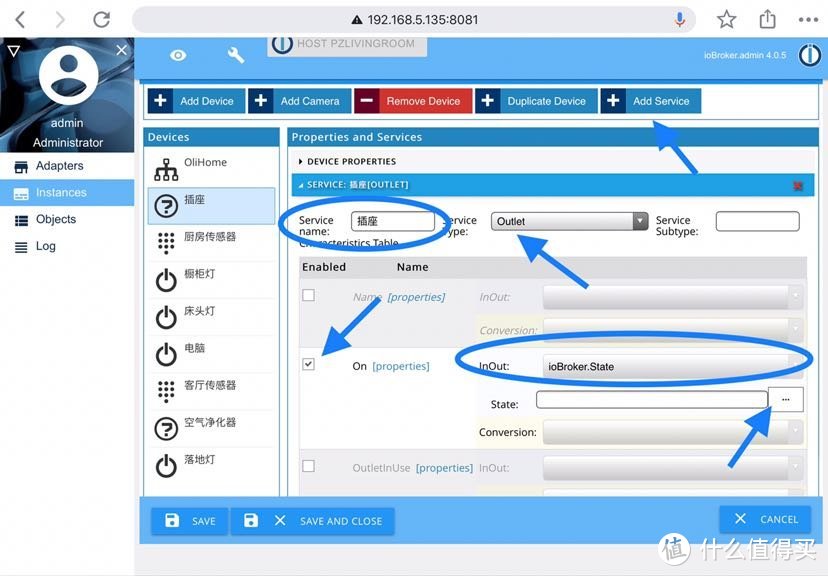
然后点击添加设备,输入名称,比如“插座”,然后类别可以换换看,不过只会影响这里显示的图标而已没有具体的作用

然后点击添加服务,输入名称,比如还是”插座“,服务类型选择为插座,然后选中特征值 on(代表开关状态),选择关联到一个iobroker状态(state),然后点击... 弹出浏览界面
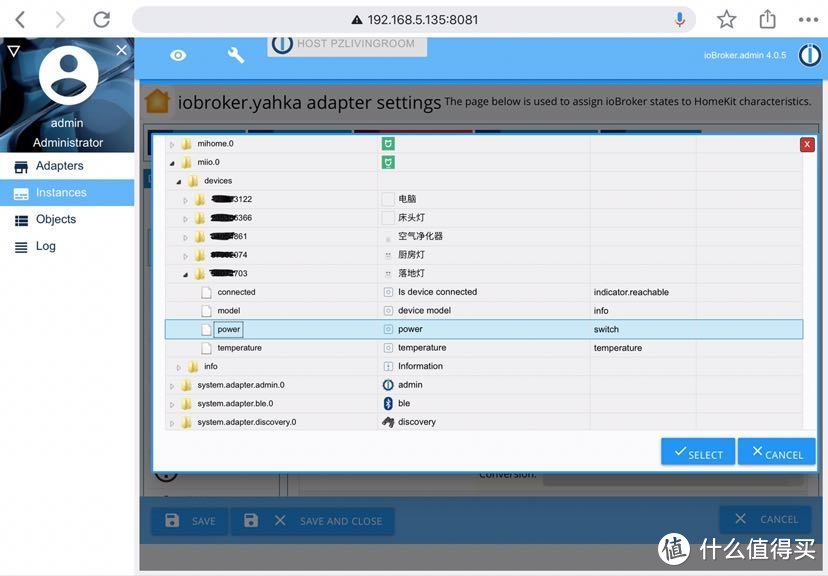
在浏览界面里显示的即为刚才在对象界面中看到的内容,找到的插座电源值(就是那个false),选中,返回配置,保存并关闭
至此,你的电脑已经变成了那个插座的替身了,你还可以继续添加其他设备,其他服务,如果有需要我会再写一篇其他(我有的)各种类型的设备的配置。这里如果只是为了体验,你已经可以打开你的iOS设备,点击home app,开始关联了(如果你在电脑里添加了很多设备和服务,也只需要关联一次,或者说,如果你后续在电脑里添加了新的设备和服务,只要你一开始提到的username没有改变,那么它们也会自动出现在你的home app中)。
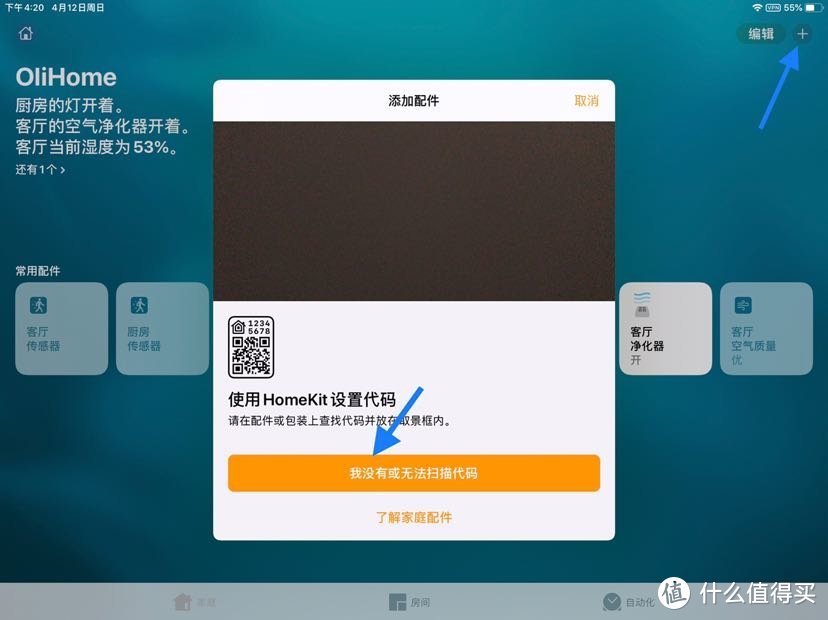
点击右上角+号添加设备,然后选择我没有或无法扫描代码,你应该就可以看到yahka这个设备了,输入上面提到的pincode匹配即可。正如上面说的,设备并不是插座,是因为yahka会负责把你添加的所有设备一起添加进来。
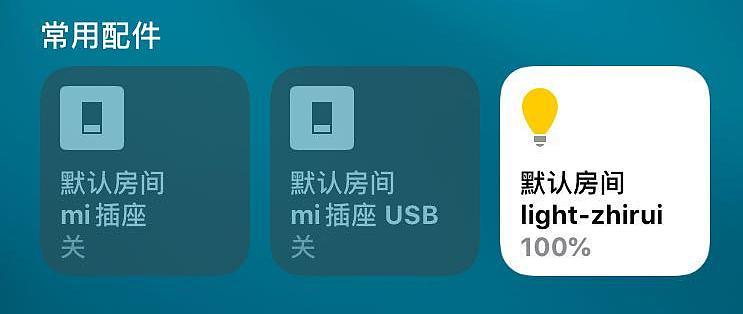
如果你也像我一样添加了很多设备,那么你可以让Siri这样做
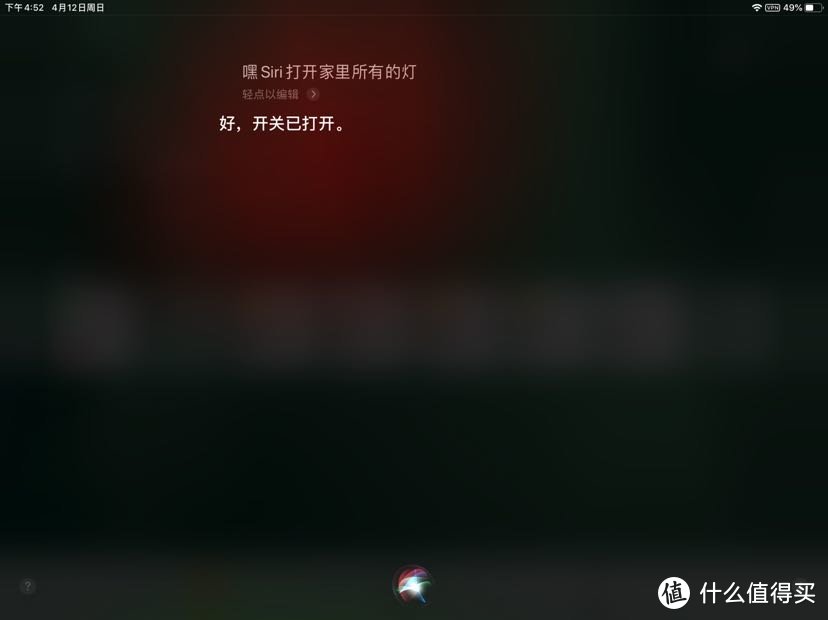
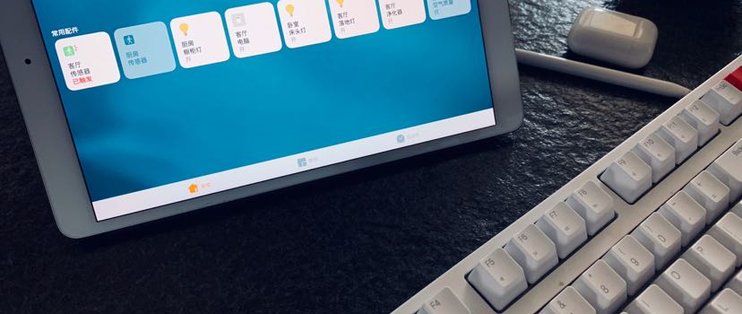
大功告成!去拍一张题图吧。然后下楼取快递,我的树莓派。













校验提示文案
校验提示文案
校验提示文案
校验提示文案
校验提示文案
校验提示文案
校验提示文案
校验提示文案
校验提示文案
校验提示文案
校验提示文案
校验提示文案
校验提示文案
校验提示文案
校验提示文案
校验提示文案